
A beérkező levelek elárasztják a postaládáját, és Ön folyamatosan próbálja felzárkózni.
Az eredmény? Folyamatosan hosszú e-mail szálakat böngészel, és túlterhelt vagy ahhoz, hogy tökéletes választ fogalmazz meg.
Az e-mailek túlterhelése valódi probléma!
Bemutatjuk: a Gemini a Gmailben, egy mesterséges intelligenciával működő segédprogram, amely segít az e-mailek okosabb kezelésében. Akár e-mail szálakat szeretne összefoglalni, válaszokat megfogalmazni, vagy hangnemét finomítani, a Gemini AI az Ön számára szükséges e-mail termelékenységi eszköz.
Ebben az útmutatóban bemutatjuk, hogyan használhatja a Google Gemini szolgáltatást a Gmailben a beérkező levelek kezeléséhez, időmegtakarításhoz, és talán még ahhoz is, hogy az e-mailek kezelése kevésbé legyen fárasztó feladat. Mert valljuk be, a Gmail beérkező leveleinek valószínűleg jól jönne egy kis mesterséges intelligencia.
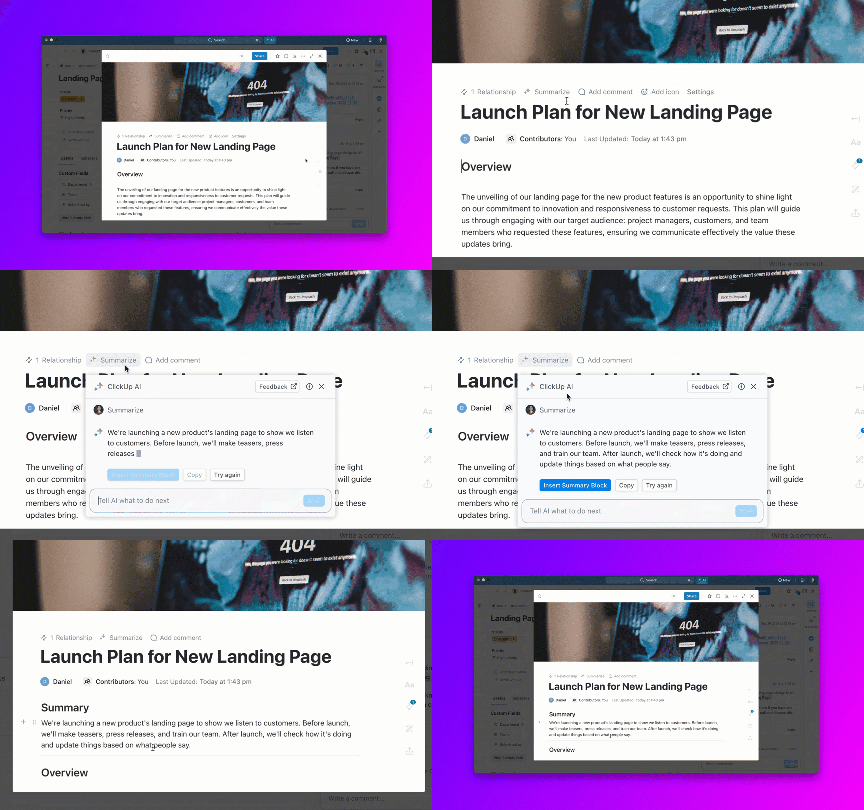
De ez még nem minden. Bemutatunk egy bónusz mesterséges intelligencia asszisztenst is, a ClickUp Brain-t, amely nemcsak az e-mailek kezelését teszi gyerekjátékká, hanem minden lehetséges módon megkönnyíti a munkádat is! 🤩
⏰ 60 másodperces összefoglaló
Íme egy rövid összefoglaló arról, hogyan hozhatja ki a legtöbbet a Gemini AI használatából a Gmailben (és egy kis ízelítő egy okosabb alternatíváról!):
- A Gemini a Gmailben Google One AI Premium előfizetéssel vagy Google Workspace fiókkal érhető el.
- Használja a Gemini szolgáltatást hosszú e-mail szálak összefoglalásához, így időt takaríthat meg az olvasással és a frissítésekkel kapcsolatos feladatokkal.
- Könnyedén szerkesszen új e-maileket az AI által generált, az Ön utasításai alapján készült javaslatok segítségével.
- Finomítsa a vázlatokat a nagyobb érthetőség érdekében olyan opciókkal, mint a formalizálás, kidolgozás, rövidítés vagy átírás.
- Tegyen fel a Gemini AI-nak a beérkező levelekkel kapcsolatos kérdéseket, hogy gyors betekintést nyerjen a fontos beszélgetésekbe.
- Figyeljen a Gemini korlátaira – nem rendelkezik mély kontextusértéssel, gyors testreszabási lehetőségekkel és e-mail-kezelési funkciókkal.
- A ClickUp teljes körű e-mailkezelési megoldást kínál kétirányú szinkronizálással, feladatok automatizálásával és közvetlen e-mailkezeléssel.
- Használja a ClickUp beépített AI-asszisztensét, a ClickUp Brain-t, hogy összefoglalja és kivonja az e-mail szálakból a fontos információkat, valamint hogy azonnali válaszokat fogalmazzon meg.
- Integrálja a ClickUp alkalmazást a Gmailbe, hogy e-maileket feladatokká alakítson, automatizálja a munkafolyamatokat, például a nyomon követő e-mailek küldését, és egyszerűsítse a kommunikációt.
Hogyan használja a Gemini alkalmazást a Gmailben
Lehet, hogy nyaralásból visszatérve tele van a beérkező levelek mappája, vagy egyszerűen nem tudja eldönteni, mely e-mailekre kell először figyelmet fordítania. Akár így, akár úgy, a Gemini és a Gmail integrációja segít Önnek rendezni a rendetlenséget, és prioritásokat felállítani, hogy a legértékesebb, legsürgősebb vagy legfontosabb feladatokra koncentrálhasson.
🔑 Ahhoz, hogy hozzáférjen a Geminihez a Gmailben, előfizetnie kell a Google One AI Premium csomagra, vagy engedélyeznie kell a Gemini használatát a Google Workspace-fiókjában.
Így találhatja meg a Gemini alkalmazást a Gmailben:
- Lépjen a Gmail képernyőjének jobb felső sarkába.
- Válassza ki a „Próbálja ki a Gemini”-t funkciót.
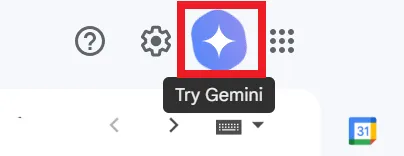
- A képernyőn megjelenik a Gmail oldalsó panele, amelynek körülbelül így kell kinéznie:
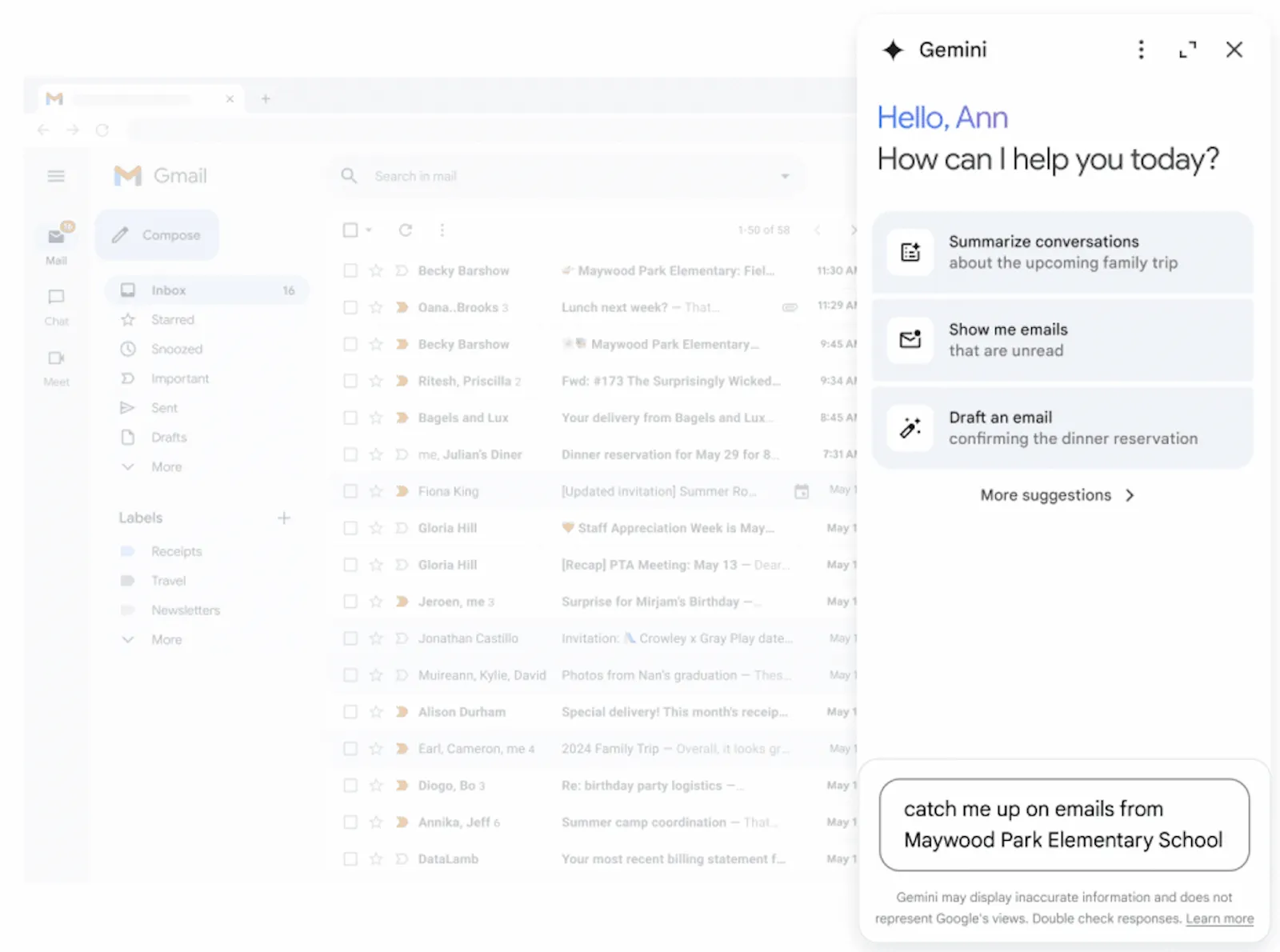
A Gemini beépített utasításait használhatja válaszok generálására vagy szabad formájú kérdések feltevésére, például: „Tájékoztass a
Most, hogy már tudja, hogyan működik, készen áll arra, hogy a Gmailben az AI segítségével okosabban kezelje e-mailjeit?
Bemutatjuk a Gemini három legfontosabb felhasználási lehetőségét a Gmailben:
1. Hosszú e-mail szálak összefoglalása
👀 Tudta? Kifinomult számítógépes naplózási technikák révén kiderült, hogy az emberi figyelem átlagos időtartama 40 másodperc.
Senki sem szereti a hosszú e-maileket olvasni, és a Gemini ezt megérti. Íme, hogyan használhatja azt, hogy rövidre fogja a hosszú e-maileket:
- Nyissa meg a Gmail alkalmazást asztali számítógépén vagy a Gmail mobilalkalmazásban.
- Keresse meg a Gemini AI ikont a képernyő jobb oldalán található oldalsó panelen. Ha nem látja, kattintson a kis nyílra a panel kibontásához.
- Válassza a E-mail összefoglalása opciót.
- A Gemini rövid összefoglalót készít, kiemelve a legfontosabb pontokat és a fontos részleteket.
- A Gemini a Google Drive-fájlokból származó hosszú tartalmakat is összefoglalhatja közvetlenül a beérkező levelek mappájában.
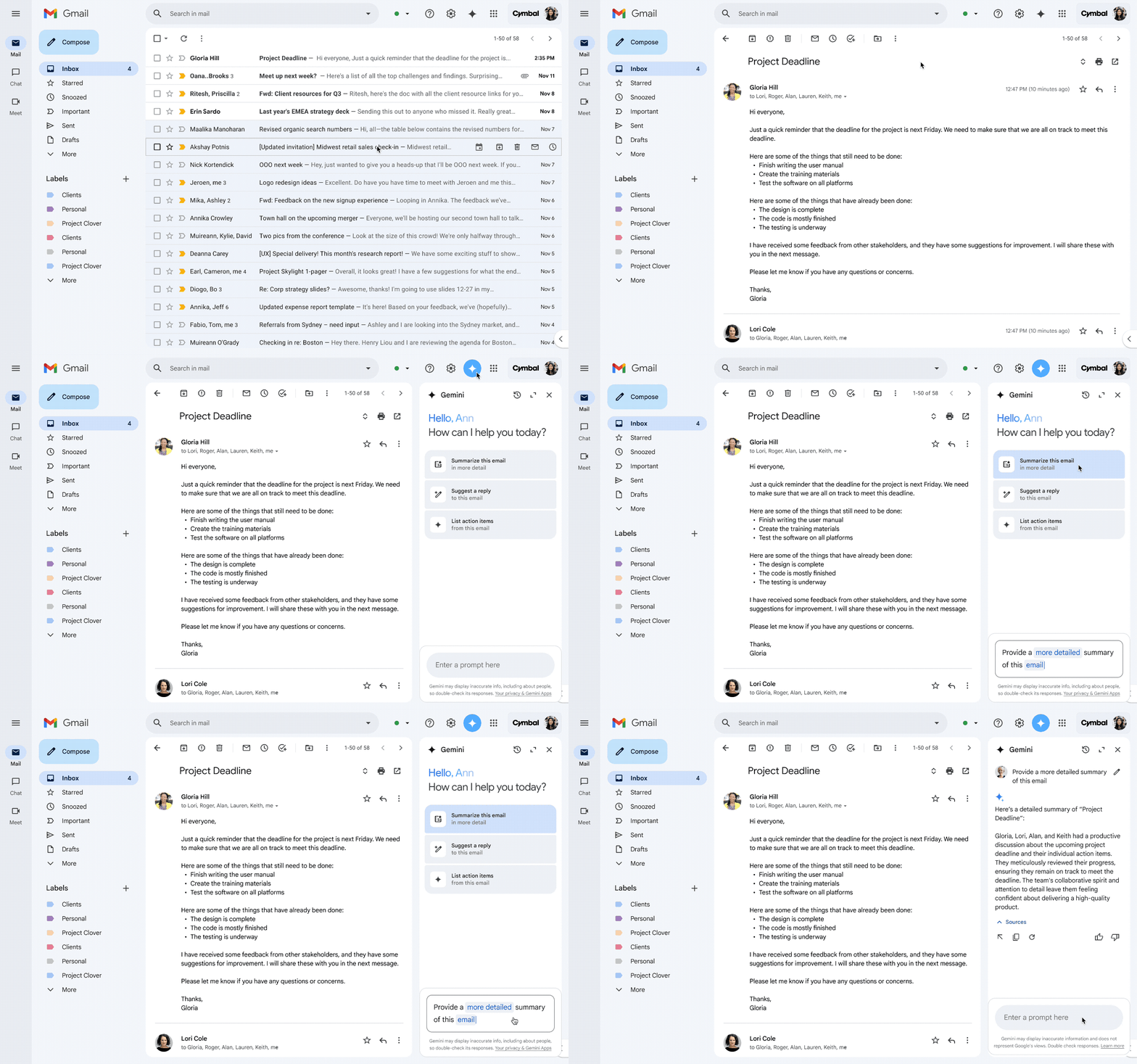
💡 Profi tipp: A Gemini mesterséges intelligenciával generált összefoglalójának végén kiválaszthatja a megfelelő hüvelykujj-mozdulatot, hogy pozitív visszajelzést adjon. Adjon jó javaslatra hüvelykujjat, vagy küldjön be rossz javaslatot, ha a válasz javításra szorul. Ez segít a mesterséges intelligencia modellnek tanulni az Ön preferenciáiból, és jobban testre szabni a jövőbeli válaszokat.
2. Írjon új e-mail vázlatot
Túl sok időt töltött már azzal, hogy a képernyőt bámulta, és próbált kitalálni a tökéletes első mondatot az e-mailjéhez? Hagyja ki ezt a nehéz feladatot, és hagyja, hogy a Google AI végezze el helyette.
- Kattintson a Írás gombra a Gmail képernyő bal felső sarkában.
- Keresse meg a Segítsen írni opciót az írás ablakban.
- Írja be a kívánt parancsot. Például próbálja ki a „Írjon motivációs levelet egy marketinges álláshoz.”
- Kattintson a Létrehozás gombra.
- A Gmail írási ablakában szinte azonnal megkapja a választ.
- Ezután kattintson az Újra létrehozás vagy Finomítás gombra, hogy finomítsa a választ, amíg az megfelel az Ön igényeinek.
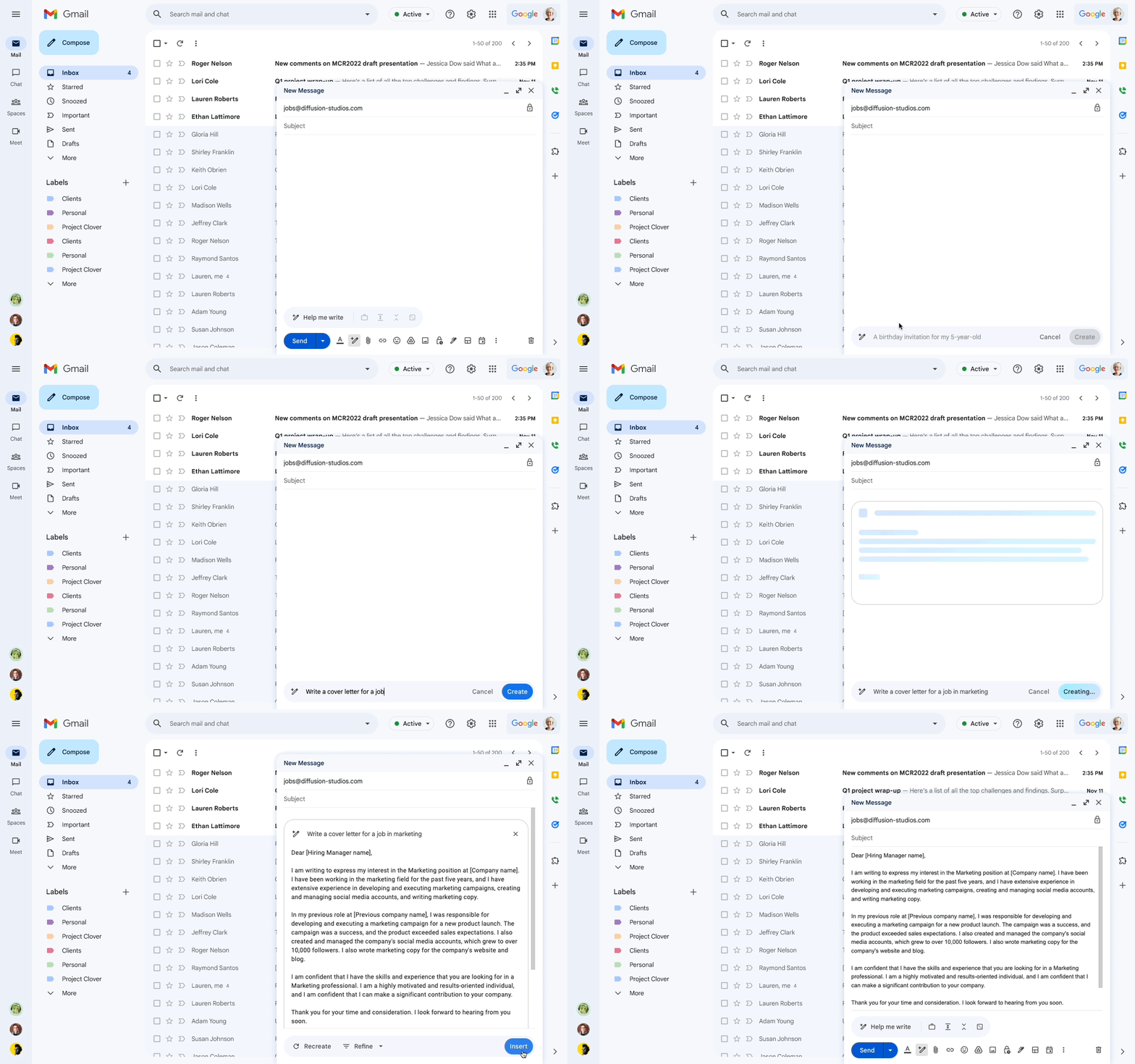
Kövesse ezt a módszert, és a helyzetnek megfelelően testreszabhatja a promptot, hogy azt válaszadásra is használhassa.
📖 Olvassa el még: A legjobb megosztott beérkező levelek szoftverek (vélemények és árak)
🧠 Érdekesség: A Google termelékenységi tanácsadója, Laura Martin e-mailek hatékonyságának növelésére vonatkozó tippje, hogy az e-maileket három kategóriába sorolja: válaszoljon, olvassa el és nézze át újra. Ezeket a feladatokra szánjon külön időt, ahelyett, hogy egész nap folyamatosan ellenőrizné őket.
3. Finomítsa a vázlatot
Előfordul, hogy az e-mail vázlat nem felel meg az elvárásoknak, de a Gmailben található Gemini segítségével gyorsan finomíthatja azt, és biztosíthatja, hogy üzenete tökéletesen célba érjen.
- Lépjen a Írás menüpontra a beérkező levelek mappájának bal felső sarkában.
- Írja meg e-mailjét manuálisan
- Lépjen a Segítsen nekem írni opcióra.
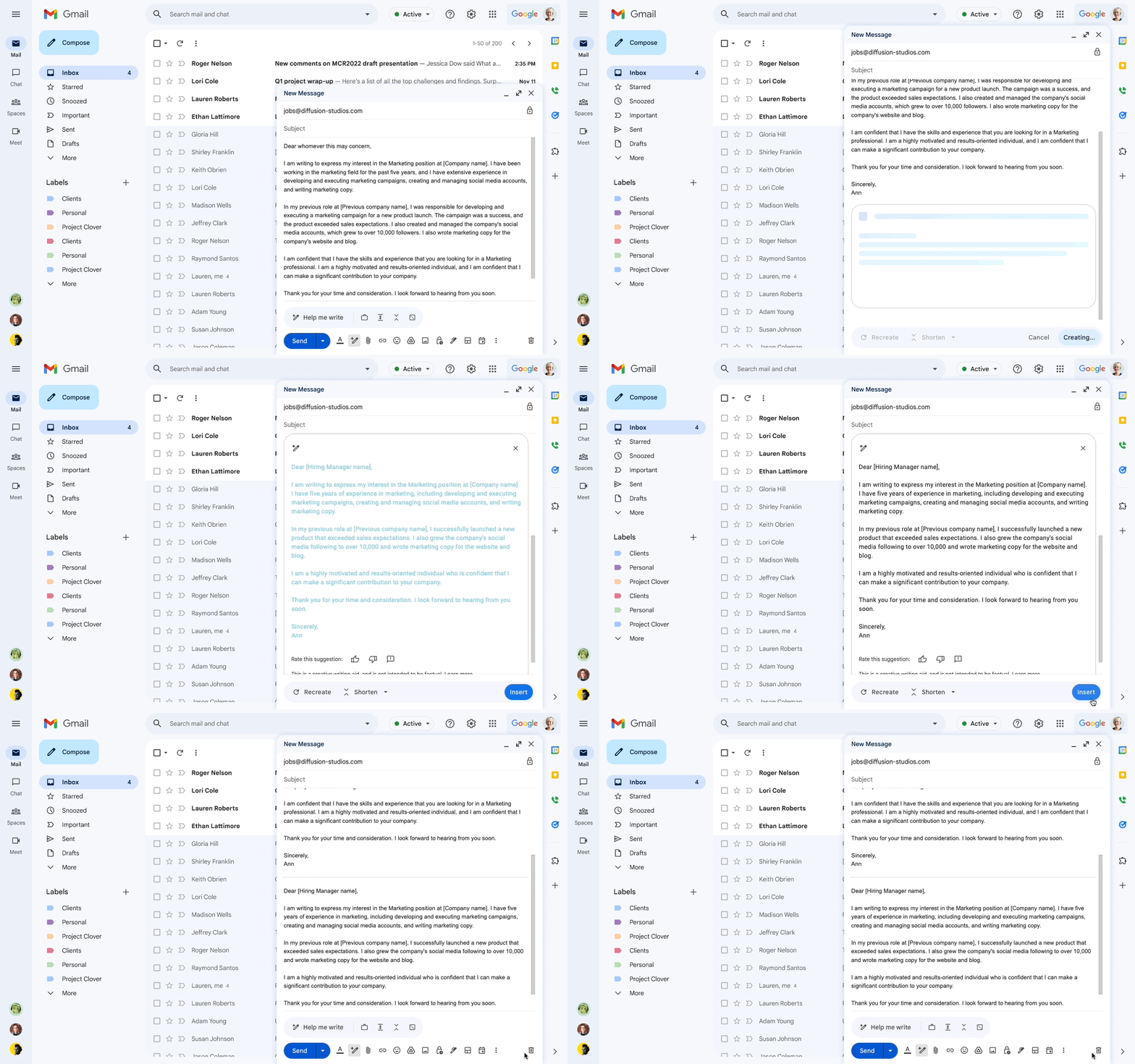
- Válassza ki a módosítási beállításokat a menüből Polírozás: Finomítsa a vázlatot Formálisabbá tétel: Tegye a vázlatot formálisabbá Kibővítés: Adjon hozzá további részleteket a meglévő tartalomhoz Rövidítés: Szerkessze a felesleges részeket, és rövidítse a vázlatot Újraírás: Írja át a vázlatot Finomítás: Javítsa ki újra
- Lengyel: Finomítsa meg vázlatát
- Formálisabbá tétel: A vázlat formálisabbá tétele
- Kifejtés: Adjon hozzá további részleteket a meglévő tartalomhoz.
- Rövidebb: Szerkessze a felesleges részeket, és rövidítse a vázlatot
- Újraalkotás: Írja át a vázlatot
- Finomítsa: Ismét ellenőrizze
- Kattintson a Beszúrás gombra, miután elérte a kívánt eredményt.
- Ne feledje, hogy miután megkéri a Gemini AI-t, hogy újratervezzen egy vázlatot, nem térhet vissza a korábbi verziókhoz (ezért másolja be a megőrizni kívánt részeket!).
- Lengyel: Finomítsa vázlatát
- Formálisabbá tétel: A vázlat formálisabbá tétele
- Kifejtés: Adjon hozzá további részleteket a meglévő tartalomhoz.
- Rövidebb: Szerkessze a felesleges részeket, és rövidítse a vázlatot
- Újraalkotás: Írja át a vázlatot
- Finomítsa: Ismét ellenőrizze
💡Profi tipp: Használja a Gmail Q/A funkciót, hogy Gemini-nek kérdéseket tegyen fel a beérkező levelek között található beszélgetésekkel kapcsolatban. Például a beviteli mezőben megkérdezheti: „Mi volt a legutóbbi visszajelzés a Project X-re vonatkozóan?” Gemini átvizsgálja a releváns e-mail szálakat, és összefoglaló választ ad.
A Gemini használatának korlátai a Gmailben
A Gemini a Gmailben kényelmet és korlátozásokat is hoz magával. Noha megkönnyíti az üzenetek elemzését, mégsem éri el a kézzel történő e-mailek szervezésének hatékonyságát.
Ennek ellenére, itt van még öt dolog, amit érdemes szem előtt tartani a Gemini használatakor a Gmailben:
- Korlátozások a kontextus megértésében: A Gemini AI kiválóan alkalmas összefoglalások és vázlatok készítésére, de előfordulhat, hogy nem fogja fel teljes mértékben minden beszélgetés finom árnyalatait vagy kontextusát, ami néha kevésbé személyre szabott válaszokhoz vezethet.
- E-mailek kezelése nem lehetséges: A Gemini AI nem tud e-maileket létrehozni, elküldeni, törölni vagy áthelyezni a beérkező levelek mappájában – inkább a tartalom generálására és a segítségnyújtásra összpontosít, mint a beérkező levelek és az e-mailek kezelésére.
- Hallucinációs kockázat: A Gemini AI alkalmanként pontatlan vagy kitalált információkat generálhat, ezért fontos, hogy a részleteket ellenőrizze, mielőtt cselekszik.
- Korlátozott nyelvi támogatás: Bár a Gemini több nyelvet is támogat, az angol nyelven kívül más nyelveken nem biztos, hogy ugyanolyan pontos és árnyalt lesz, ami befolyásolhatja a válaszok minőségét.
📖 Olvassa el még: Hogyan állítsuk be az automatikus továbbítást a Gmailben?
👀 Tudta? A Gmail naponta közel 15 milliárd nem kívánt üzenetet blokkol, ami a spam, adathalászat és rosszindulatú szoftverek több mint 99,9%-át teszi ki. Az ünnepek alatt ez a szám elérheti a 231 milliárd spam és adathalász üzenetet, ami 10%-kal magasabb az átlagos mennyiségnél.
Szeretné megtanulni a prompt engineeringet, hogy jobb válaszokat kapjon a Gemini-től és más AI-eszközöktől? Nézze meg ezt a rövid gyors tanfolyamot az AI-nek szánt kérdések finomításáról 👇🏽
AI és Gmail használata a ClickUp segítségével
A Gmailben található Gemini egy mesterséges intelligenciával működő e-mail író, amely az Ön utasításait követi a válaszok megfogalmazásakor. Bár egyszerűsíti az írási folyamatot, nem helyettesíti a komplex e-mailkezelő szoftvereket.
Itt jön be a ClickUp. A mai munkavégzés szétszórt: az e-mailek egy eszközben, a feladatok egy másikban, a dokumentumok pedig végtelen mappákban vannak elrejtve. A ClickUp mindezt egybefogja.
Mint a munkához szükséges mindenre kiterjedő alkalmazás, ez az egyetlen megbízható forrása projektjeihez, dokumentumaihoz, tábláihoz, automatizálásához, irányítópultjaihoz, céljaihoz és még sok máshoz.
Ez több, mint egyszerű e-mailek megírása és összefoglalása. A beépített e-mailkezelő funkcióval e-maileket küldhet, fogadhat és nyomon követhet anélkül, hogy elhagyná a ClickUp munkaterületét. Nézzük meg, hogyan:
Integrálja a ClickUp alkalmazást a Gmailbe
A ClickUp és a Gmail integrációja pótolja a Gemini AI által hagyott hiányosságokat, lehetővé téve az információs szigetek lebontását és az e-mailek és feladatok együttes kezelését.
Így javíthatja munkafolyamatát:
- Kétirányú szinkronizálás: automatikusan létrehoz vagy frissít feladatokat a Gmailben olyan műveletek alapján, mint új e-mail fogadás, beszélgetés megjelölése csillaggal vagy feladat befejezése.
- A csillaggal jelölt e-mailek feladatokká válnak: A fontos e-maileket végrehajtható feladatokká alakítja, így biztosítva, hogy soha ne maradjon le a nyomon követésről.
- Munkafolyamat-automatizálás: A ClickUp és a Zapier integrációjával az olyan feladatok, mint az információk átvitele a Gmail és a ClickUp között, automatizálódnak, csökkentve a kézi munkát és minimalizálva a hibákat.
👉🏼 A kizárólag a válaszok megfogalmazására és finomítására összpontosító Gemini AI-vel ellentétben a ClickUp a feladatkezelés mellett teljes körű e-mail-kezelési funkciókat is kínál.
📮ClickUp Insight: A tudásmunkások közel 42%-a az e-mailt részesíti előnyben a csapaton belüli kommunikációhoz. De ennek ára van. Mivel a legtöbb e-mail csak bizonyos csapattagokhoz jut el, a tudás fragmentált marad, ami akadályozza az együttműködést és a gyors döntéshozatalt. A láthatóság javítása és az együttműködés felgyorsítása érdekében használjon olyan, mindenre kiterjedő munkaalkalmazást, mint a ClickUp, amely másodpercek alatt e-mailjeit végrehajtható feladatokká alakítja!
A ClickUp-on belül közvetlenül küldhet és fogadhat e-maileket, feladatokat hozhat létre, e-maileket csatolhat a releváns munkatételekhez, és együttműködhet a csapatával anélkül, hogy elhagyná a platformot.
A legjobb rész? A ClickUp e-mail integrációja nem csak a Gmailben, hanem olyan platformokon is működik, mint a Microsoft Outlook, az IMAP és a Microsoft 365!
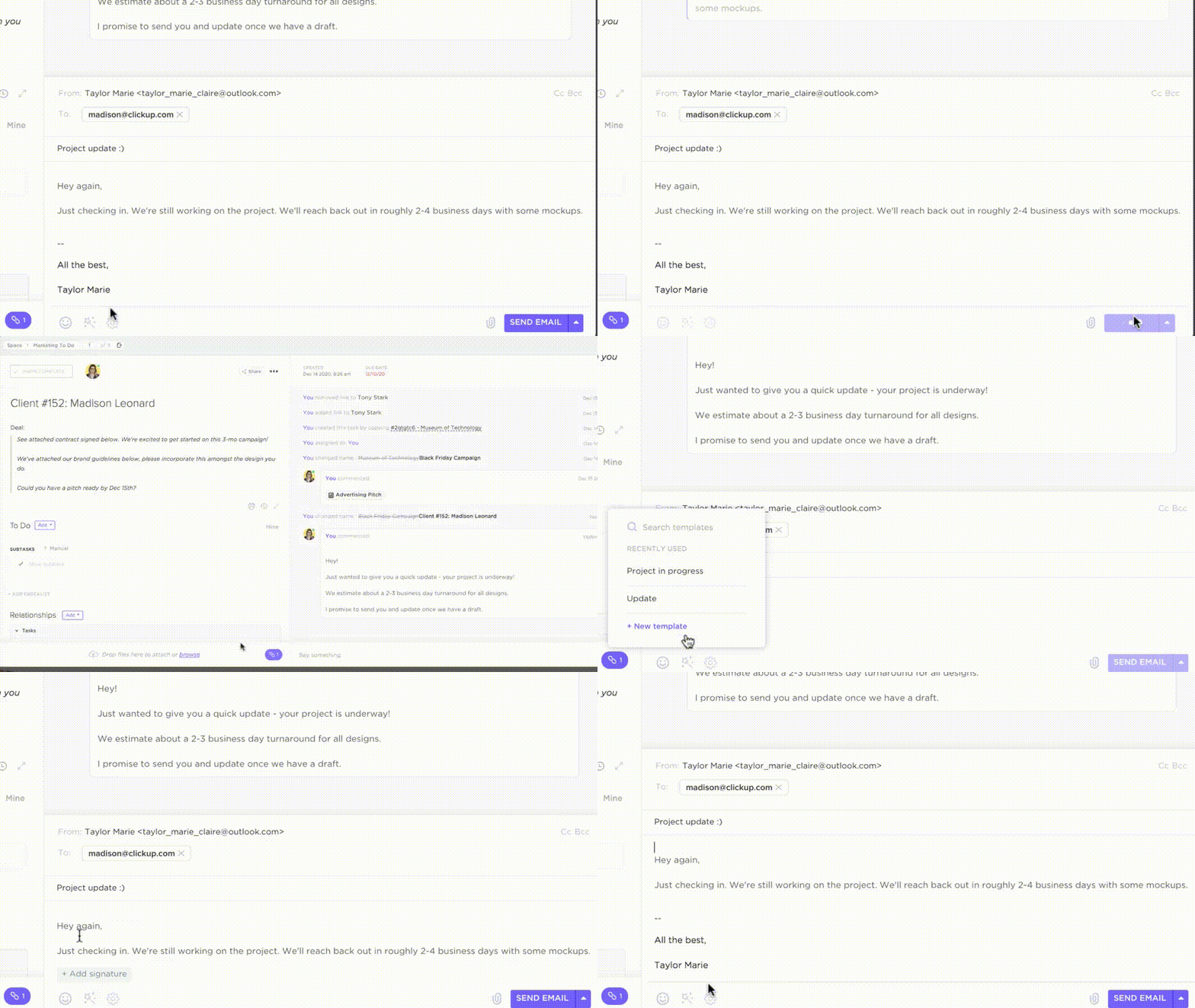
A /Slash Command (/write) parancs segítségével e-mail vázlatot hozhat létre. Állítsa be a hangnemet és a kreativitás szintjét, illessze be a szöveget az e-mailbe, és küldje el anélkül, hogy elhagyná a feladat felületét. Felejtse el a lapok közötti váltást és a kézi e-mail vázlatok elkészítésének fáradságát!
Sőt, automatizálhatja e-mailjeit is, úgy, hogy azok elküldése a ClickUp-on belüli egyéni mezők, űrlapok beküldése vagy feladat események alapján történjen.
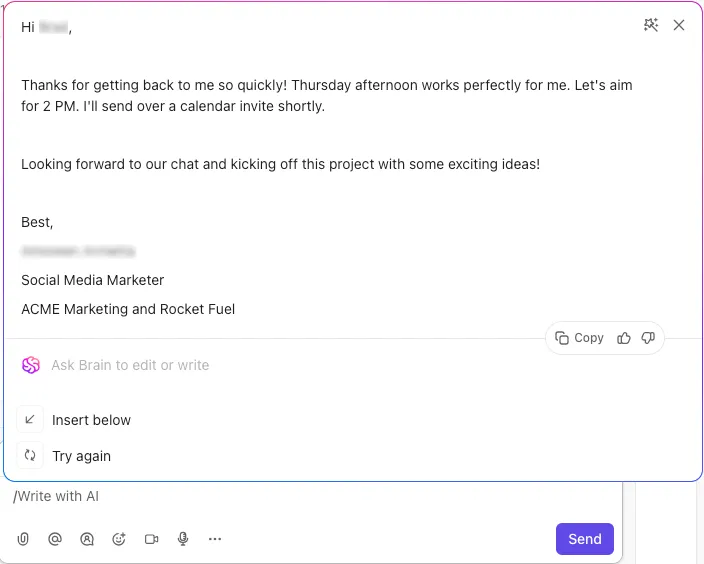
Ez az összevonás lehetővé teszi a termelékenység növelését azáltal, hogy az e-maileket, feladatokat és beszélgetéseket egy helyen tárolja!
A ClickUp Brain javítja az e-mailjeit
De hogyan működik ez az egész? Míg a Gemini AI kontextusfüggő betekintést és válaszjavaslatokat kínálva javítja a Gmail-élményt, a ClickUp Brain – a beépített AI-asszisztens – még ennél is tovább megy.
Közvetlenül integrálódik a munkaterületéhez, elnyeli a munkafolyamat adatait, elemzi a csapat tevékenységét és nyomon követi a projekt ütemtervét.
A ClickUp Brain a rendszerén belüli kontextus megértése révén praktikus, intelligens szakmai tanácsokat nyújt.
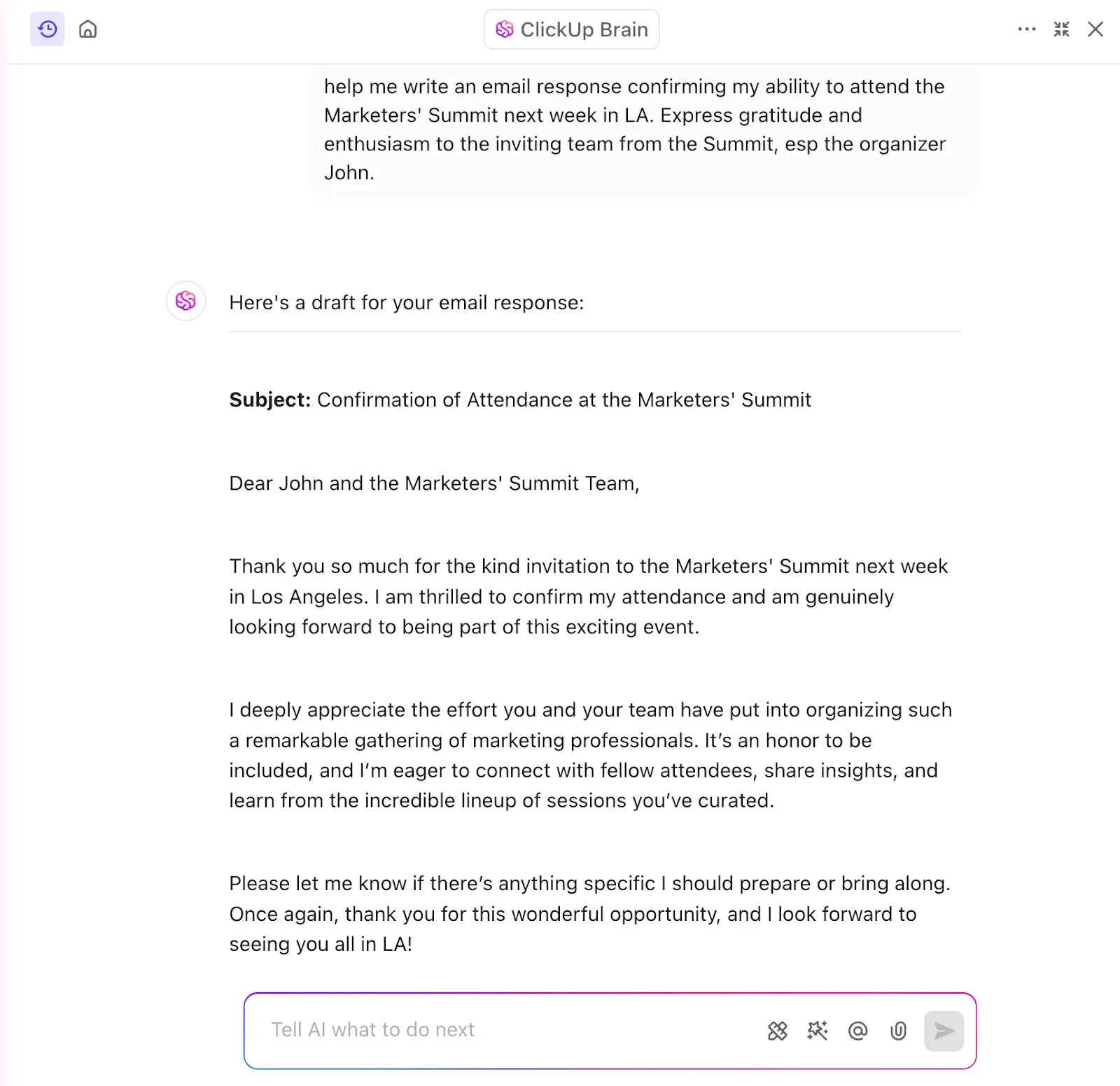
A ClickUp Brain segítségével:
- Kössön össze feladatokat, dokumentumokat és e-maileket, hogy azonnali, kontextusérzékeny válaszokat kapjon a munkafolyamatával kapcsolatban.
- Írjon professzionális válaszokat a Gmail üzenetekre a beépített AI Writer segítségével, és ezzel időt takarítson meg.
- Konvertálja a fontos e-maileket feladatokká vagy teendőkbe a ClickUp alkalmazásban, így elkerülheti a kézi nyomon követést.
- Ellenőrizze a nyelvtant és a helyesírást az integrált helyesírás-ellenőrzővel, hogy a végeredmény tökéletes legyen.
- Készítsen összefoglalókat a hosszú e-mail szálakról, így gyors áttekintést kaphat anélkül, hogy végig kellene böngésznie a hosszú beszélgetéseket.
- Írja le a ClickUp-ban található hang- és videoklipeket, és rögzítse a beszélgetések legfontosabb pontjait!
📖 Olvassa el még: Az e-mailes projektmenedzsment végső útmutatója
Váltson át a ClickUp Chat-re
Bár az AI és a beérkező levelek párosítása segíthet kezelni az e-mailek túlterheltségét, mi lenne, ha azt mondanánk, hogy ez teljesen kiküszöbölhető?
A ClickUp Chat valós idejű kommunikációs alternatívát kínál Önnek és csapatának az e-mailek helyett, mivel a beszélgetéseket közvetlenül a munkafolyamatba és a projekt kontextusába ágyazza.
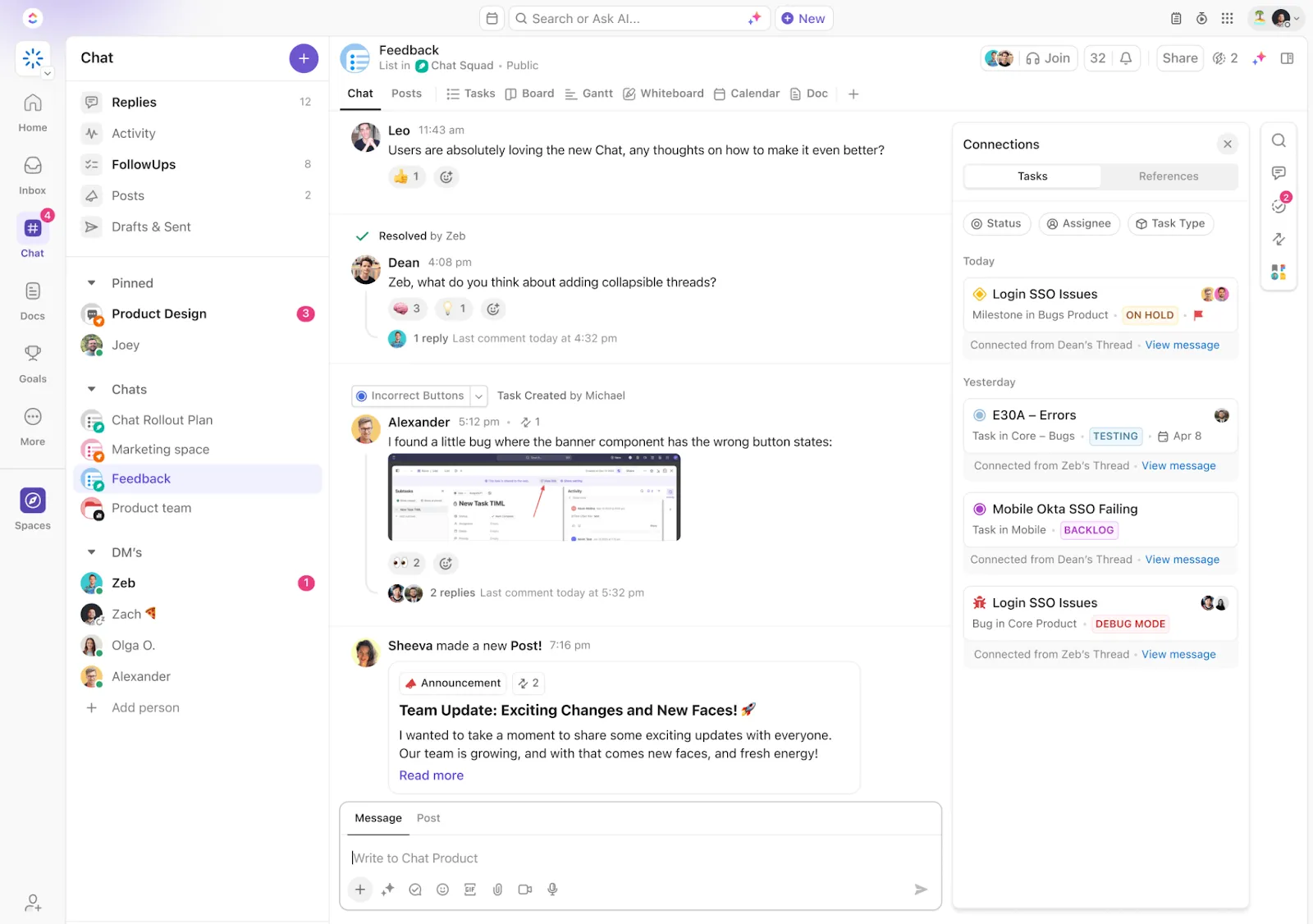
Az e-mailekről a csevegésre való átállás lehetővé teszi az alábbiakat:
- Kössön közvetlenül kapcsolatot a beszélgetések és az egyes feladatok vagy projektek között. Ez biztosítja, hogy minden releváns információ egy helyen legyen, így nem kell külön e-mail szálakat átkutatnia.
- A beszélgetések csatornákba rendezése, megakadályozva az e-mail fiókok túlcsordulását
- Gyorsítsa fel a közös munkát a csapattagok megjelölésével, fájlok megosztásával és erőforrások közvetlenül a csevegésbe ágyazásával, valamint az e-mailekkel kapcsolatos késedelmek minimalizálásával.
- Gyorsan hozza meg a kritikus döntéseket és oldja meg a problémákat valós időben történő brainstorminggal a kollégáival.
A ClickUp Chat használatával a belső kommunikációhoz és a projektekkel kapcsolatos megbeszélésekhez jelentősen csökkentheti a beérkező e-mailek mennyiségét. Ráadásul az e-mail és a projektmenedzsment platformok közötti kontextusváltások csökkentése növelheti az egyéni és a csapat termelékenységét.
📮 ClickUp Insight: A tudásmunkások naponta átlagosan 25 üzenetet küldenek, információkat és kontextust keresve. Ez azt jelenti, hogy jelentős időt pazarolnak az e-mailek és csevegések között a görgetéssel, kereséssel és a töredezett beszélgetések megfejtésével. 😱
Bárcsak lenne egy intelligens platformja, amely egy helyen összekapcsolja a feladatokat, projekteket, csevegéseket és e-maileket (plusz AI-t!). De van!
A ClickUp egy hihetetlenül sokoldalú szoftver, amely legalább tízszeresére növelte a termelékenységemet. Imádom a személyes feladatkezelés, az üzleti tudáskezelés és a gyors jegyzetek kombinációját, és a ClickUP mesterséges intelligenciája FANTASZTIKUS. Hihetetlenül kontextusérzékeny és szó szerint egy szörnyű asszisztens.
A ClickUp egy hihetetlenül sokoldalú szoftver, amely legalább tízszeresére növelte a termelékenységemet. Imádom a személyes feladatkezelés, az üzleti tudáskezelés és a gyors jegyzetek kombinációját, és a ClickUP mesterséges intelligenciája FANTASZTIKUS. Hihetetlenül kontextusérzékeny és szó szerint egy szörnyű asszisztens.
Tegyen többet az e-mailjeivel a ClickUp segítségével
A Gmailben található Gemini AI mindenképpen hasznos segédeszköz, de ha átfogóbb megoldást keres a projektek és az e-mailek kezeléséhez, akkor a ClickUp a legjobb választás.
A ClickUp segítségével az e-maileket teendőlistává alakíthatja, és a beszélgetések és projektek kontextusát megőrizheti – nincs többé alkalmazások közötti váltogatás vagy hiányzó részletek.
A ClickUp-ra átálló csapatok jobb hatékonyságról, együttműködésről és átláthatóságról számolnak be, emellett 3 vagy több eszközt váltanak ki, és hetente 3 vagy több órát takarítanak meg.
Így tehát választhat: a Gemini AI beépített összefoglaló és írási asszisztenst kínál a Google alkalmazásokhoz, például a Gmailhez, a Google Sheetshez és a Google Docshoz, míg a ClickUp mesterséges intelligenciával támogatott eszközöket biztosít a teljes e-mail- és projektkezeléshez.
Ha készen áll az utóbbira, regisztráljon még ma ingyenesen a ClickUp-ra!