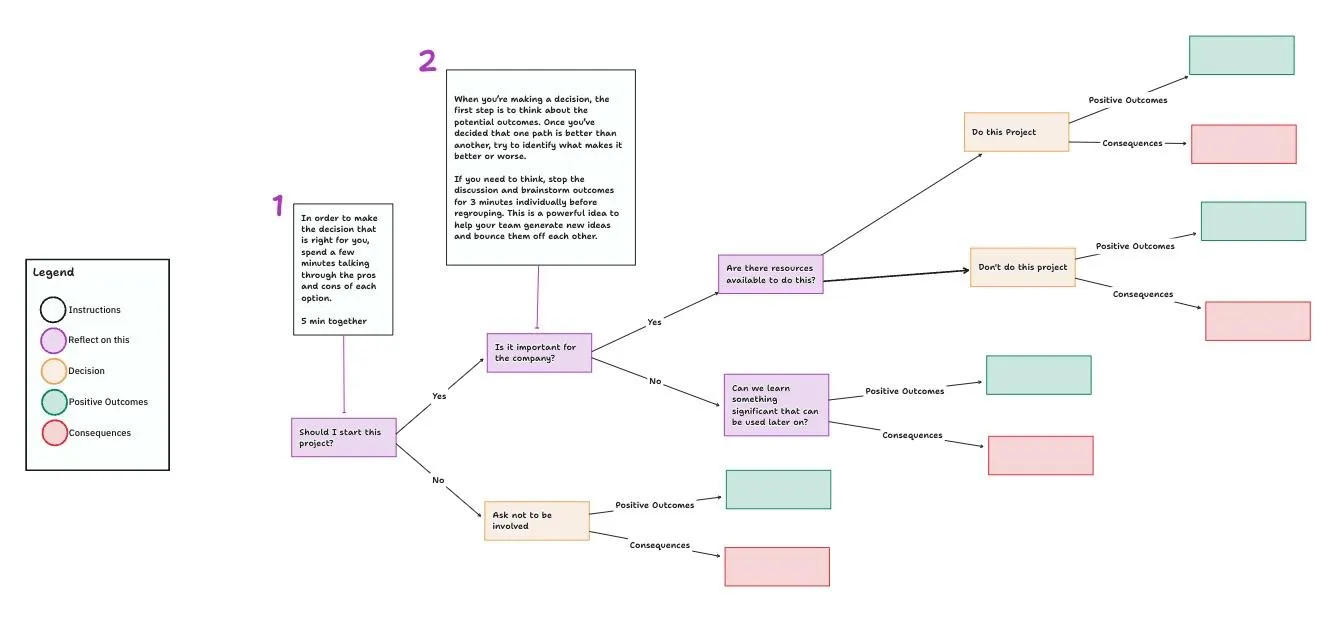

Tudta, hogy a szervezetek több mint 25%-a minden stratégiai döntését kizárólag adatok alapján hozza meg? Az S&P Global Voice of the Enterprise felmérése szerint pedig közel a fele támaszkodik adatokra a legtöbb döntése meghozatalakor.
Nem meglepő, hogy a helyes döntés meghozatala gyakran azt jelenti, hogy hegyekben álló nyers adatokat kell átnézni.
Nem csoda, hogy az adat túlterhelés valós probléma. A végtelen számok és táblázatok bámulása nyomasztó lehet. Itt jönnek segítségül a vizuális eszközök. A koncepciótérképek, diagramok, grafikonok és ötletfalak megkönnyítik a bonyolult adatok feldolgozását.
És akkor itt van a legstrukturáltabb mind közül: a döntési fa, a végső döntéshozatali technika. Más vizuális eszközökkel ellentétben, amelyek csak információkat jelenítenek meg, a döntési fák lépésről lépésre végigvezetik Önt az összes lehetséges kimenetelen. Segítenek összehasonlítani a lehetőségeket, előre jelezni a kockázatokat és okosabb döntéseket hozni.
Ebben a cikkben bemutatjuk, hogyan készíthet döntési fát az Excelben, hogy adatai alapján hasznosítható információkat nyerjen.
Bónuszként bemutatjuk a ClickUp Mind Maps alkalmazást is, amely tökéletes eszköz döntési fák készítéséhez, amelyek tisztázzák gondolkodási folyamatait és egyszerűsítik a tervezést, valamint ingyenes sablonokat is kínálunk, hogy könnyebben elindulhasson!
⏰ 60 másodperces összefoglaló
A döntési fák létrehozásával a komplex döntések meghozatala könnyebbé válik. Így készíthet döntési fát az Excelben:
- Kezdje azzal, hogy beírja a döntési csomópontokat és ágakat egy üres Excel táblázatba
- A Beillesztés fülön keresztül szövegdobozokat illessz be a műveletek vagy kérdések ábrázolásához
- Adjon hozzá alakzatokat és vonalakat a Beszúrás fülről, hogy szemléltesse az eredményeket és azok összefüggéseit
- Vagy válassza a SmartArt Graphics programban a Horizontal Hierarchy (Vízszintes hierarchia) lehetőséget a rendezett, strukturált nézethez.
- Módosítsa a helyőrzőket és az elrendezést az Ön igényeinek megfelelően
- Az Excelben a elágazások manuálisan kell megadni, nincs lehetőség fejlett testreszabásra, és nagy fák esetén nehezen kezelhető, ami megnehezíti a diagramok méretezését és vizuális optimalizálását.
- A ClickUp olyan fejlett eszközöket kínál, mint a gondolattérképek és a fehér táblák, amelyekkel jobb együttműködés és vizualizáció mellett hozhat létre döntési fákat.
- A ClickUp a döntési fákat is integrálja a munkafolyamatokba, javítva ezzel a feladatkezelést és a valós idejű együttműködést.
Hogyan készítsünk döntési fát az Excelben
A döntési fa segít a döntéshozatali folyamatot csomópontokra bontani, amelyek mindegyike a döntési út egy-egy szakaszát képviseli:
- Gyökércsomópont: A döntéshozatali folyamat kiindulópontja, általában a felmerülő probléma vagy kérdés.
- Döntési csomópontok: Ezek azok az opciók vagy választási lehetőségek, amelyek a gyökércsomópontból ágaznak el, és mindegyik egy másik útvonalhoz vezet.
- Esélycsomópontok: Nem minden döntésnek van biztos kimenetele. Ezek a csomópontok a folyamat során felmerülő bizonytalanságokat vagy kockázatokat jelképezik.
- Eredménycsomópontok: Az egyes döntések lehetséges eredményei, amelyek a legjobb megoldáshoz vezetnek
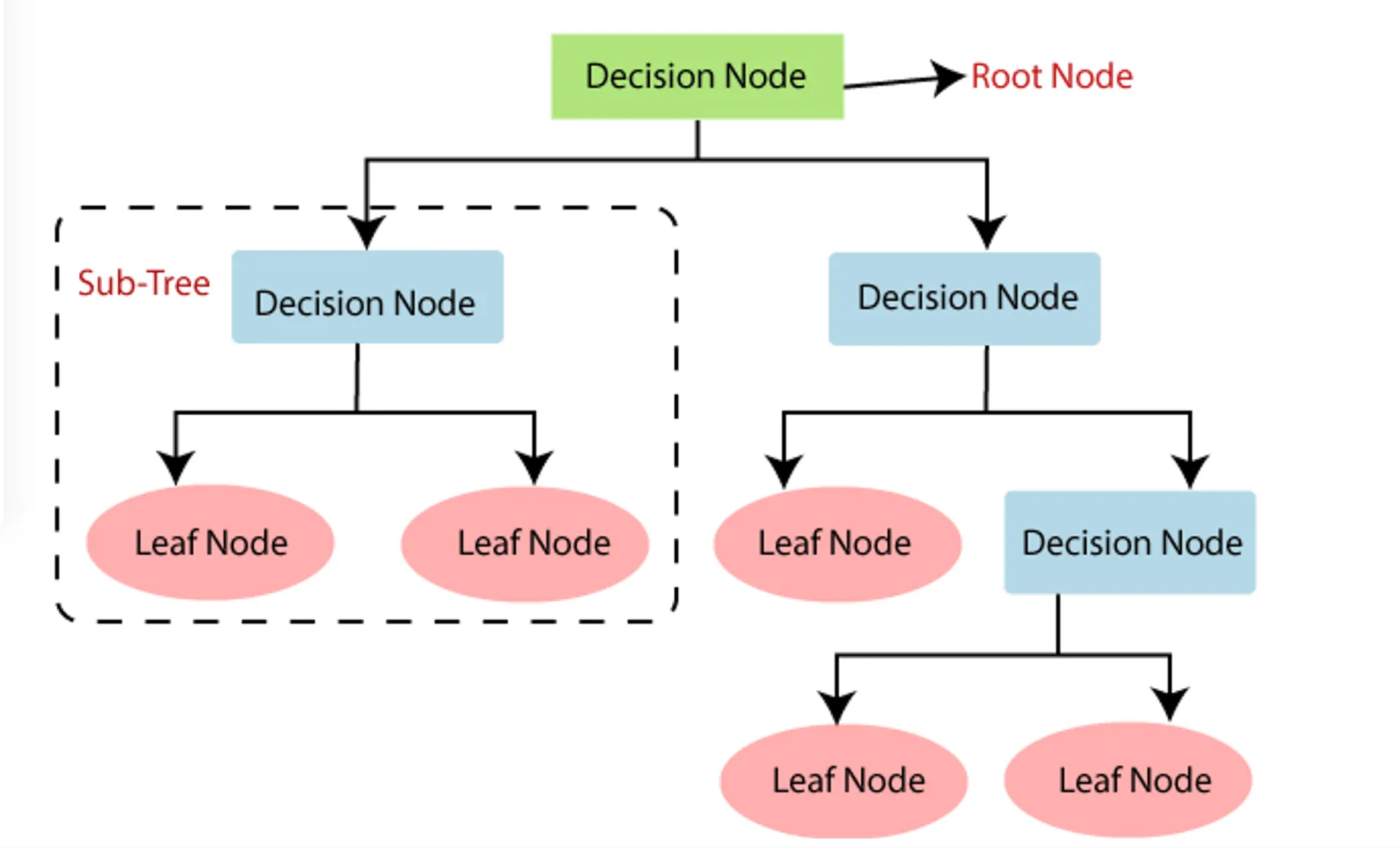
Az Excel nem egy folyamatábra-szoftver, de kétféle módon készíthet döntési fát az Excelben: manuálisan a formakönyvtár segítségével, vagy a SmartArt Graphics funkcióval.
👀 Tudta? A gépi tanulás (ML) döntési fáit algoritmusok strukturálására használják.
Kezdjük el!
1. Adja meg az adatokat a táblázatba
Először nyisson meg egy új Excel táblázatot, és adja meg a döntési fa adatait.

Ez magában foglalja a csomópontokat vagy ágakat, amelyek a folyamat során felmerülő különböző választási lehetőségeket vagy döntéseket jelképezik.
2. Hozzon létre párbeszédablakokat vagy szövegdobozokat az információk megjelenítéséhez
A fő művelet vagy kérdés hozzáadásához kattintson a Beszúrás fülre, válassza a Szöveg mező lehetőséget a Szöveg szakaszból, majd rajzoljon egy mezőt a táblázatra. Ezután írja be a szövegmezőbe a megjeleníteni kívánt műveletet vagy kérdést.

3. Adjon hozzá lehetséges kimeneteleket alakzatokkal és vonalakkal
A lehetséges eredmények ábrázolásához lépjen az Beszúrás fülre, válassza a Formák lehetőséget, majd a Egyenes vonal lehetőséget. Rajzoljon egy vonalat, amely összeköti a döntését vagy kérdését az eredménnyel. Adjon hozzá négyzeteket vagy ovális alakzatokat a formakönyvtárból az egyes eredmények ábrázolásához, majd folytassa a vonalak és alakzatok használatával a további eredmények ábrázolásához, amennyiben szükséges.

4. Döntési fa létrehozása az Excel SmartArt Graphics funkciójával
Alternatív megoldásként döntési fát készíthet az Excelben a SmartArt grafikák segítségével.
- Kezdje azzal, hogy rákattint a Beszúrás fülre, és kiválasztja a SmartArt Graphics lehetőséget az Illustrations szakaszból.

- A megjelenő párbeszédpanelen lépjen a Hierarchia fülre, válassza a Vízszintes hierarchia opciót, majd kattintson az OK gombra.
- Ezzel a Horizontal Hierarchy SmartArt grafikát illeszti be az Excel táblázatába.
- A döntési fa testreszabásához egyszerűen kattintson a döntési mezőkben található helyőrző szövegre, és cserélje ki a saját tartalmára.

- A grafikon mellett található kis szerkesztőmező segítségével további módosításokat is végrehajthat.
💡Profi tipp: A döntési fa olvashatóságának és általános esztétikájának javítása érdekében tartsa be az összes csomópont és összekötő elem formázásának egységességét (például egységes színek, betűtípusok és vonalstílusok).
👀 Tudta? A Georgia Institute of Technology kutatói kifejlesztettek egy neurális hálózatot, amely utánozza az emberi döntéshozatali folyamatokat, azzal a céllal, hogy javítsák a gépi tanulási modellek megbízhatóságát.
A döntési fa létrehozásának korlátai az Excelben
A döntési fa létrehozása az Excelben egy praktikus módszer a választási lehetőségek feltérképezésére és az eredmények vizualizálására, különösen komplex döntések meghozatalakor.
Íme néhány további korlátozás, amellyel szembesülhet, amikor döntési fa diagramot készít a Microsoft Excelben.
- Nincs automatikus elágazás: Az Excel nem kínál automatikus döntési fa elágazást a bevitt adatok alapján, vagyis minden elágazást és döntési pontot manuálisan kell létrehoznia, ami növeli a hibalehetőséget ❌
- Gyenge skálázhatóság nagy fák esetén: Az Excel rácsszerkezete nehézkessé válik, ahogy a döntési fák növekednek. A nagy fák között való navigálás és szerkesztés frusztráló lehet, és lassíthatja a munkafüzet teljesítményét ❌
- Korlátozott vizuális vonzerő: Az Excel formázási eszközei viszonylag alapszintűek, ami megnehezíti a vizuálisan vonzó döntési fa diagramok elkészítését. Azoknál a csapatoknál, amelyeknek nagyon kifinomult vizuális elemekre van szükségük, az Excel korlátozottnak tűnhet ❌
- Korlátozott testreszabási lehetőségek: Az Excel alapvető alakzatokat és összekötő elemeket biztosít, de hiányoznak belőle olyan fejlett funkciók, mint a drag-and-drop funkció vagy az előre megtervezett döntési fa sablonok, ami miatt a komplex fák létrehozása időigényes ❌
Egy Quora-felhasználó szerint ,
Bár az Excel hasznos eszköz lehet szoftverprojektek becsléséhez, korlátozott funkcionalitása, hibalehetősége és az együttműködéssel kapcsolatos kihívások korlátozhatják hatékonyságát komplex és nagy projektek esetében. Ilyen esetekben speciális projektmenedzsment és becslési eszközök lehetnek megfelelőbbek.
Bár az Excel hasznos eszköz lehet szoftverprojektek becsléséhez, korlátozott funkcionalitása, hibalehetősége és az együttműködéssel kapcsolatos kihívások korlátozhatják hatékonyságát komplex és nagy projektek esetében. Ilyen esetekben speciális projektmenedzsment és becslési eszközök lehetnek megfelelőbbek.
📖 Olvassa el még: Hogyan készítsünk irányítópultot az Excelben? (Lépések és sablonok)
Döntési fa létrehozása a ClickUp segítségével
Bár az Excel értékes eszköz alapvető döntési fák létrehozásához, korlátai, mint például az együttműködés hiánya, a zavaros vizuális megjelenés és a komplex struktúrák kezelésének nehézségei miatt érdemes megvizsgálni az Excel alternatíváit.
Ha hatékonyabb projekttervezést szeretne, akkor innovatív, mindent magában foglaló megoldásra van szüksége. A ClickUp egy „mindenre kiterjedő munkaalkalmazás”, amely vizuális együttműködést, tudásmenedzsmentet és csapatkommunikációt egyesít egy helyen.
A ClickUp két remek eszközt kínál – a gondolattérképeket és a fehér táblákat –, amelyek segítenek a döntési fák létrehozásában.
Hogyan készíthet döntési fát a ClickUp Mind Maps segítségével?
A ClickUp Mind Maps segítségével döntési fát készíthet, amelyben minden választási lehetőséget lebont, és a feladatokat könnyedén összekapcsolhatja. A döntéshozatali folyamat során ötleteit feladatokká alakíthatja, prioritásokat rendelhet hozzájuk, és valós időben követheti a haladást.

Íme egy lépésről lépésre bemutató útmutató a döntési fa elkészítéséhez a ClickUp Mind Maps alkalmazásban:
1. Kattintson a + ikonra a Nézetek sávon a Nézetek modális ablak megnyitásához.
2. Válassza ki a Mind Map (Gondolattérkép) lehetőséget a rendelkezésre álló nézetek közül, és adjon a gondolattérképének egy leíró nevet.

3. Az Add Node (Csomópont hozzáadása) funkcióval hozza létre a központi csomópontot, és jelölje meg döntésével vagy problémájának leírásával.

4. Hozzon létre két ágat (vagy többet, ha szeretne) a lehetséges kimenetelekhez vagy aldöntésekhez az Add Node funkció segítségével.

5. Címkézze meg egyértelműen az egyes kimeneti csomópontokat a lehetséges eredménnyel vagy a következő lépéssel. Folytassa az elágazást az egyes kimeneteknél, létrehozva egy fa szerű struktúrát, amely vizualizálja az összes lehetséges utat.
6. Ossza meg a nézetet a csapatával, és működjön együtt velük a döntésekkel kapcsolatos ötletelés során
💡Profi tipp: Használja az Újrarendezés funkciót a gondolattérkép gyors átszervezéséhez, megőrizve a térkép hierarchiáját és javítva az olvashatóságot.

- Csatlakoztassa a gondolattérképet a feladatkezelési funkciókhoz, hogy a döntések megvalósítható feladatokká alakuljanak. Minden csomóponthoz hozzáadhat egy feladatot, ha a megfelelő csomóponton a Feladat létrehozása gombra kattint.

🧠 Érdekesség: A Cornell Egyetem egy tanulmánya kimutatta, hogy az AI chatbotok döntéshozatali mintái sem tisztán emberi, sem teljesen racionálisak, ami a számítógépes logika egyedi keverékét jelzi.
📖 Olvassa el még: Ingyenes döntéshozatali sablonok Excelben, Docsban és ClickUpban
Hogyan készíthet döntési fát a ClickUp Whiteboards segítségével?
A ClickUp Whiteboard egy másik kiváló lehetőség döntési fák létrehozására és a döntéshozatali folyamat vizualizálására. Lehetővé teszi, hogy egy dinamikus munkaterületen térképezze fel a lehetőségeket, összekapcsolja a feladatokat és megtekintse a lehetséges eredményeket.

Így hozhat létre döntési fát a ClickUp-ban a Whiteboards segítségével.
- Lépjen a ClickUp munkaterületére, kattintson a jobb felső sarokban található Új gombra

- Válassza ki a Whiteboard fület a legördülő menüből. Nevezze el a Whiteboardot, válassza ki a helyét, és döntse el, hogy privát vagy rögzített legyen-e a gyors hozzáférés érdekében.

- Kattintson a Shapes (Alakzatok) ikonra, és válasszon egy alakzatot a fő döntés vagy probléma leírásának létrehozásához.

- A vonal vagy nyíl eszközzel rajzoljon ágakat a gyökércsomópontból. Címkézze meg az egyes ágakat a különböző döntési lehetőségekkel vagy útvonalakkal, felvázolva a lehetséges választási lehetőségeket.

- A forma eszközzel csomópontokat (leveleket) adhat hozzá az egyes ágak végéhez, amelyek az egyes döntések várható eredményeit vagy következő lépéseit jelzik.

- Adjon hozzá szövegdobozokat az egyes ágakhoz, amelyek felvázolják az egyes döntések becsült sikerességi valószínűségét, segítve ezzel az egyes kimenetelek valószínűségének számszerűsítését.

- Csatoljon jegyzeteket vagy szövegdobozokat az egyes ágakhoz, hogy feltüntesse az egyes döntési lehetőségekhez kapcsolódó kockázatokat és költségeket, így tájékozottabb kontextust biztosítva döntéseihez.

- Ossza meg a táblát a csapatával a valós idejű együttműködés érdekében. Gyűjtse össze a visszajelzéseket, végezzen frissítéseket, és gondoskodjon arról, hogy a döntési fa releváns maradjon, és tükrözze az összes érdekelt fél véleményét.

Könnyebb módszert keres? Használjon ingyenes táblasablont a döntéshozatal felgyorsításához és a brainstorming-ülések megkezdéséhez.
📮 ClickUp Insight: A kontextusváltás csendesen rontja csapata termelékenységét. Kutatásaink szerint a munkahelyi zavarok 42%-a a platformok közötti váltásból, az e-mailek kezeléséből és a megbeszélések közötti ugrálásból származik.
Mi lenne, ha megszüntethetné ezeket a költséges zavaró tényezőket? A ClickUp egyetlen, egyszerűsített platformon egyesíti a munkafolyamatokat (és a csevegést). Indítsa el és kezelje feladatait a Csevegés, Dokumentumok, Táblák és más funkciók segítségével, miközben az AI-alapú funkciók biztosítják a kontextus összekapcsolását, kereshetőségét és kezelhetőségét!
ClickUp döntési fa sablon
A Clickup döntési fa sablonja megadja Önnek a struktúrát, amellyel minden lehetőséget áttekinthet és jobb döntéseket hozhat.

A sablon segítségével a következőket teheti:
- A színkódok segítségével gyorsan nyomon követheti a döntéshozatal előrehaladását, ami segít azonosítani az akadályokat és a folyamatot a helyes úton tartani.
- A testreszabott feladatállapotok és a lista, Gantt, munkaterhelés és naptár nézetek segítségével a munkafolyamatokat a csapata preferenciáihoz igazíthatja.
- Rendezze és kategorizálja döntéseit az egyéni mezők segítségével, hogy komplex forgatókönyveket világosabban láthasson és elemezzen.
- Kössön össze feladatokat döntésekkel, és állítson be ClickUp automatizálásokat a feltételek alapján végrehajtandó műveletekhez, ezzel csökkentve a manuális munkát és javítva a hatékonyságot.
Íme, mit mond Jayson Ermac, az AI Bees folyamatmenedzsere a ClickUp használatáról.
A ClickUp olyan eszközökkel rendelkezik, amelyekkel vizualizálhatja a folyamatokat, célokat stb. Ez a kollaboratív munka csúcsa, és folyamatosan fejlődik, különösen a Whiteboard View hozzáadásával.
A ClickUp olyan eszközökkel rendelkezik, amelyekkel vizualizálhatja a folyamatokat, célokat stb. Ez a kollaboratív munka csúcsa, és folyamatosan fejlődik, különösen a Whiteboard View hozzáadásával.
Olvassa el még: A legjobb digitális táblaszámítógépes programok
A ClickUp egy okosabb alternatíva a döntési fa diagramokhoz
Miért küzdjön az Excel munkafüzet korlátaival, amikor a ClickUp gyorsabb, rugalmasabb módszert kínál döntési fák létrehozására különböző formátumokban?
A ClickUp gondolattérképeivel és tábláival a bonyolult döntéseket világos, megvalósítható tervekké alakíthatja.
A ClickUp többet kínál, mint egyszerű vizuális elemek – a döntési fák zökkenőmentesen integrálódnak a munkafolyamatokba, megkönnyítve a feladatok kiosztását, az előrehaladás nyomon követését és a valós idejű együttműködést.
Készen áll a döntéshozatal szintjének emelésére?
Regisztráljon még ma a ClickUp-ra, és könnyedén hozzon okosabb, gyorsabb döntéseket!