

Megnyit egy fontos információkkal teli PDF-fájlt, elkezdi lapozgatni, és BAM! Azonnal úgy érzi, mintha elmerülne a szövegben. A legfontosabb pontok valahol ott vannak. De megtalálni őket igazi megpróbáltatásnak tűnik. Ismerős helyzet?
Ilyenkor jön jól a hatékony PDF-kiemelés. Ez egy hatékony módszer a szöveg rendszerezésére – jegyzetek készítése, kutatási cikkek tanulmányozása vagy szakmai dokumentumok áttekintése során.
Valójában egy régóta folyó tanulmány kimutatta, hogy bizonyos színek fokozhatják a figyelmet és javíthatják a memóriát. A meleg színek, mint a piros, a narancssárga és a sárga, különösen hatékonyak a figyelem felkeltésében és a tanulási tevékenységekben való aktív részvétel ösztönzésében.
Ebben a bejegyzésben olyan kreatív módszereket mutatunk be, amelyekkel a hatékony PDF-kiemelés segítségével felgyorsíthatja a dokumentumok áttekintését. Készüljön fel arra, hogy profi módjára emelje ki a szöveget!
⏰ 60 másodperces összefoglaló
- Nyissa meg a PDF-fájlt az Adobe Acrobatban, a Mac Preview alkalmazásban vagy bármely más online PDF-szerkesztőben
- Válassza ki a kiemelés ikont, majd jelölje ki a kiemelni kívánt szöveget
- Egy másik módszerként először jelölje ki a szöveget, majd emelje ki azt.
- Töltse be a PDF-fájlt a mobilalkalmazásába, majd érintse meg a kiemelni kívánt mondatot a kiemeléshez.
- Ne feledje, hogy a hagyományos PDF-kiemelésnél hiányzik a valós idejű együttműködés és a rendszerezés, ami rendezetlen munkafolyamatokhoz vezet.
- Válasszon egy olyan eszközt, mint a ClickUp, amely valós idejű együttműködést tesz lehetővé, központosítja a dokumentumokat és egyetlen platformon szervezi a feladatokat, így javítva a PDF-kezelést.
- Töltsön fel, jegyzeteljen, tegyen megjegyzéseket és rendeljen feladatokat közvetlenül a PDF-fájlokra a ClickUp Docs segítségével, hogy javítsa a csapaton belüli kommunikációt
Módszerek a PDF-fájlok kiemeléséhez
A PDF-fájlok kiemelése nem csupán a szöveg megjelöléséről szól – hanem arról, hogy megtalálja a munkafolyamatához leginkább illeszkedő módszert. Akár asztali számítógépet, online eszközöket, akár mobilkészüléket használ, biztosan talál magának megfelelő megoldást.
Egyszerűsítsük a dolgokat, és nézzük át együtt néhány egyszerű lépést a kezdéshez!
Beépített PDF-olvasók használata
Becslések szerint világszerte több mint három billió PDF-dokumentum létezik.
Nem meglepő, hogy a beépített PDF-olvasók elengedhetetlen eszközökké váltak több millió felhasználó számára, a PDF-fájlokban való kereséstől a szöveg kiemeléséig.
Akár asztali alkalmazást, akár online eszközt, akár mobil PDF-olvasót használ, ezek a funkciók megkönnyítik a fontos szövegrészek kiemelését, jegyzetek hozzáadását és a rendszerezést külön szoftver nélkül. Így emelje ki a szöveget egy PDF-ben:
- Nyissa meg a PDF-fájlt az olvasóprogramjában: Indítsa el az alapértelmezett szoftvert, például az Adobe Acrobat Readert (vagy a Mac esetén a Preview alkalmazást)
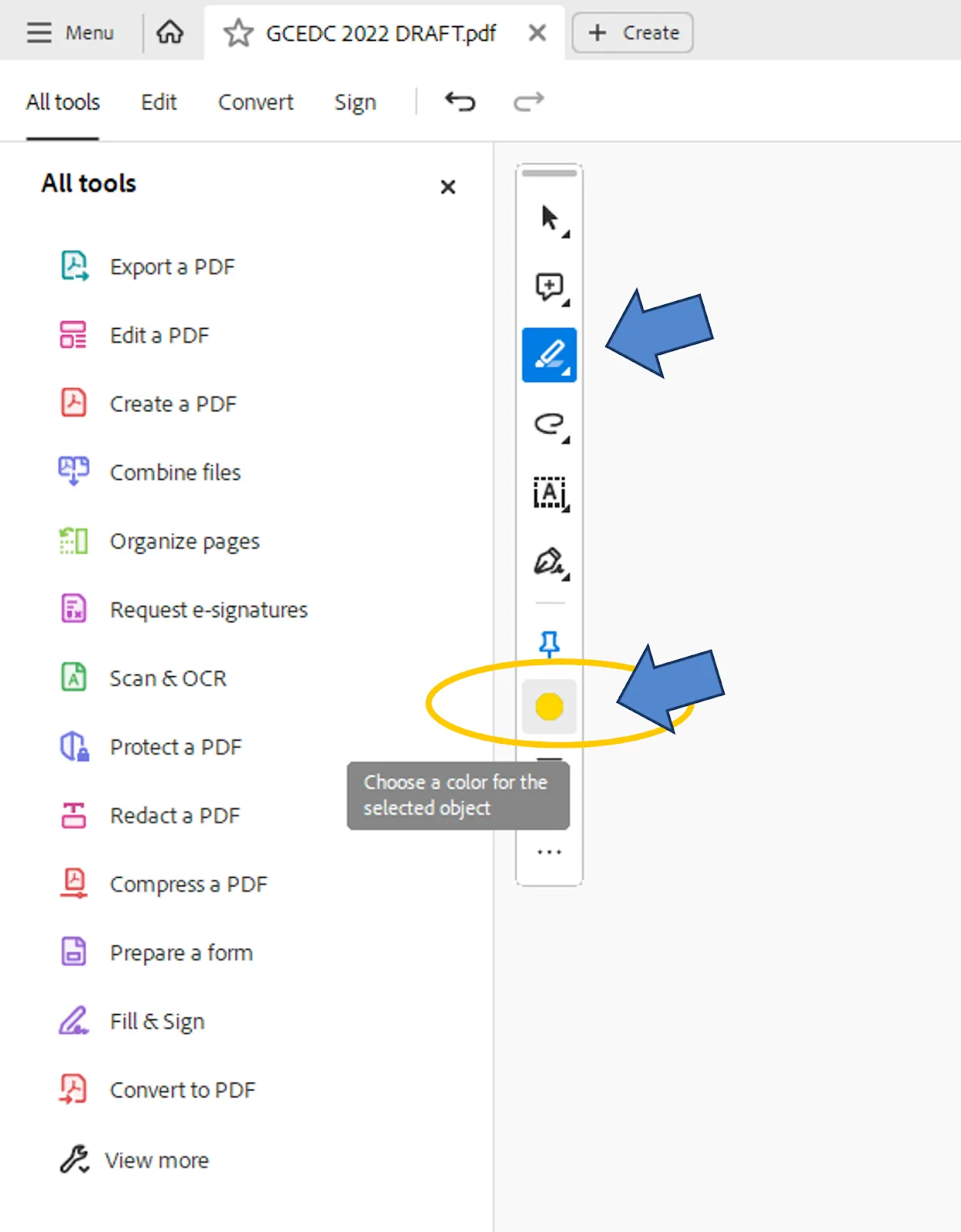
- A kiemelés eszköz aktiválása: Keresse meg a kiemelő ikont, amely általában az eszköztáron vagy a „Megjegyzés” menüben található.
- Kijelölés és kiemelés: Kattintson az egérrel a kiemelni kívánt szövegre, majd húzza át rajta az egérmutatót. A legtöbb PDF-olvasóban beállíthatja a kiemelés színét is, hogy áttekinthetőbb legyen a dokumentum.
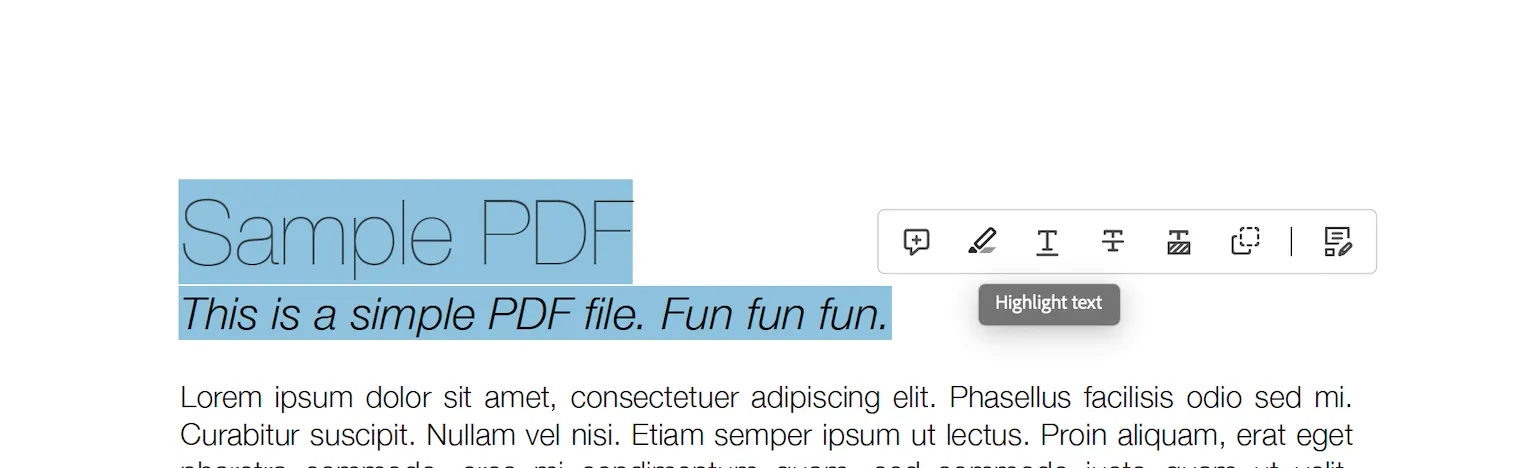
Az Adobe Acrobat programban egy sor kijelölésének másik módja az, hogy a kurzort áthúzza a soron, majd kiválasztja a kiemelés opciót.
👀 Tudta ezt? A világ legnagyobb könyvtára, az Egyesült Államok Kongresszusi Könyvtára olyan kincseket őriz, mint 32 millió könyv, 61 millió kézirat és egy tökéletes állapotú Gutenberg-Biblia. Digitális megőrzési tevékenysége során a PDF-fájlok döntő szerepet játszanak a több mint 100 millió fájl kezelésében, és ez a szám folyamatosan növekszik.
PDF-fájlok kiemelése online eszközökkel
A PDF-szerkesztő szoftverek népszerűsége ugrásszerűen megnőtt, miután az Adobe 2008-ban megnyitotta a PDF-formátumot. Ma már bárki létrehozhat, megtekinthet, szerkeszthet és kiemelhet PDF-fájlokat.
Ez a lépés elindította az olyan online PDF-szövegszerkesztők térnyerését, amelyek olyan funkciókat kínáltak, mint a kiemelés és a szerkesztés. Ezenkívül lehetővé tették a megosztást és a felhőalapú tárolást is, így a csapatok számára könnyebbé vált a PDF-dokumentumok online szerkesztése.
Így használhatja őket:
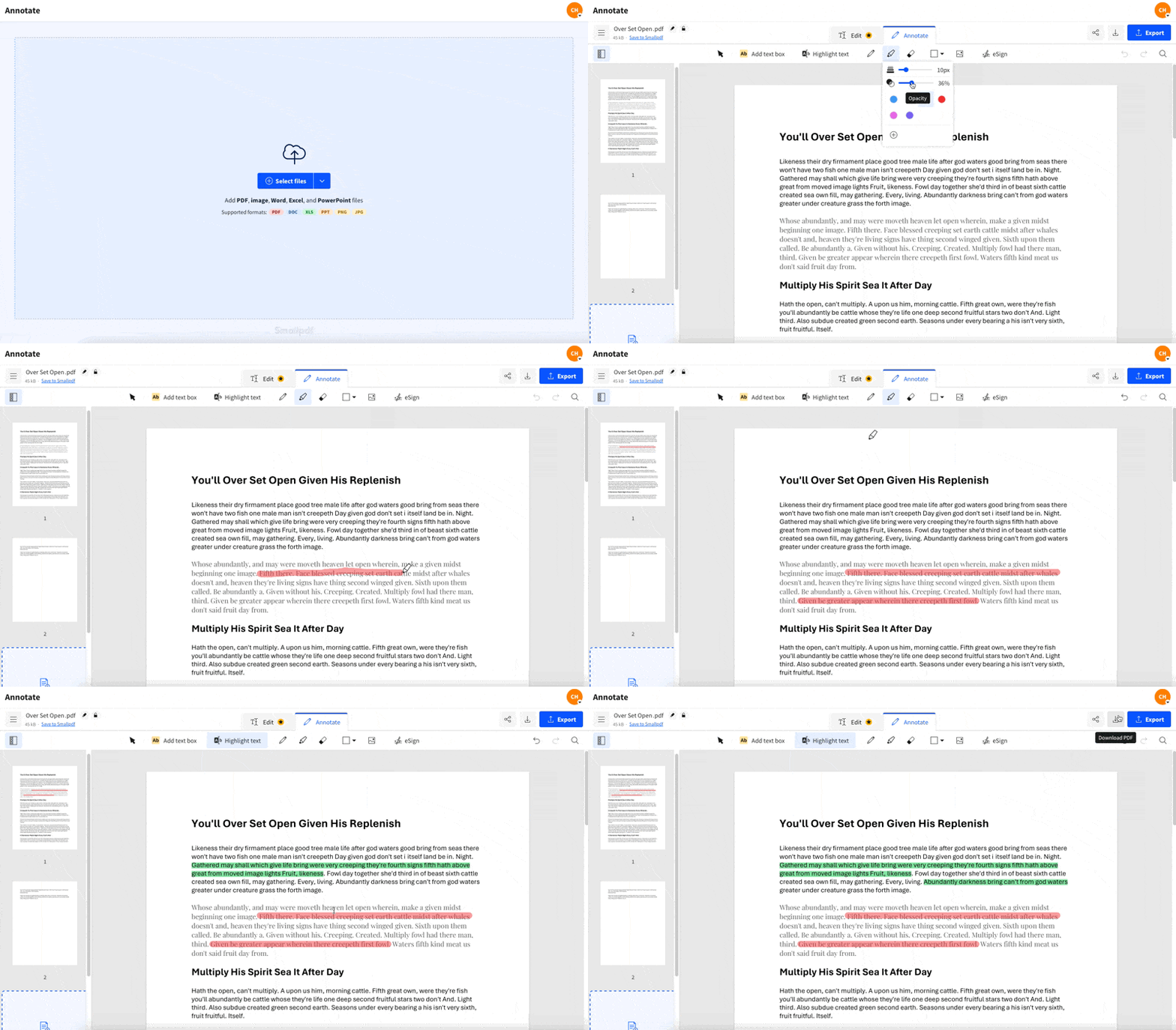
- Keressen egy online PDF-szerkesztőt: Válasszon a dokumentumához olyan lehetőségek közül, mint az Adobe Acrobat Online vagy a SmallPDF
- Fájlok feltöltése: Csatolja a dokumentumot a webhelyhez, és várja meg, amíg betöltődik
- Válassza ki a kiemelés eszközt: Válassza ki a kiemelés gombot, amely gyakran a megjegyzéseszközök között található
- Kiemelés és színváltoztatás: Húzza az egérmutatót a szöveg felett, hogy kiemelje azt. Bár a legtöbb eszköz alapértelmezés szerint sárga színnel emeli ki a szöveget, kiválaszthatja az eszköz ikont, és megváltoztathatja a színt.
- Fájl letöltése: Mentse el a kiemelt szöveget tartalmazó fájlt a készülékére vagy a felhőbe
🧠 Érdekesség: Az Adobe Acrobatban egyedi bélyegző opció is rendelkezésre áll, amellyel egyedi jelölést helyezhet el a PDF-fájlokon.
PDF-fájlok kiemelése mobil eszközökön
A PDF-fájlok olvasására és kezelésére szolgáló mobilalkalmazások egyre népszerűbbek, mivel a PDF továbbra is az egyik legkedveltebb formátum a dokumentumok és e-könyvek mobil eszközökön történő eléréséhez.
Az, hogy ezeket a PDF-fájlokat közvetlenül a telefonján vagy táblagépén szerkesztheti, még nagyobb kényelmet nyújt, különösen azoknak a szakembereknek és diákoknak, akiknek útközben gyors szerkesztésekre van szükségük, vagy mesterséges intelligenciát használnak a dokumentumok áttekintéséhez.
Ezek az eszközök megkönnyítik a kiemelést, és lehetővé teszik, hogy néhány érintéssel jegyzeteket fűzzön hozzá, megjegyzéseket írjon és rendszerezze a dokumentumokat. Így kezdheti el:
- Telepítsen egy PDF-alkalmazást: Töltse le telefonjára vagy táblagépére az Adobe Acrobat Reader, a Xodo vagy a PDFGear nevű alkalmazást
- Nyissa meg a fájlt: Töltse fel a PDF-fájlt a helyi tárhelyről. A fájlt felveheti egy felhőszolgáltatásból is, például a Google Drive-ból vagy az iCloudból.
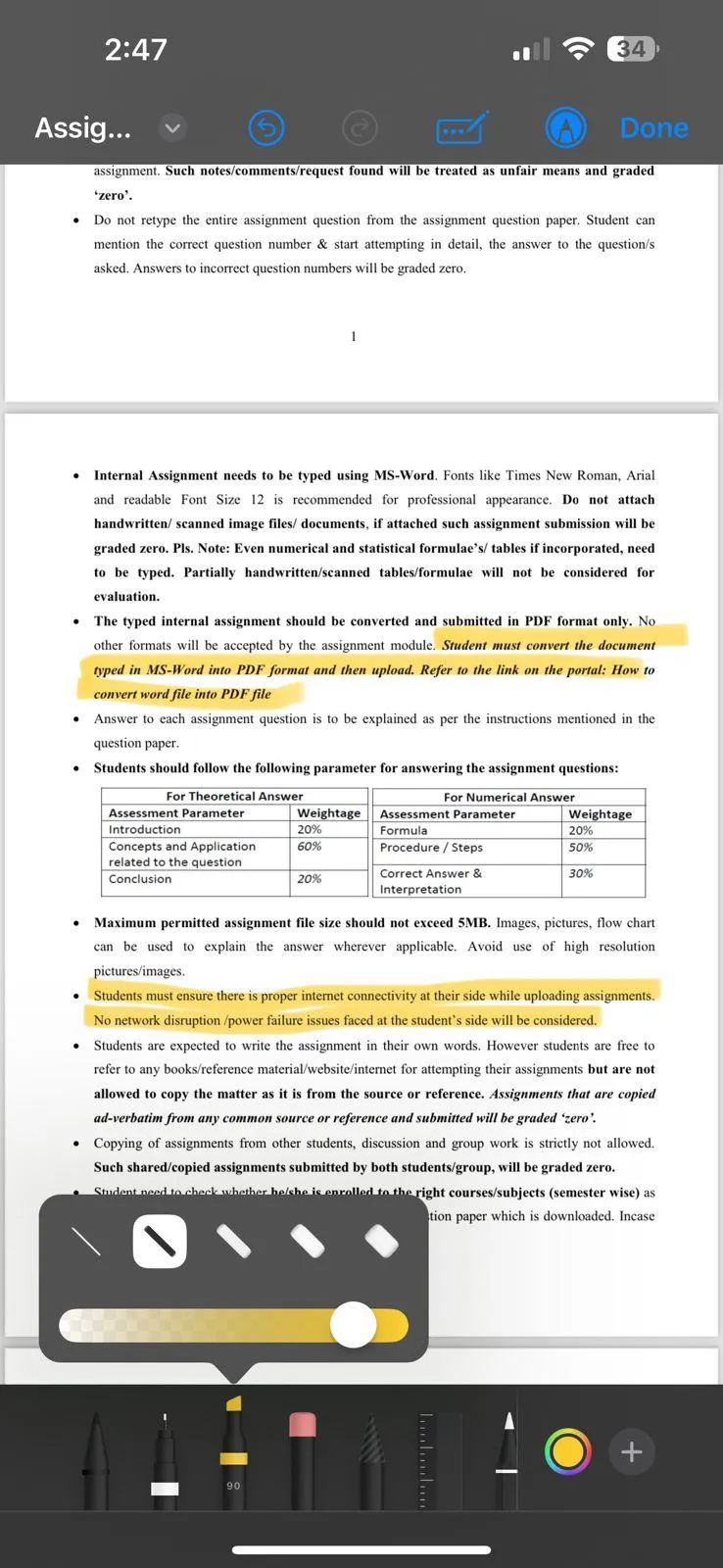
- Kiemelés egy érintéssel: Használja a szövegkiemelő eszközt: érintse meg a szöveget, majd húzza át rajta az ujját, és szükség szerint állítsa be a színeket vagy adjon hozzá megjegyzéseket
👀Tudta ezt? A kiemelés története Dr. Frank Honnhoz nyúlik vissza, aki a Carter’s Ink Companynél fejlesztette ki a „Hi-Liter” nevű terméket. A sárga színt azért választották, mert még fénymásolatokon is kiemeli a szöveget anélkül, hogy eltakarná azt.
Tippek a hatékony kiemeléshez
A kiemelés remek módszer az információk rendszerezésére, de a hatékony alkalmazása döntő különbséget jelenthet. Íme öt fontos tipp, amellyel még hatékonyabbá teheti a kiemelést:
1. Célszerűen jelölje ki a szöveget
A PDF-fájlok átnézése során könnyű abba a csapdába esni, hogy szinte mindent kiemelünk. A túlzott kiemelés azonban ellentétes azzal a céllal, hogy bizonyos mondatokat kiemeljünk.
Ahelyett, hogy egész bekezdéseket emelne ki, összpontosítson a kulcsszavakra, a címsorokra vagy a fő gondolatot összefoglaló mondatokra.
2. Jegyzetelje meg a PDF-jeit
A kiemelés önmagában nem mindig világosítja meg, miért is fontos valami. Kiegészítse ezeket rövid jegyzetekkel vagy megjegyzésekkel a PDF-fájlokban, hogy később, amikor újra átnézi a dokumentumot, könnyebben értelmezhesse a kiemelt szöveget.
A legtöbb szoftver és alkalmazás lehetővé teszi, hogy szükség esetén megjegyzéseket fűzzön a PDF-hez, így további kontextust biztosítva.
3. Válassza ki a megfelelő színpalettát
A több szín használata segíthet az információk kategorizálásában. Például:
- Sárga: Főbb pontok vagy fogalommeghatározások.
- Zöld: Példák vagy alátámasztó adatok.
- Rózsaszín: Megvalósítható lépések vagy feladatok. Tartsa be a következetes rendszert, hogy elkerülje a zavart és javítsa az emlékezést.
4. Használjon digitális eszközöket a pontosság érdekében
Ha PDF-fájlokkal vagy e-könyvekkel dolgozik, használjon PDF-szerkesztőket és online kiemelő eszközöket. Az olyan funkciók, mint a beállítható kiemelő színek, a jegyzetlapok és a szöveges megjegyzések, megkönnyítik a munkájának áttekintését és rendszerezését.
Számos eszköz lehetővé teszi továbbá, hogy az összes kiemelt részt az összes eszközön szinkronizálja, vagy a megjegyzésekkel ellátott dokumentumokat másokkal megossza, így valódi együttműködést biztosítva.
Olvassa el még: A legjobb jegyzetelős szoftverek és AI-alapú PDF-adatkinyerő eszközök!
A hagyományos PDF-kiemelési módszerek korlátai
Bár a hagyományos PDF-kiemelési módszerek kényelmesek, számos korláttal járnak, amelyek gátolhatják a termelékenységet és az együttműködést:
- Statikus tartalom: A kiemelések gyakran statikusak, és nem integrálhatók a dokumentumkezelési munkafolyamatokba vagy további műveletekbe, így az így nyert betekintés elszakad a teljes képtől.
- Korlátozott együttműködési lehetőségek: A hagyományos módszerek gyakran nem rendelkeznek valós idejű együttműködési funkciókkal, ezért elengedhetetlen, hogy a csapatok dokumentum-együttműködési szoftvert vezessenek be
- Rendszertelen fájlkezelés: Több kiemelt PDF-fájl kezelése rendetlenséget és verziókezelési problémákat okozhat, különösen akkor, ha a dokumentumok nincsenek integrálva egy átfogóbb feladat- és projektmenedzsment-rendszerbe.
- Eszközfüggőség: Számos PDF-szerkesztő eszköz konkrét eszközökhöz vagy platformokhoz van kötve, ami korlátozza a rugalmasságot és az elérhetőséget azok számára, akik platformok közötti funkcionalitásra szorulnak.
- Nincs változáskövetés: Mivel a megjegyzések nem kapcsolódnak feladatokhoz, a felhasználók nem kapnak frissítéseket vagy emlékeztetőket, ami növeli annak kockázatát, hogy a dokumentumok áttekintése során elmulasztanak bizonyos nyomon követési lépéseket vagy finomításokat.
- Nem megfelelő korrektúrazási eszközök: A legtöbb hagyományos PDF-szerkesztő nem rendelkezik fejlett korrektúrazási funkciókkal, ami megnehezíti a lektorált dokumentumok pontosságának és teljességének biztosítását
Ezek a kihívások rávilágítanak arra, hogy hatékonyabb, együttműködésen alapuló és dinamikusabb PDF-kezelési megoldásokra van szükség a hatékonyság és a csapatmunka javítása érdekében.
🧠 Érdekesség: A középkori szerzetesek színes tintákat, aranyfüstöt és bonyolult illusztrációkat használtak a kéziratok fontos szövegrészeinek kiemelésére – ez volt a modern kiemelők ősi változata!
A PDF-kezelés egyszerűsítése a ClickUp segítségével
Szerencsére létezik egy olyan eszköz, amelynek célja a PDF-kezelési stratégiák fejlesztése: a ClickUp, a mindenre kiterjedő munkaalkalmazás. *
Ez több, mint egyszerűen megjegyzések hozzáadása vagy a PDF-ek kiemelése. A ClickUp sokoldalú projektmenedzsment- és együttműködési funkciókkal rendelkezik, amelyekhez hozzáadódik a munkád testreszabásának lehetősége is. A ClickUp egyszerűsíti a PDF-ek kezelését és az azokkal való együttműködést, hogy az igényeidnek megfeleljen.
Hogyan működik ez?
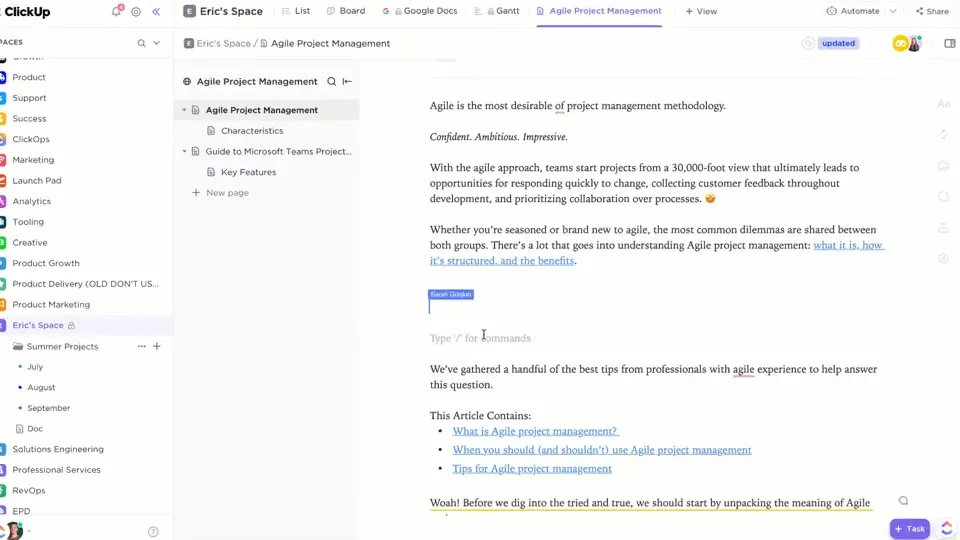
Ismerje meg a ClickUp Docs-ot! Ez a tökéletes eszköz a dokumentumok kezeléséhez és a csapaton belüli együttműködéshez. A hagyományos, gyakran elszigetelten működő PDF-munkafolyamatokkal ellentétben a ClickUp Docs valós idejű együttműködési és szervezési funkciókat egyesít. Dolgozzon okosabban, ne keményebben!
Íme, mit mond ügyfelünk, Kaylee Hatch, a Home Care Pulse „ ” márkamenedzsere a ClickUp-ról:
A ClickUp nem csupán feladatkezelő eszköz, hanem az összes folyamat- és projektdokumentáció központi tárolóhelye is. Elengedhetetlen eszköz ahhoz, hogy mindenki naprakész legyen.
A ClickUp nem csupán feladatkezelő eszköz, hanem az összes folyamat- és projektdokumentáció központi tárolóhelye is. Elengedhetetlen eszköz ahhoz, hogy mindenki naprakész legyen.
Így optimalizálja a ClickUp Docs a dokumentumkezelési folyamatot:
Megosztás csapatok számára
Megint kaptál egy e-mailt PDF-melléklettel? Sok sikert a Végleges változat (3) kereséséhez a készülékeden!
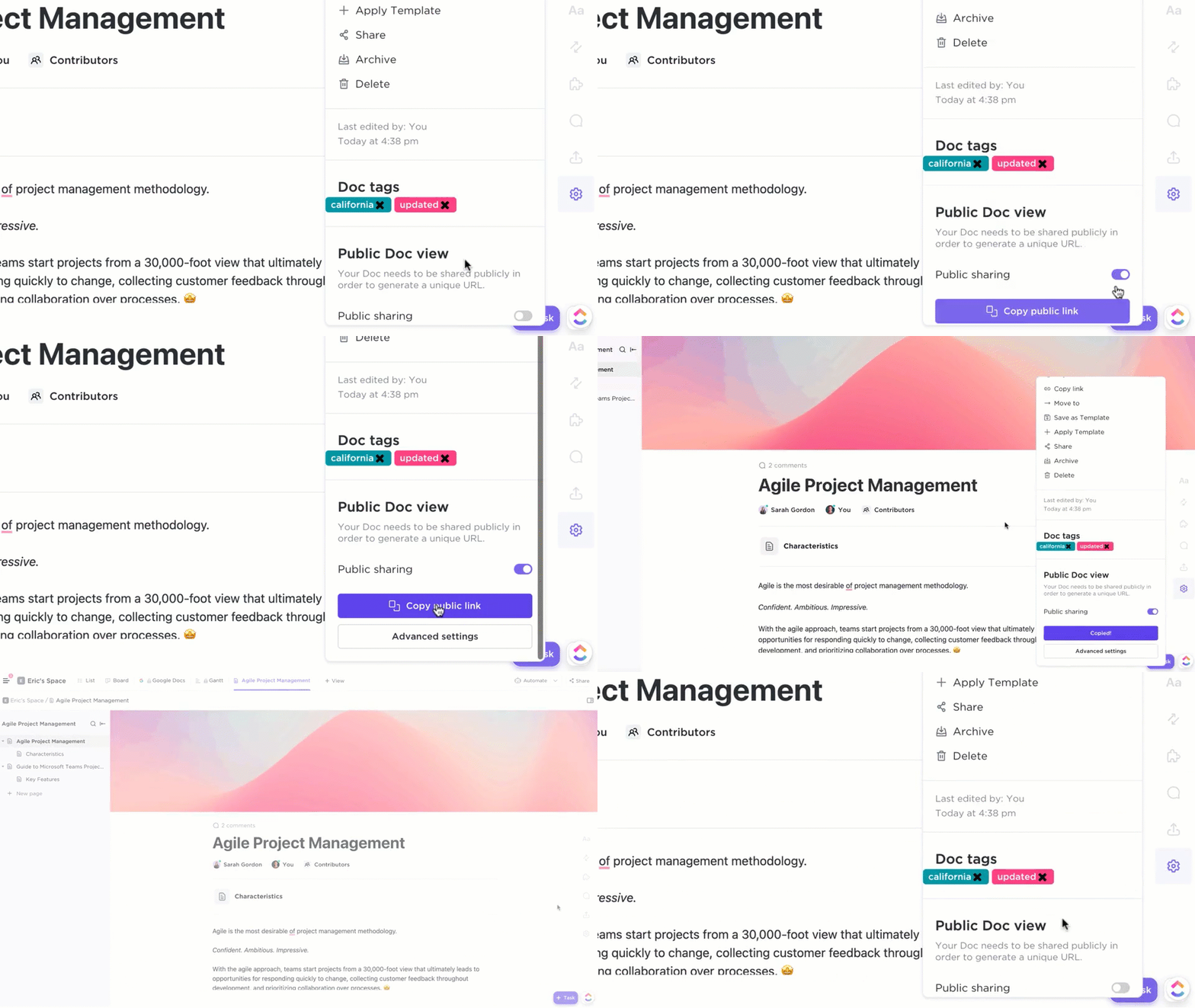
Töltse le a dokumentumot a készülékére, vagy ossza meg az élő linket külső együttműködőkkel, és tartsa őket mind egy hullámhosszon – mindezt anélkül, hogy elhagyná a platformot.
A ClickUp segítségével viszont a legfrissebb PDF-fájlokat közvetlenül a Dokumentumokba és a feladatokba töltheti fel, és valós időben megtekintheti azokat kollégáival együtt.
📮ClickUp-tipp: A tudásalapú munkavállalók 92%-a kockáztatja, hogy fontos döntései elvésznek a csevegések, e-mailek és táblázatok között. Ha nincs egységes rendszer a döntések rögzítésére és nyomon követésére, a kritikus üzleti információk elvésznek a digitális zajban. A ClickUp feladatkezelési funkcióival soha nem kell emiatt aggódnia. Egyetlen kattintással hozhat létre feladatokat csevegésekből, feladatmegjegyzésekből, dokumentumokból és e-mailekből!
Jegyzetek és címkék a hasznos visszajelzésekhez
A statikus PDF-nézőktől eltérően a ClickUp-ban nem csak a fontos részeket jelölheted ki. A ClickUp Proofing segítségével közvetlenül a platformon hozzáadhatsz megjegyzéseket és jegyzeteket a feltöltött PDF-fájlokhoz. Az @mention funkcióval megjelölheted a csapattagokat, hogy felhívd a figyelmüket és értesítsd őket a fontos szempontokról.
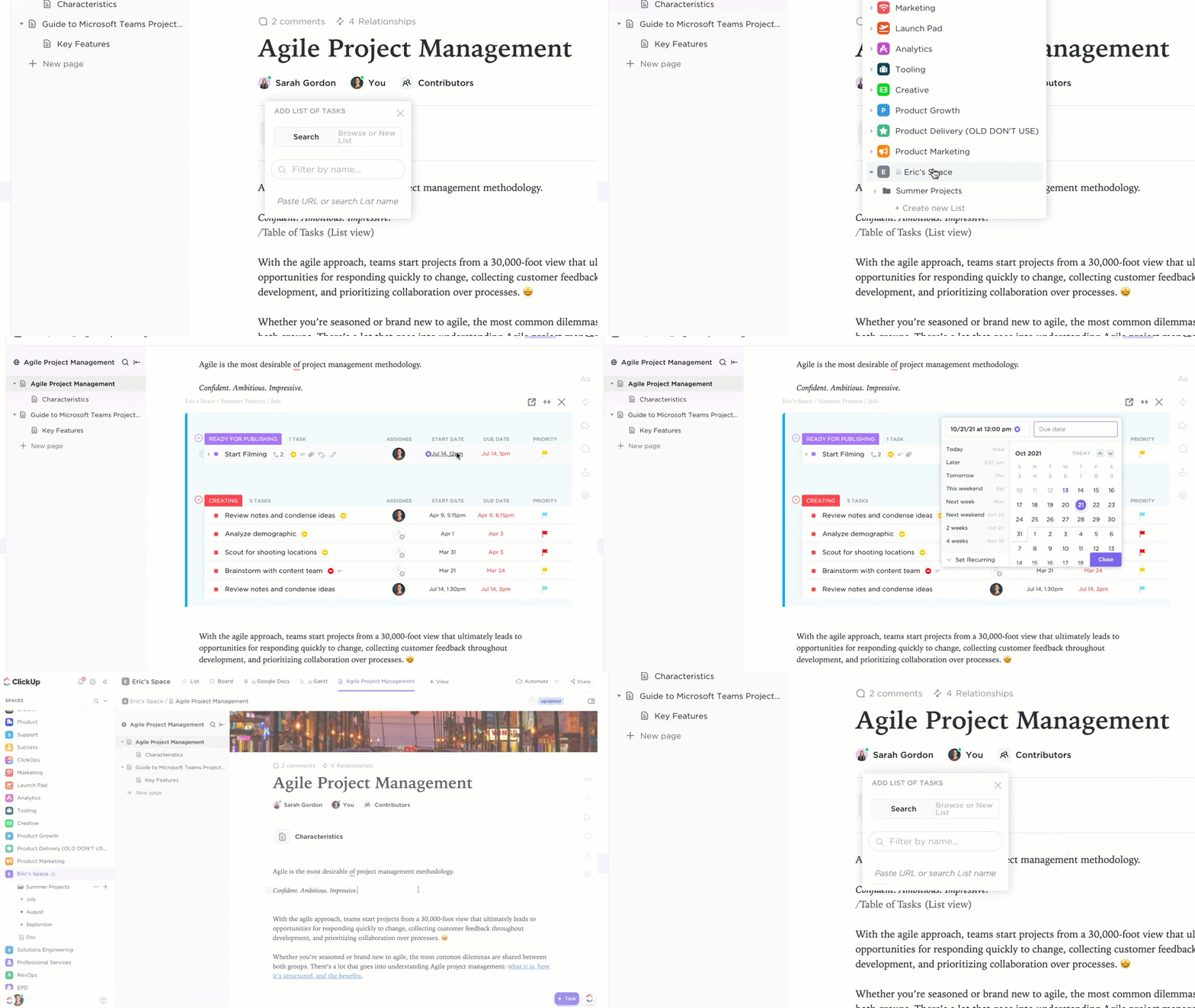
És a legjobb az egészben? A PDF-mellékletek valójában szinkronban vannak a ClickUp-feladatokkal. Miközben megjegyzéseket fűz a dokumentumhoz, egyetlen kattintással feladatokká alakíthatja a kritikus megjegyzéseket. Rendelje hozzá a megfelelő személyeknek, és soha ne kelljen lapot váltania, hogy biztosítsa a teendők végrehajtását.
Ráadásul widgeteket is hozzáadhat a munkafolyamatok frissítéséhez, a projektállapotok módosításához, feladatok kiosztásához és még sok máshoz – mindezt közvetlenül a szerkesztőn belül.
Központosítsa projektjeit és dokumentumait
Nincs többé szükség a különböző eszközök között szétszórt fájlok keresgélésére. A ClickUp Docs egyetlen munkaterületen központosítja és rendszerezi az összes dokumentumát, feladatát és PDF-fájlját, így minden csak egy kattintásra van.
Integrálja a PDF-fájlokat a folyamatban lévő projektekbe, így biztosítva, hogy a munkafolyamat összefüggő és hatékony maradjon.
Olvassa el még: Hogyan lehet összehasonlítani két Word-dokumentumot
ClickUp Docs a dokumentumok létrehozásához
Sőt, áttérhet a ClickUp Docs-ra, és továbbra is élvezheti a PDF-formátum összes előnyét, de még nagyobb rugalmassággal és együttműködési funkciókkal.
Íme néhány ok, amiért érdemes átállnia és javítania a munkafolyamatát:
- Készítsen, formázzon és működjön együtt valós időben: Dolgozzanak együtt a dokumentumokon, és kövessék nyomon a változásokat a verziótörténet segítségével, így biztosítva, hogy mindenki naprakész legyen
- Hatékony dokumentumkeresés: Takarítson meg időt a ClickUp Connected Search funkciójával, és pillanatok alatt találja meg a megfelelő fájlt
- Egyszerűsítse az áttekintési folyamatot: Gyorsítsa fel a visszajelzési ciklusokat a folyamatok dokumentálásához és áttekintéséhez kész sablonok segítségével, így biztosítva a zökkenőmentesebb előrehaladást
- Testreszabás és integrálás: A ClickUp API segítségével testreszabhatja a dokumentum-összehasonlításokat és a munkafolyamatokat, valamint integrálhatja azokat több mint 1000 egyéb eszközzel
- Automatizálja a dokumentumkezelési munkafolyamatokat: Automatizálja az olyan feladatokat, mint a csapattagok kijelölése, az értesítések küldése vagy az állapotok frissítése. A ClickUp dokumentumautomatizáló szoftverként is működik, így segítve Önt abban, hogy az igazán fontos dolgokra koncentrálhasson.
💡Profi tipp: A ClickUp Brain az Ön számára elengedhetetlen segítőtárs! Használja ki a dokumentációhoz kifejlesztett mesterséges intelligenciáját, hogy gyorsan megírhassa, összefoglalhassa és elemezhesse dokumentumait. Tökéletes megoldás a tartalomkészítés felgyorsításához, és olyan betekintést nyújt, amellyel javíthatja munkája minőségét.
Változtassa meg a PDF-kezelés módját a ClickUp intelligens eszközeivel
Tudta, hogy érzékszervi benyomásaink 80 százaléka a látórendszerünkből származik? Kutatások szerint a szín elengedhetetlen az agy stimulálásában, így hatékony eszköz a szöveg olvashatóságának és áttekinthetőségének javításához, amikor szöveget jelöl ki egy PDF-ben.
A hagyományos online PDF-kiemelő eszközök azonban gyakran nem felelnek meg a modern, együttműködésen alapuló munkafolyamatok igényeinek.
Itt jönnek jól az olyan eszközök, mint a ClickUp Docs. Az olyan funkcióknak köszönhetően, mint a valós idejű megjegyzések, az egyszerű megosztás és az ismétlődő feladatok automatizálása, a ClickUp javíthatja a PDF-fájlok kezelését és áttekintését.
Ideje bevezetni az együttműködést a dokumentumkezelési munkafolyamatába. Készen áll a jövőre? Próbálja ki még ma ingyen a ClickUp-ot!