
Virtuális értekezleten vesz részt, és próbál a beszélgetésre koncentrálni, de figyelmének fele a jegyzetek leírásával, a teendők nyomon követésével és annak biztosításával van elfoglalva, hogy ne maradjon le egyetlen fontos döntésről sem. A hívás végére egy rendetlen dokumentummal marad, amely tele van félig leírt mondatokkal, és az a nyomasztó érzés, hogy valamit kihagyott.
A Gemini valós idejű átírást és automatikus összefoglalásokat kínál, hogy ezeket a részleteket elintézze.
Ebben a blogban megvizsgáljuk, hogyan használhatja a Gemini alkalmazást a Google Meetben a hatékonyabb, zavaró tényezőktől mentes értekezletek lebonyolításához. 🤝
Bónuszként bemutatjuk a ClickUp AI Notetaker alkalmazást, egy mesterséges intelligenciával működő megoldást, amely automatikusan összefoglalókba, betekintésekbe és teendőkbe alakítja az értekezleteket.
🧠 Érdekesség: A Gemini-t 2023-ban mutatták be először, és a Google fokozatosan vezette be, idővel javítva a képességeit és további funkciókkal bővítve, például jobb természetes nyelvértéssel és továbbfejlesztett képalkotással.
A Gemini használata a Google Meetben
A Gemini, a Google Meetbe integrált, mesterséges intelligenciával működő asszisztens, növeli a találkozók hatékonyságát. Részletes jegyzeteket készít, valós idejű átiratokat biztosít és összefoglalja a találkozókat, hogy egyszerűsítse a munkafolyamatot.
Vessünk egy pillantást a Gemini használatának lépéseire az virtuális értekezlet-platformon. ⚒️
1. lépés: Ellenőrizze a Google Workspace hozzáférését
Mielőtt elkezdené, győződjön meg arról, hogy Google-fiókja hozzáférhet a Geminihez a Google Workspace Labs segítségével. Ez a funkció általában olyan speciális csomagokban található meg, mint a Gemini Enterprise vagy a Gemini Business.
Hozzáférés nélkül nem tudja használni a Gemini termelékenységet növelő eszközeit.
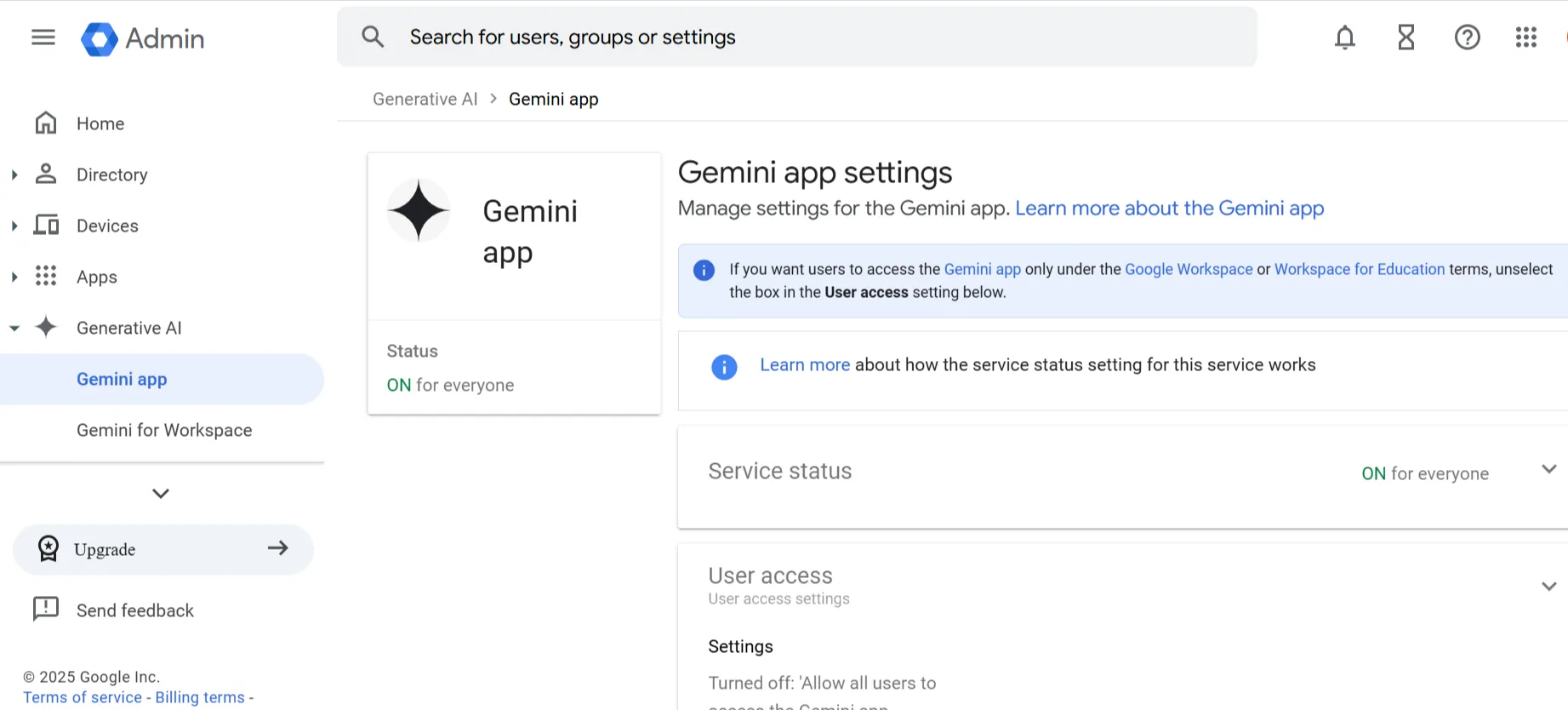
💡 Profi tipp: A megbeszélés ütemezésénél adjon hozzá egy Google Meet linket, és előre engedélyezze a Gemini funkciókat. Ezzel biztosítja, hogy az automatikus jegyzetelés és átírás a kezdetektől fogva készen álljon.
2. lépés: Indítson el vagy csatlakozzon egy Google Meet munkamenethez
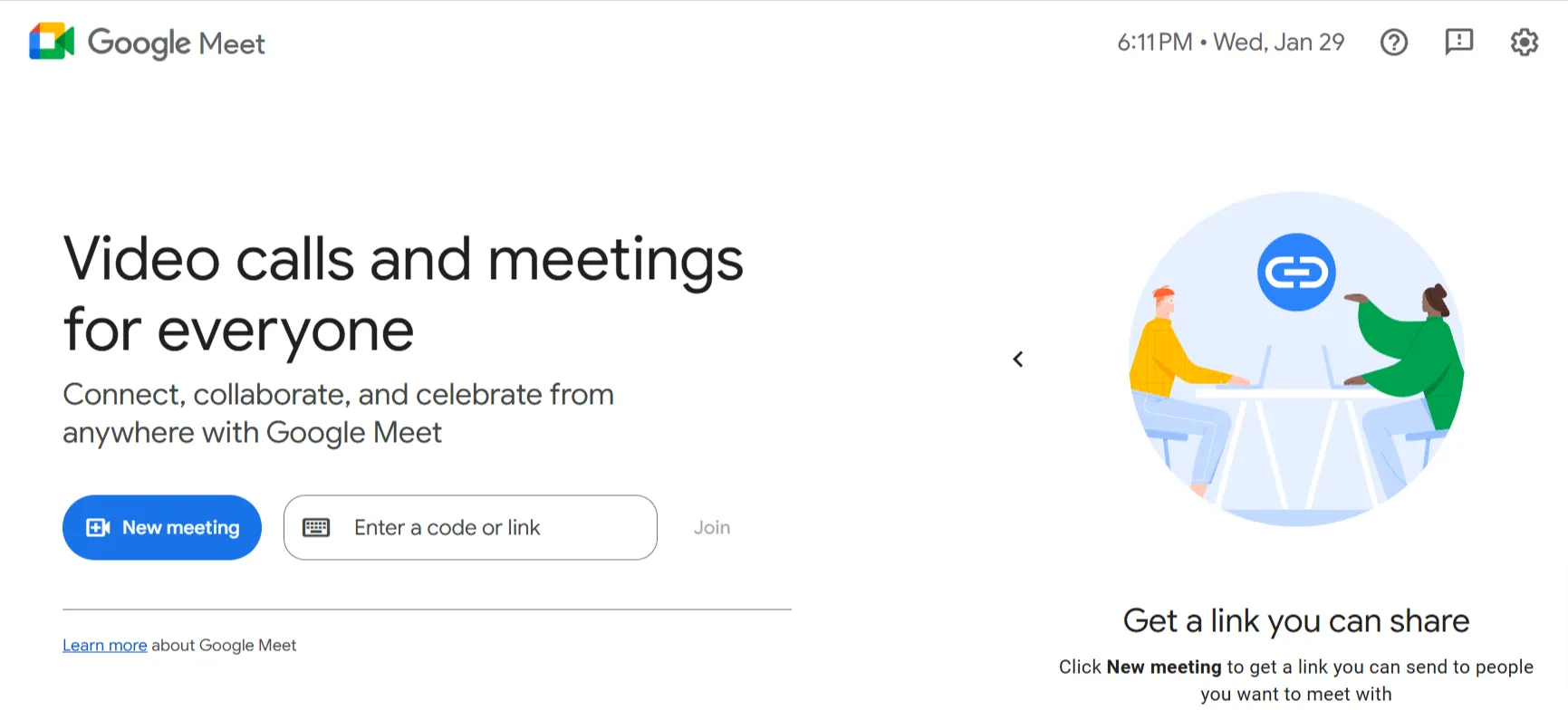
Nyissa meg a Google Meet alkalmazást, vagy látogasson el a meet.google.com webhelyre a böngészőjében. Egy link vagy értekezletkód segítségével új értekezletet indíthat, vagy csatlakozhat egy folyamatban lévő üléshez.
Az online értekezleteszközben aktiválhatja a Gemini funkcióit.
💡 Profi tipp: Ha egyes értekezlet résztvevői alacsony minőségű webkamerával rendelkeznek, az befolyásolhatja a hívás általános professzionalizmusát. Ösztönözze a résztvevőket, hogy jól megvilágított környezetben használják a kamerát a videó minőségének javítása érdekében, és használják ki a Google Meet olyan funkcióit, mint a háttér elmosása. Emellett létrehozhat olyan háttérképeket is, amelyek illeszkednek a márkájához vagy az értekezlet témájához, így biztosítva a kifinomultabb és egységesebb megjelenést!
3. lépés: Kapcsolja be az automatikus jegyzetelést
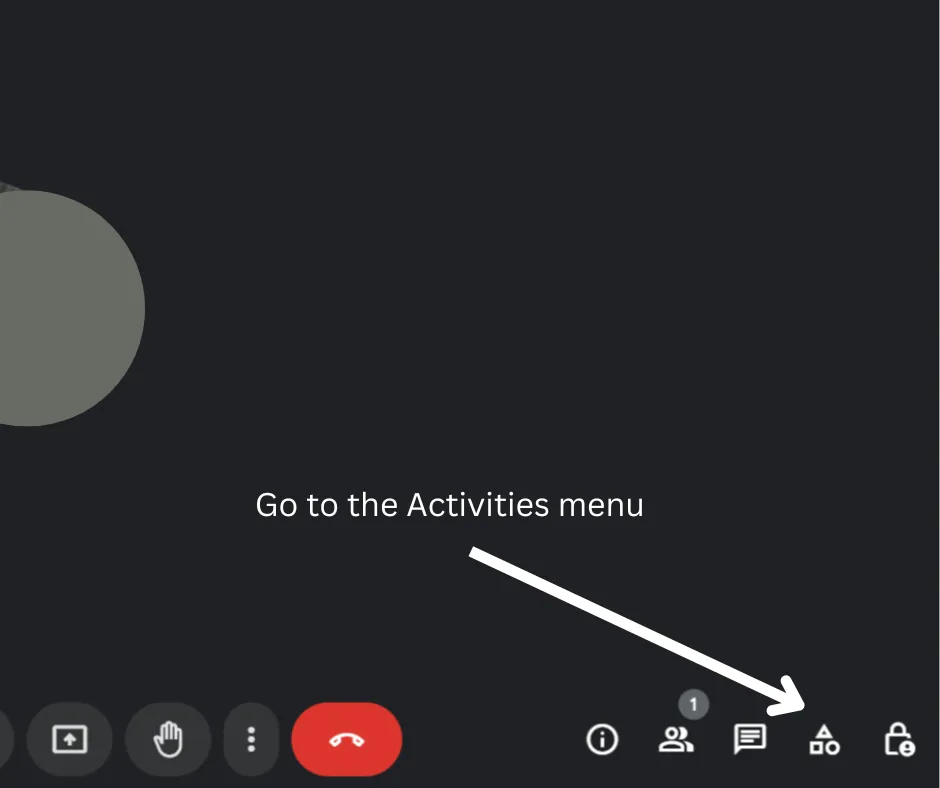
Nyissa meg az Aktivitások menüt, amely általában a találkozó felületének jobb alsó sarkában található. Itt válassza a Találkozó jegyzetek lehetőséget, hogy hozzáférjen a Gemini jegyzetelési és AI-átírási beállításaihoz.
A Találkozó jegyzetek beállításokban kapcsolja be a Jegyzetek készítése funkciót. A Gemini automatikusan rögzíti a találkozó jegyzeteket, beleértve a legfontosabb pontokat, teendőket és döntéseket a beszélgetés során. Ez különösen hasznos ahhoz, hogy a beszélgetések során koncentrált maradjon, anélkül, hogy a kézi jegyzeteléssel kellene foglalkoznia.
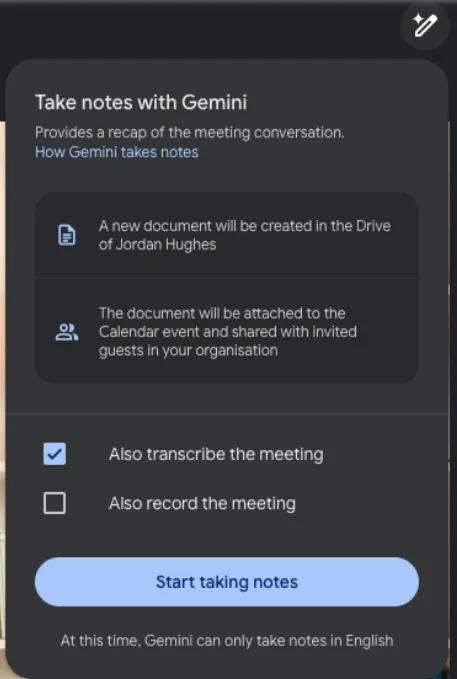
Ha szó szerinti jegyzetre van szüksége a találkozóról, kapcsolja be a leírás funkciót. A Gemini valós időben rögzíti minden elhangzott szót, ami kiválóan alkalmas technikai megbeszélésekhez vagy ha pontos találkozó-naplóra van szüksége.
🧠 Érdekesség: Amikor a Google Meet először elindult, csak vállalati felhasználók számára volt elérhető, és csatlakozáshoz meghívó volt szükséges. Csak 2020-ban, a világjárvány idején tette a Google a Meetet mindenki számára ingyenesen elérhetővé.
📖 Olvassa el még: Google Workspace termelékenységi tippek a termelékenység javításához
4. lépés: Tekintse át a találkozó végi összefoglalót
A megbeszélés végén a Gemini automatikusan összeállít egy összefoglalót, amely kiemeli a legfontosabb megbeszélési pontokat, döntéseket és kiosztott feladatokat. Azonnal ellenőrizze az összefoglalót, hogy minden pontosan szerepel-e benne, és szükség esetén egészítse ki további információkkal.
Emellett időnként ellenőrizheti, hogy a legfontosabb gondolatok pontosan kerültek-e rögzítésre. Ha valami hiányzik, akkor a beszélgetés során tisztázhatja azt.
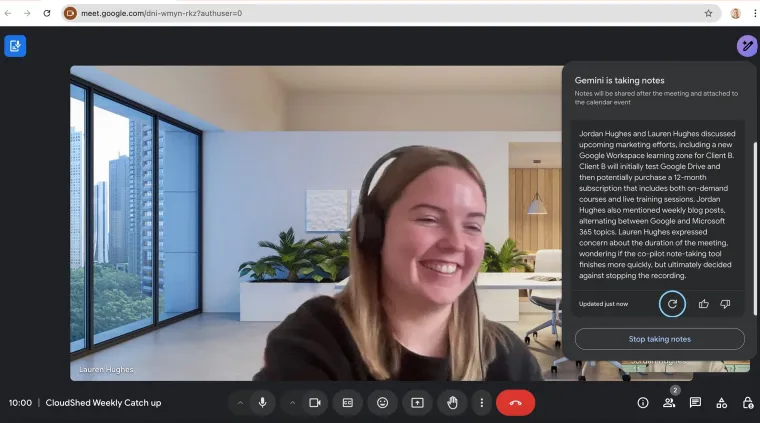
💡 Profi tipp: Ha késve csatlakozik a találkozóhoz, használja a Google Gemini eddig elhangzottak összefoglalása funkcióját, hogy gyorsan felzárkózzon a korábbi beszélgetésekhez.
🔍 Tudta? A Google Meet többszintű biztonsági rendszerrel rendelkezik, amely alapértelmezés szerint minden találkozót titkosít, így biztosítva a beszélgetések titkosságát. Emellett nem igényel harmadik féltől származó kiegészítőket vagy bővítményeket a működéshez, ami minimálisra csökkenti a biztonsági kockázatokat.
5. lépés: Jegyzetek rendezése és megosztása
A Gemini az összes értekezlet jegyzetét a Google Cloud Drive-on, a Meet Notes mappában menti el. A jegyzeteket megnyithatja a Google Docs-ban, hogy finomítsa a tartalmat, és biztosítsa, hogy a részletek egyértelműek és megvalósíthatók legyenek a csapata számára.
Miután a jegyzetek elkészültek, ossza meg őket közvetlenül a Google Docs-ból. A hatékony együttműködés érdekében szükség szerint hozzárendelhet csak olvasási vagy szerkesztési hozzáférést. A Gemini találkozók jegyzőkönyvei más Google Workspace alkalmazásokban, például a Gmailben vagy a Docsban is elérhetők és felhasználhatók, így könnyebb nyomon követni a teendőket.
🧠 Érdekesség: A Google Meet 2017-ben Hangouts Meet néven indult, a Google G Suite (ma Google Workspace) részeként. Úgy tervezték, hogy a Google Hangouts professzionálisabb, biztonságosabb változata legyen.
A Gemini használatának korlátai a Google Meetben
Bár a Google Meet Gemini funkciója AI-alapú jegyzetelési és átírási funkciókat kínál, számos hátránnyal jár, amelyek befolyásolják hatékonyságát. Íme néhány korlátozás, amely miatt érdemes megnéznie a Google Meet alternatíváit az oldalon. 📃
- Lassú és pontatlan átírások: Az átírások és összefoglalók elkészítése késedelmet szenved, ami megnehezíti a találkozó utáni nyomon követést. Ráadásul az AI által generált összefoglalók túlságosan leegyszerűsítik a megbeszéléseket, és kihagynak fontos részleteket.
- Rendezett fájlkezelés: Az összefoglalók, átiratok és felvételek külön-külön vannak tárolva a Google Drive-ban, ami egy fragmentált rendszert eredményez, amely megnehezíti az információk gyors megtalálását és keresztreferenciálását.
- Korlátozott nyelvi támogatás: A Gemini jelenleg csak az angol nyelvet támogatja jegyzetelés és átírás céljára, nem engedélyezve a fordított feliratokat, ami korlátozza hasznosságát a többnyelvű környezetben vagy nemzetközi ügyfelekkel dolgozó csapatok számára.
📮 ClickUp Insight: Találkozók hatékonyságáról szóló felmérésünk szerint a válaszadók közel 40%-a hetente 4-8 vagy annál több találkozón vesz részt, amelyek mindegyike legfeljebb egy órás. Ez azt jelenti, hogy a szervezeten belül elképesztő mennyiségű időt fordítanak a találkozókra. Mi lenne, ha visszaszerezhetné ezt az időt? A ClickUp integrált AI Notetaker funkciója azonnali értekezlet-összefoglalók segítségével akár 30%-kal is növelheti a termelékenységet, míg a ClickUp Brain automatizált feladatkezeléssel és egyszerűsített munkafolyamatokkal segít, így az órákig tartó értekezletekből hasznosítható információk születnek.
🔍 Tudta? A Google Gemini a Google Bard AI utódjaként került bevezetésre. Míg a Bard a LaMDA (Language Model for Dialogue Applications) alapú volt, a Gemini egy újabb generációs modell része, amely fejlettebb képességeket integrál, többek között multimodális feldolgozást (szöveg, képek és mások).
AI használata a ClickUp alkalmazásban
A ClickUp, a mindenre kiterjedő munkaalkalmazás, egy helyen racionalizálja az együttműködést, a projektmenedzsmentet és a feladatok automatizálását. A találkozók tekintetében a ClickUp nem csak a jegyzetelésben segít, hanem csatlakozik a találkozókhoz is.
Ezzel szervezett maradhat, és közvetlenül az videokonferencia-beállításokból tehet lépéseket, hogy összekapcsolja a találkozók napirendjét, jegyzeteket és teendőket a feladatokkal, biztosítva, hogy a legfontosabb megbeszélések konkrét következő lépésekhez vezessenek.
ClickUp AI Notetaker: Automatizálja a találkozói jegyzetelését
A ClickUp AI Notetaker segítségével automatikusan rögzítheti, leírhatja és összefoglalhatja a találkozók során elhangzott beszélgetéseket. Valós időben rögzíti az összes információt, és közvetlenül összekapcsolja azokat a munkaterületével, így a nyers beszélgetésekből cselekvésre kész feladatok, kijelölt felelősök és egyértelmű következő lépések lesznek, anélkül, hogy egy ujját is meg kellene mozdítania.
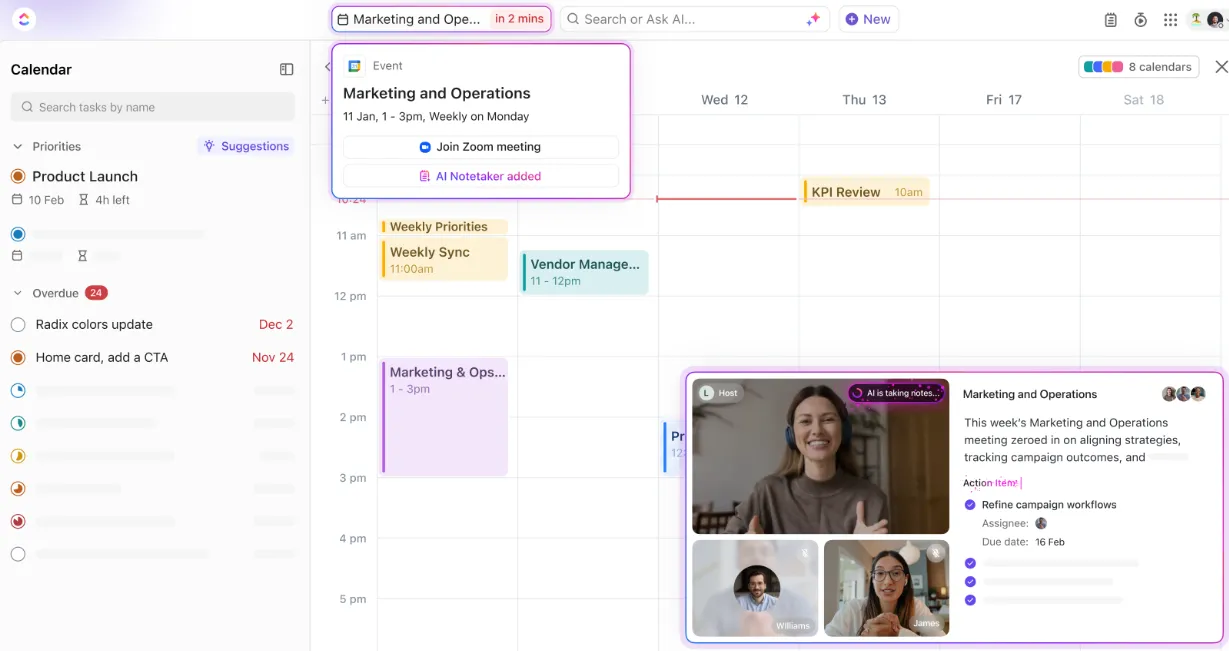
Az olyan funkcióknak köszönhetően, mint a kereshető jegyzetek, könnyedén megtalálhatja, ki mit mondott az egyes találkozók során. Az AI Notetaker zökkenőmentesen integrálódik a ClickUp Docs-ba, és a jegyzeteket, hangfájlokat és összefoglalókat egy privát dokumentumba menti. Ez az integráció lehetővé teszi, hogy más találkozói jegyzeteket is megjelöljön, és átfogó feljegyzéseket készítsen a megbeszélésekről.
Ezenkívül az AI Notetaker összekapcsolja a találkozókon elhangzott beszélgetéseket a feladatokkal és a csevegéssel. Automatikusan minden, a hívások során felmerült teendőt nyomon követhető, hozzárendelt ClickUp-feladattá alakít. Megkérheti a ClickUp AI-t, hogy automatikusan tegyen közzé összefoglalókat és teendőket a csevegőcsatornákon, így mindenki tájékozott és összehangolt marad.
A ClickUp AI Notetaker segítségével a beszélgetésre koncentrálhat, tudva, hogy az AI minden lényeges információt rögzít Önnek. Ez időt takarít meg és növeli a termelékenységet, mivel biztosítja, hogy az összes értekezleten elhangzott információ dokumentálva legyen és felhasználható legyen.
ClickUp Syncups: Egyéni együttműködés a ClickUp-on belül
A ClickUp SyncUps segítségével másodpercek alatt személyesen együttműködhet kollégáival. Javítsa a kommunikációt, takarítson meg időt, és hangolja össze projektjeit a ClickUp-ban anélkül, hogy alkalmazást kellene váltania.
ClickUp AI naptár
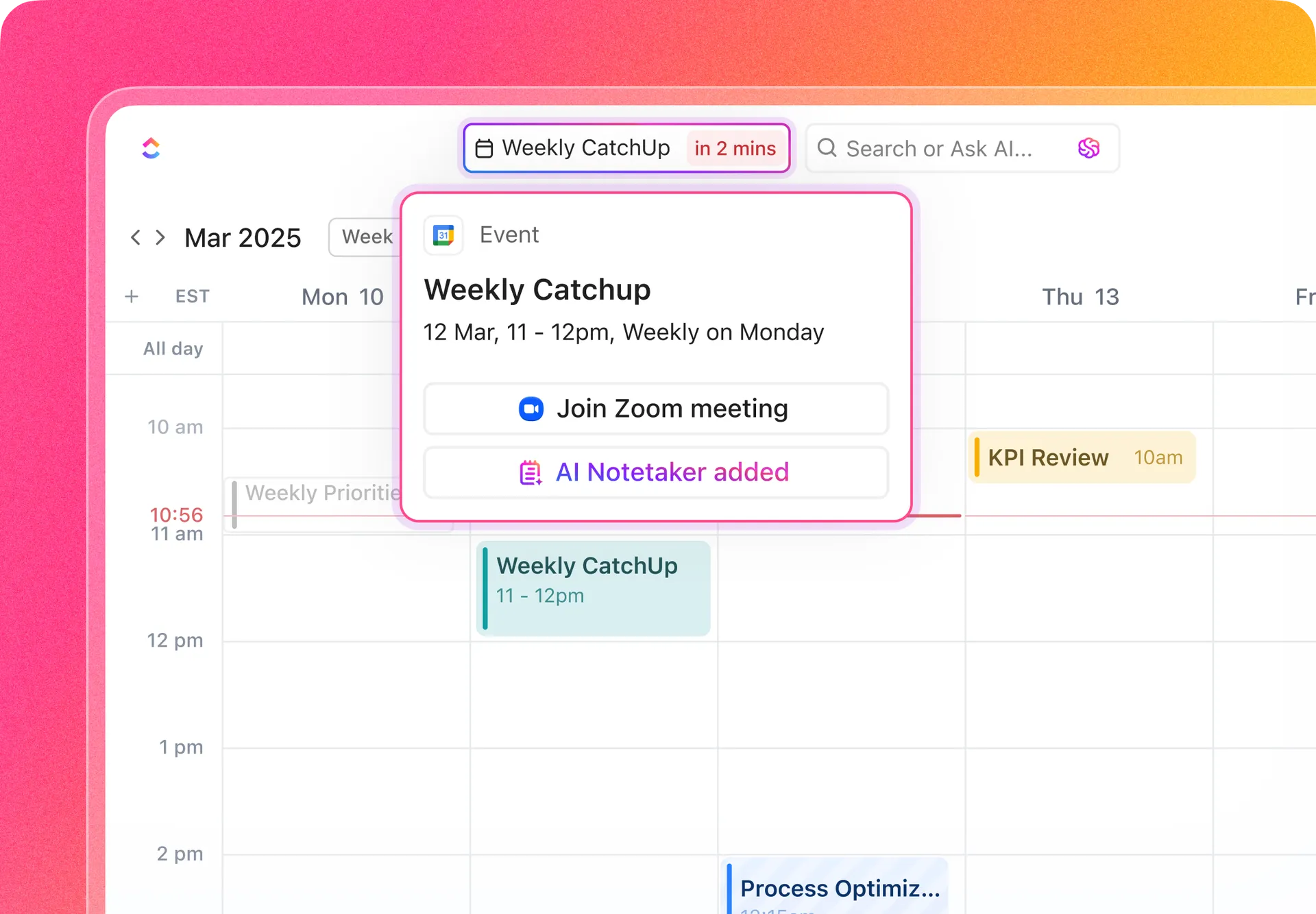
A ClickUp AI Calendar segítségével közvetlenül a Workspace-ből ütemezheti és csatlakozhat a Google Meet hívásokhoz. Használja az AI-t a naptárának megtervezéséhez és szervezéséhez az értekezletek, fontos feladatok, prioritások és akár a koncentrációs idő preferenciái alapján.
ClickUp feladatlisták
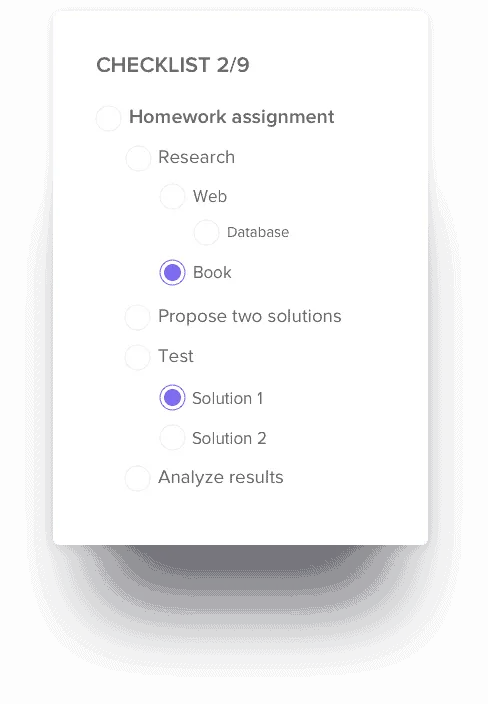
A ClickUp feladatlisták segítenek előkészíteni a találkozó előtti napirendet és felvázolni a legfontosabb megbeszélési pontokat, így biztosítva, hogy a találkozók fókuszáltak és hatékonyak maradjanak.
Például a heti marketingértekezlet előtt létrehozhat egy ellenőrzőlistát olyan pontokkal, mint a kampány teljesítményének értékelése, a közelgő határidők és a brainstorming ülések. Rendeljen az ellenőrzőlista tételeit a megfelelő csapattagokhoz, és jelölje be őket az értekezletek során, hogy a megbeszélések strukturáltak és hatékonyak legyenek.
📖 Olvassa el még: Hogyan automatizálhatja a Google Naptár eseményeit
🔍 Tudta? Számos iparágban a szervezetek digitális költségvetésük több mint 5%-át generatív mesterséges intelligenciára fordítják, nem pedig nem generatív, analitikus mesterséges intelligencia megoldásokra.
ClickUp Brain
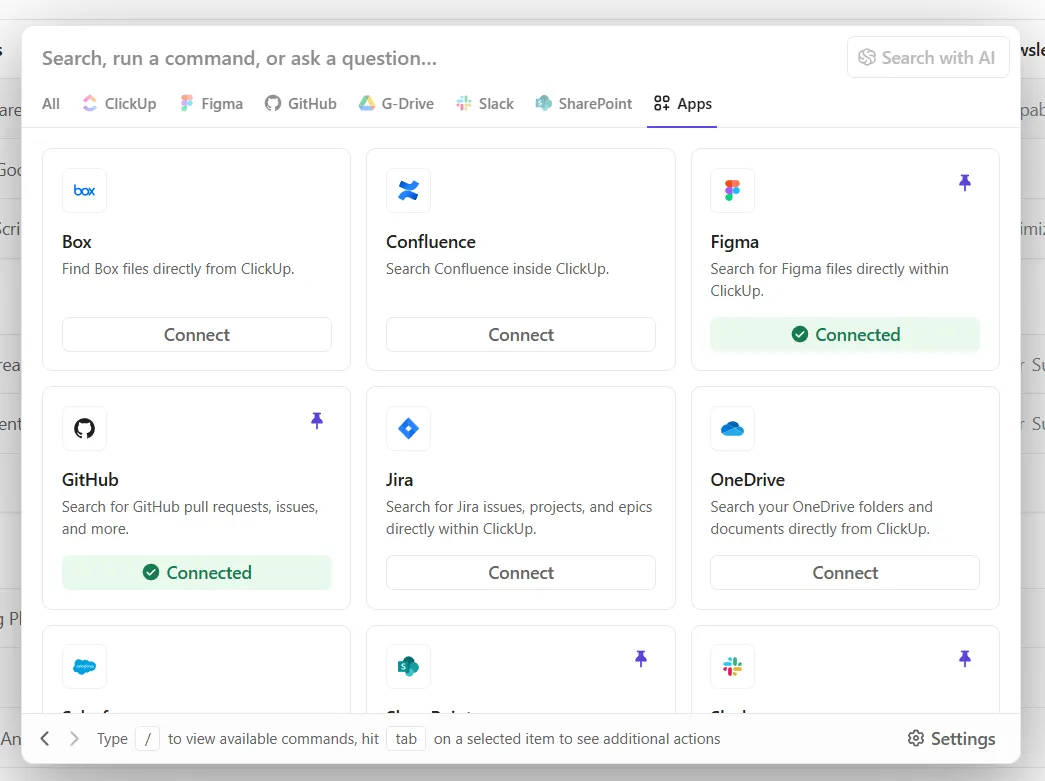
A ClickUp Brain összekapcsolja a feladatokat, projekteket és találkozókat a ClickUp munkaterületén. Hatékony automatizálási és intelligens funkcióival segít a csapatoknak a szervezettség, a tájékozottság és a hatékonyság megőrzésében.
A Connect funkció, amely integrálja a ClickUp-ot más munkaalkalmazásokkal, biztosítja, hogy a releváns dokumentumok, feladatok és erőforrások könnyen hozzáférhetők legyenek.
Ahelyett, hogy a megbeszélés során a megfelelő fájlokat keresgélnék, a csapatok a ClickUp-ban található Connected Search segítségével egy helyen összegyűjthetik mindazt, amire szükségük van, így az információk könnyedén előkereshetők.
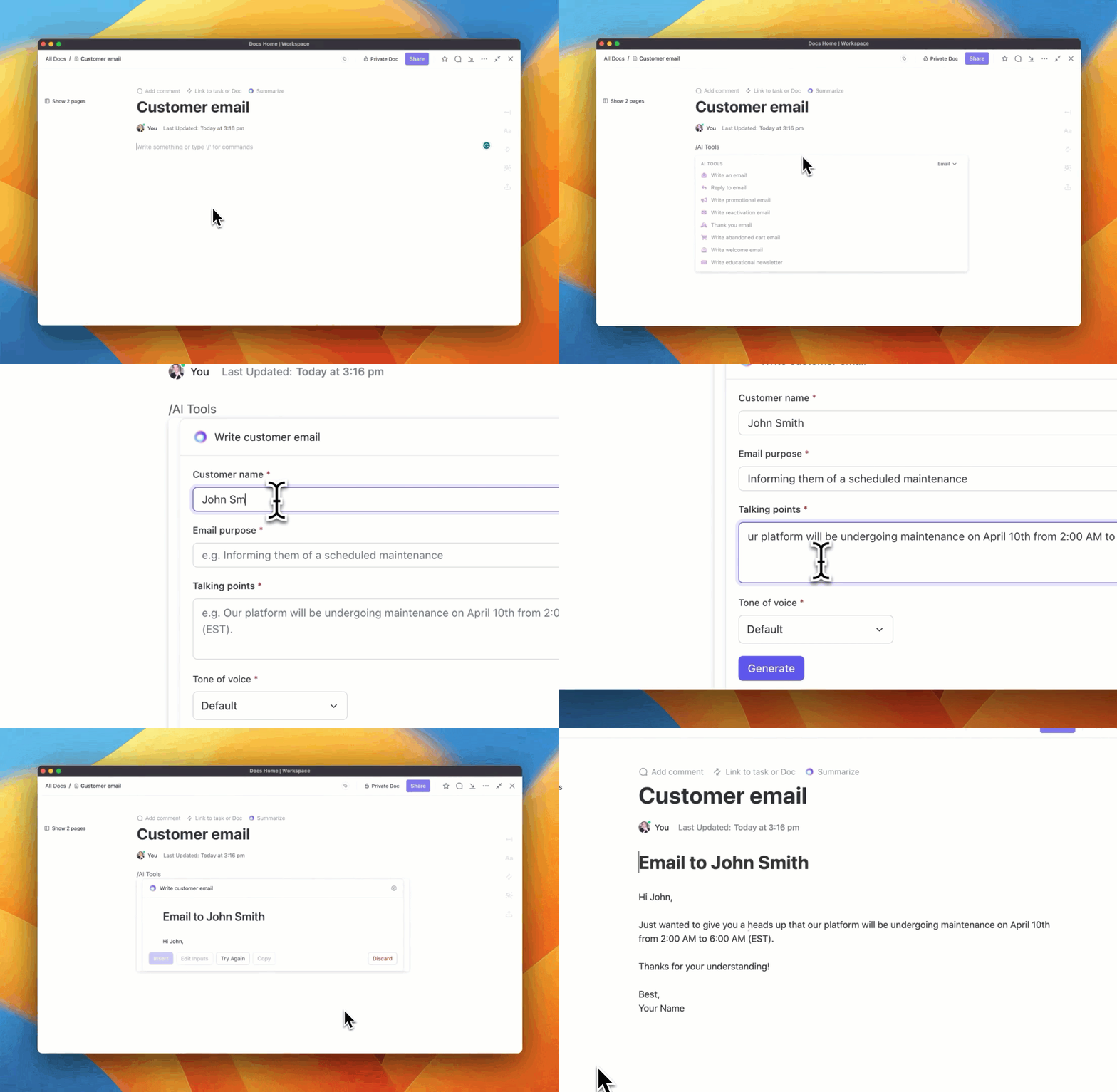
Megkérheti a Brain AI Writer programot, hogy jegyzeteket készítsen, összefoglalja a legfontosabb döntéseket és előkészítse a nyomon követési e-maileket a hatékony dokumentálás érdekében. Ez azt jelenti, hogy a csapatok a megbeszélés után azonnal átállhatnak a végrehajtásra, anélkül, hogy bármit is kihagynának.
🔍 Tudta? Jelenleg a munkavállalók 61%-a használja vagy tervezi használni a generatív mesterséges intelligenciát a munkájában. A munkavállalók jelentős 68%-a úgy véli, hogy a generatív mesterséges intelligencia hatékonyabbá teszi az ügyfelek kiszolgálását. Ezenkívül a munkavállalók 67%-a úgy érzi, hogy a generatív mesterséges intelligencia segít maximalizálni más technológiai beruházások, például a mesterséges intelligencia és a gépi tanulási modellek értékét.

Nemzetközi ügyfelekkel dolgozik? Kérje meg a Brain-t, hogy könnyedén lefordítsa a találkozó jegyzeteket és átiratokat bármely nyelvre a jegyzetek megosztása érdekében. Ez biztosítja, hogy minden csapata ugyanazon az oldalon álljon, nyelvi korlátok nélkül.
🔍 Tudta? A generatív AI piac 2025 és 2030 között várhatóan évi 41,53%-os lenyűgöző ütemben fog növekedni, és 2030-ra eléri a 356,10 milliárd dolláros összértéket. Az Egyesült Államok várhatóan a legnagyobb piaci méretű ország lesz világszerte.
📖 Olvassa el még: Hogyan lehet egyszerű lépésekkel rögzíteni egy Google Meet-találkozót
Ismerje meg a ClickUp-ot – a legjobb AI-megoldást a találkozókhoz
A Gemini használata a Google Meetben megkönnyíti a jegyzetelést, de az igazi kihívás az, hogy ezeket az információkat hogyan tudjuk gyakorlatba ültetni. Bár segít rögzíteni a legfontosabb pontokat, döntéseket és jegyzeteket, még mindig szükség van egy rendszerre, amely ezeket a nyomon követéseket rendszerezi, kiosztja és nyomon követi.
A ClickUp az AI-alapú jegyzeteléssel és a Google Workspace integrációval új szintre emeli a találkozókat. A ClickUp AI Notetaker segítségével automatikusan rögzítheti a beszélgetéseket, létrehozhat teendőket, feladatokhoz rendelhet és határidőket állíthat be – mindezt valós időben. Nincs többé elveszett jegyzet vagy elfelejtett nyomon követés – csak szervezett, átlátható munkafolyamatok, amelyek előreviszik a projektjeit.
Készen áll arra, hogy passzív megbeszélések helyett produktív eredményeket érjen el a találkozókon? Regisztráljon még ma ingyenesen a ClickUp-ra! ✅