
A Microsoft Word valószínűleg az az írási platform, amellyel a legtöbbünk már gyerekkorában, az első számítógépes tapasztalatai során találkozott, vagy amelyet az egyetemi feladatok megírásához használtunk.
Ahogy mi öregedtünk, az MS Word is fejlődött, és számos új funkcióval bővült, amelyek megkönnyítették az együttműködést – különösen vállalati környezetben.
Az MS Word egyik kiemelkedő funkciója a képekhez való megjegyzések hozzáadásának lehetősége, ami interaktívabbá teszi a dokumentumok szerkesztését.
Ebben a cikkben bemutatjuk, hogyan lehet megjegyzéseket fűzni a Microsoft Word programban, hogy könnyedén fejleszthesse dokumentumszerkesztési készségeit. ✅
Jobb megoldást keres? Próbálja ki a ClickUp Whiteboards-ot, a világ egyetlen virtuális tábláját, amely az ötleteket összehangolt cselekvésekbe alakítja, és összekapcsolja azokat a munkájával. Erről később többet!
⏰ 60 másodperces összefoglaló
- Első lépések: Helyezzen be egy képet a Microsoft Word programba, majd használja az Insert (Beszúrás), Draw (Rajzolás) és Review (Felülvizsgálat) lapokat a megjegyzések hozzáadásához.
- Word megjegyzés opciók: Hozzon létre megjegyzéseket, alakzatokat és szövegdobozokat, hogy kiemeljen bizonyos részleteket, vagy visszajelzést adjon a megosztott dokumentumokról.
- Gyakori kihívások: A Word korlátai között szerepel az alapvető testreszabás, a zavaros megjegyzések és a Word Online-nal való kompatibilitási problémák.
- A ClickUp előnye: oldja meg ezeket a kihívásokat a ClickUp egységes platformjával, amely vizuális tervekhez használható táblákat, sokféle fájljelölést és zökkenőmentes feladatintegrációt kínál.
Hogyan lehet megjegyzéseket fűzni egy képhez a Microsoft Word programban?
A képek megjegyzéssel ellátása a Wordben rendkívül egyszerű, ha ismeri a lépéseket.
Akár egy megosztott dokumentumot jelöl meg csapatáttekintés céljából, akár egyszerűen csak fel szeretné hívni a figyelmet a legfontosabb részletekre, a Microsoft Word eszközei mindenre megoldást nyújtanak.
Vessünk egy pillantást a lépésekre:
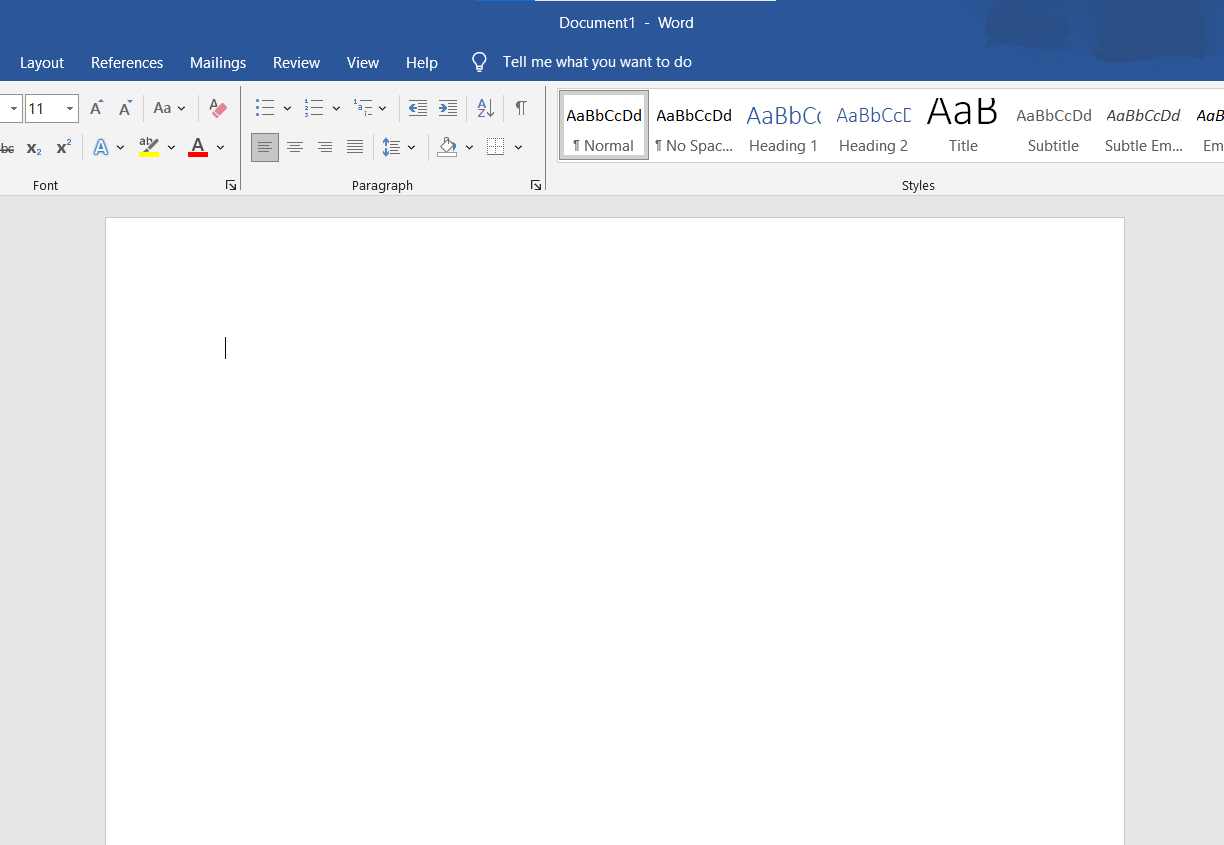
1. lépés: Nyissa meg a dokumentumot, amelyhez megjegyzéseket szeretne fűzni.
Először nyissa meg a Word-dokumentumot, amely tartalmazza a megjegyzéseket hozzáadni kívánt képet. Ha ez egy új projekt, létrehozhat egy új dokumentumot, és hozzáadhatja a képet.
2. lépés: Helyezze be a képet
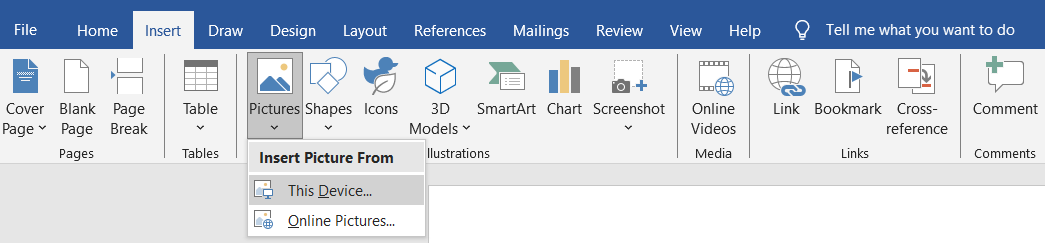
- Lépjen az eszköztár Beillesztés fülére.
- Válassza a Képek lehetőséget, majd válasszon a Ez az eszköz vagy Online képek lehetőségek közül.
- Válassza ki a képet, majd kattintson a Beillesztés gombra.
A kép megjelenik a dokumentumban, készen arra, hogy megjegyzéseket fűzz hozzá.
🔗 Olvassa el még: A legjobb jegyzetelő szoftverek
3. lépés: Hozzászólások hozzáadása a képhez
- Kattintson a megjegyzést hozzáadni kívánt képre.
- Lépjen a szalag Review (Felülvizsgálat) fülére.

- Új megjegyzés kiválasztása
- Megjelenik egy megjegyzésbuborék, amelybe beírhatja visszajelzését.
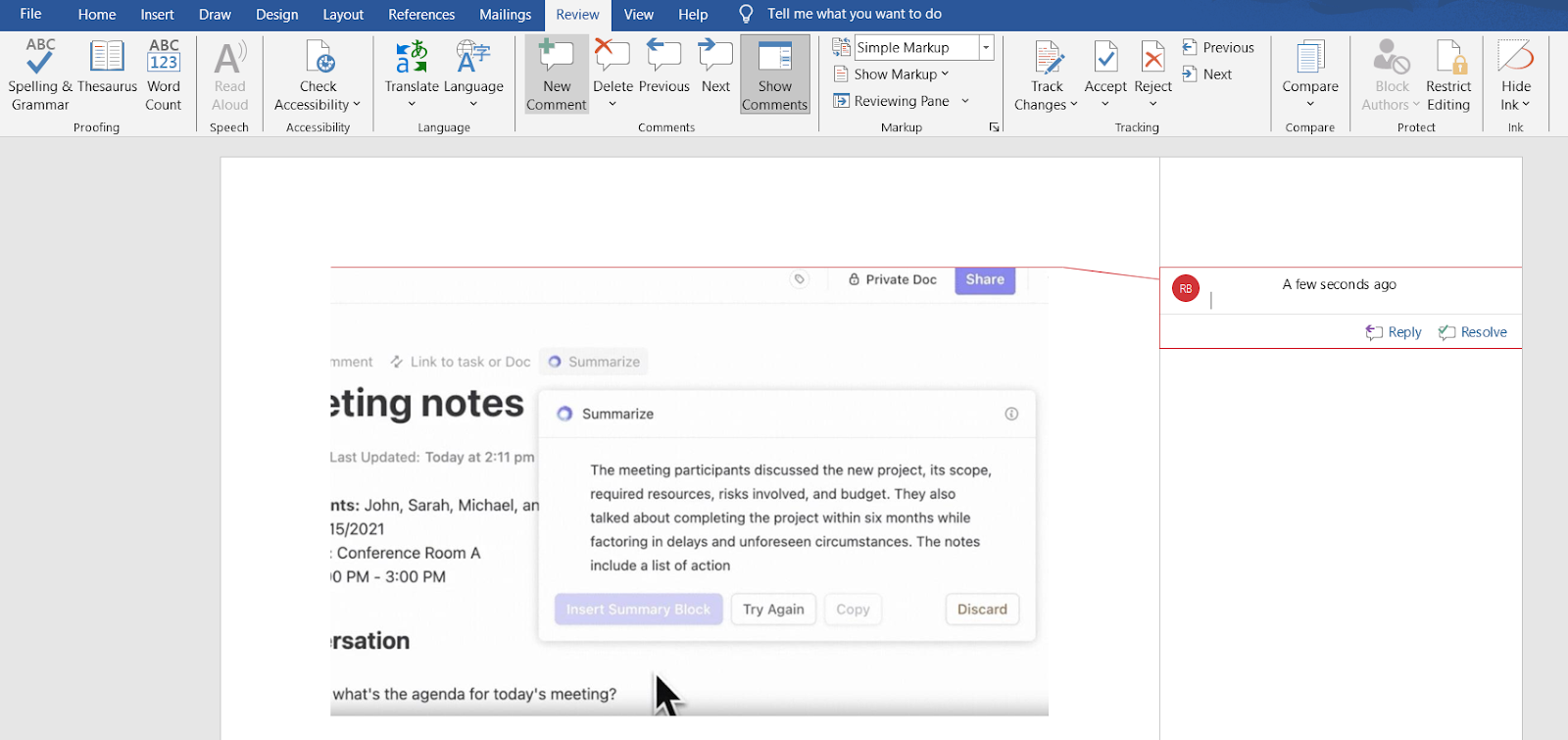
Ezek a megjegyzések a kép mellett jelennek meg, a neveddel, a dátummal és az időponttal együtt.
4. lépés: Használja a „Rajzolás” fület a szabadkézi jegyzetekhez
Engedje szabadjára belső művészét a Rajzolás fül segítségével:
- Ha a Rajzolás fül nem látható, engedélyezze azt a Fájl > Beállítások > Szalag testreszabása menüpontban.
- Válasszon tollat, ceruzát vagy kiemelő eszközt
- A kurzorral vagy a tollal közvetlenül a képre rajzolhat.

💡 Profi tipp: Adjon hozzá nyilakat vagy más alakzatokat, hogy felhívja a figyelmet a legfontosabb részletekre.
5. lépés: Adjon hozzá alakzatokat a képéhez a megjegyzésekhez
- Válassza ki a képet a dokumentumban
- Térjen vissza a Beszúrás fülre, és kattintson az Alakzatok gombra.
- Válasszon egy feliratos buborékot vagy bármely más alakzatot, amely alkalmas a megjegyzéshez.
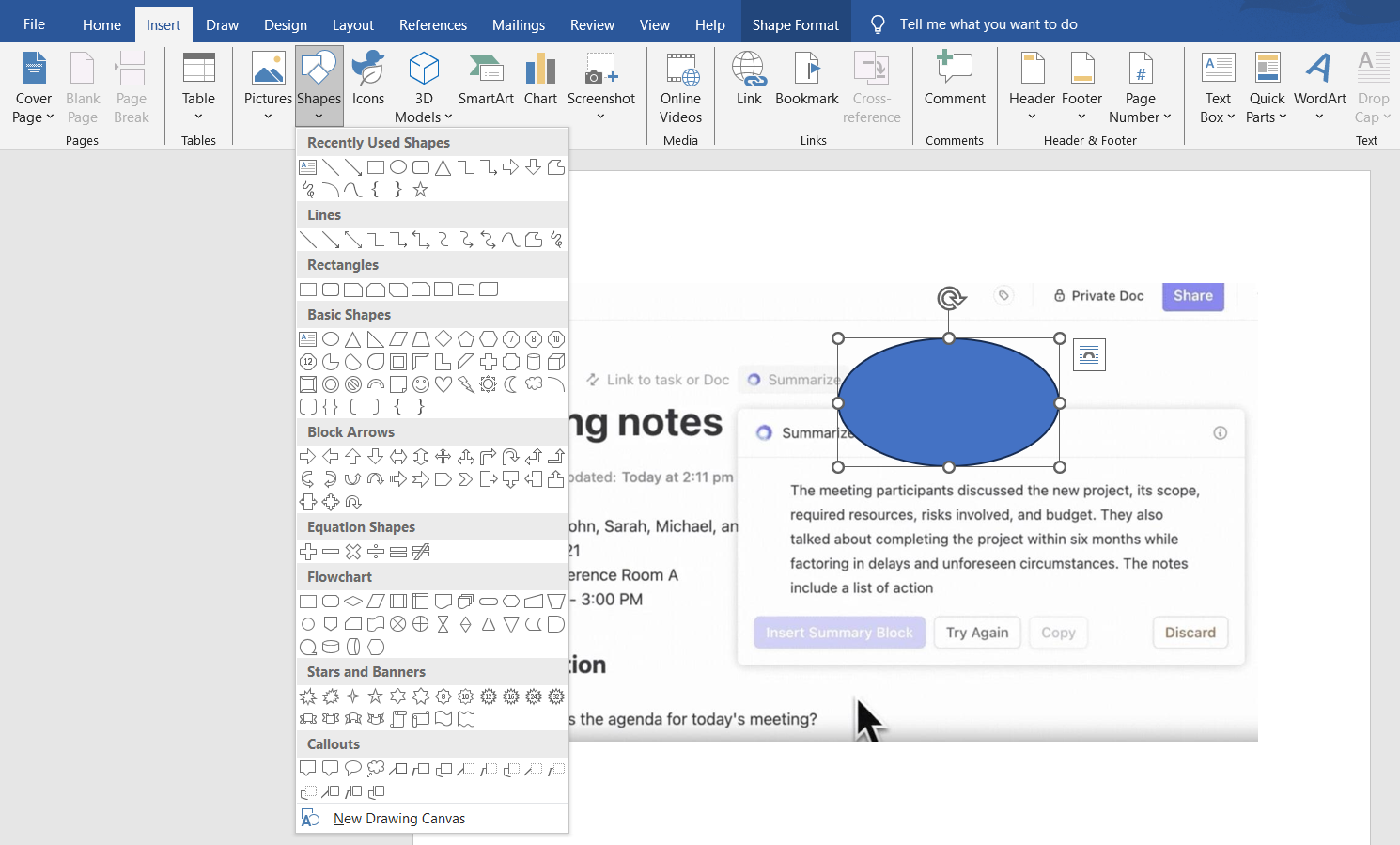
6. lépés: Szövegdobozok beszúrása részletes jegyzetekhez
A szövegdobozok kiválóan alkalmasak magyarázatok hozzáadására. Így adhat hozzá egyet:
- Lépjen a Beszúrás fülre.
- Kattintson a Szövegdoboz gombra, válasszon egy stílust, vagy rajzoljon egyet manuálisan.
- Helyezze a szövegdobozt a kép mellé, és írja be a jegyzeteket.

🍪 Bónusz: Jegyzetelése legyenek tömörek. Senki sem akar egy apró buborékban egy egész esszét elolvasni.
7. lépés: Alakzatok hozzáadása a vizuális megjelenés javítása érdekében
Az alakzatok segítségével a megjegyzések vizuálisan is hatékonyabbá válnak. Az alábbi lépésekkel adhat hozzá alakzatot:
- Lépjen a Beszúrás fülre, és kattintson az Alakzatok gombra.
- Válasszon nyilak, körök vagy más alakzatok közül, hogy kiemeljen bizonyos részeket.
- Átméretezheti, elhelyezheti és testreszabhatja az alakzatot az igényeinek megfelelően.

8. lépés: Mentse és ossza meg a megjegyzésekkel ellátott dokumentumot
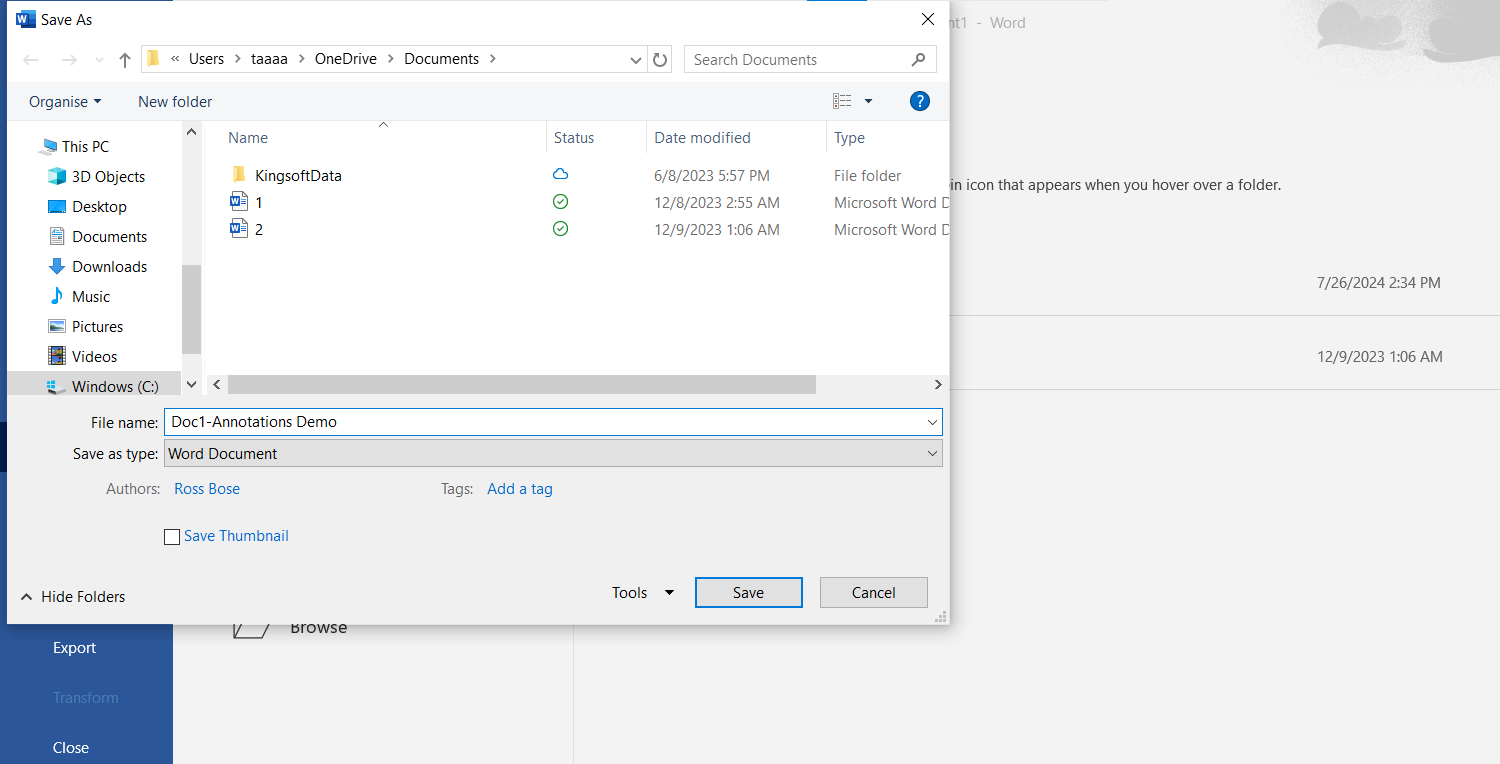
Ha elégedett a megjegyzésekkel, mentse el a fájlt, hogy megoszthassa a csapatával:
- Kattintson a Fájl > Mentés másként menüpontra.

- Válasszon egy formátumot, például Word-dokumentumot vagy PDF-et.
💡 Profi tipp: Ennyi lépésnél normális, hogy hibák történnek. Ha valaha is vissza szeretne lépni néhány lépést, ezzel az útmutatóval könnyedén nyomon követheti a Wordben végzett módosításokat.
🔗 Olvassa el még: A legjobb képernyőfelvétel-készítő eszközök videofelvételekhez
A megjegyzések hozzáadásának korlátai a Microsoft Word programban
A megjegyzések hozzáadása a Microsoft Word programban nagyon kényelmes, de ha nem figyelünk a hátrányaira, akkor gyorsan ronthatja a termelékenységet. Íme néhány korlátozás, amelyet érdemes szem előtt tartani a eszköz használatakor.
1. Korlátozott vizuális testreszabási lehetőségek
Bár a Word lehetővé teszi alakzatok, nyilak és megjegyzések hozzáadását, a testreszabási lehetőségek a speciális tervezőeszközökhöz képest alapszintűek.
Ha például nagyon részletes műszaki dokumentumot készít, amelyben különböző csapatok számára színkódolt megjegyzéseket fűz, a Word lehetőségei nem biztos, hogy elegendőek lesznek, és a megjegyzései nem lesznek olyan kifinomultak, mint szeretné.
💡 Profi tipp: Könnyítse meg az életét ezzel a 25 Microsoft Word trükkel! Az időtakarékos gyorsbillentyűktől a rejtett kincsekig, ezek a tippek segítségével hatékonyabban dolgozhat.
2. A megjegyzések elronthatják a dokumentum áttekinthetőségét
A megjegyzések gyorsan elárasztják a komplex dokumentumokat, például a hosszú, sok képpel ellátott jelentéseket.
📌 Példa: Egy marketingcsapat, amely egy 50 diás prezentációt vizsgál, nehezen boldogulhat a túlzott számú megjegyzéssel és egymást átfedő kommentekkel, ami lassítja a felülvizsgálati folyamatot.
3. A Rajzolás fül és a toll eszközök pontossága korlátozott
A Rajzolás fül használata a jegyzetek hozzáadásához gyakran nehézkesnek tűnik, különösen akkor, ha érintőképernyő vagy érintőceruza nélküli laptopon dolgozik. Képzelje el, hogy touchpad segítségével próbálja meg körbejelölni a kép fontos részeit – ez inkább frusztráló, mint hatékony, és pontatlan jegyzetekhez vezet.
🔗 Olvassa el még: A legjobb fotószerkesztő szoftverek
4. Kompatibilitási problémák az online együttműködés során
Nem minden megjegyzés látható a Word Online-ban, ami problémát jelenthet a OneDrive-on keresztül dolgozó távoli csapatok számára.
📌 Példa: Egy szerkesztő a Surface eszközön a Rajzolás fül segítségével hozzáadhat megjegyzéseket, de aztán rájön, hogy a Word Online-t használó csapattagjai nem látják azokat, ami zavart okoz.
5. A fájlméret növekedése
Több kép és megjegyzés hozzáadása megnövelheti a dokumentum méretét, ami megnehezíti az e-mailben vagy tárolási korlátokkal rendelkező felhőalapú platformokon történő megosztást.
Mostantól egy projektjavaslat közös dokumentuma túl nagy lehet ahhoz, hogy feltöltse egy megosztott meghajtóra, ami késleltetheti a visszajelzéseket és jóváhagyásokat.
🔗 Olvassa el még: Hogyan lehet nyomon követni a változásokat a Google Docs-ban a zökkenőmentes csapatmunka érdekében
Hogyan lehet megjegyzéseket fűzni egy képhez a ClickUp segítségével?
A mai munka olyan, mint egy bújócska: az e-mailek az egyik sarokban, a PDF-ek a másikban, a fontos jegyzetek pedig valahol a megosztott meghajtók mélyén rejtőznek.
A ClickUp-ot azért hozták létre, hogy megoldja ezt a káoszt, ötvözve a feladat- és projektmenedzsmentet az AI-alapú funkciókkal, amelyek hatékonnyá teszik az együttműködést.
💢 ClickUp Whiteboards
Vegyük például a képek megjegyzéssel ellátását. Más eszközökkel ellentétben, amelyek korlátozott funkcionalitásuk miatt frusztrálhatnak, a ClickUp Whiteboards mindent egy intuitív felületen egyesít.

📌 Példa: Képzelje el, hogy egy tervezőcsapat egy ügyfélnek készít prezentációt. Át kell nézniük a termék vizuális elemeit, de a visszajelzések e-mailekben és megbeszéléseken vannak szétszórva.
A ClickUp segítségével a képet közvetlenül egy feladatra töltik fel, megnyitják a fájlt a melléklet előnézetében, majd a „Megjegyzések hozzáadása” gombra kattintva jegyzeteket fűznek hozzá.
Minden megjegyzés rögzíthető a kép egy meghatározott pontjához, és hozzárendelhető a megfelelő csapattaghoz, hogy az intézkedjen a visszajelzés alapján.
A végtelen e-mail-váltások és a zavaros megjegyzések helyett a csapatok közvetlenül feltölthetik a képet a Whiteboardba. A post-it cetlik, a szabadkézi rajzok és a szöveges megjegyzések interaktívvá teszik az egészet. Akár nagyíthat is, elemek mozgathatók, és a szerkesztések valós időben láthatók – nincs rendetlenség, nincs zavar.
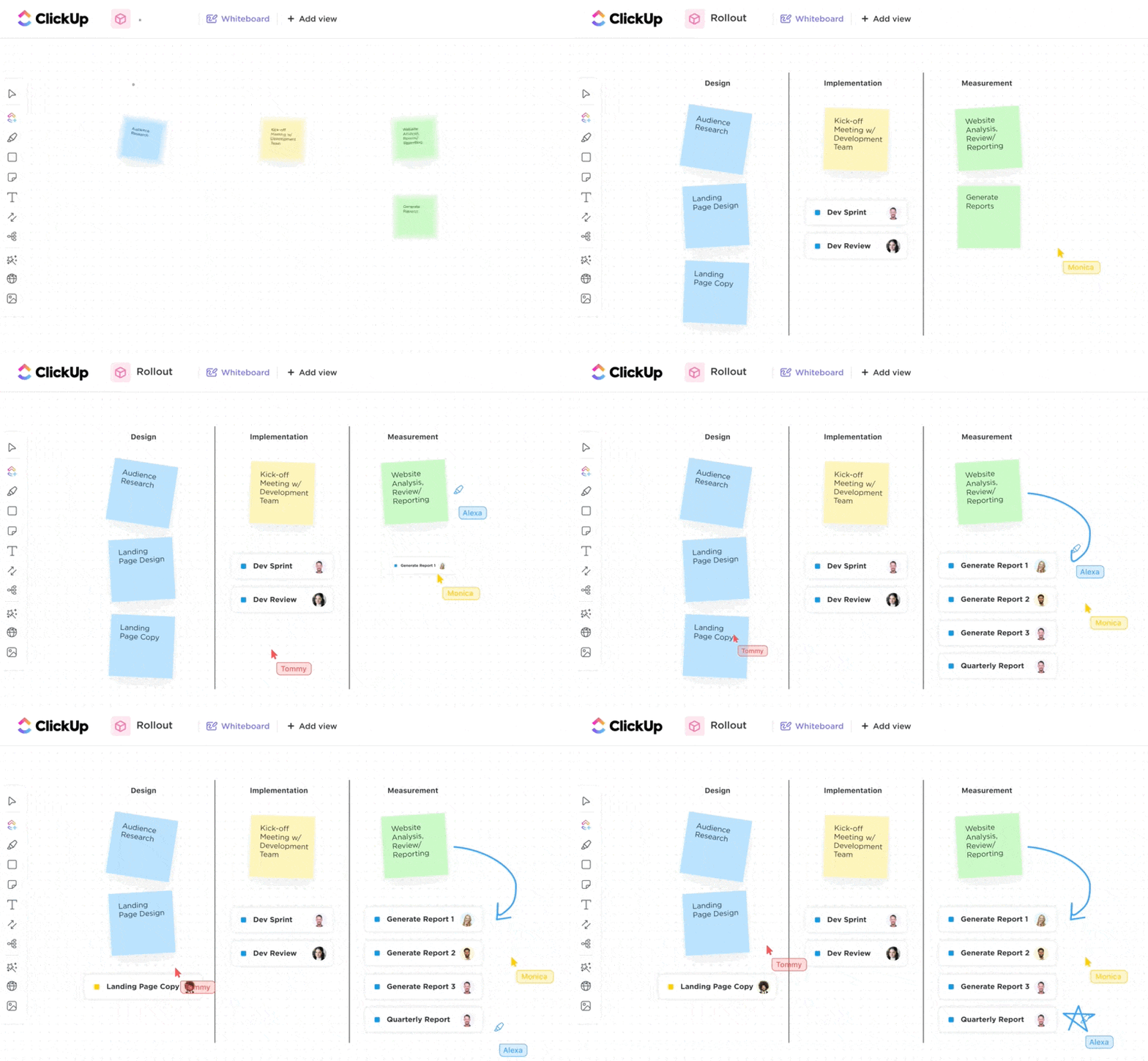
A Microsoft Word korlátozásaival ellentétben a ClickUp különböző fájlformátumokat kezel, mint például PNG, JPEG, GIF és WEBP, és még a PDF-eket is könnyedén jegyzetekkel láthatja el.
Legyen szó tervezési vázlatról vagy megjegyzésekről egy PDF-formátumú ajánlatban, minden fájlhoz megjegyzéseket fűzhet és rendszerezheti őket a platformon belül. A ClickUp Whiteboards segítségével akár AI-képeket is létrehozhat!
💢 ClickUp Docs
De ez még nem minden – a ClickUp Docs a tökéletes dokumentumszerkesztő szoftver, ha együttműködésről van szó.
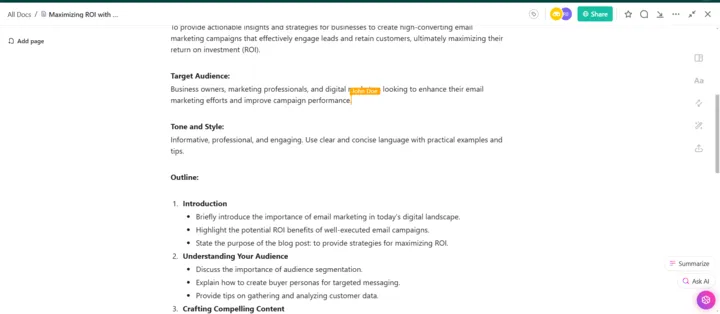
Például egy ügyfélnek szóló ajánlat kidolgozásakor a marketingmenedzser megírja a bevezetőt, a tervezőcsapat beágyazza a vizuális elemeket, a projektmenedzser pedig hozzáadja a kiegészítő fájlokat – mindezt egyetlen dokumentumban.
🍪 Bónusz: A ClickUp lehetővé teszi a felhasználóknak, hogy néhány kattintással a Docs szakaszait végrehajtható feladatokká alakítsák, így minden összekapcsolva marad a maximális kontextus érdekében. Ez biztosítja, hogy a feladatok kapcsolódjanak az eredeti ötletekhez, így nem kell eszközöket váltani, és nem vesznek el fontos részletek.
Ezenkívül a valós idejű frissítések megakadályozzák a verziók összekeveredését, míg az egyéni hozzáférési jogok és a beágyazott oldalak funkciók biztosítják a szervezettséget.
💢 ClickUp Clips
Néha azonban a szavak és a képek nem elegendőek.
Itt jön be a ClickUp Clips. Bonyolult folyamatot kell elmagyarázni? Rögzítse a képernyőt közvetlenül a feladatból, végigvezesse a lépéseket, majd töltse fel ugyanabba a szálba.
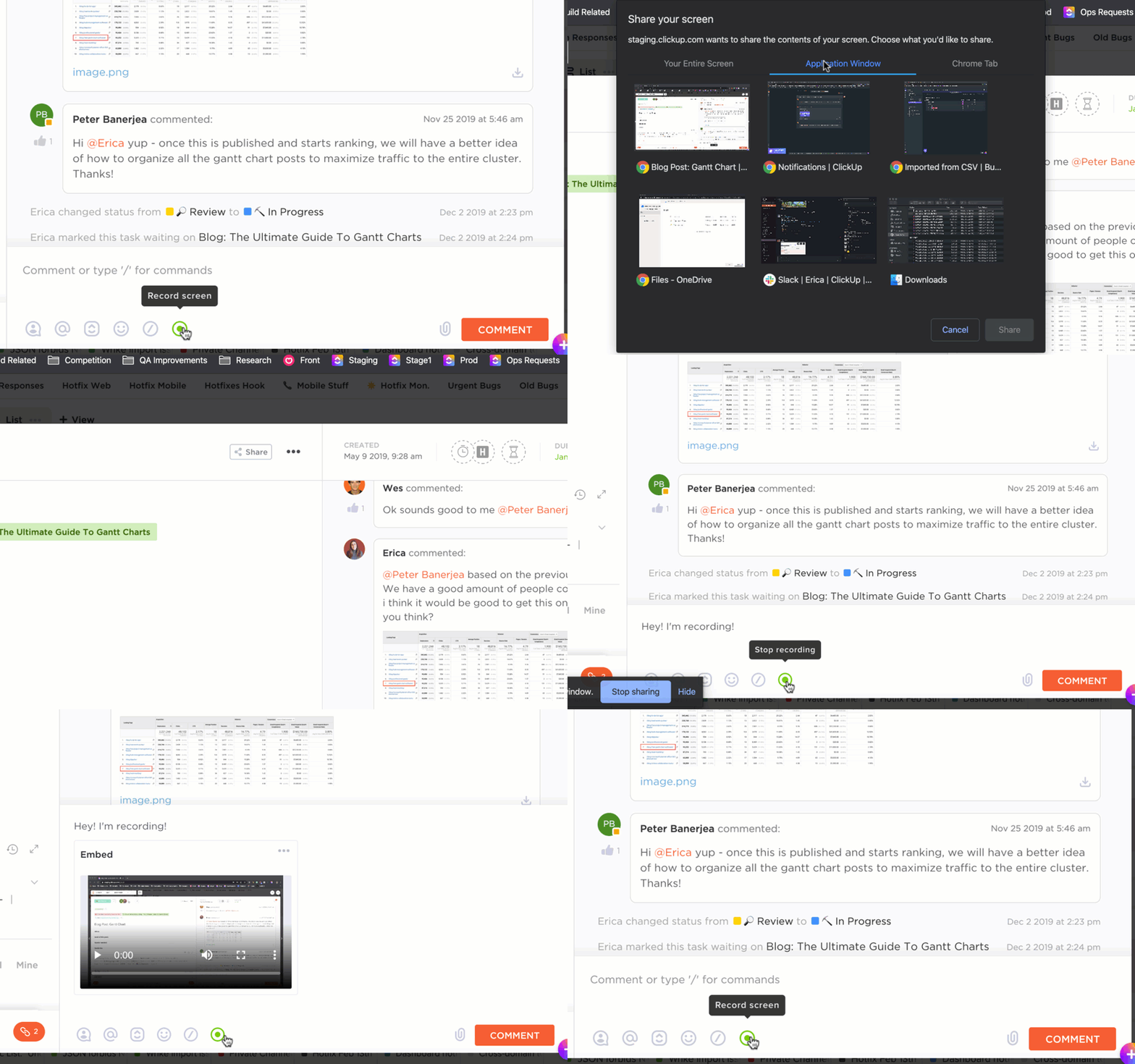
💡 Gyors tipp: Ha fejlesztő vagy, vizuálisan bemutathatod a hibajavítást, ezzel időt takarítva meg és minimalizálva a félreértéseket.
🔗 Olvassa el még: A legjobb szövegszerkesztő programok
Egy bölcs tanács: váltson át a ClickUp-ra
Vessünk egy pillantást a Talent Plus történetére. A vezető globális humánerőforrás-tanácsadó cégnek az a nehéz feladat állt előtte, hogy több csapaton átívelő, egymástól független eszközökkel kezelje több tucat ügyfélkapcsolatát.
Természetesen ez hatékonyságcsökkenéshez és a döntéshozatal késedelméhez vezetett. De a ClickUp egységes platformjának köszönhetően a Talent Plus lebontotta a szilárd határokat, és több mint 100 alkalmazottat hozott egy fedél alá.
Konkrétan, a ClickUp Whiteboards egyszerűsítette az együttműködést azzal, hogy a vizuális terveket azonnal megvalósítható feladatokká alakította.
Ez a ClickUp előnye: a csapatok valós idejű betekintést nyernek, ami lehetővé teszi a vezetők számára, hogy gyorsabb és okosabb döntéseket hozzanak.
Regisztráljon most a ClickUp-on, és tapasztalja meg a különbséget! ✅