
Néha az üzenet időzítése ugyanolyan fontos, mint annak tartalma.
Akár azt szeretné biztosítani, hogy egy üzenet reggel első dolguk legyen, vagy egy adott időpontban érkezzen meg a maximális hatás elérése érdekében, az ütemezés értékes ellenőrzési lehetőséget kínál.
Bár a Google Chat nem rendelkezik natív ütemezési funkcióval, léteznek okos megoldások, amelyekkel ezt elérheti.
Ez a blog átfogó útmutatást nyújt a Google Chat üzeneteinek ütemezéséhez, és bemutat egy okosabb alternatívát a hatékony és zökkenőmentes kommunikációhoz.
⏰ 60 másodperces összefoglaló
- A Google Chat nem rendelkezik beépített üzenetütemező funkcióval.
- Az ütemezést a Google Naptár emlékeztetőivel, a Google Feladatok emlékeztetőivel vagy harmadik féltől származó alkalmazásokkal lehet elvégezni. Olvassa el, hogy megtudja, hogyan.
- Az ütemezés hasznos az időzónák közötti kommunikációhoz, a pontos frissítésekhez és az automatikus emlékeztetőkhöz.
- A külső eszközök használata az ütemezéshez zavarokat okozhat a munkafolyamatban.
- A Google Chat üzenetütemezésének testreszabási lehetőségei korlátozottak.
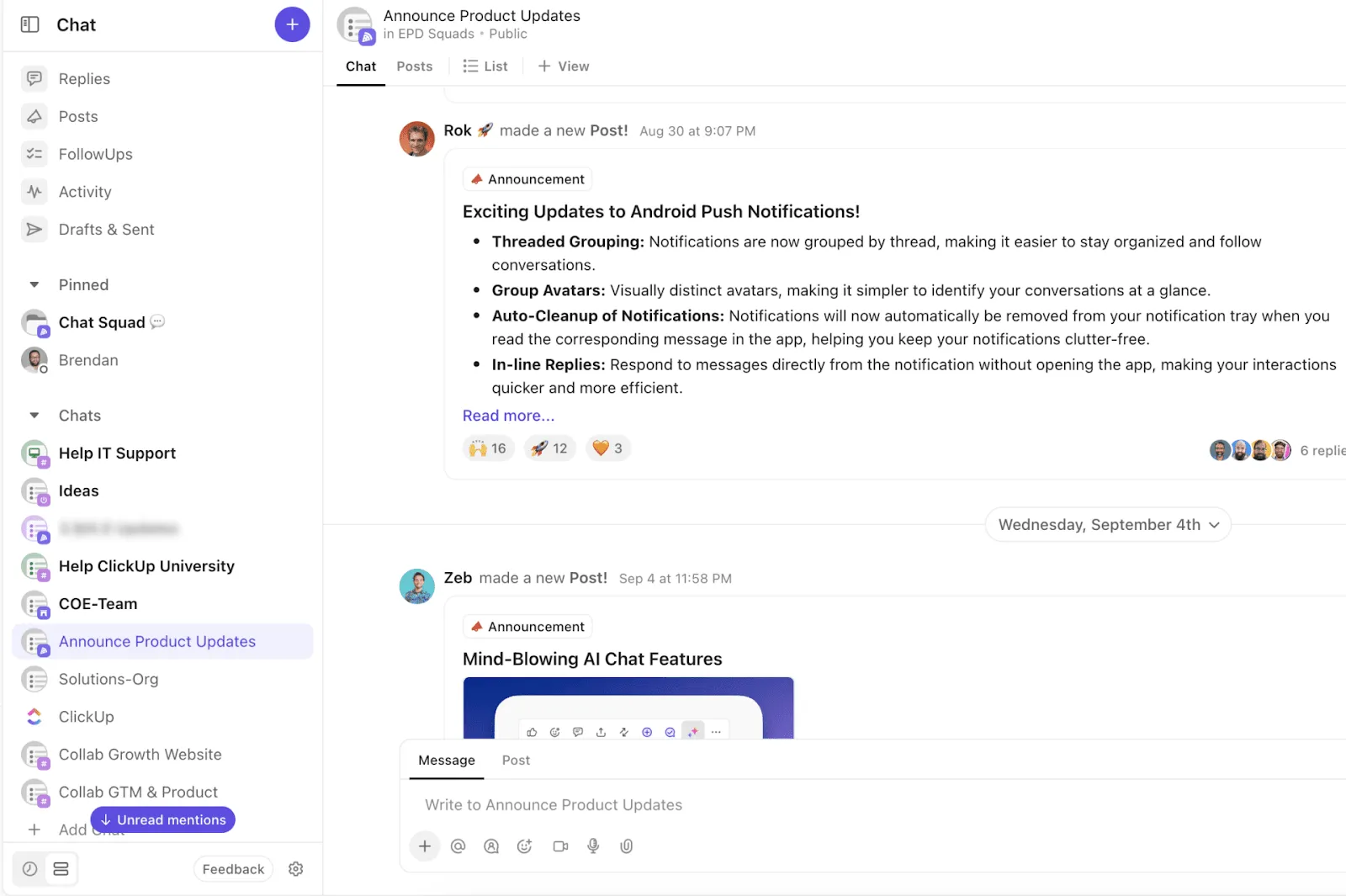
- A ClickUp Chat a tökéletes alternatíva a munkahelyi kommunikáció és a tényleges munka összehangolásához! Használhatja üzenetek osztályozására, nyomon követésre, valamint AI asszisztensének, a ClickUp Brainnek utasítások adására, hogy véget vessen az Ön üzeneteinek.
Hogyan ütemezhet üzeneteket a Google Chatben
Az üzenetek ütemezése a Google Chatben manuális megközelítést igényel. Némi kreativitással azonban meg lehet oldani. Mielőtt belemennénk a részletekbe, nézzük meg, hogyan kell beállítani. Ehhez a következőket kell tennie:
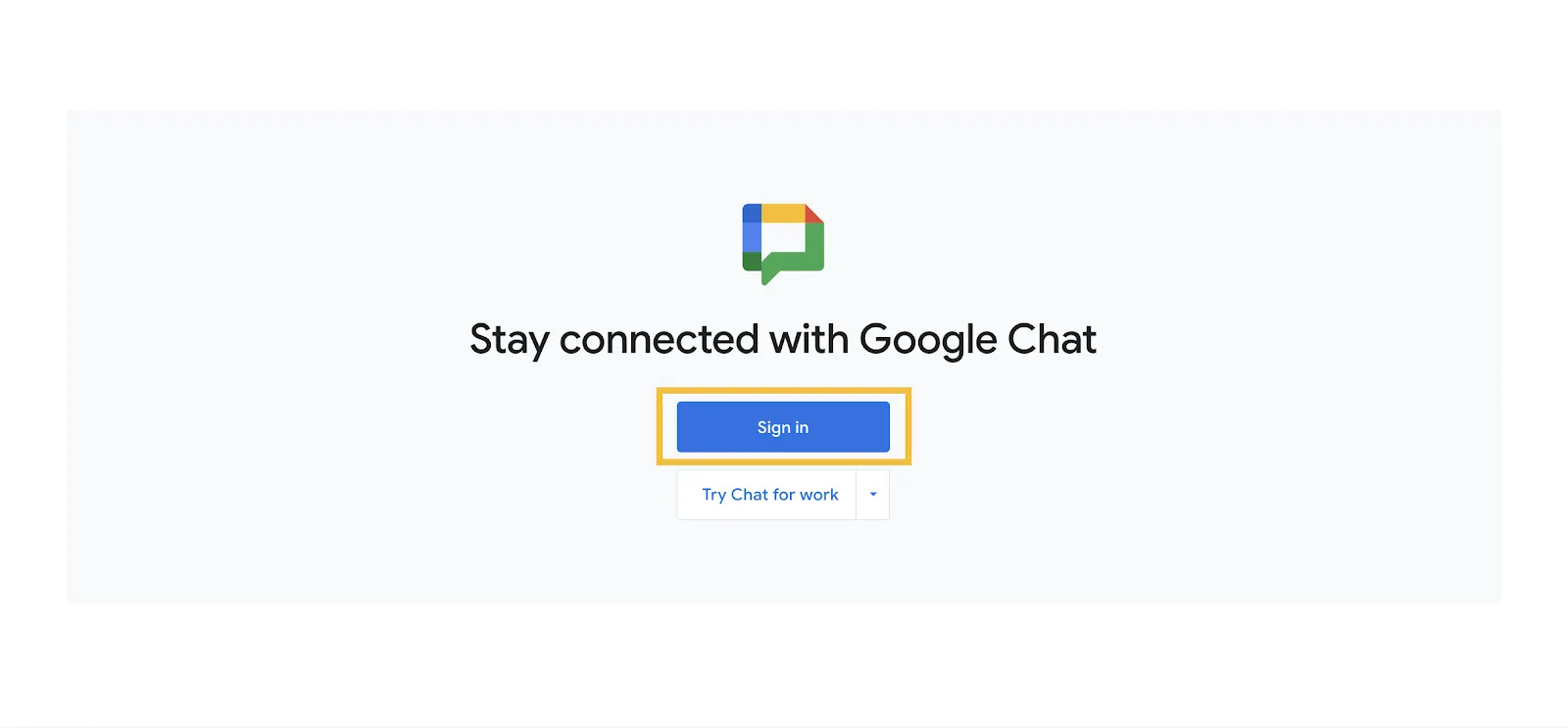
- Nyissa meg a Google Chat alkalmazást, és jelentkezzen be (ha még nincs Gmail-fiókja, regisztráljon).
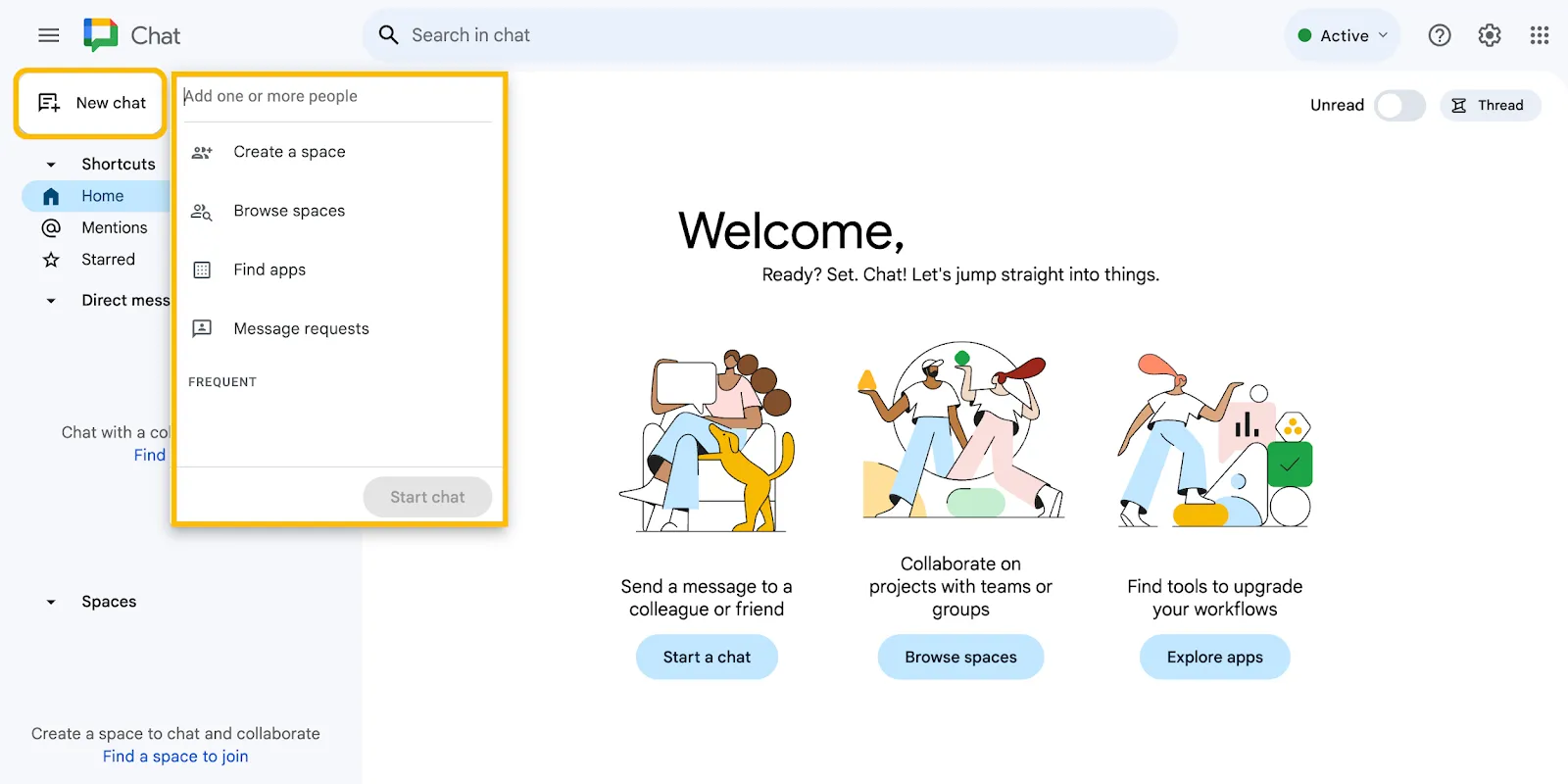
- Kattintson az Új csevegés gombra, és keresse meg a kapcsolatba lépni kívánt Google ID-t. Megnyílik a csevegőablak, és már csak be kell írnia az üzenetét a megfelelő pillanatban.
Unod már, hogy üzeneteket másolsz a csevegésből, és belőlük feladatokat hozol létre? Meghallottunk!
Itt a megoldás. 👇🏼
Miután bejelentkezett, íme néhány kreatív módszer az üzenetek ütemezésére ebben az eszközben:
A naptár és az e-mail kombinációjának használata
Ez a legegyszerűbb megoldás, amelyet sokan preferálnak. Ráadásul csak három kattintás és néhány üzenet szükséges hozzá.
1. lépés: Írjon egy üzenetvázlatot
Ugyanazzal a Google-azonosítóval jelentkezzen be a Gmailbe. Ezután válassza a Írás lehetőséget, és írja meg az üzenetet.
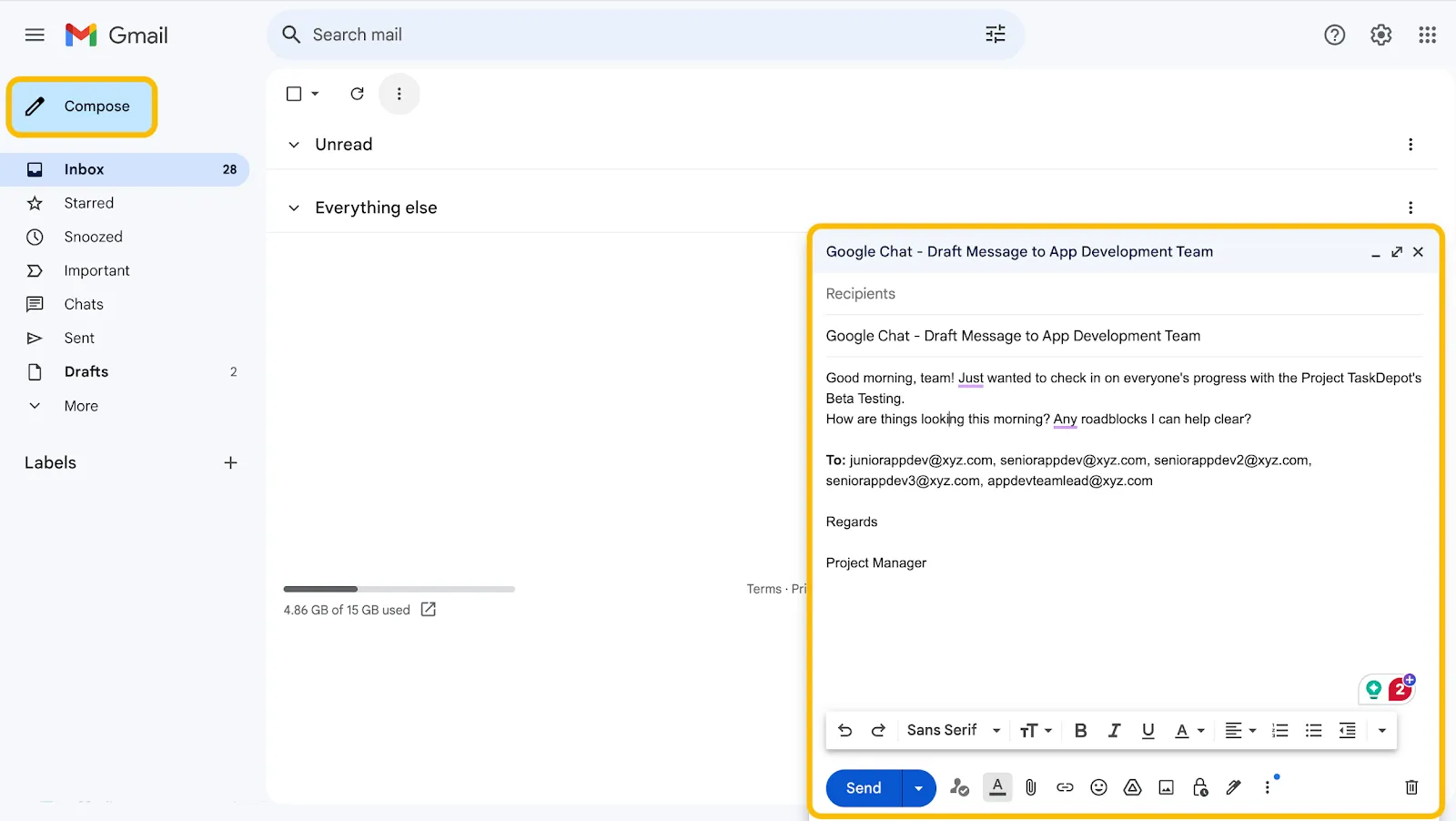
💡 Profi tipp: Ne adjon hozzá címzettet a Címzett: mezőbe. Így még akkor sem fog elhagyni a beérkező levelek mappáját, ha véletlenül megnyomja a Küldés gombot.
2. lépés: Esemény ütemezése a naptárban
Ezután nyissa meg a Google Naptárat, és kattintson a Létrehozás gombra. Választhat eseményt vagy feladatot.
A felugró párbeszédpanelen adja meg az esemény nevét, állítsa be a dátumot és a pontos időpontot, illessze be az e-mail vázlatba írt szöveget, majd kattintson a Mentés gombra.
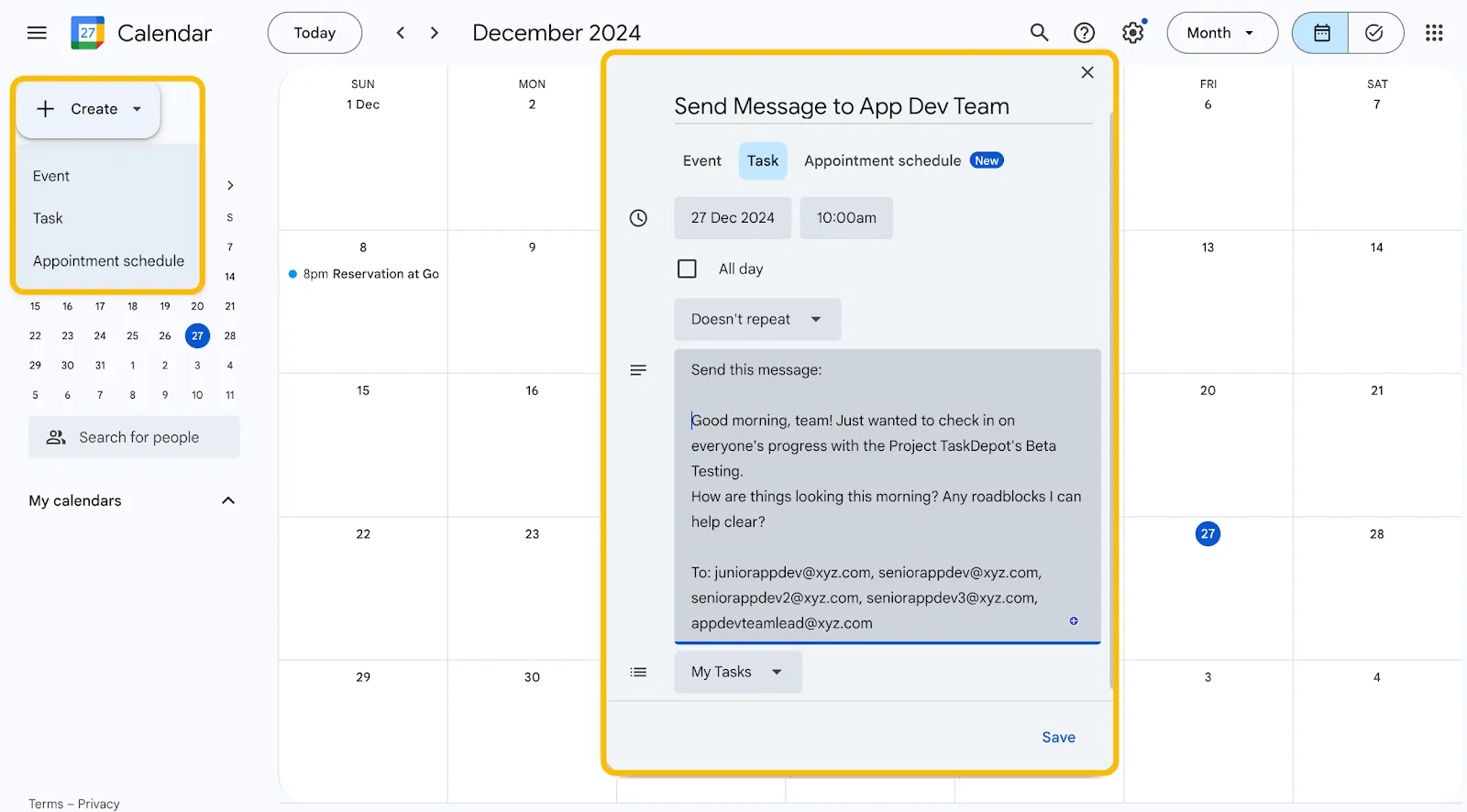
📝 Szakértői tanács: Ha gyakran használja a Google Tasks szolgáltatást, akkor több feladatlistája is lehet. A feladatok szervezettségének megőrzése érdekében válassza ki az üzenetéhez legmegfelelőbb feladatlistát (pl. munkalista, projektlista vagy akár „üzenetvázlatok” lista).
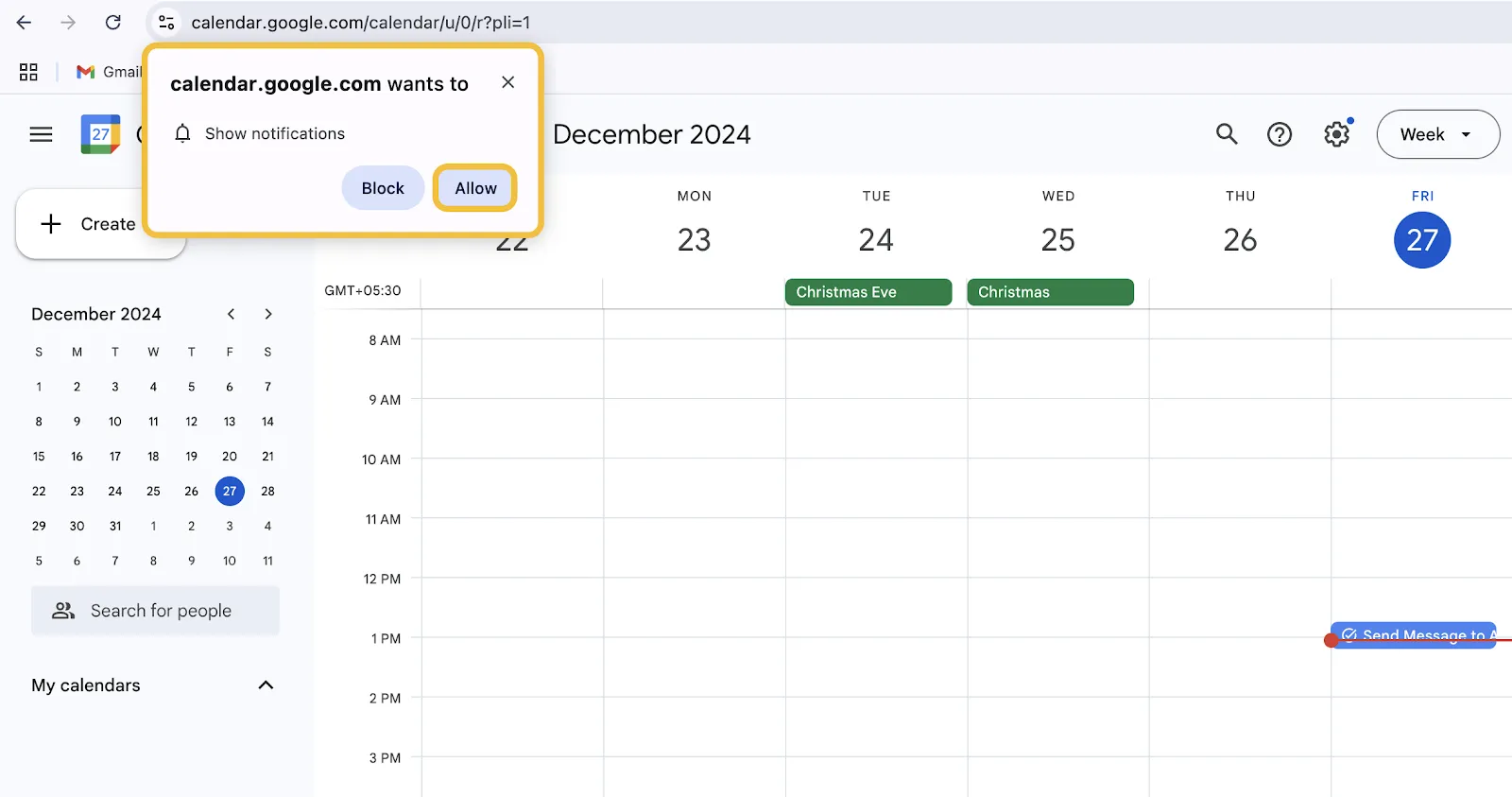
3. lépés: Kapcsolja be az értesítéseket
A böngésző vagy a mobilalkalmazás segítségével engedélyezheti az értesítéseket. Így értesítést kap, amikor eljön az ideje a naptári események és feladatok elvégzésének.
Ebben az esetben az alkalmazás értesíti Önt, amikor üzeneteket kell elküldenie.
Üzenetek ütemezése emlékeztetőken keresztül
Egy másik módszer erre az, hogy egy feladatkezelő eszközt használ az üzenet ütemezéséhez. Ez ugyan nem ad áttekintést a naptáráról, de egy másik gyors és egyszerű megoldás.
Ehhez a következőket kell tennie:
1. lépés: Feladat létrehozása
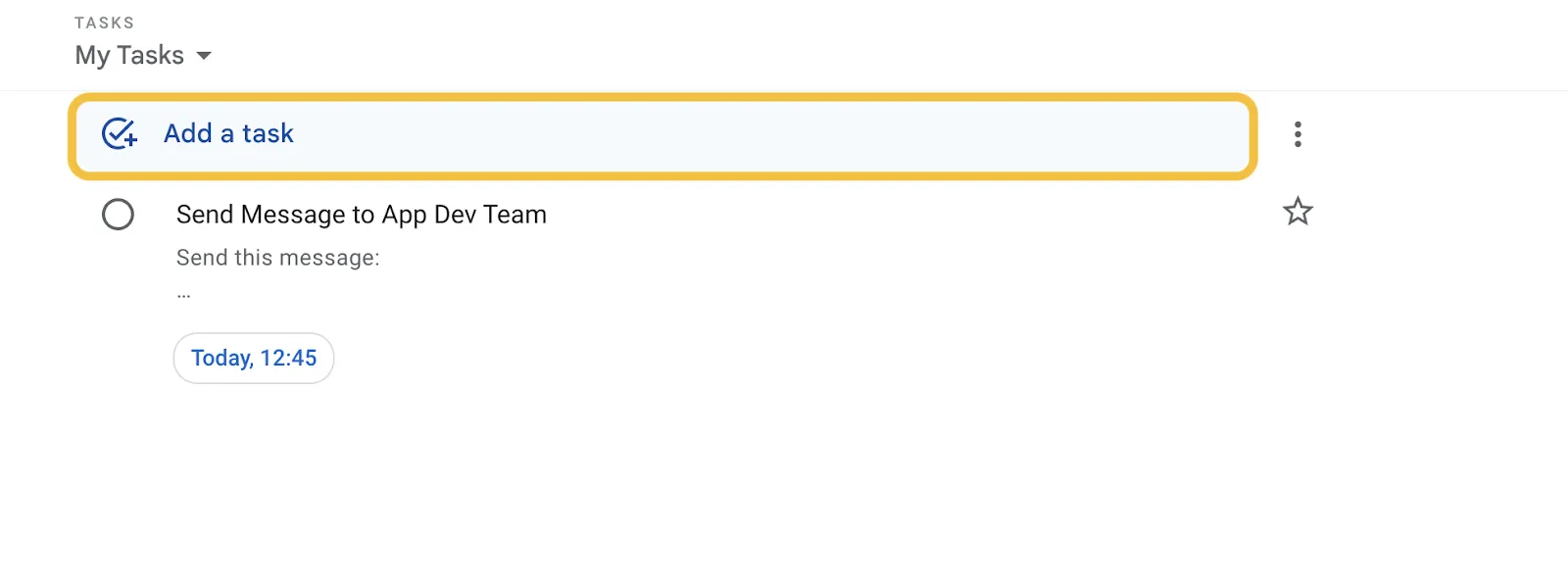
Nyissa meg a Google Tasks alkalmazást mobilján vagy webalkalmazásában. Ezután válassza a Feladat hozzáadása lehetőséget.
2. lépés: Írja meg az üzenet vázlatát
Adjon meg egy feladatcímet, és írja meg az üzenet vázlatát. Megadhatja a címzett e-mail azonosítóit is.
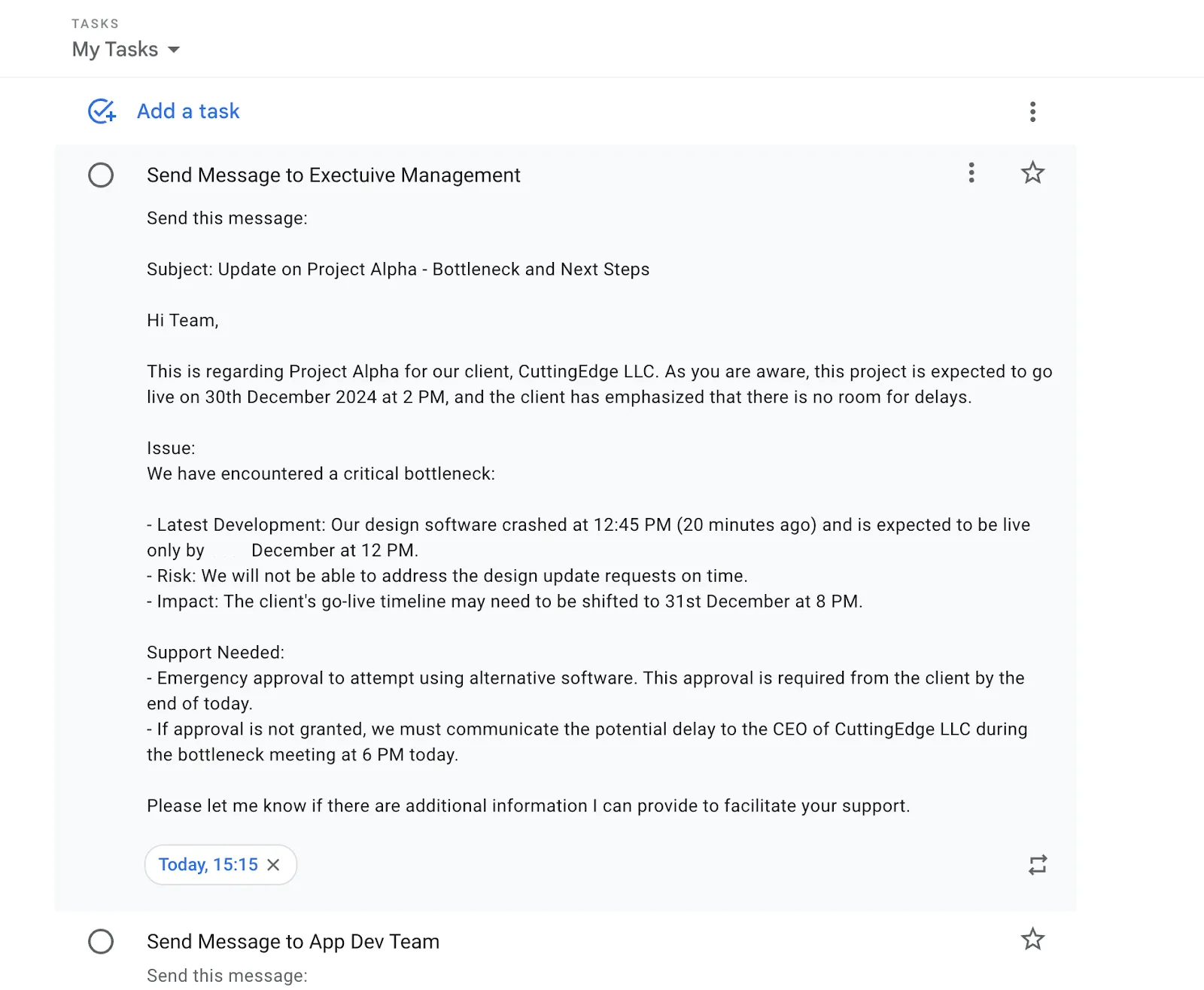
Tegyük fel, hogy fontos üzeneteket kell elküldenie a vezetőségnek ezzel az üggyel kapcsolatban. A legfrissebb információkat délután 3 óráig kapja meg, és azokat 3:30-ig el kell küldenie a vezetőségnek. Készítsen elő egy vázlatot, amelyben helyet hagy a részletek számára, hogy gyorsabban haladjon a munka.
3. lépés: Állítsa be az emlékeztetőt
Végül adja meg az időpontot, amikor emlékeztetést szeretne kapni. Ebben az esetben ez ugyanazon a napon 15:15. Miután ezt elvégezte, addig más feladatokra vagy a szokásos üzenetekre koncentrálhat.
➡️ További információ: 12 példa a munkahelyi kommunikációs stratégiákra
Szintlépés harmadik féltől származó eszközökkel
A kézi megoldások mellett a Google Chat lehetővé teszi olyan alkalmazások hozzáadását, mint a Send it Later és akár a ClickUp is, mint harmadik féltől származó eszközök. Ezek az alkalmazások segítenek az üzenetek ütemezésében, és akár ismétlődő bejelentkezések beállításában is.
Íme néhány lépés, amely segít megtalálni és telepíteni őket:
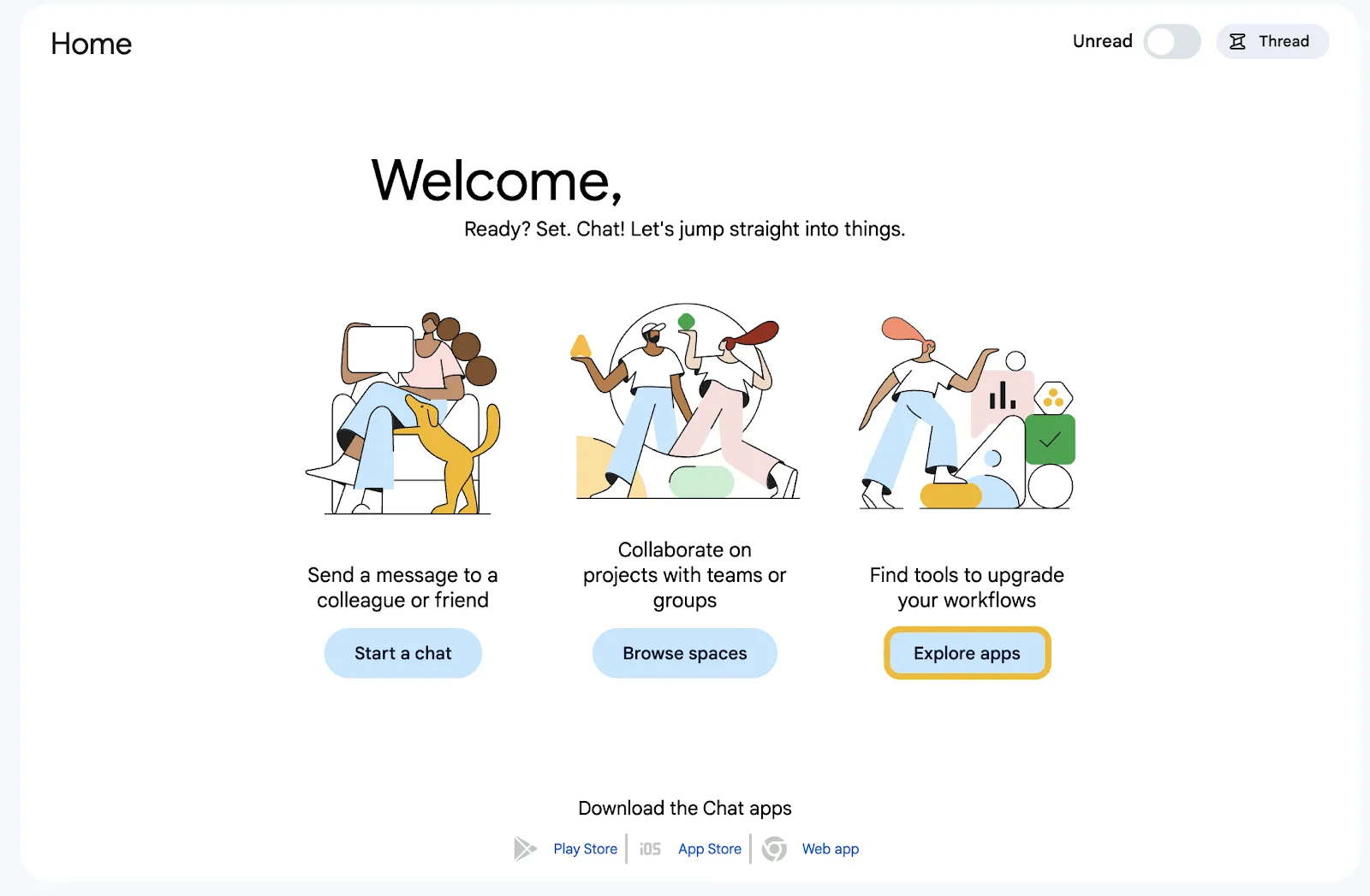
1. lépés: Lépjen az Alkalmazások felfedezése menüpontra
Miután visszatért a Google Chat kezdőlapjára, kattintson az Alkalmazások felfedezése gombra.
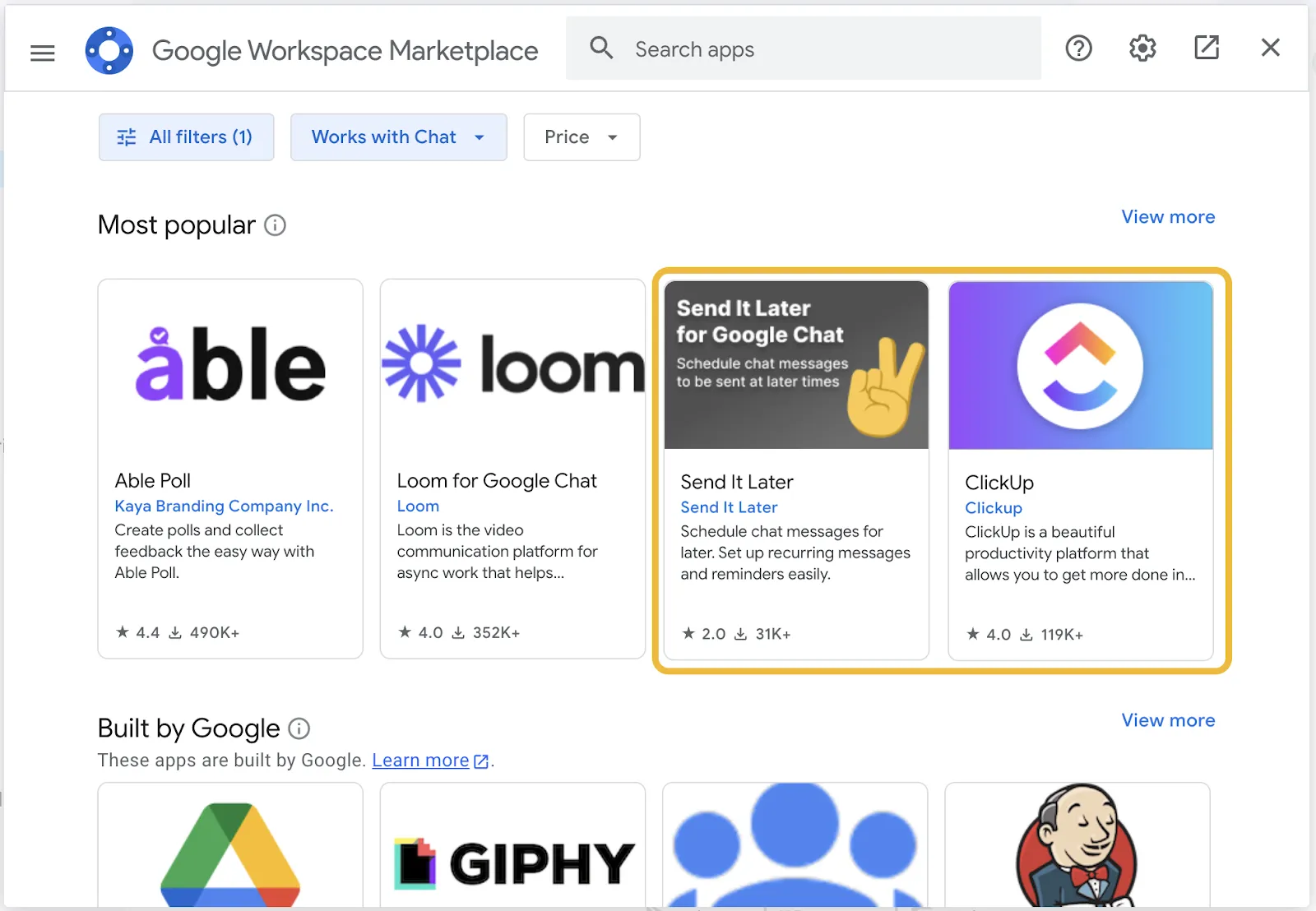
2. lépés: Keresse meg, amire szüksége van
Ha ütemezési vagy kezelési alkalmazásra van szüksége, keresse meg azt a keresősávon keresztül. Nagy eséllyel a legnépszerűbb alkalmazások a legnépszerűbbek között találhatók.
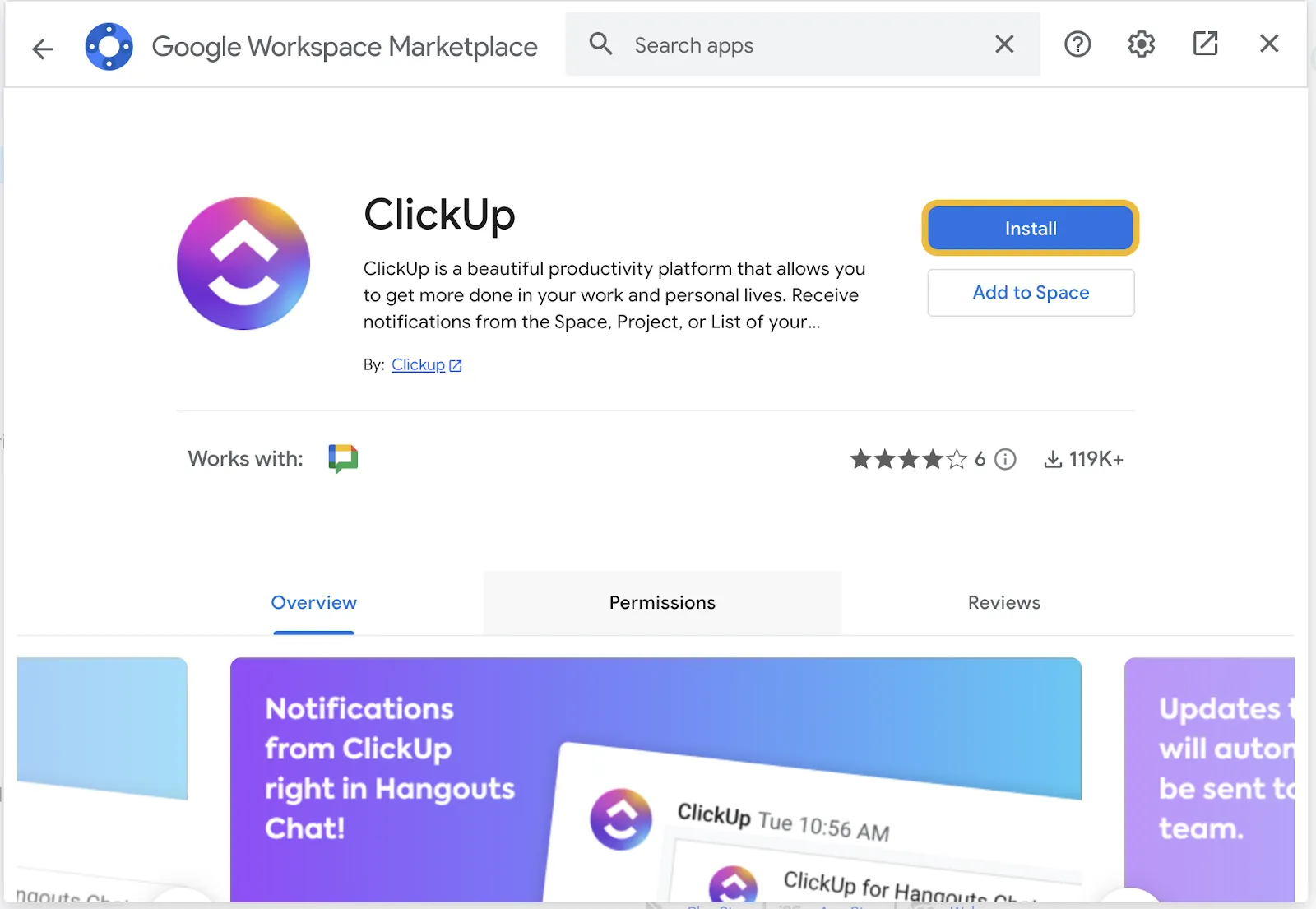
3. lépés: Kattintson a Telepítés gombra
Válassza ki a szükséges alkalmazást, majd kattintson az Install gombra. Pár másodperc múlva az alkalmazás elérhetővé válik a csevegőablakában.
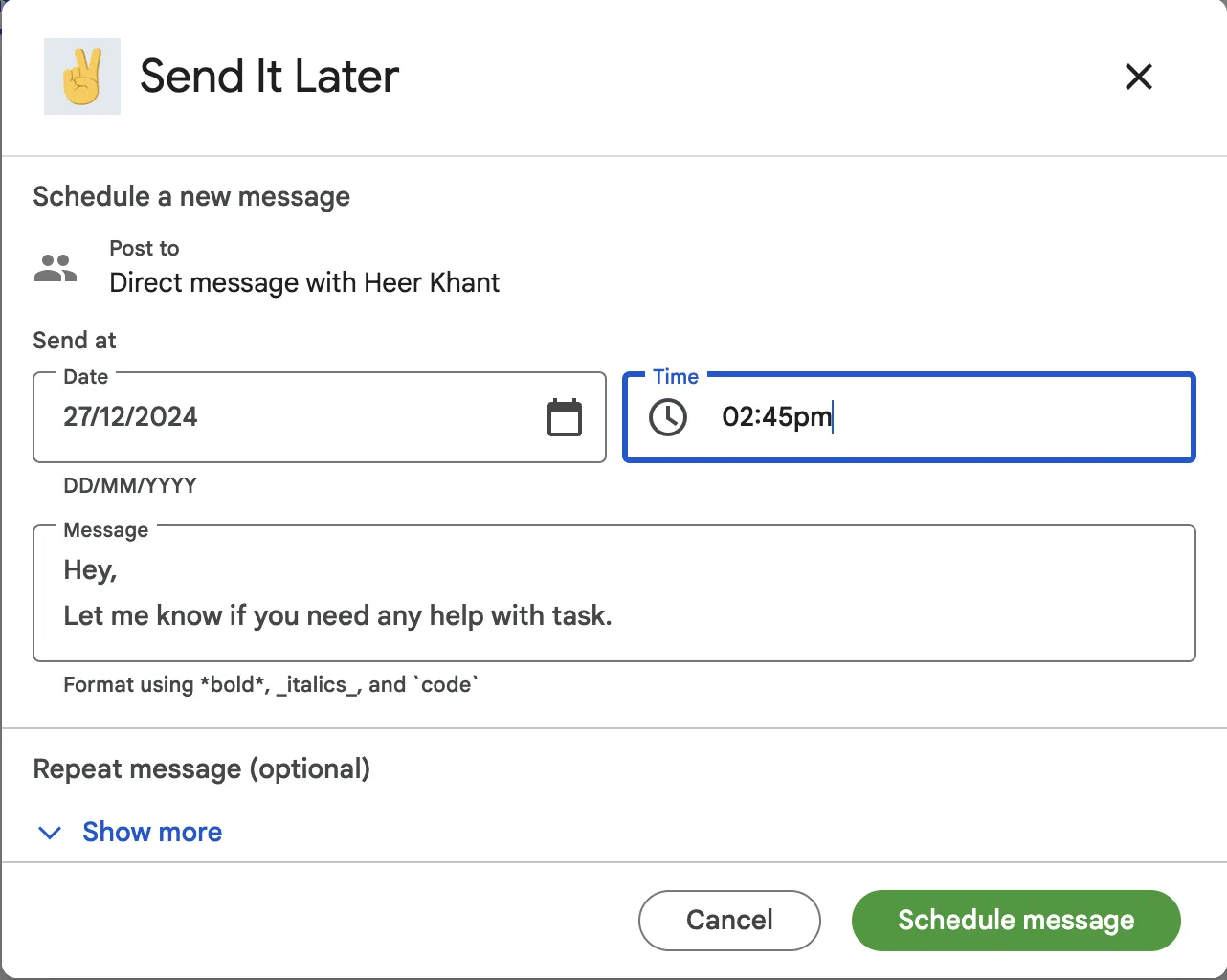
Bónusz lépés: Ha letöltötte a Send it Later alkalmazást, így használhatja:
- Engedélyezze az alkalmazáshoz való hozzáférést
- Lépjen a kívánt csevegőablakba, és írja be a /later parancsot.
- Frissítse az időt és az üzenetet. Ezután válassza az Üzenet ütemezése lehetőséget.
➡️ További információ: Hogyan használhatja a Google Chat szolgáltatást a hatékony csapatkommunikációhoz?
Mikor érdemes üzeneteket ütemezni?
Most, hogy már tudja, hogyan ütemezhet üzeneteket a Google Chatben, nézzük meg, mikor a legjobb ütemezni őket.
Íme öt fontos helyzet és alkalmazás:
- Időzónák közötti együttműködés: Kommunikáljon különböző időzónákban lévő csapatokkal anélkül, hogy megzavarná a menetrendjüket. Ezzel elkerülhetőek a késések és biztosítható a gyors válaszadás. Az ütemezett üzenetek segítenek fenntartani a folyamatos kommunikációt a különböző régiók között.
- Időérzékeny frissítések kézbesítése: Küldjön fontos frissítéseket a megfelelő pillanatban, hogy felkeltse a figyelmet és gyors cselekvésre ösztönözzön. A frissítések időzítésével biztosítható, hogy azokat megnézzék és cselekedjenek rájuk, anélkül, hogy felesleges utánkövetésre lenne szükség.
- Emlékeztetők beállítása csapatok számára: Automatizálja az értekezletek, határidők vagy feladatok emlékeztetőit, hogy mindenki egyformán tájékozott legyen. Ezzel biztosíthatja, hogy semmi ne maradjon ki, és folyamatos ösztönzést adjon a felelősségvállalásra.
- Munkaidőn kívüli tervezés kezelése: Üzeneteket ütemezhet munkaidő után anélkül, hogy zavarná a címzetteket vagy elmulasztaná a határidőket. Ez egyensúlyt teremt a munka és a magánélet között, miközben biztosítja, hogy a feladatok ne késlekedjenek.
- Csoportos kommunikáció koordinálása: Időmegtakarítás és a következetesség fenntartása érdekében előre ütemezze a ismétlődő frissítéseket vagy bejelentéseket. Így más prioritásokra koncentrálhat, miközben biztosítja a megfelelő időben történő kézbesítést.
A Google Chat üzenetek ütemezésére való használatának korlátai
Az üzenetek ütemezése egy nagyszerű kommunikációs funkció. A Google Chatnek azonban vannak korlátai, amelyek bonyolultabbá tehetik a dolgokat, és gyakran kreatív megoldásokat igényelnek, amelyekkel nem mindenki hajlandó foglalkozni.
Íme a részletek összefoglalása:
- Nincs beépített ütemezés: A Google Chat üzeneteinek ütemezésével kapcsolatos minden művelet manuális. Ez felesleges lépéseket jelent és korlátozza a kényelmet.
- Integrációktól való függőség: Az ütemezéshez harmadik féltől származó eszközökre van szükség. Ez növeli a komplexitást, integrációs problémákat okoz és lassítja a munkafolyamatokat.
- A munkafolyamatokból való kilépés: Nem integrálható semmilyen munkaeszközzel, és zavarja a termelékenységet. Ez arra kényszeríti a felhasználókat, hogy különböző ablakokban kelljen egyensúlyozniuk a kommunikáció és a feladatkezelés között.
- Nincsenek szálak: A Google Chat az üzeneteit szálak helyett beszélgetésekké alakítja. A fontos pontok elsikkadhatnak, és a beszélgetések végtelen görgetéssé válhatnak.
- Korlátozott rugalmasság és ellenőrzés: Minimális testreszabási lehetőségeket kínál és kezeli a felhasználói szerepköröket. Ez kevésbé kényelmessé teszi a kommunikációt, különösen nagyobb csapatok esetében.
➡️ További információk: A 10 legjobb Google Chat alternatíva a csapatkommunikáció fejlesztéséhez
A csapatkommunikáció javítása a ClickUp segítségével
A Google Chat integrációs hiányosságai és a feladatorientált csapatkommunikációtól való elszakadása miatt a vállalkozások hosszú távon gyakran alternatívákat keresnek.
Nem kell sokáig keresnie.
A ClickUp, mint a munkához szükséges mindenre kiterjedő alkalmazás, gondoskodik a munkafolyamatokról, a projektmenedzsmentről, a kommunikációról és minden másról.
A ClickUp arzenálja olyan eszközöket is tartalmaz, amelyekkel javíthatja a munkahelyi együttműködést, kezdve a átfogó üzenetküldő megoldásával.
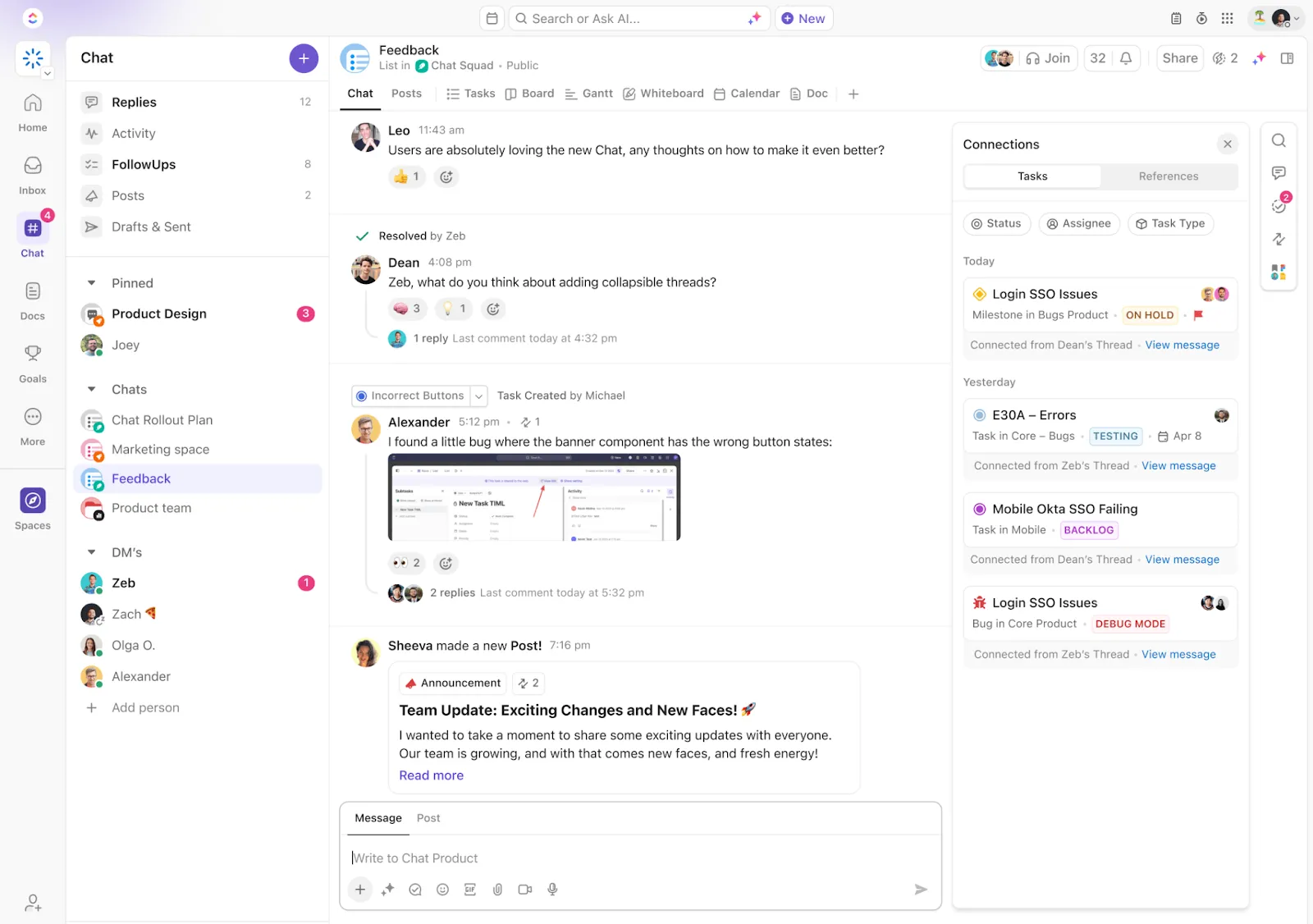
A ClickUp Chat az okosabb módja annak, hogy kapcsolatba lépjen a csapatával ott, ahol dolgozik. Az eszköz lehetővé teszi, hogy a csevegéseket közvetlenül feladatokhoz vagy projektekhez kapcsolja. Ez garantálja, hogy beszélgetései rendezettek maradjanak, és a fontos részletek mindig kéznél legyenek.
A Chat lehetővé teszi az üzenetek osztályozását is. Egyetlen kattintással a beépített mesterséges intelligencia azonnal összefoglalja a legfontosabb információkat. Ez időt takarít meg és mindenki számára biztosítja az egységes tájékozottságot, függetlenül attól, hogy mennyire tele van a beérkező levelek mappája.
Egy másik csodás funkció az integrált emlékeztető, amely megkönnyíti a válaszok ütemezését. Az e-mail értesítési opciókkal kiegészítve továbbíthatja az információkat anélkül, hogy elveszítené a lendületet.
➡️ További információ: A csevegés nem működik. Javítjuk.
Ha dokumentumokban, feladatokban vagy csevegésekben szeretne címkéket használni és kommunikálni, a ClickUp egy remek funkcióval rendelkezik, amely ezt is lehetővé teszi.
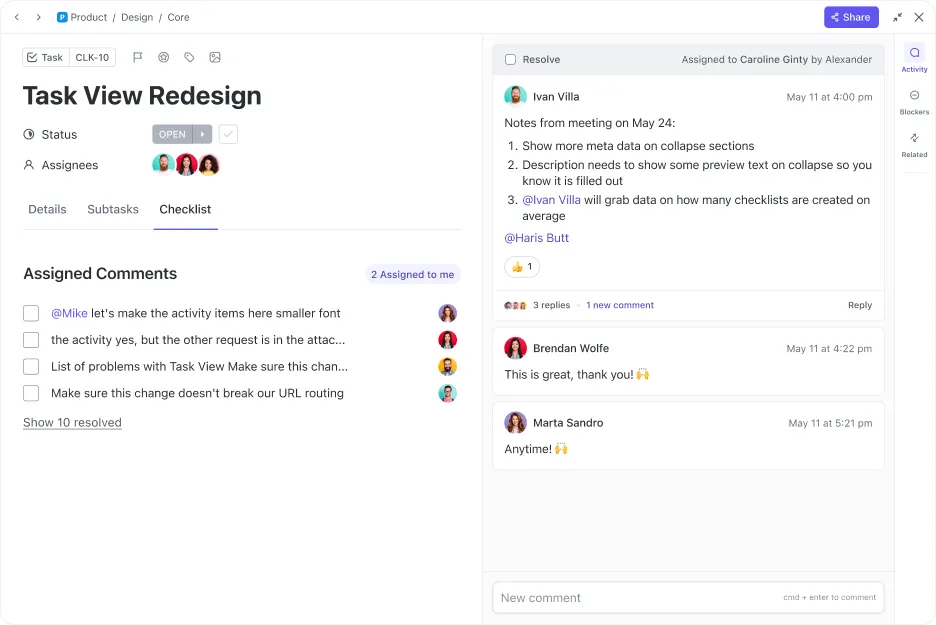
A ClickUp Assign Comments segítségével azonnal létrehozhat teendőket, és azokat másoknak vagy magának rendelheti hozzá. A legjobb rész? A megjegyzések megoldása vagy újbóli hozzárendelése a megjegyzésen belül lehetséges. Nincs több keresés és nincs több elveszett megjegyzés.
Kíváncsi arra, hogyan kezelheti a feladatokat a megjegyzések segítségével? A hozzárendelt megjegyzések automatikusan rendszerezve vannak és nagyon könnyen megtalálhatók. Ráadásul bárhová elhelyezheti a visszajelzéseket.
➡️ További információ: A legjobb csapatmunkát támogató szoftverek
Az írott szó gyakran zavart kelt, és egyenesen unalmas, ha komplex feladatokról van szó. De mielőtt videohívást ütemez, nézze meg, hogyan kínál a ClickUp egy eszközt, amely rögzíti, amit mondani és tenni kell.
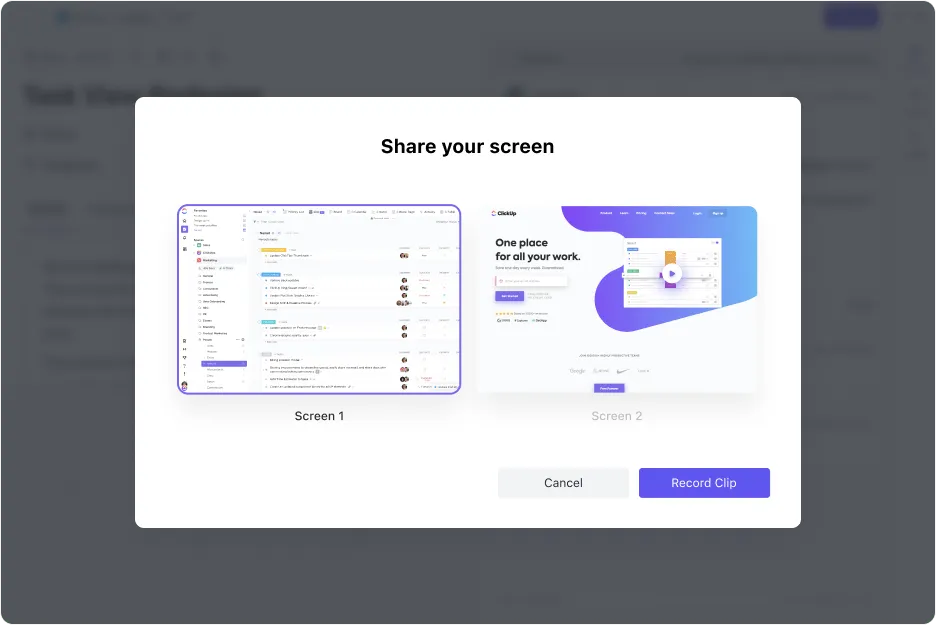
A ClickUp Clips egy all-in-one képernyőfelvevő eszköz, amelyet komplex információk vizualizálására és egyszerűsítésére terveztek. Könnyű módszereket kínál a képernyő rögzítésére és a hang megosztására, testreszabható képernyőmegosztási opciói pedig megkönnyítik a bemutatók készítését.
Minden klip AI-vel automatikusan leírt, így a legfontosabb pillanatok könnyen azonosíthatók és visszanézhetők. A kattintható időbélyegek segítségével zökkenőmentesen navigálhat a videókban. Ezenkívül kiválaszthat részleteket és bárhol felhasználhatja a tartalmat.
Minden videó könnyen beágyazható feladatokba, dokumentumokba és csevegésekbe. Röviden: a ClickUp Clips tökéletes bármilyen kommunikációhoz, a részletes útmutatóktól a gyors visszajelzésekig.
Ezzel a fegyverrel a csapatodnak nem kell többé azon töprengenie, mit írjon vagy mondjon. Ezért kínál a ClickUp előre megtervezett sablonokat, amelyek mindenben segítenek, az üzenetküldéstől a munkahelyi csevegési illemtan dokumentálásáig.
Íme néhány kiváló példa a kezdéshez:
- A ClickUp azonnali üzenet sablonja úgy lett kialakítva, hogy segítsen a kommunikációban bármely azonnali üzenetküldő alkalmazásban. Tiszta alfeladatokkal van tele, amelyek a professzionális és hatékony üzenetküldéshez szükséges jó üzenetküldési gyakorlatokat tartalmazzák.
- ClickUp belső kommunikációs stratégia és cselekvési terv sablon egyértelmű, megvalósítható tervvel ösztönzi a csapat kommunikációs céljait. Élénk idővonal-megjelenítéssel ábrázolja a projekt fázisait és a legfontosabb feladatokat. Röviden: mindent egyszerűsít, a teendőktől kezdve az információáramlás kezeléséig.
➡️ További információk: Ingyenes projektkommunikációs terv sablonok: Excel, Word és ClickUp
Bár ezek a funkciók nagyon jónak tűnnek, vajon a csapata túlságosan hozzászokott a Google Chathez ahhoz, hogy teljesen áttérjen? Ne aggódjon! A ClickUp is rendelkezik Google Chat integrációval, amely segít az üzenetek kezelésében és rendszerezésében.
A ClickUp hozzáadásával a csevegéseihez automatikusan küldhet feladatfrissítéseket a Google Hangouts Chat-be. Emellett bármelyik térből, projektből vagy listából gazdag értesítéseket is küldhet ugyanabba a csevegőablakba.
A kommunikáció hatékonyságának átalakítása a ClickUp segítségével
Az üzenetek ütemezése forradalmasítja a kapcsolattartást és a feladatok hatékony kezelését. Míg a Google Chatben ez unalmas feladat, kreatív megoldásaink segítenek áthidalni a különbséget.
Az ütemezés mindent optimalizál, a marketingtől a szűk keresztmetszetek kezeléséig. Bár a Google Chat megfelelhet a célnak, a munkafolyamat-kezelő eszközökkel való integráció hiánya miatt nehézkes a használata.
Ez az, amiben a ClickUp kiemelkedik.
Az AI-vezérelt üzenetküldés, feladatkezelés és jól integrált együttműködés teszi okosabbá és hatékonyabbá. Ráadásul több mint 1000 integrációval rendelkezik (beleértve a Google Chat-et is). Szeretné átalakítani a kommunikáció ütemezését és kezelését? Regisztráljon még ma a ClickUp-ra!