

Órákig dolgoztál a kutatási cikked tökéletesítésén, de a hivatkozások tekintetében minden kaotikusnak tűnik. A sorok elmosódnak, és nem tudod könnyen megkülönböztetni, hol végződik az egyik hivatkozás és hol kezdődik a következő.
Itt jönnek jól a függő behúzások. Azáltal, hogy minden hivatkozást úgy formázunk, hogy az első sor kivételével minden sor behúzott legyen, a függő behúzások megkönnyítik az olvasók számára az egyes hivatkozások gyors felismerését. Ez nemcsak rendezettebbé teszi a dokumentumot, hanem javítja az olvashatóságot is.
A Google Docs, egy népszerű dokumentumszerkesztő szoftver, egyszerűvé teszi a függő behúzások alkalmazását a dokumentumaiban. Akár kutatási dolgozatot, esszét vagy szakmai dokumentumot készít, ez az eszköz néhány lépésben segít Önnek tiszta, kifinomult hivatkozások létrehozásában.
Ebben a blogbejegyzésben elmagyarázzuk, hogyan lehet függő behúzást alkalmazni a Google Docs-ban.
Mi az a függő behúzás?
A függő behúzás egy formázási technika, amelynek során a bekezdés első sora a bal margóhoz igazodik, míg a következő sorok behúzottak. Ez a formátum megkönnyíti az egyes bejegyzések vagy források megkülönböztetését egy listában, például több hivatkozás vagy referenciajegyzék esetén.
A függő behúzásokat általában a következő esetekben használják:
- Irodalomjegyzékek: A különböző hivatkozások egyértelmű megkülönböztetése érdekében, hogy az olvasók könnyebben megtalálják a konkrét forrásokat.
- Blokkolt idézetek: Az idézett szöveg vizuális elválasztása a dokumentum fő szövegétől.
- Számozott vagy felsorolt listák: Tiszta és strukturált megjelenés létrehozásához, különösen összetett listák esetén.
👀 Érdekesség: A függő behúzások évszázadokkal megelőzik a modern szövegszerkesztőket, mint például a Google Docs! A digitális eszközök megjelenése előtt, amikor a formázás még nem volt ilyen egyszerű, a kéziratoktól a írógépekig mindenhol használták őket.
Példák tudományos írásokból és szakmai dokumentumokból
A függő behúzások széles körben használatosak tudományos cikkekben, beleértve a doktori disszertációkat is. Az APA (az Amerikai Pszichológiai Társaság által ajánlott) a legnépszerűbb hivatkozási stílus.
Az APA idézési stílus használatára vonatkozó statisztikák – amely függő behúzásokat igényel – azt mutatják, hogy az Egyesült Államokban megszerzett doktori fokozatok 85,9%-a olyan területeken született, ahol az APA idézési stílus használata kötelező (53,6%) vagy opcionális (32,3%).
Összességében a felsőoktatási akadémiai közösség ezt a stílust tekinti domináns írásmódnak, az összes egyetemi diploma 70%-a megköveteli az APA stílus használatát, vagy lehetővé teszi annak használatát akadémiai feladatok írásakor.
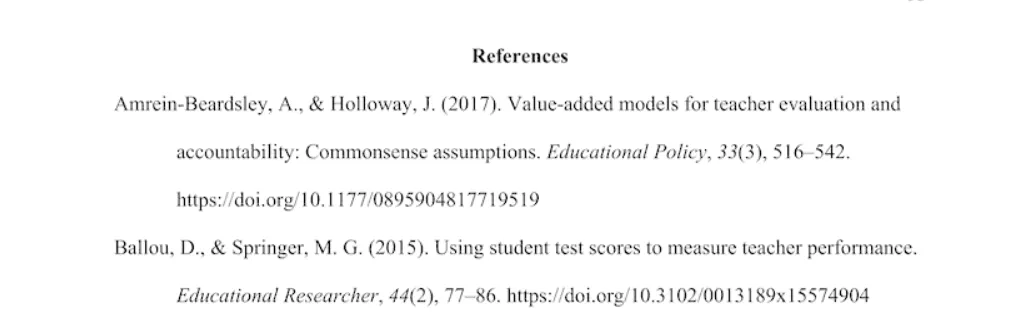
A függő behúzások tiszta, rendezett szerkezetet hoznak létre, így az olvasók könnyebben követhetik és feldolgozhatják az információkat, ahogy az alábbiakban látható.
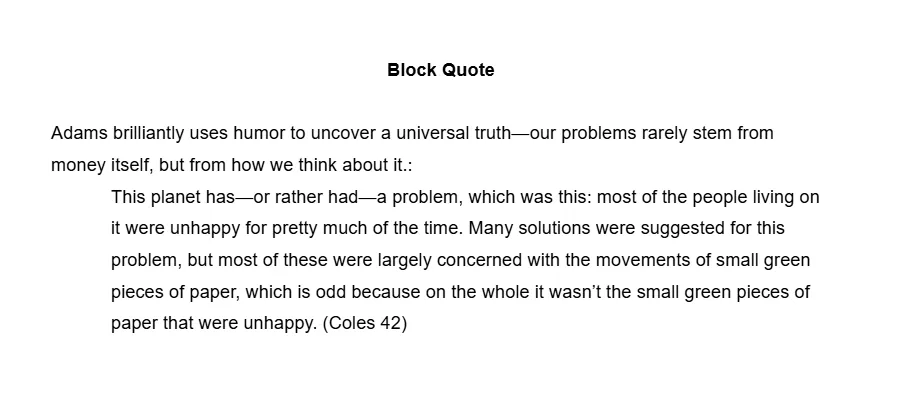
Ha függő behúzásokat hoz létre egy blokkidézethez, tartsa szem előtt a következőket:
- Adjon bevezetőt az idézethez
- Kezdje az idézetet új sorban. Idézőjelek nem szükségesek.
- Az idézet minden sorát fél hüvelykkel behúzhatja.
- Az idézet végén lévő zárójel után nem szükséges pontot tenni.
Szabályok, amelyeket szem előtt kell tartani, amikor függő behúzást alkalmazunk egy számozott listán:
- Biztosítsa az egységes számozást
- Gondoskodjon a szöveg megfelelő behúzásáról, általában fél hüvelyk vagy annál több.
- Kerülje a lista túlzsúfoltságát. A jobb olvashatóság érdekében ossza fel a nagy listákat kisebb szakaszokra.
- Győződjön meg arról, hogy a listaelemek közötti távolság egyenletes.
Szakmai környezetben a függő behúzásokat jogi dokumentumokban, jelentésekben és javaslatokban használják a dokumentum különböző szakaszainak vagy pontjainak megkülönböztetésére.
Olvassa el még: Hogyan használhatjuk az AI-t a dokumentációhoz?
Hogyan lehet függő behúzást alkalmazni a Google Docs-ban?
A függő behúzások hatékony eszközök az akadémiai és üzleti jelentésekben szereplő hosszú listák olvashatóságának javítására. Most nézzük meg, hogyan lehet őket alkalmazni a Google Docs-ban.
Lépésről lépésre bemutatjuk, hogyan lehet függő behúzást alkalmazni a Google Docs-ban (asztali vagy online verzió).
A függő behúzás beállítása a Google Docs-ban egyszerű folyamat. Kövesse az alábbi lépéseket, hogy munkájának professzionális megjelenést kölcsönözzön:
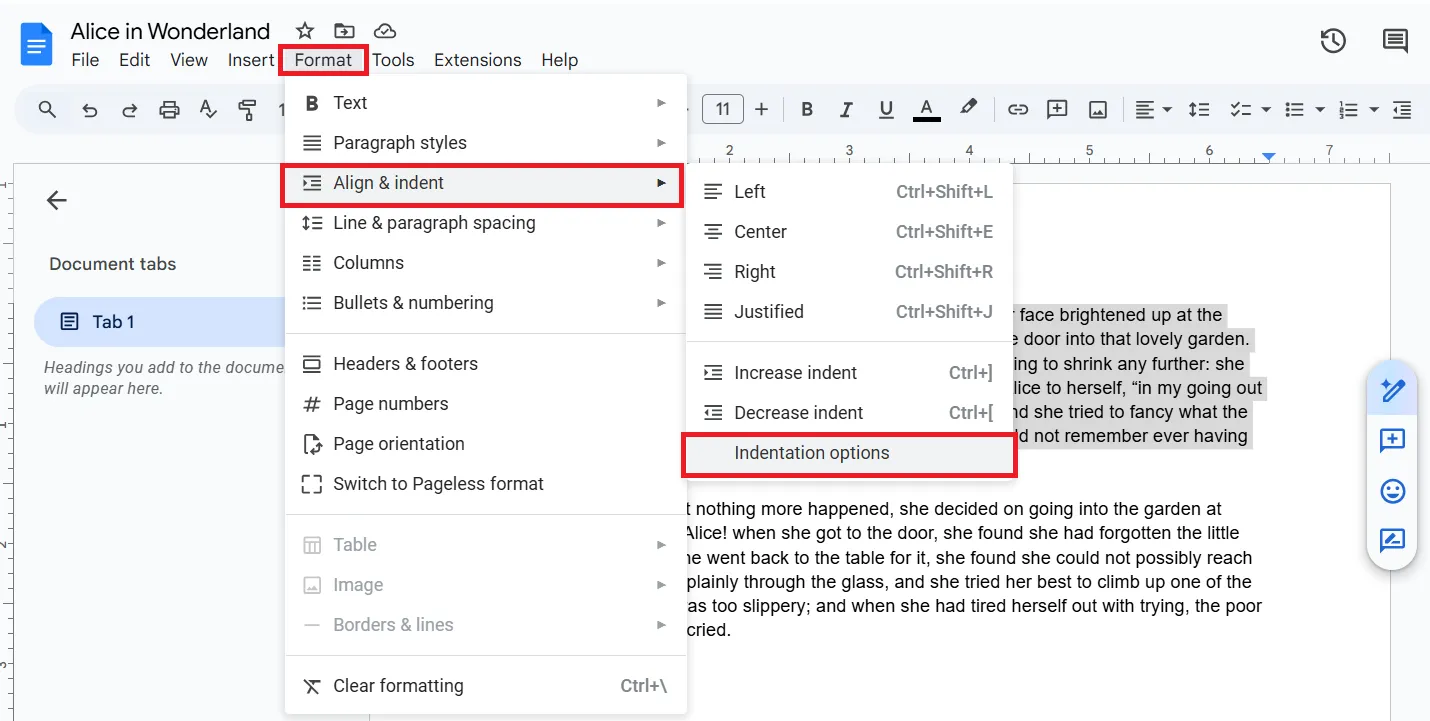
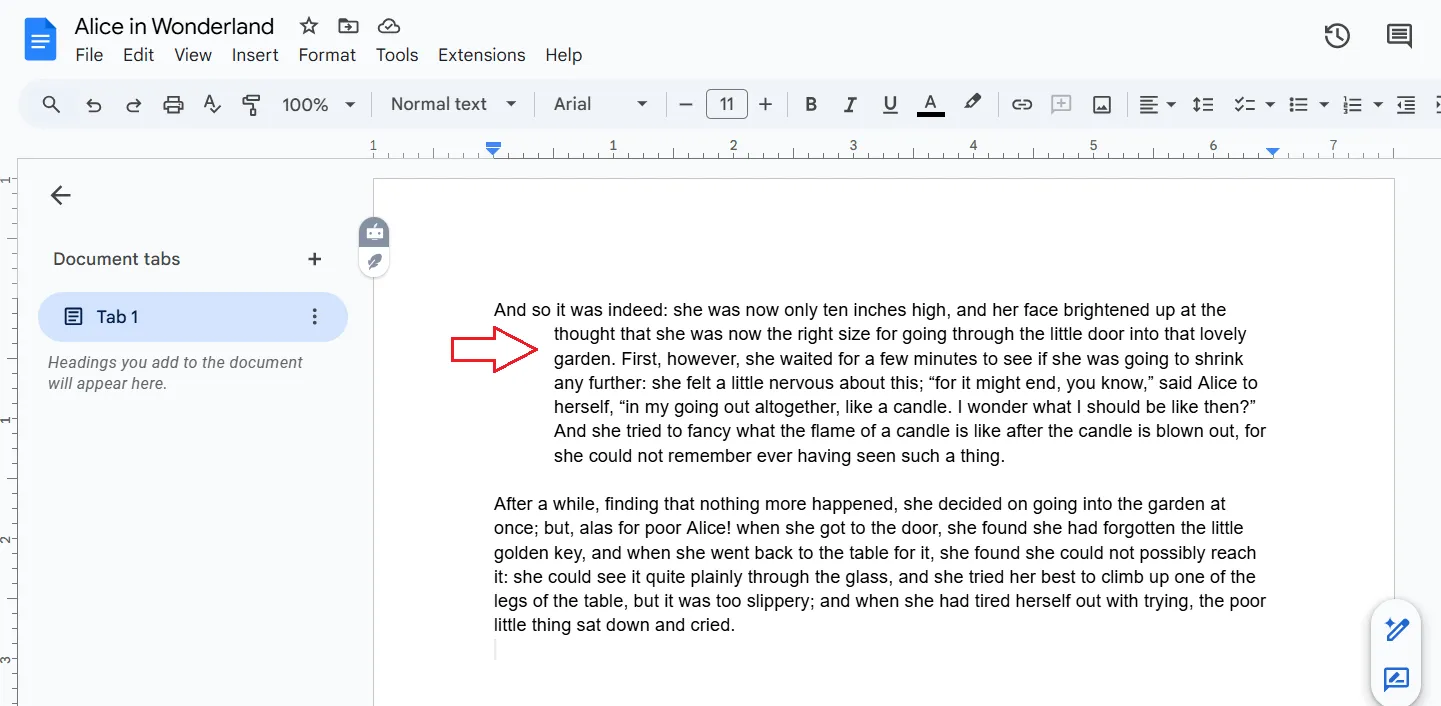
- 1. lépés: A felső menüben kattintson a Formátum gombra, majd válassza az Igazítás és behúzás menüpontot, és kattintson a Behúzási beállítások gombra.
- 2. lépés: Válassza a Függesztett lehetőséget a felugró ablakban a Speciális behúzás legördülő menüből. Írja be a 0,5 értéket a legördülő menü melletti mezőbe, majd kattintson az Alkalmaz gombra.
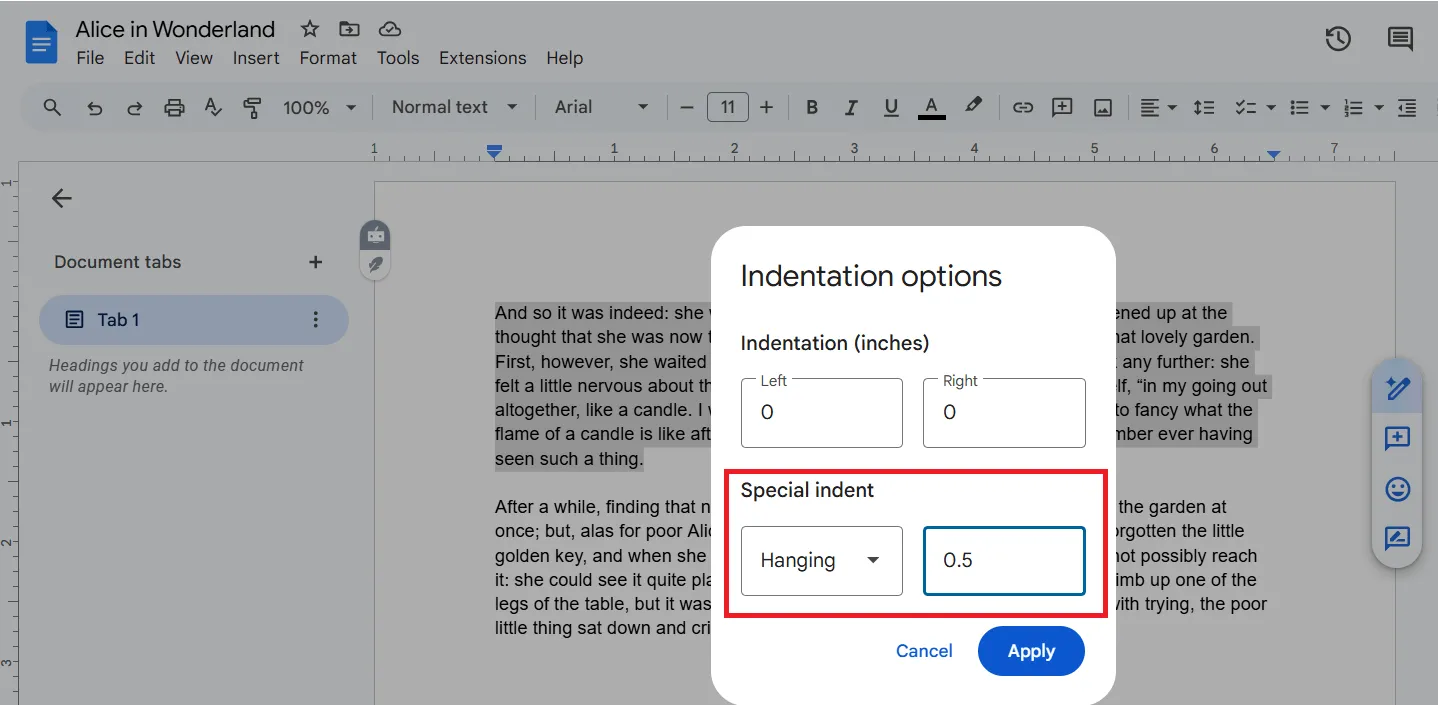
A kiválasztott szövegben a szükséges behúzásnak meg kell lennie, ahogy az alábbiakban látható
💡Profi tipp: A függő behúzásokat dokumentumok között is másolhatja:
- Jelölje ki a behúzott szöveget, majd nyomja meg a Ctrl + C (Windows) vagy a Cmd + C (Mac) billentyűkombinációt.
- Illessze be egy másik dokumentumba, hogy megőrizze a függő behúzás formázását.
- Módosítsa a szöveg tartalmát, de tartsa meg a szerkezetet
Lépésről lépésre: függő behúzás alkalmazása a Google Docs-ban (mobil verzió)
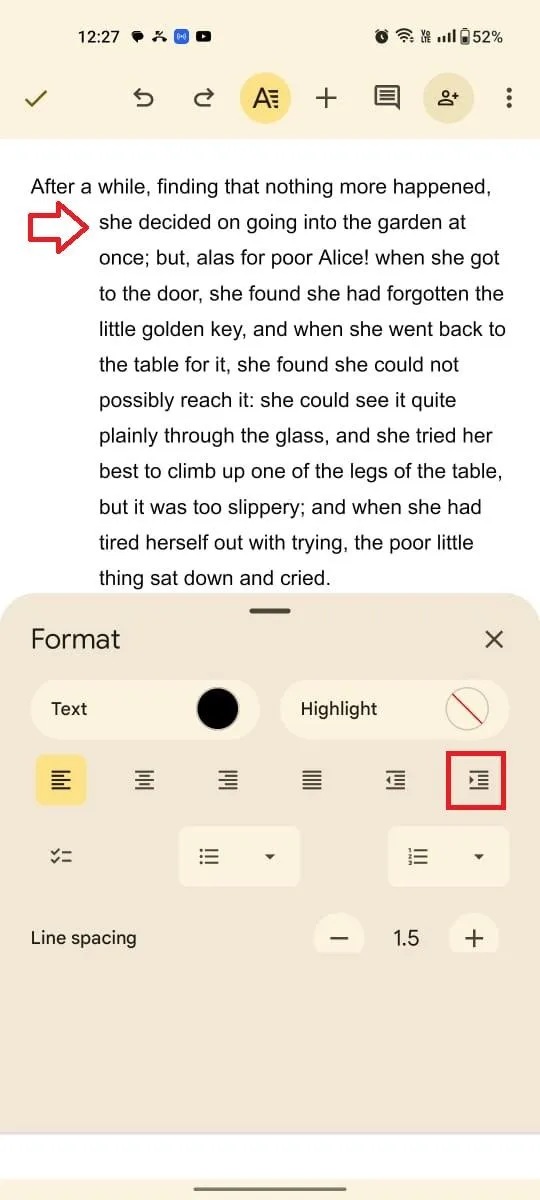
A Google Docs mobil verziójában nem lehet függő behúzást létrehozni. Azonban egy kis trükkel elérheted, hogy a bekezdésed vagy idézeted úgy nézzen ki, mintha függő behúzással lenne ellátva:
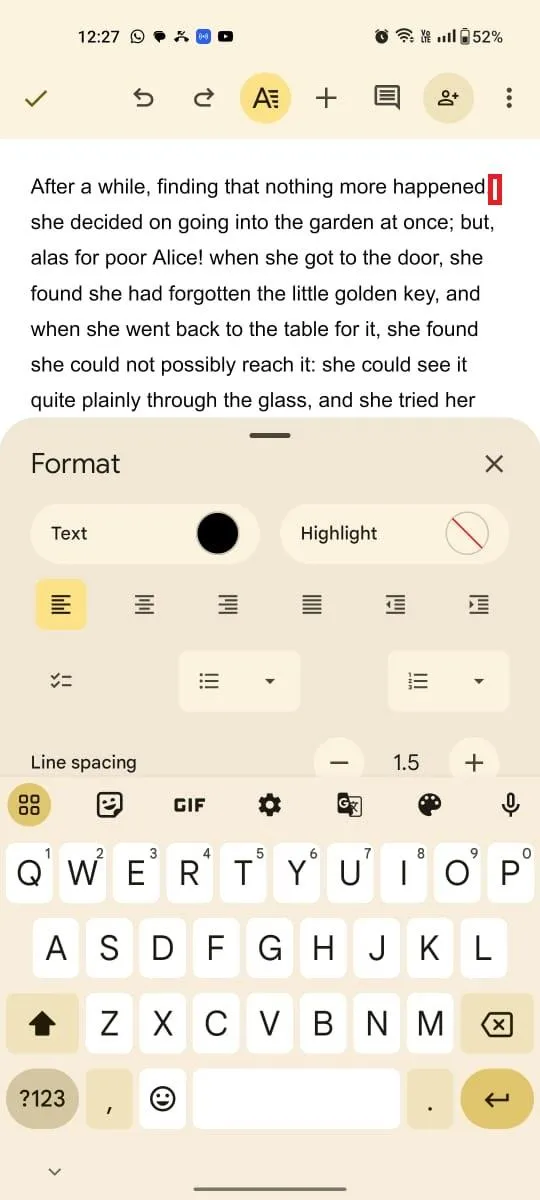
- 1. lépés: Nyomja meg az Enter billentyűt az első sor elején, és helyezze a kurzort a második sor elejére.
- 2. lépés: Használja a Google Docs eszköztárán található behúzás növelése opciót. (A készülék méretétől függően előfordulhat, hogy a behúzás opció megjelenítéséhez a készüléket fekvő módban kell tartania).
Ha iOS-t használ, ne aggódjon – ugyanazokat a lépéseket követheti, mivel a felület megegyezik az Androidéval.
Olvassa el még: Hogyan testreszabhatja a Google Docs-ot
Gyakori problémák megoldása a Google Docs függő behúzásaival kapcsolatban
Bár a függő behúzások jelentősen javíthatják a dokumentumok olvashatóságát, néha nehéz lehet őket megvalósítani a Google Docs-ban. Íme néhány gyakori probléma és megoldás, amelyek segítenek a tökéletes behúzás elérésében:
1. probléma: Az egész bekezdés behúzása a következő sorok helyett
Ez a probléma általában akkor merül fel, amikor a felhasználók tévesen az Első sor behúzása vagy Balra igazítás opciót alkalmazzák a függő behúzás beállításainak módosítása helyett.
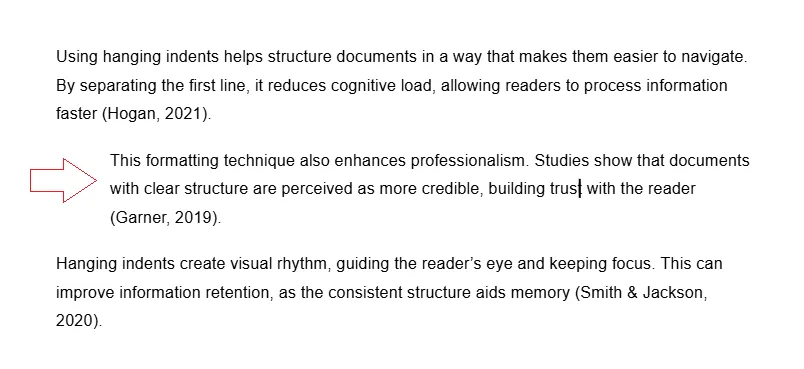
Ez nem kívánt formázáshoz vezethet, amelynek eredményeként az egész bekezdés elmozdul, és nehéz megkülönböztetni az első sort a többitől. Ez gyakran fordul elő olyan dokumentumokban, amelyek több hivatkozást tartalmaznak, vagy olyan vázlatokban, amelyek egységes formázást igényelnek.
Megoldás:
- Válassza ki a kívánt bekezdést
- Lépjen a Formátum menübe.
- Válassza az Igazítás és behúzás menüpontot, majd kattintson a Behúzás beállítások gombra.
- Írja be a behúzás szélességét a felbukkanó ablakba, majd kattintson az Alkalmaz gombra.
2. probléma: Több bekezdésen át nem egységes behúzás
Ez a probléma akkor jelentkezik, amikor a behúzás beállításai egyenetlenül vannak alkalmazva, gyakran a kézi módosítások vagy a dokumentumon belüli eltérő stílusok miatt, ami megzavarja az egységességet és az olvashatóságot.
Megoldás:
- Jelölje ki az összes bekezdést, amelyet formázni szeretne.
- A függő behúzás alkalmazása a fenti lépések segítségével
3. probléma: Nehézségek a felsorolt vagy számozott listák behúzásával
A felsorolt vagy számozott listákban a függő behúzások gyakran kölcsönhatásba lépnek a lista alapértelmezett formázásával. Ez eltérő igazítást vagy a behúzás későbbi sorokhoz való független beállításának képtelenségét okozza.
Megoldás:
- Válassza ki a teljes listát
- Lépjen a Formátum menübe.
- Válassza az Igazítás és behúzás lehetőséget.
- Írja be a behúzás szélességét a felbukkanó ablakba, majd kattintson az Alkalmaz gombra.
4. probléma: A függő behúzások szerkesztés után eltűnnek
A függő behúzások visszaállhatnak, ha további formázási változtatásokat vagy szerkesztéseket hajt végre, különösen akkor, ha az alapértelmezett stílusok vagy sablonok felülírják a kézi beállításokat.
Megoldás:
- Ellenőrizze még egyszer a formázást
- Győződjön meg arról, hogy a függő behúzást a megfelelő bekezdésekre alkalmazta.
- Ha nemrégiben módosította a dokumentum stílusát, próbálja meg visszaállítani a stílust, vagy hozzon létre egy újat.
💡Profi tipp: Ha tartós problémákba ütközik, próbáljon meg online Google Docs-tippeket keresni, tanácsot kérni online támogatási fórumokon, vagy használja a beépített súgóforrásokat.
Vizuális segédeszköz a függő behúzások létrehozásához
A Google Docs vizuális útmutatót nyújt a dokumentum tetején található vonalzón, amely felbecsülhetetlen értékű eszköz a pontos formázáshoz, beleértve a függő behúzásokat is.
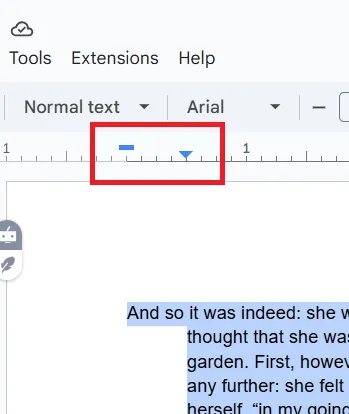
Vessünk egy pillantást a legfontosabb elemekre:
- Bal margó: A vonalzó bal szélén látható a dokumentum bal margója.
- Első sor behúzás jelölő: Ez a jelölő, amely általában egy kék téglalap, a bekezdés első sorának behúzását szabályozza.
- Bal behúzás jelölő: Ez a jelölő, általában egy kék háromszög, az összes sor behúzását szabályozza, kivéve a bekezdés első sorát.
Lépések a függő behúzás létrehozásához vizuális segédeszközök segítségével
Kövesse ezeket az egyszerű lépéseket, hogy dokumentuma megfelelő formátumú legyen:
- Válassza ki a bekezdést: Jelölje ki a bekezdést, amelyet bekezdésbekezdéssel szeretne formázni.
- Az első sor behúzásának jelölőjének beállítása: Húzza az első sor behúzásának jelölőjét, a kék téglalapot balra, a bal margó felé. Ezzel behúzza a bekezdés első sorát.
- A bal behúzás jelölőjének beállítása: Húzza a bal behúzás jelölőjét, a kék háromszöget jobbra, így behúzást hozhat létre az első sor kivételével az összes sorban.
Amint a képen látható, az első sor behúzásjelzője (a kék téglalap) közelebb van a bal margóhoz, míg a bal behúzásjelző (a kék háromszög) jobbra van elhelyezve. Ezzel elérhető a kívánt függő behúzáshatás.
Olvassa el még: 10 ingyenes, szerkeszthető Google Docs sablon (+letöltés)
A Google Docs dokumentumszerkesztéshez és formázáshoz való használatának korlátai
Bár a Google Docs kényelmes online munkaterületet kínál, korlátai gátolhatják a termelékenységet, különösen komplex projektek és csapatmunka esetén.
1. Internetkapcsolattól való függőség
A Google Docs alapvető funkciói stabil internetkapcsolatot igényelnek. Ez akadályt jelenthet, ha offline vagy gyenge internetkapcsolattal rendelkező területeken kell dolgoznia. Bár a program bizonyos offline funkciókat is kínál, ezek az alapvető szerkesztési és szövegkezelési funkciókra korlátozódnak.
2. Teljesítményproblémák nagy dokumentumok esetén
Nagy fájlok, különösen az 1,5 GB-ot meghaladó fájlok kezelése esetén a Google Docs lassúvá és kevésbé reagálóképessé válhat. Ez megnehezíti a dokumentum szerkesztését és navigálását, főleg ha sok képet, táblázatot és összetett formázást tartalmaz.
3. Korlátozott integráció más szoftverekkel
Bár a Google Docs jól integrálódik más Google Workspace eszközökkel, kompatibilitása harmadik féltől származó alkalmazásokkal és szoftverekkel korlátozottabb. Ez hátrány lehet, ha olyan speciális eszközöket használ, mint a GitHub, amelyek nem integrálódnak közvetlenül a Google Docs-ba, ami potenciálisan akadályozhatja a munkafolyamatokat.
4. Korlátozások az offline szerkesztés és a speciális formázás tekintetében
A Google Docs rich text szerkesztőjében hiányoznak a desktop alkalmazásokban megtalálható fejlett formázási funkciók. Ez korlátozhatja a részletes bekezdésbeállításokkal és speciális szöveghatásokkal rendelkező komplex dokumentumok létrehozásának lehetőségét.
A megoldás? Próbálja ki a Google Docs alternatíváit, például a ClickUp-ot, amelyek fejlettebb funkciókat és jobb integrációt kínálnak, és lehetővé teszik a dokumentumok automatikus behúzását.
Olvassa el még: Hogyan lehet új oldalt hozzáadni a Google Docs-ban
A dokumentumszerkesztés fejlesztése a ClickUp segítségével
A ClickUp egy olyan alkalmazás, amely mindenre kiterjed a munkában, és amelynek célja a munkafolyamatok javítása, a csapatmunka fejlesztése és a termelékenység növelése. A projektmenedzsmenttől a tudásmenedzsmentig a ClickUp mindent elvégez, és beépített mesterséges intelligenciájával még tovább fejleszti hatékony funkcióit.
A ClickUp Docs megoldja a Google Docs korlátait, és robusztus, felhasználóbarát platformot biztosít dokumentumok létrehozásához, szerkesztéséhez és közös szerkesztéséhez, mindezt a robusztus ClickUp ökoszisztémán belül.
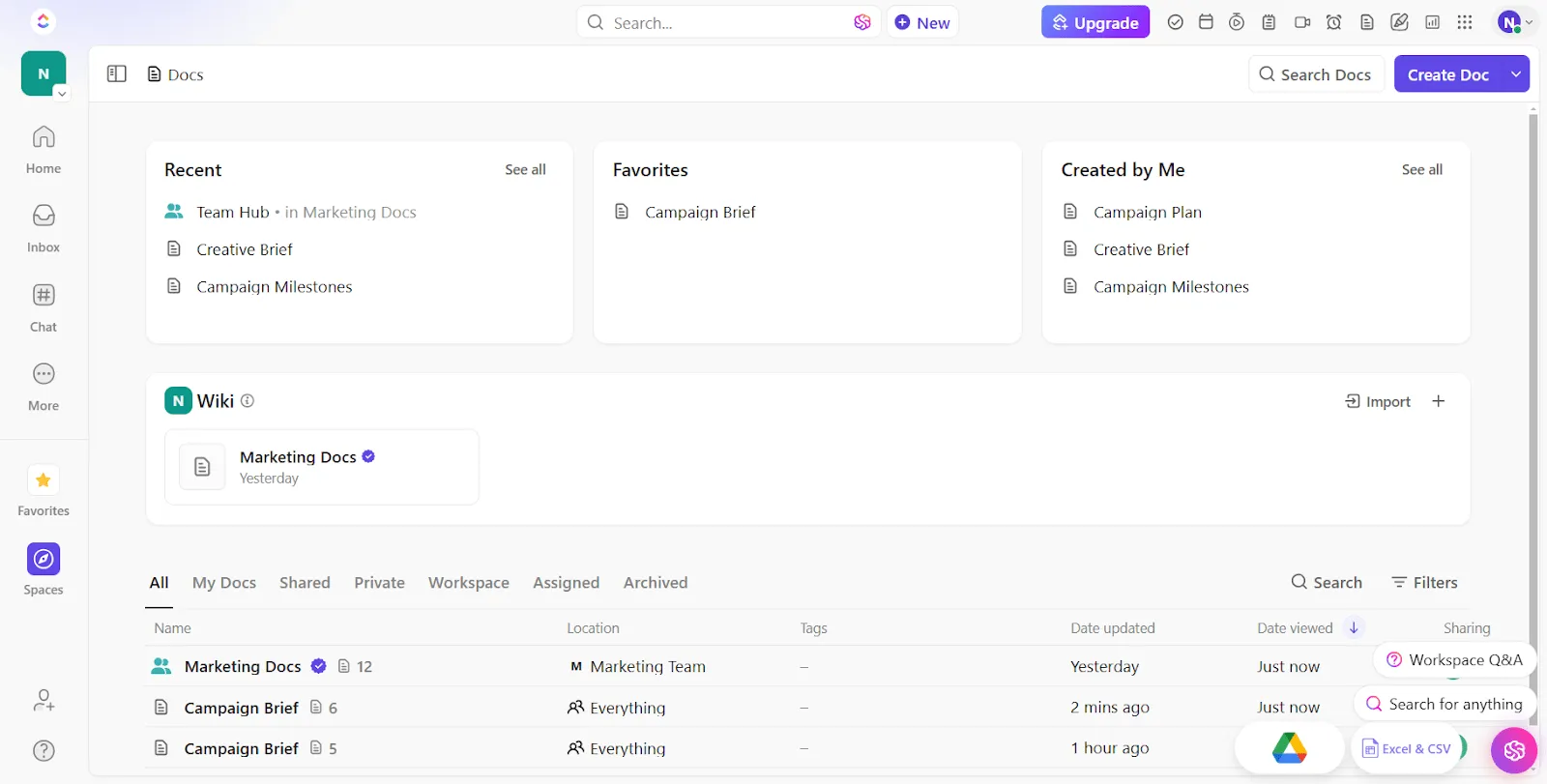
1. Offline szerkesztés
A Google Docs és a Microsoft Word korlátozott offline képességeivel ellentétben a ClickUp Docs lehetővé teszi, hogy internetkapcsolat nélkül is zökkenőmentesen dolgozzon. Minden szerkesztése helyileg mentésre kerül, és automatikusan szinkronizálódik a felhővel, amint újra online állapotba kerül. Ez biztosítja a zavartalan munkavégzést, így még repülés közben is produktív maradhat.
2. Közös szerkesztés
A ClickUp Collaboration Detection funkciójával azonnali értesítést kaphat arról, hogy ki nézi meg a feladatot, vagy ki fűz megjegyzést a dokumentumhoz, amin éppen dolgozik. Ez azonnali visszajelzést biztosít az állapotváltozásokról és az új szövegek hozzáadásáról.
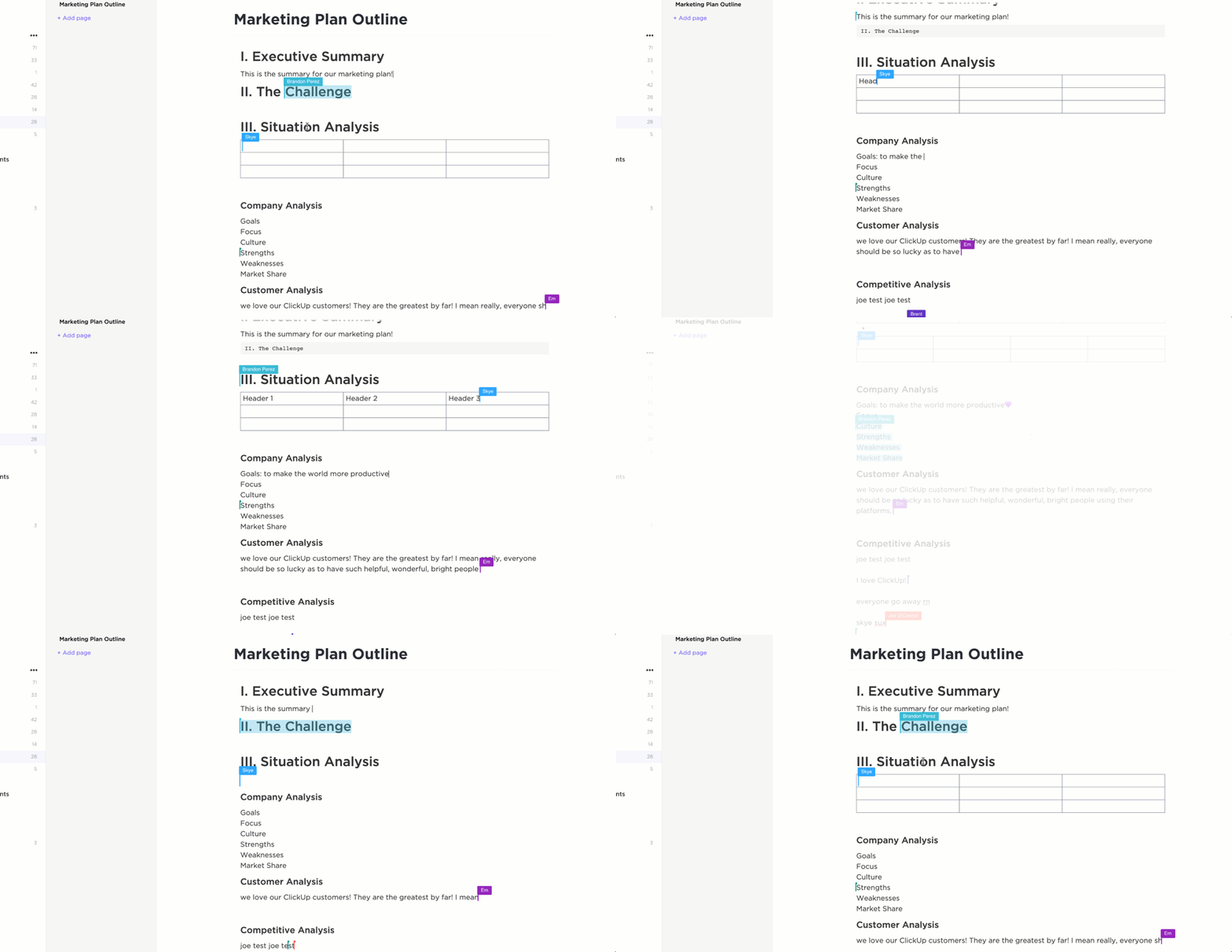
Kövesse nyomon a változásokat, hagyjon megjegyzéseket és rendeljen hozzá feladatokat közvetlenül a dokumentumban, így nincs szükség külön kommunikációs csatornákra és verziókezelési problémákra. Ossza meg biztonságosan nyilvános vagy privát link segítségével.
A ClickUp egy olyan opciót is kínál, amellyel megoszthatók a Google által indexelhető dokumentumok. Ezzel szemben a Google Docs-ban nincs olyan közvetlen beállítás, amely kifejezetten kimondaná, hogy a keresőmotorok indexelik a dokumentumokat.
A ClickUp bevezetése óta csapataink fokozatosan elmozdultak a Google Docs-tól a dokumentáció terén, és a dokumentáció minősége jelentősen javult.
A ClickUp bevezetése óta csapataink fokozatosan elmozdultak a Google Docs-tól a dokumentáció terén, és a dokumentáció minősége jelentősen javult.
3. Haladó formázás és elrendezés
A ClickUp Docs segítségével vizuálisan vonzó és jól strukturált dokumentumokat hozhat létre. Gazdag formázási eszköztára szélesebb körű lehetőségeket kínál, mint a Google Docs.
Az alapvető funkcióktól, mint a címsorok, szövegstílusok és felsorolások, a fejlett opciókig, mint a táblázatok, ellenőrzőlisták és multimédiás beágyazások, minden megtalálható, ami a dokumentumok létrehozásának és szervezésének javításához szükséges.
A projektekhez rendelkezésre álló több mint 15 ClickUp nézet vagy elrendezés segítségével könnyedén megoszthatja professzionális prezentációit, jogi dokumentumait és marketing anyagaidat csapata, ügyfelei és mások számára.
4. Integrációs erőmű a kapcsolódó munkafolyamatokhoz
A ClickUp zökkenőmentesen integrálódik olyan dokumentum-együttműködési szoftverekkel és platformokkal, mint a Slack, a Google Drive, a Google Docs, az OneDrive, a Zapier és a Dropbox, így minden dokumentumát egy központi helyre gyűjti össze, és csökkenti a platformok közötti váltást.
5. AI-alapú írási asszisztens
A ClickUp Brain egy csúcstechnológiás mesterséges intelligencia funkció, amely a ClickUp-ba van integrálva. Intelligens sparringpartnerként és írási eszközként működik, amely megváltoztatja a dokumentumok létrehozásának módját.
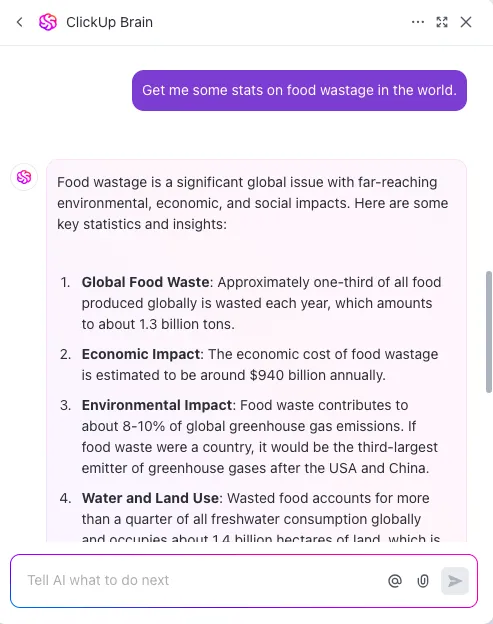
Íme egy rövid összefoglaló a ClickUp Brain tartalomkészítéshez nyújtott számos előnyéről:
- Valós idejű javaslatok: Élő szerkesztési tippeket kínál, beleértve a nyelvtani és helyesírás-ellenőrzést, hogy tartalmát jobb olvashatóság és pontosság érdekében finomítsa.
- Tartalom összefoglalása: Gyorsan összefoglalja a hosszú szakaszokat, hogy tömör áttekintéseket készítsen – hasznos a kutatási jelentéseihez.
- Tartalomgenerálás: Ötleteket vagy vázlatokat generál a bevitt adatok alapján, így időt takarít meg a brainstorming és az írás során.
- Jobb érthetőség: Biztosítja, hogy dokumentumai ne csak érthetőek legyenek, hanem a kontextusra vonatkozó információknak köszönhetően a célközönségre is szabottak legyenek.
Egyszerűsítse a dokumentumkezelést és szerkesztést a ClickUp segítségével
Némi gyakorlattal elsajátíthatja a függő behúzások művészetét a Google Docs-ban. Akár kutatási dolgozatot, akár üzleti jelentést ír, ez az egyszerű formázási technika jelentősen javíthatja dokumentumának olvashatóságát és professzionális megjelenését.
De miért állna meg a Google Docs-nál? A ClickUp Docs sokoldalúbb, esztétikusabb és jobban integrálható a munkafolyamatába. A fejlett formázási lehetőségek segítségével nemcsak függő behúzásokat alkalmazhat kutatási dokumentumain, hanem lenyűgöző jegyzeteket, prezentációkat, javaslatokat és még sok mást is létrehozhat.
A ClickUp Brain segítségével pedig soha többé nem fogsz írói válsággal küszködni.
Kezdje el még ma a ClickUp használatát!