

Mindannyian használtuk már a Google Sheets-et projektkezeléshez, csapatmunkához és akár számításokhoz is.
De tudta, hogy a Google Sheetsben néhány kattintással interaktív listákat hozhat létre jelölőnégyzetekkel?
Akár projektmenedzserként követi nyomon a csapat teljesítményét, akár diákként szervezi tanulmányi céljait, akár szabadúszóként figyelemmel kíséri ügyfelei feladatait, a Google Sheets jelölőnégyzet funkciója hasznos lehet.
Nincs bonyolult beállítás – csak tiszta, egyszerű feladatkezelés az ujjhegyeiden.
Ebben a cikkben lépésről lépésre elmagyarázzuk, hogyan lehet jelölőnégyzetet beszúrni a Google Táblázatokba.
Mi az a jelölőnégyzet a Google Táblázatokban?
A Google Táblázatokban található jelölőnégyzet egy egyszerű adatellenőrző eszköz, amely lehetővé teszi a felhasználók számára, hogy interaktív Igen/Nem vagy Igaz/Hamis választási mezőket illesszenek be közvetlenül a Google táblázat celláiba. Egyszerűen fogalmazva, a jelölőnégyzetek kattintható mezők, amelyek megkönnyítik az adatok bevitelét, nyomon követését és szűrését.
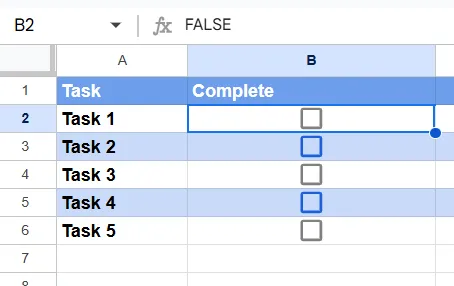
Így működnek a jelölőnégyzetek a Google Táblázatokban:
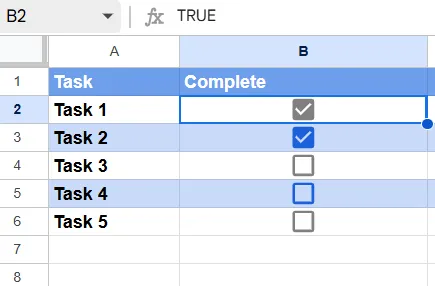
- Kapcsoló: A kapcsoló egy olyan művelet, amellyel két állapot között válthat, mintha egy villanykapcsolót nyomna meg. Amikor rákattint egy jelölőnégyzetre a Google Táblázatokban, annak állapotát bejelölésről bejelölésre (vagy fordítva) váltja.
- IGEN és NEM: Minden jelölőnégyzet egy logikai rendszerhez kapcsolódik. Ha a jelölőnégyzet be van jelölve, a cella értéke IGEN (igen vagy aktív). Ha a jelölőnégyzet nincs bejelölve, a cella értéke NEM (nem vagy inaktív).
Például, ha a jelenlétet követi nyomon, egy bejelölt jelölőnégyzet azt jelentheti, hogy a diák jelen volt (IGEN), míg egy bejelöletlen jelölőnégyzet azt, hogy hiányzott (NEM).
A Google Táblázatokban a jelölőnégyzetet a következőkre használhatja:
- Ellenőrzőlisták létrehozása
- Feladatok nyomon követése
- Jelenléti nyilvántartások kezelése
- Berendezések rendelkezésre állásának vagy készletelemek nyomon követése
- Döntési pontok jelölése a munkafolyamat nyomon követésében
- Felmérések végzése
Most nézzük meg, hogyan lehet jelölőnégyzetet beszúrni a Google Táblázatokba.
📖 További információ: Prioritási lista készítése a feladatok elvégzéséhez: lépésről lépésre
A jelölőnégyzetek hozzáadásának lépései a Google Táblázatokban
Kétféle módszer létezik a jelölőnégyzet hozzáadására a Google Táblázatokban:
Jelölőnégyzetek hozzáadása az eszköztár segítségével
Ez a legegyszerűbb módszer és kiváló kiindulási pont, ha még nem ismeri a jelölőnégyzeteket, vagy gyors beállításra van szüksége.
1. lépés: Nyissa meg a Google Táblázatok fájlt
Jelentkezzen be Google-fiókjába, és nyissa meg azt a Google Táblázatok fájlt, amelybe jelölőnégyzeteket szeretne hozzáadni. A fájlt közvetlenül a Google Táblázatok alkalmazásban is megnyithatja.
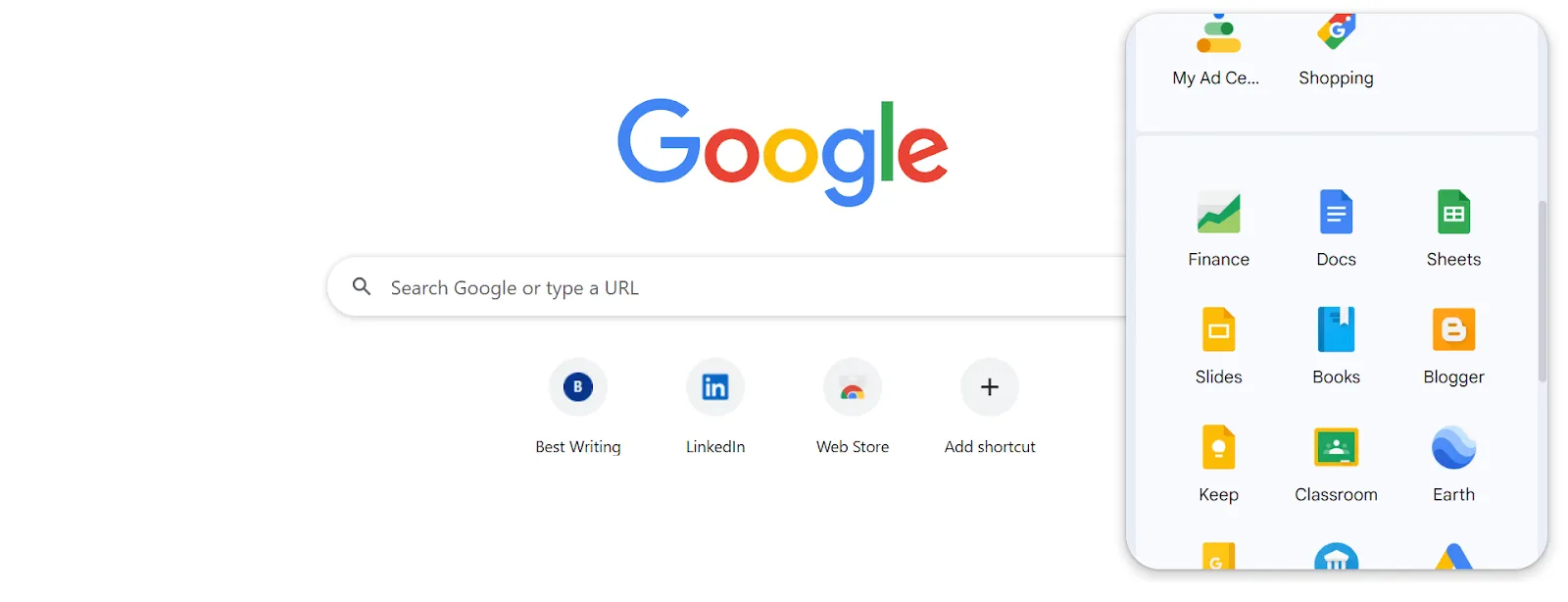
Ha még nincs fájlja, hozzon létre egy újat a Google Sheet kezdőlapján található „+ Üres” gombra kattintva.
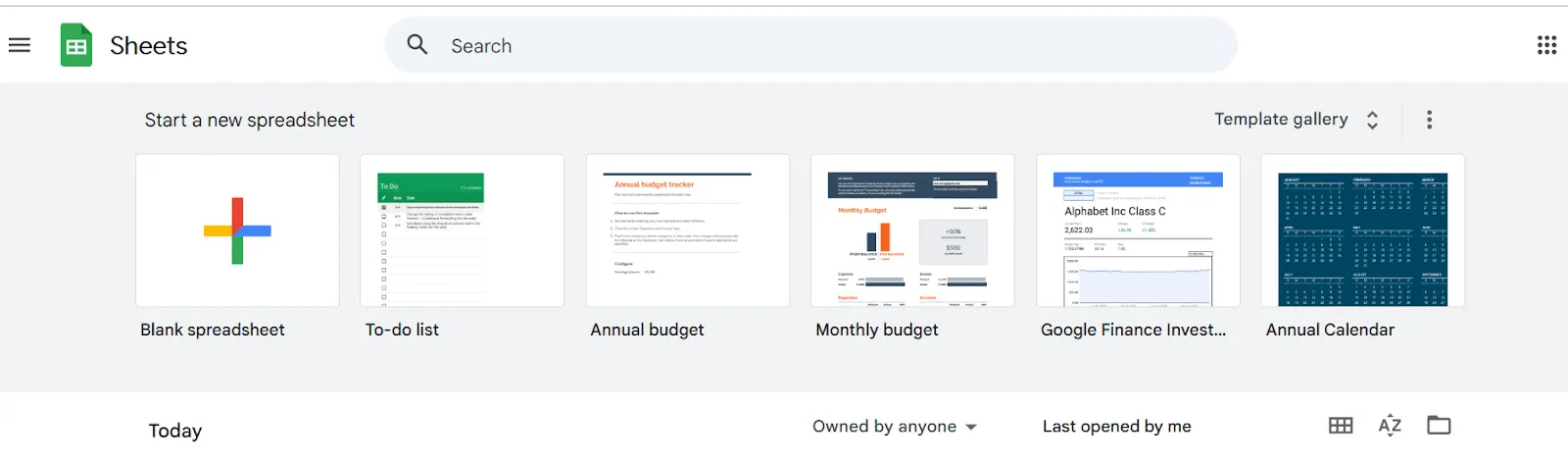
2. lépés: Válassza ki azokat a cellákat, amelyekbe jelölőnégyzeteket szeretne hozzáadni.
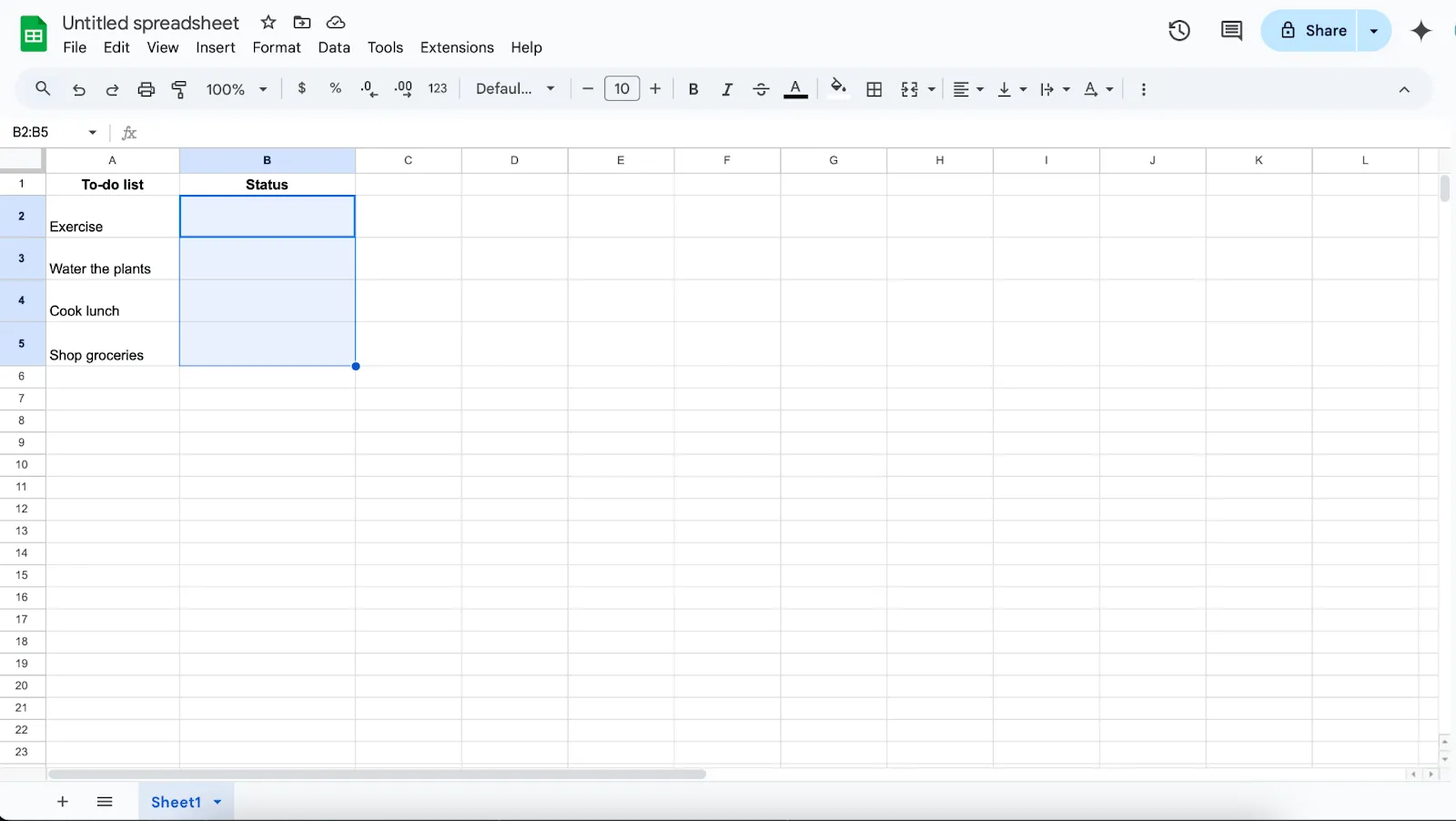
Kattintson és húzza a kurzort, hogy kijelölje azokat a cellákat, amelyekbe jelölőnégyzeteket szeretne beilleszteni. Ha például teendőlistát készít, akkor az A2-A5 cellákba sorolhatja fel a teendőket, majd a B2-B5 cellákat kijelölve több jelölőnégyzetet is beilleszthet.
3. lépés: Jelölőnégyzetek beszúrása
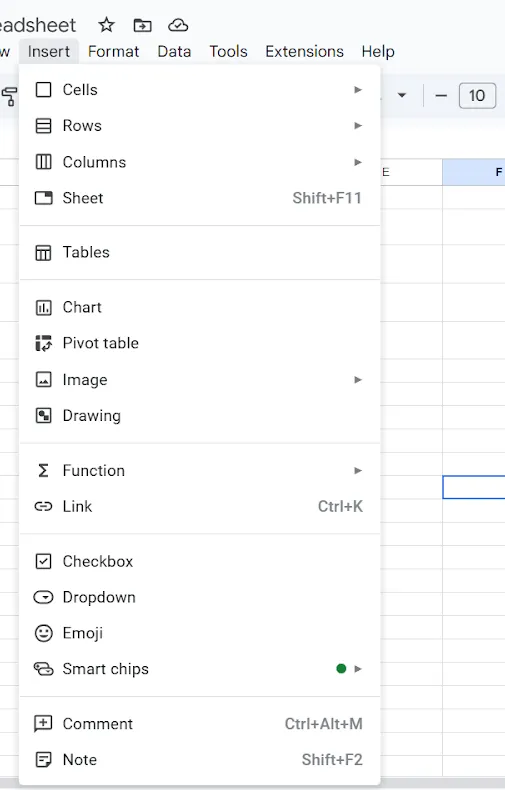
Ezután lépjen a felső menüsorba, és kattintson a „Beszúrás” gombra. A legördülő menüből válassza a „Jelölőnégyzet” lehetőséget. Azonnal minden kijelölt cellában megjelenik egy jelölőnégyzet.
Így fog kinézni a táblázata:
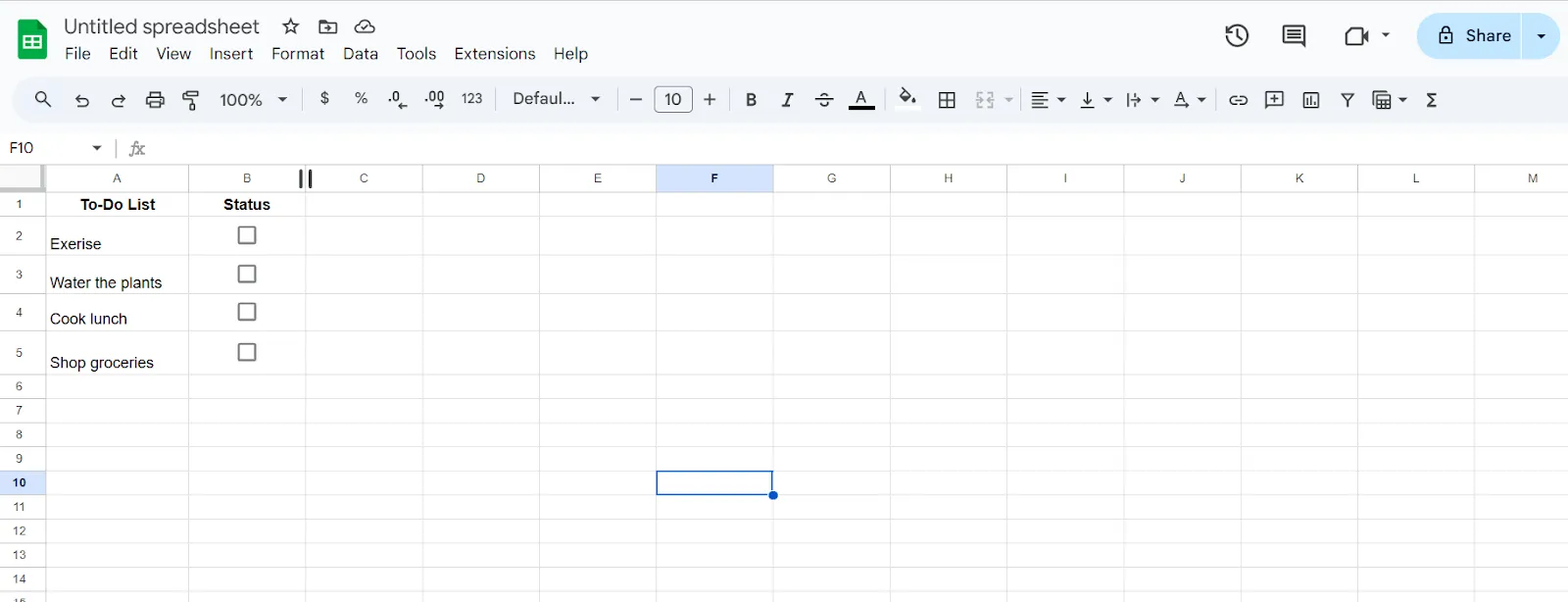
Ennyi! Kevesebb mint egy perc alatt beillesztetted a jelölőnégyzeteket a Google Sheet-be.
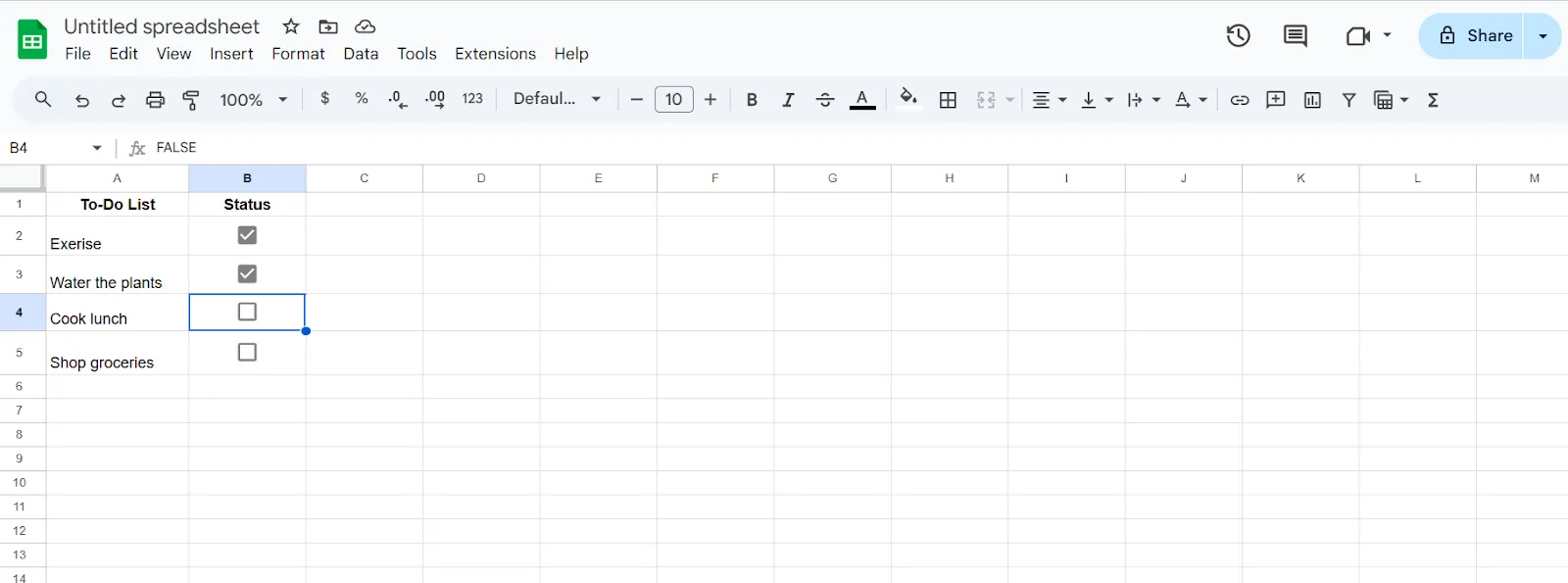
Most kattintson bármelyik jelölőnégyzetre, hogy bejelölje vagy törölje a jelölést. Például, amikor befejezte a növények öntözését, egyszerűen kattintson a mellette lévő jelölőnégyzetre, hogy bejelölje, hogy elvégezte a feladatot. A TRUE/FALSE értéket a képlet sávban láthatja, ahogy az alábbiakban látható:
💡Profi tipp: A jelölőnégyzetek nem működnek egyesített cellákban. Ha megpróbálja egyesíteni a cellákat, a jelölőnégyzet eltűnik, és csak a maradék cellatartalom marad meg (ha van ilyen). Tehát az egyesített cellákat szét kell választani, mielőtt jelölőnégyzeteket adna hozzá.
Jelölőnégyzetek hozzáadása adatellenőrzés segítségével
A Google Táblázatokba adatellenőrzés segítségével is hozzáadhat jelölőnégyzeteket. Nézzük meg, hogyan.
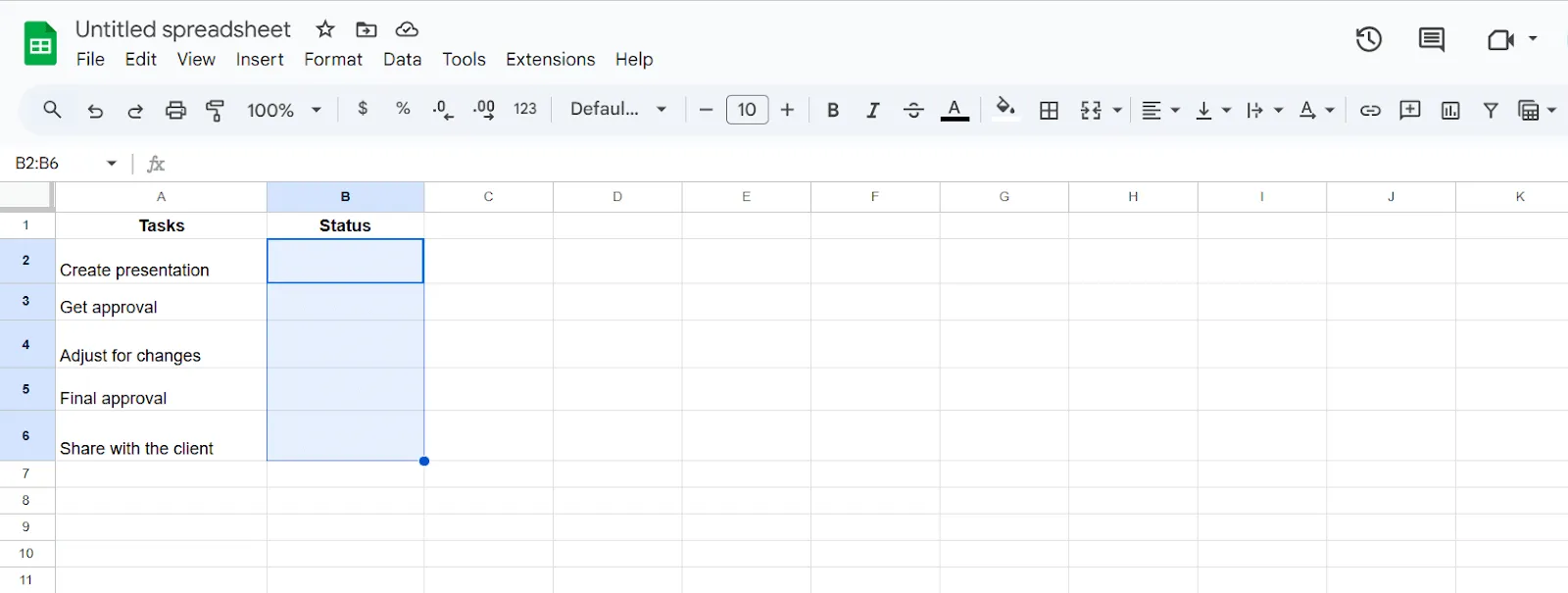
1. lépés: Hozza létre a feladatokat, és válassza ki azokat a cellákat, ahol jelölőnégyzeteket szeretne elhelyezni.
Helyezze be azokat a feladatokat, amelyekhez ellenőrző listát kell létrehoznia. Tegyük fel, hogy a feladat egy marketing prezentáció elkészítése egy ügyfél számára. Így nézhet ki a Google Sheet táblázata:
2. lépés: Adatellenőrzési szabályok megnyitása
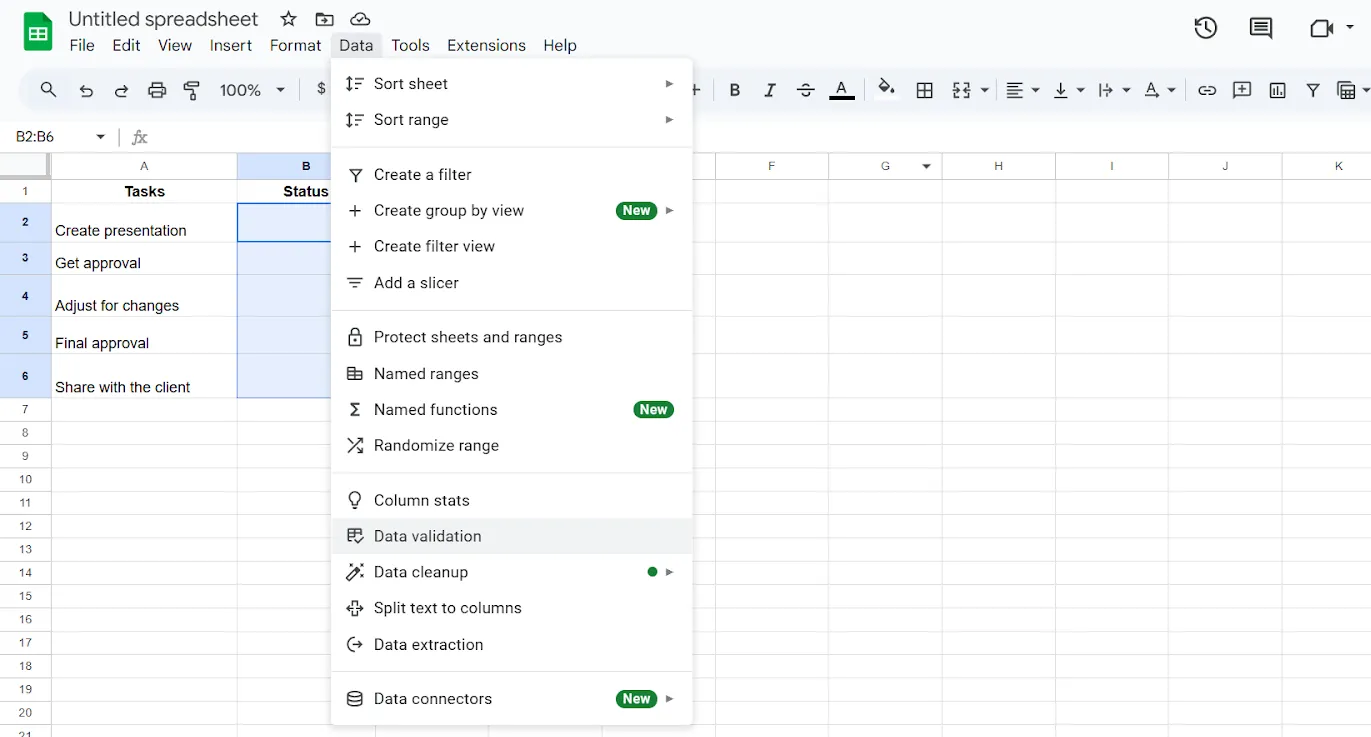
Most kattintson az eszköztáron az „Adatok” > „Adatellenőrzés” elemre.
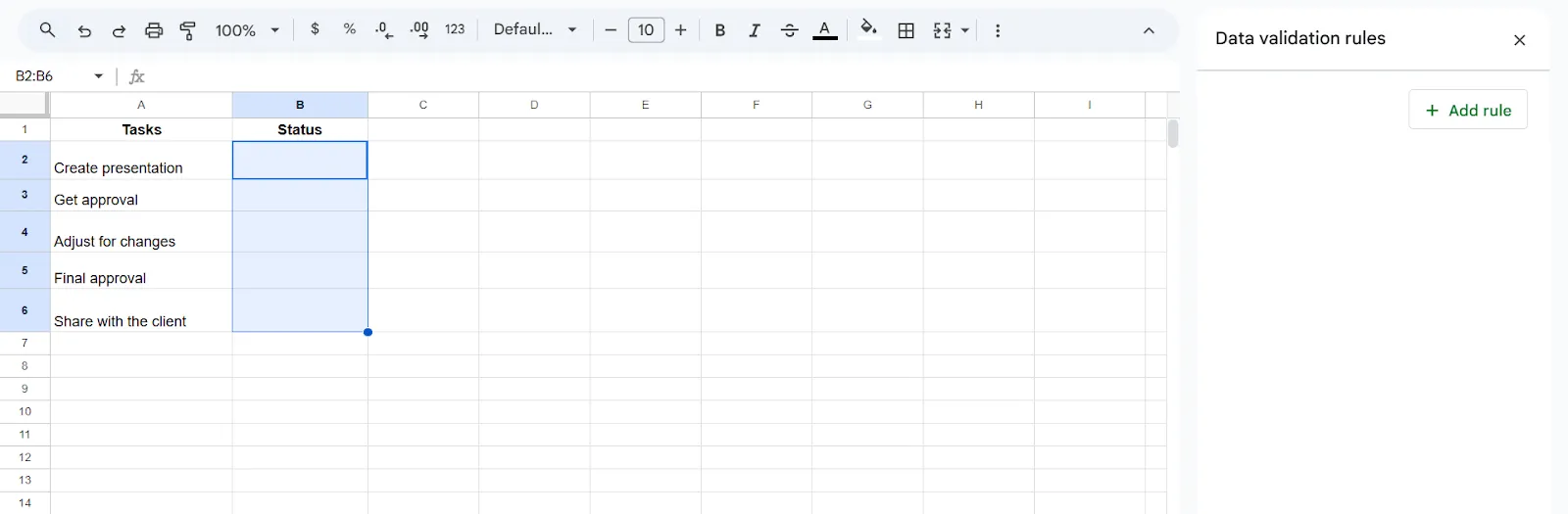
Megjelenik egy felugró ablak, amelyben beállíthatja az adatellenőrzési beállításokat.
3. lépés: Jelölőnégyzet beszúrása
Amikor rákattint a „+Szabály hozzáadása” gombra, a táblázatban megjelenik egy „Kritériumok” feliratú ablak.
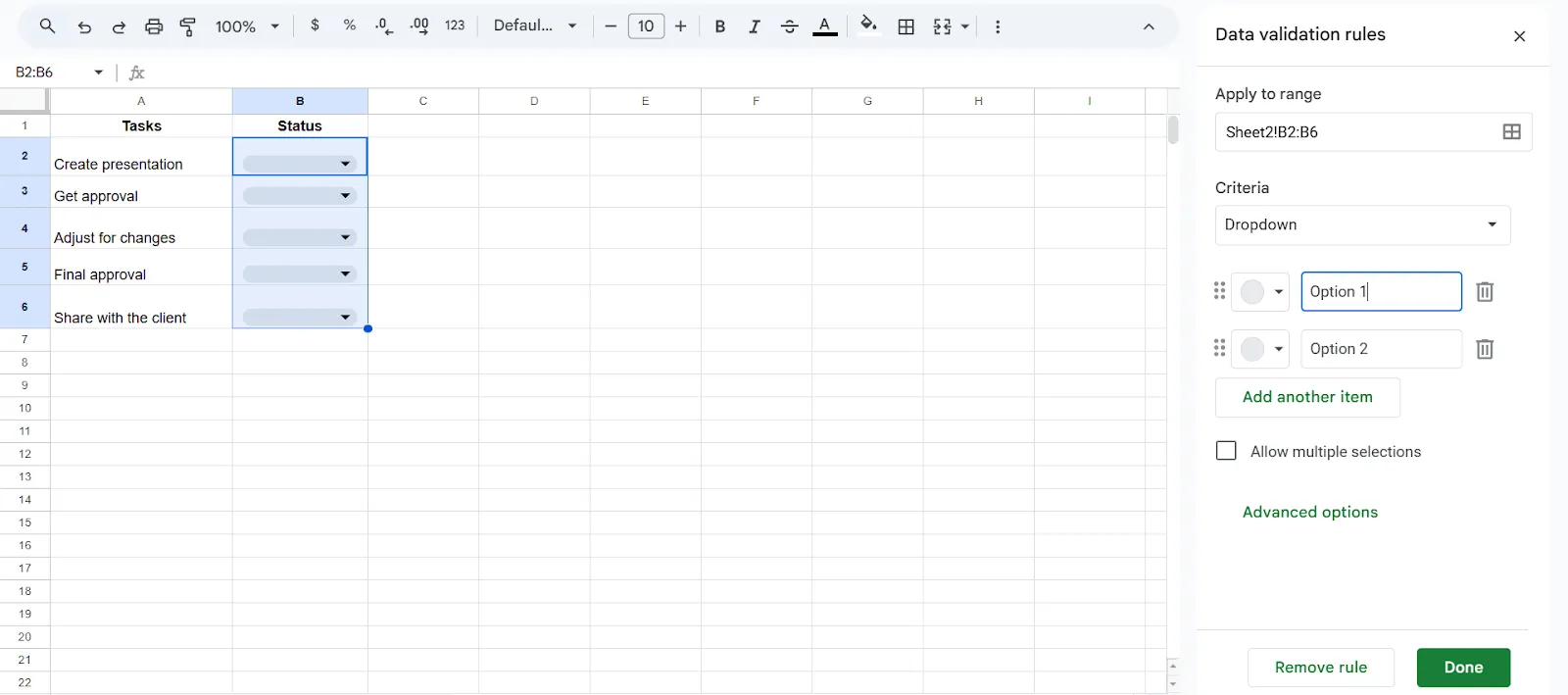
Kattintson a „Kritériumok” gombra, és a legördülő menüből válassza a „Jelölőnégyzet” lehetőséget.
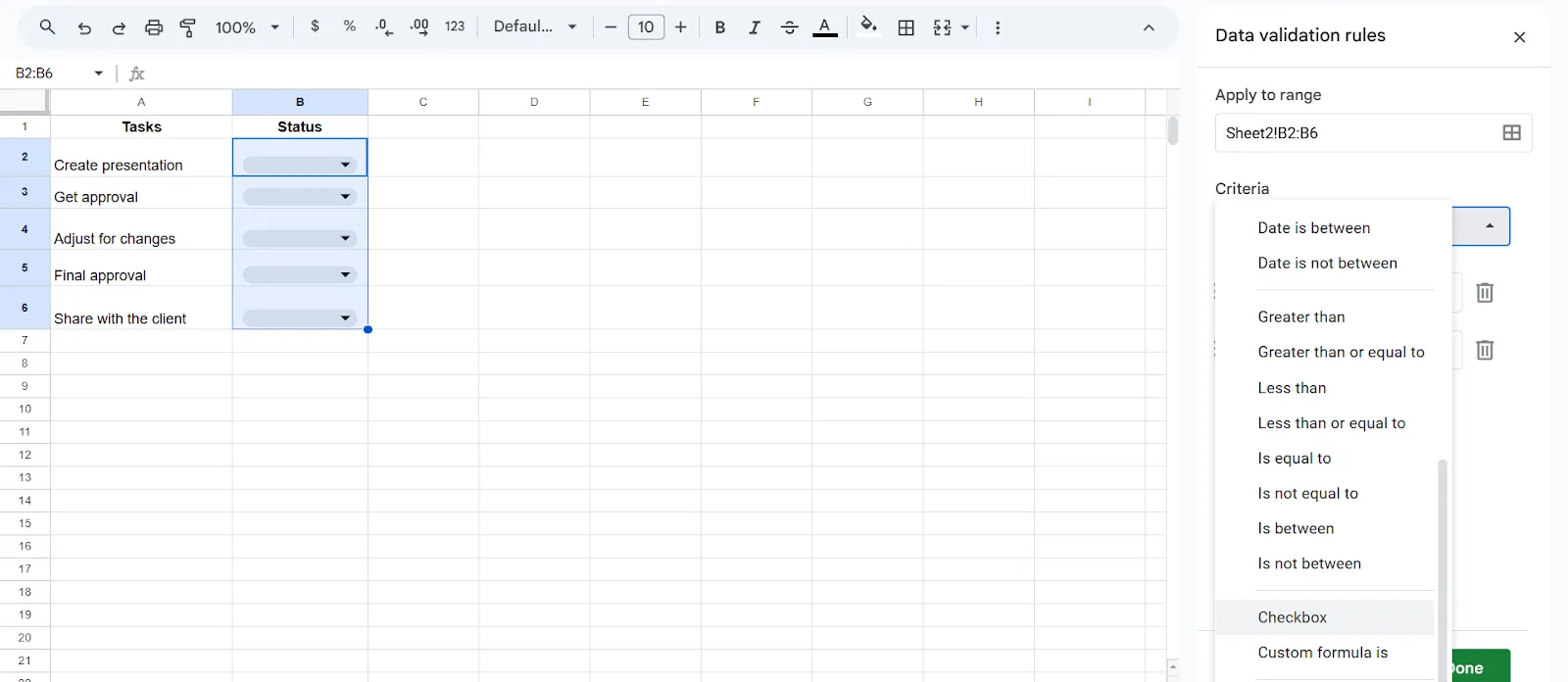
Kész! Ennyi, és a jelölőnégyzetek megjelennek a kiválasztott cellákban.
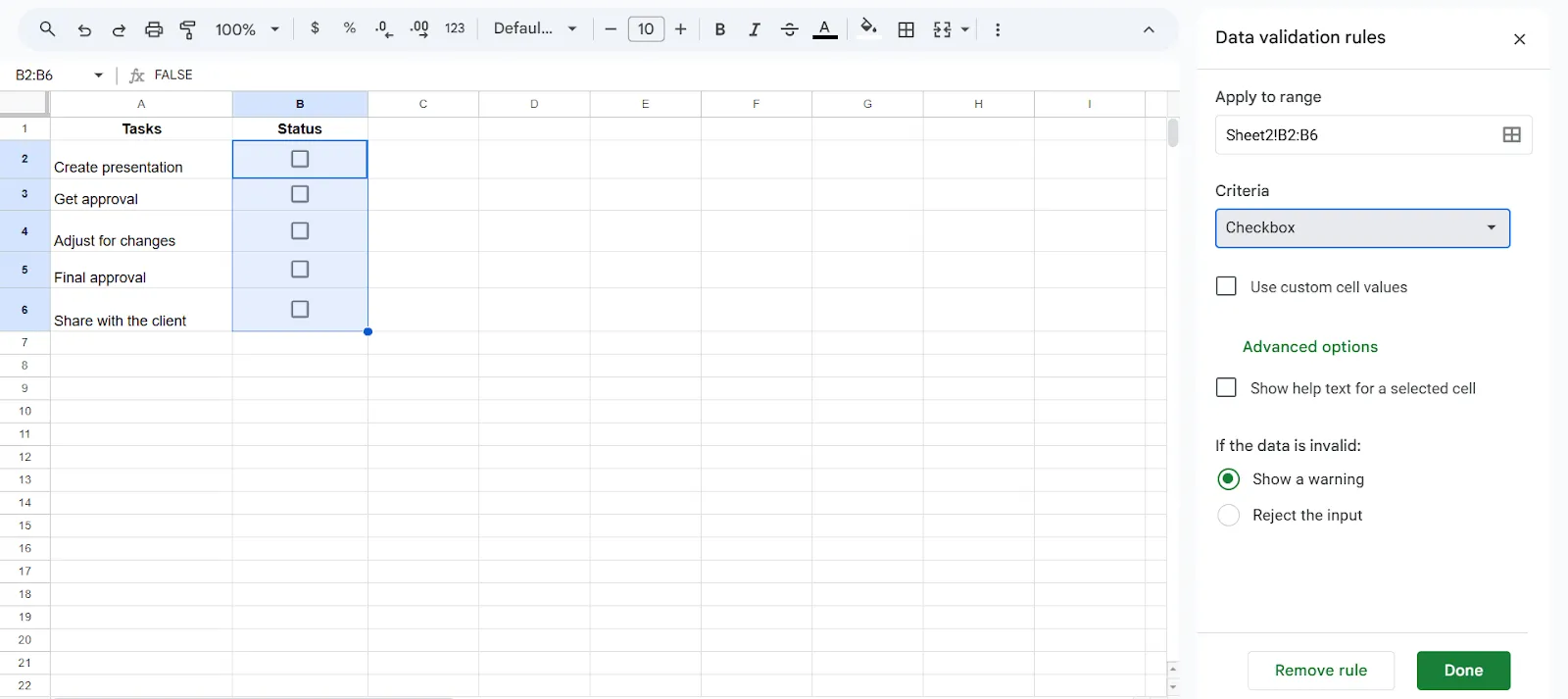
4. lépés: Egyéni jelölőnégyzet-értékek beállítása
Alapértelmezés szerint a Google Sheet jelölőnégyzet TRUE (jelölve) és FALSE (nem jelölve) között vált. Előfordulhat azonban, hogy TRUE és FALSE helyett egyéni értékeket szeretne hozzáadni, például „Befejezve” és „Függőben”.
Ilyen esetekben kattintson az „Egyéni cellák értékeinek használata” gombra, és írja be a kívánt bejelölt és bejelöletlen értékeket a megadott mezőkbe. Például írja be a „Befejezett” szót a bejelölt, és a „Függőben” szót a bejelöletlen értékekhez.
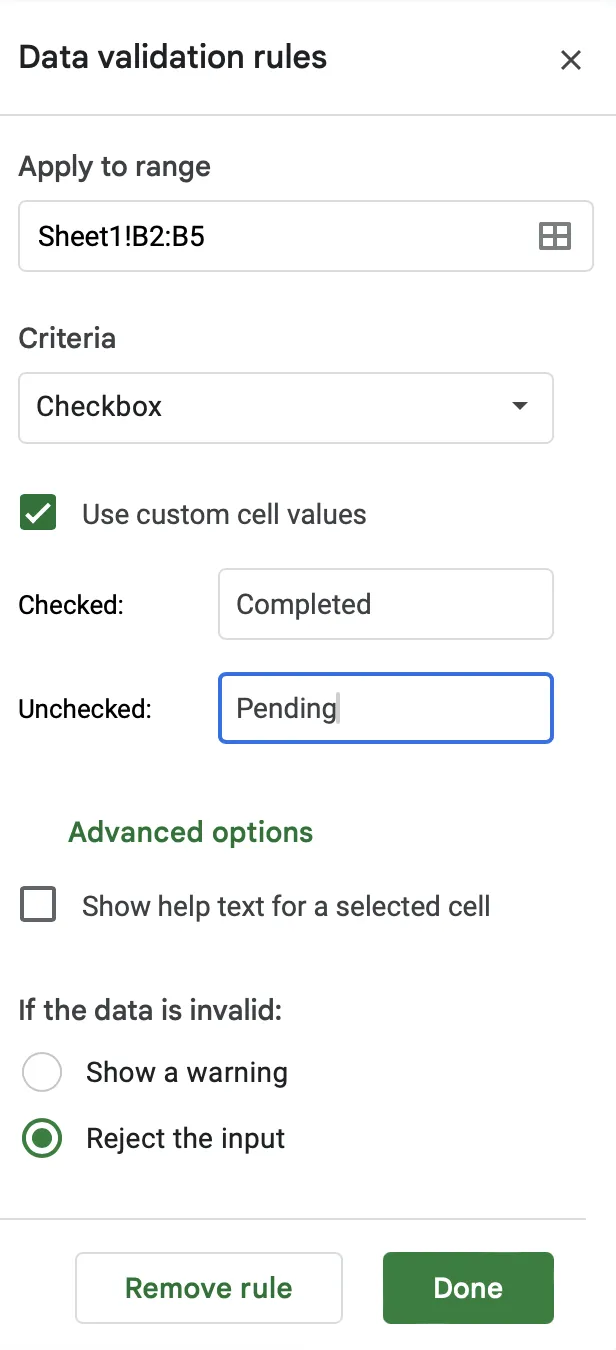
Válassza a „Kész” lehetőséget. Most, amikor bejelöl egy négyzetet, a cellában a „Befejezett” felirat jelenik meg. Ha a négyzet nincs bejelölve, akkor a „Függőben” felirat jelenik meg.
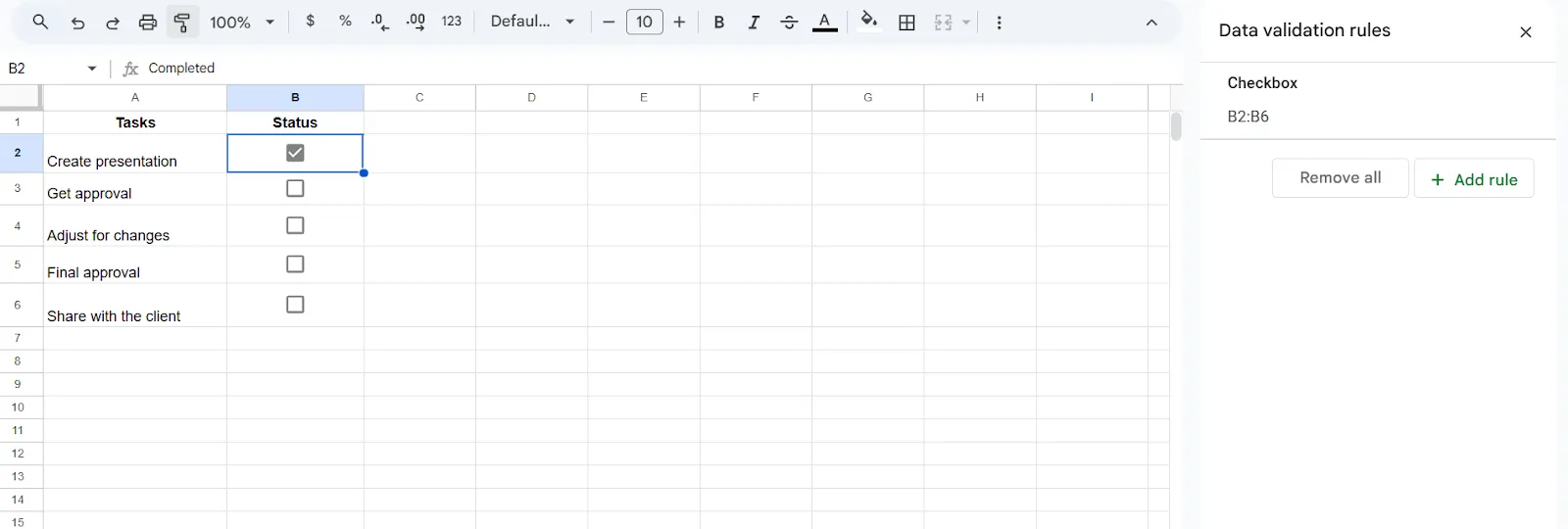
A fent említett módszerekkel jelölőnégyzeteket illeszthet be Android, iPhone, Mac, iPad és Windows laptopjába.
Ha pedig törölni szeretne egy Google Sheet jelölőnégyzetet, csak kattintson a „Delete” gombra a Mac vagy Windows laptopján (különösen, ha csak egy cellát szeretne eltávolítani), így nem kell az egész cellát, sort vagy oszlopot törölnie.
Ha több cellába szeretne jelölőnégyzeteket hozzáadni, egyszerűen húzza el a kitöltő fogantyút (a kijelölt cella jobb alsó sarkában található kis kék kör). A Google Táblázatok másolja a jelölőnégyzetet az új cellákba.
Ne feledje, hogy az újonnan létrehozott jelölőnégyzetek ugyanazokat a kapcsolódó értékeket és formázást öröklik, mint az eredeti. Ha az eredeti jelölőnégyzet egy képlet része volt, a képlet az új pozícióhoz igazodik.
🧠 Tudta? A jelölőnégyzetekkel megvédhet egy cellatartományt, így azok a felhasználók, akik nem rendelkeznek szerkesztési jogosultsággal, nem tudják bejelölni a jelölőnégyzeteket.
A Google Táblázatok ellenőrzőlisták létrehozására való használatának hátrányai
A jelölőnégyzetek használata a Google Táblázatokban kiváló ötlet lehet egyszerű ellenőrzőlisták létrehozásához.
A Google Sheets azonban nem erre a célra lett kifejlesztve. Kiváló eszköz a munka szervezéséhez és a képletek futtatásához, akárcsak az Excel. De használná valaha is „teendőlista” készítéséhez? Valószínűleg nem.
Íme néhány korlátozás, amelyet figyelembe kell vennie, mielőtt jelölőnégyzeteket adna hozzá a Google Táblázatokhoz:
- Korlátozott automatizálás és dinamikus funkciók: A Google Sheets nem rendelkezik beépített automatizálási funkcióval a jelölőnégyzetekhez. Például nem állíthat be olyan feladatot, amely automatikusan frissíti az állapotát, vagy értesíti a kollaborátorokat, amikor egy jelölőnégyzetet bejelölnek. Bármilyen automatizáláshoz Google Apps Script vagy harmadik féltől származó eszközökre van szükség, ami kihívást jelenthet azoknak a felhasználóknak, akik nem rendelkeznek programozási tapasztalattal.
- Teljesítményproblémák nagy ellenőrzőlisták esetén: Ha az ellenőrzőlista több ezer sorból áll, vagy bonyolult feltételes formázást és képleteket tartalmaz, a Google Táblázatok lassúvá válhatnak. A lapozás, a szerkesztés vagy akár a táblázat betöltése is sok időt vehet igénybe, különösen régebbi eszközökön vagy gyenge internetkapcsolat esetén.
- Korlátozott felhasználói jogosultságok és szerkesztés nyomon követése: Ha több felhasználó dolgozik együtt egy ellenőrzőlistán, akkor nincs lehetőség arra, hogy egyes felhasználókhoz konkrét jelölőnégyzeteket rendeljen, vagy nyomon kövesse, ki mit jelölt be. A Google Táblázatok ugyan rögzíti az összes változást a verziótörténetben, de nem rendeli az egyes jelölőnégyzeteket konkrét felhasználókhoz.
- Nem optimalizált mobil használatra: A jelölőnégyzetek használata mobil eszközökön Google Sheetben bonyolult lehet. A kisebb képernyőméret miatt a jelölőnégyzetek bejelölése kényelmetlen lehet, és gyakran előfordul, hogy véletlenül más cellákat érintünk meg. Ezenkívül a fejlett funkciók, például az egyéni képletek vagy az adatellenőrzési menü nehezebben elérhetők és szerkeszthetők a mobil felületen.
- A külső eszközökkel való integráció hiánya a csekklisták esetében: Bár a Google Sheets integrálható néhány harmadik féltől származó eszközzel, nem nyújt zökkenőmentes feladatkezelési funkciókat, mint például az automatikus szinkronizálás naptárakkal vagy projektkezelő szoftverekkel. Például ha egy feladatot bejelöl teljesítettként a Google Sheets jelölőnégyzetében, az nem frissíti annak állapotát a projektkezelő szoftverben.
📖 További információ: 11 ingyenes feladatlista-sablon Excelben és ClickUpban
A ClickUp használata ellenőrzőlisták létrehozásához és kezeléséhez
Ha olyan eszközt keres, amely megoldja az összes fenti korlátozást, és segítségével könnyedén létrehozhat és kezelhet ellenőrző listákat, próbálja ki a fejlett feladatkezelési megoldásokat, mint például a ClickUp, a munkához szükséges mindenre kiterjedő alkalmazás.
Ötvözi a projektmenedzsmentet, a feladatok nyomon követését, a tudásmenedzsmentet és a csevegést – mindezt AI segítségével, amely gyorsabb és hatékonyabb munkavégzést tesz lehetővé. Nézzük meg, hogyan!
Hozzon létre többfunkciós teendőlistákat
A ClickUp online teendőlista funkciója segít megvalósítható munkafolyamatokat létrehozni. Feladatokat adhat hozzá, összekapcsolhatja a csekklista elemeit, több felelőst rendelhet bármelyik teendőhöz, és különböző színekkel jelölheti a fontos vagy prioritást élvező feladatokat.
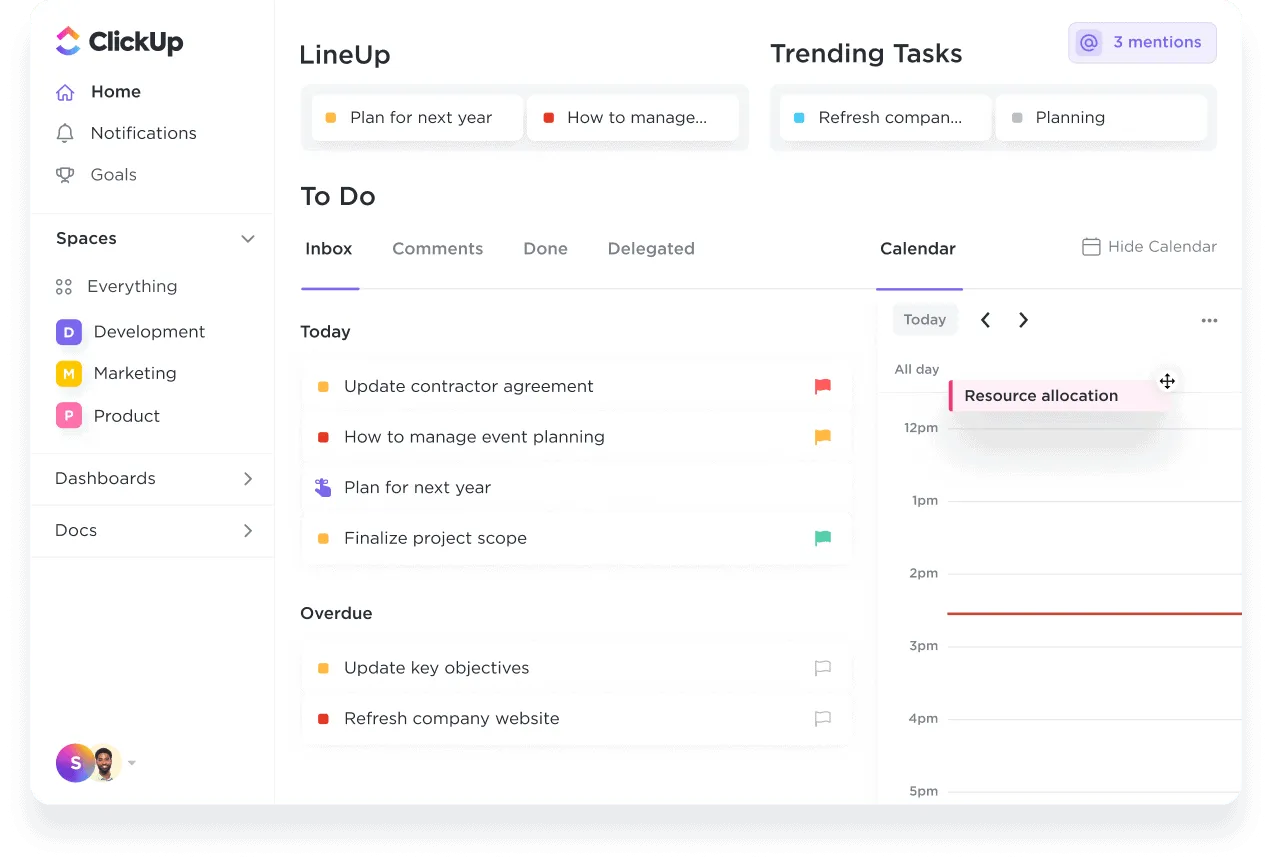
A legjobb az egészben, hogy bárhonnan létrehozhatja és elérheti a teendőlistáit: asztali számítógépről, mobiltelefonról vagy böngészőablakból.
Alapvetően a ClickUp-ot használjuk kifinomult teendőlistaként. Különösen hasznos az olyan több lépésből álló folyamatoknál, amelyeket többször is megismételünk, és amelyekben több különböző ember vesz részt. Létrehozunk egy sablont az adott folyamathoz, amely segít biztosítani, hogy ne hagyjunk ki semmit, és amely (automatikusan) könnyen kommunikál az emberek között, amikor el tudják végezni a feladataikat.
Alapvetően a ClickUp-ot használjuk kifinomult teendőlistaként. Különösen hasznos az olyan több lépésből álló folyamatoknál, amelyeket többször is megismételünk, és amelyekben több különböző ember vesz részt. Létrehozunk egy sablont az adott folyamathoz, amely segít biztosítani, hogy ne hagyjunk ki semmit, és amely (automatikusan) könnyen kommunikál az emberek között, amikor el tudják végezni a feladataikat.
Alelemek hozzáadása
A ClickUp különlegessége, hogy egyszerű feladatlistákkal képes racionalizálni a feladatok végrehajtását.
Akár napi céljait szervezi, akár biztosítani szeretné, hogy csapata teljesítse a projekt mérföldköveit, bízhat a ClickUp Tasks-ban, amely lehetővé teszi, hogy összetett projekteket kisebb, könnyebben kezelhető feladatokra bontson.
Az egyedi feladatoktól a folyamatban lévő projektekig könnyedén hozhat létre teendőket, delegálhatja azokat a csapattagoknak, határidőket és emlékeztetőket állíthat be, valamint nyomon követheti a haladást a munka teljes átláthatósága érdekében.
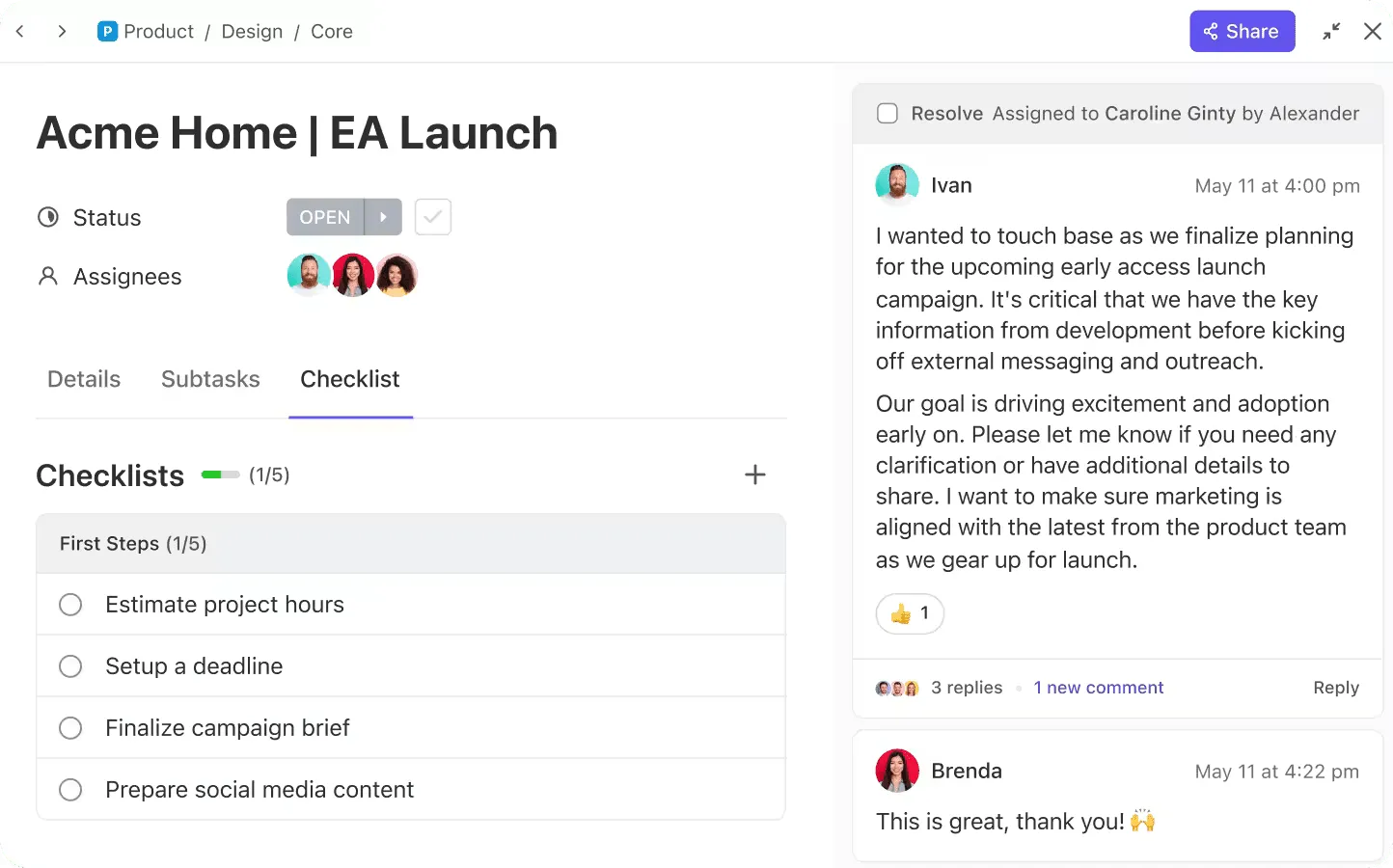
A ClickUp feladatlistái segítségével könnyedén produktív maradhat, mivel a feladat minden egyes eleme alfeladatként nyomon követhető.

Így használhatja a ClickUp feladatellenőrző listáit:
🙌 Szervezés alelemekkel: Bontsa le a komplex feladatokat az ellenőrzőlistákba ágyazott elemekkel, és hozzon létre egyértelmű cselekvési lépéseket.
🙌 Zökkenőmentes drag-and-drop: Át kell rendezni a feladatokat? Csak húzza át az elemeket, és másodpercek alatt átrendezheti őket.
🙌 Pontos feladatkiosztás: Delegálja a feladatokat úgy, hogy konkrét ellenőrzőlista elemeket rendel a csapattagokhoz, így mindenki tisztában lesz a felelősségi körével.
A folyamatok egységesítése ellenőrzőlista-sablonokkal
Folyamatos projektek esetén nem kell többször újra létrehoznia a csekklistát. A ClickUp segítségével a ClickUp csekklista sablonok funkcióval könnyedén sablonokká alakíthatja a teendőlistáit.
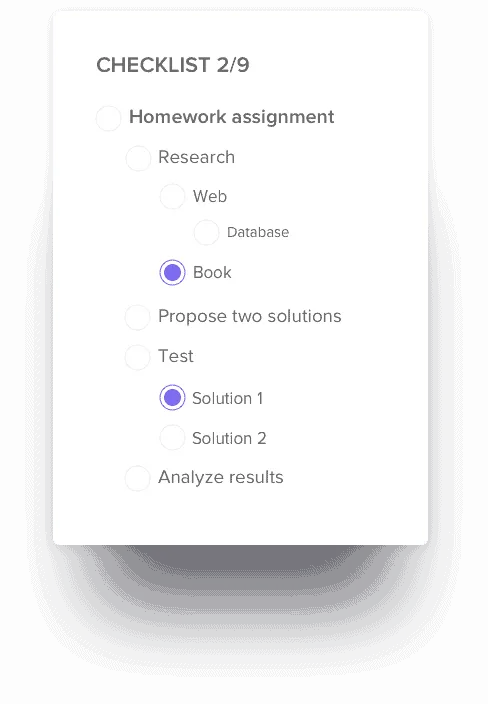
Bármely ellenőrzőlistát sablonként menthet, ha az ellenőrzőlista címe mellett található ellipszis ikonra kattint, és kiválasztja a „Sablonként mentés” lehetőséget. Ha a sablont bármely feladathoz hozzá kívánja adni, lépjen a „Teendők” menübe, kattintson az „Ellenőrzőlista” gombra, és válassza ki a mentett sablont.
És ha már a csekklistákról beszélünk, akkor a ClickUp Project Checklist Task Template (ClickUp projekt csekklista feladat sablon) is elengedhetetlen, ha komplex projektet vagy nagy csapatot vezet.
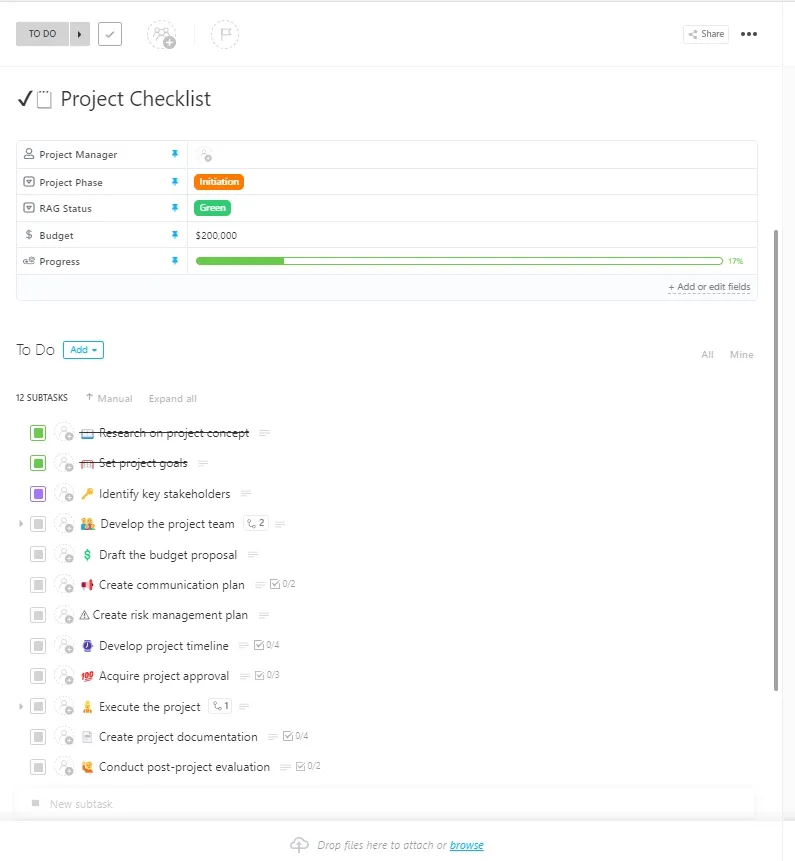
Ez a sablon segít részletes ellenőrzőlistát készíteni bármely projekthez, a határidők vagy függőségek alapján rendszerezni és fontossági sorrendbe állítani a feladatokat, valamint azonosítani a projekthez kapcsolódó potenciális problémákat vagy kockázatokat.
Ráadásul ez a sablon a naptárakhoz vagy olyan harmadik féltől származó eszközökhöz, mint a Typeform, a Zapier és mások integrálásával a projektmenedzserek álma.
Nincs többé szükség minden projektnél a kerék újrafeltalálására – csak testreszabja, kattintson, és máris indulhat!
Lépésről lépésre bemutatott útmutató a ClickUp alkalmazásban történő ellenőrzőlisták létrehozásához és kezeléséhez
Kövesse ezeket az egyszerű lépéseket, hogy ellenőrző listát hozzon létre a ClickUp-ban.
1. lépés: Jelentkezzen be a ClickUpba
- Lépjen a ClickUp oldalra, és jelentkezzen be fiókjába.
- Ha még nincs fiókja, kattintson a Regisztráció gombra, hogy létrehozzon egyet.
2. lépés: Nyissa meg a feladatot
Keresse meg azt a munkaterületet, ahol ellenőrző listát szeretne létrehozni.
Kattintson egy feladatra a megnyitásához. Ha még nincs feladata:
- Kattintson a + Új feladat gombra a Lista nézetben.
- Nevezze el a feladatot, majd nyomja meg az Enter billentyűt a létrehozásához.
3. lépés: Ellenőrzőlista hozzáadása
Nyissa meg azt a feladatot, amelyhez ellenőrző listát szeretne létrehozni.
- Görgessen lefelé, és válassza ki az Action items (Tennivalók) fület.
- Kattintson a + gombra a jelölőnégyzet létrehozásának megkezdéséhez.
- Adja hozzá az egyes ellenőrzőlista elemeket. Ha beilleszt egy elemlistát, megjelenik az opció, amellyel több ellenőrzőlista elemet hozhat létre belőle.
- Ha beilleszt egy elemek listáját, megjelenik az opció, amellyel több ellenőrző lista elemet hozhat létre belőle.
- Ha beilleszt egy elemek listáját, megjelenik az opció, amellyel több ellenőrző lista elemet hozhat létre belőle.
4. lépés: Nevezze el a csekklistáját
Adjon a csekklistájának egy leíró nevet, hogy egyértelmű legyen, mire szolgál, például „Napi feladatok” vagy „QA csekklista”. Írja be a nevet a megadott mezőbe, és nyomja meg az Enter billentyűt.
5. lépés: Ellenőrzőlista elemek hozzáadása
Kattintson a + Elem hozzáadása gombra a csekklista alatt. Írja be az első nyomon követendő feladatot vagy lépést. Példa: „Üzenet küldése az ügyfélnek” vagy „Jelentés áttekintése”.
Ismételje meg a folyamatot, hogy hozzáadja az összes szükséges elemet.
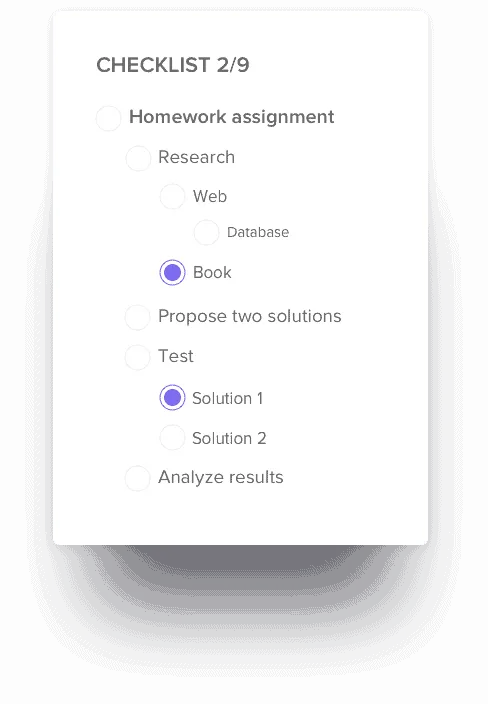
6. lépés: Elemek testreszabása
A + ikonra kattintva rendeljen ellenőrző lista elemeket a csapat tagjaihoz. Szükség esetén állítsa be az egyes ellenőrző lista elemek határidejét.
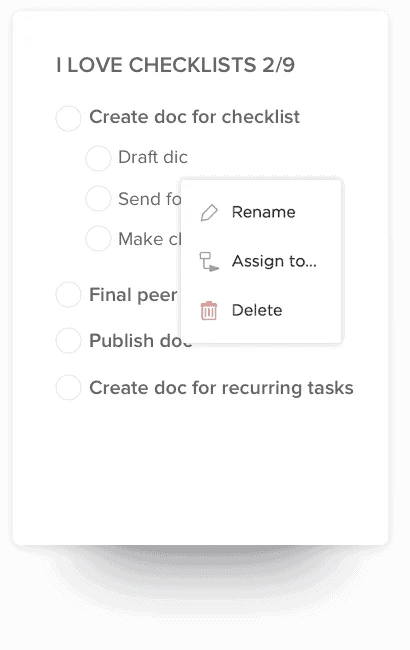
7. lépés: Jelölje be a befejezett elemeket
Kattintson az egyes elemek melletti jelölőnégyzetre, amikor befejezte azokat. A befejezett elemek automatikusan áthúzásra kerülnek, jelezve, hogy elkészültek.
8. lépés: Mentés és bezárás
Miután hozzáadta az összes szükséges elemet, kattintson a jelölőlista bármely pontjára a mentéshez. A jelölőlista most már a feladat része, és bármikor újra megtekintheti.
📖 További információ: 30 ingyenes ellenőrzőlista-sablon Word, Excel és ClickUp Docs formátumban
Tegye a ClickUp-ot termelékenységi partnerévé
A Google Sheets jelölőnégyzet funkciója alapvető feladatokhoz hasznos, de ha teljes funkcionalitású ellenőrzőlistára van szüksége, akkor ez nem feltétlenül a legjobb megoldás. A Google Sheets nem rendelkezik fejlett funkciókkal, ezért komplex projektek vagy csapatmunka esetén kevésbé hatékony.
Ha professzionálisabb megoldást keres, a ClickUp kiváló alternatíva. Testreszabható ellenőrzőlistákat, zökkenőmentes feladatkezelést és más eszközökkel való egyszerű integrációt kínál, így tökéletes választás mind egyéni, mind csapatok számára. A ClickUp segítségével egy helyen rendelhet fel feladatokat, állíthat be határidőket, követheti nyomon az előrehaladást, sőt automatizálhatja a munkafolyamatokat is.
Akár személyes teendőket, akár nagy csapatprojektekkel kapcsolatos feladatokat kezel, a ClickUp új értelmet ad annak, amit egy jól összeállított ellenőrzőlista segítségével elérhet.
Ha tehát többet szeretne, mint csak jelölőnégyzeteket bejelölni, regisztráljon még ma a ClickUp-ra.