

Szeretnéd rendszerezni a munkádat? ✅
Szeretnéd betartani a határidőket anélkül, hogy attól kellene tartanod, hogy valami fontosat elfelejtesz? ✅
Szeretne nyugodtabb lenni, miközben számos kötelezettségét teljesíti? ✅
Az ellenőrzőlista egy olyan munkaeszköz, amely világos és vizuális ábrázolást nyújt (számozott vagy felsorolt lista formájában) minden szükséges dologról – legyen az információ vagy elvégzendő feladat –, amely egy feladat elvégzéséhez szükséges.
Az ellenőrzőlisták segítenek a nagy feladatok elvégzésében, mivel azokat kezelhető lépésekre bontják, és biztosítják, hogy egyetlen részlet se maradjon figyelmen kívül. Csökkenteni szeretné a kognitív túlterheltségét? Az ellenőrzőlista a megoldás.
A csekklistáról való leellenőrzés azonnali, termelékenységhez kapcsolódó pozitív megerősítést is jelenthet. Ez azt jelenti, hogy jó úton haladsz a célod felé.
A modern munkahelyeken az ellenőrzőlisták különböző platformokon történő kezelése elengedhetetlenül fontosvá vált az adatok szervezése és a feladatok kezelése szempontjából.
Hogyan segít a Google Táblázatok ebben a folyamatban?
Először is, a Google Táblázatok egy sokoldalú és együttműködésen alapuló platform, amely bárhonnan könnyen elérhető, így ideális megosztott ellenőrzőlistákhoz. Másodszor, intuitív felületének köszönhetően gyorsan létrehozhat, testreszabhat és módosíthat ellenőrzőlistákat a feladat igényeinek megfelelően.
A Google Táblázatok integrációja más Google Workspace eszközökkel, például a Google Dokumentumokkal és a Google Űrlapokkal, zökkenőmentes adatimportot és -exportot tesz lehetővé, ami növeli a munkafolyamat hatékonyságát Ön és csapata számára.
Fedezzük fel, hogyan lehet ellenőrzőlistát készíteni a Google Táblázatokban, hogy szervezettebb, időhatékonyabb és produktívabb lehessen.
Ellenőrzőlista létrehozásának lépései a Google Táblázatokban
⭐ Kiemelt sablon
Unod már a Google Táblázatokban található rendezetlen ellenőrzőlistákat? Próbáld ki az ingyenes ClickUp projektellenőrzőlista-sablont, hogy a feladatok áttekinthetők, egyszerűek és stresszmentesek legyenek.
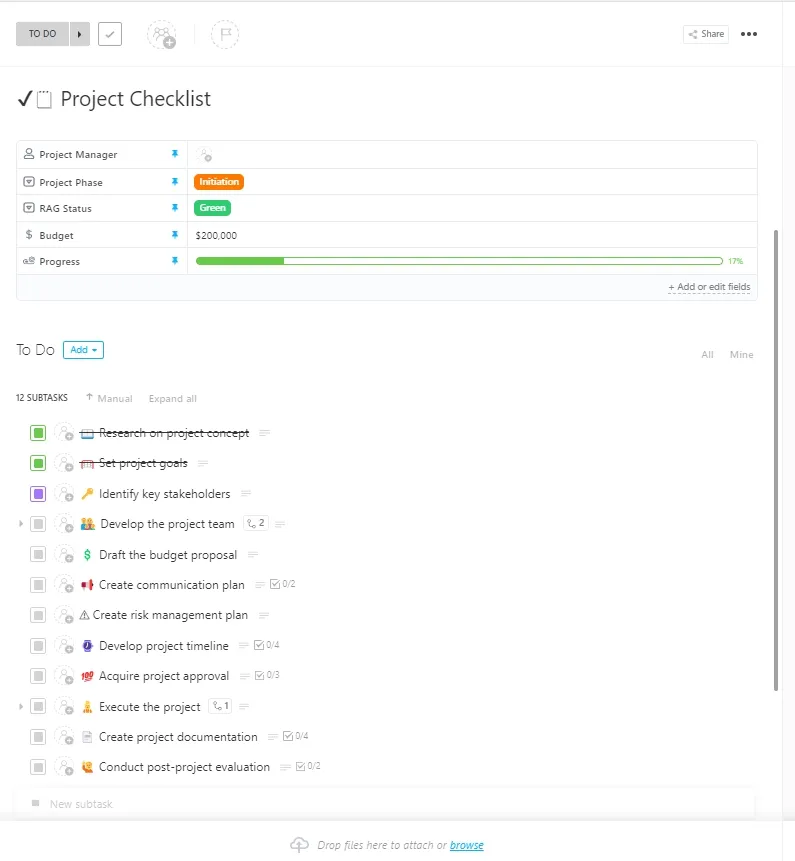
A Google Táblázatok használatával ellenőrzőlista készítéséhez több fontos funkciót és lehetőséget kell használni, például jelölőnégyzeteket, cellák formázását, képleteket és függvényeket, megjegyzéseket és jegyzeteket, valamint rendezést és szűrést. A Google Táblázatok mindegyik funkcióval rendelkezik, ami sokoldalú eszközzé teszi személyes vagy szakmai használatra.
Vezetjük végig az alapvető és haladó ellenőrzőlista-beállításokon, hogy maximálisan kihasználhassa az eszköz teljes potenciálját.
Hogyan lehet alapvető ellenőrzőlistát létrehozni a Google Táblázatokban
1. Nyissa meg a Google Táblázatokat, és hozzon létre egy új táblázatot.
2. Az első oszlopban (A) sorolja fel a elvégzendő feladatokat vagy az ellenőrizendő elemeket. Minden feladatot külön sorban kell feltüntetni.
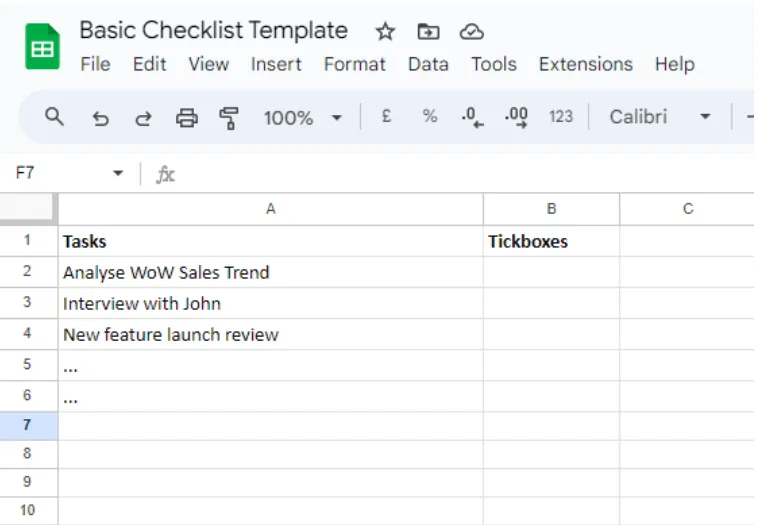
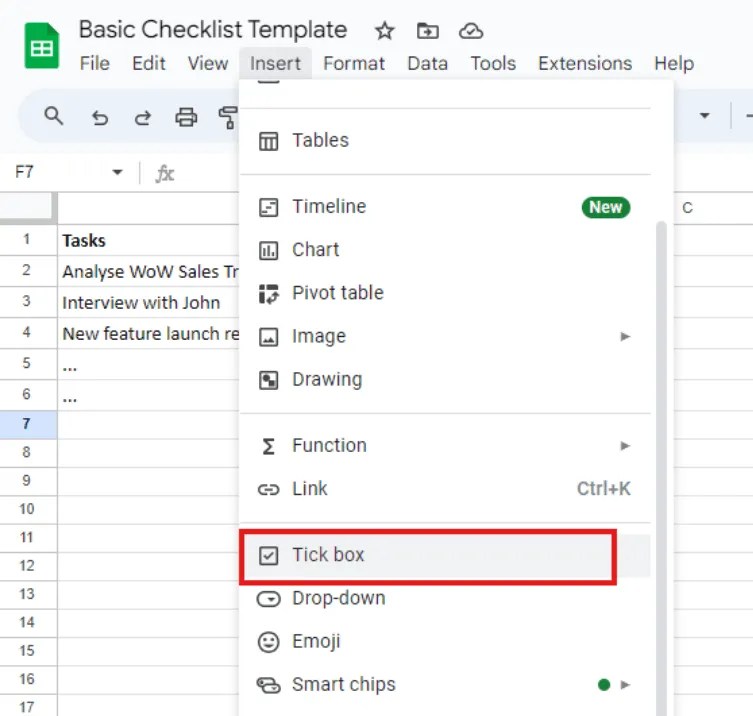
3. Jelölőnégyzeteket úgy adhat hozzá, hogy kiválasztja a (B) oszlopban a feladatok melletti cellákat, majd a menüsorban a „Beszúrás” gombra kattint. A menüben válassza a „Jelölőnégyzet” lehetőséget.
4. Állítsa be az oszlopok szélességét, hogy a jelölőnégyzetek és a feladatleírások jól elférjenek. A címsorokhoz és a fontos feladatokhoz vastag betűket vagy különböző színeket is használhat. Ez a lépés nem kötelező, de segít a Google Táblázat esztétikus formázásában.
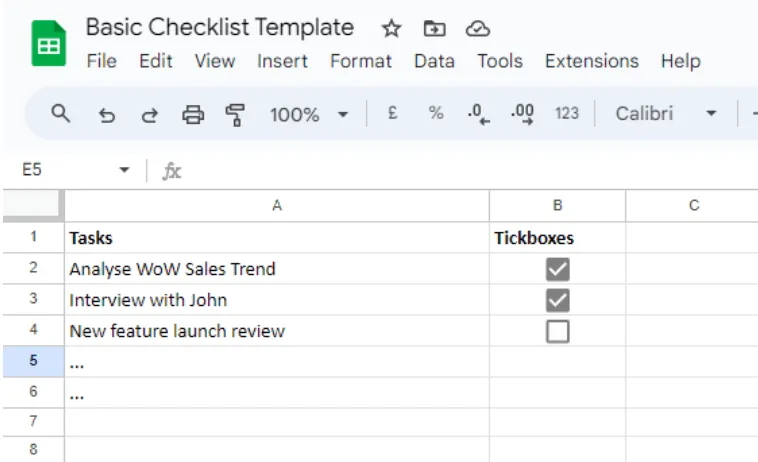
5. Kattintson a feladat melletti jelölőnégyzetre, hogy befejezettként jelölje meg. A négyzet be lesz jelölve, ami vizuálisan jelzi a feladat befejezését.
Hogyan lehet fejlett ellenőrzőlistát létrehozni a Google Táblázatokban
1. Először hozzon létre egy alapvető ellenőrzőlistát a fent leírt lépéseket követve.
2. Adjon meg határidőket az egyes feladatokhoz a (C) oszlopban.
3. A (D) oszlopban rendeljen hozzá prioritási szinteket (pl. Magas, Közepes, Alacsony). A „Data” > „Data validation” menüponttal hozhat létre legördülő listát.
4. Adjon hozzá feltételes formázást. Jelölje ki a feladatok tartományát (például A2:A10). Lépjen a „Formátum” > „Feltételes formázás” menüpontra. Állítsa be a formázási szabályokat.
Például válassza a „Egyéni képlet” lehetőséget, és írja be a „=B2=TRUE” kifejezést. Válasszon egy formázási stílust (pl. áthúzás, más szövegszín és vastag szövegdoboz a kiemeléshez), amelyet akkor kell alkalmazni, amikor a jelölőnégyzet be van jelölve.
5. Hivatkozások forrásokra. Az (E) oszlopban adjon hozzá hiperhivatkozásokat a feladatokhoz kapcsolódó forrásokra vagy dokumentumokra.
6. Szükség esetén hozzon létre alfeladatokat. Az új oszlopban (F) jelölje meg, hogy egy feladat fő feladat vagy alfeladat. Alternatív megoldásként az alfeladatokat behúzással jelölje meg ugyanabban az oszlopban (A) a jobb áttekinthetőség érdekében.
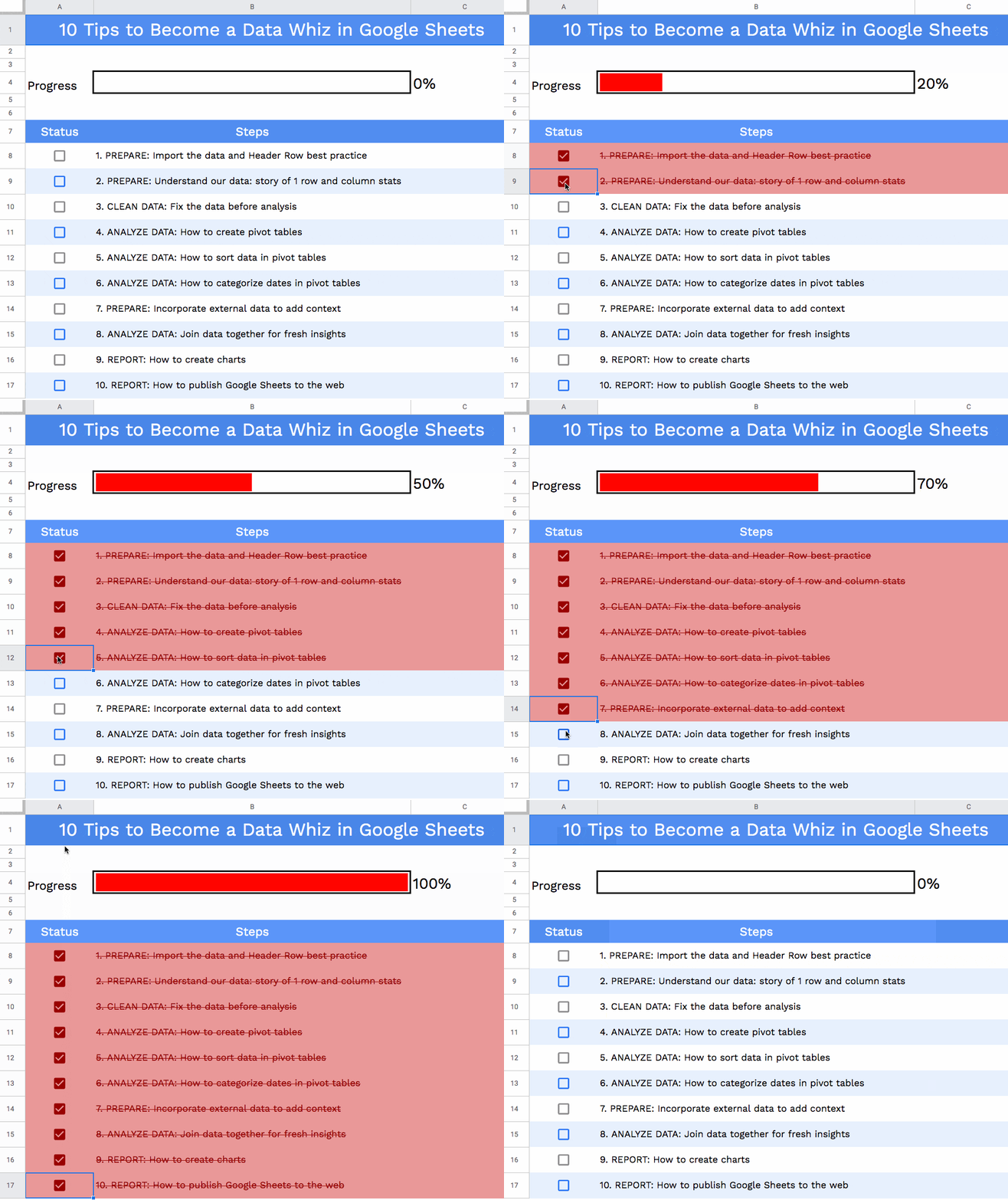
7. Állítson be egy haladáskövetőt
Egy üres cellában (pl. F1) számítsa ki a teljesítés százalékát:
„`plaintext
=COUNTA(B2:B10) – COUNTIF(B2:B10, FALSE)
„`
Egy másik cellában (pl. F2) jelenítsük meg a feladatok teljes számát:
„`plaintext
=COUNTA(A2:A10)
„`
Ezeket kombinálva megjeleníthető a befejezett feladatok százalékos aránya:
„`plaintext
=CONCAT(F1, „ a „, F2, „ feladatok elvégezve”)
„`
8. Adatszűrők alkalmazásához jelölje ki a teljes fejléc sort, majd kattintson az „Adatok > Szűrő létrehozása” gombra a szűrés engedélyezéséhez. Rendezze és szervezze a feladatokat esedékességi dátum, prioritás vagy befejezési állapot szerint.
9. Ossza meg Google Táblázatát a csapat tagjaival, és adjon hozzá egy oszlopot (G), amelyben a feladatok kiosztói egyéneknek rendelhetik a feladatokat.
10. Használja a Google Apps Scriptet az ismétlődő feladatok automatizálásához. Lépjen az „Extensions > Apps Script” menüpontra a szkriptszerkesztő megnyitásához, és írjon egyéni szkripteket olyan funkciók automatizálásához, mint az emlékeztetők küldése vagy a feladatállapotok frissítése.
További információ: A 10 legjobb AI Excel eszköz a táblázatkezelési munkafolyamat optimalizálásához
A Google Táblázatok használatának hátrányai ellenőrzőlisták létrehozásához
Mint láttuk, a Google Táblázatokban viszonylag egyszerű és hatékony feladat egy ellenőrzőlista létrehozása. Van azonban néhány hátránya, amelyet érdemes figyelembe venni:
- Nincs automatikus értesítés: A Google Táblázatok nem rendelkezik beépített értesítési rendszerrel a határidőkkel vagy a feladatok frissítéseivel kapcsolatban, ezért manuális emlékeztetőket kell beállítania, vagy további eszközöket kell használnia az értesítések fogadásához.
- Gyenge integrációs képesség: A Google Workspace eszközökön kívül nem integrálható harmadik féltől származó alkalmazásokkal, ami korlátozza hatékonyságát olyan nagyobb munkafolyamatokban, amelyek több szoftvermegoldásra támaszkodnak.
- Kevés mobil használhatóság: Bár a Google Táblázatok mobil eszközökön is elérhető, a felhasználói élmény nem ideális. Sok felhasználó nehezen tudja frissíteni a csekklistákat vagy átnézni az oszlopokat útközben.
- Skálázhatósági problémák: A feladatok számának növekedésével a nagy ellenőrzőlisták kezelése a Google Táblázatokban nehézkessé válhat, különösen, ha nagy mennyiségű adatot kezel. Fontolja meg más napi ellenőrzőlista-alkalmazások használatát.
- Korlátozott nyomon követés: A Google Táblázatok nem rendelkezik robusztus nyomon követési és jelentési képességekkel, ezért nehéz lehet meglátni, ki végzett változtatásokat az ellenőrzőlista adataiban; ez megnehezíti a szűk keresztmetszetek és a hibák forrásainak azonosítását.
- Kézi frissítések: A Google Apps Script nélkül a legtöbb frissítést és módosítást kézzel kell elvégezni a ellenőrzőlistán, ami időigényes és hajlamos az emberi hibákra.
Egyéb eszközök ellenőrzőlisták létrehozásához
A hátrányokat figyelembe véve fontos megvizsgálni, hogy a Google Táblázatok megfelelő eszköz-e a projektmenedzsment ellenőrzőlista követelményeinek. Ha nem, érdemes lehet más piaci lehetőségeket is megvizsgálni.
A ClickUp feladatkezelő platformja egy robusztus eszköz, amely kitölti az összes fent felsorolt hiányosságot.
Ha az Excelben vagy a Google Táblázat okban történő ellenőrzőlista-készítés nem felel meg az Ön igényeinek, akkor a ClickUp Feladatellenőrzőlisták lehetnek az, amit keres. A teendők csoportjainak felsorolása és rendszerezése mellett függőségeket is hozzáadhat és vizualizálhatja az előrehaladást, így biztosítva, hogy minden alkalommal betartsa a határidőket és megfeleljen az elvárásoknak. A ClickUp Feladatellenőrzőlistákat minőség-ellenőrzési folyamatokhoz is felhasználhatja.

A ClickUp Tasks segítségével automatizálhatja az értesítéseket bizonyos kiváltó események alapján. Így manuális beavatkozás nélkül is biztos lehet benne, hogy a releváns érdekelt felek értesítést kapnak, ha valami változás történik az ellenőrzőlistáján.
Nehéz eldönteni, hogy mivel kezdjünk? A ClickUp-ban prioritási listát is beállíthatunk, hogy a legfontosabb feladatokra koncentrálhassunk az ellenőrzőlistán.
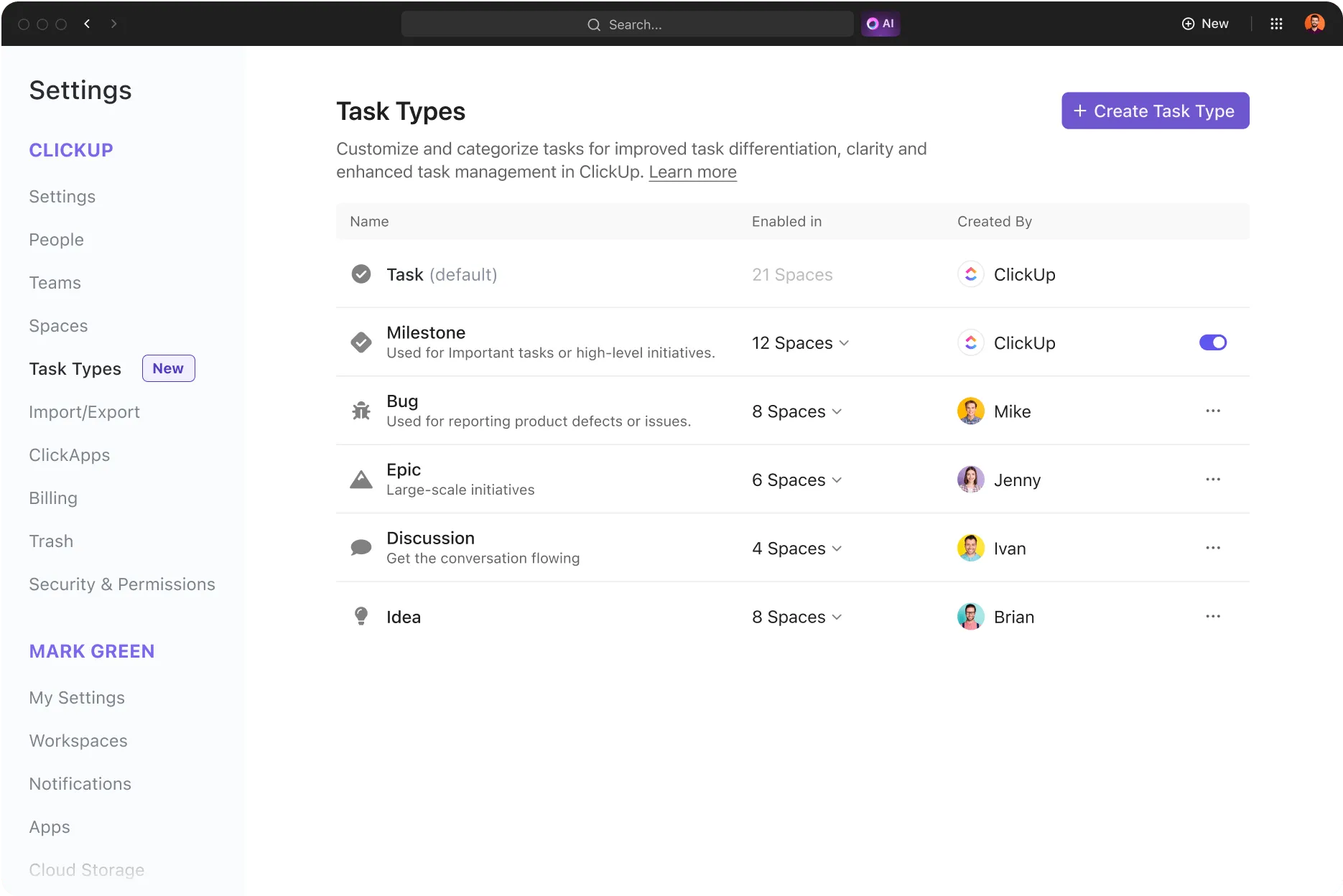
A ClickUp segítségével azt is beállíthatja, hogy hogyan szeretné megjeleníteni az ellenőrzőlistáját. Válasszon a Lista, Tábla, Naptár és Gantt nézetek közül, hogy az Ön igényeinek és munkafolyamataiknak leginkább megfeleljen.
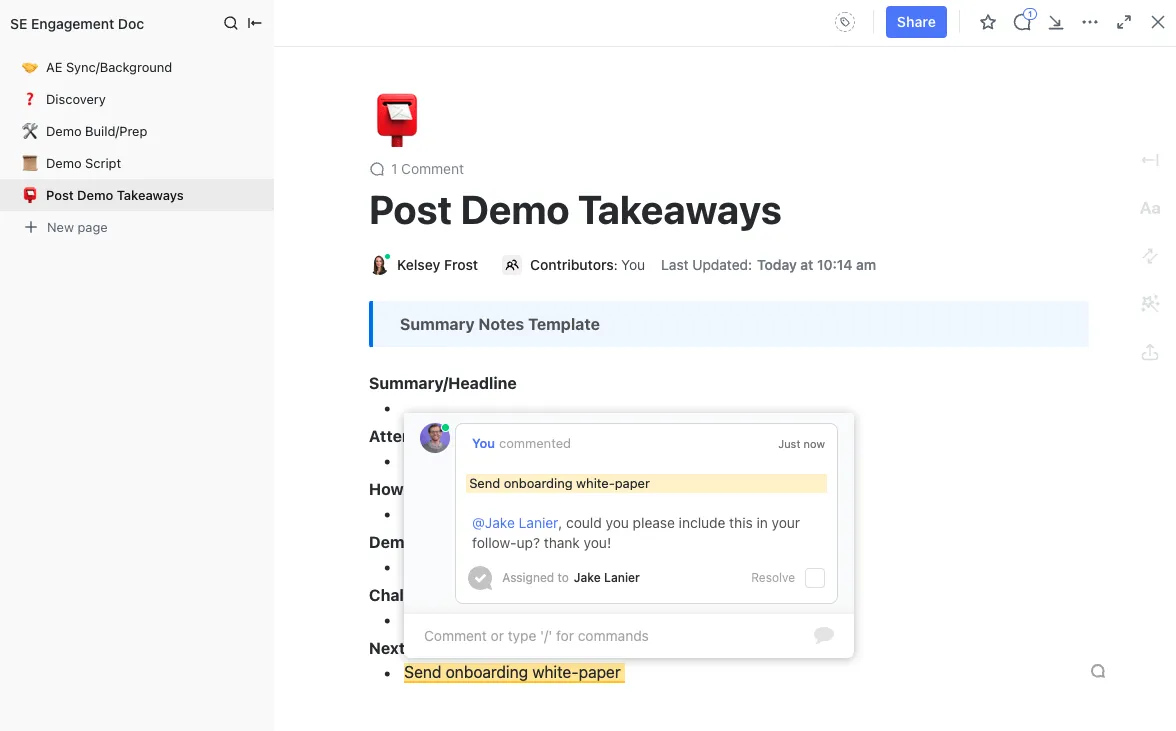
Ráadásul olyan további funkcióknak köszönhetően, mint a ClickUp Assign Comments és a valós idejű szerkesztés, egyszerű ellenőrzőlistáit kontextusban gazdag eszközökké alakíthatja, amelyek segítenek csapatának a közös célok elérése érdekében.
Végül, a ClickUp számos harmadik féltől származó eszközzel is integrálható, például a Time Doctor, a Slack és az One Drive alkalmazásokkal, hogy kiterjessze funkcionalitását. A ClickUp használatával központosíthatja a munkát anélkül, hogy el kellene hagynia a platformot.
A beépített időkövetési funkcióval akár a feladatokra fordított időt is nyomon követheti. Ha a csekklistán szereplő egyik feladat a szokásosnál több időt vesz igénybe, bontsa fel kisebb részekre, és ossza szét ezeket a részfeladatokat a különböző csapattagok között. Ezzel csökkentheti a feladat elvégzéséhez szükséges időt, és hosszú távon javíthatja a termelékenységet.
Zökkenőmentes áttérés: ellenőrzőlistáinak áthelyezése a Google Táblázatokból a ClickUpba
Most, hogy megismerte a ClickUp alkalmazásban történő ellenőrzőlista-készítés és -végrehajtás előnyeit, mit tegyen a Google Táblázatokban már meglévő ellenőrzőlistákkal?
Egyszerű. Az alábbi egyszerű lépéseket követve migrálhatja ellenőrzőlistáit a Google Táblázatokból a ClickUpba:
1. Győződjön meg arról, hogy a Google Táblázatok ellenőrzőlistája jól szervezett, egyértelmű feladatnevekkel, határidőkkel, prioritásokkal és egyéb releváns információkkal. Ha ez nem így van, formázza megfelelően.
2. Lépjen a „Fájl > Letöltés > Vesszővel elválasztott értékek (.csv, aktuális lap)” menüpontra, hogy a ClickUp Excel és CSV import funkcióval CSV fájlként exportálja az ellenőrzőlistát.
3. Nyissa meg a ClickUp alkalmazást, és lépjen arra a munkaterületre, ahová importálni szeretné az ellenőrzőlistát.
4. Kattintson a „+” gombra, hogy új listát vagy mappát hozzon létre, ahová a feladatok importálásra kerülnek.
5. Importálja a CSV fájlt. Kattintson az oldalsávon az „Importálás” gombra, válassza a „CSV importálás” lehetőséget, majd töltse fel a Google Táblázatokból exportált CSV fájlt.
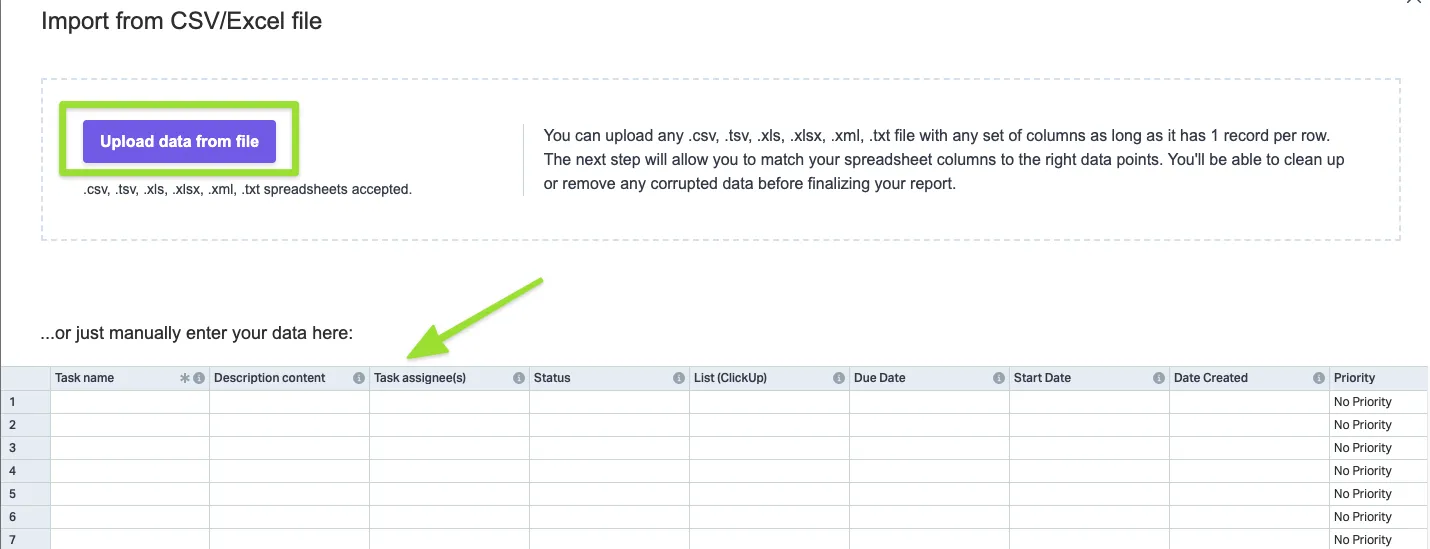
6. A ClickUp felkéri Önt, hogy rendelje hozzá a CSV fájl oszlopait a megfelelő mezőkhez, például Feladat neve, Határidő, Prioritás stb. Győződjön meg arról, hogy minden oszlop helyesen van hozzárendelve. Ellenkező esetben a feladatok alapértelmezés szerint egy „CSV import” nevű listába kerülnek.
7. Ellenőrizze az adatok leképezését, majd kattintson az „Importálás” gombra a folyamat befejezéséhez. A feladatok mostantól a ClickUp alkalmazásban jelennek meg az összes releváns adattal együtt.
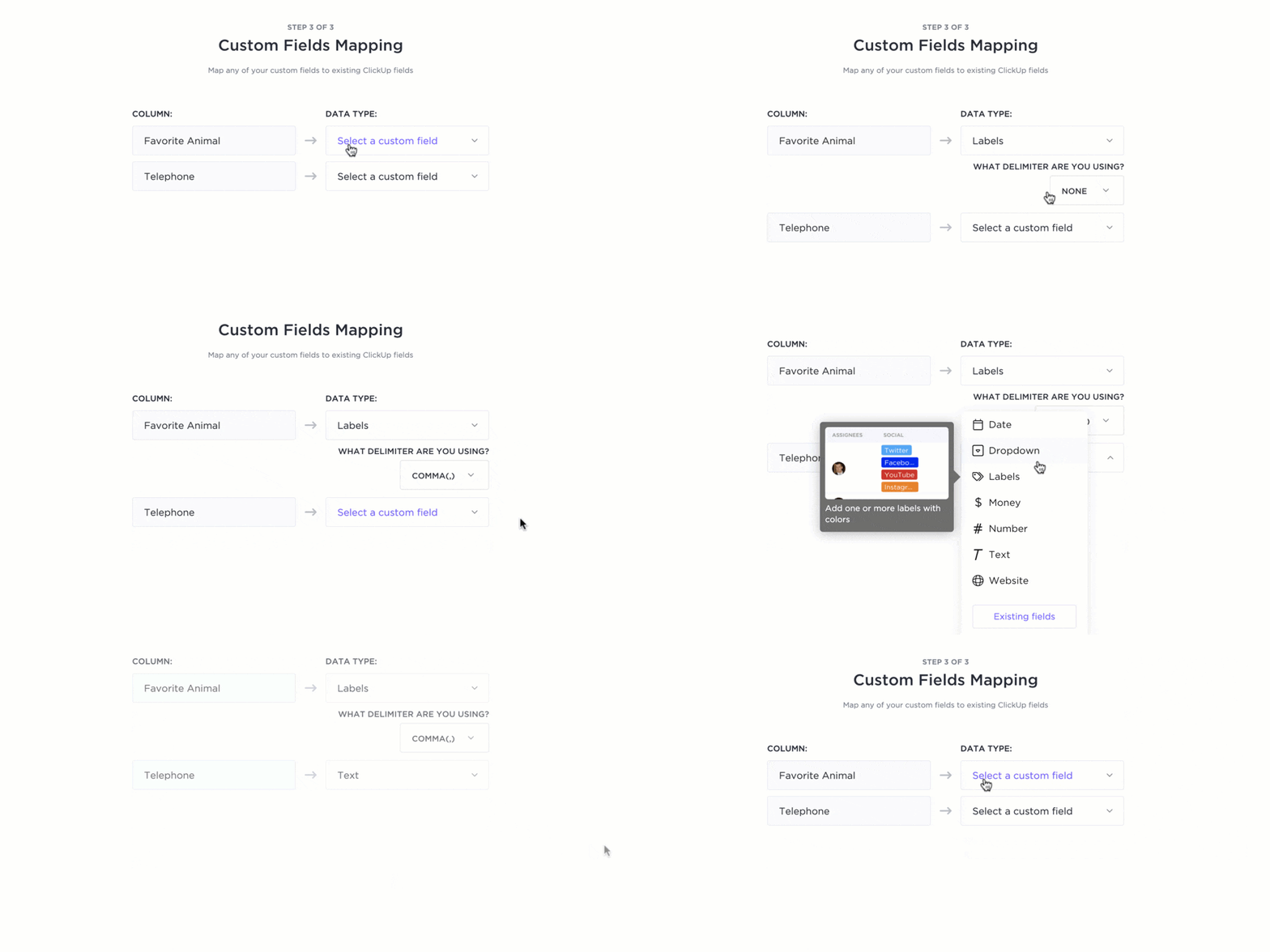
Az importálás befejezése után rendezze át feladatait különböző mappákba és listákba a Tömeges műveletek eszköztár segítségével. Ne felejtse el, hogy az importált adatokat tíz napon belül törölnie kell. Ezután az elemeket egyenként vagy az eszköztár segítségével kell törölni.
A Google Táblázatok ellenőrzőlistáinak ClickUpba való áthelyezése előtt tudnia kell a következőket:
- Az Enterprise csomagban csak azok a tagok importálhatnak, akik rendelkeznek „Egyéni engedély importálása” jogosultsággal.
- A ClickUp összes csomagjában korlátlan importálás áll rendelkezésre.
- A vendégek nem importálhatnak adatokat a Workspace-be
- Használja a webalkalmazást az ellenőrzőlista importálásához
Ellenőrzőlisták létrehozása és kezelése a Clickupban: milyen lépéseket kell tenni
Ha úgy döntött, hogy egy teljesen új ellenőrzőlistát hoz létre a ClickUp-ban, mi segítünk Önnek. Íme egy lépésről lépésre bemutatott útmutató az ellenőrzőlisták létrehozásához és kezeléséhez a platformon.
1. Jelentkezzen be ClickUp-fiókjába, és keresse meg a kívánt munkaterületet és listát.
2. Görgessen lefelé, és válassza ki az „Akcióelemek” fület.
3. Kattintson a „+ Új feladat” gombra, hogy létrehozzon egy új feladatot, amelyben az ellenőrzőlista helyet kap.
4. A feladatban kattintson a feladatopciók menüjében az „Ellenőrzőlista” gombra. Az ellenőrzőlista rendezettségének megőrzése érdekében adjon neki megfelelő nevet.
5. Írja be az elemeket, és nyomja meg az „Enter” gombot. A lista beillesztésével egyszerre több elemet is hozzáadhat.
6. Az ellenőrzőlista elemeit egymás alá húzva és alfeladatokat létrehozva egymás alá rendezheti.
7. A tételek mellé található kijelölő ikonra kattintva rendeljen konkrét ellenőrzőlista-elemeket a csapat tagjaihoz. Minden ellenőrzőlista-elemhez csak egy kijelölt személy rendelhető.
8. A ClickUp List View-ban könnyen megtekinthetők a feladatok ellenőrzőlistákkal és azok teljesítési státuszával. Keresse meg a feladatnevek mellett található jelölőnégyzet ikont. A mellette található szám az ellenőrzőlista elemeinek előrehaladását mutatja.
9. A beállításokban engedélyezze a „Létrehozott ellenőrzőlista-elemek” vagy „Megoldott ellenőrzőlista-elemek” értesítéseket, hogy tájékozott maradjon a változásokról. Kapcsolja be a „Hozzám rendelt ellenőrzőlista-elemek” értesítéseket, hogy értesítést kapjon, amikor elemeket rendelnek hozzá.
Várjon! Van még néhány hihetetlen módszer, amellyel a ClickUp segítségével gyerekjáték lesz az ellenőrzőlista kezelése:
- A ClickUp mobilalkalmazásával útközben is frissítheti ellenőrzőlistáit; az alkalmazáson keresztül végzett bármilyen módosítás szinkronizálódik a számítógépén lévő fiókjával.
- Készítsen ellenőrzőlistákat tetszőleges számú elemmel és alelemmel, és testreszabhatja azok megjelenését saját igényei szerint.
- Állítsa be az ellenőrzőlistákat napi, heti vagy havi ismétlésre, így soha nem kell emlékeznie azok újbóli beállítására.
- Könnyedén együttműködhet másokkal ugyanazon feladatokon, ha megosztja velük az ellenőrzőlistáit.
Próbálja ki a ClickUp-ot előre elkészített sablonokkal
A ClickUp ellenőrzőlista-sablonok segítségével gyorsan létrehozhat szabványos ellenőrzőlistákat különböző projektekhez és feladatokhoz. A sablonokhoz az ellenőrzőlista beállítások „Sablonok” gombján keresztül férhet hozzá.
Például a ClickUp projektellenőrző lista sablon ideális a projekt teljes életciklusa alatt a szervezettség fenntartásához. A ClickUp Notepad segítségével ötleteket gyűjthet, feladatokat és függőségeket rendelhet hozzá, több felelőst rendelhet hozzá, határidőket állíthat be és nyomon követheti az előrehaladást.
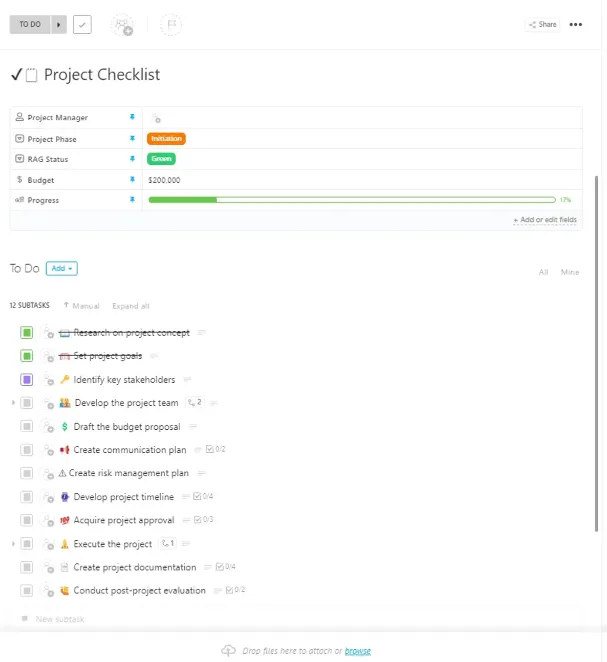
Nincs szükség újat kitalálni – ez a sablon olyan alfeladatokat tartalmaz, amelyek szinte minden projekt alapvető követelményei. Egyszerűen hozzáadhatja a Workspace-hez, és máris elkezdheti a munkát, természetesen az igényeinek megfelelően testreszabva.
A ClickUp egyéb feladatkezelési sablonokat is kínál, amelyek segítségével mindent egy helyen tarthat. Ha például tökéletes utazást szeretne tervezni, akkor is rendelkezésre állnak praktikus útvonalterv-sablonok, amelyekkel stresszmentes utazást biztosíthat magának.
Fokozza feladatkezelési képességeit a ClickUp segítségével
Végül is mindössze egy ellenőrzőlistára van szükség, amely különböző igényeket kielégít, az egyszerű teendőlistáktól a több lépésből álló munkafolyamatokig.
A ClickUp segítségével többet tudsz elérni, miközben ösztönzi a kreativitásodat. Megtalálhatod a legjobb módszert a csekklisták létrehozására, kiosztására vagy megtekintésére a maximális termelékenység és a szabályok betartása érdekében. Emellett zökkenőmentesen integrálható a meglévő munkafolyamatodba, és olyan robusztus funkciókat kínál, mint a drag-and-drop, a címkézés és a határidők központi helyen történő kezelése.
Ha pedig azonnal használható megoldást keres, a ClickUp rengeteg ellenőrzőlista-sablonja és praktikus teendőlista-sablonja segít abban, hogy a szervezésről a feladatok elvégzésére térjen át. ✓
A ClickUp segítségével az ellenőrzőlisták dinamikusak, megvalósíthatóak és szórakoztatóak lesznek!
Regisztráljon még ma ingyenesen a ClickUp-ra, és próbálja ki saját maga!