

Képzelje el, hogy friss kávéval ébred, és pontosan tudja, mit kell tennie aznap. Nincs stressz, nincsenek elmulasztott határidők – csak egy zökkenőmentes és produktív napkezdet.
Egy egyszerű ellenőrzőlistával még hétfőn is nyugodt reggeleket érhet el. ☑️
Az ellenőrzőlisták nem csak személyes trükkök. Hatékony eszközök, amelyeket még a legjobb szakemberek is használnak a szervezettség fenntartása érdekében.
Az élet néha hektikus lehet, és elfeledtet velünk fontos dolgokat. Az Excel ellenőrzőlista segíthet elkerülni ezt. Könnyen használható, és segít könnyedén elvégezni a teendőket.
Olvassa tovább, hogy megtudja, hogyan készíthet ellenőrzőlistát az Excelben, és miért kiváló módszer az Excel ellenőrzőlista használata a szervezettség fenntartására és a feladatok elvégzésére. 📋
⏰ 60 másodperces összefoglaló
Használja az Excel ellenőrzőlistáit a feladatok, tételek vagy számlák nyomon követéséhez, hogy semmi ne maradjon ki. Így hozhat létre ellenőrzőlistát
- Az Excel ellenőrzőlista létrehozásának lépései: Engedélyezze a Fejlesztő fület: Kapcsolja be az Excel Fejlesztő fülét, hogy hozzáférjen a fejlett funkciókhoz, például a jelölőnégyzetekhez. Sorolja fel a feladatokat: Írja be a feladatokat egy oszlopba, hogy megalapozza az ellenőrzőlistát. Jelölőnégyzetek hozzáadása: A Fejlesztő fül segítségével interaktív jelölőnégyzeteket illeszthet be az egyes feladatok mellé Jelölőnégyzetek testreszabása: A jelölőnégyzetek méretét, színét és igazítását személyre szabhatja Ellenőrzőlista használata: A feladatokat bejelöléssel jelölheti befejezettként, és feltételes formázást alkalmazhat a vizuális jelzésekhez
- Fejlesztői fül engedélyezése: Kapcsolja be a Fejlesztői fület az Excelben, és így hozzáférhet olyan fejlett funkciókhoz, mint a jelölőnégyzetek.
- Sorolja fel feladatait: Írja be feladatait egy oszlopba, hogy megalkossa a csekklista alapját.
- Jelölőnégyzetek hozzáadása: A Fejlesztő fülön interaktív jelölőnégyzeteket helyezhet el az egyes feladatok mellé.
- Jelölőnégyzetek testreszabása: A jelölőnégyzetek méretének, színének és elrendezésének beállítása a személyre szabott megjelenés érdekében.
- Használja a csekklistáját: jelölje be a befejezett feladatokat, és alkalmazzon feltételes formázást a vizuális jelzésekhez.
- Használjon kész sablonokat a gyorsabb beállításhoz, amelyekkel könnyedén kezelheti a különböző projektek feladatait.
- Az Excel feladatkezelő rendszerként való használata során olyan problémákba ütközhet, mint az együttműködés hiánya, az alacsony hozzáférhetőség és a kézi frissítések.
- Fontolja meg a ClickUp Task Checklists alkalmazást a jobb együttműködés, a feladatkezelés és a valós idejű frissítések érdekében, amely átfogóbb megoldást kínál.
- Élvezze a zökkenőmentes feladatkezelést a ClickUp intuitív felületével, testreszabási lehetőségeivel és más eszközökkel való integrációjával.
- Fejlesztői fül engedélyezése: Kapcsolja be a Fejlesztői fület az Excelben, és így hozzáférhet olyan fejlett funkciókhoz, mint a jelölőnégyzetek.
- Sorolja fel feladatait: Írja be feladatait egy oszlopba, hogy megalkossa a csekklista alapját.
- Jelölőnégyzetek hozzáadása: A Fejlesztő fülön interaktív jelölőnégyzeteket helyezhet el az egyes feladatok mellé.
- Jelölőnégyzetek testreszabása: A jelölőnégyzetek méretének, színének és elrendezésének beállítása a személyre szabott megjelenés érdekében.
- Használja a csekklistáját: jelölje be a befejezett feladatokat, és alkalmazzon feltételes formázást a vizuális jelzésekhez.
Hogyan készítsünk ellenőrzőlistát az Excelben
Az Excelben létrehozott ellenőrzőlista hasznos eszköz az elemek, feladatok vagy számlák nyomon követéséhez. Az alábbi öt egyszerű lépéssel hozhat létre egyet:
1. lépés: Kapcsolja be a Fejlesztő fület az Excelben
Ahhoz, hogy ellenőrzőlistát készíthessen az Excelben, engedélyeznie kell a Fejlesztő fület.
Így teheti láthatóvá:
- Nyissa meg az Excel programot, és kattintson a bal felső sarokban található „Fájl” gombra.
- Keresse meg és válassza ki az alján található „Beállítások” lehetőséget. Ez megnyitja az Excel beállítások párbeszédpanelt.
- Ebben a párbeszédpanelen keresse meg a bal oldali panelen a „Szalag testreszabása” lehetőséget.
- Most a jobb oldalon megjelenik a fülek listája. Keresse meg a „Fejlesztő” fület, és jelölje be a jelölőnégyzetet.
- Kattintson az „OK” gombra a módosítások mentéséhez.
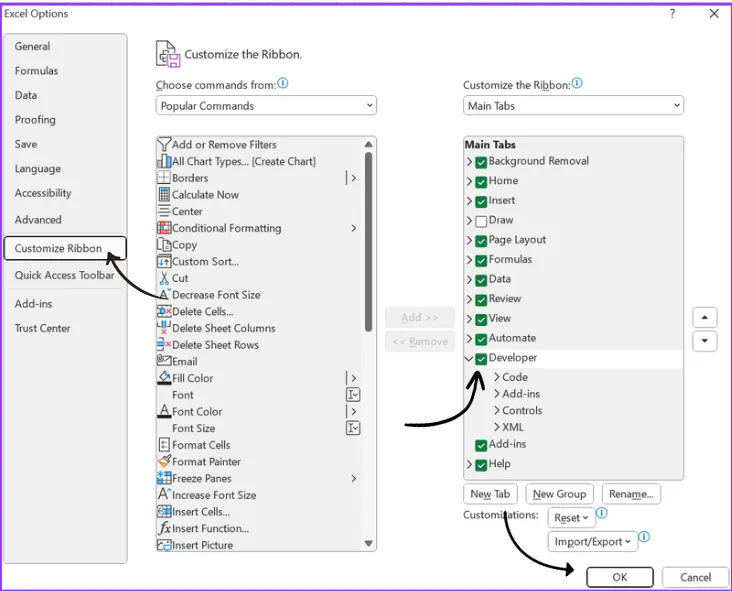
Az Excel szalagján megjelenik a Fejlesztő fül, amely hozzáférést biztosít a fejlett funkciókhoz, beleértve a jelölőnégyzeteket, amelyek szükségesek a csekklisták létrehozásához.
2. lépés: Írja le a feladatait
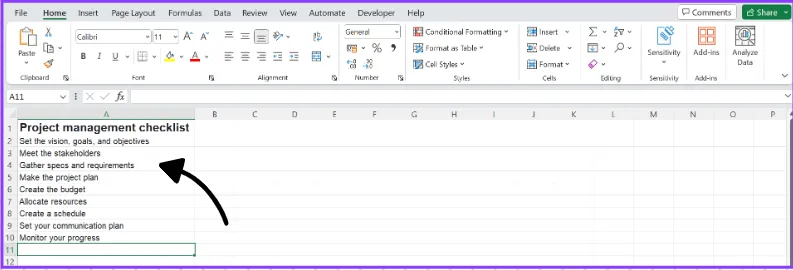
A Fejlesztő fül aktív állapotában kezdje el felsorolni a feladatait:
- Válasszon egy oszlopot a csekklistájához
- Kattintson az első cellára, és írja be az első feladatot.
- Nyomja meg az „Enter” gombot a következő cellához való továbblépéshez.
- Folytassa ezt a folyamatot, és minden feladatot írjon be egy új cellába.
3. lépés: Interaktív jelölőnégyzetek hozzáadása a listához
Most pedig adjunk hozzá jelölőnégyzeteket, hogy a lista interaktívvá váljon:
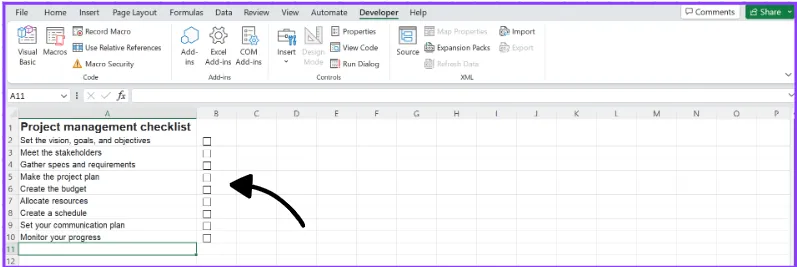
- Lépjen az imént hozzáadott Fejlesztő fülre.
- Kattintson a „Beszúrás” gombra a Vezérlők csoportban, majd válassza a „Jelölőnégyzet” lehetőséget a „Űrlapvezérlők” alatt.
- Helyezze az első jelölőnégyzetet a feladat mellé, a lapra kattintva.
- Kattintson a jobb gombbal a jelölőnégyzetre, válassza a „Szöveg szerkesztése” lehetőséget az alapértelmezett szöveg törléséhez, majd helyezze a feladat mellé.
- Másolja és illessze be ezt a jelölőnégyzetet minden feladat mellé. Hozzon létre ilyen jelölőnégyzeteket az ellenőrzőlista összes eleméhez, és szükség szerint állítsa be a pozíciójukat.
4. lépés: Testreszabhatja a jelölőnégyzeteket
A jelölőnégyzetek személyre szabása egyedi jelleget kölcsönöz a csekklistának. Így kell csinálni:
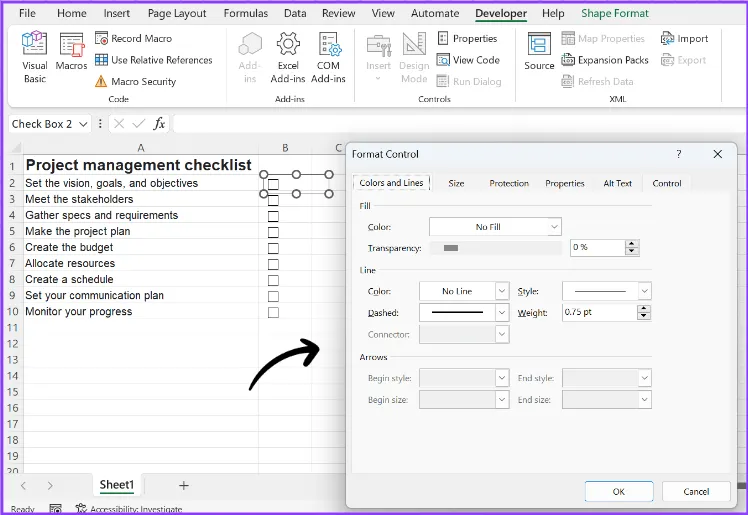
- Kattintson a jobb gombbal egy jelölőnégyzetre, és válassza a „Form Control” lehetőséget.
- A Formátumvezérlés párbeszédpanelen megváltoztathatja a jelölőnégyzetek méretét, színét és igazítását.
- Állítsa be a méretet a listájához, és válasszon egy jól látható színt.
- Rendezze el a jelölőnégyzeteket a feladatokkal összhangban
5. lépés: Használja a csekklistáját
Miután elkészítette a teendőlistáját az Excelben, itt az ideje megvalósítani azt. Ahogy elvégzi az egyes feladatokat, kattintson a jelölőnégyzetre, hogy jelölje be azokat. Feltételes formázást is alkalmazhat a befejezett feladatok kiemelésére.
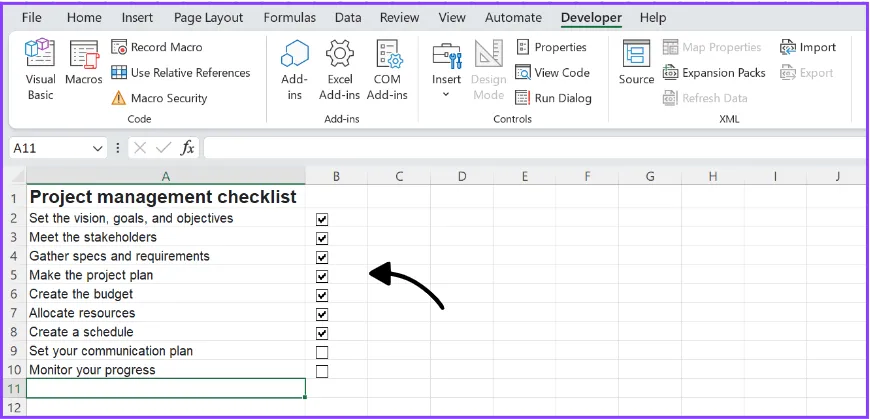
Excel ellenőrzőlista sablonok
Ha egyszerűbb módszert szeretne, kihagyhatja ezt a folyamatot, és kész sablonokat használhat a csekklistákhoz. A Microsoft néhány sablont kínál, amelyeket azonnal használhat, anélkül, hogy nehezebb lenne egy újat létrehozni.
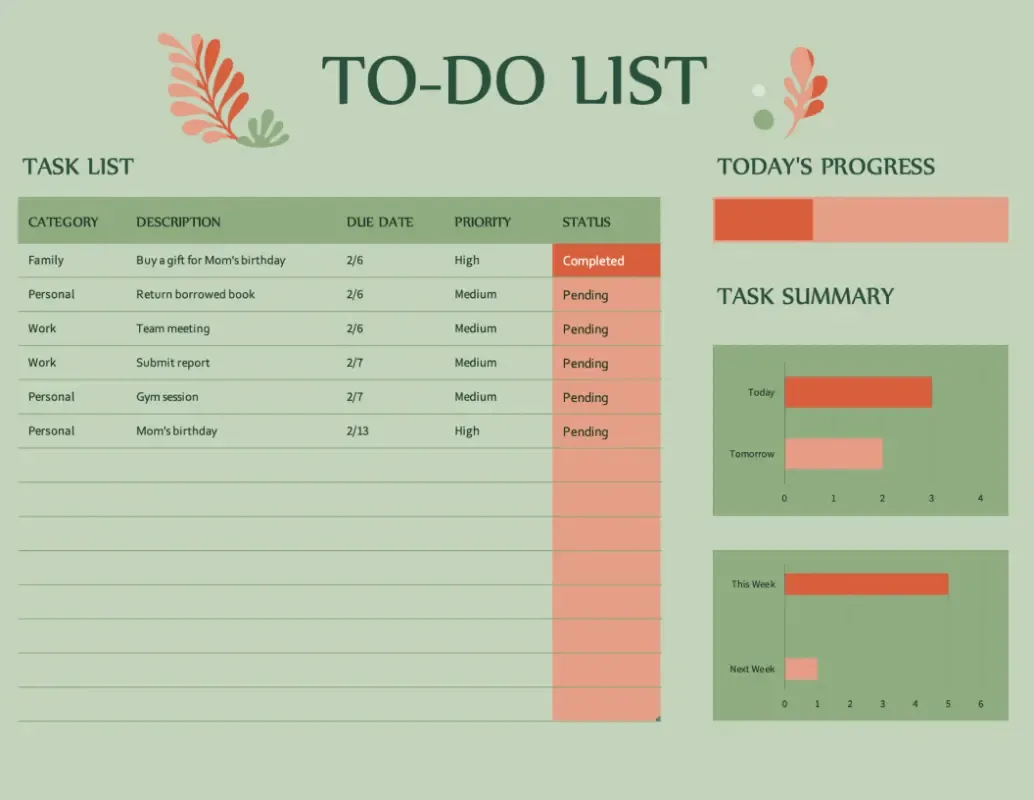
Ez a teendőlista Excel sablon egyszerűvé teszi a több projektben végzett feladatok kezelését. Szűrőkkel rendelkezik, amelyekkel a feladatokat határidő, prioritás vagy állapot szerint rendezheti. ✅
Ez a sablon, valamint más feladatlista-sablonok is teljes mértékben testreszabhatók. A szöveget, képeket és egyéb elemeket saját stílusához igazíthatja. Fedezze fel a sok fotót és grafikát, és kísérletezzen különböző betűtípusokkal.
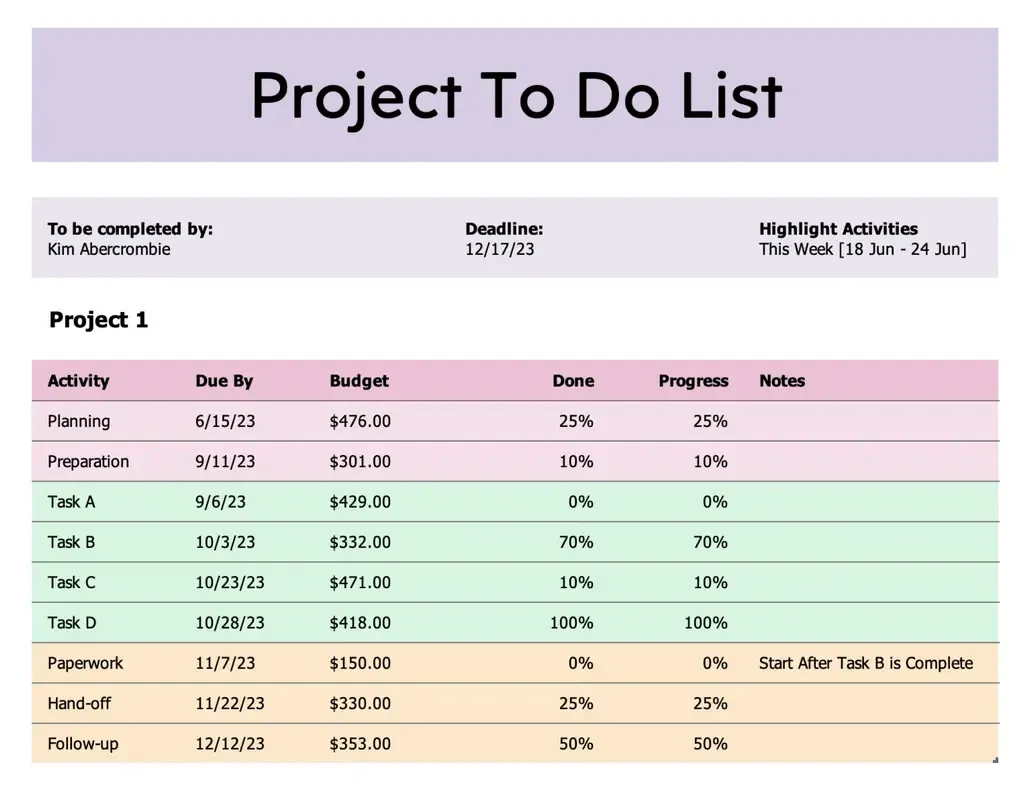
A Project To Do List sablon segítségével animációkkal, átmenetekkel vagy videókkal teheted még látványosabbá a listát. Ez a vizuálisan vonzó ellenőrzőlista Excel oszlopokkal jeleníti meg az előrehaladást. A testreszabott listád megosztása vagy közzététele csak egy kattintásnyira van.
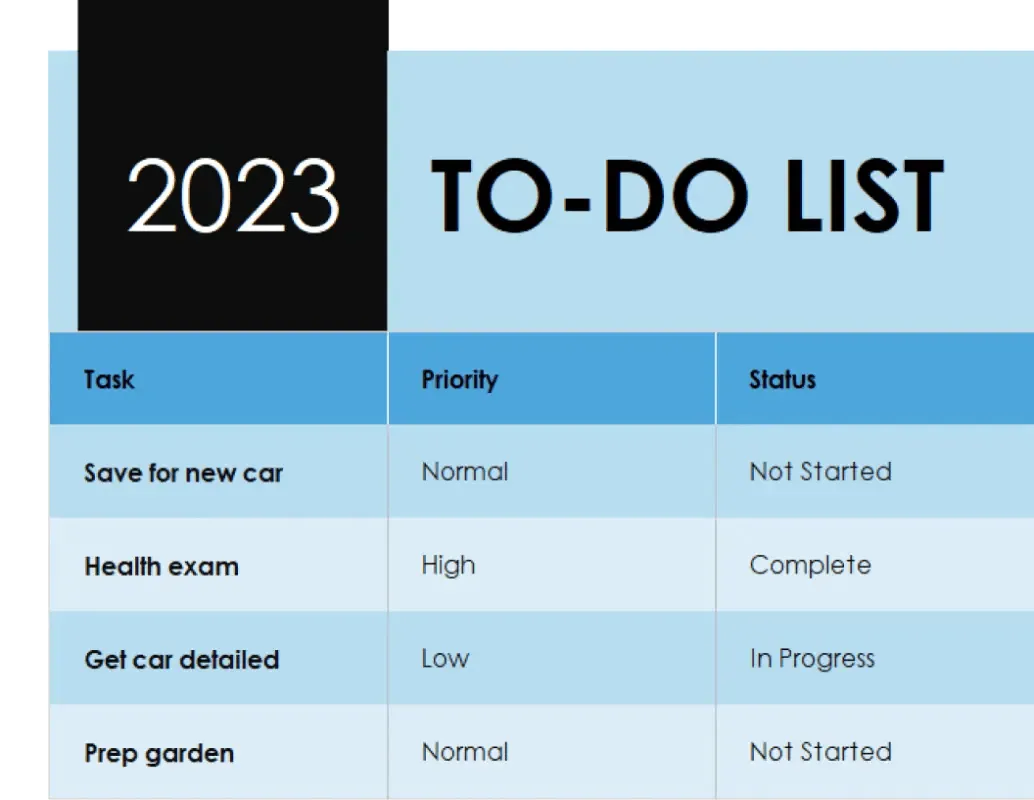
Ez az egyszerű teendőlista sablon azoknak szól, akiknek csak a feladatok prioritását és állapotát kell nyomon követniük. Lehetővé teszi szöveg, képek, animációk és videók hozzáadását. Csak annyit kell tennie, hogy hozzáad egy sort egy új feladathoz, és beállítja a prioritásokat és a dátumokat.
Bónusz: AI eszközök az Excelhez!
Az Excelben történő ellenőrzőlista-készítés korlátai és kihívásai
Most már tudja, hogyan készítsen ellenőrzőlistát az Excelben. Az Excel, amely gyakran a feladatok szervezésének első számú eszköze, azonban hátrányokkal is jár, és nem feltétlenül felel meg minden ellenőrzőlista-igénynek. Íme néhány ok, amiért ez így van:
- Együttműködési akadályok: Az Excelben való közös munka olyan problémákhoz vezethet, mint a változások nyomon követésének elvesztése vagy az adatok frissítésével kapcsolatos nehézségek, ha több ember egyszerre szerkeszti a dokumentumot.
- Korlátozott részletesség: Az Excel ellenőrzőlisták nem feltétlenül tartalmazzák a feladatok összes részletét vagy konkrét utasításait, ami korlátozza a felvehető információk mennyiségét.
- Kézi frissítések: Az Excel ellenőrzőlista naprakészen tartása kézi munkát igényel. Ez lassú és nehézkes lehet, különösen a gyakran változó feladatok esetében.
- Hozzáférhetőségi problémák: Az Excel ellenőrzőlistákhoz való hozzáférés különböző eszközökön vagy platformokon kihívást jelenthet, gyakran az Excel alkalmazás vagy kompatibilis szoftver szükséges hozzá.
Ezek a korlátozások rávilágítanak arra, hogy szükség van egy rugalmasabb és együttműködésre alkalmasabb eszközre, különösen csapatmunkában vagy komplex projektek esetén.
Összehasonlítás: ellenőrzőlista készítése a ClickUp és a Microsoft Excel programokban
A ClickUp és a Microsoft Excel közötti választás a csekklista készítéséhez olyan, mint a speciális eszköz és a többcélú eszköz közötti döntés.
Mindkettőnek megvannak az előnyei💪🏽, de a ClickUp kifejezetten feladatkezelésre lett tervezve.
📮ClickUp Insight: A tudásmunkások 83%-a elsősorban e-mailre és csevegésre támaszkodik a csapatkommunikációban. Munkaidejük közel 60%-át azonban ezeknek az eszközöknek a váltogatásával és az információk keresésével töltik.
A ClickUp-hoz hasonló , mindenre kiterjedő munkaalkalmazással a feladatkezelés, az üzenetküldés, az e-mailek és a csevegések egy helyen összpontosulnak!
Íme egy összehasonlítás a különböző szempontokról:
| Funkciók | ClickUp | Microsoft Excel |
| Együttműködés | Zökkenőmentes, valós idejű együttműködési funkciók | Korlátozott, kihívást jelenthet a csapatok számára |
| Testreszabás | Konkrét igényekhez igazítható | Alapvető testreszabási lehetőségek |
| Integráció | Számos ellenőrzőlista-alkalmazással integrálható | Korlátozott integráció más eszközökkel |
| Akadálymentesség | Különböző eszközökön elérhető | Excel alkalmazás vagy kompatibilitás szükséges |
| Felhasználói felület | Felhasználóbarát és vonzó | Funkcionális, de kevésbé intuitív |
| Feladatok részletezése | Részletes feladatleírások és alfeladatok | Alapvető feladatleírások |
| Haladás nyomon követése | Fejlett nyomon követés elemzésekkel | Alapvető haladás nyomon követése |
Bár az Excel sablonok rugalmasak és testreszabhatók, a ClickUp teendőlistái még jobb felhasználói élményt nyújtanak. A ClickUp segítségével könnyedén létrehozhat világos, sokoldalú teendőlistákat, amelyekkel bárhonnan kezelheti feladatait és ötleteit, így biztosítva, hogy semmi ne maradjon ki.

Lépésről lépésre: ellenőrzőlista készítése a ClickUp programban
A ClickUp nem csak egy újabb munkamenedzsment platform; úgy tervezték, hogy ez legyen az egyetlen, amire valaha szüksége lesz.
A Zoom, a Google Drive és a GitHub eszközökkel való egyszerű integrációval a ClickUp egyszerűségével és hatékonyságával tűnik ki.
A ClickUp felülete intuitív, és négy szintű hierarchián alapul: feladatok, listák, mappák és terek.
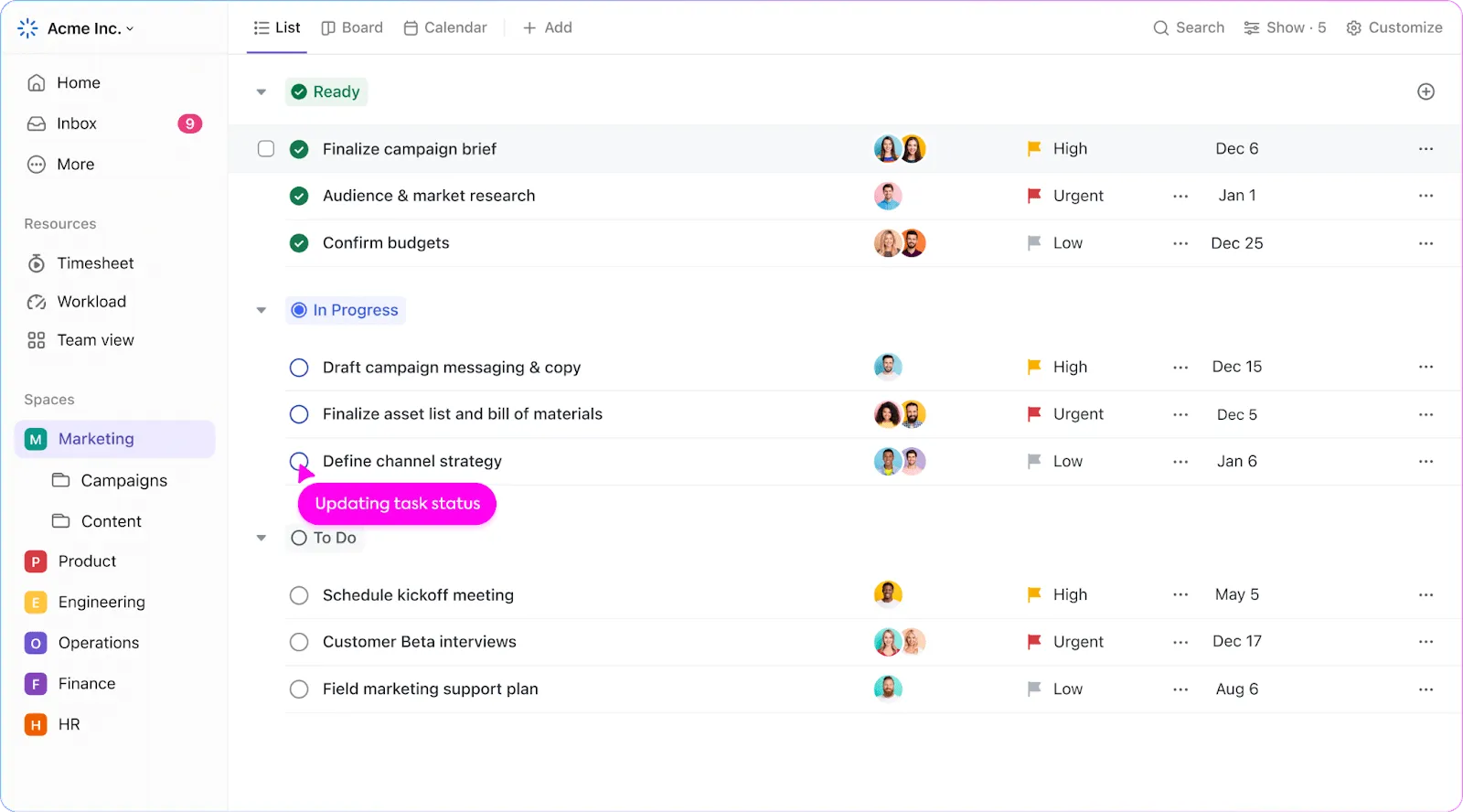
A ClickUp használata egyszerű, köszönhetően a bal oldali menünek, amely végigvezeti Önt a platformon, és a felső menünek, amely minden szakaszban további opciókat kínál.
A ClickUp középpontjában a testreszabás áll, amely lehetővé teszi, hogy integrációkkal személyre szabja munkaterületét, listákat hozzon létre, és azonnal nekiláthasson a feladatok elvégzésének.
A ClickUp alkalmazásban a csekklista létrehozása egyszerű folyamat, amely zökkenőmentessé teszi a feladatkezelést és a csapatmunkát.
Így állíthatja be néhány egyszerű lépésben a ClickUp feladatellenőrző listáját:
1. lépés: Nyissa meg a feladatot
Először keresse meg a ClickUp-ban azt a feladatot, amelyhez hozzá szeretné adni az ellenőrzőlistát. Ez lehet bármelyik feladat, amelyet korábban beállított a projektterületén.
2. lépés: Kezdje el létrehozni az ellenőrzőlistát
A feladatnézetben keresse meg az „Akcióelemek” fület a feladat leírása vagy a megjegyzések rész közelében. Kattintson az „+” ikonra, hogy elindítsa a csekklista létrehozását.
3. lépés: Ellenőrzőlista elemek hozzáadása
Most itt az ideje, hogy elemeket adjon hozzá a csekklistájához. Írja be az összes elvégzendő feladatot. Ha már van kész listája, azt közvetlenül ide illesztheti, és a ClickUp automatikusan külön elemeket hoz létre minden sorhoz.
4. lépés: A csekklista szerkesztése
A csekklista finomhangolásához kattintson a neve melletti három pontra (…). Ez a menü lehetővé teszi további elemek hozzáadását, a csekklista átnevezését az egyértelműség kedvéért, elemek eltávolítását vagy a csekklista teljes átadását egy másik csapattagnak.
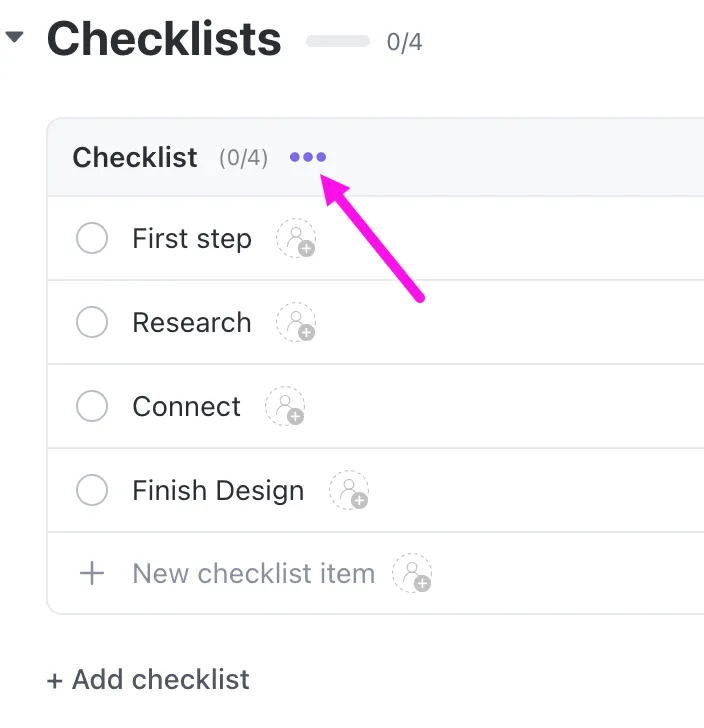
5. lépés: Elemek hozzárendelése
Az egyes ellenőrzőlista-elemeknél megadhatja, ki a felelős, ha az elem melletti hozzárendelés ikonra (általában egy személy sziluettje vagy egy @ szimbólum) kattint. Ez kiválóan alkalmas a feladatok csapaton belüli elosztására.
6. lépés: Elemek beágyazása
A ClickUp lehetővé teszi a részletes szervezést, mivel akár 5 szint mélységig is beágyazhatja az elemeket. Ez segít a nagy feladatok alfeladatokra bontásában, így azok könnyebben kezelhetővé válnak.
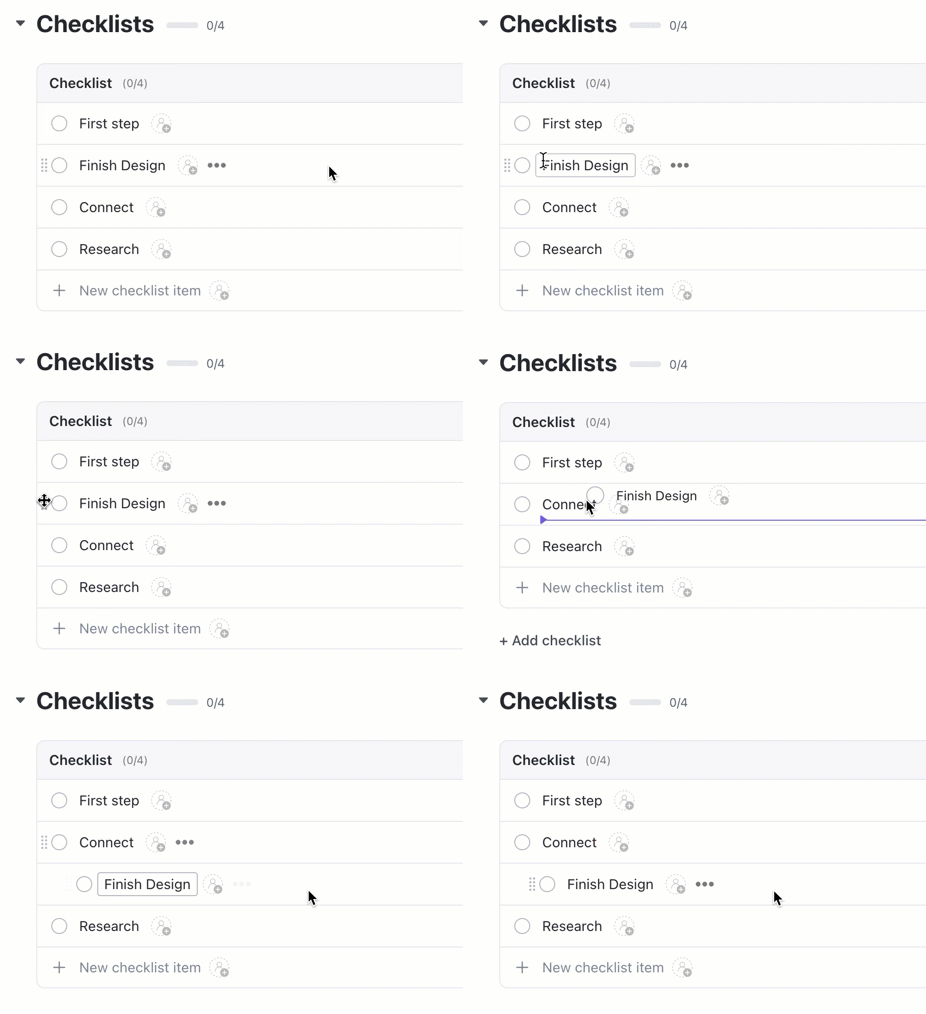
7. lépés: Ellenőrizze a csekklistákat
A ClickUp listanézetében minden ellenőrzőlistával rendelkező feladat mellett megjelenik az ellenőrzőlista jelzője és a feladat teljesítési állapota. Így könnyen láthatja, hogy hol tart a feladatokkal, és egy pillantással azonosíthatja a már elvégzett feladatokat.

Alternatívák Excel ellenőrzőlista sablonok
Az Excelhez képest a ClickUp Task Checklists egyértelmű, egyszerű módszert kínál a feladatokon belüli lépések felvázolására, egyszerű állapotú alfeladatokként működve.

Ez a funkció lehetővé teszi a csapat tagjainak, hogy jobban összpontosítsanak a kreatív szempontokra és megünnepeljék a kisebb sikereket, ellentétben az Excel statikusabb feladatkezelésével.
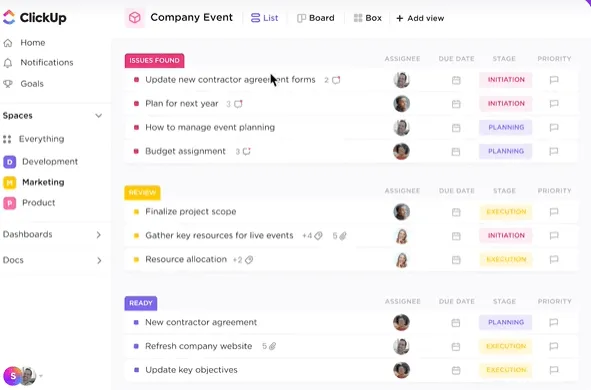
A ClickUp Tasks megközelítése interaktívabb és rugalmasabb, valós idejű frissítéseket és vonzóbb, felhasználóbarátabb élményt nyújt.
Láttad már, hogyan egyszerűsítheti a ClickUp feladatellenőrző listái a munkaterhelésedet. Most nézzünk meg néhány könnyen használható ellenőrzőlista-sablont a ClickUp-tól, amelyek célja, hogy a félelmetes teendőket elvégzett feladatokká alakítsák.
1. ClickUp heti ellenőrzőlista sablon
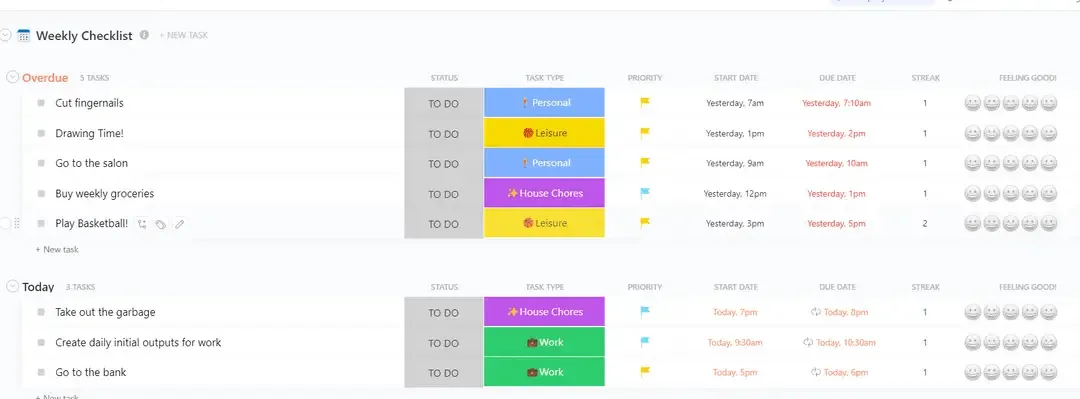
A ClickUp Weekly Checklist sablon sokoldalú segítséget nyújt a heti feladatok szervezésében. Bármilyen projekthez alkalmazható, emlékeztetőket állíthat be, nyomon követheti az előrehaladást és kategorizálhatja a feladatokat. A testreszabható állapotok és mezők segítségével pontosan az igényeinek megfelelően alakíthatja ki.
Akár személyes használatra, akár csapatkoordinációra, ez a megoldás javítja a láthatóságot és segít a feladatok nyomon követésében, megkönnyítve a prioritási listák kezelését.
2. ClickUp belső ellenőrzési ellenőrzőlista sablon
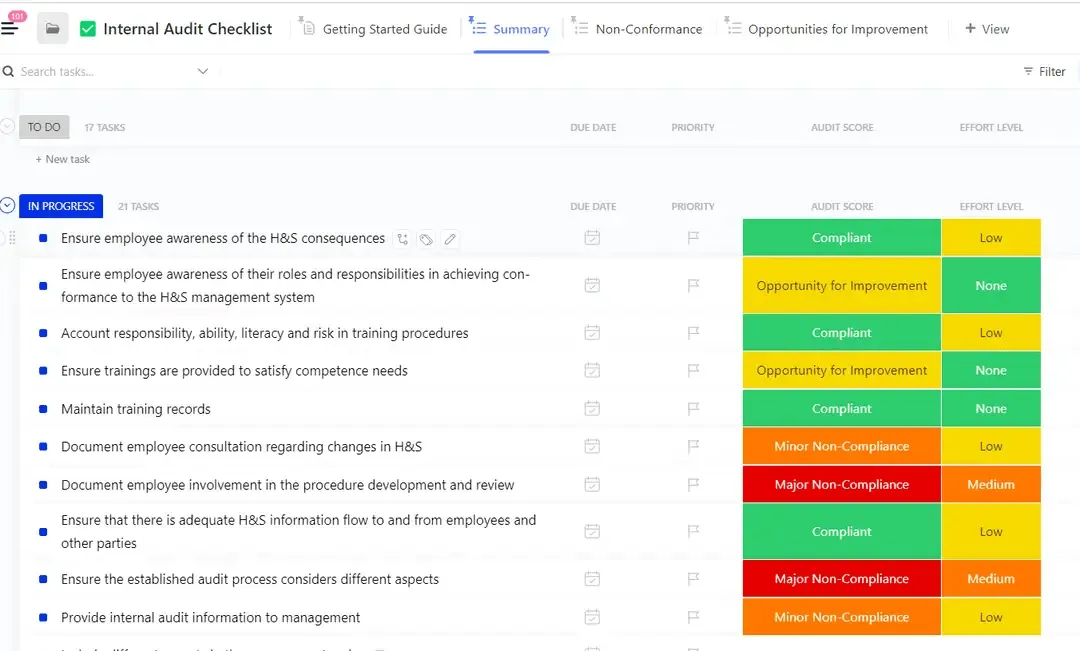
A ClickUp belső ellenőrzési ellenőrzőlista sablonja, amely a megfelelőség és a kockázatok minimalizálására lett kialakítva, megkönnyíti az ellenőrzési folyamatot. A csapatok ezt a sablont használhatják a belső ellenőrzésekből származó információk rendszerezésére és a jövőbeli ellenőrzésekhez szükséges ismétlődő folyamatok szabványosítására. Ezenkívül belső és külső felülvizsgálatokat támogató ellenőrzési nyomvonalat hoz létre.
Ez a ClickUp sablon elősegíti a csapat együttműködését a szabályok betartása, a minőségi szabványok betartása és a munkahelyi biztonság biztosítása terén.
3. ClickUp termékbevezetési ellenőrzőlista sablon
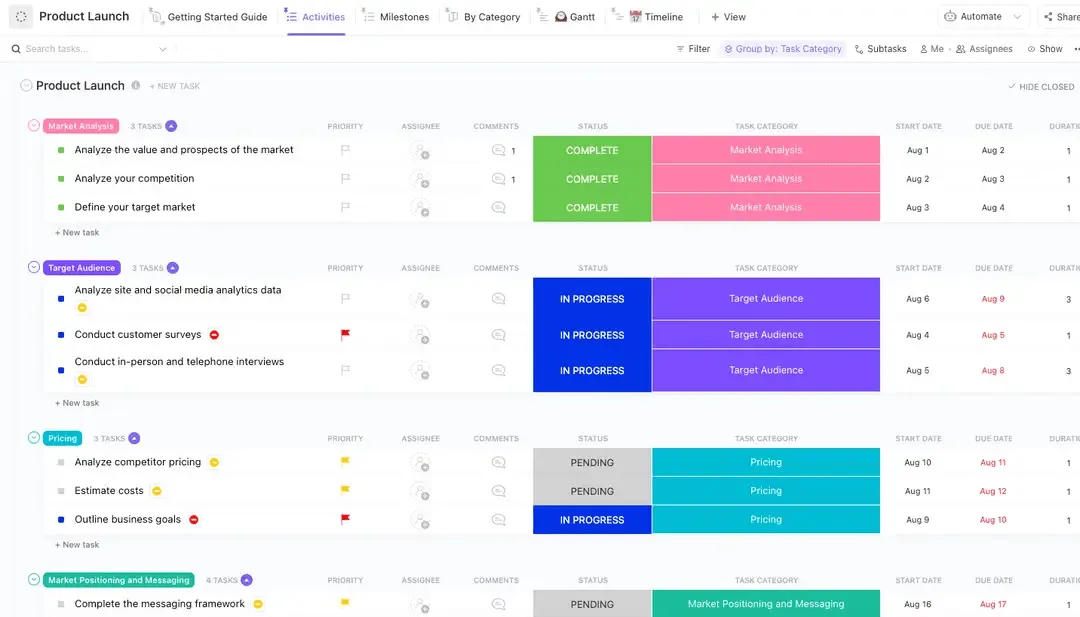
Készüljön fel termékbevezetésére strukturált megközelítéssel. A ClickUp termékbevezetési ellenőrzőlista sablonja tartalmazza az ütemtervet, a feladatok több kategóriába való szervezését és a haladás nyomon követésének funkcióit. Ezenkívül tartalmazza a ClickUp Gantt-diagramjait és vizuális ütemtervét, hogy minden tevékenység összehangolt legyen, és az érdekelt felek tájékozottak maradjanak.
4. ClickUp változáskezelési ellenőrzőlista sablon
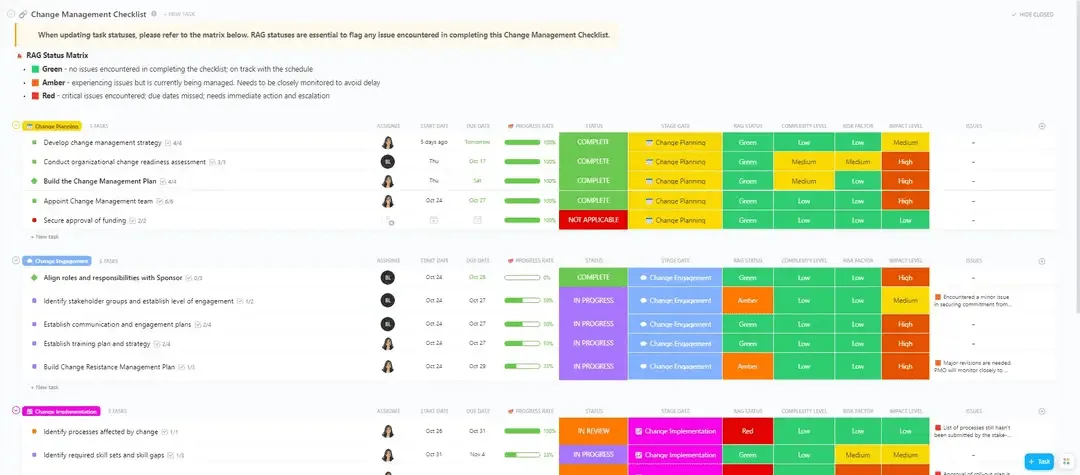
Hatékonyan segítse elő változáskezelési stratégiáit a ClickUp változáskezelési ellenőrzőlista sablonjával. Meghatározhatja a célokat, felvázolhatja a folyamatokat, és felkészítheti a csapatokat az átállásra, miközben gondosan nyomon követi és jelentést készít minden egyes lépésről, hogy garantálja a zökkenőmentes és sikeres megvalósítást.
A ClickUp használatának előnyei ellenőrzőlistákhoz
A ClickUp választása a csekklistákhoz új perspektívát hoz a feladatok és projektek kezelésébe. Az Excelhez hasonló hagyományos eszközöket meghaladó, innovatív funkciókkal rendelkezik, amelyek növelik a termelékenységet és javítják az együttműködést.
Íme, miért kiemelkedő a ClickUp a csekklisták készítése és kezelése terén:
- Fokozott együttműködés: A ClickUp segítségével a csapat minden tagja egyszerre dolgozhat ugyanazon a csekklistán. Ez azt jelenti, hogy többé nem keverednek össze a különböző fájlverziók, ami az Excel használatakor gyakori probléma.
- Integrált feladatkezelés: A ClickUp összekapcsolja az ellenőrzőlistáit a feladatokkal és projektekkel, így zökkenőmentes folyamatot biztosít a feladatkezelési sablonok beépítésével. Ez az integráció nem található meg az Excelben, így a ClickUp egy egyszerűbb és hatékonyabb lehetőség a munkájának kezelésére.
- Automatikus értesítések: A ClickUp automatikus frissítésekkel és emlékeztetőkkal tartja Önt naprakészen a csekklistáival kapcsolatban. Az Excel-lel ellentétben ezeket nem kell Önnek beállítania, így időt és fáradságot takaríthat meg.
- Mobil hozzáférhetőség: A ClickUp mobilalkalmazással útközben is hozzáférhet és kezelheti ellenőrzőlistáit, ami olyan rugalmasságot biztosít, amit az Excel mobilalkalmazása nem tud nyújtani. Ez azt jelenti, hogy bárhol és bármikor nyomon követheti feladatait.
- Intuitív felület: A ClickUp világos és egyszerű felülete megkönnyíti a csekklisták elkészítését, anélkül, hogy az Excel bonyolult táblázataival kellene bajlódnia.
- Testreszabási lehetőségek: A ClickUp segítségével testreszabhatja az ellenőrzőlistákat, hogy azok tartalmazzák a feladatokat és a határidőket, így biztosítva azt a részletességet és személyre szabottságot, amely az Excelből hiányzik.
- Közvetlen integráció más funkciókkal: A ClickUp ellenőrzőlistái zökkenőmentesen integrálódnak a platform egyéb funkcióival, így átfogó képet adnak a projekt állásáról – ami Excelben lehetetlen. Például összekapcsolhatja a ClickUp Forms adatait, hogy a felhasználói bevitelek alapján feladatokat hozzon létre a csapatának.
- Valós idejű frissítések: A ClickUp valós idejű frissítései azt jelentik, hogy mindenki ugyanazon az oldalon marad. Ez nagy előrelépés a manuális frissítésekhez képest, amelyekhez az Excel használatával kötve van.
Gyakori kérdések az Excel ellenőrzőlistákkal kapcsolatban
1. kérdés: Hogyan készíthetek ellenőrzőlistát az Excelben?
Először írja be a feladatokat egy Excel-dokumentum oszlopába. Ezután engedélyezze a Fejlesztő fület az Excel beállításaiban, válassza a „Beszúrás” lehetőséget, majd jelölje be a „Formvezérlők” jelölőnégyzetet. Helyezze a jelölőnégyzetet a feladatok mellé, hogy elkészítse interaktív ellenőrzőlistáját.
2. kérdés: Hogyan készíthetek ellenőrzőlista szimbólumot az Excelben?
Használja a „Wingdings” betűtípust alapvető ellenőrzőlista szimbólumokhoz, például pipához. Írja be az „a” betűt a kívánt helyre, jelölje ki, majd váltson a „Wingdings” betűtípusra. Ezzel az „a” betű pipává változik.
3. kérdés: Hogyan lehet jelölőnégyzetet beilleszteni az Excelbe?
Ellenőrző négyzet hozzáadásához nyissa meg a Fejlesztő fület. Kattintson a „Beszúrás” gombra, válassza ki az „Űrlapvezérlők” alatt található ellenőrző négyzetet, és helyezze el az Excel-lapon. A jobb gombbal kattintva szerkessze a szöveget, és igazítsa a feladatához.
4. kérdés: Hogyan lehet a formátumvezérlést használni Excel ellenőrzőlisták készítéséhez?
A Formátumvezérlők segítségével interaktív Excel ellenőrzőlistákat hozhat létre jelölőnégyzetek beépítésével, amelyek lehetővé teszik a felhasználók számára, hogy a feladatokat befejezettként jelöljék meg.
Találja meg a saját ritmusát a ClickUp ellenőrzőlistákkal
Rendben. Képzelje el egy olyan világot, ahol a teendőlistája Önnek segít, nem pedig hátráltatja. Ez lehet az Ön tapasztalata a ClickUp-pal.
Néhány kattintással átalakíthatja ezeket a bonyolult feladatokat egy áttekinthető tervvé. Nem csak listák készítéséről van szó, hanem egy innovatívabb munkamódszer megtalálásáról.
A ClickUp használatának megkezdése is nagyon egyszerű, és a haszna? Hatalmas.