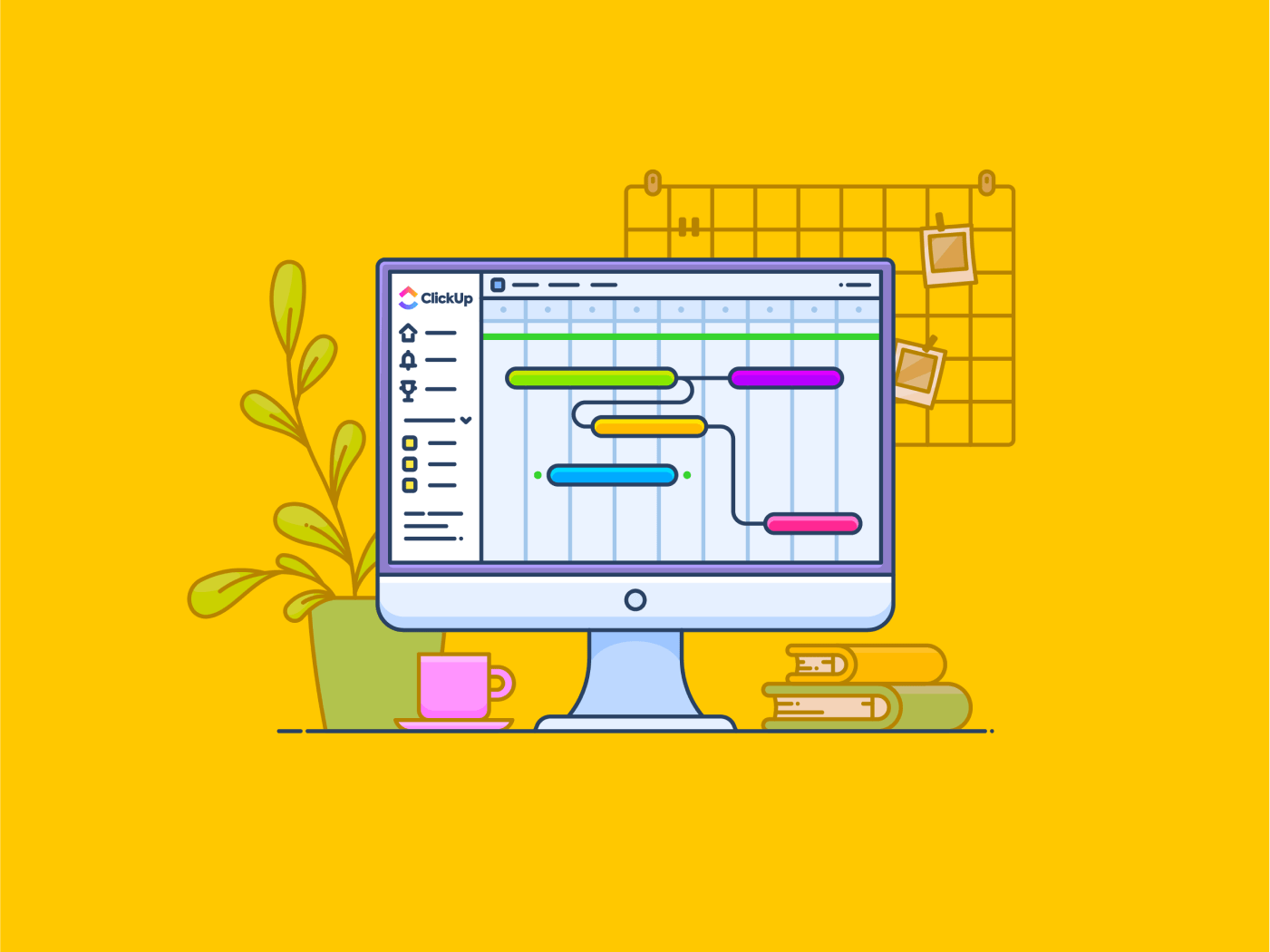

A Gantt-diagramok egyszerű, de hatékony vizuális eszközök, amelyek segítenek a projektek nyomon követésében.
Ma a Gantt-diagramok a több projektet egyszerre kezelő projektmenedzserek 85%-ának első számú eszközei.
Ezek segítségével nyomon követheted a feladatok közötti függőségeket, figyelemmel kísérheted a projekt előrehaladását és ellenőrizheted az összes határidőt.
A népszerű projektmenedzsment eszközök, mint például a Jira, lehetővé teszik a Gantt-diagramok egyszerű integrálását a folyamatokba.
Akár a feladatok függőségeit szeretné nyomon követni, akár a projekt ütemtervét szeretné napi, heti vagy havi szinten vizualizálni, a Jira Gantt-diagrammal mindenre megoldást talál.
Ebben a cikkben megtanuljuk, hogyan lehet Gantt-diagramot készíteni projektmenedzsmenthez a Jira-ban (és egy remek alternatívát is!).
Hogyan készítsünk Gantt-diagramot a Jira-ban?
Mielőtt belekezdenénk, tudnia kell, hogy a Jira nem rendelkezik beépített Gantt-diagramokkal.
A jó hír az, hogy a Jira képességeit tovább bővítheti olyan bővítmények hozzáadásával, amelyekkel hatékonyan készíthet és használhat Gantt-diagramokat. Ez egy extra lépés, de megéri a fáradtságot!
1. lépés: Gantt-diagram létrehozása

Az első lépés a megfelelő plug-in kiválasztása. Ehhez használhatja a WBS Gantt chart add-on vagy egy hasonló plug-int. Miután ezt elvégezte, lépjen a legfelső szintű Apps menübe. Két lehetőség közül választhat:
- Projekt fül: Nyissa meg aktuális projektjét Gantt-diagram nézetben – nincs bonyodalom, nincs extra konfigurálás, csak azonnali projektelőrehaladás egy pillanat alatt!
- Gantt fül: Ezzel az opcióval több projektből új Gantt-diagramot hozhat létre és szűrőket menthet.

Amikor új Gantt-diagramot hozol létre, a rendszer megkérdezi, hogy szeretnéd-e beolvasni a Jira-projektekből származó feladatokat vagy a már beállított szűrőket. A szűrők segítségével átfogó projektütemtervet hozhatsz létre, vagy konkrét feladatokra koncentrálhatsz.

Gratulálunk! Most hoztál létre egy új Gantt-diagramot a Jira-ban.
A bal oldalon látható a munkamegosztási struktúra (WBS), a jobb oldalon pedig az idővonal – a feladatok, azok időtartama és függőségeinek áttekintése.
➡️ Olvassa el még: Hogyan készítsünk projektütemtervet Excelben (sablonokkal!)
2. lépés: Állítsa be a Gantt-diagramot
Miután elkészítette a Gantt-diagramot a Jira-ban, itt az ideje beállítani.
A munkakalandár szerkesztésével vagy az idővonal pénzügyi évhez igazításával a projekt ütemezésének igényeihez igazíthatja.

A projekt vizualizációjának javítása érdekében testreszabhatja a haladási sávokat és a prioritási jelzőket különböző színekkel.
Ha a projekted több fájlt tartalmaz, a gyorsszűrő funkció segít! A Jira tábládon találhatóakhoz hasonlóan a JQL segítségével kereshetsz és szűrhetsz konkrét problémákat, hogy egyszerűbbé tedd a projekt ütemezését.

3. lépés: Tervezze meg a feladatokat a Gantt-diagramon
Érezte már valaha, hogy a projektje kaotikus spirálba kerül? A Jira intuitív, drag-and-drop felületű ütemezője pontosan az lehet, amire szüksége van.
Függőségeket kell hozzáadnia? Egyszerűen fogja meg a feladat sávjának elejét vagy végét, és helyezze át a megfelelő feladatra. Gyerekjáték.

Miután megadta a feladat kezdési dátumát és időtartamát, az alkalmazás automatikusan kiszámítja a befejezési dátumot a munkakalandárja alapján.
Természetesen, ha kézzel szeretnéd módosítani a dátumokat, akkor könnyedén húzhatod, nyújthatod vagy zsugoríthatod a feladatcsíkokat.
A hab a tortán? Ha egy feladat ütemezését módosítja, az összes feladatfüggőség is követi, így a projekt óramű pontossággal szinkronban marad.
➡️ Olvassa el még: 5 lépés a hatékony projektidő-kezeléshez
4. lépés: Erőforrások és munkafolyamatok hozzárendelése
Most, hogy a projekted kezd formát ölteni, itt az ideje kezelni a csapatod munkaterhelését.
A Jira Work in Progress (WIP) funkciója hasznos, ha meg akarod mérni, hogy egy-egy személy mennyi munkát végez – ez „egységekben” kerül kiszámításra. Ez a funkció korlátozza a munkafolyamat egyes állapotaiban létezhető maximális munkamennyiséget.

Ez még abban is segít, hogy közvetlenül a Gantt-diagramon finomítsd az egyes személyek munkaterhelését.
És itt jön a legérdekesebb rész: ha valaki túl sok munkával van terhelve (nevezzük ezt „Bobnak túl sok feladata van” forgatókönyvnek), a feladatcsíkja pirosra vált. Ez jelzi, hogy be kell avatkoznia és újraelosztania a feladatokat, mielőtt a kiégés bekövetkezik.
Így kell helyesen végezni az erőforrás-kezelést, emberek!
A Jira Gantt-diagramjában a csapat munkaterhelésének hatékony kezeléséhez kövesse az alábbi lépéseket:
1. lépés: Nyisd meg a Jira beállításait az egyéni mezőkhez
- Lépjen a Jira Beállítások menübe, és válassza a Problémák lehetőséget.
- Kattints a Custom Fields (Egyéni mezők) fülre, majd válaszd a Create New Custom Field (Új egyéni mező létrehozása) lehetőséget.
- Válaszd az Advanced Fields (Speciális mezők) lehetőséget, majd a Multi-user Picker (Többfelhasználós kiválasztó) lehetőséget, hogy több felelős is legyen (ha ez szükséges a nyomon követéshez).
2. lépés: Egyedi egységek létrehozása a munkaterhelés kezeléséhez
- Az egyéni mező beállításakor határozza meg azt a munkaterhelés mértékegységeként (pl. „óra/feladat” vagy „egység/nap”), hogy könnyebben nyomon követhesse, mennyi munkát végez az egyes csapattagok.
3. lépés: Problémák automatikus hozzárendelése
- Használja az Assignee (Kijelölt személy) mezőt az Automatic (Automatikus) opcióval. Ezzel a feladatok a komponens vagy projekt alapértelmezett kijelölt személyéhez kerülnek hozzárendelésre, ami egyszerűsíti az új feladatok kijelölésének folyamatát.
4. lépés: A feladatot kijelölt személyek módosítása a parancspaletta segítségével
- Nyomja meg a billentyűzeten a parancspaletta gyorsbillentyűjét, és írja be: „Assign issue” (Feladat hozzárendelése).
- Keresse meg a kívánt csapattagot, válassza ki a nevét, majd nyomja meg az Enter billentyűt, hogy hozzárendelje a feladatot.
5. lépés: A munkaterhelés beállítása a Gantt-diagramban
- A Gantt-diagramban a feladatcsíkok segítségével vizuálisan nyomon követheted a munkaterhelést. Ha egy csapattag munkaterhelése meghaladja a beállított küszöbértéket (pl. napi 8 óra), a feladatcsíkja pirosra vált, jelezve, hogy esetleg át kell osztanod a feladatokat.
➡️ Olvassa el még: Hogyan készítsünk Gantt-diagramot a Google Sheetsben (sablonokkal)
5. lépés: A projekt figyelemmel kísérése és nyomon követése
A projektmenedzsment nem ér véget a tervezéssel. Az igazi munka akkor kezdődik, amikor nyomon követed az előrehaladást.
Így könnyedén összehasonlíthatja az előrehaladást az eredeti tervvel. A referenciaérték-követés, amelynek során minden feladat alatt világosszürke sávok jelennek meg, egyértelműen megmutatja, hogy előrébb vagy lemaradva van-e a tervtől.
Ne feledje, hogy figyelnie kell a kritikus útvonalra. Ezek a legfontosabb feladatok, amelyek elmulasztása az egész projekt ütemtervét felboríthatja.
💡Profi tipp: Mentsd el a Gantt-diagramot alapként.
A Gantt-diagramok létrehozásának korlátai a Jira-ban
Bár a Jira kétségkívül népszerű a projektmenedzserek körében a feladatkezelés terén, a platformnak vannak bizonyos korlátai a Gantt-diagramok létrehozása terén.
- Nincs beépített Gantt-diagram: A legnyilvánvalóbb korlátozás, hogy a Jira nem rendelkezik beépített Gantt-diagram funkcióval. Más projektmenedzsment eszközöktől eltérően, a Gantt-diagram szimulálásához plugineket kell telepítenie, ami további lépéseket és potenciális költségeket jelent.
- Korlátozott projektmegjelenítés: Míg a Jira kiválóan alkalmas feladatok kezelésére, addig nem nyújt átfogó képet az egész projektről. Beépített Gantt-diagram nélkül sokkal nehezebb világosan és átfogóan megjeleníteni az ütemterveket, a feladatok közötti függőségeket és a mérföldköveket.
- A erőforrás-elosztás bonyolultsága: A Jira az erőforrás-kezelés terén sem tűnik ki. Bár néhány munkaterhelési jelentést biztosít, egyszerre csak az egyes csapattagok adatait jeleníti meg. Ez megnehezíti a teljes csapat kapacitásának felmérését, különösen több Agile projekt kezelése esetén.
- Kézi feladatütemezés: Míg a Jira Gantt-diagramokhoz készült bővítménye lehetővé teszi a feladatok drag-and-drop módszerrel történő kezelését, az automatizált függőségek és ütemezés kissé nehézkes lehet. Egy feladat módosítása nem mindig frissíti zökkenőmentesen a többit.
- Korlátozott jelentéskészítési funkciók: A Jira Agile táblái ugyan kiválóan alkalmasak az Agile csapatok számára, de nem kínálnak robusztus jelentéskészítési funkciókat, különösen a Gantt-diagramok felhasználói számára. Például nincs egyszerű módszer a kritikus útvonalak nyomon követésére vagy a teljes csapat teljes munkaterhelésének egy helyen történő összefoglalására.
➡️ Olvassa el még: A 15 legjobb Jira alternatíva és versenytárs az agilis csapatok számára
Gantt-diagramok készítése a ClickUp segítségével
Mi lenne, ha használhatna egy olyan projektmenedzsment eszközt, amelybe beépített Gantt-diagram funkció is tartozik?
A ClickUp a natív Gantt-diagramokat beépített automatizálási és átfogó jelentéskészítési funkciókkal kombinálja – nincs szükség további bővítményekre. ✨
⚡️ Tudta? A QubicaAMF-hez hasonló cégek 40%-os időmegtakarítást jelentettek a jelentések és diagramok készítése során, valamint 80%-os javulást a projektek szervezésében, miután áttértek a ClickUp használatára. 📈
A ClickUp Gantt Chat View hatékony drag-and-drop funkciókat kínál a munkafolyamatok egyszerűsítéséhez, a feladatok függőségének kezeléséhez és a projekt előrehaladásának valós idejű nyomon követéséhez.
A Jira-val ellentétben, ahol pluginek szükségesek, a ClickUp ezeket a funkciókat beépítve kínálja, így időt és pénzt takaríthat meg.
Vessünk egy pillantást arra, hogyan használja Jacob, egy sprintben dolgozó projektmenedzser a ClickUp Gantt-diagramjait, hogy kiváló eredményeket érjen el a projektmenedzsmentben.
1. lépés: Vázolja fel a projektet
Jacob először meghatározza a projekt hatókörét a ClickUp-ban. A későbbi zavarok elkerülése érdekében a ClickUp Goals funkciót használja , hogy mérhető célokat állítson fel, minden átfogó cél alatt kisebb feladatokat vázoljon fel, és reális projektütemtervet készítsen a projekt előrehaladásának nyomon követéséhez.

A ClickUp segítségével ezeket a célokat mappákba rendezheti, így biztosítva, hogy a különböző kezdeményezések és a kapcsolódó feladatok áttekinthetően legyenek szervezve.

2. lépés: Sorold fel az összes feladatot
Ezután Jacob feljegyzi minden elvégzendő feladatot. A sorrend miatt nem aggódik, hanem arra koncentrál, hogy a nagy feladatokat kezelhető részekre bontsa.
A ClickUp List View segít Jacobnak minden feladatát rendezett módon megszervezni, hogy azok készen álljanak a Gantt-diagramhoz. Még alfeladatokat is létrehoz, hogy minden a terv szerint haladjon.

3. lépés: Adja meg a feladat részleteit
Jacob a ClickUp egyéni mezőit használja feladatok kiosztására, határidők beállítására és a munkák fontossági sorrendjének megállapítására. Imádja, hogy milyen egyszerűen lehet oszlopokat áthúzni a feladatok rendezéséhez és a csapat tájékoztatásához.

4. lépés: Készítse el a Gantt-diagramját
Most pedig jöjjön a fő attrakció. Jacob rákattint a projektterületén található Gantt-diagram nézetre, és a ClickUp varázslatos módon idővonalon jeleníti meg a feladatait.
Nincs szükség extra bővítményekre vagy kézi konfigurációkra – a ClickUp azonnal létrehozza a Gantt-diagramot.

5. lépés: Testreszabhatja a Gantt-diagramot
Jacob úgy testreszabja Gantt-diagramját, hogy elrejti a hétvégéket (Jacob jó menedzser, aki hisz a munka és a magánélet egyensúlyában), és engedélyezi a Reschedule Dependencies (Függőségek átütemezése) funkciót, így ha egy feladat elmozdul, az összes kapcsolódó feladat automatikusan módosul.
Még különböző időkeretek között is válthat, például napi, heti vagy havi nézetek között.

➡️ Olvassa el még: A 15 legjobb ingyenes Gantt-diagram sablon Excelben és ClickUpban
6. lépés: Függőségek létrehozása
A ClickUp segítségével a feladatok közötti függőségek létrehozása gyerekjáték. Jacob egyszerűen áthúzza az egérmutatót az egyik feladatról a másikra, így vizuálisan megjeleníti, hogy az egyik feladat hogyan függ a másiktól.
Nincs többé kézi ütemezéssel kapcsolatos rémálom! Ez lehetővé teszi számára, hogy szem előtt tartsa azokat a kritikus feladatokat, amelyek hatással lehetnek az egész projektre.

7. lépés: Mérföldkövek létrehozása
A mérföldkövek elengedhetetlenek a projekt előrehaladásának nyomon követéséhez, és Jacob ezeket használja a sprintje során elért legfontosabb eredmények jelölésére.
A ClickUp-ban a mérföldkövek élénk sárga rombuszokkal vannak jelölve, így könnyen láthatók a projekt ütemtervének fontos pillanatai.

8. lépés: A Gantt-diagram figyelemmel kísérése és frissítése
Jacob néhány kattintással áthelyezi a feladatokat a projekt előrehaladtával, lerövidíti a határidőket és meghosszabbítja az ütemtervet.
Imádja, hogy a ClickUp szükség esetén automatikusan átütemezi a kapcsolódó feladatokat. A valós idejű frissítéseknek köszönhetően Jacob és csapata minden változásról naprakész információkkal rendelkezik.
➡️ Olvassa el még: A 10 legjobb ingyenes Gantt-diagram szoftver: útmutató projektmenedzsereknek
Olvasd el a ClickUp Gantt nézetről szóló útmutatóját, és tudd meg, milyen egyszerűen kezelheted a feladatokat és a függőségeket a vízesés projektmenedzsment módszertan szemszögéből.
ClickUp egyszerű Gantt-sablon
Hogy a Gantt-diagramok használata a lehető legkönnyebb legyen, a ClickUp egy kezdőbarát megoldást kínál: a ClickUp Simple Gantt Template-t.

Ez a sablon gyors és egyszerű módszert kínál a Gantt-diagramok használatához, még akkor is, ha Ön új felhasználója a platformnak.
Íme, mi teszi ezt a funkciót olyan nagyszerűvé.
Az egyszerű Gantt-sablon teljesen testreszabható, így a projekt igényeihez igazíthatja. A feladatállapotoktól az egyéni mezőkig mindent a munkafolyamatához igazíthat.
Ezzel a sablonnal három különböző nézethez is hozzáférhetsz:
- Gantt nézet az ütemtervek és függőségek vizualizálásához
- Lista nézet az egyszerű feladatáttekintéshez
- Doc View, hogy az összes projektdokumentációját egy helyen tárolhassa
ClickUp nélkül nem lehet Gantt-diagramot készíteni
Bár más projektmenedzsment eszközök (például a Jira 👀) is kínálnak néhány remek funkciót, egyik sem olyan sokoldalú, mint a ClickUp.
A ClickUp segítségével nem csak Gantt-diagramot kapsz, hanem egy egész eszközkészletet, amellyel valós időben tervezhetsz, nyomon követhetsz és együttműködhetsz a csapatoddal.
A céloktól és dokumentumoktól a műszerfalakig és egyéni nézetekig, a ClickUp minden szükséges eszközt biztosít ahhoz, hogy projektjei szervezettek és ütemezett legyenek.
Ráadásul nem kell a nulláról kezdened! A ClickUp minden iparág számára készen használható Gantt-diagram sablonokat kínál, ami jelentősen megkönnyíti a munkádat.
Regisztrálj még ma egy ingyenes fiókot a ClickUp-ban, és élvezd a központosított projektmenedzsment előnyeit minden gond nélkül.