

2021 novemberében Portugália azzal került a címlapokra, hogy megtiltotta a főnököknek, hogy munkaidő után kapcsolatba lépjenek az alkalmazottaikkal. Franciaországban már 2016 óta létezik egy hasonló törvény, a „kapcsolatmegszakítási jog”.
Sajnos nem mindannyian vagyunk védve a munkaidőn túli üzenetektől. De van egy jó hír: ha a munkahelyén a Slack azonnali üzenetküldő szolgáltatást használja, akkor az értesítések szüneteltetésével bizonyos határokat állíthat be a munka és a magánélet jobb egyensúlya érdekében.
Tiszteletben tarthatja kollégái idejét is, ha az üzeneteket meghatározott időpontokra ütemezi. Lehet, hogy az Ön munkanapja éppen most kezdődik, de kollégái a világ másik végén már lassan lecsendesednek. Vagy talán Ön éjszaka a legproduktívabb, míg mások már mélyen alszanak. Lehet, hogy ismétlődő üzeneteket szeretne ütemezni.
Mindezekben az esetekben a Slack üzenetek megfelelő időben történő ütemezése biztosítja, hogy ne zavarja senki szabadidejét.
A Slack az egyik legszélesebb körben használt kommunikációs eszköz a valós idejű együttműködéshez. Nézzük meg, hogyan ütemezhet Slack üzeneteket, és hogyan alakíthatja át az eszközt a folyamatos zavarások forrásából a csapatkommunikáció hatékony eszközévé.
Hogyan ütemezhet üzeneteket a Slackben?
Az üzenetek ütemezése a Slacken ugyanolyan egyszerű, mint azok begépelése. Így teheti meg:
1. lépés: Nyissa meg a beszélgetést
Nyissa meg azt a beszélgetést vagy Slack-csatornát, ahol üzenetét ütemezni szeretné. Írja meg üzenetét a szokásos módon.

2. lépés: Nyissa meg az ütemezési opciót
Ha az üzenete készen áll, keresse meg a papírrepülő ikon vagy a küldés gomb melletti legördülő nyíl gombot. Ha rákattint, megjelenik az üzenet későbbi ütemezésének lehetősége.

3. lépés: Állítsa be az időt
Az ütemezés opció kiválasztása után megjelenik egy felugró menü, amelyben különböző időpontok közül választhat. Itt pontosan megadhatja, hogy mikor szeretné elküldeni az üzenetet.
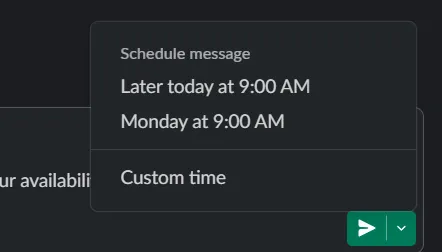
Kiválaszthatja az ajánlott időpontot (ha az Önnek megfelel), vagy a „Saját időpont” opciót, amely lehetővé teszi, hogy más időpontot adjon meg az üzenet elküldéséhez.
4. lépés: A dátum és az idő testreszabása
Most válassza ki az üzenet elküldésének pontos dátumát és időpontját. Ez a rugalmasság lehetővé teszi, hogy az üzenet kézbesítését a munkafolyamatához vagy a csapat időzónáihoz igazítsa.
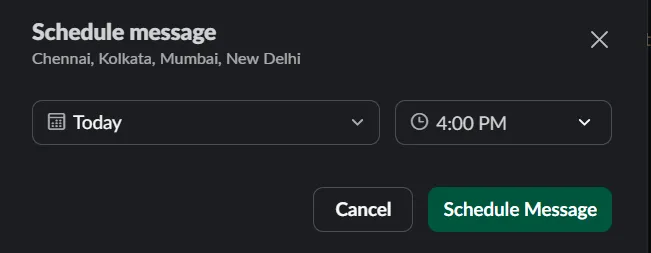
Miután beállította az időt, kattintson az „Üzenet ütemezése” gombra. Gratulálunk, üzenete mostantól a későbbi üzenetek sorában vár! És ezzel egy praktikus Slack-trükköt használt a termelékenység növelése érdekében.
De ez még nem minden.
Tudta, hogy a beütemezett üzeneteket elküldésük előtt szerkesztheti, átütemezheti vagy törölheti? Ezt mind a számítógépes alkalmazás, mind a mobil eszközön megteheti.
5. lépés: Ütemezett üzenetek megtekintése
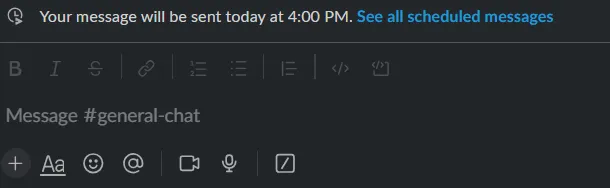
Az ütemezés után megjelenik egy felugró ablak, amelyben megtekintheti az ütemezett Slack üzeneteit. Ha rákattint, a Slack Ütemezett szakaszába kerül.
Alternatív megoldásként közvetlenül a Slack munkaterület bal oldali gyorspanelen keresztül is elérheti ezt a részt. Ez csak akkor jelenik meg, ha van üzenete a sorban.
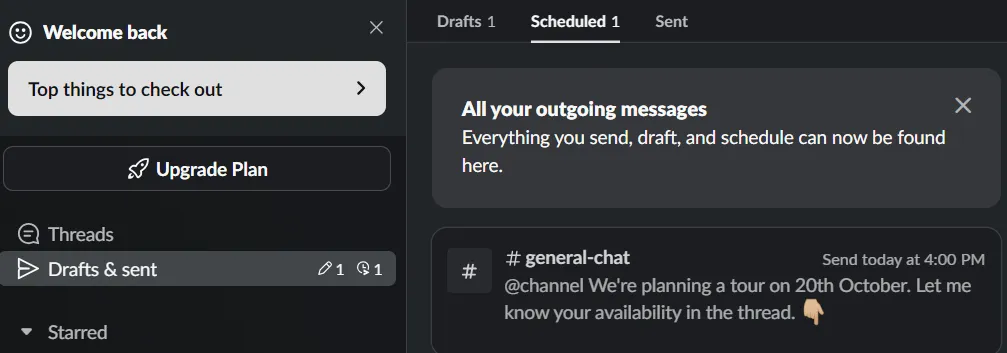
6. lépés: Az üzenet szerkesztése
Ha módosítani szeretne, egyszerűen vigye az egérmutatót az ütemezett üzenet fölé, és kattintson a jobb oldalon található ceruza ikonra, amely a szerkesztést jelenti. Ez lehetővé teszi, hogy az üzenet mező tartalmát módosítsa, mielőtt elküldené.
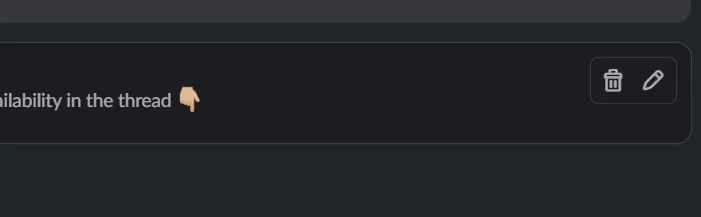
7. lépés: Állítsa be az ütemezett időt
Ha módosítani szeretné az üzenet időpontját, kattintson a szerkesztés ikon melletti óra ikonra. Ezzel módosíthatja a dátumot és az időpontot, így biztosítva, hogy az üzenet pontosan akkor érkezzen meg, amikor szeretné.
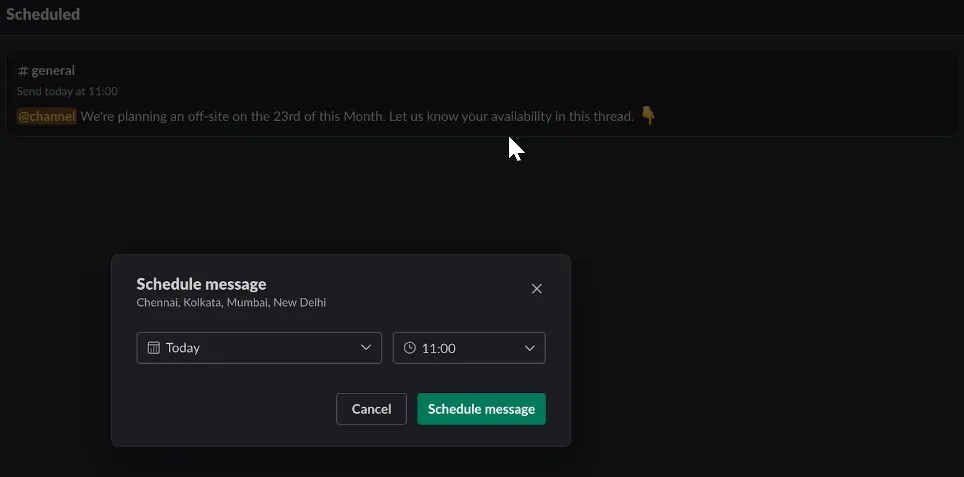
8. lépés: Az ütemezett üzenet törlése vagy visszavonása
Már nem biztos az üzenetben vagy az időzítésben? Ne aggódjon!
A megfelelő opciókra kattintva törölheti vagy eltávolíthatja az ütemezett üzenetet. Ezzel teljes ellenőrzést kap a Slackben végzett projektmenedzsment felett.
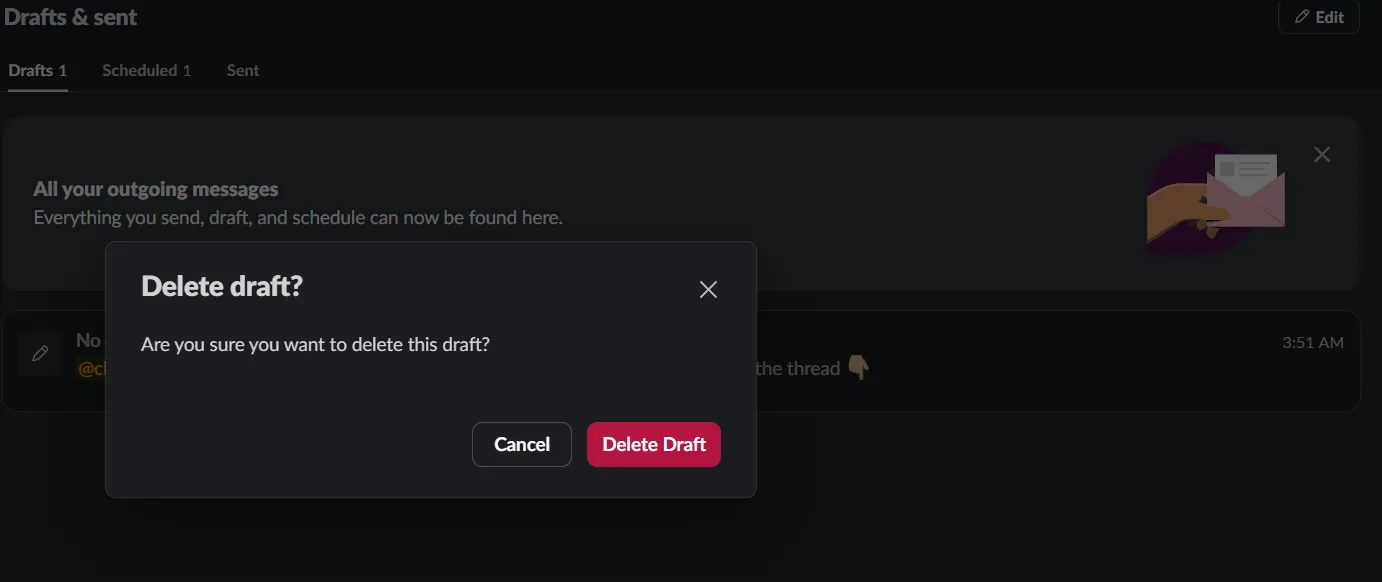
9. lépés: Nézze meg, ahogy élőben megjelenik
Végül, amikor eljön a beütemezett idő, az üzenete automatikusan megjelenik a kijelölt csatornán, mint bármely más szokásos Slack-üzenet. Ennyire egyszerű. Ezzel a módszerrel ismétlődő üzeneteket is beütemezhet.
Ne feledje azonban, hogy nem küldhet ütemezett üzeneteket folyamatban lévő szálakra vagy beszélgetésekre való válaszadásként.
A Slack botok használata a kommunikáció automatizálásához
Bár a Slack natív ütemezett küldési funkciója az egyik módja a kommunikáció automatizálásának, ugyanezt a feladatot a Slack botok is elvégezhetik.
A Slack bot egy program vagy automatizálási eszköz, amely a Slack munkaterületen belül kommunikál a felhasználókkal.
A botok úgy programozhatók, hogy meghatározott időpontokban Slack üzenetet küldjenek, hasonlóan a natív ütemezési funkcióhoz, de általában összetettebb feladatokra használják őket, például a munkafolyamatok kezelésére, a felhasználói bejegyzésekre való válaszadásra vagy más eszközökkel és platformokkal (például ClickUp, GitHub, GoogleDocs stb.) való integrációra, hogy zökkenőmentes frissítéseket nyújtsanak a Slacken kívül végzett munkákról.
Íme néhány gyakori módszer a Slack botok használatára üzenetek, emlékeztetők és frissítések ütemezéséhez:
- Automatikus üdvözlő üzenetek az új munkatársaknak: A Slack bot bemutathatja az új munkatársaknak a releváns csatornákat, és ellátja őket a beilleszkedéshez szükséges alapvető információkkal.
- Napi stand-up emlékeztetők: egy bot automatikusan emlékeztetheti a csapat tagjait, hogy minden nap egy meghatározott időpontban küldjék el stand-up frissítéseiket.
- Feladatok frissítései és összefoglalói: A bot automatikusan közzéteheti a feladatok állapotának frissítéseit, így biztosítva, hogy a csapat tagjai tisztában legyenek azzal, ki min dolgozik és milyen állapotban van az egyes feladatok.
- Értesítések a határidőre váró feladatokról: A ClickUp és más projektmenedzsment eszközökkel integrált bot értesítheti a felhasználókat, ha a határidő közeledik vagy a feladat elkészült.
- Emlékeztetők találkozókra vagy eseményekre: A botok emlékeztetik a csapatokat a közelgő találkozókról vagy határidőkről, így senki sem marad le a fontos pillanatokról.
Ezek az automatizált üzenetek és válaszok időt takarítanak meg a csapat tagjainak, és biztosítják, hogy a kommunikáció gyors, releváns és hatékony legyen.
A Slack botok kommunikációs célú használatának korlátai
A Slack botjai kiválóan alkalmasak feladatok automatizálására, emlékeztető küldésére és kérdések megválaszolására egy csatornán belül. Olyan, mintha egy segítőkész asszisztens állna rendelkezésre a nap 24 órájában.
Ezen előnyök ellenére azonban van néhány korlátozás, amelyet érdemes figyelembe venni.
Ezeknek a kihívásoknak a megértése segíthet eldönteni, hogy a Slack a megfelelő választás-e a csapatod számára, vagy más aszinkron kommunikációs eszközök lennének-e alkalmasabbak.
1. A botok zavaróak lehetnek
A Slack botok gyors, automatizált válaszokat nyújtanak, de sok zavaró tényezőt is okozhatnak. Bár azonnali válaszok kapása a kérdésekre hasznos, a botok folyamatos értesítései – a frissítésektől a csapat említéseiig – megzavarhatják a koncentrációt.
Ez könnyen túlterhelheti az alkalmazottakat, és megnehezítheti a fontos feladatokra való koncentrálást a háttérben zajló extra csevegés miatt.
2. A Slack botok ára igen magas
A Slack legnagyobb hátránya a költsége, különösen a botok hozzáadásakor.
A Slack ára a Pro csomag esetében 7,25 dollár/felhasználó-tól kezdődik. Ez nem tűnik túl magasnak, amíg a csapata nem kezd el növekedni, és hirtelen sokkal magasabb havi számlát kap.
Minél több felhasználót ad hozzá, annál drágább lesz. Egyes csapatoknak érdemes megfontolniuk, hogy a hasonló vagy jobb funkciókkal rendelkező Slack-alternatívák nem lennének-e költséghatékonyabb választás.
3. A botok rendszeres karbantartást igényelnek
Mint minden más bot, a Slack botok sem tökéletesek a dobozból kivéve. Az Ön által megadott adatokra és parancsokra támaszkodnak.
Ha az információk nem naprakészek, a bot nehezen tud értékes válaszokat adni. Ez azt jelenti, hogy a bot hatékony működésének fenntartásához rendszeresen frissítenie kell azt. Ahogy a csapata növekszik és a Slack-csatornák bővülnek, ezeknek a botoknak a karbantartása terhes feladat lehet.
4. A botok elfoglalhatják a tárhelyet
Egy kevésbé ismert probléma, hogy a Slack nem túl sok tárhelyet kínál. Mivel a bot segít automatizálni a feladatokat és fájlokat küldeni, ez hozzájárul a Slack adatkorlátjához.
Ha ezek a korlátok elérése után a Slack elkezd törölni a régebbi fájlokat és üzeneteket. Ez problémát jelenthet, ha a botjai sok adatot generálnak, vagy ha a Slackre támaszkodik a kommunikációs előzmények vagy fontos dokumentumok tárolásában.
5. A kreativitás nem a botok erőssége
Végül, bár a botok sokat segíthetnek a mindennapi feladatok elvégzésében, egy fontos elem hiányzik belőlük: a kreativitás.
A botok kiválóan reagálnak az előre beállított parancsokra, de nem túl hasznosak komplex problémamegoldás vagy kreatív gondolkodás esetén.
Az innovációt vagy kritikus gondolkodást igénylő helyzetekben emberi beavatkozásra van szükség a probléma megoldásához.
Ezeket a korlátozásokat részben leküzdheti, ha a Slacket egy átfogó, AI-alapú projektmenedzsment platformmal, például a ClickUp-pal párosítja.
A csapat kommunikációjának javítása a ClickUp és a Slack segítségével
A Slack és a ClickUp egyaránt kínál eszközöket a csapatok együttműködéséhez, de ha összehasonlítjuk a ClickUp-ot és a Slack-et, mindkettő más-más területen jeleskedik. Ha azonban egyesítjük erősségeiket, akkor a két eszköz a csapatmunka tökéletes párosává válik, és az együttműködés minden eddiginél zökkenőmentesebbé válik.
Így egyszerűsítheti munkafolyamatát a Slack és a ClickUp integrálásával:
1. Tartsa a Slacket szinkronban a ClickUp-pal a zökkenőmentes projektmenedzsment érdekében
A ClickUp és a Slack integrálásával a Slack többé nem csak egy kommunikációs eszköz lesz.
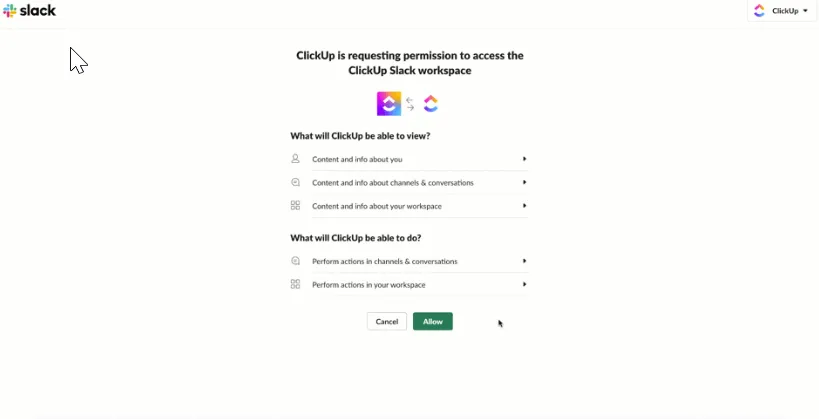
A ClickUp Slack integrációval gyorsan átalakíthatja a Slack üzeneteket feladatokká a ClickUp-ban. Akár közvetlenül bármely üzenetből is létrehozhat feladatokat, ha beírja a /ClickUp new parancsot, és azokat közvetlenül a projektmenedzsment irányítópultjára küldi.
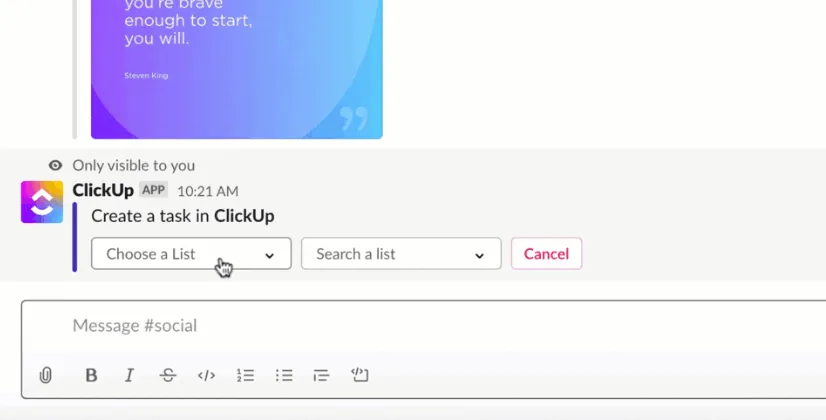
Ezzel a beszélgetések rendezettek maradnak, és valós idejű értesítéseket kaphat a Slackben az állapotfrissítésekről, megjegyzésekről vagy a projekt előrehaladásáról.
2. Maradjon kapcsolatban a valós idejű csevegésekkel
A ClickUp Chat új értelmet ad a csapatmunkának azáltal, hogy a beszélgetéseket és a munkát egyetlen zökkenőmentes platformon egyesíti, ellentétben a Slackkel, ahol a csevegések és a feladatok egymástól függetlenül maradnak. A ClickUp Chat segítségével a megbeszélések közvetlenül a projektek, feladatok és dokumentumok mellett zajlanak, így egyetlen megbízható forrás jön létre, és nincs szükség a kontextusváltásra.
A csevegőben található AI-alapú funkciók segítségével a következőket teheti:
- Feladatok létrehozása közvetlenül az üzenetekből
- Építsen ki kapcsolatokat, hogy mindig a megfelelő kontextushoz kapcsolódhasson
- Készítsen valós idejű összefoglalókat, és kövesse nyomon a szálakba rendezett beszélgetéseket anélkül, hogy minden egyes üzenetet elolvasna.
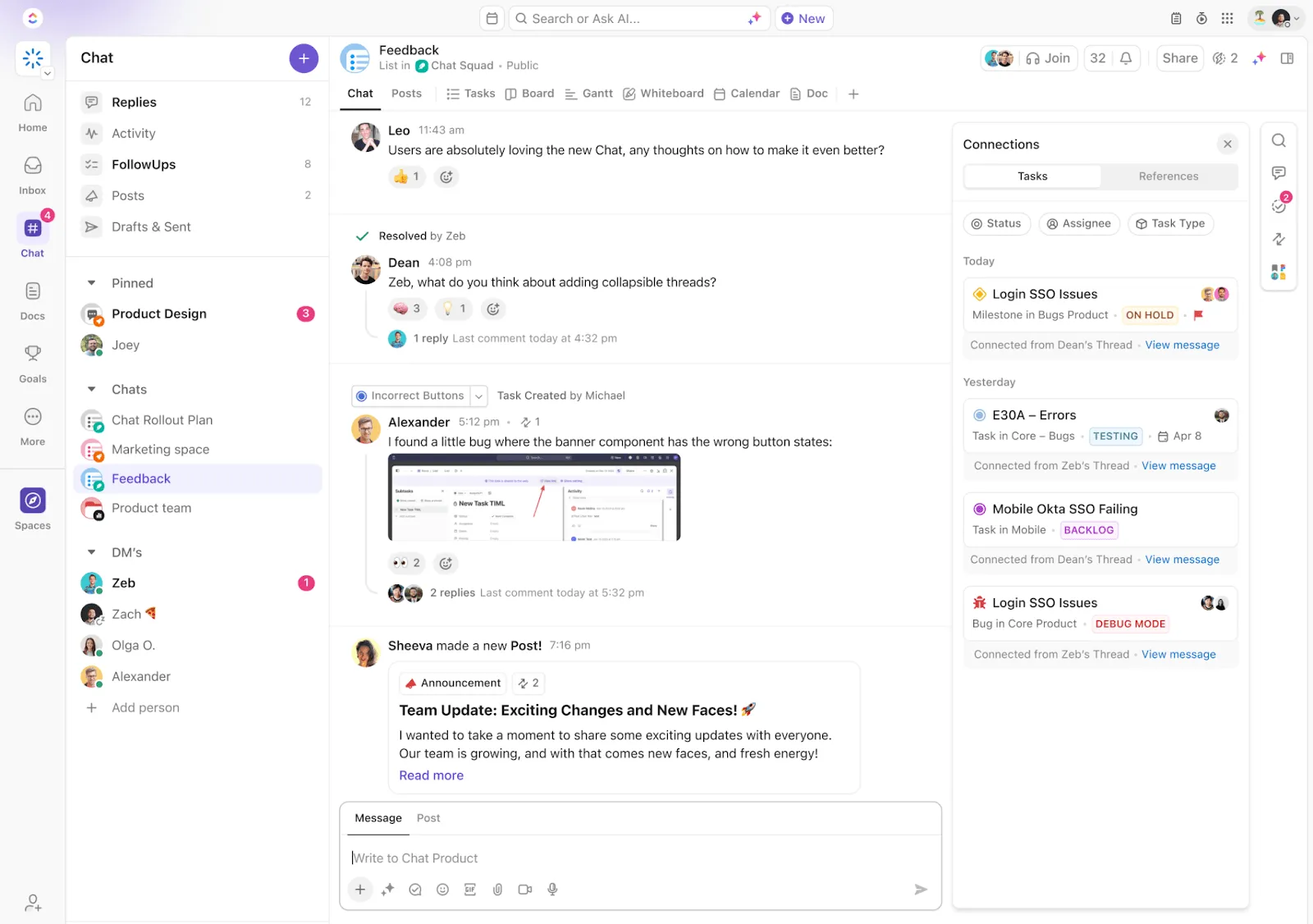
Továbbá, a FollowUps funkció biztosítja, hogy a fontos üzenetek és teendők soha ne vesszenek el a beszélgetésekben, mivel a fontos információkat könnyen nyomon követhető módon osztályozza.
Hasonlóképpen, a SyncUps funkció lehetővé teszi az élő video- és audiohívásokat közvetlenül a munkaterületén, automatikusan létrehozva a megbeszélésekből származó teendőket és összefoglalókat.
A ClickUp bevezetése előtt a megbeszélések és a oda-vissza e-mailek olyan fekete lyukat eredményeztek, ahol a tételek láthatatlanok és figyelmen kívül maradtak. Emiatt a feladatok nem kerültek időben felülvizsgálatra, és senki sem tudta, hogyan halad a kreatív fejlesztés. Most a csapat minden tagja egyértelműen láthatja, mikor esedékesek a teendők, és cseveghet és együttműködhet a feladatokon belül.
A ClickUp bevezetése előtt a megbeszélések és a oda-vissza e-mailek olyan fekete lyukat eredményeztek, ahol a tételek láthatatlanok és figyelmen kívül maradtak. Emiatt a feladatok nem kerültek időben felülvizsgálatra, és senki sem tudta, hogyan halad a kreatív fejlesztés. Most a csapat minden tagja egyértelműen láthatja, mikor esedékesek a teendők, és cseveghet és együttműködhet a feladatokon belül.
3. Könnyedén kezelje a feladatokat a hozzárendelt megjegyzésekkel
A platform egyik leghatékonyabb funkciója a ClickUp Assign Comments. Ez a funkció lehetővé teszi, hogy a ClickUp @mentions segítségével közvetlenül a beszélgetésen belül konkrét feladatokat rendeljen a csapat tagjaihoz.
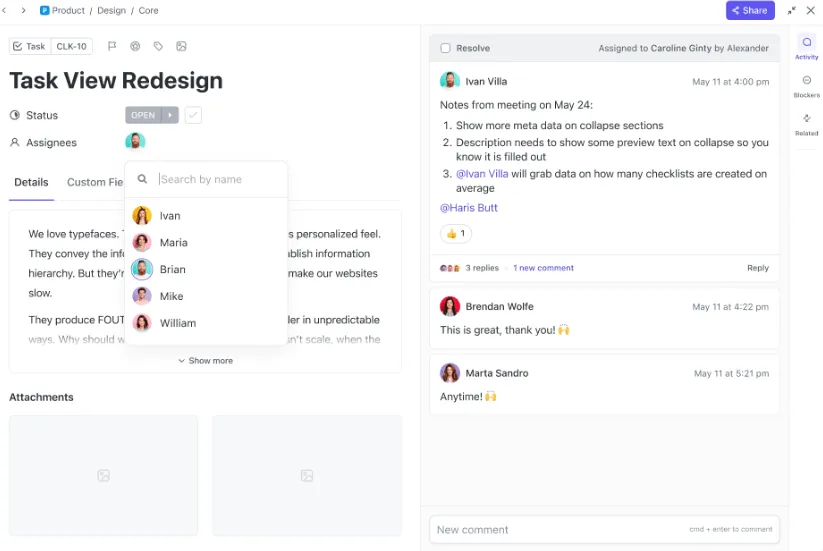
Képzelje el, hogy egy csevegés közben fontos frissítés érkezik – ahelyett, hogy kockáztatná, hogy elfelejti, azonnal feladatként jelölheti meg azt a felelős személy számára. Ez ideális megoldás arra, hogy a fontos részletek ne vesszenek el.
💡Profi tipp: A Slack megfelelő etikettjének betartása, például egyértelmű tárgymezők használata és az @említések korlátozása, biztosítja a csapat zökkenőmentesebb kommunikációját és csökkenti a felesleges zavaró tényezőket.
4. Vizuális kommunikáció a ClickUp Clips segítségével
Ha vizuális típusú tanuló, akkor a ClickUp Clips lesz a kedvenc eszköze. Ezzel közvetlenül a ClickUpból rögzítheti és megoszthatja a képernyőfelvételeket.
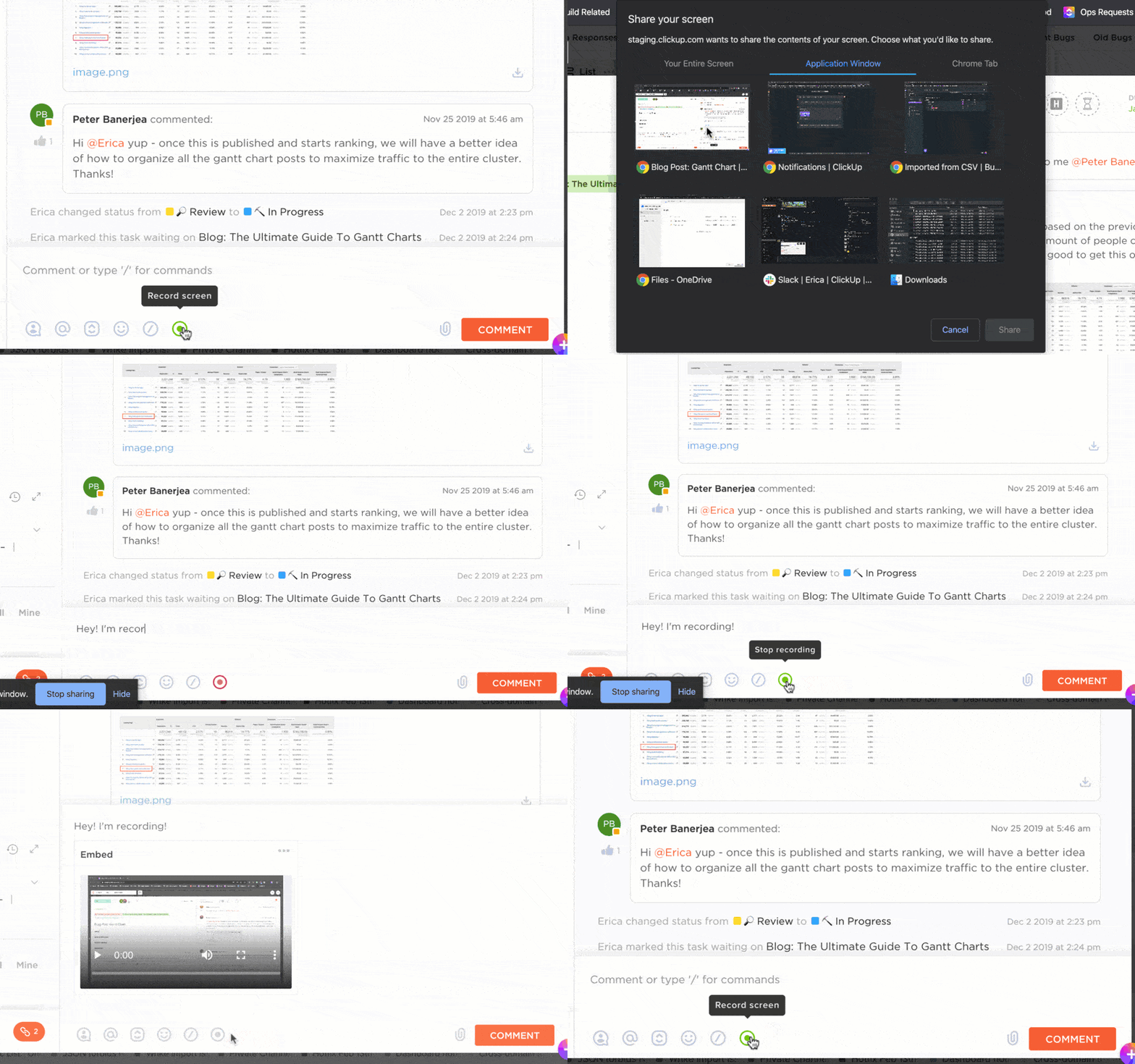
Például, ha egy IT-csapatnak végig kell mennie egy hibaelhárítási folyamaton, akkor azt lépésről lépésre rögzítheti, így biztosítva, hogy a csapat minden tagja szükség esetén hozzáférhessen ehhez az útmutatóhoz.
5. Automatizálja a válaszokat és ütemezze az üzeneteket a hatékonyság érdekében
A ClickUp automatizálási funkciói kiterjednek az üzenetküldésre is, így szükség esetén automatikus válaszokat állíthat be és üzeneteket ütemezhet.
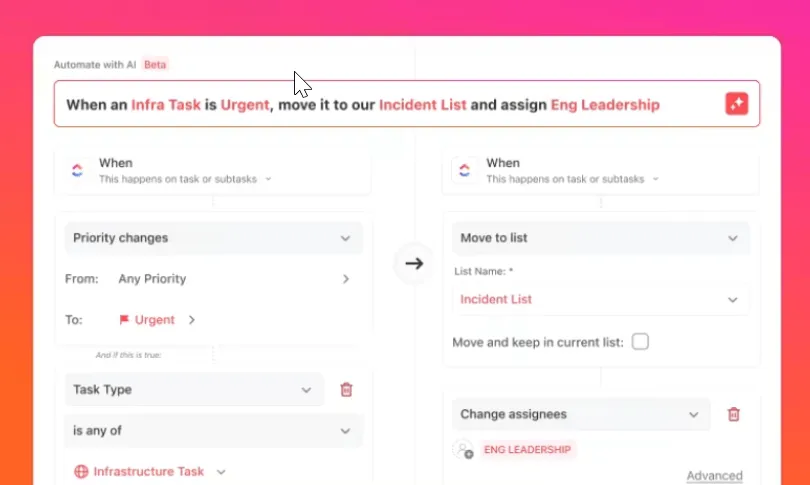
Ez különösen hasznos emlékeztető, frissítés vagy fontos értesítés küldéséhez, anélkül, hogy ott kellene lennie, hogy megnyomja a „küldés” gombot.
A kommunikáció automatizálásával biztosíthatja, hogy a fontos frissítések a megfelelő időben, a megfelelő személyeknek kerüljenek elküldésre, anélkül, hogy bármi is kimaradna.
6. Kezdje el könnyedén a kész sablonokkal
A Slack és a ClickUp alapvetően a kommunikáció egyszerűsítését szolgáló eszközök.
Hogy könnyebben belekezdjen, a ClickUp egy azonnali üzenet sablont is biztosít.
A ClickUp Instant Message Template lehetővé teszi, hogy konkrét témákhoz dedikált projekteket hozzon létre, meghívja a megfelelő csapattagokat, és gyorsan kereshet üzeneteket. Úgy tervezték, hogy gyorsan elindulhasson, és az első naptól kezdve szervezheti a beszélgetéseit.
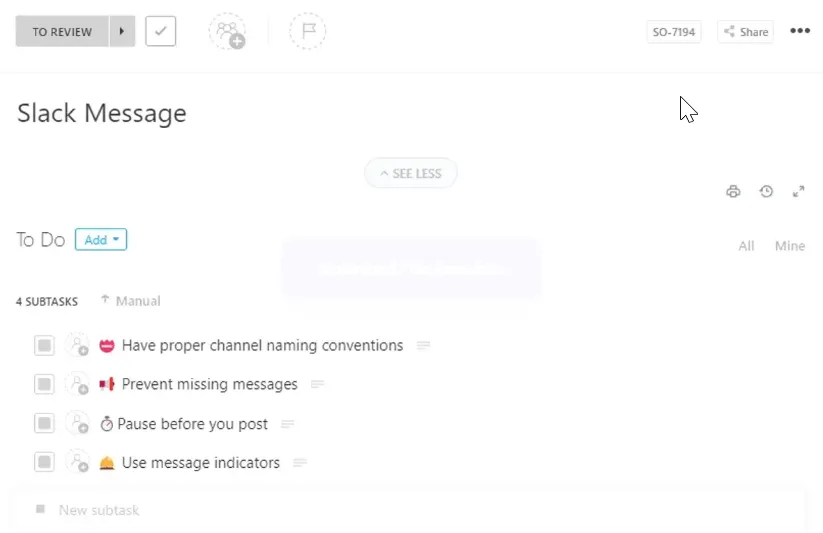
A régi beszélgetések archiválására és a frissítésekre vonatkozó értesítések beállítására szolgáló funkcióknak köszönhetően a kommunikáció kezelése sokkal egyszerűbbé válik.
Ezzel a sablonnal csapata:
- Tartsa az összes üzenetet egy helyen rendezve
- A legfontosabb beszélgetések prioritása
- Gondoskodjon arról, hogy egyetlen fontos üzenet se maradjon ki
- Hatékonyabb együttműködés a zavaros csevegések nélkül
💡Profi tipp: A kommunikációs terv sablonok használata segíthet a belső és külső kommunikációs célok egyértelmű meghatározásában, így a együttműködés zökkenőmentesebbé válik.
Üzenetek küldése profi módra a ClickUp segítségével
A kapcsolattartás módja döntő fontosságú a pozitív munkakörnyezet kialakításában és a munkavállalók megtartásában. Egy friss tanulmány szerint a munkavállalók csupán 9%-a tartja pontosnak, nyíltnak és időszerűnek a munkahelyi kommunikációt. De ez nem feltétlenül kell így lennie.
A ClickUp Slack integrációjának használatával áthidalhatja a kommunikációs szakadékokat, és biztosíthatja, hogy csapata időben megkapja a releváns frissítéseket. A kommunikáció a szilárd struktúrából átláthatóvá válik, és csapata minden projektben a legjobb teljesítményt nyújthatja.
A legjobb rész? A ClickUp segítségével minden, amire szüksége van a munkához – üzenetek, feladatok, nézetek, irányítópultok és még sok más – egy helyen található. A platform valós idejű beszélgetései, a közvetlen üzenetek részletes feladatokká alakításának képessége és a beszélgetések vizualizálásának lehetőségei egy átfogó projektmenedzsment eszközzé teszik.
Próbálja ki még ma ingyen a ClickUp-ot, és élvezze az új szintű hatékonyságot!