

Naponta tartanak állandó megbeszélést, ahol minden csapattag megosztja a legfrissebb információkat. De ha nincs rendszer a haladás nyomon követésére, nehéz átlátni a nagy képet – a csapattagok nem vannak szinkronban, és Önnek nincs világos képe a projekt általános állapotáról.
Itt jön jól egy központi irányítópult. Ha az egész csapat feladatait egy helyen találod, könnyen nyomon követheted az előrehaladást, azonosíthatod az akadályokat, és megértheted, hogyan halad a projekt.
A Jira irányítópultja segít vizualizálni a feladatok állapotát és valós időben nyomon követni a projekt előrehaladását. Ebben a cikkben végigvezetjük Önt a Jira irányítópult beállításán, hogy nyomon követhesse projektjeit és jobb betekintést nyerhessen.
Hogyan hozhat létre irányítópultot a Jira-ban?
Akár egy kis csapatot felügyel, akár egy nagyszabású kezdeményezést irányít, egy jól szervezett Jira irányítópult segítségével mindig tájékozott és proaktív maradhat. Az alábbiakban lépésről lépésre bemutatjuk, hogyan hozhat létre irányítópultot a Jira-ban.
1. lépés: Állítsa be a műszerfal oldalát
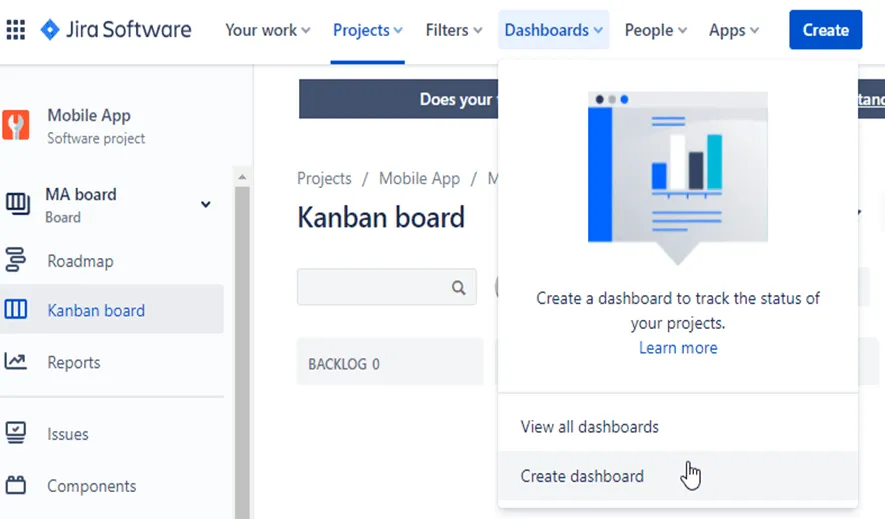
Kattintson a Jira ikonra > Dashboards (Műszerfalak) a műszerfal oldal megnyitásához. Ezután kattintson a ••• gombra, és válassza a Create dashboard (Műszerfal létrehozása) lehetőséget.
Most adjon nevet az új irányítópultjának, és adjon hozzá egy rövid leírást, amelyben elmagyarázza annak célját.
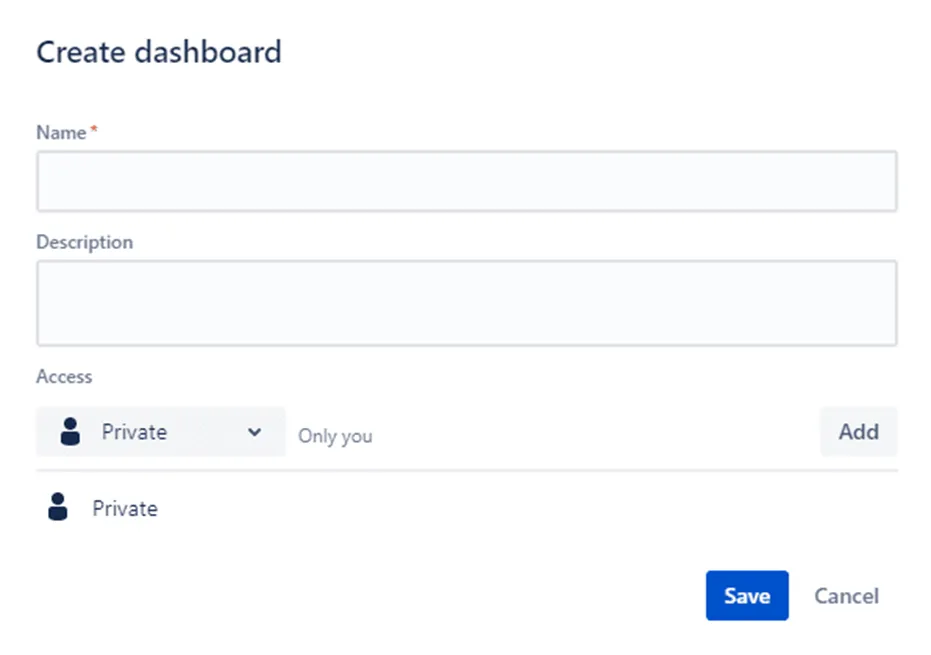
Töltse ki az összes további mezőt, majd kattintson a Mentés gombra.
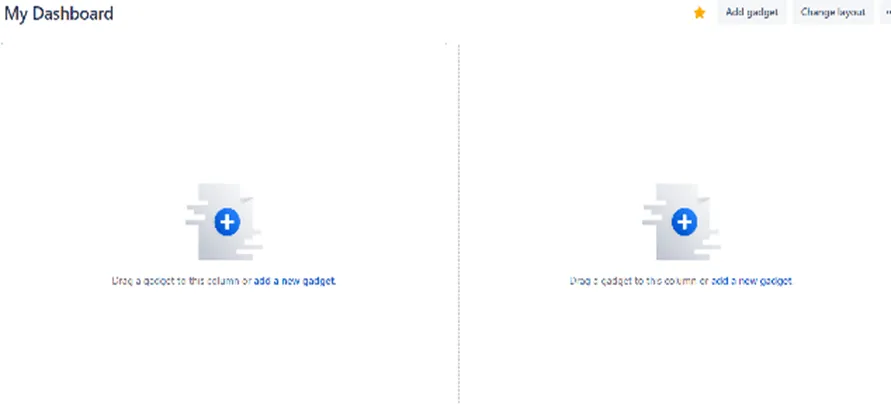
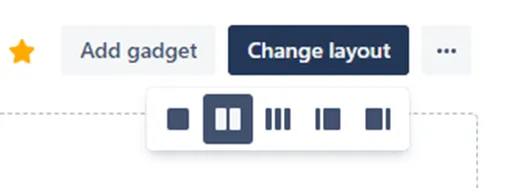
Válasszon elrendezést az irányítópult oldalon. Kattintson az Edit (Szerkesztés) gombra, majd válassza a Change Layout (Elrendezés módosítása) lehetőséget, hogy kiválassza a kívánt irányítópult elrendezést (pl. két vagy három oszlop).
2. lépés: Hasznos Jira műszerfal-modulok hozzáadása
Most, hogy az irányítópultja be van állítva, bővítse annak funkcionalitását a Jira irányítópult alapvető moduljainak hozzáadásával.
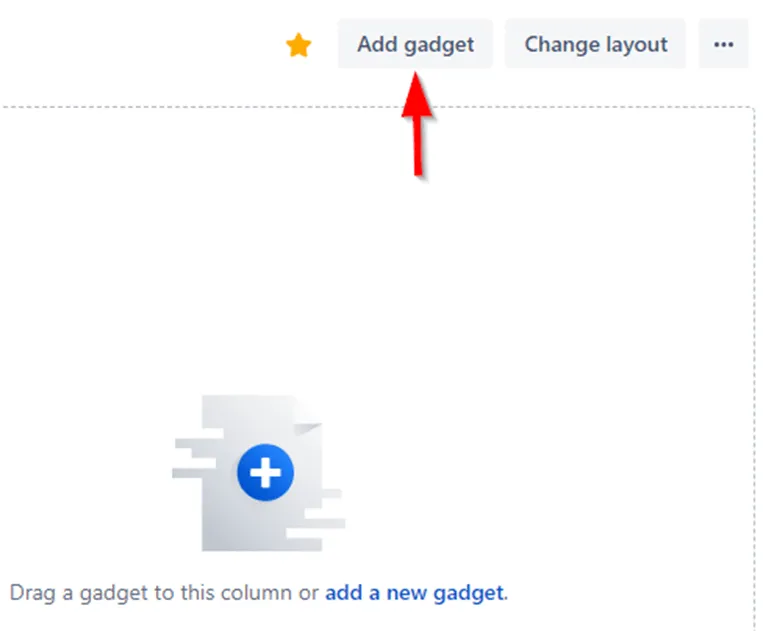
Különböző modulokat is kereshet a munkafolyamatának testreszabásához.
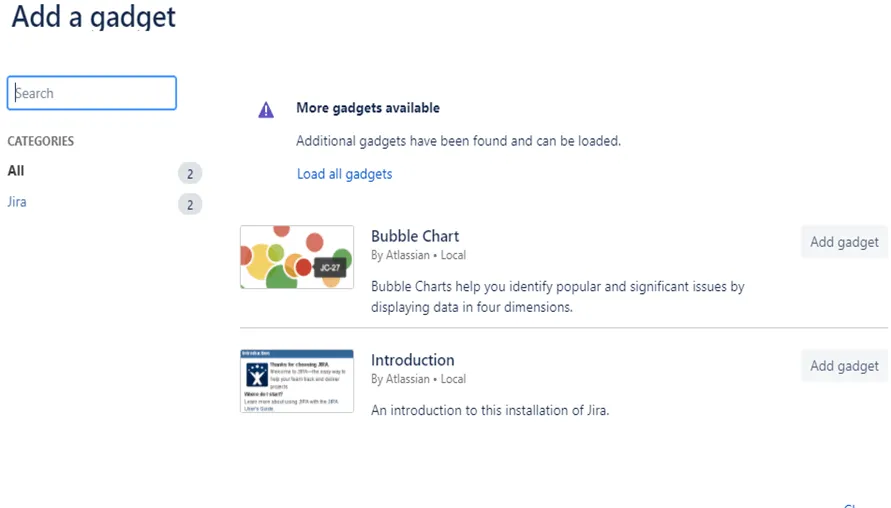
Íme néhány hasznos Jira-modul, amelyet hozzáadhat:
- Eredmények szűrése: Megjeleníti a beállított szűrők alapján a problémák listáját, így áttekintést kap a projekt aktuális állapotáról.
- Létrehozott vs. megoldott diagram: Megjeleníti a létrehozott és a megoldott problémák számát egy adott időtartam alatt, segítve a projekt előrehaladásának értékelését.
- Problémastatisztikák: Különböző kritériumok, például a megbízott vagy a komponens alapján nyújt betekintést a problémákba, így láthatja, hol koncentrálódik a munka. (Adja hozzá ezt kétszer a különböző nézetekhez!)
- Útiterv: Megmutatja a közelgő kiadásokra tervezett feladatok előrehaladását, így szemmel tarthatja a jövőbeli terveket.
3. lépés: Gadgetek konfigurálása a gyors betekintéshez
A modulok hozzáadása után konfigurálja őket, hogy részletes betekintést nyerjen. Kattintson az egyes modulokra a beállítások konfigurálásához. Az alábbiakban egy Sprint modult használunk.
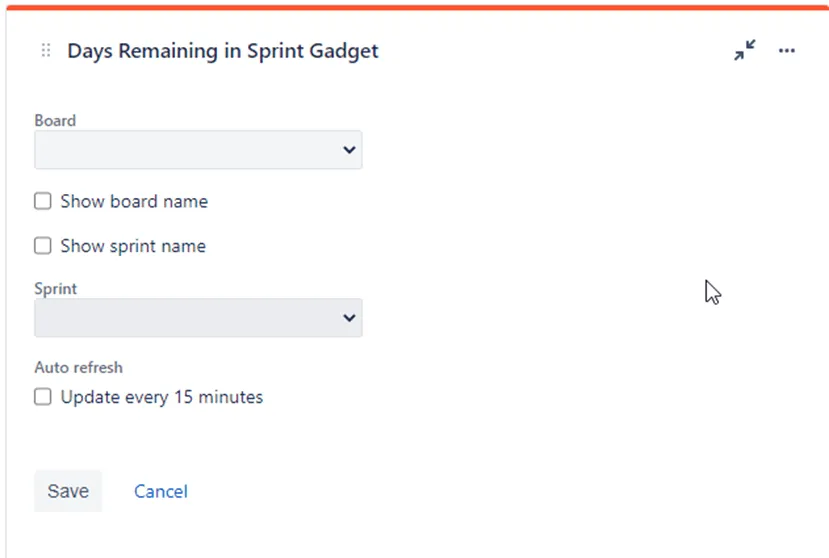
Például a Road Map gadget esetében összpontosítson egy projektre, és hagyja a többi mezőt alapértelmezett értékeken, hogy egyszerűbb legyen. Az Issue Statistics gadgetek esetében különböző projekteket választhat ki, és beállíthatja őket úgy, hogy az első mezőben a megbízott, a másodikban pedig a komponens szerint hasonlítsa össze a statisztikákat.
4. lépés: A munkaterhelés és az előrehaladás figyelemmel kísérése
Mostantól a Jira irányítópult segítségével áttekintést kaphat csapata munkaterheléséről és a projekt előrehaladásáról.
Így használhatja a modulokat a Jira munkaterhelésének figyelemmel kísérésére:
✅ Rendszeresen ellenőrizze a Road Map-et, hogy megbecsülje, hány feladat van hozzárendelve és megoldva a következő kiadáshoz.
✅ Figyelje az Issue Statistics (Problémastatisztikák) modulokat, hogy azonosítsa, kinek van nagyobb munkaterhelése, és hol koncentrálódnak az erőfeszítések.
5. lépés: Figyelje a magas kockázatú elemeket
Jira rendszergazdaként elengedhetetlen, hogy tisztában legyél a projekt ütemtervét befolyásoló, magas kockázatú problémákkal. Szűrőket hozhatsz létre, hogy a rendszer irányítópultján kiemelhesd a hosszabb becsült idővel rendelkező vagy a közelmúltban módosított problémákat.
Állítsa be a Szűrési eredmények modult úgy, hogy a rendszer irányítópultján megjelenjenek a magas kockázatú elemek, így biztosítva, hogy azok minden bejelentkezett felhasználó számára láthatóak és kezelhetőek maradjanak.
💡Profi tipp: Ne terhelje túl a műszerfalat egyszerre túl sok információval. Kezdje kicsivel, és szükség szerint bővítse. A műszerfalnak egyszerűnek, áttekinthetőnek és a legfontosabb dolgokra összpontosítottnak kell lennie.
Ennyi! Kész is van a hatékony Jira irányítópult, amely segít nyomon követni a haladást és biztosítja, hogy a projekt a tervek szerint haladjon.
Hogyan oszthatja meg a Jira irányítópultját?
Miután elkészítette a versenytársak elemzéséhez tökéletes Jira irányítópultot, itt az ideje megosztani azt a csapatával, hogy mindenki ugyanazon az oldalon maradjon. Íme, hogyan oszthatja meg a Jira irányítópultot néhány egyszerű lépésben:
1. lépés: Nyissa meg a műszerfal oldalát
Először keresse meg a megosztani kívánt irányítópultot. Ezt a Jira Dashboards (Irányítópultok) menüben találja.
2. lépés: Szerkesztés és megosztás
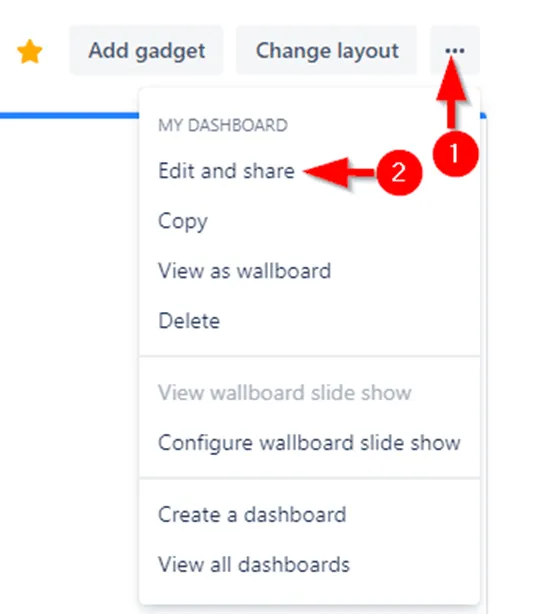
Keresse meg a műszerfal jobb oldalán található ellipszis ikont (•••). Kattintson rá, majd válassza a legördülő menüből az Edit & Share (Szerkesztés és megosztás) lehetőséget. Ez megnyitja a megosztási beállításokat.
3. lépés: Válassza ki a hozzáférési szinteket
Megjelenik egy Hozzáférés nevű szakasz egy legördülő nyíllal. Kattintson rá, hogy megjelenjen a projekt tagjainak, a csapatoknak és az egész szervezetnek a listája.
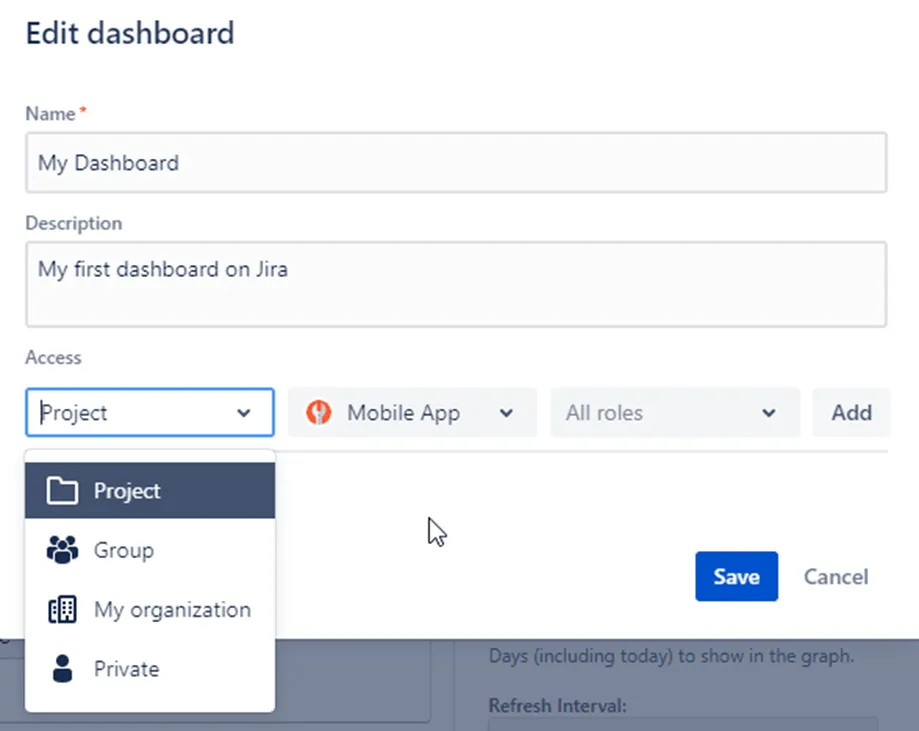
4. lépés: Válassza ki a csapat tagjait
Végigmenve a listán, válaszd ki azokat az alkalmazottakat vagy csapatokat, akiknek projektmegtekintési vagy szerkesztési jogosultságot szeretnél adni. Válaszd ki a nevüket, hogy hozzáadd őket.
5. lépés: Mentsd el a módosításokat
Miután elvégezte a kiválasztást, ne felejtse el elmenteni a módosításokat. Ezzel biztosítja, hogy mindenki, akit kiválasztott, láthassa az irányítópultját!
Ennyi! Sikeresen megosztotta Jira irányítópultját a csapatával, így a együttműködés zökkenőmentesebbé vált, és mindenki naprakész információkkal rendelkezik.
A Jira-ban történő műszerfal létrehozásának korlátai
A Jira rendkívül rugalmas a projektek kezelése és a szervezettség fenntartása terén. Ugyanakkor vannak bizonyos hátrányai is. Vessünk egy pillantást néhány korlátozásra, amelyekkel találkozhat a Jira-ban történő műszerfal létrehozásakor.
Nincs beépített erőforrás-kezelés
A Jira-ban több projekt között hatékonyan elosztani az erőforrásokat nem mindig egyszerű feladat. Ide tartozik a csapat rendelkezésre állásának nyomon követése, valamint annak biztosítása, hogy a munkatársak ne legyenek túlterheltek vagy alulhasznosítottak. A szükséges eszközök hiányában a szűk keresztmetszetek és az erőforrás-konfliktusok kezelése kihívássá válhat, ami megnehezíti a felhasználók számára a magas termelékenység fenntartását.
Korlátozott portfóliókezelés
A több projekt stratégiai szintű kezelése terén a Jira nem elégséges. Nincs beépített eszköze, amely segítene a projekteket az üzleti célokhoz igazítani, a forrásokat több projekt között egyensúlyba hozni, vagy a projektportfólió általános állapotát figyelemmel kísérni.
Ezt a hiányosságot pótolni kívánva a felhasználók gyakran külső eszközökre vagy integrációkra támaszkodnak a hatékony projektdashboardok létrehozásához.
Nincs költségvetés-nyomonkövetési lehetőség
A Jira nem kínál olyan funkciókat, amelyekkel nyomon követhetőek lennének a projektköltségvetések, például a ledolgozott órák vagy a kapcsolódó költségek. Ez nagy hátrány lehet azoknak a szervezeteknek, amelyeknek szemmel kell tartaniuk a kiadásokat és el kell kerülniük a költségvetés túllépését.
Nehéz egyensúlyt teremteni a rugalmasság és a szabványosítás között
A Jira nagyfokú rugalmasságot kínál, ami kiválóan alkalmas azoknak a csapatoknak, amelyek a platformot saját igényeikhez szeretnék igazítani. Ez azonban problémákat is okozhat.
Ha különböző csapatok vagy részlegek saját módszereik szerint kezdik el használni a Jira-t, nehezebbé válik a folyamatok egységesítése a szervezeten belül. Ez az inkonzisztencia megnehezítheti az adatok összevonását és összehasonlítását, ami hatékonyságcsökkenéshez vezethet.
Gyenge döntéshozatali támogatás
Bár a Jira némi betekintést nyújt a csapat teljesítményébe és előrehaladásába, nem nyújt olyan részletes információkat, amelyek a kritikus döntések meghozatalához szükségesek.
Például nem lehet könnyen szimulálni a jövőbeli munkafolyamatokat, értékelni egy kiadás megvalósíthatóságát, vagy felmérni, hogy a változások hogyan befolyásolják a projekt ütemtervét vagy a csapat munkaterhelését. Ez a előrelátás hiánya nagyobb bizonytalansághoz és a rossz döntések meghozatalának kockázatához vezethet. A projekt előrejelzéséhez robusztusabb, agilis műszerfalak használata javíthatja a döntéshozatali képességeket.
Dashboardok létrehozása a ClickUp segítségével
Ha egységes képet szeretne kapni a csapatokról és a projektekről, akkor a Jira alternatíváinak, például a ClickUpnak a kipróbálása jelentősen javíthatja az általános termelékenységét és a projektek sikerességét.
A ClickUp nemcsak kiváló termelékenységi és projektmenedzsment platform, hanem az egyik legjobb irányítópult-szoftver is. Sokoldalúságáról ismert, lehetővé teszi a csapatok számára, hogy egy helyen kezeljék a feladatokat, együttműködjenek a projektekben és nyomon kövessék azok előrehaladását.
Létrehozhat egyedi ClickUp irányítópultokat, amelyek világos, vizuális áttekintést nyújtanak mindenről, a csapat munkaterhelésétől a projekt állapotáig. Ez a funkció lehetővé teszi, hogy több mint 50 egyedi kártyát adjon hozzá az irányítópultjához, legyen szó időkövetésről, feladatlistáról, diagramnézetekről vagy teljesítménymutatókról a webhelyéről (erről később bővebben!).
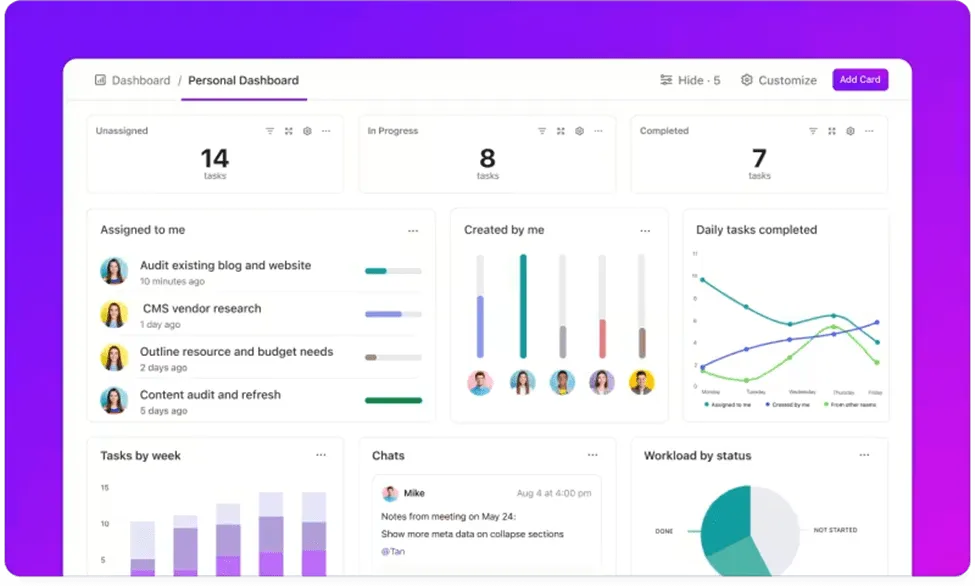
Állítson be személyes célokat és kövesse nyomon az előrehaladását a ClickUp segítségével
Nézzük meg, hogyan használhatja a ClickUp Dashboards alkalmazást.
A csapat munkaterhelésének kezelése
A Jira segítségével csak a feladatok állapotát követheti nyomon, a csapat munkaterheléséről alig vagy egyáltalán nem kap információt. A ClickUp azonban teljes képet ad a csapat feladatairól és határidőiről, hogy biztosítsa a munka hatékonyságát, és ezt az Ön által preferált módon jeleníti meg. A legjobb az egészben, hogy a ClickUp projektmenedzsment megoldása lehetővé teszi a projektek és erőforrások összehangolását valós idejű frissítésekkel.
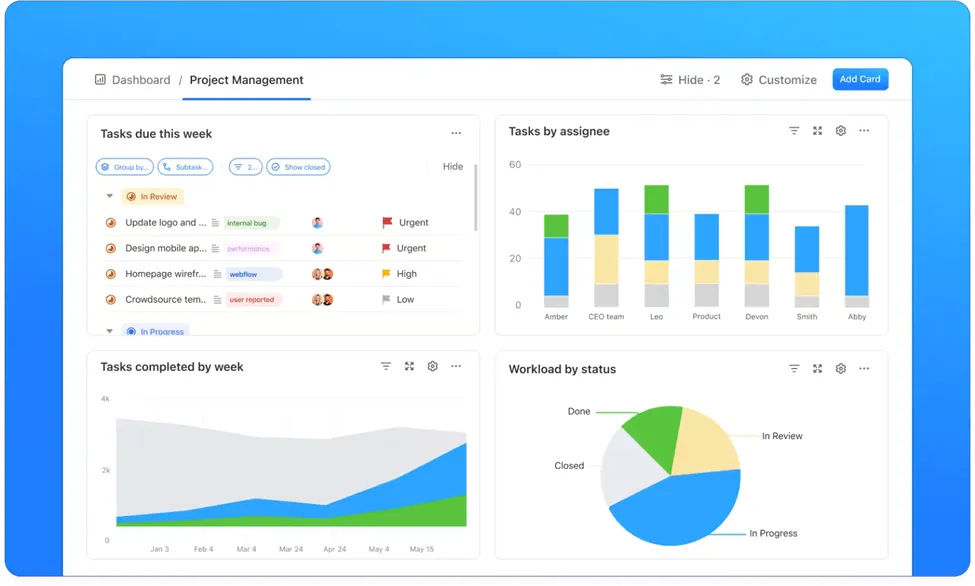
💡Profi tipp: Létrehozhat egy személyre szabott személyi elemzési műszerfalat vagy munkaműszerfalat is, hogy elkerülje a csapattagok túlterhelését és javítsa a projekt minőségét.
Gyorsítsa fel a szoftverek szállítását
A Jira-val ellentétben a ClickUp nem igényel technikai csapatot a szoftverfejlesztési projektek beállításához. Ha átáll a Jira-ról a ClickUp-ra, könnyedén létrehozhat egy sprint irányítópultot a projekt előrehaladásának nyomon követéséhez. Ez segít valós idejű betekintést nyerni a sprint átfutási idejébe, ciklusidejébe és egyéb sprint mutatókba.
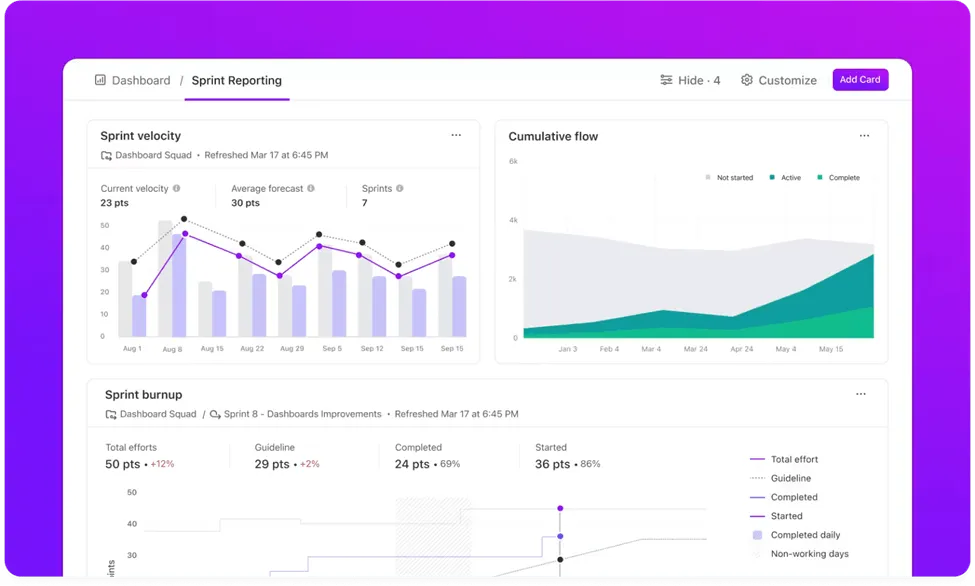
A felhasználóbarát funkciók és a rengeteg testreszabási lehetőségnek köszönhetően pillanatok alatt elkészítheti és használatba veheti a hatékony irányítópultot.
💡Profi tipp: Ha részletesen szeretnél megismerni a ClickUp Dashboards beállítását, nézd meg ezt a gyors beállítási útmutatót.
Projektek vizualizálása
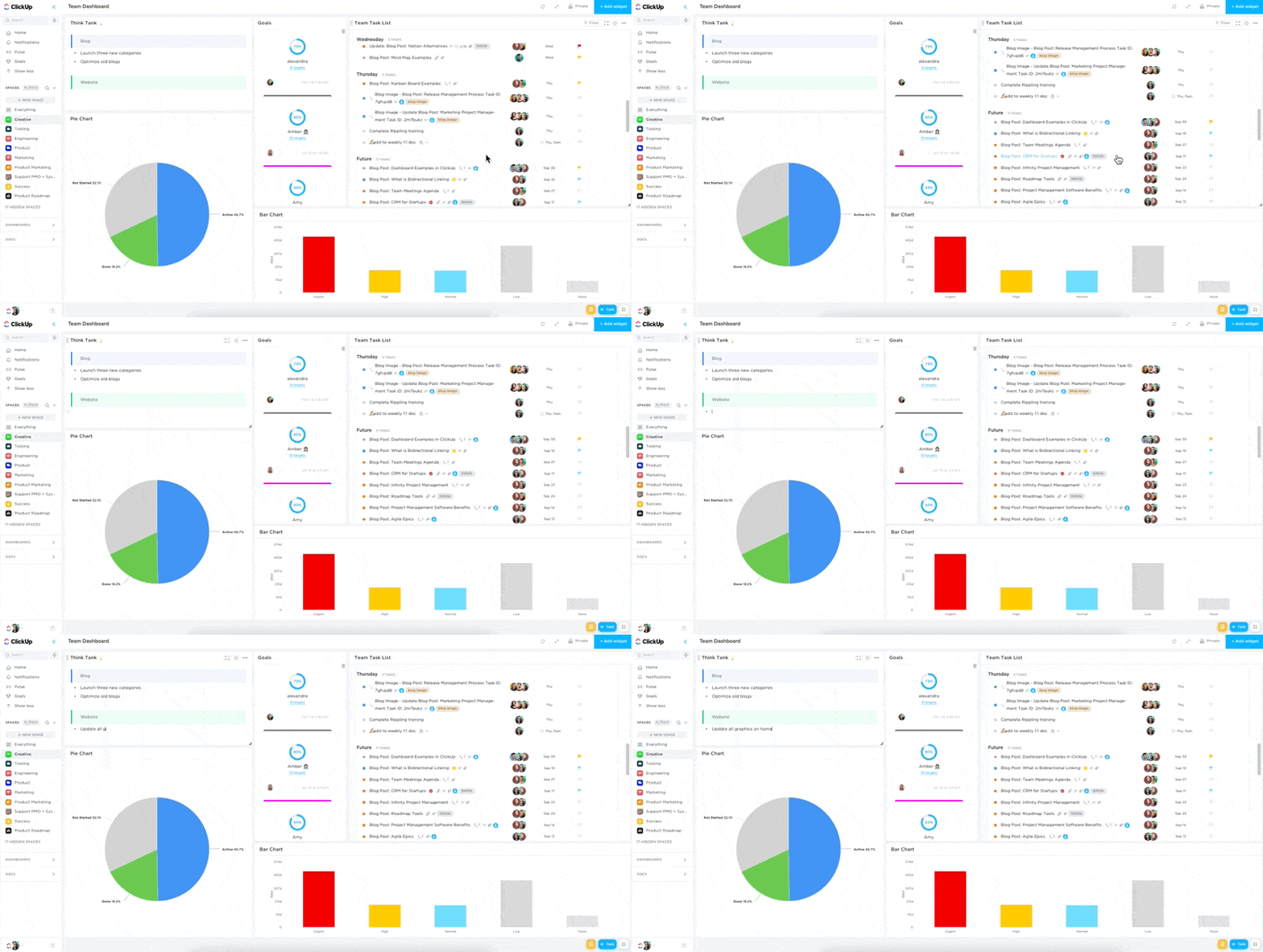
A projektek vizualizálása a ClickUp-ban sokkal könnyebb , mint a Jira-ban. A ClickUp Dashboard View funkciója segít a munkafolyamatot diagramokká és grafikonokká alakítani, így áttekintést kaphat a csapat hatékonyságáról, a határidőkről, a felhasznált költségvetésről és egyebekről. Egyszerűen lépjen be a munkaterületére, kattintson a „Add View” (Nézet hozzáadása) gombra, és válassza a „Dashboard View” (Dashboard nézet) lehetőséget a személyre szabott dashboard létrehozásához.
Zökkenőmentes integráció más eszközökkel
Az irányítópult csak egy darab a kirakósból. A ClickUp több mint 1000 integrációt kínál népszerű eszközökkel, amelyek segítségével releváns adatokat szerezhet be különböző platformokról.
Ha Jira-t használ, a ClickUp segít Önnek! A ClickUp Jira integrációja lehetővé teszi a feladatok és problémák szinkronizálását a két platform között. Könnyedén nyomon követheti a fejlesztés előrehaladását a Jira-ban, miközben a ClickUp-ban kezeli az általános projekt- és csapatfeladatokat. Az integráció egyszerűsíti a munkafolyamatot, így nem kell duplikálni a munkát, és nem veszíti szem elől a frissítéseket.
A ClickUp integrációi lehetővé teszik különböző forrásokból származó adatok összesítését, csökkentve ezzel a manuális adatbevitelt és biztosítva a munkafolyamat hatékonyságát. Akár az értékesítési eszközből származó jelentések lekéréséről, a Zendesk ügyfélszolgálati jegyeinek nyomon követéséről, akár a Jira feladatait szinkronizálásáról van szó, a ClickUp központosított megközelítése növeli a termelékenységet és minimalizálja a hibákat.
Adatok vizualizálása egyedi widgetekkel
Miután mindent beállított, itt az ideje az adatok vizualizálásának. Mint korábban említettük, a ClickUp Dashboards funkciója több mint 50 különböző widget közül választhat, amelyekkel megjelenítheti céljait, feladatait és legfontosabb teljesítménymutatóit.
- Dinamikus widgetek: Widgetek, például oszlopdiagramok, kördiagramok, vonaldiagramok és mások segítségével vizualizálhatja KPI-jeit. Ez segít a csapat minden tagjának gyorsan megérteni a projektek és feladatok állapotát.
- Testreszabási lehetőségek: Minden widgetet úgy állíthat be, hogy a csapatának leginkább releváns adatokat jelenítsen meg. Például megjelenítheti a befejezett és a függőben lévő feladatok számát, vagy nyomon követheti a különböző csapatok különböző projektjeinek állapotát.
- Külső eszközök beágyazása: Sőt, nem csak a ClickUp adatforrásaira van korlátozva. Egyszerű linkkel vagy kód beágyazásával harmadik féltől származó alkalmazásokat is hozzáadhat a műszerfalaihoz. Ez a rugalmasság lehetővé teszi, hogy műszerfalaidat különböző forrásokból származó információkkal gazdagítsd.
Azonnali válaszok
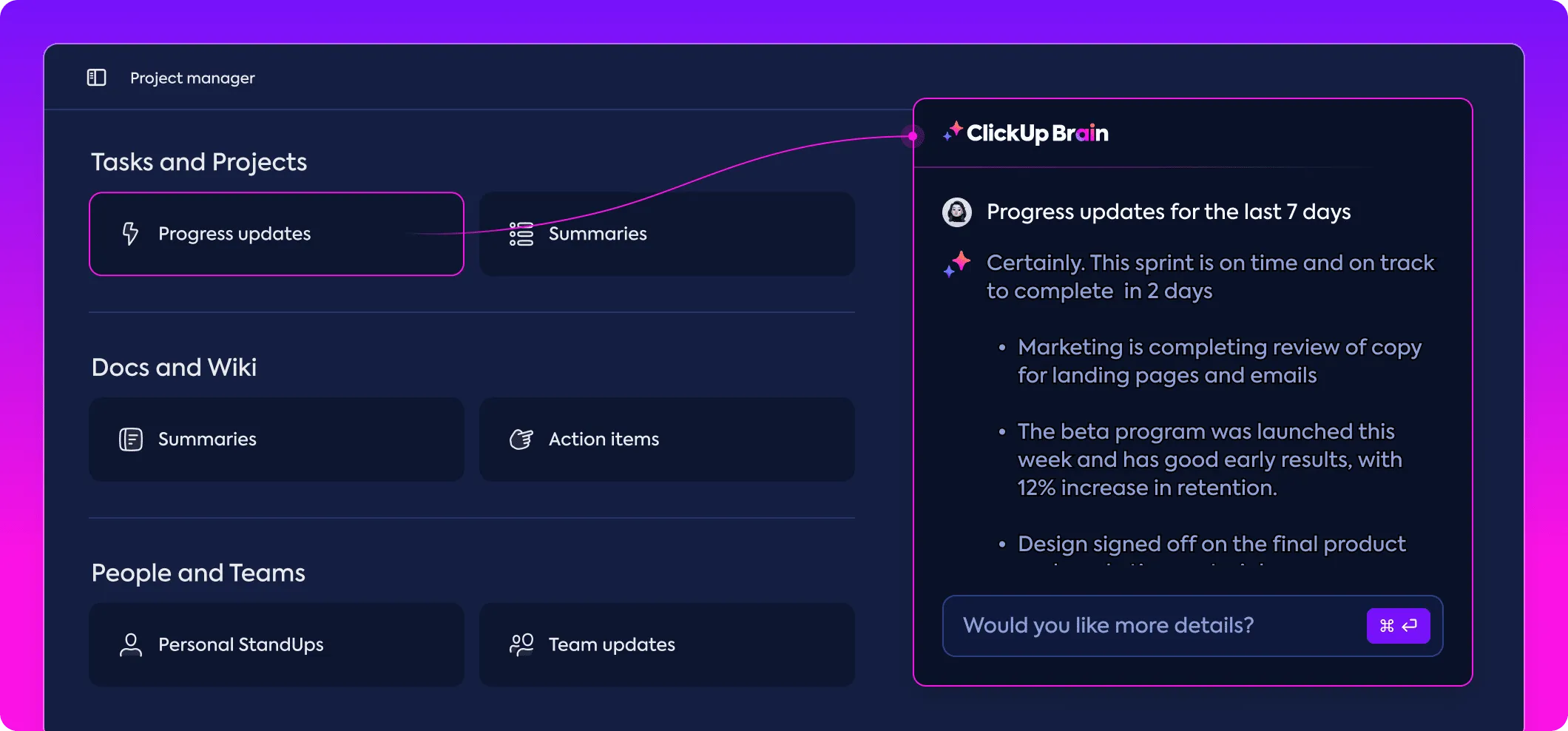
Gyors betekintést szeretne az irányítópultjába? A ClickUp Brain ezt hihetetlenül egyszerűvé teszi. Bármilyen kérdést feltehet, és a ClickUp Brain AI Knowledge Manager azonnal átkutatja az összes irányítópult adatait a munkaterületén, és megadja a szükséges válaszokat. Ez a keresési funkció csökkenti a véletlenszerű pingelések és zavaró tényezők szükségességét, segítve a csapatát abban, hogy koncentrált és produktív maradjon.
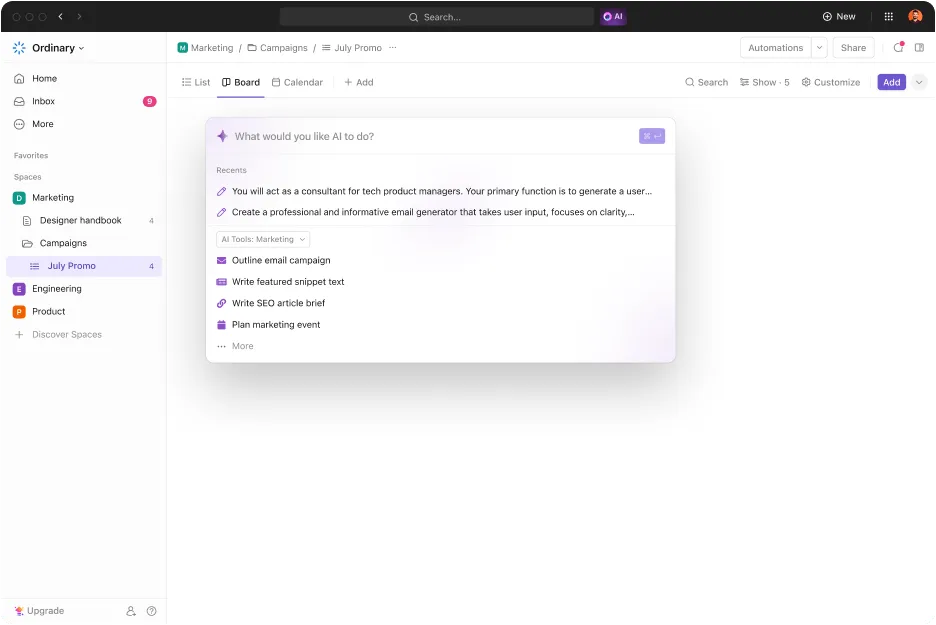
A ClickUp Brain-t a következőkre is használhatja:
- Írási segítség: Javítsd írási készségeidet a beépített helyesírás-ellenőrzővel, gyors válaszjavaslatokkal és AI által generált tartalommal, amely illeszkedik a kívánt hangnemhez és stílushoz.
- AI-alapú dokumentáció: Gyorsan készíthetsz jegyzőkönyveket a megbeszélésekről és generálhatsz fontos dokumentumokat, így egyszerűsítheted a dokumentációs folyamatot és mindent rendezett állapotban tarthatsz.
- Automatizálás: Projektösszefoglalók, teendők és alfeladatok automatikus generálása, ezzel csökkentve a manuális munkát és biztosítva a projekt előrehaladásának hatékony nyomon követését.
Vidd a projekteket a következő szintre a ClickUp műszerfalakkal
Ha a Jira irányítópultjai nem felelnek meg teljes mértékben az igényeinek, fontolja meg a ClickUp-ra való áttérést. Ez a program hatékony irányítópult-funkciókat kínál, és tartalmaz kész sablonokat, zökkenőmentes integrációkat és automatizálási funkciókat, amelyek növelik a termelékenységet.
A ClickUp segítségével könnyedén beállíthatja és nyomon követheti a célokat, testreszabható widgetek segítségével vizualizálhatja az adatokat, és gyorsan hozzáférhet az információkhoz. A ClickUp-ra való átállás megoldást jelenthet a munkafolyamatok racionalizálására és annak biztosítására, hogy csapata rendelkezzen a sikerhez szükséges összes eszközzel.
Regisztráljon még ma a ClickUp-ra!