
Hétfő reggel van, és Ön a heti tervezési ülésre készül. Mindent előkészített: ügyfélbriefeket, projektfrissítéseket és elengedhetetlen heti ütemtervét.
Csak egy probléma van: az ütemterve a Google Naptárban van, minden más pedig a Notionban. A két program között kell váltogatnia a megbeszélések alatt? Ez egy olyan kellemetlenség, amelyre nincs szükség.
Képzelje el, hogy zökkenőmentesen integrálja Google Naptárát a Notionba, és így minden fontos dolgot egy egységes felületen talál. Ez nem egyszerűsítené a munkafolyamatát?
Ebben a cikkben néhány kattintással végrehajtható, egyszerű módszereket ismertetünk a Google Naptár Notion munkaterületébe való beágyazásához.
Tegye hatékonyabbá az ütemezés folyamatát!📆
Hogyan ágyazhatja be a Google Naptárat a Notionba: Lépésről lépésre
A Google Naptár beágyazása a Notionba egyszerűsíti a munkafolyamatot, mivel egyesíti a naptárat a napi feladatkezeléssel. Íme három hatékony módszer az integráció megvalósításához, lépésről lépésre leírt utasításokkal.
1. módszer: Google Naptár beágyazása a Notionba URL-címmel
Ezzel a módszerrel a Google Naptárat közvetlenül beágyazhatja a Notion oldalába egy megosztható URL segítségével. Így kell csinálni:
1. lépés: Tegye megoszthatóvá a Google Naptárát
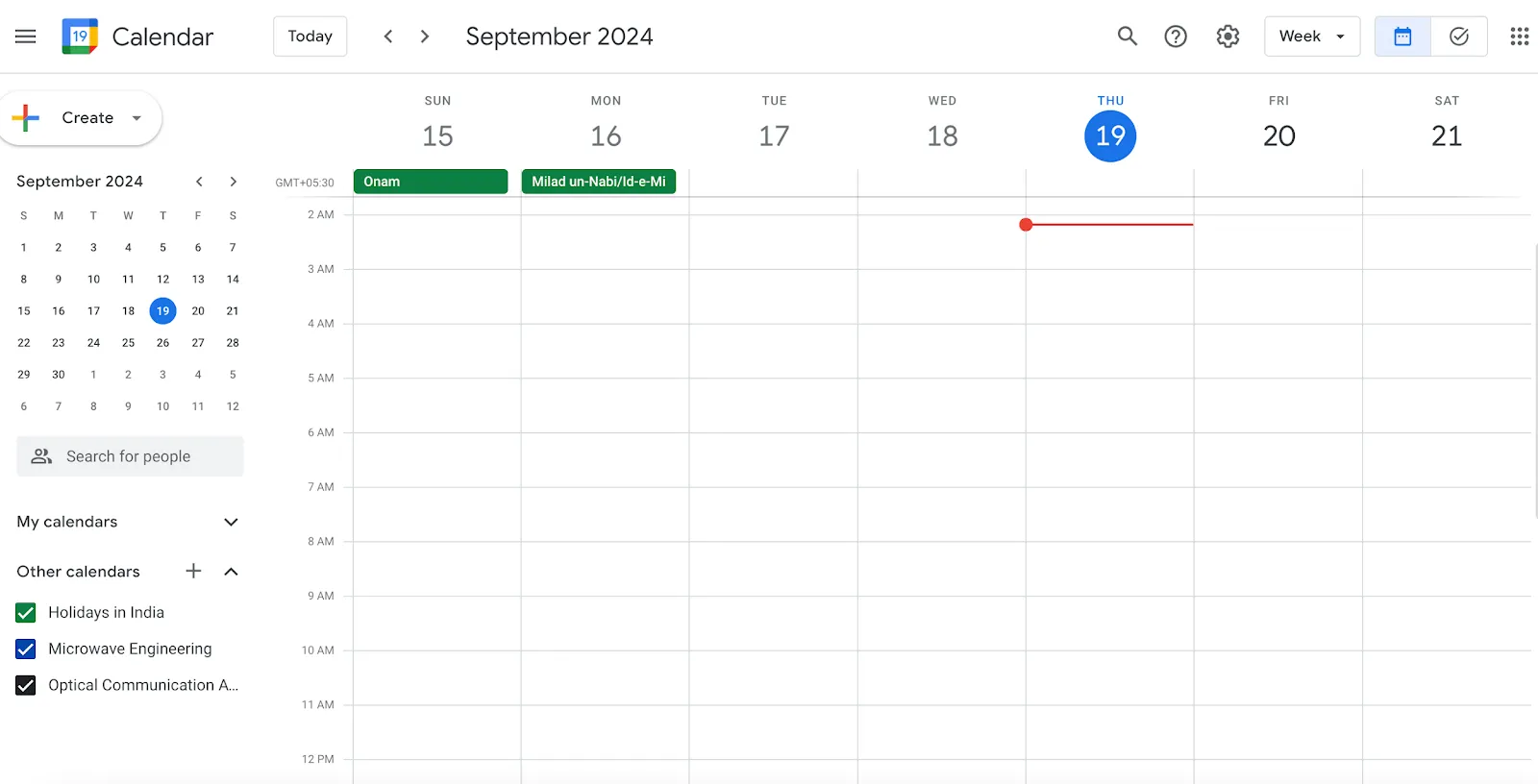
- Először nyissa meg a Google Naptár widgetet.
- Ezután kattintson a jobb felső sarokban található fogaskerék ikonra a beállítások eléréséhez.
- Lépjen a „Naptáraim beállításai” menüpontra, és válassza ki a beágyazni kívánt naptárat.
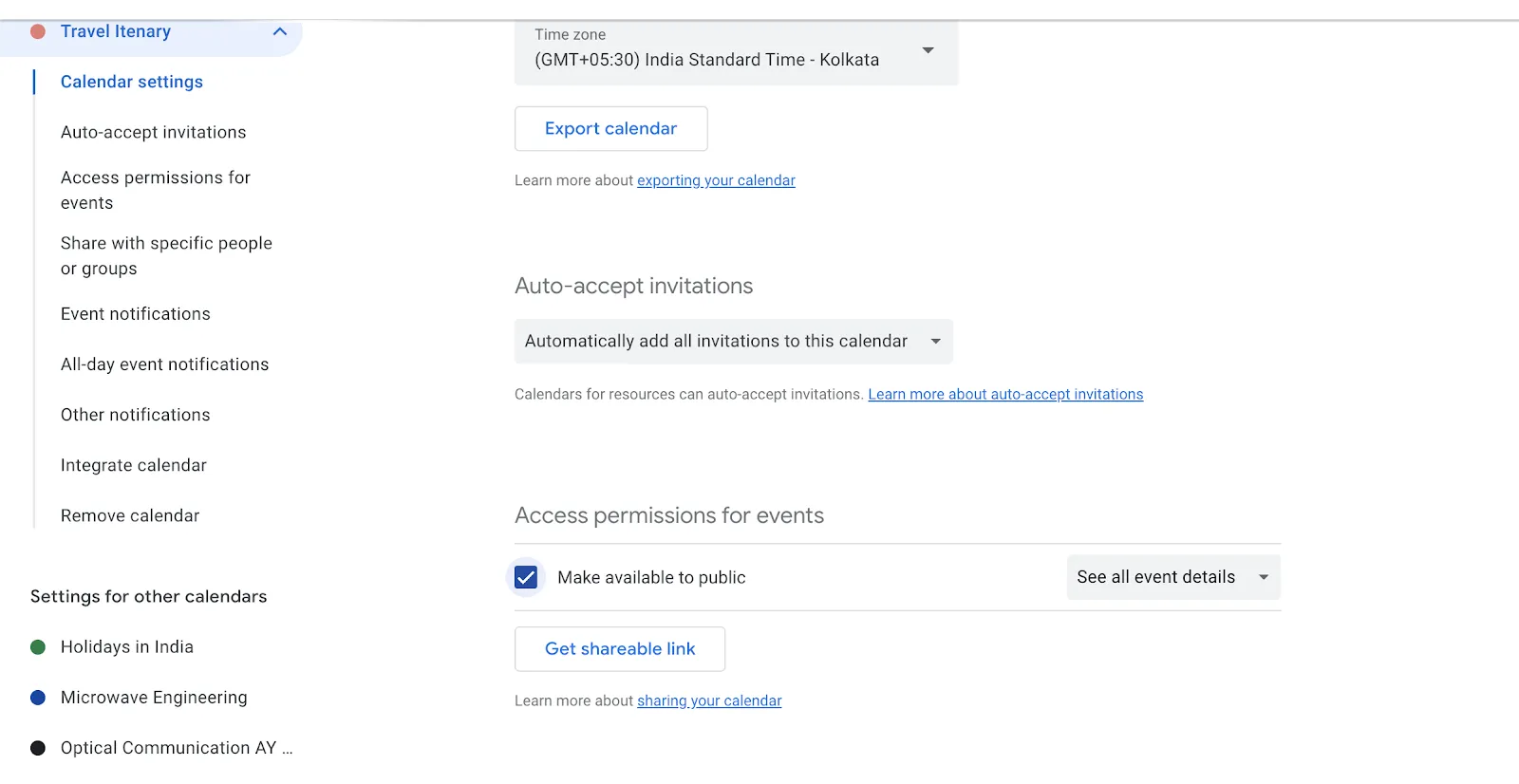
- Keresse meg az „Eseményekhez való hozzáférési jogosultságok” részt, és jelölje be a „Nyilvánossá tenni” melletti négyzetet. Ezzel a művelettel a Google Naptár nyilvánossá válik, és bárki láthatja, aki rendelkezik a Google Naptár linkjével.
- A figyelmeztetés megjelenésekor kattintson az „Ok” gombra a választás megerősítéséhez.
2. lépés: Szerezze be a Google Naptár nyilvános URL-jét
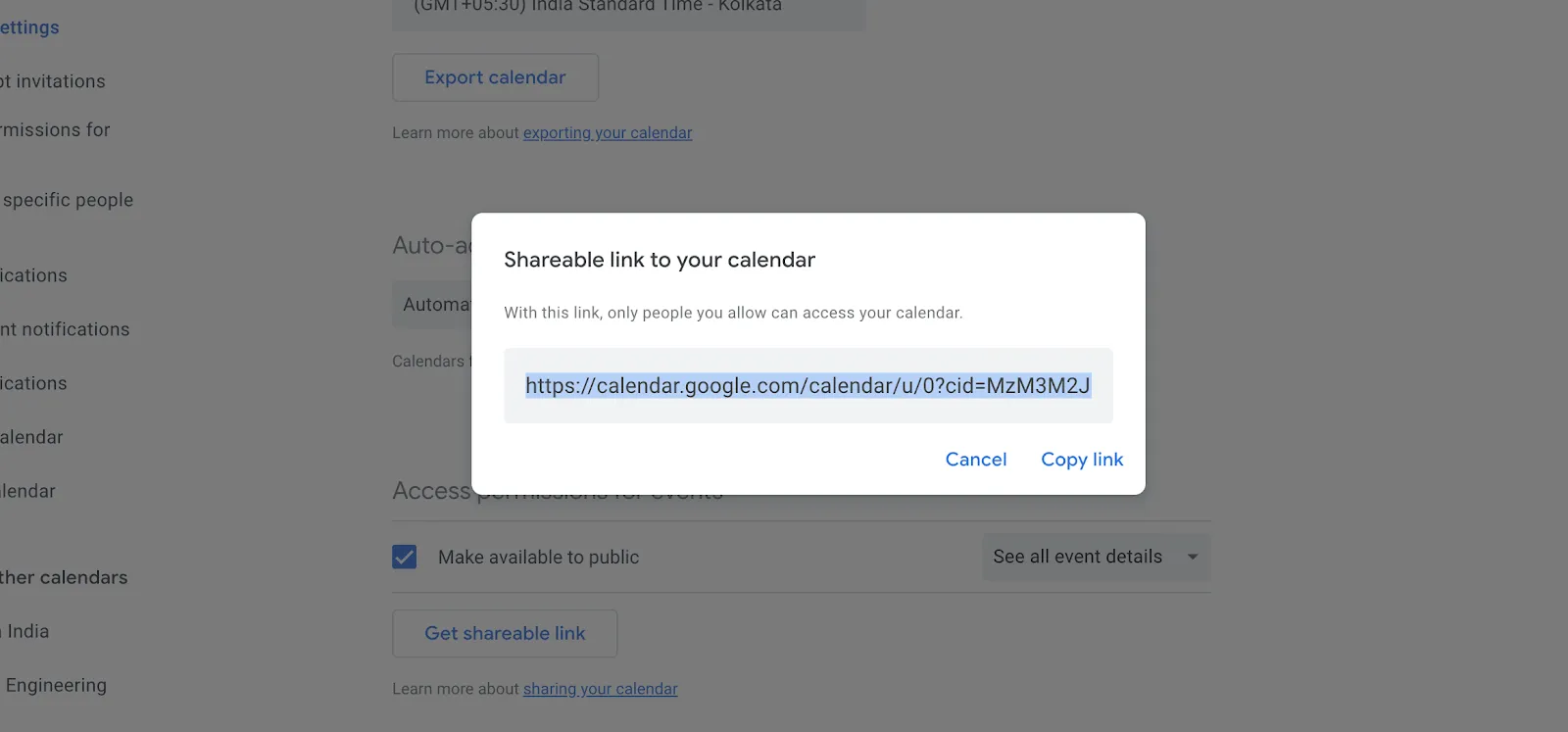
- Görgessen le a beállítások „Google Naptár integrálása” szakaszához. Itt talál egy nyilvános URL-t, amely kifejezetten a naptárához kapcsolódik.
- Másolja ezt az URL-t, mert szüksége lesz rá a naptár Notionba való beágyazásához.
3. lépés: A Google Naptár beágyazása egy Notion oldalra
- Lépjen a Notion oldalra, ahol meg szeretné tekinteni a Google Naptárát.
- Írja be az /embed parancsot, majd válassza a legördülő menüből az Embed opciót.
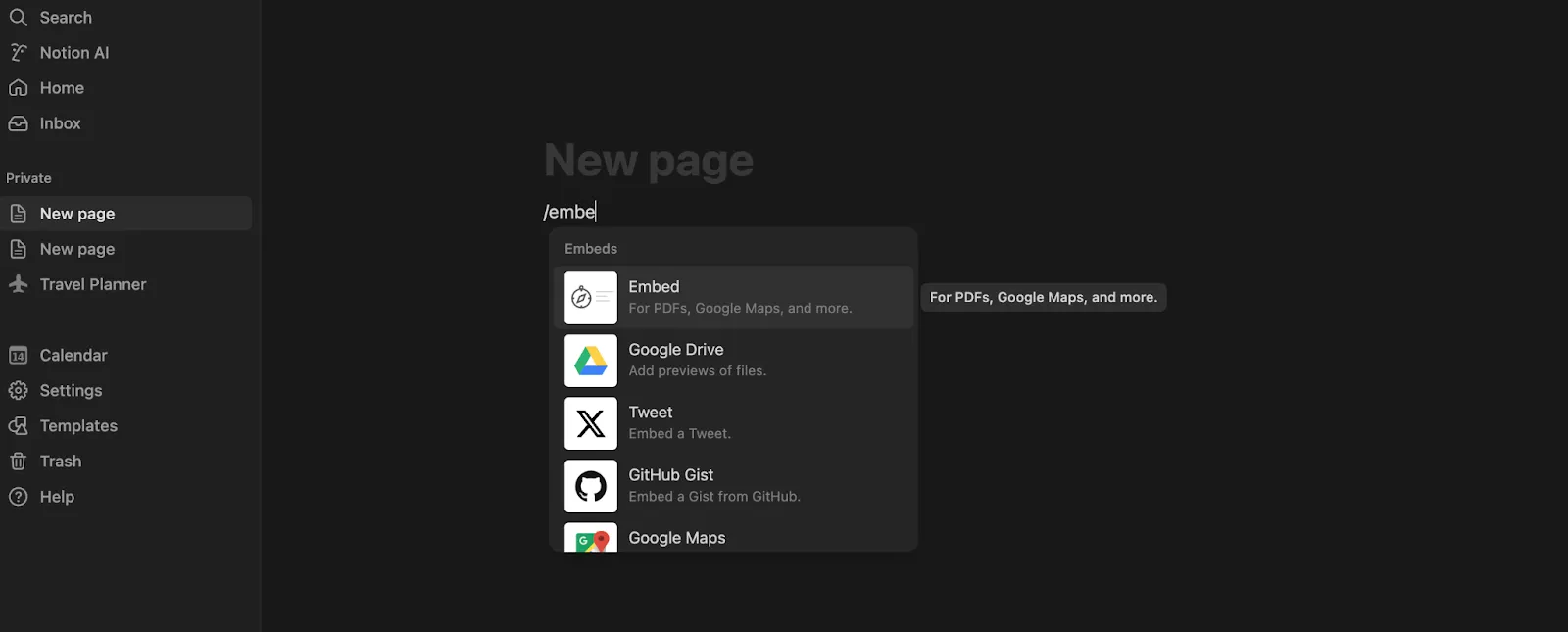
- Ezután illessze be a blokkba a másolt URL-t, és válassza az „Embed link” (Link beágyazása) lehetőséget.
- Néhány másodperc múlva a Google Naptár megjelenik a Notion oldalon. Húzza a sarkokat a méret módosításához, és mozgassa a naptárt az oldal elrendezéséhez igazodva.
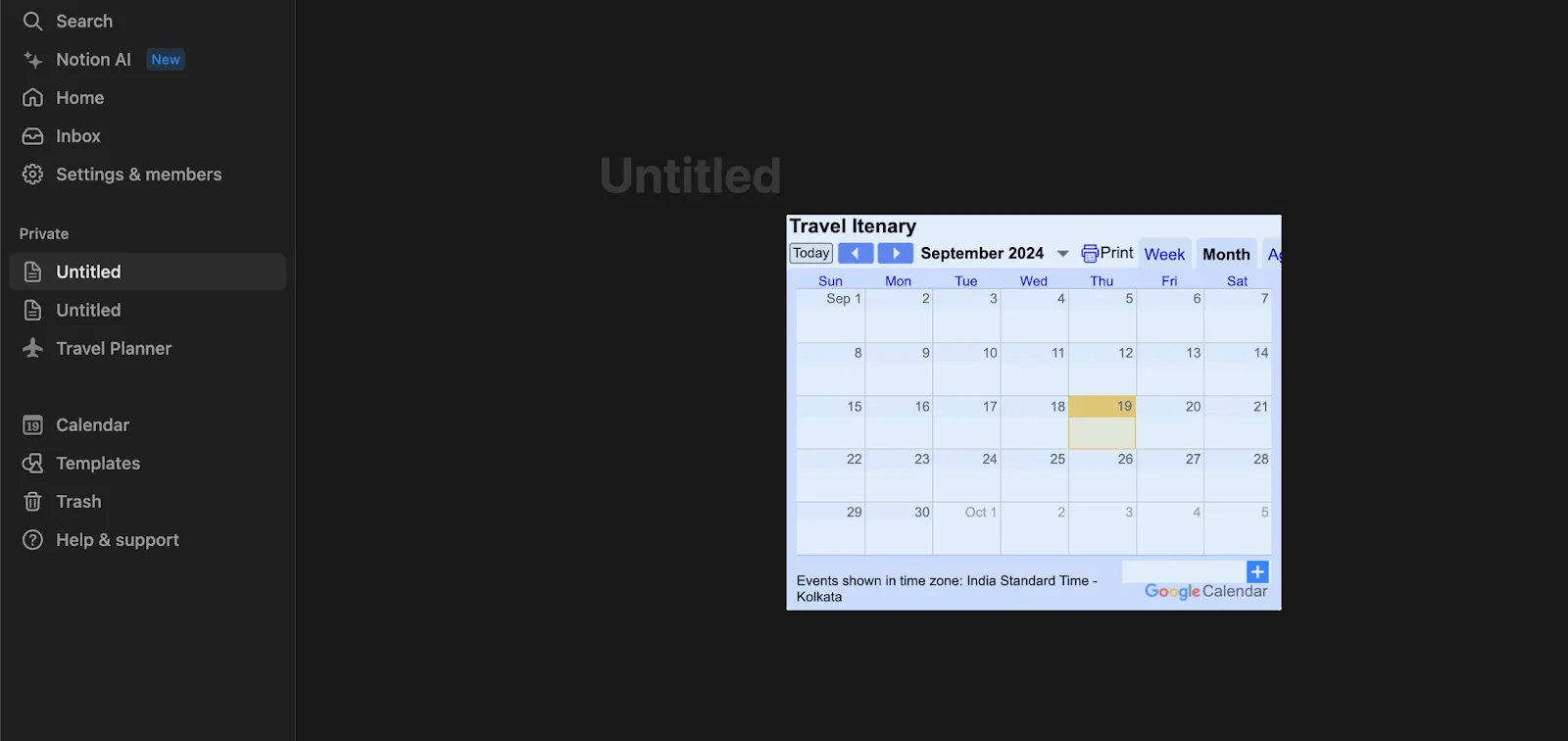
Most már sikeresen beágyazta a Google Naptárat a Notionba. Az összes ütemezett eseményt közvetlenül a Notion munkaterületéről tekintheti meg, ami ideális a tervezés egyszerűsítéséhez és központosításához.
Ne feledje azonban, hogy ez a módszer csak olvasási jogot biztosít; a Notion alkalmazáson belül nem tudja szerkeszteni a naptári eseményeket. A módosításokhoz vissza kell térnie a Google Naptárhoz.
2. módszer: Használja a Notion Naptárat
Az integráltabb élmény érdekében érdemes megfontolni a Notion Calendar használatát, egy önálló alkalmazást, amely lehetővé teszi a Google Naptár közvetlen kezelését a Notionon belül. Így állíthatja be és kezdheti el használni:
1. lépés: Töltse le a Notion Naptár alkalmazást
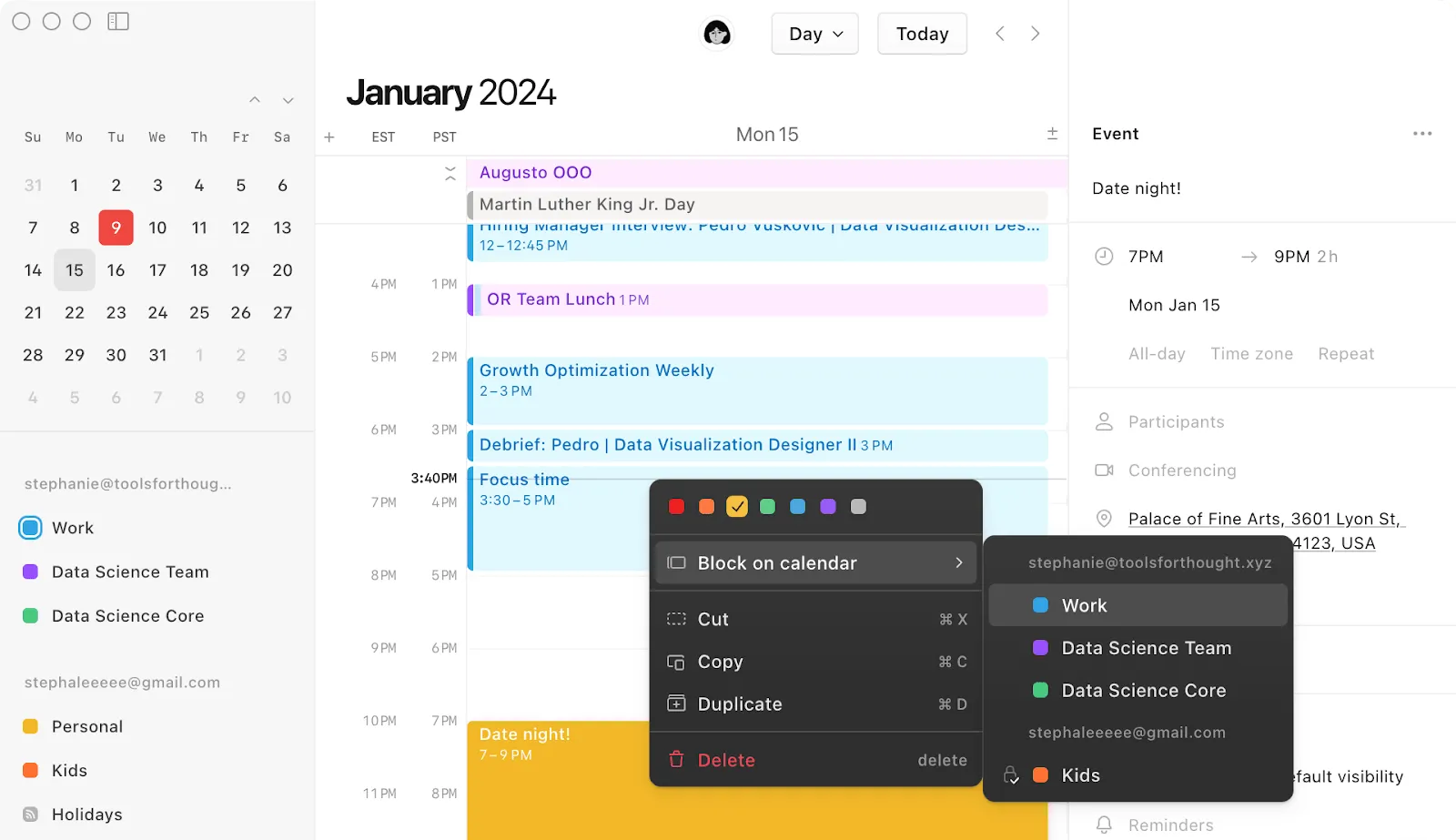
Először töltse le a Notion Naptár alkalmazást.
Keresse meg a naptárat az App Store-ban vagy a hozzá tartozó weboldalon. Miután megtalálta az alkalmazást, töltse le és telepítse a készülékére.
2. lépés: Jelentkezzen be a Google-fiókjával
- Nyissa meg a Notion Naptár alkalmazást
- Kattintson a „Folytatás a Google-lal” gombra, és válassza ki a használni kívánt Google Naptár fiókot.
Ez a lépés összekapcsolja a Google Naptárat a Notion Naptár alkalmazással. A rendszer kéri, hogy engedélyezze az alkalmazás számára a Google Naptárhoz való hozzáférést, így biztosítva az események megfelelő szinkronizálását.
3. lépés: Események szerkesztése
A Notion Naptár segítségével közvetlenül a Notionból tekintheti meg és kezelheti Google Naptár eseményeit.
Kattintson bármely eseményre, hogy megnyissa az oldalsó panelt, ahol szerkesztheti az időpontot, a résztvevőket és a leírásokat.
Ezek a változások szinkronizálódnak a Google Naptárral, így minden naprakész marad. A Notion Naptár használatának legfőbb előnye a zökkenőmentes integráció.
Az URL-beágyazási módszertől eltérően a Notion Naptár lehetővé teszi, hogy a Notionon belül megtekintse és kezelje naptári eseményeit. Hozzon létre, módosítson és szervezzen eseményeket anélkül, hogy alkalmazások között kellene váltania, így ütemezési feladatait hatékonyabban és központosítottabban végezheti.
💡 Profi tipp: Hozzon ki többet a napi napirendjéből! Tegye rugalmasabbá a Google Naptárait a 10 legjobb Google Naptár kiterjesztéssel.
3. módszer: Naptár integrálása harmadik féltől származó alkalmazások segítségével
A Google Naptár és a Notion közötti munkafolyamatok javítása érdekében fontolja meg harmadik féltől származó integrációs platformok, például a Zapier vagy az Automate.io használatát. Ezek az eszközök kifinomult Google Naptár automatizálási funkciókat nyújtanak, amelyek lehetővé teszik a frissítések szinkronizálását és a naptáradatainak közvetlenül a Notionon belüli kezelését.
Így kell csinálni:
1. lépés: Fiókjának beállítása
- Kezdje azzal, hogy létrehoz egy fiókot a Zapier vagy az Automate.io oldalon.
Mindkét platform ingyenes csomagokat kínál, amelyek alkalmasak lehetnek az alapvető igényeinek kielégítésére.
2. lépés: Munkafolyamat létrehozása
- Hozzon létre egy új munkafolyamatot, és válassza ki a Google Naptárat indítóalkalmazásként.
A művelet elindításához válasszon egy eseményt, például új esemény hozzáadását vagy meglévő esemény frissítését.
3. lépés: Kapcsolja össze Google Naptárát
- Csatlakoztassa Google Naptárát az integrációs platformon keresztül történő bejelentkezéssel.
- A platformnak engedélyeznie kell az online naptárához való hozzáférést, hogy beállíthassa a triggereket.
4. lépés: Állítsa be a Notion alkalmazást cselekvési alkalmazásként
- Válassza a Notion alkalmazást a munkafolyamatában végzett műveletek célállomásaként.
- Válassza ki a kívánt műveleteket, például elemek létrehozását vagy frissítését a Notion adatbázisban, attól függően, hogy mire van szüksége.
5. lépés: Az események részleteinek feltérképezése a Notionban
- Állítsa be a Google Naptár eseményeinek részleteit – például az esemény nevét, dátumát és leírását –, hogy azok megfeleljenek a Notion adatbázisában vagy oldalán található megfelelő mezőknek.
Ez a lépés biztosítja, hogy az információi pontosan átkerüljenek és rendszerezve legyenek.
6. lépés: Tesztelés és telepítés
A teljes integráció előtt tesztelje a munkafolyamatot, hogy minden a tervezett módon működjön. A beállítás ellenőrzése után aktiválja a munkafolyamatot a szinkronizálási folyamat automatizálásához.
Ez a módszer automatizálja a frissítési folyamatot, zökkenőmentes kapcsolatot biztosítva az ütemezés és a feladatkezelés között, így garantálva a szervezettséget és a hatékonyságot.
💡 Profi tipp: Szeretné hatékonyabbá tenni a Google Naptár használatát? Használja a Google Naptár hatékony trükkjeit a munkafolyamatok egyszerűsítéséhez és a munkahelyi termelékenység növeléséhez!
A Notion használatának korlátai
Bár a Notion egy sokoldalú, számos funkcióval rendelkező eszköz, bizonyos korlátai befolyásolhatják hasznosságát, attól függően, hogy milyen konkrét igényei vannak.
Íme néhány fontos korlátozás, amelyet figyelembe kell venni:
1. Valós idejű együttműködés hiánya
A Notion valós idejű együttműködési funkciói nem annyira fejlettek, mint más platformoké, például a Google Docs vagy a Microsoft Teams. Az egyik felhasználó által végzett módosítások néhány másodpercig tartanak, mire megjelennek a másik felhasználó képernyőjén, ami zavart vagy hibákat okozhat az együttműködési munkamenetek során.
2. Korlátozott offline funkcionalitás
A Notion offline funkciói korlátozottak. Bár az oldalakat offline is megtekintheti, a szerkesztési lehetőségek korlátozottak, és minden változtatást szinkronizálnia kell, miután újra online állapotba kerül. Ez jelentős hátrány azoknak a felhasználóknak, akik instabil környezetben vagy internetkapcsolat nélkül dolgoznak.
3. Teljesítményproblémák nagy adatbázisok esetén
A Notion munkaterületének növekedésével a teljesítmény romolhat, különösen nagy adatbázisok vagy komplex rendszerek, például a Google Naptár beágyazása esetén. A felhasználók lassabb betöltési időket és reagálási sebességet tapasztalhatnak, ami rontja a termelékenységet és a felhasználói élményt.
4. Testreszabás és tanulási görbe
Bár a Notion rugalmassága és testreszabási lehetőségei jelentős előnyt jelentenek, ezek megtanulása is nehézségeket okozhat. Az új felhasználóknak nehézséget okozhat a munkaterület hatékony beállítása és kezelése, ha nincs előzetes tapasztalatuk vagy nem rendelkeznek részletes oktatóanyagokkal.
5. Korlátozott integráció külső eszközökkel
Bár az alapvető integrációkat támogatja, a Notion külső eszközökkel és platformokkal való zökkenőmentes integrációs képességei kevésbé fejlettek, mint egyes versenytársaié. Ez korlátozza azokat a csapatokat, amelyek nagymértékben támaszkodnak az integrációkra a különböző eszközök közötti munkafolyamatok egyszerűsítése érdekében.
6. Mobilalkalmazás korlátai
A Notion mobilalkalmazása nem kínál ugyanolyan szintű funkcionalitást, mint asztali változata. A felhasználók a mobilalkalmazást kevésbé intuitívnak és nehezebben kezelhetőnek találhatják, ami frusztráló lehet azok számára, akik útközben szeretnének hozzáférni a munkaterületükhöz.
7. Biztonsági és adatvédelmi kérdések
A szigorú adatbiztonsági és adatvédelmi előírásokkal rendelkező szervezetek számára a Notion nem feltétlenül felel meg minden szükséges szabványnak. A platform adatkezeléssel és felhasználói adatvédelemmel kapcsolatos irányelvei és gyakorlata nem feltétlenül elegendőek a szigorúan szabályozott iparágak számára.
8. Nincs natív időkövetés
A Notion nem rendelkezik beépített időkövetési funkciókkal, ami hátrány azoknak a csapatoknak, amelyeknek közvetlenül a projektmenedzsment eszközükön belül kell nyomon követniük a feladatokra fordított időt.
Notion és Google Naptár alternatívák
Bár a Notion és a Google Naptár népszerű eszközök a feladatkezeléshez és az ütemezéshez, vannak korlátaik. Azok számára, akik egy integráltabb és több funkcióval rendelkező Notion alternatívát keresnek, a ClickUp vonzó választást kínál.
ClickUp: A Notion gyorsabb, hatékonyabb alternatívája
A ClickUp egy átfogó projektmenedzsment platform, amelyet számos iparágban végzett munkák kezelésére fejlesztettek ki, és amely robusztus funkciókat kínál a termelékenység javításához és a munkafolyamatok egyszerűsítéséhez.
Számos termelékenységi eszközt integrál egy helyen, beleértve a feladatkezelést, a dokumentumtárolást, a célkövetést és egy AI-alapú asszisztenst, hogy egyszerűsítse a különböző részlegek működését.
A felhasználók többféle formátumban, például listák, táblák és naptárak formájában tekinthetik meg a feladatokat. Az automatizálás, az időkövetés és az egyéni irányítópultok olyan funkciók, amelyek növelik a hatékonyságot, míg az alkalmazás más eszközökkel való helyettesítésére és integrálására való képessége csökkenti a szoftverek számát.
Könnyedén beágyazhatja a Google Naptárat, vagy használhatja a ClickUp saját Naptár nézetét, hogy zökkenőmentesen kezelje feladatait és ütemezését egy helyen.
A ClickUp számos kész megoldást is kínál, például Google Naptár sablonokat, amelyekkel felgyorsíthatja az integrációs folyamatot.
Vessünk egy pillantást ezekre a funkciókra:
1. ClickUp naptár nézet
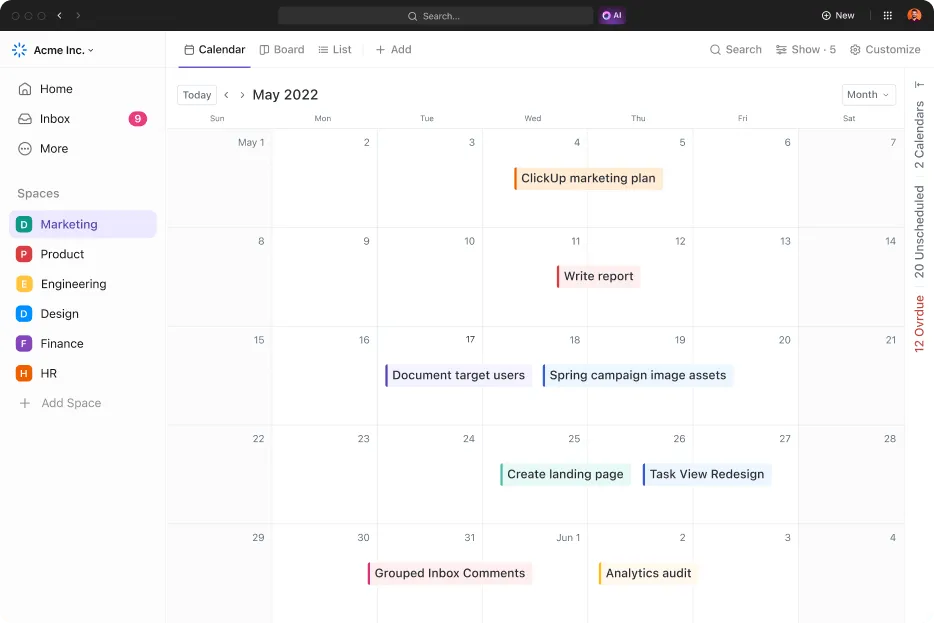
A ClickUp Naptár nézet rugalmas, testreszabható felületével átalakítja az ütemezést. Lehetővé teszi a csapatok számára, hogy egy platformon belül kezeljék a feladatokat, emlékeztetőket állítsanak be és szinkronizáljanak külső naptárakkal, például a Google Naptárral.
Ez a funkció biztosítja, hogy a napi feladatoktól a fontos határidőkig minden központosítva és összehangolva legyen, növelve ezzel a termelékenységet és az együttműködést.
A ClickUp Naptár nézet segítségével:
- Feladatok és események kezelése egy helyen
- A napirendek napi, heti és havi nézetben is megtekinthetők.
- Húzza át a feladatokat és eseményeket a megfelelő helyre
- Feladatok gyors hozzáadása és átütemezése
- Naptárának biztonságos megosztása
- Szinkronizálja a Google Naptárat az egységes ütemezés érdekében
- Állítson be egyéni emlékeztetőket a megbeszélésekhez és a határidőkhöz
2. ClickUp Docs
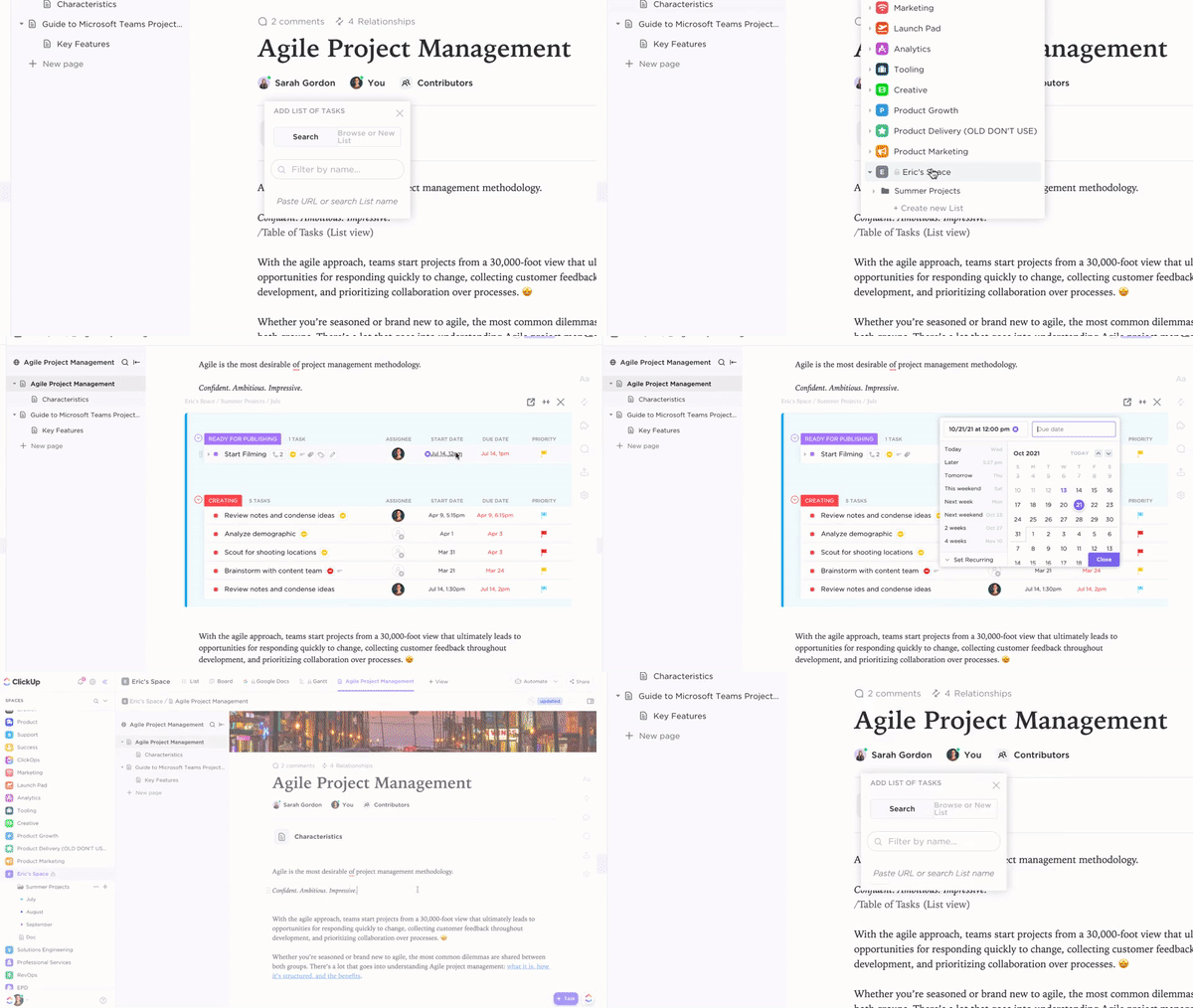
A ClickUp Docs egyszerűsíti a dokumentumok létrehozását és az együttműködést azáltal, hogy közvetlenül integrálódik a munkafolyamatába és az értekezletekbe, így nem kell több eszköz között váltogatnia.
A valós idejű együttműködésnek köszönhetően egyetlen felületről alakíthatja ötleteit feladatokká, frissítheti a projekt státuszát és nyomon követheti az előrehaladást.
A ClickUp Docs segítségével:
- Készítsen és szervezzen dokumentumokat, wikiket és értekezletjegyzeteket közvetlenül a munkafolyamatában.
- Kössön össze dokumentumokat feladatokkal, projektekkel és munkafolyamatokkal az azonnali végrehajtás érdekében.
- Keresés, rendezés és szűrés a Docs-ban anélkül, hogy elhagyná a platformot
- Naptárak, feladatok és projektállapotok közvetlen beágyazása a Docs-ba
- Ossza meg biztonságosan a dokumentumokat csapattagjaival, vendégeivel vagy a nyilvánossággal
3. ClickUp feladatok
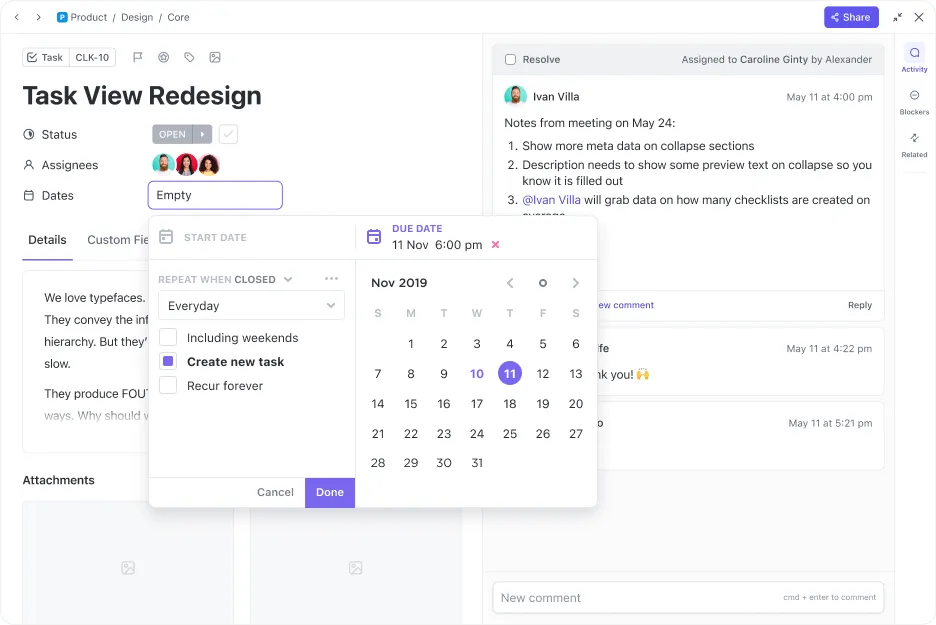
A ClickUp Tasks célja a projektmenedzsment egyszerűsítése. Ez az eszköz lehetővé teszi a feladatok munkafolyamatához való igazítását, a feladatok naptárba való integrálását és a különböző munkatípusok zökkenőmentes kezelését.
Ez lehetővé teszi a feladatok hatékony prioritásba rendezését, részletes egyéni mezőkkel való kiegészítését, a függő feladatok összekapcsolását a jobb projektkövetés érdekében, valamint több listán való szervezésüket az optimális áttekinthetőség érdekében.
Akár napi tevékenységeket tervez, akár kritikus határidőket kezel, a ClickUp biztosítja, hogy minden központosítva és integrálva legyen a munkafolyamatába.
Lehetőségek:
- Testreszabhatja a feladatokat az adott projekt igényeihez és munkafolyamataihoz.
- Szinkronizálja a feladatokat közvetlenül a ClickUp naptárával a valós idejű ütemezés és a határidők kezelése érdekében.
- Használjon különböző feladat típusokat a változatos munkakövetelmények hatékony kezeléséhez.
- Állítson be prioritási szinteket, hogy először a kritikus feladatokra koncentrálhasson.
- Adjon hozzá releváns részleteket a Feladatokhoz az Egyéni mezők segítségével a jobb áttekinthetőség és ellenőrzés érdekében.
- Kapcsolja össze a feladatokat, hogy megmutassa a kapcsolatokat és a függőségeket a jobb projektkövetés érdekében.
- Kezelje a feladatokat több listában, hogy különböző csapatok vagy projektfázisok igényeit kielégíthesse.
4. ClickUp időkövetés
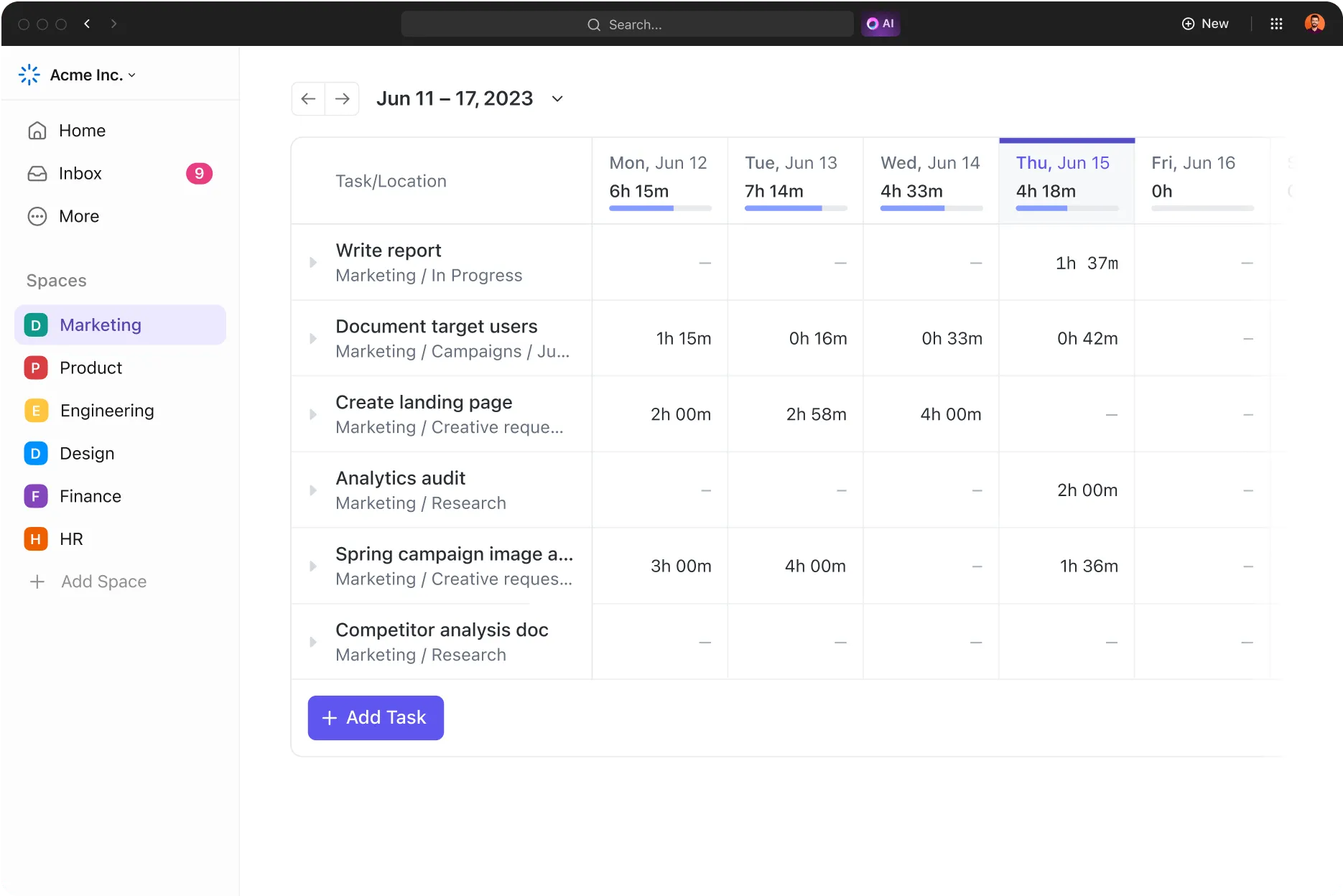
A ClickUp Time Tracking egyszerűsíti az időkövetést az összes eszközén, hogy javítsa a termelékenységet és a projektmenedzsmentet. Lehetővé teszi az időkövetést, a becslések beállítását és a részletes tevékenységi jelentések megtekintését.
Akár asztali számítógépet, mobiltelefont vagy az internetet használja, a ClickUp integrálható olyan népszerű időkövető alkalmazásokkal, mint a Toggl és a Harvest.
A ClickUp Time Tracking segítségével a következőket teheti:
- Jegyzetelje meg a tevékenységeket, hogy tisztázza az eltöltött időt
- A feladatokra fordított idő kategorizálása és szűrése
- Kövesse nyomon a számlázható időt a pontos számlázás érdekében
- Tekintse meg a munkaidő-nyilvántartásokat nap, hét vagy egyéni időszak szerint
- Hasonlítsa össze a nyomon követett időt a becslésekkel, hogy tartani tudja a határidőket.
Bónusz funkció: importálja zökkenőmentesen munkáját a Notionból a ClickUpba
Ha már létrehozott egy jelentős munkaterületet a Notionban, a ClickUp segítségével mindent zökkenőmentesen importálhat. A ClickUp az adatok importálása során megőrzi a feladatok és projektek teljes struktúráját. Ez a funkció különösen hasznos, ha a ClickUp fejlett funkcióival szeretné javítani projektmenedzsment képességeit, miközben megőrzi a munkafolyamatok folytonosságát.
Egyszerűsítse munkamódszerét egy all-in-one megoldással
A Google Naptár és a Notion integrálása javítja a munkafolyamatot, de vannak korlátai. Ha dinamikusabb, több funkcióval rendelkező platformot keres, a ClickUp kiváló alternatívát kínál.
A natív időkövetéssel, valós idejű együttműködéssel, valamint a feladatok, dokumentumok és naptárak zökkenőmentes integrációjával a ClickUp mindent egy egységes térbe hoz. Nem kell többé az alkalmazások között váltogatnia – csak egyszerűsített termelékenység és teljes ellenőrzés.
Akár napi feladatokat, akár összetett projekteket kezel, a ClickUp biztosítja, hogy mindig szervezett és naprakész legyen.
Készen áll a projekt munkafolyamatának fejlesztésére? Kezdje el még ma a ClickUp használatát, és tapasztalja meg a különbséget!