

A Google Naptár egy alapvető alkalmazás a munka és a személyes időgazdálkodáshoz, amelyet nem kell bemutatni. Nem csak emlékeztet a dátumokra, hanem lehetővé teszi a találkozók ütemezését és az eseményekhez időtartamok lefoglalását is. A megfelelő integrációval még az ügyfelek is közvetlenül foglalhatnak időpontot Önnel.
A jól szervezett Google Naptár szó szerint a kulcs ahhoz, hogy kézben tartsd a napirendedet. 📆
Ha csak egy Gmail-címmel rendelkezik, a találkozók kezelése egyszerű. De mi van akkor, ha két vagy több Google-fiókkal rendelkezik?
Itt lehetnek kissé bonyolultak a dolgok. Ha különálló naptárakat kezel – például munkahelyi, személyes és különböző projektekhez –, akkor előfordulhat, hogy folyamatosan váltogatnia kell a személyes és a munkahelyi naptárak között, hogy ellenőrizze a rendelkezésre állását.
A megoldás? Több Google Naptár egyesítése.
Ebben a cikkben elmagyarázzuk, hogyan egyesítheti a Google Naptárakat, és hogyan kezelheti jobban az idejét.
⏰ 60 másodperces összefoglaló
A Google Naptárak egyesítésével javíthatja időgazdálkodását!
- A Google Naptár fontossága: A Google Naptár elengedhetetlen a munka és a személyes időbeosztás kezeléséhez, mivel lehetővé teszi a felhasználók számára az események ütemezését, az idő lefoglalását és az ügyfelek foglalásainak integrálását.
- A naptárak egyesítésének előnyei: Több Google Naptár egyesítése egyszerűsíti az ütemezést, javítja a szervezést és időt takarít meg azáltal, hogy az összes kötelezettséget egyetlen, könnyen elérhető nézetbe egyesíti.
- A egyesítés lépésről lépésre: A Google Naptárak egyesítésének hét lépésből álló folyamata magában foglalja a naptáradatok exportálását, azok új fiókba való importálását és az egyesített események ellenőrzését.
- A Google Naptár korlátai: A kihívások között szerepelnek a komplex ütemezéshez nem megfelelő funkciók, a korlátozott harmadik féltől származó integrációk, a testreszabási lehetőségek, az adatvédelmi beállítások és a más naptárakkal való kompatibilitási problémák.
- A ClickUp előnye: A ClickUp egy hatékony alternatíva a feladatok és naptárak egyetlen felületen történő kezeléséhez, olyan továbbfejlesztett funkciókkal, mint a feladatok integrálása, a projektmenedzsment és a testreszabható nézetek.
Miért érdemes egyesíteni a Google Naptárakat?
Ha összes személyes és munkahelyi naptári eseményét egyetlen Google Naptár-fiókba szervezi, az egyszerűsítheti a dolgokat. A cél az, hogy megkönnyítse a tervezést és növelje a termelékenységet.
⭐ Kiemelt sablon
A Google Naptárak egyesítése zavaros helyzetet eredményezhet – dupla foglalások, elmulasztott találkozók és teljes káosz. Tartsa kézben az irányítást a ClickUp ingyenes heti naptár sablonjával – minden egy helyen, tökéletesen szervezetten.

Íme néhány ok, amiért érdemes egyesíteni a Google Naptárakat:
1. Egyszerűsíti az ütemezést
Ha az eseményeket egyetlen naptárba egyesíti, könnyen áttekintheti, hogyan alakul a napja vagy a hete. Ha például ugyanazon a napon van egy munkaértekezlet és egy fogorvosi időpont, akkor az események egyetlen naptárban való megtekintése segít elkerülni a kettős foglalásokat és hatékonyabban megtervezni a napját.
2. Javítja a szervezést
Több Google Naptár egyesítése is megkönnyíti a szervezést, mivel így egyetlen helyen követheted nyomon az összes kötelezettségedet. Képzeld el, hogy több, különböző határidővel rendelkező projektet kezel. Ezek egyetlen naptárba történő egyesítésével nyomon követheted az összes projekt mérföldkövét és határidejét, így elkerülve a káoszt.
3. Időt takarít meg
Több Google Naptár egyesítésével rengeteg időt takaríthat meg. Ahelyett, hogy különböző alkalmazások között ugrálna, hogy ellenőrizze a munkahelyi, személyes és csapat ütemtervét, mindent egy helyen láthat.
Lépésről lépésre: hogyan egyesítheti a Google Naptárakat
A Google Naptárak egyesítése könnyebb, mint gondolná. Kövesse az alábbi hét részletes lépést, hogy összes naptárát egyetlenbe egyesítse.
1. lépés: Nyissa meg a Google Naptár beállításait
Először nyissa meg a Google Naptárat, majd kattintson a naptár beállításainak fogaskerék ikonjára. Válassza a Beállítások lehetőséget a naptár beállításainak megnyitásához.

2. lépés: Exportálja a naptár adatait
A beállítások menüben keresse meg az Importálás és exportálás opciót a bal oldali sáv Általános fülén. Kattintson rá a folytatáshoz.

Érintse meg az Export gombot, hogy letöltse a naptár adatait tartalmazó ZIP fájlt a számítógépére. Ez a fájl egy vagy több Internet Calendaring and Scheduling (ICS) fájlt tartalmaz, amelyek a tervezett eseményeket képviselik.

3. lépés: Bontsa ki a ZIP fájlt
A ZIP fájl letöltése után keresse meg a számítógépén a fájl mentési helyét. Kattintson a jobb gombbal a ZIP fájlra, és válassza az Extract All (Minden kibontása) lehetőséget (Windows esetén), vagy kattintson duplán a fájlra a megnyitáshoz és a kibontáshoz (Mac esetén).
Ezzel feltárulnak a ZIP archívumban található összes naptárfájl, amelyek szükségesek a naptáradataid másik fiókba történő importálásához.

Ismételje meg ugyanezt a folyamatot minden egyes Google Naptár esetében, amelyet össze szeretne vonni.
4. lépés: Adjon hozzá egy másik Google-fiókot
Ha több naptárat szeretne egy új fiókba egyesíteni, térjen vissza a Google Naptár főoldalára. Kattintson a jobb felső sarokban található profil ikonjára, és válassza a legördülő menüből az Új fiók hozzáadása lehetőséget. Jelentkezzen be abba a Google-fiókba, amelybe importálni és egyesíteni szeretné több naptárát.

5. lépés: Naptáradatainak importálása az új fiókba
Miután bejelentkezett az új Google Naptár-fiókba, nyissa meg a legördülő menüből a Beállítások fogaskerék ikont. Az Általános fülön lépjen az Importálás és exportálás szakaszra az ICS naptárfájlok importálásához.

6. lépés: Töltsd fel az ICS fájlokat
Válaszd ki a feltölteni kívánt fájlokat. Megnyílik egy felugró ablak, amelyben feltöltheted a korábban kivont ICS fájlokat. Válaszd ki és töltsd fel az ICS fájlokat egyenként; ha szeretnéd, több fájlt is feltölthetsz egyszerre. Ezután kattints az Import gombra.

7. lépés: Ellenőrizze és rendezze az egyesített naptárat
Az ICS naptárfájl importálása után térjen vissza a fő naptárnézethez, és ellenőrizze, hogy minden esemény helyesen lett-e importálva. Ellenőrizze az egyes eseményeket a pontosság érdekében, és szükség szerint módosítsa a beállításokat vagy preferenciákat, hogy azok megfeleljenek a szervezési stílusának.
Így végre megtudta, hogyan lehet egyesíteni a Google Naptárakat! Most már egyetlen naptárában láthatja az összes találkozóját, határidejét és időpontját. Eleinte talán túlterhelőnek tűnik a személyes és a munkahelyi eseményeket egy naptárban megtekinteni, de ha egyszer megtanulja, hogyan lehet hatékonyan kezelni a több naptárat, az életét sokkal könnyebbé teszi.
A ClickUp használata az egyesített naptárak kezeléséhez
Bár a Google Naptár kiválóan alkalmas mindennapi használatra, más online naptárakhoz képest vannak bizonyos hiányosságai. Például nincs fejlett feladatintegrációs és projektmenedzsment funkciója, időkövetési és automatizált ütemezési funkciója.
Ha szeretnéd egyszerűsíteni a munkafolyamatokat és növelni a hatékonyságot, próbáld ki a Google Naptár alternatíváit, például a ClickUp alkalmazást. Ez egyetlen képernyőn jeleníti meg az összes feladatodat, emlékeztetődet és naptári eseményedet, így jobban meg tudod tervezni a tevékenységeidet.
De először nézzük meg a Google Naptárral kapcsolatos néhány problémát.
A Google Naptár használatának korlátai
A Google Naptár egyszerűsíti a tervezést, mivel áttekinthető és könnyen hozzáférhető képet nyújt a találkozókról, személyes eseményekről és határidőkről. De lehet, hogy még mindig nehezen boldogul vele a következő okok miatt:
1. Nem megfelelő komplex ütemezéshez
A Google Naptár alapvető ütemezéshez kiváló, de komplex projektmenedzsmenthez szükséges fejlett funkciók hiányoznak belőle. Nem támogat olyan funkciókat, mint a feladatok függőségei, a részletes feladatkiosztás vagy a fejlett automatizálási munkafolyamatok. Ha bonyolult feladatütemezéshez vagy automatizáláshoz szükséges eszközre van szüksége, a Google Naptár nem biztos, hogy megfelel az Ön igényeinek.
2. Kompatibilitási hiány
A Google Naptár nem mindig működik jól más naptárakkal, alkalmazásokkal vagy eszközökkel. Az adatok szinkronizálása a Microsoft Outlook vagy az Apple Naptár eseményeivel különböző adatformátumok és protokollok miatt bonyolult lehet. Ezenkívül a Google Naptár használata különböző operációs rendszerekkel rendelkező eszközökkel, például okosórákkal, problémás lehet.
Próbálja ki a ClickUp Google Naptár Feladat Szinkronizálását egy robusztusabb megoldásért. Bármely frissítés, amit a ClickUp-on végrehajt, azonnal megjelenik a Google Naptárában és fordítva. Az összes feladatát hagyományos naptár formátumban tekintheti meg, így könnyebben áttekintheti napi, heti vagy havi ütemezését.
A naptár beállításait is testreszabhatja saját igényeinek megfelelően, például megváltoztathatja a hét kezdő napját, vagy beállíthatja a dátum és az idő formátumát.

3. Korlátozott testreszabási lehetőségek
A Google Naptár felülete meglehetősen egyszerű. Nincs lehetőség a megjelenés személyre szabására vagy egy olyan irányítópult létrehozására, amelyen az összes esemény és feladat egy pillanat alatt áttekinthető. A letisztult és egyszerű kialakítás segít a rendben tartásban, de hátránynak bizonyulhat, ha inkább több ellenőrzést szeretne a naptár megjelenése és működése felett.
💡Profi tipp: Ha szeretnéd személyre szabni a naptáradat, létrehozhatsz egy egyéni Google Táblázatok naptárat, és megtervezhetsz egy olyan ütemtervet, amely megfelel az igényeidnek és preferenciáidnak. Ez olyan rugalmasságot biztosít, amelyet a Google Naptár nem feltétlenül tud nyújtani.
4. Inkonzisztens integráció harmadik féltől származó eszközökkel
A Google Naptár kiválóan működik más Google-alkalmazásokkal, így könnyű rendszerezni az ökoszisztémán belül. A Google Naptár harmadik féltől származó alkalmazásokkal való használata azonban kihívást jelenthet. Az olyan eszközök, mint a Zoom, a Trello és a Microsoft OneNote nem mindig szinkronizálódnak zökkenőmentesen a Google Naptárral, ami korlátozhatja a naptáradatainak ezekkel a szolgáltatásokkal való használatát.
💡Profi tipp: Integrálja a Google Naptár kiterjesztéseit, például a ClickUp-ot, hogy megtekintse a feladatokat és a határidőket, és figyelemmel kísérje csapata munkamenetét.
5. Adatvédelmi beállítások és biztonság
A magánélet és az adatbiztonság tekintetében a Google Naptár nem a legjobb választás. Nem titkosíthatja adatait, nem állíthat be részletes jelszavakat, és nem kezelheti a hozzáférési engedélyeket az alapvető megosztási beállításokon túl. Ha tehát bizalmas információkat szeretne tárolni, érdemes olyan eszközt használnia, amely fejlett biztonsági funkciókkal rendelkezik.
Több Google Naptár kezelése a ClickUp segítségével
A ClickUp egy olyan, a termelékenységet maximalizáló eszköz, amely különböző alkalmazásokból származó ütemterveit, feladatait és munkáit egyetlen dinamikus platformon egyesíti.
Bármilyen projektet megtervezhet, nyomon követhet és közösen dolgozhat rajta, automatizálhatja az ismétlődő feladatokat, beállíthat ismétlődő emlékeztetőket, kialakíthatja a tökéletes munkafolyamatot magának és csapatának, marketingkampányokat tervezhet, fejlesztési sprinteket kezelhet, nyomon követheti a menetrendjét és még sok minden mást – mindezt egy helyen!
A ClickUp Naptár segít a projekt ütemtervének megtervezésében, a feladatok fontossági sorrendjének megállapításában, a naptárak megosztásában kollégáival, az események ütemezésében és azokhoz való csatlakozásban, valamint az események időtartamának beállításában a feladatok naptárba való áthúzásával. Munkáját többféle nézetben is megjelenítheti, például napi, heti vagy havi nézetben, és riasztásokat és emlékeztetőket állíthat be, hogy mindig betartsa a határidőket.
A ClickUp használatának előnyei több naptár kezeléséhez
A ClickUp egyszerűsíti a naptárkezelést – legyen szó munkahelyi, személyes vagy csapatbeli kötelezettségekről – azáltal, hogy összes naptárat és feladatot egyetlen, könnyen áttekinthető nézetbe integrál. Ez a központosított megközelítés segítségével minden esemény és feladat kézben tartható.
1. Személyre szabhatja a naptár nézetét
A ClickUp segítségével mind az egyéni, mind a csapat naptárnézeteket az igényeidhez igazíthatod. A megosztott naptárakban aktiváld a Me Mode (Saját mód) funkciót, hogy áttekinthető képet kapj az összes hozzád rendelt megjegyzésről, ellenőrzőlista elemekről és alfeladatokról.

2. Pontos ütemezés és feladatkezelés
Búcsút inthetsz a lekést határidőknek a projektmenedzsment naptár segítségével. A ClickUp segítségével pontosan beállíthatod a feladatok kezdő dátumát, határidejét, mérföldköveit és időtartamát. Színkódokkal kategorizálhatod a feladatokat projekt, prioritás és egyéb szempontok szerint, így könnyen nyomon követheted az előrehaladást és rendezett maradhat.
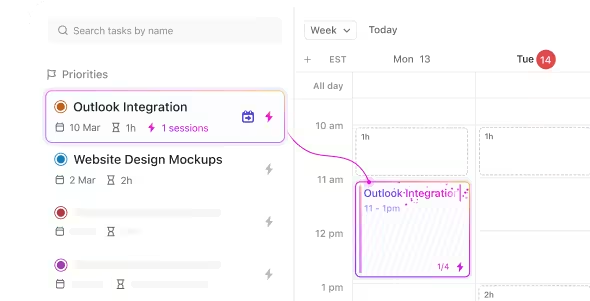
A ClickUp Calendar intelligensen szervezi a munkanapját, ezzel javítva az ütemezést és a feladatkezelést. A prioritást élvező feladatokat közvetlenül a naptárába húzhatja, hogy biztosítsa a rájuk szánt időt, míg az AI automatikusan ütemezi a feladatokat a prioritások és az időbecslések alapján.
A naptárában ütemezett feladatok zökkenőmentesen kapcsolódnak a projektmenedzsment rendszeréhez, így egy helyen láthatja a határidőket és a megbeszéléseket, és nyomon követheti az előrehaladást. A naptár segít elkerülni a túlterheltséget is, mivel láthatóvá teszi a kapacitását, és a kétirányú Google Naptár szinkronizálásnak köszönhetően a naptára mindenhol naprakész marad, bárhol is dolgozik.
3. Szűrők és feladatkövetés
A ClickUp robusztus szűrési lehetőségeket kínál a feladatok, alfeladatok, prioritások és az eltöltött idő megtekintéséhez az Ön preferenciái alapján. Több embert is hozzárendelhet a feladatokhoz, hogy biztosítsa az átláthatóságot, és hatékonyan nyomon követhesse az időt és az előrehaladást. Az egyéni feladatállapotok lehetővé teszik a projekt előrehaladásának gyors frissítését.

4. Egyszerűsített együttműködés megosztott naptárakkal
A ClickUp közös naptáralkalmazásként szolgálhat, és több Google Naptárat is összevonhat, határidőket követhet nyomon, átfedő feladatokat kezelhet, és biztosíthatja, hogy projektjei zökkenőmentesen haladjanak, mindenki ugyanazon az oldalon álljon.
Használja a ClickUp heti naptár sablonját, hogy összehangolja az egymást átfedő Google Naptárakat, és összehangolja a menetrendeket a csapatával vagy ügyfeleivel. Ez segít nyomon követni a fontos határidőket és feladatokat, valamint gyorsan azonosítani és kiigazítani az időbeli ütközéseket.
A heti naptár sablon segítségével a következőket teheti:
- Határozza meg a projekt céljait
- Kövesse nyomon a napi feladatokat és maximalizálja a termelékenységet
- Rendezze eseményeit, találkozóit és tevékenységeit valós idejű frissítésekkel
Automatizálási és integrációs eszközök használata a ClickUp-ban
A ClickUp intelligens naptárfunkcióival és automatizálási képességeivel új szintre emeli a termelékenységet. Beállíthat egy automatizálást, amely a ClickUp-ban végzett műveletekből közvetlenül szinkronizálja a Google Naptár eseményeit, így könnyedén naprakészen tarthatja a naptárát.
Szüksége van az események szinkronizálására a személyes és a munkahelyi naptárak között? A ClickUp Automation ezt is el tudja végezni, biztosítva, hogy minden eseménye összhangban legyen.
A ClickUp és a Google Naptár integrálásával egyszerűsítheti munkafolyamatát, így könnyebben betarthatja mind személyes, mind szakmai határidőit.
A ClickUp Google Naptár integráció beállításának lépései a következők:
1. Az integráció beállítása
Nyissa meg ClickUp-fiókja beállításait, lépjen az App Center-be, majd a Naptárak szakaszba. Kattintson a Google Naptár alatt a + Fiók hozzáadása gombra, majd válassza a Feladatok szinkronizálása a Google-lal lehetőséget, és engedélyezze a ClickUp számára a Google-fiókjához való hozzáférést.
2. Szinkronizálás beállítása
Válaszd ki a ClickUp-pal szinkronizálni kívánt Google-fiókot és naptárat. Adja meg a szinkronizáláshoz a ClickUp helyszíneit, és döntsd el, hogy az összes feladatot szinkronizálni szeretnéd, vagy csak a neked kiosztottakat.
3. Feladat létrehozásának engedélyezése
Az integrálás után a Google Naptárhoz hozzáadott új események automatikusan feladatokat generálnak a ClickUp-ban. Ezek a feladatok tartalmazzák az események részleteit, például a kezdési és befejezési időpontokat.
Tervezze, szervezze és kezelje az idejét a ClickUp segítségével
A ClickUp alkalmazást napi tervezőként is használhatja, hogy segítsen a napi tevékenységeinek kezelésében és a szervezettség fenntartásában.

A ClickUp napi tervező sablonja lehetővé teszi események ütemezését, határidők beállítását és ismétlődő feladatok létrehozását a szokások kialakítása érdekében. Nyomon követi a találkozókat, a teendőket és a feladatok listáját, így könnyebb egyensúlyt teremteni a személyes és a szakmai felelősségek között. Emellett vizuális eszközökkel kategorizálhatja a feladatokat, beállíthatja a prioritásokat és nyomon követheti az előrehaladást.
De az időgazdálkodás még mindig bonyolult lehet, még akkor is, ha napi teendőlistát készít.
📮ClickUp Insight: A csapatok időének több mint 60%-át kontextus, információ és teendők keresésével töltik.
A ClickUp kutatása szerint a csapatok értékes órákat veszítenek el azzal, hogy különböző eszközök között ugrálnak. A kommunikáció megszakadásának elkerülése érdekében integrálja az üzenetküldést a munkafolyamatokba egy központi platform segítségével, amely egyesíti a projektmenedzsmentet, az együttműködést és a kommunikációt. Próbálja ki a ClickUp alkalmazást, a munka mindenre kiterjedő alkalmazását.
Itt jön be a képbe az időblokkolás – ez egy olyan technika, amelynek során a napot kisebb, kezelhetőbb részekre, vagy blokkokra osztja, hogy egyszerre csak egy feladatra tudjon koncentrálni. Az olyan eszközök, mint a ClickUp időblokkoló sablonjai, megkönnyítik az időblokkok beállítását, módosítását és megtekintését.
A ClickUp Schedule Blocking Template segítségével beállíthatja napi rutinját és fontos feladatait. Használja a sablont helyőrzők és emlékeztetők hozzáadásához, hogy napirendje áttekinthető és szervezett legyen. Emellett segít nyomon követni korábbi napirendjeit, figyelemmel kísérni a jelenlegi eseményeket és megtervezni a közelgő tevékenységeket.

A Schedule Blocking Template segítségével a következőket teheti:
- A feladatok függőségeinek megértése
- Vizuálisan kövesse nyomon, mennyi időt töltött az egyes feladatokkal
- A feladatok intuitív módon történő szervezése
Szinkronizálás különböző eszközök között a ClickUp segítségével
A ClickUp az egyik legjobb naptáralkalmazás, amely időtakarékos funkcióival mind a weben, mind a mobil eszközökön kiemelkedik. Ezzel még a legrutinosabb feladatok ütemezésének kezelése is élvezetessé válik!
Az összes eszközön való zökkenőmentes szinkronizáláshoz készült. A ClickUp naptárakat könnyedén szinkronizálhatja más platformokkal, például az Apple Naptárral, az Outlook Naptárral és a Google Naptárral. Ez azt jelenti, hogy feladatait és ütemezését mindig naprakészen tartja, függetlenül attól, hogy hol ér hozzájuk.
Akár az íróasztalánál ül, akár úton van, a ClickUp mobilalkalmazással bármikor megtekintheti feladatait, ismétlődő emlékeztetőit és naptári eseményeit.
A ClickUp naptártervező sablonja összefoglalja az összes eseményt, és lehetővé teszi a naptár rendezését és szűrését, hogy áttekinthető képet kapjon a fontos határidőkről és a napi tevékenységekről. Emellett segít a projekteket kisebb részekre osztani a hatékonyság növelése érdekében. Ezt a sablont erőforrás-tervezéshez és -kezeléshez is felhasználhatja.

A ClickUp naptártervező sablon segítségével:
- Legyen naprakész a feladatok határidejeivel és más fontos dátumokkal kapcsolatban
- Erőforrások hatékony kezelése
- Kövesse nyomon az általános munkafolyamatot és az előrehaladást
Naptárak és egyéb funkciók kezelése a ClickUp segítségével
A Google Naptár régóta kedvelt eszköz a naptárak kezeléséhez, köszönhetően egyszerű használatának és más Google-szolgáltatásokkal való zökkenőmentes integrációjának. Emellett ingyenes, így azok számára is kiváló választás, akik magas színvonalú eszközt szeretnének használni anélkül, hogy egy centet is költenének rá.
A több Google Naptár egyesítése azonban nem igazán segít a feladatok részleteinek megtekintésében vagy a komplex munkafolyamatok kezelésében. Ez az a terület, ahol az olyan all-in-one termelékenységi megoldások, mint a ClickUp, igazán kiemelkednek. A ClickUp összes feladatát, határidejét és találkozóját egy egységes platformra hozza, így könnyű a szervezettséget fenntartani.
Ez egyszerűsíti a bonyolult ütemtervek kezelését, lehetővé téve a tervezés integrálását és racionalizálását. Regisztráljon még ma a ClickUp-ra, hogy növelje termelékenységét és irányítsa a napját!