

Egy forgalmas kedd délután, és a Gmail beérkező levelek mappája tele van ügyfelek e-mailjeivel, promóciós ajánlatokkal és hírlevelekkel. Több tucat üzenetet görget át, hogy megtalálja egy fontos ügyfél egyik kulcsfontosságú e-mailjét. De sehol sem találja. Nem csoda, hogy stresszesnek érzi magát a munkahelyén.
Átlagosan a tudásmunkások 6 percenként szakítják meg feladataikat, hogy ellenőrizzék a kommunikációs eszközöket. Valójában az emberek 35,5%-a 3 percenként vagy annál gyakrabban ellenőrzi e-mailjeit vagy azonnali üzeneteit.
A jó hír? A Gmail-szabályok segíthetnek visszanyerni az irányítást az e-mailek automatikus szervezésével. Ahelyett, hogy eltévedne a rendetlenségben, szabályokat állíthat be, amelyek a fontos üzeneteket a beérkező levelek tetejére irányítják, míg a kevésbé fontos e-maileket elraktározza. Így soha többé nem fog elmulasztani egy fontos üzenetet sem.
Ebben a blogban megvizsgáljuk, hogyan állíthat be Gmail-szabályokat, és hogyan veheti kézbe a beérkező levelek kezelését.
Mi az a szabály a Gmailben?
A Gmail-szabályok (vagy Gmail-szűrők) automatizált műveletek, amelyeket a beérkező e-mailekre alkalmaznak bizonyos kritériumok, például a feladó, a kulcsszavak vagy a mellékletek alapján. Elsősorban az e-mailek kezelésének optimalizálására használják őket, automatizálva az ismétlődő feladatokat, mint például az e-mailek rendezése, címkézése vagy továbbítása.
A Gmail szűrők fontos szerepet játszanak az e-mail feladatok kezelésének egyszerűsítésében. Ezek a szabályok segítenek az e-mail automatizálási munkafolyamatok megvalósításában, javítva a hatékonyságot és a termelékenységet. A Gmail alkalmazásban előre meghatározott kritériumokat állíthat be, például kulcsszavakat, feladókat vagy címzetteket. Ezek a szabályok biztosítják, hogy csak a releváns e-mailek érkezzenek a beérkező levelek mappájába, míg a kevésbé fontosak archiválásra kerülnek vagy kiszűrésre kerülnek.
Ha még nem győződött meg, mutassuk be a Gmail szűrők néhány legfontosabb előnyét.
A Gmail szabályok létrehozásának előnyei
A Mailbird által végzett felmérés szerint a szakemberek több mint egyharmada heti három-öt órát tölt e-mailek kezelésével, és közel 37% hat órát vagy annál többet.
A Gmail-szabályok úgy működnek, mint egy személyes e-mail asszisztens, és segítenek a beérkező levelekből a lehető legtöbbet kihozni, anélkül, hogy megizzadna.
Vessünk egy pillantást arra, milyen előnyökkel jár, ha ezek a digitális kapuőrök a Gmail-fiókjában vannak:
- Továbbfejlesztett szervezés: A Gmail szűrői szisztematikusan rendezik a beérkező e-maileket a kijelölt mappákba vagy címkékbe, így biztosítva a jól szervezett beérkező levelek mappát. A Gmailben szabályokat hozhat létre, amelyek automatikusan áthelyezik a projektcsapat e-mailjeit a „Projektfrissítések” vagy „Projekt eredmények” nevű mappákba.
- Jobb termelékenység: A szabályok segítségével prioritásokat állíthat be és kategorizálhatja az e-maileket, így hatékonyabban összpontosíthat a legfontosabb feladatokra. Például létrehozhat szabályokat, amelyekkel a „Sürgős” tárgyú e-maileket megjelölheti, így azok a beérkező levelek tetején jelennek meg.
- Csökkentett e-mail túlterhelés: A szabályok segítenek kiszűrni a kevésbé fontos e-maileket, például hírleveleket vagy promóciókat, és elkülöníteni őket a fontosabb üzenetektől. Létrehozhat Gmail-szabályokat, amelyek automatikusan archiválják a marketinggel kapcsolatos e-maileket, például promóciókat és hírleveleket, így csökkentve a fő beérkező levelek mappájának zsúfoltságát.
- Testreszabható e-mailkezelés: A Gmail szabályok testreszabási lehetőségeket kínálnak, hogy az e-mailkezelést az Ön egyedi igényeihez igazítsa. Például létrehozhat szabályokat, amelyek az „Invoice” (Számla) kulcsszót tartalmazó összes e-mailt „Finance” (Pénzügy) címkével látják el, hogy azokat könnyen nyomon követhesse és áttekintse.
Érdekesség: Gmail-fiókja két címet tartalmaz: Gmail és Google Mail. Például a john. doe@gmail. com és a john. doe@googlemail. com ugyanazt az e-mail címet jelenti!
Lépésről lépésre: szabályok létrehozása a Gmailben
Ha úgy érzi, hogy a beérkező levelek mappája a káosz szélén áll, ideje proaktívvá válni. Ez az útmutató végigvezeti Önt a szabályok létrehozásának folyamatán, amelyekkel automatikusan rendezheti, prioritásba sorolhatja és kezelheti e-mailjeit. Kezdjük!
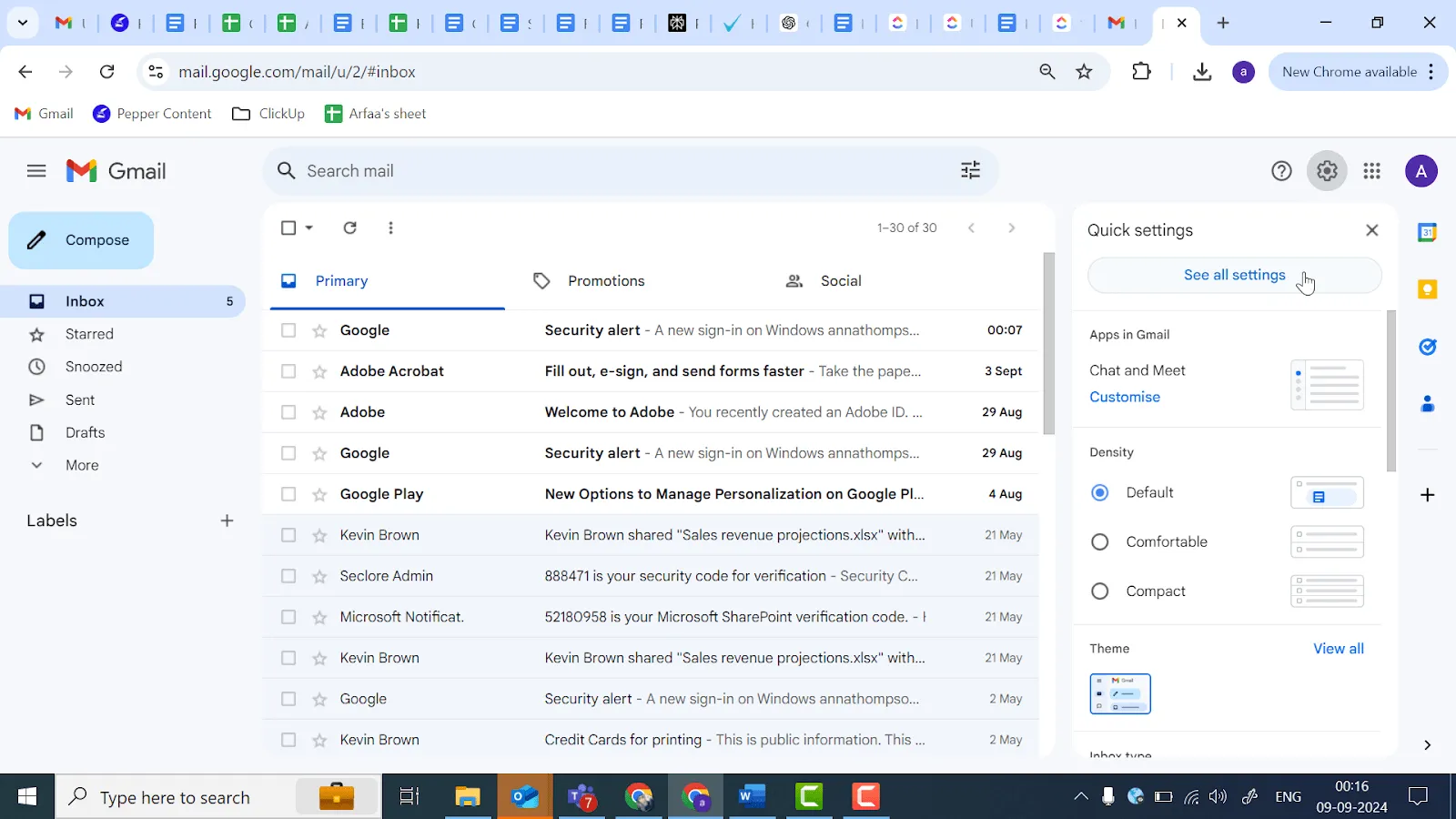
- Nyissa meg a Gmailt, és kattintson a jobb felső sarokban található fogaskerék ikonra. Válassza az Összes beállítás megtekintése lehetőséget a fő beállítások menü eléréséhez.
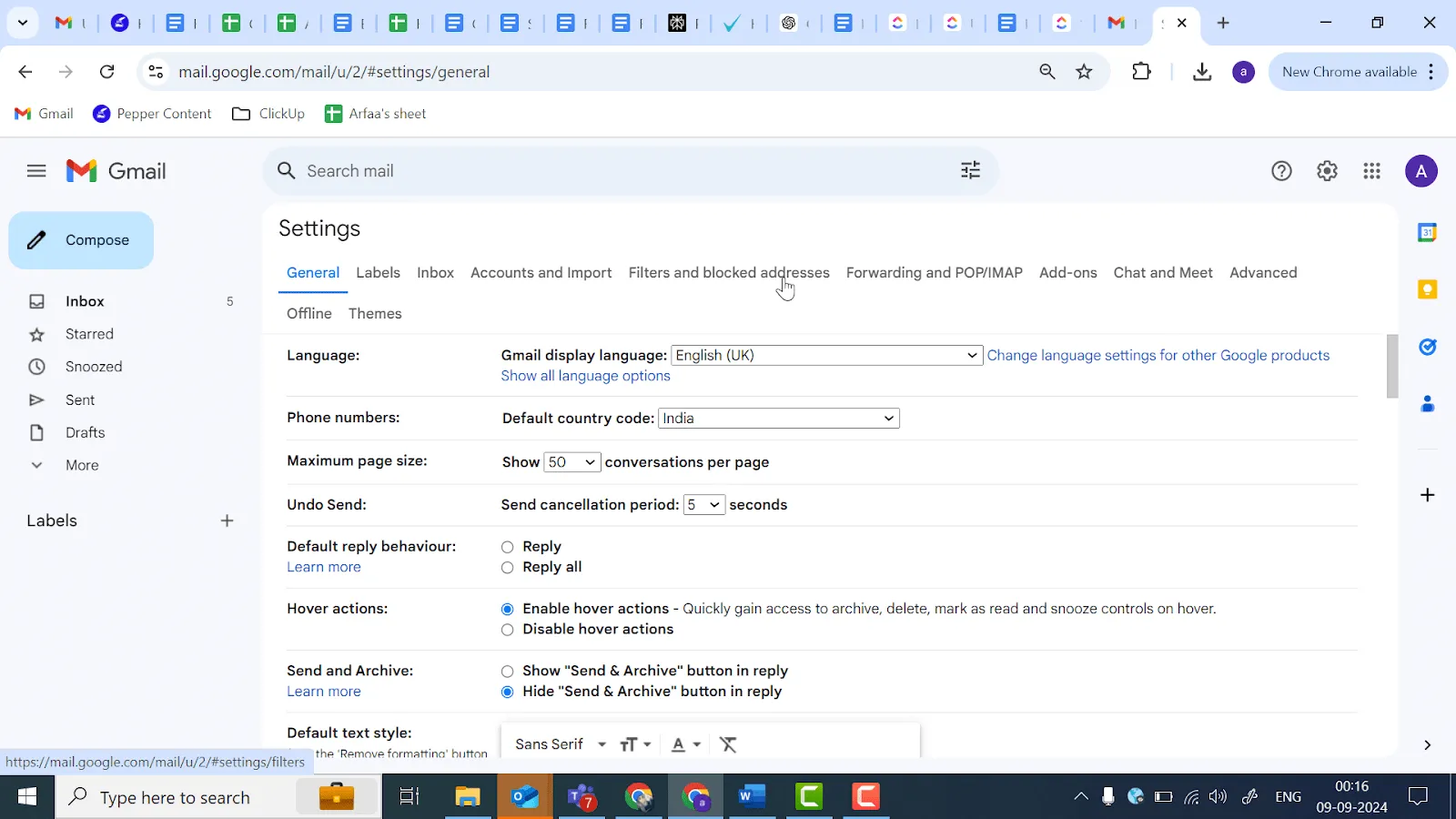
- Lépjen a Szűrők és blokkolt címek fülre, ahol létrehozhat Gmail-szabályokat, és azokat kezelheti is.
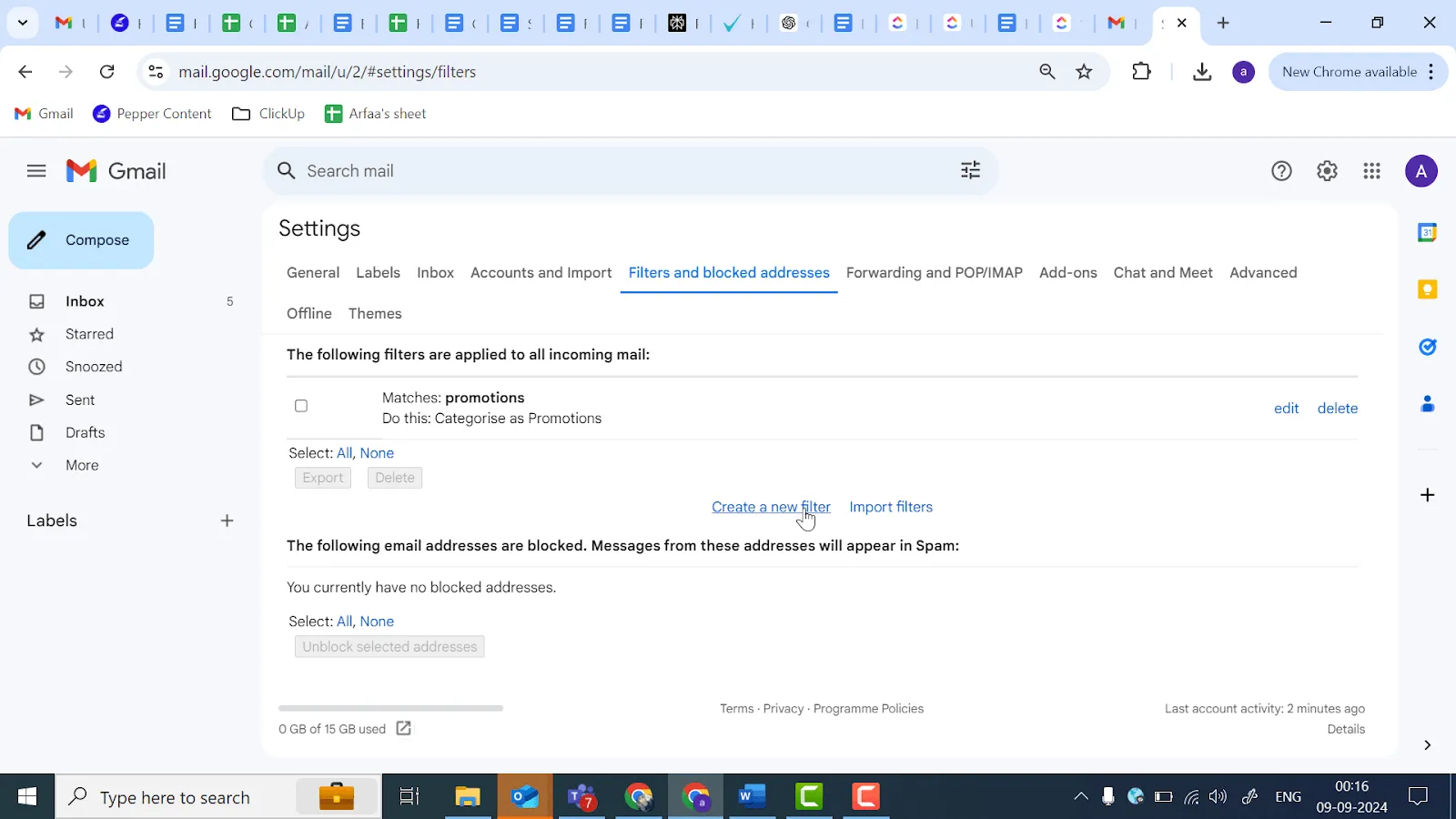
- Kattintson az Új szűrő létrehozása gombra. Ezzel megnyílik egy új ablak, ahol megadhatja a szűrési feltételeket, például a feladót, a tárgyat vagy a kulcsszavakat.
- Most testreszabhatja a szűrőt. Határozza meg a szűrő keresési feltételeit, például egy adott szót a tárgy sorában, vagy jelölje meg az egy adott domainről érkező e-maileket. Ha például egy adott kulcsszóval ellátott összes e-mailre szeretne műveletet beállítani, írja be a kulcsszót a „Tartalmazza a szavakat” mezőbe.
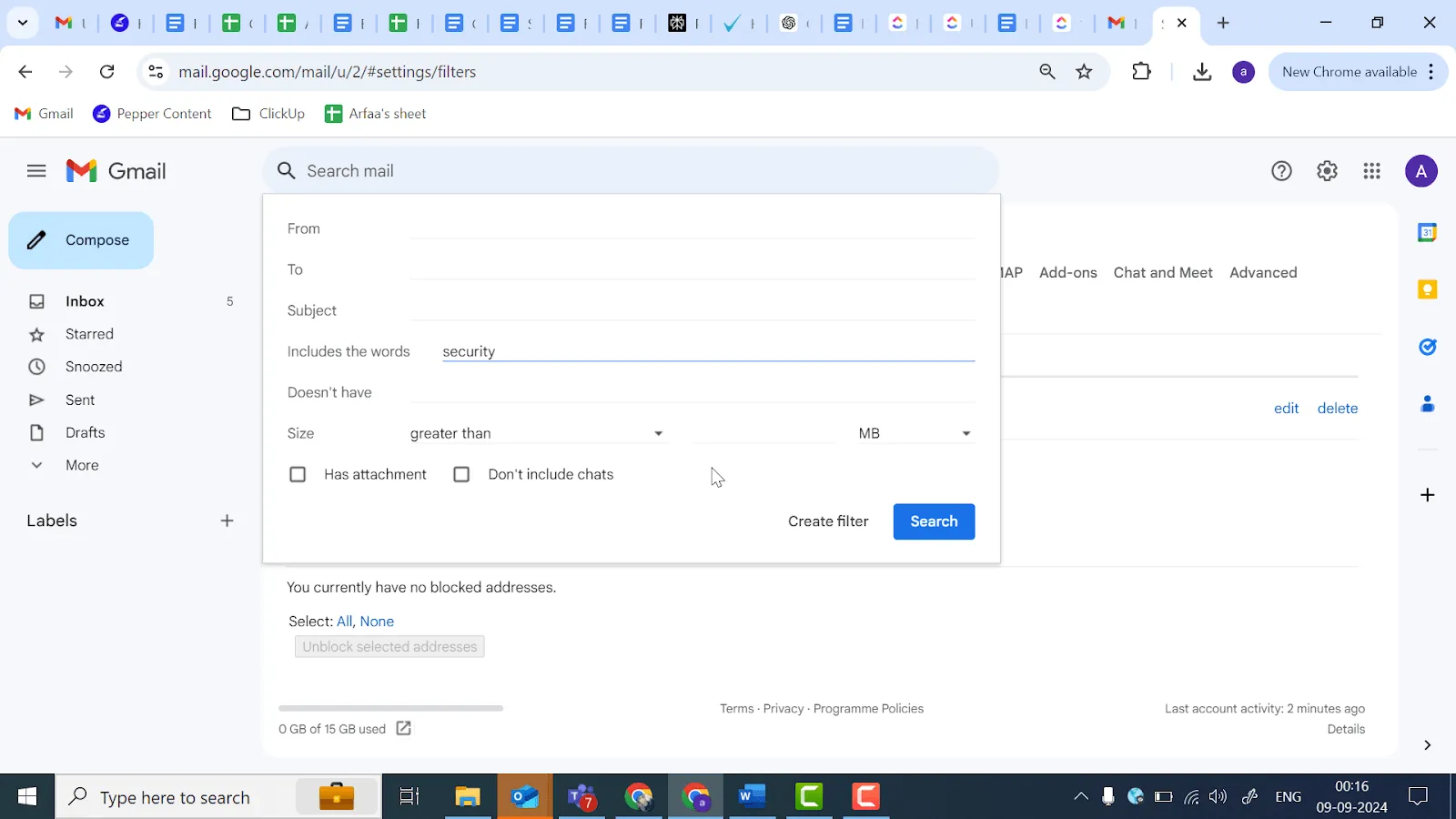
Ez a lépés lehetővé teszi a Gmail számára, hogy azonosítsa, mely e-mailekre kell alkalmazni a szabályt, így rugalmasan kezelheti a beérkező leveleket. Az egyes mezők jelentése a következő:
- Feladó: Szűrje az üzeneteket egy adott feladótól
- Címzett: Szűrés a címzett e-mail címe alapján
- Tárgy: E-mailek szűrése egy adott tárgy szerint
- Tartalmazza a következő szavakat: Szűrje ki az adott kulcsszavakat tartalmazó üzeneteket
- Nincs: Bizonyos kulcsszavakat tartalmazó e-mailek kizárása
- Méret: E-mailek szűrése méret szerint
- Melléklet van: Szűrje ki a mellékleteket tartalmazó üzeneteket
- A kritériumok beállítása után kattintson a Szűrő létrehozása gombra, hogy eldöntse, mit fog tenni a szűrő.
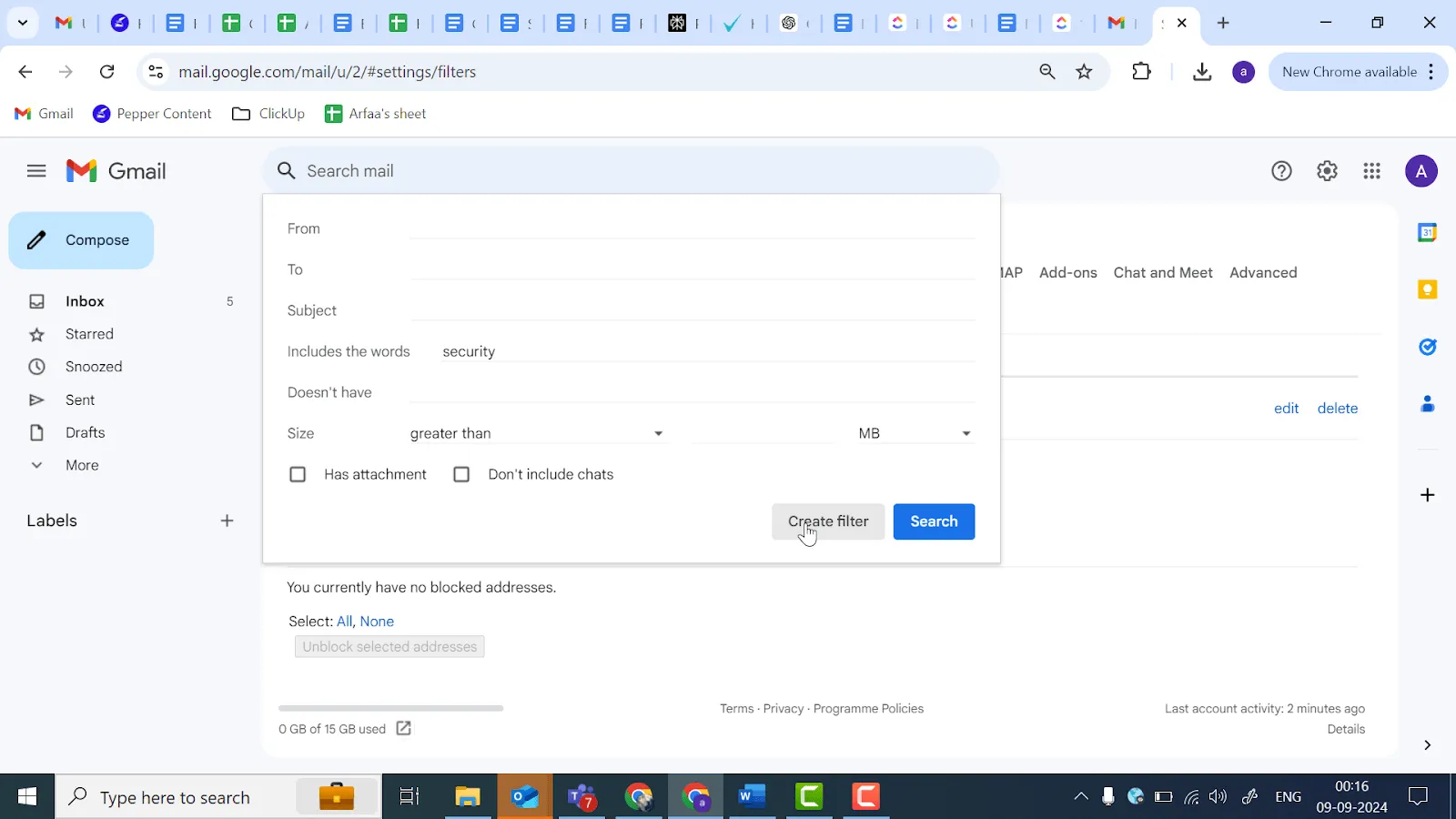
A Gmail megkérdezi, hogy milyen műveletet hajtson végre, ha egy e-mail megfelel ezeknek a feltételeknek – legyen az automatikus címke alkalmazása, az üzenet továbbítása vagy fontosként való megjelölése. Válassza ki az e-mail kezelési igényeinek leginkább megfelelő opciókat.
Az egyes opciók jelentése a következő:
- Ugorja át a Beérkező levelek mappát (archiválja): automatikusan archiválja az e-maileket.
- Olvasottként jelölés: Az üzenetet megnyitottként jelöli meg.
- Csillaggal jelölje: Csillaggal jelöli a fontos e-maileket.
- Címke alkalmazása: Az e-maileket egy adott mappába helyezi át, amely a bal oldali panelen érhető el.
- Törlés: Az e-mailt közvetlenül a kukába küldi.
- Soha ne küldje spamnek: Megakadályozza, hogy bizonyos e-maileket spamnek jelöljenek.
- Mindig jelölje fontosnak: Megjelöli az egyes e-maileket fontosnak
- Soha ne jelölje fontosnak: Biztosítja, hogy bizonyos e-mailek ne legyenek fontosként megjelölve.
- Kategorizálás: Kategorizálja az e-maileket.
- Szűrő alkalmazása a # megfelelő beszélgetésekre: A szűrőt minden új és meglévő e-mailre alkalmazza, amely megfelel a feltételeknek.
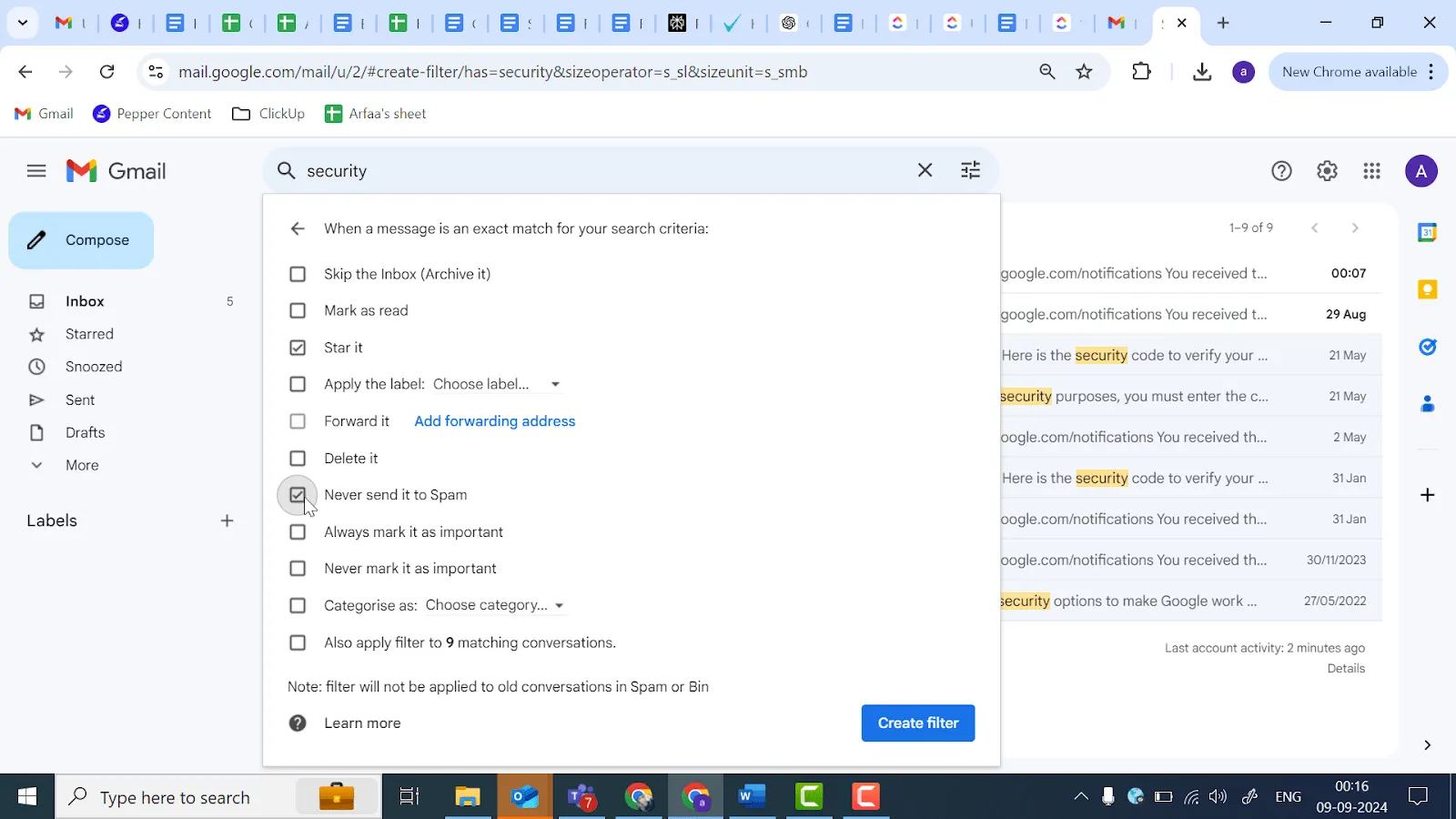
- Ezután alkalmazza a szűrőt a meglévő beszélgetésekre. Ha szeretné, hogy ez az új szabály a korábbi e-maileket is megtisztítsa, jelölje be az „Szűrő alkalmazása a megfelelő beszélgetésekre is” jelölőnégyzetet. Ezzel biztosítja, hogy a szűrő az egész beérkező levelek mappára hatással legyen, ne csak a jövőbeli üzenetekre.
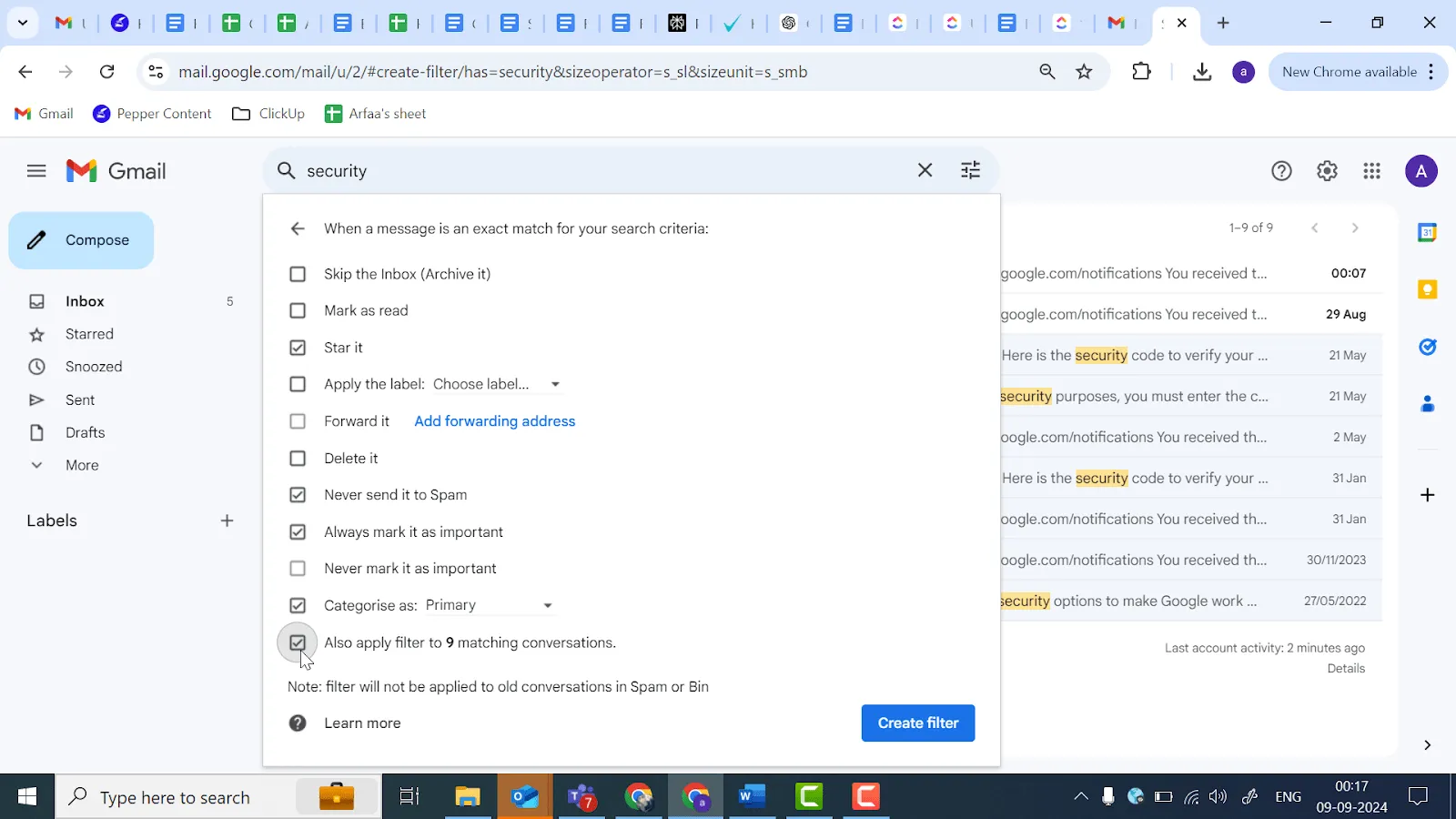
- Végül kattintson a Szűrő létrehozása gombra a szabály aktiválásához. A Gmail azonnal megkezdi az új e-mailek rendezését a beállított szűrési feltételek szerint, így visszanyerheti az irányítást a beérkező levelek felett.
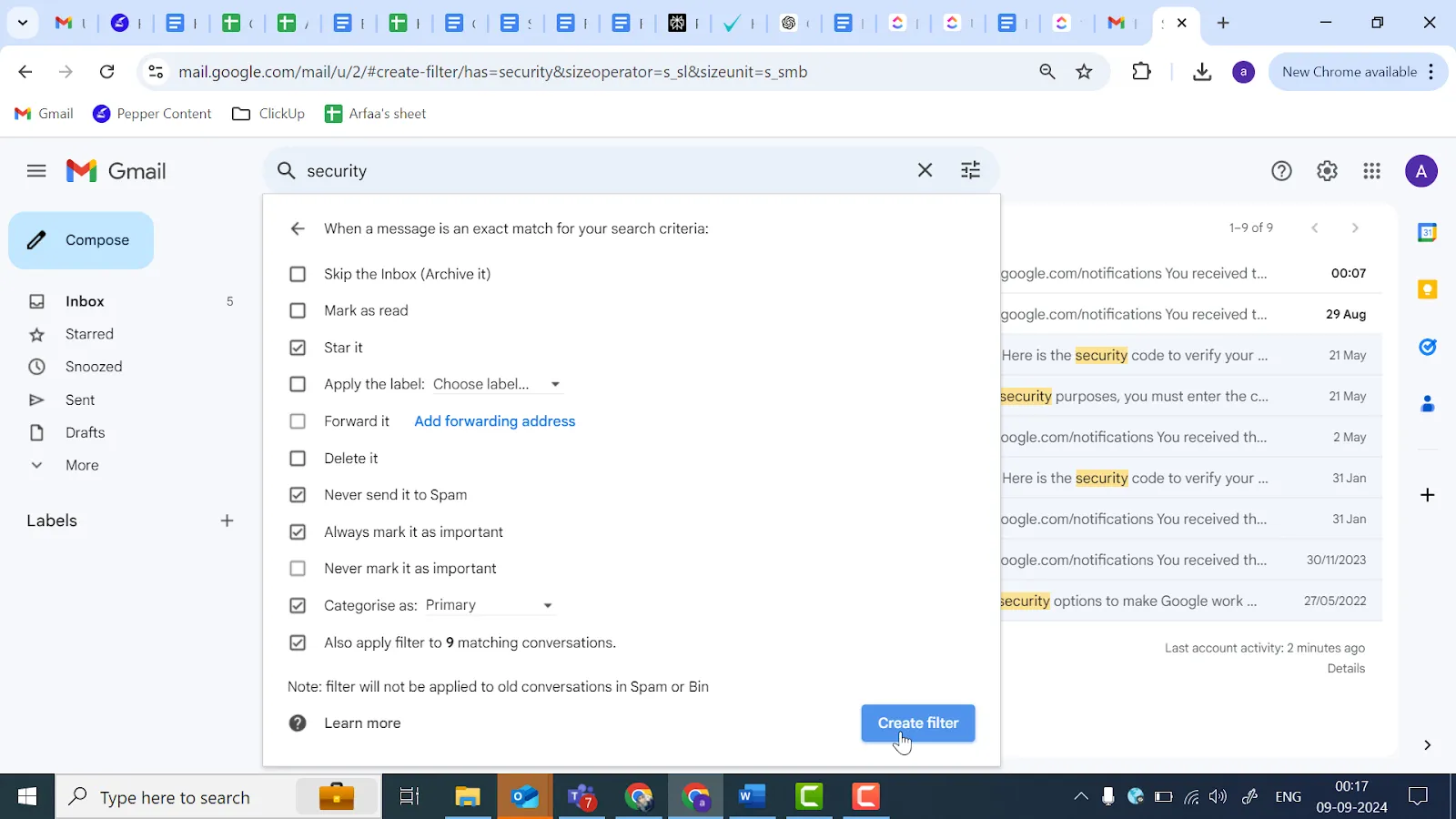
Szűrő létrehozása egy adott üzenet alapján
Szűrőt hozhat létre egy meglévő e-mailből. Egyszerűen nyissa meg az üzenetet, és kattintson a jobb felső sarokban található hárompontos menü ikonra. Válassza a „Hasonló üzenetek szűrése” lehetőséget, hogy a szűrő feltételei automatikusan kitöltődjenek a kiválasztott e-mail attribútumainak felhasználásával.
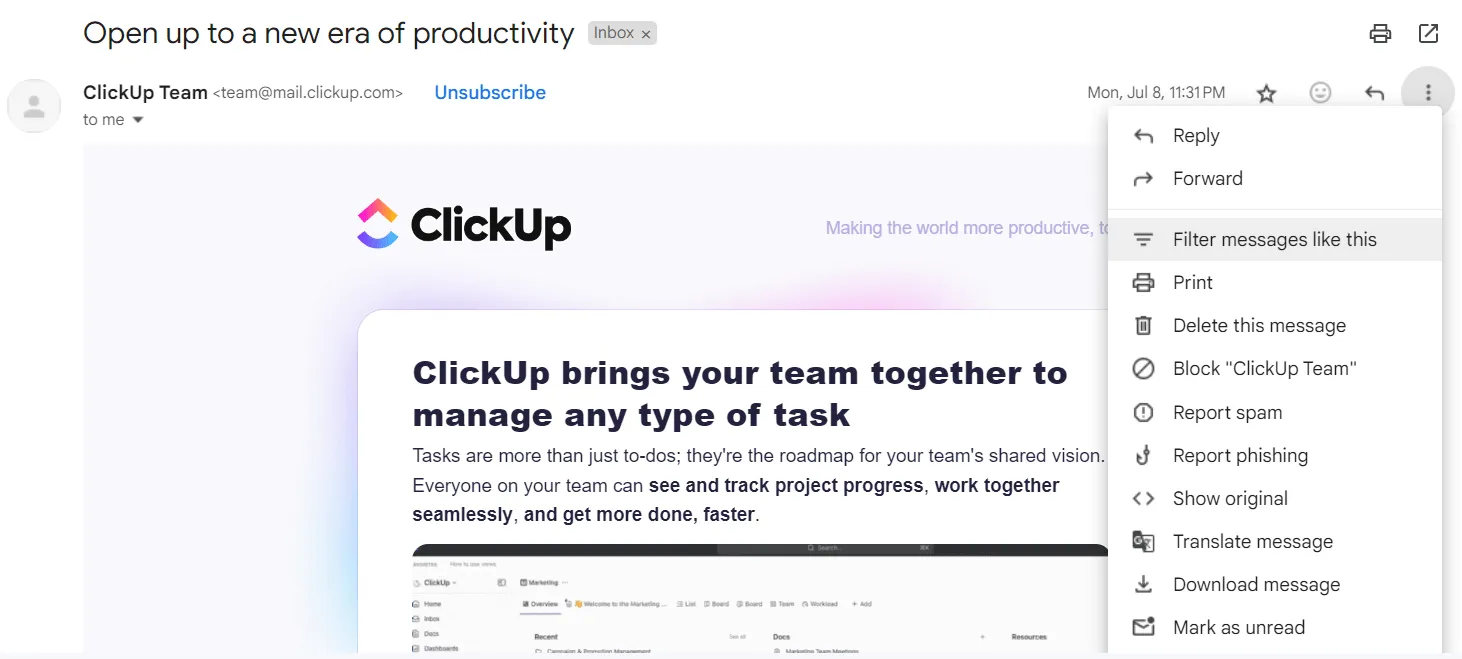
Szűrők létrehozásának lehetőségei a Gmailben
Most megvizsgáljuk a Gmail szűrők beállításának különböző lehetőségeit, hogy személyre szabhassa e-mail kezelését. A Gmail számos szűrési lehetőséget kínál, amelyek segítenek a rendszerezésben és a beérkező levelek hatékony kezelésében.
Hírlevelek és promóciós e-mailek szervezése
Mivel a marketingesek 69%-a e-mailes marketingre támaszkodik tartalmának terjesztéséhez, nem meglepő, hogy a naponta kapott e-mailek jelentős része promóciós jellegű.
Hozzon létre szabályokat a Gmailben, hogy a promóciós e-maileket azonnal archiválja, így a beérkező levelek között a fontosabb üzenetekre koncentrálhat.
A hírleveleket is hatékonyan rendszerezheti, ha kategóriákba sorolja őket, például „Technológiai frissítések” vagy „Életmódtippek”, vagy szerző szerint csoportosítja őket, hogy könnyen megtalálja kedvenc forrásaiból származó tartalmakat. Alternatív megoldásként szabályokat hozhat létre a hírlevelek archiválására aszerint, hogy mikor tervezi elolvasni őket, például „Napi olvasmányok” vagy „Hétvégi felzárkózás”.
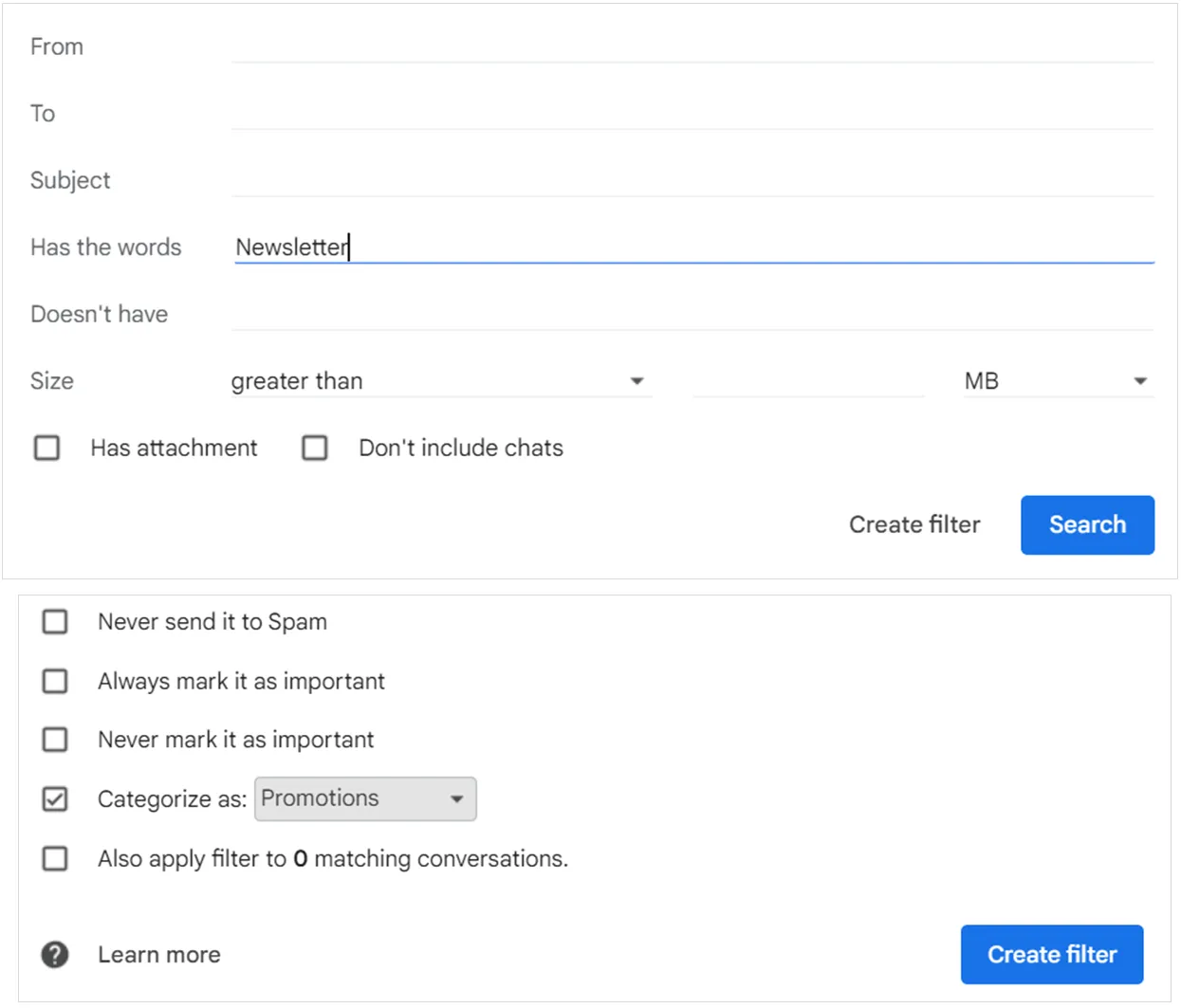
A prioritást élvező e-mailek megjelölése
A fontos beérkező e-maileket szűrheti feladó vagy tárgy szerint, és automatikusan fontosként jelölheti meg őket, így biztosítva, hogy kiemelkedjenek a beérkező levelek közül, és gyorsan figyelmet kapjanak. Ez különösen hasznos a vezetőjétől érkező e-mailek prioritásainak meghatározásához, az álláspályázatokra adott válaszok nyomon követéséhez vagy a legfontosabb ügyfélkommunikációk nyomon követéséhez.
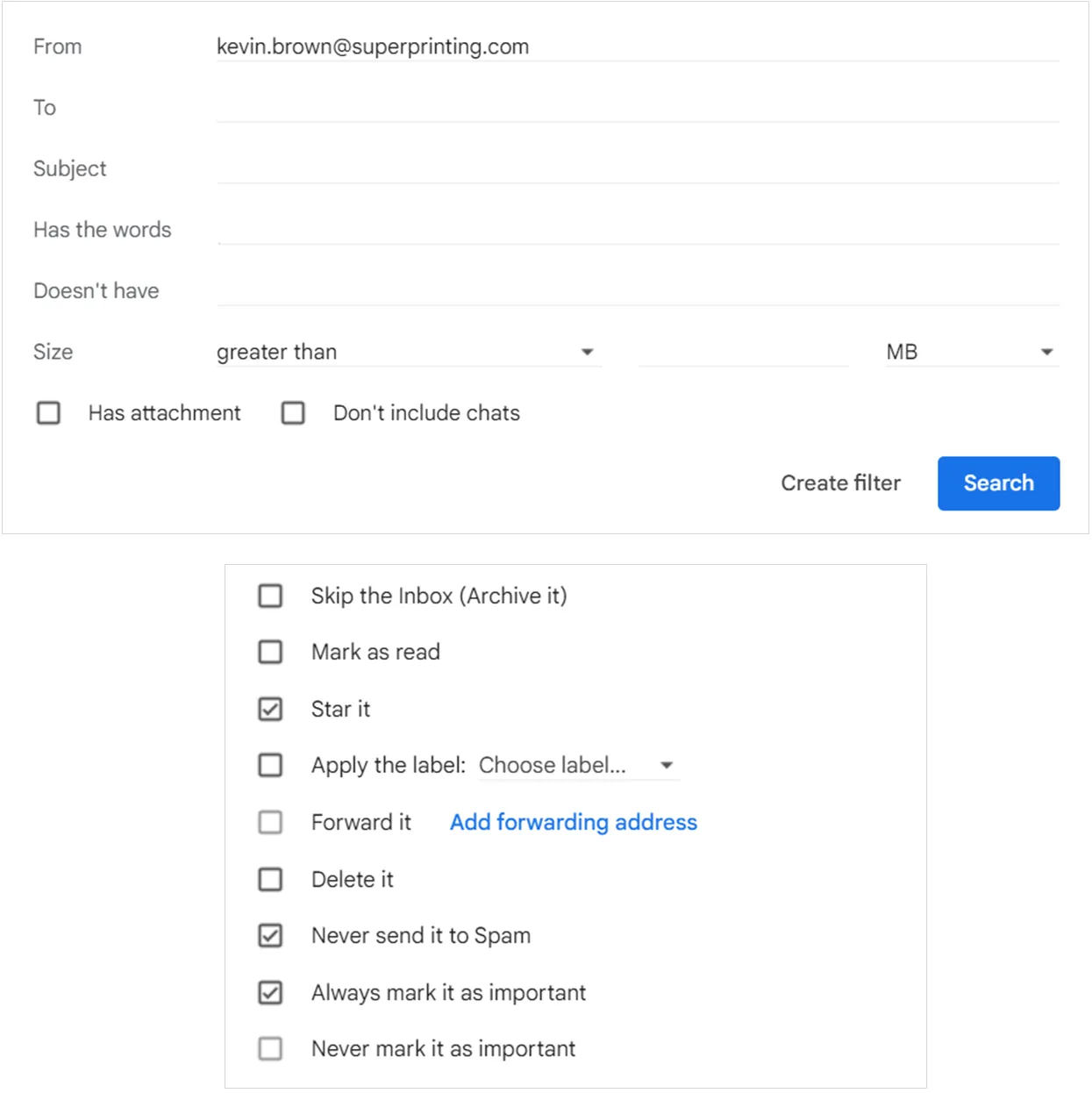
E-mailek szűrése a spam mappába
A meghatározott kulcsszavak, e-mail címek vagy domainnevek alapján beállított szűrőkkel automatikusan továbbíthatja a nem kívánt vagy gyanús e-maileket a spam mappába, így elkerülheti a rendetlenséget és a potenciális csalásokat.
Tudta? A Gmail bevezette az innovatív spamszűrő technológiát, amely hatékonyan felismeri és kiszűri a nem kívánt e-maileket, segítve a felhasználókat a beérkező levelek rendezettségének fenntartásában.
Mellékletek szűrése
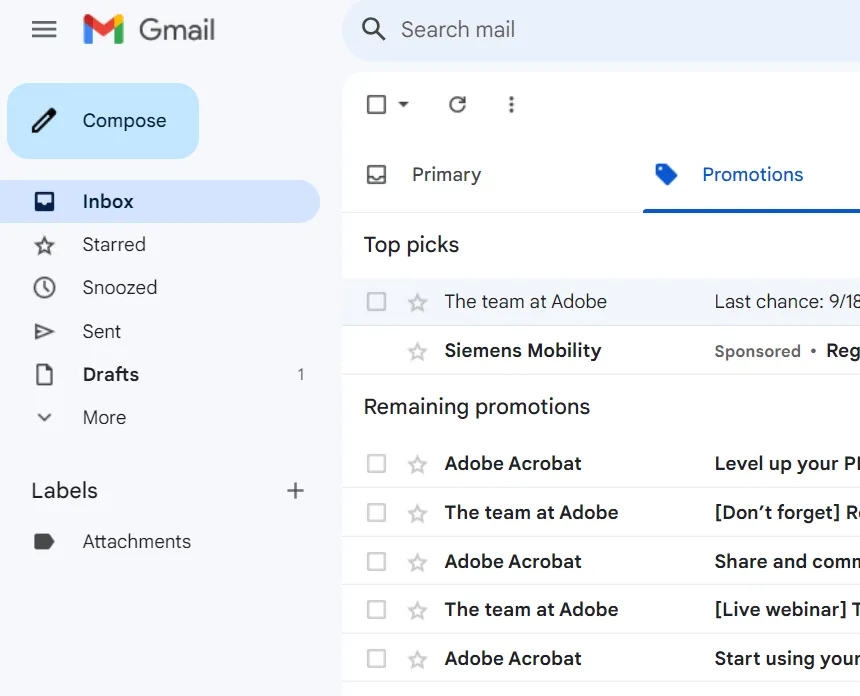
Létrehozhat egy szűrőt a mellékletekkel rendelkező e-mailekhez, amely lehetővé teszi, hogy a fontos fájlokat a szokásos üzenetektől elkülönítve szervezze, így szükség esetén könnyebben megtalálhatja őket.
Például létrehozhat egy „Mellékletek” nevű címkét. Ezután állítson be egy szabályt, amely ezt a címkét minden mellékletet tartalmazó e-mailre alkalmazza. Így, ha rákattint erre a címkére, megkapja az összes mellékletet tartalmazó e-mailt.
Olvassa el még: Inbox Zero: Az e-mailek kezelésének és szervezésének mestere
Különleges alkalmazások és trükkök a Gmail-szabályokhoz
A Gmail szabályok miatt ez egy fantasztikus e-mailkezelő szoftver, de a Gmail trükkökkel még ennél is sokkal többet kihozhat belőle.
Így hozhatja ki a legtöbbet a Gmail-szabályokból, és kerülheti el azok korlátait:
Olvasatlan e-mailek automatikus címkézése
Az azonnali figyelmet igénylő, olvasatlan e-mailek nyomon követéséhez létrehozhat egy szűrőt a Gmailben, amely automatikusan „Sürgős” címkével látja el ezeket az üzeneteket, ha azok több mint egy napig olvasatlanok maradnak. Ez a rendszer segít biztosítani, hogy a fontos e-mailek ne vesszenek el a rendetlenségben, és jelölve legyenek a nyomon követéshez, mielőtt elsikkadnának.
A mellékleteket fájltípus szerint rendezheti
Az egyes típusú mellékletek gyors eléréséhez szűrőket hozhat létre, amelyek megjelölik az adott fájltípusokat, például PDF-eket, képeket vagy Word-dokumentumokat tartalmazó e-maileket. Ez lehetővé teszi a mellékletek azonnali rendezését és visszakeresését anélkül, hogy manuálisan át kellene nézni a beérkező leveleket.
A szűrőkkel késleltetheti a levelek fogadását
Nem minden e-mail igényel azonnali figyelmet. Állítson be egy szűrőt, amely a nem sürgős e-maileket megjelöli és olvasottként jelöli meg, így elhalaszthatja azok áttekintését, amíg készen áll rá.
Ez az e-mailkezelési stratégia segít elkerülni a felesleges zavaró tényezőket, miközben a legfontosabb üzeneteket szem előtt tartja. Ezeket a címkézett e-maileket aztán szabadidejében, tömegesen ellenőrizheti.
Blokkspecifikus fájltípusok
Beállíthatja a Gmail szűrőit úgy, hogy automatikusan blokkolják a kockázatos vagy nem kívánt fájltípusokat, például az .exe fájlokat, és közvetlenül a spam vagy a kukába küldjék őket. Ez az egyszerű lépés segít javítani az e-mail biztonságát, mivel megakadályozza, hogy a potenciálisan káros mellékletek elárasztják a beérkező levelek mappáját, vagy veszélyt jelentsenek a rendszerre.
Kiemelje azokat az e-maileket, amelyekben nem szerepel CC/BCC-ben
Ha Ön egy e-mail közvetlen címzettje, akkor valószínűleg azonnali figyelmet igényel. Állítson be egy Gmail-szűrőt, amely megjelöli azokat az e-maileket, amelyekben Ön nem szerepel a CC vagy BCC mezőkben, de Ön az elsődleges címzett.
Ez a szabály segít a legfontosabb beszélgetések prioritásainak meghatározásában, és biztosítja, hogy ne maradjon le olyan fontos kommunikációról, amelyben cselekvésre van szükség.
Útmutató a szabályok kezeléséhez a Gmailben
Kutatások szerint körülbelül 23-25 percbe telik , mire az ember visszanyeri a koncentrációját egy megszakítás után . Az e-mailek ellenőrzése az egyik legnagyobb figyelemelterelő tényező a munkahelyen. Ez a feladatok közötti állandó oda-vissza ugrálás drasztikusan csökkentheti a termelékenységet.
A Gmail-szabályok hatékony kezelésével jobban kézben tarthatja a beérkező leveleket, és minimalizálhatja ezeket a zavaró tényezőket.
Íme néhány tipp, hogy még jobban kihasználhassa a Gmail szabályok előnyeit:
- Szabályok szerkesztése és frissítése: A Gmail keresőablakával könnyedén megtalálhatja és módosíthatja a meglévő szűrőket. Ez lehetővé teszi, hogy az e-mail igényeinek változásával módosítsa a feltételeket vagy műveleteket, például szűrje az e-maileket a feladó szerint, vagy finomítsa bizonyos üzenetek címkézését.
- E-mail sablonok létrehozása a Gmailben: A gyakran használt válaszok vagy elrendezések mentésével gyorsan megfogalmazhat e-maileket anélkül, hogy minden alkalommal elölről kellene kezdenie. Ez a funkció különösen hasznos ismétlődő feladatokhoz, például nyomon követéshez, találkozók visszaigazolásához vagy heti jelentésekhez. Egyszerűen írjon meg egy e-mailt, mentse sablonként, és használja újra, amikor csak szükséges – ezzel időt takaríthat meg és biztosíthatja a kommunikáció következetességét.
- Törölje az elavult szabályokat: Ahogy e-mail-szokásai változnak, előfordulhat, hogy bizonyos szűrők már nem felelnek meg az Ön igényeinek. A felesleges szabályok törlése segít tisztán tartani a rendszert, és biztosítja, hogy a Gmail nagyobb pontossággal dolgozza fel az e-maileket.
- Szabályok szervezése a jobb teljesítmény érdekében: A Gmail nem rendelkezik beépített rendszerrel a szabályok prioritási szintjük (P0, P1, P2 stb.) alapján történő szervezéséhez, de manuálisan áttekintheti és átrendezheti őket a jobb teljesítmény érdekében. Ez biztosítja, hogy a legfontosabb szűrők elsőbbséget élvezzenek.
- Szűrők importálása és exportálása: Fiókok vagy platformok közötti átálláskor a meglévő szűrőket .xml fájlformátumban exportálhatja. A Gmail importálási szűrő funkciója lehetővé teszi a szűrők importálását egyszerűen a .xml fájl használatával. Ezzel időt és energiát takaríthat meg a szabályok nulláról történő létrehozásával, biztosítva a zökkenőmentes és hatékony áttérést.
A fejlettebb e-mailkezeléshez próbáljon ki egy beérkező levelek kezelő eszközt, például a ClickUp-ot.
A ClickUp egy all-in-one projektkezelő platform, amely megosztott beérkező levelek szoftverként is működik. Nézzük meg, hogyan lehet a ClickUp egykomplett megoldás minden üzemeltetési igényére.
ClickUp: Az e-mailek kezelésének okosabb módja
Míg a Gmail szabályok segítenek a beérkező levelek rendezésében, a ClickUp zökkenőmentesen integrálódik a Gmailbe, hogy javítsa a munkafolyamatot. A Gmailben vagy a ClickUpban végzett bármely művelet automatikusan szinkronizálódik a másik platformmal, legyen az új e-mail fogadás vagy feladat létrehozása.
A ClickUp e-mail projektkezelési funkciója tovább segíthet átalakítani az e-mail feladatok és kommunikáció kezelését.
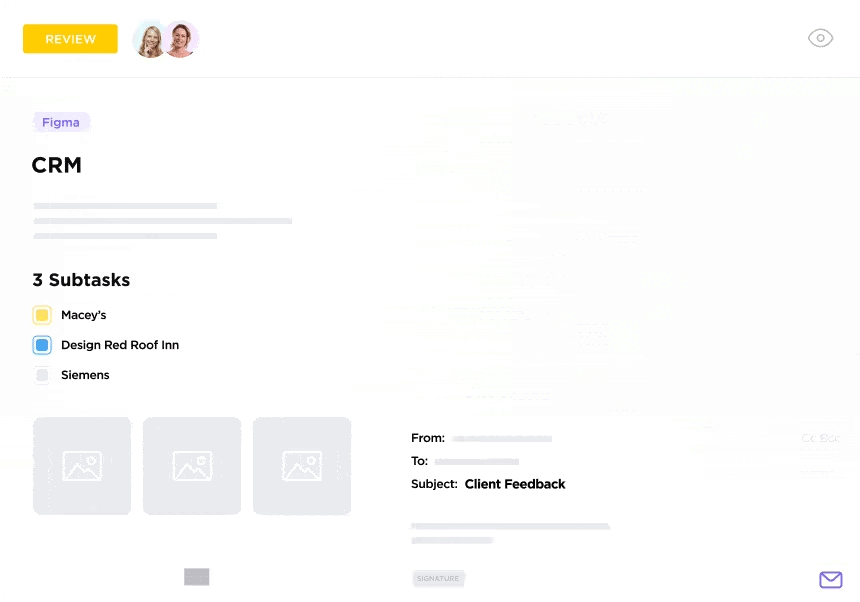
Ezzel a funkcióval a következőket teheti:
- Konvertálja az e-maileket közvetlenül a ClickUp-ban végrehajtható feladatokká.
- Rendezze az e-maileket projekt vagy prioritás szerint, hogy minden egyszerűen kezelhető legyen.
- Határozzon meg határidőket, rendeljen e-maileket a csapat tagjaihoz, és kövesse nyomon az előrehaladást vizuális eszközök, például irányítópultok és ütemtervek segítségével.
A ClickUp e-mail automatizálási sablonja a legjobb szövetségese az Inbox 0 útján. Ez a sablon a legegyszerűbb módja az e-mail projektkezelés megvalósításának, és segít egyszerűsíteni a Gmail-szabályok integrálásának folyamatát a szélesebb körű projektkezelési rendszerébe.
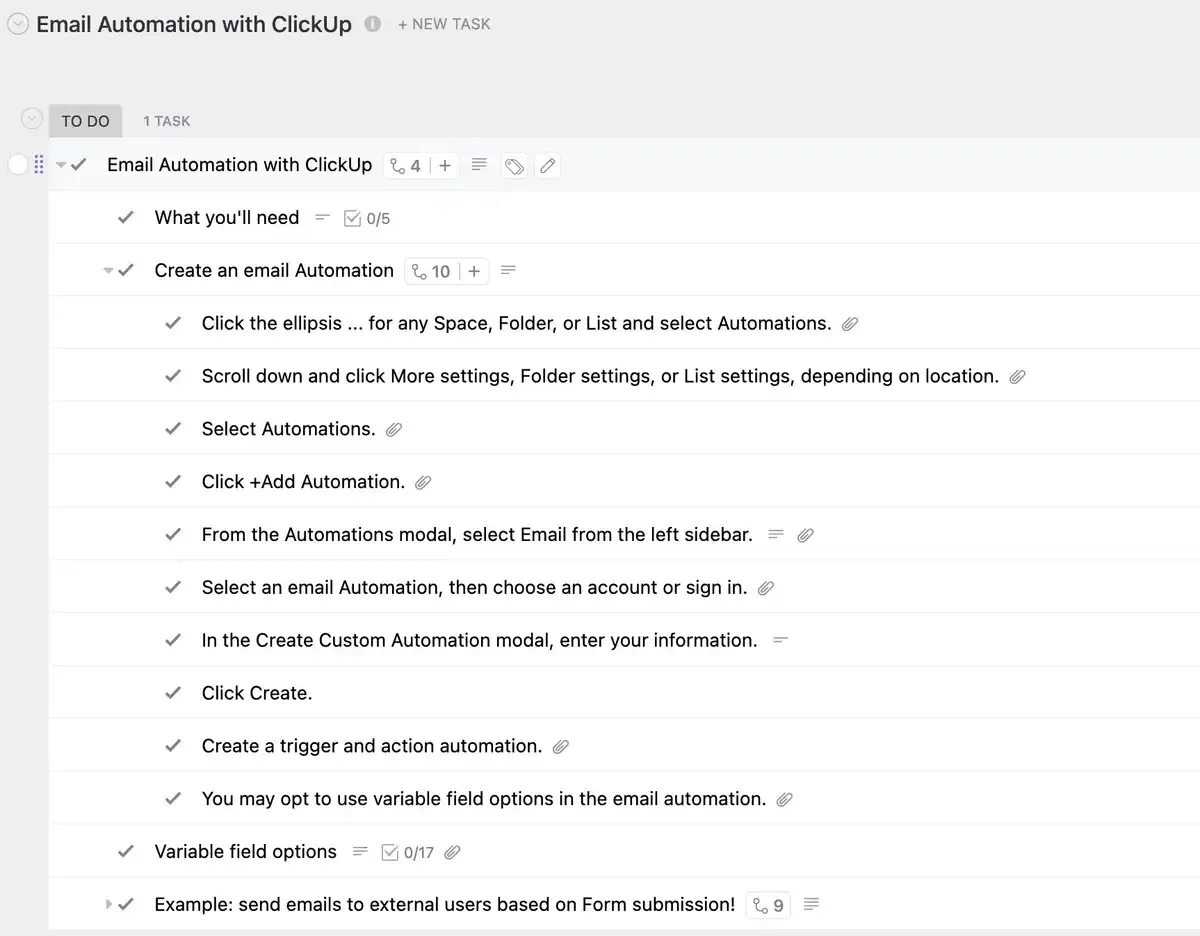
Íme egy részletesebb áttekintés arról, hogyan változtathatja meg e-mail kezelését a Gmail-fiókjának és a ClickUp e-mail automatizálási sablonjának összekapcsolása:
1. Feladatok létrehozása e-mailekből
A ClickUp egyik leghatékonyabb funkciója az, hogy az e-maileket közvetlenül feladatokká alakíthatja. Ha e-mailben kap egy kérést vagy projektfrissítést, egyszerűen alakítsa azt feladattá a ClickUp-ban, rendelje hozzá egy csapattaghoz, állítsa be a határidőket, és kövesse nyomon az előrehaladást.
2. Időmegtakarítást jelentő automatizálások
A ClickUp Automations csökkenti a kézi bevitel szükségességét és minimalizálja a hibák kockázatát a feladatok és e-mailek szervezése során. Állítson be automatizált munkafolyamatokat, amelyek bizonyos típusú e-mailek érkezésekor műveleteket indítanak el.
Például automatizálhatja a feladatok létrehozását, amikor projektfrissítéseket kap, így biztosítva, hogy azok automatikusan kategorizálva és feldolgozva legyenek, anélkül, hogy manuálisan be kellene vinnie őket.
Íme, mit mond egy ügyfél a ClickUp képességeiről:
Egy gombnyomással elküldöm az e-maileket; minden egyszerűsödik, és csak egy gombnyomással vagy egy opció kiválasztásával elvégezhetők az összes szükséges folyamatok, így még a legnehezebb feladatok is egyszerűbbé válnak.
Egy gombnyomással elküldöm az e-maileket; minden egyszerűsödik, és csak egy gombnyomással vagy egy opció kiválasztásával elvégezhetők az összes szükséges folyamatok, így még a legnehezebb feladatok is egyszerűbbé válnak.
3. Csatoljon e-maileket a feladatokhoz
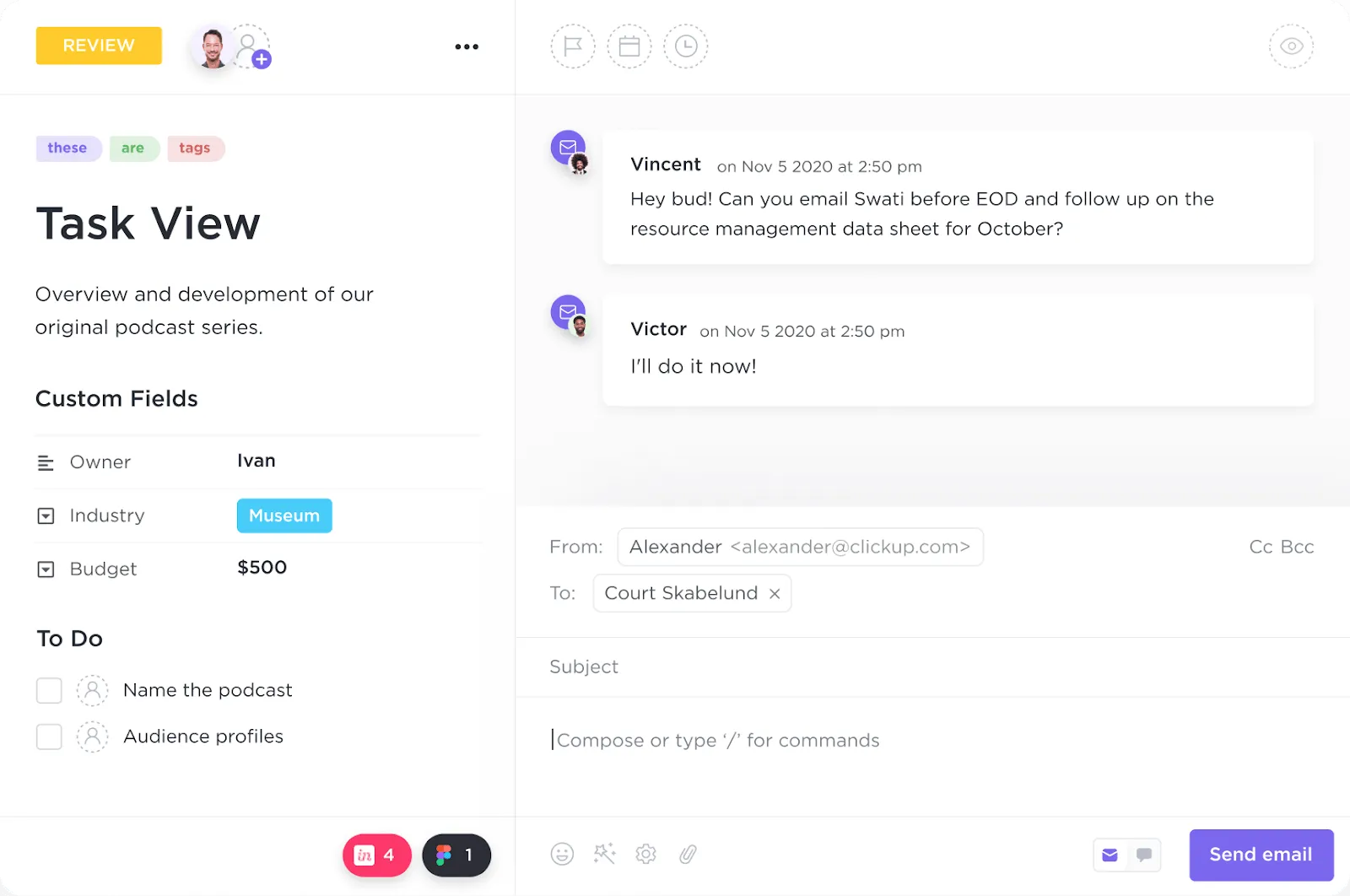
Tartsa a fontos e-mail szálakat kapcsolatban azokkal a projektekkel, amelyekhez tartoznak. Az új Email ClickApp segítségével e-maileket is küldhet és fogadhat közvetlenül a ClickUp feladatokon belül, ugyanolyan egyszerűen, mintha egy megjegyzést írnál!
Ez megkönnyíti az e-mailek hivatkozását, amikor csapat tagokkal együttműködik, vagy egy adott feladat előrehaladását követi nyomon.
4. E-mail sablonok létrehozása
A ClickUp lehetővé teszi egyéni e-mail sablonok létrehozását is, így időt takaríthat meg az ismétlődő válaszoknál. Ezek a sablonok segítik a kommunikáció egységesítését, biztosítva a következetességet, miközben csökkenti annak szükségességét, hogy minden feladat vagy projekt esetében teljesen új e-mailt kelljen írni.
5. Valós idejű együttműködés
A ClickUp Gmail-integrációja lehetővé teszi, hogy csapata hatékonyabban működjön együtt. Az e-mailek megosztásával a ClickUp-on belül a csapat tagjai megjegyzéseket fűzhetnek, feladatokat rendelhetnek hozzá és frissíthetik a projektek állapotát – mindezt valós időben.
Vegye kézbe a beérkező levelek kezelését a ClickUp segítségével!
A digitális túlterhelés nem a túl sok e-mail miatt alakul ki, hanem azért, mert nem kezeli megfelelően a teendőit.
A digitális túlterhelés nem a túl sok e-mail következménye, hanem az, hogy nem kezeli megfelelően a teendőit.
A Gmail szabályok segítenek a beérkező levelek kezelésében, de ha többet szeretne, mint egyszerű szűrést, a ClickUp segítségével új szintre emelheti e-mail kezelését. Az e-mailek feladatokká alakításának, a munkafolyamatok automatizálásának és a valós idejű együttműködésnek köszönhetően soha nem marad le semmiről.
A ClickUp intuitív funkciói, mint például az egyéni e-mail sablonok és a feladatkezelő eszközök, egyszerűsítik a munkafolyamatot, így az e-mailek kezelése egyszerűbbé és hatékonyabbá válik. Készen áll arra, hogy felfedezze az e-mailek kezelésének okosabb módját? Próbálja ki a ClickUp-ot, és élvezze az e-mailek kezelésének eddig soha nem látott élményét!