

Vállalkozása növekszik. Megértjük. De a adatok kezelésével kapcsolatos kihívások is növekszenek: a kapcsolatok szegmentálása, az üzenetek személyre szabása és a célzott kampányok lebonyolítása.
Mindig a nyüzsgés közepén vagy, de ez is a munkád része, nem igaz?
Nem kell így lennie.
Szüksége van egy hatékony rendszerre, amely segít ellenőrizni és a lehető legjobban kihasználni az adatait.
A jó hír az, hogy egy CRM (ügyfélkapcsolat-kezelő) megoldás megoldhatja ezt a problémát, és nem kell drága vagy bonyolult szoftver ahhoz, hogy elindulhasson.
Valójában akár saját CRM-sablont is készíthet egyszerű eszközök, például a Google Táblázatok vagy az Excel segítségével – ez könnyebb, mint gondolná.
Ebben a blogbejegyzésben lépésről lépésre végigvezetjük Önt a CRM beállításának folyamatán mindkét platformon. Emellett bemutatunk négy könnyen használható Google Sheets és Excel CRM sablont, amelyek pontosan megfelelhetnek az Ön igényeinek.
De ez még nem minden. Maradjon velünk, és ismerje meg a bónusz B2B CRM szoftvert, amely új szintre emeli értékesítési csatornáit és ügyfélkapcsolat-építését.
Kezdjük el! 🚀
Hogyan készítsünk CRM-et a Google Táblázatok segítségével
1. Nyissa meg a Google böngészőt, és írja be a „sheet. new” parancsot egy új Google Táblázat létrehozásához.
2. A táblázat megnyitása után kattintson a bal felső sarokban található név mezőre , cserélje ki az „Untitled spreadsheet” nevet egy megfelelő névre, majd nyomja meg az „Enter” gombot.

3. Nevezze át a lap alján található fület úgy, hogy jobb gombbal rákattint (általában „Sheet1” néven szerepel), kiválasztja az „Átnevezés” lehetőséget, és megad egy megfelelő nevet.

4. Az első sorban állítsa be a fejlécet a nyomon követni kívánt CRM-adatokhoz. A javasolt fejléc tartalmazhatja az ügyfél azonosítóját, nevét, elérhetőségét, állapotát, a lead forrását, a kijelölt személyt stb., ahogy az alábbi képernyőképen látható.

💡Profi tipp: A könnyebb azonosíthatóság érdekében vastagítsa ki a fejléc sort, és adjon neki háttérszínt.
5. Most rögzítse a fejléc sort, hogy az akkor is látható legyen, ha lefelé görget a táblázatban. Ehhez válassza ki az első sort, kattintson a menüsoron a „Nézet” gombra, majd válassza a „Rögzítés” lehetőséget, és válassza az „1 sor” opciót.

6. A „Client ID” (Ügyfélazonosító) oszlopban (A) adja hozzá a következő képletet az A2 cellába, hogy automatikusan generáljon azonosítókat, amikor hozzáad egy ügyfél nevét (a C oszlopban):
„=IF(C2=””, „”, TEXT(ROW(A1), „C000”))”

7. Húzza lefelé a képletet , hogy több sorra terjedjen ki a jövőbeli bejegyzésekhez. Amikor új név kerül a táblázatba, automatikusan generál egy ügyfélazonosítót.

8. Adjon meg mintaadatokat a CRM funkciók teszteléséhez. Töltse ki a legfontosabb ügyféladatokkal.

9. Ezután hozzon létre egy új táblázatot ugyanazon fájlon belül a bal alsó sarokban található pluszjelre (+) kattintva, és nevezze el „Dropdowns”-nak.

10. Ebben az új táblázatban sorolja fel a „Státusz” (pl. Új potenciális ügyfél, Folyamatban, Lezárva) és a „Potenciális ügyfél forrása” (pl. Ajánlás, Weboldal, Esemény) mezők opcióit. Töltse ki az oszlopokat.

11. Most térjen vissza a fő CRM táblázathoz, és válassza ki a nyomon követni kívánt oszlopot. Ebben a példában válasszuk a „Státusz” oszlopot (pl. H oszlop).
12. A felső menüben lépjen az „Adatok” menüpontra, majd válassza a legördülő menüből az „Adatellenőrzés” lehetőséget.

13. A jobb oldalon megnyílik a „Adatellenőrzési szabályok” ablak. Kattintson a „Szabály hozzáadása” gombra.

14. Az „Adatellenőrzés” beállítások „Kritériumok” részében válassza a „Legördülő menü (tartományból)” lehetőséget.

15. A tartományhoz írja be a „Dropdowns!A1:A” kifejezést (ez a „Dropdowns” táblázat „Status” opcióira utal). Ezzel az opciók legördülő listában jelennek meg. Kattintson a „Done” gombra.

16. Ismételje meg a fenti folyamatot a „Lead Source” (Vezető forrás) oszlopnál. Írja be a „Dropdowns!B1:B” tartományt (amely a „Dropdowns” (Legördülő menük) táblában található „Lead Source” (Vezető forrás) opciókra utal).
A legördülő menü a fő táblázatban a „Lead Source:” (Vezető forrás) mezőben körülbelül így fog kinézni:

Ezt követően a CRM-je készen áll az alapvető ügyfélkezelésre.
Hogyan készítsünk CRM-et az Excel segítségével
1. Nyissa meg a Microsoft Excel programot, és válassza a „Blank Workbook” (Üres munkafüzet) lehetőséget, hogy ingyenes CRM Excel sablont készítsen.

2. A munkafüzet megnyitása után nyissa meg a Fájl > Mentés másként menüpontot, és mentse el a fájlt egy megfelelő névvel, például „CRM munkafüzet”.

Nevezze át a lap alján található fület úgy, hogy jobb gombbal rákattint (általában „Sheet1” néven szerepel), kiválasztja az „Átnevezés” lehetőséget, és megadja a megfelelő nevet.

3. Hozza létre a CRM-adatok fejlécét a táblázat első sorában.
A gyakori fejlécmezők között szerepelhet az ügyfélazonosító, a név, az elérhetőségek, az állapot, a lead forrása, a hozzárendelt személy stb., ahogy az alábbi képernyőképen látható.

💡Profi tipp: A jobb láthatóság érdekében formázza a fejléceket úgy, hogy a szöveget vastag betűvel jelöli ki és háttérszínt alkalmaz. Ehhez jelölje ki az egész sort, majd a szalag „Kitöltési szín” ikonjára kattintva válassza ki a kívánt színt.
4. Ha szeretné, hogy a fejléc látható maradjon az adatok görgetése közben, lépjen a „Nézet” fülre, és válassza a „Képernyőrész rögzítése > Felső sor rögzítése” lehetőséget. Ezzel a fejléc sor rögzül a helyén.

5. Az „Ügyfélazonosító” oszlopban (A) írja be ezt a képletet az A2 cellába, hogy minden ügyfél számára automatikusan egyedi azonosítót generáljon:
„=IF(B2=””,””,TEXT(ROW(A2)-1,”C000″))”

Miután kitöltötte a „Név” mezőt (a B oszlopban), ez a képlet egy egyedi ügyfélazonosítót generál.
6. Húzza le a képletet annyi sorra, amennyire szükség van. Ezzel biztosítja, hogy minden új ügyfél egyedi azonosítót kapjon, amikor beírják a nevét.
7. Adjon meg mintaadatokat a CRM funkciók teszteléséhez. Töltse ki a legfontosabb ügyféladatokkal.

8. Adjon hozzá egy új lapot a munkafüzetéhez az alján található (+) ikonra kattintva, és nevezze el „Dropdowns”-nak.

9. Ebben az új táblázatban sorolja fel a mezők lehetőségeit, például „Állapot” (pl. Új potenciális ügyfél, Folyamatban, Lezárva) és „Potenciális ügyfél forrása” (pl. Ajánlás, Weboldal, Esemény). Töltse ki az oszlopokat.

10. Most térjen vissza a fő CRM táblázathoz, és válassza ki a nyomon követni kívánt oszlopot. Ebben a példában válasszuk a „Státusz” oszlopot (pl. H oszlop).
11. Lépjen az „Adatok” fülre, és kattintson az „Adatellenőrzés” gombra.

12. Az „Adatellenőrzés” párbeszédpanelen, a „Beállítások” fülön válassza a „List” lehetőséget az „Engedélyezés” legördülő menüből.

13. A „Forrás” mezőbe írja be: „=Dropdowns!$A$2:$A$11. ”

Ezzel a „Dropdowns” (Legördülő menük) táblázat értékei alapján egy legördülő lista jön létre. Nyomja meg az „OK” gombot.
14. Ismételje meg ugyanezt a folyamatot a „Lead Source” (Vezető forrás) oszlopnál, de ezúttal hivatkozzon a „Dropdowns” (Legördülő menük) lap B oszlopában található listára.
Mostantól a fő „ClickUp CRM” táblázatban töltheti ki a potenciális ügyfelek forrásait és státuszát.
Miután bemutattuk, hogyan lehet CRM táblázatot készíteni az Excelben, nézzük meg, hogyan segíthetnek az előre elkészített CRM sablonok abban, hogy sokkal gyorsabban elérje célját.
Google Táblázatok és Excel CRM sablonok
1. Havi értékesítési irányítópult a Hubspot segítségével

A HubSpot havi értékesítési irányítópultja praktikus megoldást kínál, ha unja már az értékesítési adatok táblázatkezelőben történő kezelését.
Excelben és Google Sheetsben egyaránt elérhető, így a nyers értékesítési adatokat manuális nyomon követés nélkül is átalakíthatja világos, hasznosítható információkká.
Beállíthat, csoportosíthat és figyelemmel kísérhet kritikus mutatókat az egyszerű összehasonlítás és elemzés érdekében, megszervezheti a műszerfalat úgy, hogy a legfontosabb információk jelenjenek meg először, és interaktív funkciókat, például szűrőket, szeletelőket és drill-down opciókat adhat hozzá az adatok mélyebb elemzéséhez.
2. CRM-sablon Excelhez a Salesflare-től

A Salesflare Excel-hez készült CRM-sablonja világos, strukturált módszert kínál az értékesítési folyamat optimalizálására. Kezelheti a csapat tagjait, beállíthatja a KPI-ket, és kiválaszthatja, mikor szeretne emlékeztetőt kapni a potenciális ügyfelek nyomon követéséről.
A legfontosabb adatok, mint például az üzlet mérete, a várható lezárási dátum és az üzletet kezelő értékesítési képviselő, beépültek ebbe az értékesítési folyamat sablonba. Ez segít előre jelezni a bevételeket, megmutatja az értékesítési képviselők teljesítményét, segít értékelni a konverziós teljesítményt és még sok mást.
💡Profi tipp: Nézze meg ezt a 10 ingyenes értékesítési folyamat sablont, hogy növelje értékesítési hatékonyságát és több üzletet kössön.
3. Egyszerű CRM a OneSheet CRM-től

Egy másik ingyenes, Google Táblázatokhoz készült CRM eszköz a OneSheet CRM Simple CRM alkalmazása. Kifejezetten kisvállalkozások számára készült, hogy segítsen a kapcsolatok szervezésében, az értékesítések nyomon követésében és több üzlet megkötésében kevesebb erőfeszítéssel.
Csak regisztrálnia kell az eszközön, majd be kell írnia vagy be kell illesztenie az adatait. Egyes Excel CRM-sablonokkal ellentétben ez automatikusan elmenti a változtatásokat, így soha nem kell attól tartania, hogy elveszíti az adatait.
4. CRM-sablon az értékesítési konverziós arányhoz az ActiveCampaign segítségével

Ha hatékony módszert keres az értékesítés gyors növelésére, akkor az ActiveCampaign CRM sablonja az értékesítési konverziós arányhoz nem fog csalódást okozni.
Ezzel egyetlen forrásból szerezhet információkat az összes értékesítési leadről, beleértve azok elérhetőségi adatait, a vásárlási folyamat szakaszát és egyebeket. Így mindig pontos és releváns információk állnak rendelkezésére az értékesítés lezárásához és a fontos mutatók elemzéséhez.
Ez egyike azoknak az ingyenes CRM-sablonoknak, amelyek mind a Google Táblázatokban, mind az Excelben működnek.
A Google Táblázatok és az Excel CRM korlátai
Bár mindkét eszköz remek, mert ingyenes és egyszerűen használható, hosszú távon nem ideálisak egy teljes értékű CRM kezelésére. Íme, miért:
1. Az automatizálás hiánya
A Google Sheets és az Excel programokban a kézi adatbevitel és frissítés időigényes lehet. Az alapvető automatizálás képletek vagy szkriptek segítségével beállítható, de ehhez technikai ismeretekre van szükség. Hiányzik belőle a dedikált CRM és az értékesítési technológiai eszközök által biztosított zökkenőmentes munkafolyamat-automatizálás.
2. Korlátozott skálázhatóság
Az ügyfélkör növekedésével ezekkel az eszközökkel a nagy adatállományok kezelése lassúvá és nehézkessé válik. Az adatok keresése, szűrése és elemzése hatékonytalan lehet, különösen több ezer bejegyzés esetén. A táblázatok elérik a kapacitásuk határát, ezért gyakoriak a teljesítményproblémák, például a lefagyás vagy az összeomlás.
3. Korlátozott jelentéskészítés és elemzés
A jelentések és irányítópultok létrehozása mindkét eszközön manuális beállítást igényel. Az olyan fejlett funkciók, mint az egyéni S&OP-folyamatok létrehozása, az élő adatelemzés és a vizuális előrehaladási jelentések vagy nem elérhetők, vagy bonyolult megoldásokat igényelnek, ami túl nagy terhet jelenthet.
További információ: Hogyan készítsünk értékesítési és működési tervet (S&OP) (+sablon)
4. Nincs natív együttműködési funkció
Mindkét eszköz lehetővé teszi a táblázatok megosztását és a valós idejű együttműködést, de nem kínálnak CRM-specifikus funkciókat, mint például a feladatkiosztás és az értesítések.
Ez megnehezíti a felelősség nyomon követését, különösen olyan többfelhasználós környezetben, ahol a verziókezelés és az élő frissítések elengedhetetlenek.
5. Nincsenek integrált kommunikációs eszközök
A Google Táblázatok és az Excel táblázatok nem rendelkeznek beépített e-mail, telefon vagy üzenetküldő integrációval, így a kommunikációs előzményeket manuálisan kell rögzítenie. Ez növeli a kapcsolatfelvételek elmulasztásának valószínűségét, ami hatással van a kommunikáció általános hatékonyságára.
A legjobb alternatíva a táblázatos CRM-hez: ClickUp
Miután megbeszéltük, hogy mely területeken nem elégséges a Google Táblázatok CRM és az Excel táblázatok használata, a következő feladat egy intuitív és skálázható alternatíva megtalálása.
De hogyan válassza ki az üzleti tevékenységéhez leginkább megfelelő CRM-et?
A felhőalapú CRM, más néven SaaS CRM (CRM Software as a Service), könnyű használhatósága és hozzáférhetősége miatt népszerű a modern vállalkozások körében. A ClickUp egy olyan SaaS CRM megoldás, amely rendet teremt a káoszban, kiemeli a valószínűsíthetően lezárható lehetőségeket és elősegíti vállalkozása növekedését.
Ha a szilók lebontása és a csapatmunka elősegítése a kollaboratív CRM funkciók segítségével prioritás, akkor a ClickUp CRM nem fog csalódást okozni.

A ClickUp CRM egy egységes munkaterület, amely ötvözi a felhőalapú ügyfélkapcsolat-kezelő rendszert a feladatkezeléssel, a dokumentummegosztással, az adattárolással és még sok mással. A platformon létrehozhat egyéni mezőket, munkafolyamatokat és nézeteket, amelyek leginkább megfelelnek az Ön működési preferenciáinak és követelményeinek.
A ClickUp Assign Comments segítségével egy központi helyen meghatározhatja a feladatokat, beállíthatja a határidőket, és kioszthatja azokat a csapat tagjainak.
Ezenkívül a ClickUp Dashboards segítségével hasznos információkat szerezhet. Ez a funkció lehetővé teszi, hogy több mint 50 testreszabható műszerfal-widget közül válasszon, és így magas szintű áttekintést kapjon a kritikus mutatókról, például az átlagos üzletnagyságról, az értékesítési teljesítményről, az ügyfelek életre szóló értékéről és egyebekről.

Meghívhatja ügyfeleit vendégként a ClickUpba, és megoszthatja velük az ügyfélportált, hogy valós időben követhetik a projekt fejleményeit. Integrálja a Dashboardot számos mindennapi eszközével, például a Salesforce-szal és a Zoho-val, így tovább javíthatja az értékesítési adatok nyomon követésének és elemzésének képességeit.
Szeretne másodpercek alatt betekintést nyerni a Dashboardjába?
A ClickUp Brain gyorsan válaszol a projektekkel, dokumentumokkal és kapcsolatokkal kapcsolatos kérdéseire, anélkül, hogy aktívan keresnie kellene az információkat.
Az AI Writer for Work eszközzel pontos, hangnemileg megfelelő leveleket, ajánlatokat és e-maileket készíthet, biztosítva ezzel a magas színvonalú ügyfélkapcsolatokat.
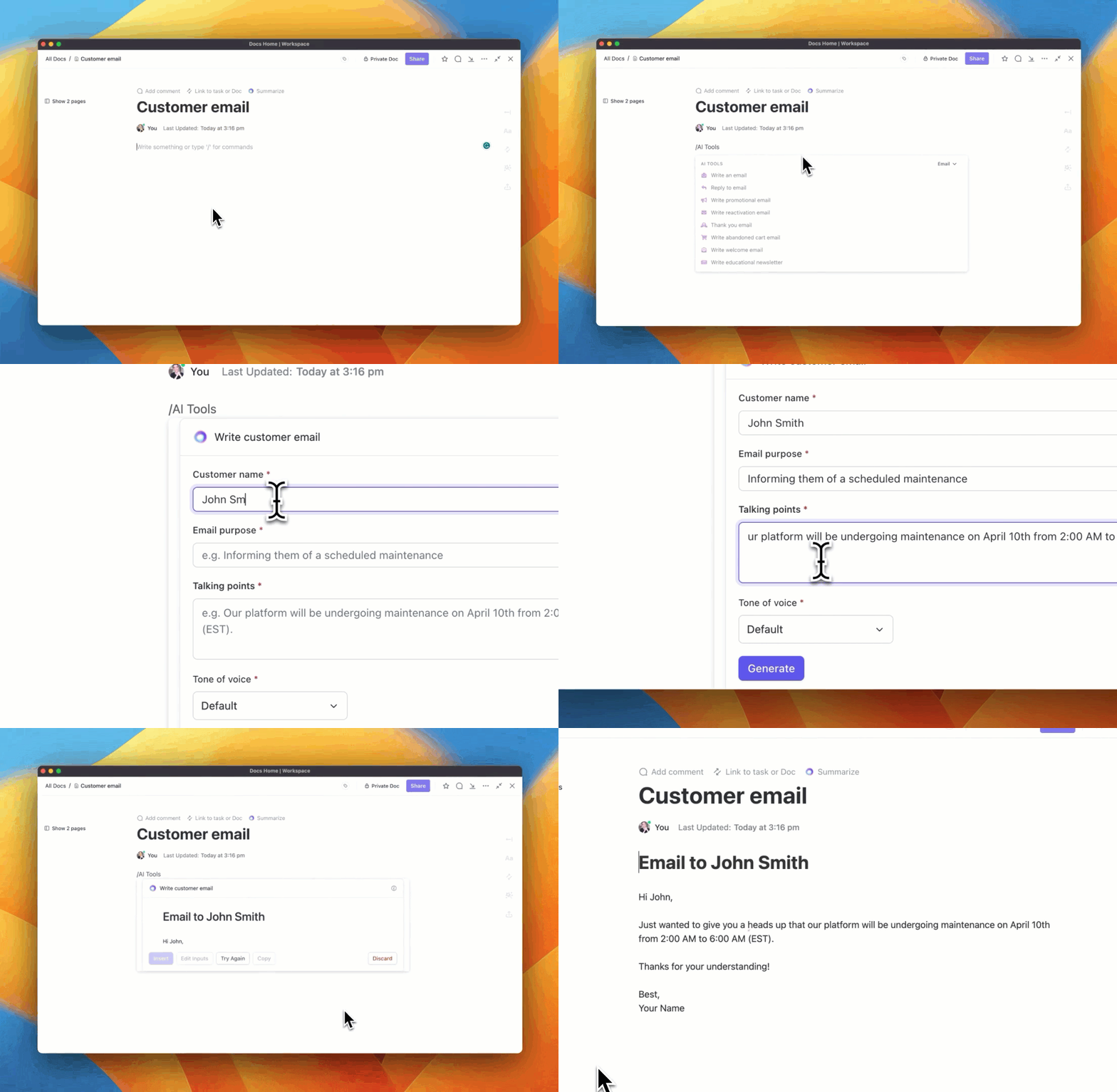
A folyamatorientált környezet megvalósításához ingyenes CRM-sablonokra van szükség, amelyek időt takarítanak meg, biztosítják a következetességet, és mégis elég rugalmasak ahhoz, hogy az egyedi igényekhez igazodjanak.
A ClickUp CRM sablon például úgy lett kialakítva, hogy segítsen gyorsan elkezdeni az ügyfélkapcsolatok kezelését. Hét állapotmal a feladatok előrehaladásának nyomon követéséhez és öt különböző módszerrel a munka vizualizálásához ez a sablon segít abban, hogy azonnal belevághasson a munkába.

Ez a CRM-sablon a következőket teszi lehetővé:
- Szervezze meg a kapcsolattartók adatait egy központi adatbázisban
- A feladatok prioritásainak meghatározása az értékesítési szakaszok alapján, például javasolt, folyamatban lévő vagy lezárt.
- Kövesse nyomon a potenciális ügyfeleket és lehetőségeket testreszabható folyamatok segítségével.
💡Profi tipp: A ClickUp CRM-sablonját is felhasználhatja az ügyféladatok és a lezárt ügyletek külön listákba rendezéséhez, így minimalizálva a zavart.
Ha CRM-re gondolunk, nehéz nem az értékesítésre gondolni.
A ClickUp értékesítési projektmenedzsment szoftver segít teljes mértékben irányítani az értékesítési folyamatot testreszabható, felhasználóvezérelt nézetekkel, mint például listák, Kanban táblák vagy naptárak.
Például a ClickUp táblázati nézetével az összes ügyféladatot táblázatos formátumban megtekintheti.

Ezenkívül a ClickUp Sales CRM sablon dinamikus keretrendszerként működik, amely egyszerűsíti az egész értékesítési ciklust, és egyértelműen és személyre szabottan irányítja értékesítési csapatát a potenciális ügyfelek felkutatásától az üzletkötésig. Integrálja a valós idejű elemzéseket és az automatizált nyomon követést, így nincs szükség manuális adatbevitelre.
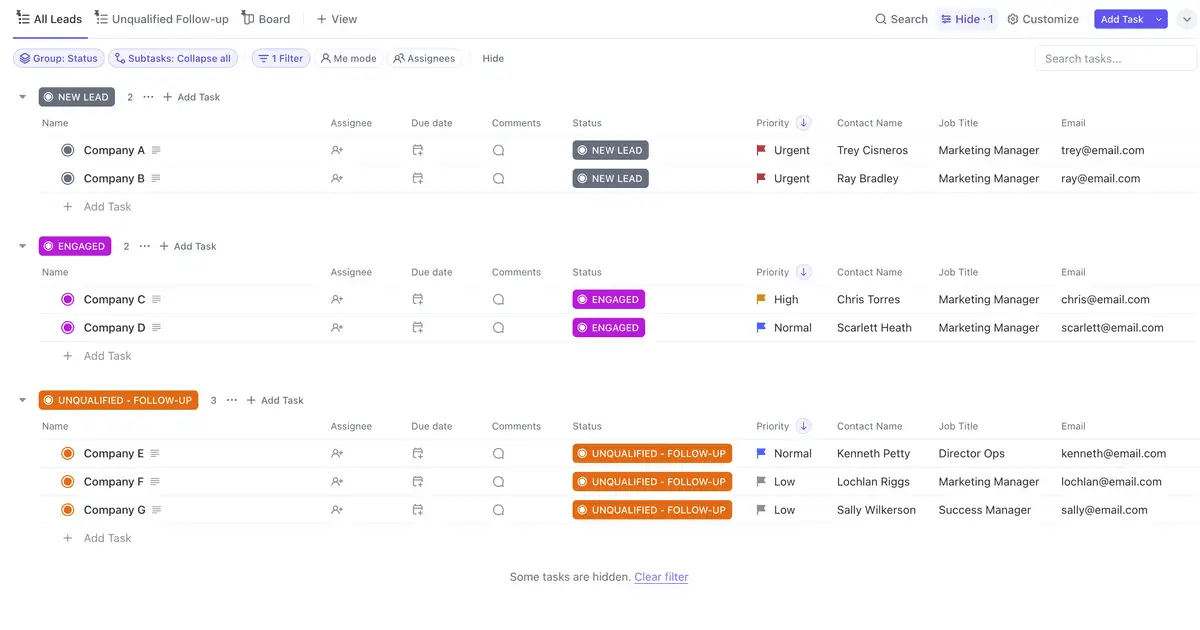
Vidd az értékesítési projektmenedzsmentet egy új szintre ezzel a sablonnal, amely a következőket teszi lehetővé:
- Kategorizálja és adjon hozzá attribútumokat az ügyfélbeszélgetések kezeléséhez és az értékesítési adatok vizualizálásához.
- Javítsa az értékesítési tevékenységek nyomon követését képernyőfelvétellel és mesterséges intelligenciával
- Használja a ClickUp Automation szolgáltatást e-mailek és értesítések programozásához.
- Kövesse nyomon az ügyfelek visszajelzéseit és értékeléseit
Fejlessze ügyfélkapcsolat-kezelését a ClickUp segítségével
A CRM-stratégia kidolgozásakor gondosan mérlegelje üzleti igényeit és azt, hogy egy dedikált CRM-szoftver mennyire tud Önnel együtt növekedni. Ez segít eldönteni, hogy elegendő-e egy CRM-táblázat elkészítése, vagy érdemes-e befektetni valami hatékonyabbba, például a ClickUp-ba.
Természetesen a Microsoft Excel vagy a Google Sheets CRM-ek költséghatékonyak és jól testreszabhatók, de a növekedés során korlátozóak is lehetnek.
Itt jön be a ClickUp.
Hatékony CRM-sablonjaival, olyan funkcióival, mint a ClickUp Brain, a dinamikus irányítópultok és a csapatmunkát segítő eszközök, a platform könnyedén felülmúlja az összes többi CRM-eszközt, miközben ügyfelei is elégedettek maradnak.
A legjobb rész? Ma regisztrálhat a ClickUp-ra, és ingyenesen elkezdheti használni.