
Hallotta már azt a mondást, hogy „az adatok az új olaj”? Ez azt jelenti, hogy az adatok értékesek, drágák, és ha jól használják őket, gazdaggá tehetnek. De az, hogy rengeteg adat áll rendelkezésére, csak a munka fele. Az igazi változást az hozza, hogy hogyan értelmezi és vizualizálja ezeket az adatokat, hogy üzleti és ügyfél-információkat szerezzen.
Ha nem használ hatékony adatvizualizációs eszközöket, könnyen elmulaszthatja a legfontosabb trendeket és változásokat.
Itt jönnek képbe az ellenőrző diagramok!
A kontrolltáblázat egy eszköz, amelynek segítségével elemezhető, hogyan alakul egy folyamat az idő múlásával. Az adatokat időrendben jeleníti meg, és három kulcsfontosságú vonalat tartalmaz: egy központi vonalat, amely az átlagot jelenti, egy felső kontrollhatárt és egy alsó kontrollhatárt. Ezeket a vonalakat a korábbi adatok alapján állapítják meg, hogy segítsenek azonosítani a folyamatban bekövetkező trendeket és eltéréseket.
A kontrolltáblák elengedhetetlenek a vállalkozások számára az adatrendszerek figyelemmel kíséréséhez és a megalapozott döntések meghozatalához. A Microsoft Excel programban hozhat létre kontrolltáblát, hogy elindulhasson. Ebben a blogbejegyzésben elmagyarázzuk, hogyan hozhat létre kontrolltáblát az Excelben.
Hogyan lehet ellenőrző táblázatot létrehozni az Excelben?
Az Excel ellenőrző diagramja vizuális adatreportot nyújt, amely segít nyomon követni a folyamatok teljesítményét és felismerni az időbeli trendeket.
⭐ Kiemelt sablon
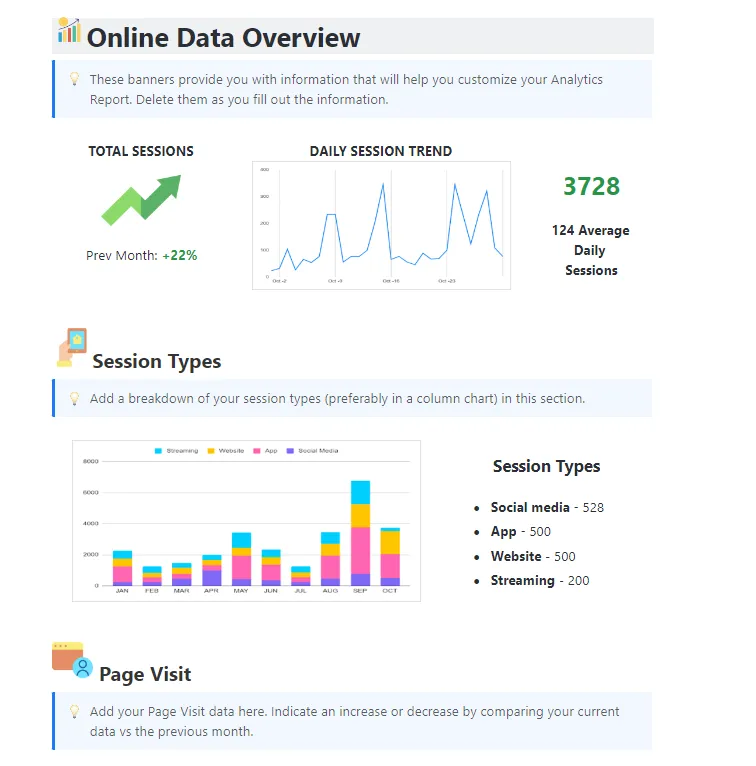
Az Excel hasznos az alapvető ellenőrző diagramokhoz, de manuális és stresszes. A ClickUp ingyenes elemzési jelentés sablonja segít nyomon követni az adatokat, felismerni a trendeket és pontos maradni – manuális munka nélkül.
Az alábbiakban lépésről lépésre bemutatjuk, hogyan hozhat létre ellenőrző diagramot az Excelben.
1. lépés: Készítse elő az adatsort
A kontrolltáblázat létrehozása előtt jól szervezett adatsorra van szükség, hogy a kontrolltáblázat megbízható és tiszta adatokon alapuljon. Ez segít pontosan azonosítani az esetleges eltéréseket vagy trendeket. Győződjön meg arról, hogy az adatok minden változóhoz egyértelmű címkével vannak ellátva, és minden bejegyzés formázása egységes.
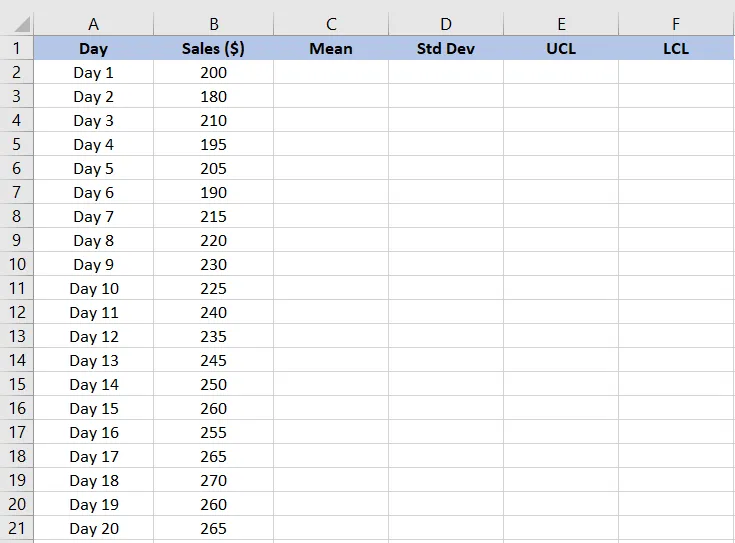
Itt van egy adatsor, amely egy üzlet 20 napos napi eladási adatait tartalmazza. Az egyes napok eladási adatait külön sorban vagy oszlopban kell rögzíteni.
2. lépés: Az átlag kiszámítása
Ezután ki kell számolnunk az átlagos értékesítési összeget.
Az átlag a statisztikában a központi tendencia mértékét jelenti. Az adatsorból származó referenciaértéket ad, és segít azonosítani az értékesítési összegek eltéréseit. Az átlag kiszámításához az Excelben:
- Válassza ki azt a cellát, ahol az átlagot meg szeretné jeleníteni.
- Írja be a képletet: =AVERAGE(tartomány), ahol a tartomány az adatokkal rendelkező cellák halmaza.
- Az Enter billentyű lenyomásával számítsa ki az átlagot.
Példánkban a =AVERAGE(B2:B21) kifejezést írtuk be a képletsávba, hogy kiszámítsuk a B2–B21 cellákban szereplő értékesítési adatok átlagát.
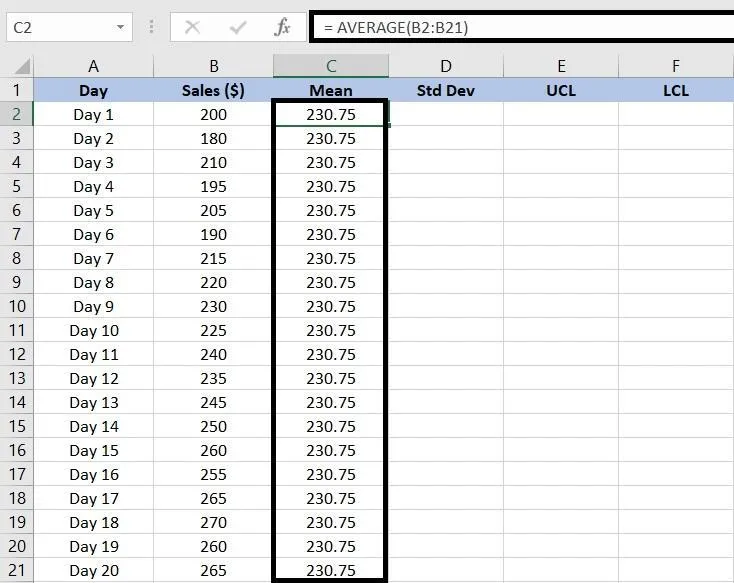
Ebben az esetben a 20 napos átlagos értékesítési értékünk 230,75 dollár.
3. lépés: Számítsa ki a szórásértéket
A szórás az adatsor szórását vagy eltérését méri, és azt mutatja, hogy az egyes adatpontok mennyivel térnek el az átlagtól.
A szórás kiszámítása az Excelben:
- Válassza ki azt a cellát, ahol a szórás értékét meg szeretné jeleníteni.
- Írja be a képletet: =STDEV(tartomány), ahol a tartomány az adatokkal rendelkező cellák halmaza.
- Nyomja meg az Enter billentyűt a szórás kiszámításához.
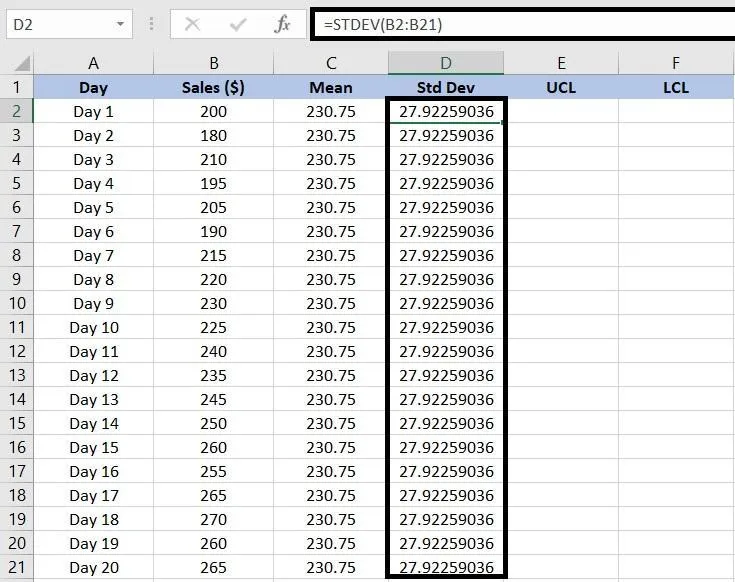
Esetünkben a =STDEV(B2:B21) képletet adjuk meg, hogy megkapjuk az értékesítési adatok mintaszórását.
4. lépés: Határozza meg a kontrollhatárokat
Miután meghatároztuk az átlagot és a szórást, számítsuk ki a felső és alsó határokat, hogy megállapítsuk, az adatpontok a normális eltérési tartományon belül vannak-e. Ebben az esetben a felső ellenőrzési határ (UCL) és az alsó ellenőrzési határ (LCL) jelzi a normális értékesítési tartományt.
Ha az értékesítési érték az alsó határ alatt van, azonosítsa az alacsony értékesítés okait, például a szállítási lánc zavarait vagy a piaci kereslet csökkenését.
Hasonlóképpen, a felső határ feletti értékesítési értékek a piaci kereslet pozitív változásait vagy hatékony marketingkampányokat jelezhetnek. Ezek a határok segítenek a piaci trendek elemzésében és az adatokon alapuló döntések meghozatalában.
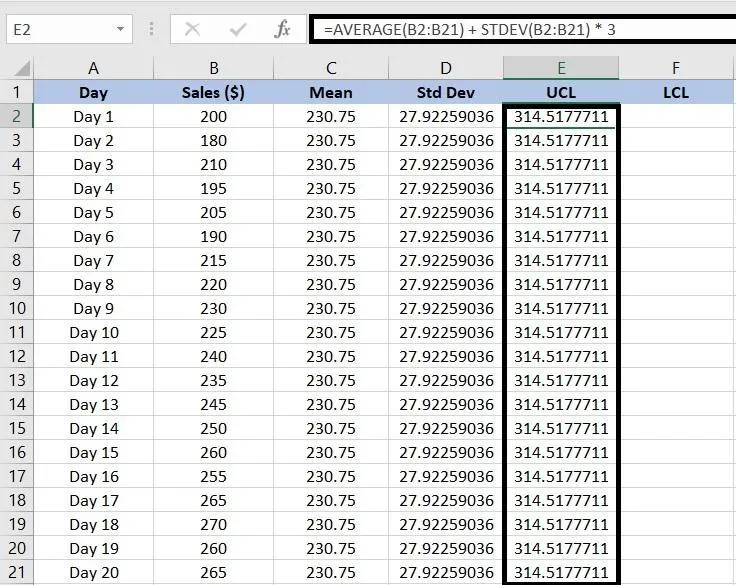
- Számítsa ki a felső ellenőrzési határt (UCL): Válassza ki azt a cellát, amelyben meg szeretné jeleníteni az UCL-t. Írja be a képletet: =AVERAGE(tartomány) + STDEV(tartomány)*3, ahol a tartomány helyére az adatait tartalmazó cellákat írja be. Nyomja meg az Enter billentyűt az UCL kiszámításához.
- Válassza ki azt a cellát, amelyben meg szeretné jeleníteni az UCL-t.
- Írja be a következő képletet: =AVERAGE(tartomány) + STDEV(tartomány)*3, ahol a tartomány helyére az adatokat tartalmazó cellákat kell beírnia.
- Az Enter billentyű lenyomásával számítsa ki az UCL-t.
- Válassza ki azt a cellát, amelyben meg szeretné jeleníteni az UCL-t.
- Írja be a következő képletet: =AVERAGE(tartomány) + STDEV(tartomány)*3, ahol a tartomány helyére az adatokat tartalmazó cellákat kell beírnia.
- Az Enter billentyű lenyomásával számítsa ki az UCL-t.
Például az értékesítési adatok felső határának kiszámításához a =AVERAGE(B2:B21) + STDEV(B2:B21)*3 képletet használjuk.
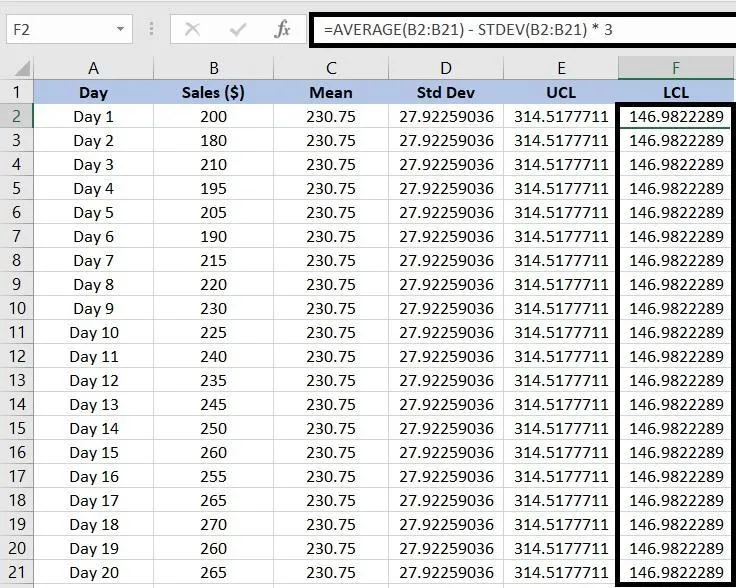
- Számítsa ki az alsó ellenőrzési határt (LCL): Válassza ki azt a cellát, ahol az LCL-t meg szeretné jeleníteni. Írja be a képletet: =AVERAGE(tartomány) – STDEV(tartomány)*3, ahol a tartomány helyére az adatokat tartalmazó cellákat helyettesíti be. Nyomja meg az Enter billentyűt az LCL kiszámításához.
- Válassza ki azt a cellát, amelyben meg szeretné jeleníteni az LCL-t.
- Írja be a képletet: =AVERAGE(tartomány) – STDEV(tartomány)*3, ahol a tartomány helyére az adatait tartalmazó cellákat kell beírnia.
- Nyomja meg az Enter billentyűt az LCL kiszámításához.
- Válassza ki azt a cellát, amelyben meg szeretné jeleníteni az LCL-t.
- Írja be a képletet: =AVERAGE(tartomány) – STDEV(tartomány)*3, ahol a tartomány helyére az adatait tartalmazó cellákat kell beírnia.
- Nyomja meg az Enter billentyűt az LCL kiszámításához.
Az értékesítési adatokhoz hozzáadjuk a =AVERAGE(B2:B21) – STDEV(B2:B21)*3 képletet az LCL meghatározásához.
5. lépés: Ellenőrző diagram létrehozása
Miután kiszámította a kontrollhatárokat, létrehozhat egy ellenőrző diagramot az adatok vizualizálására:
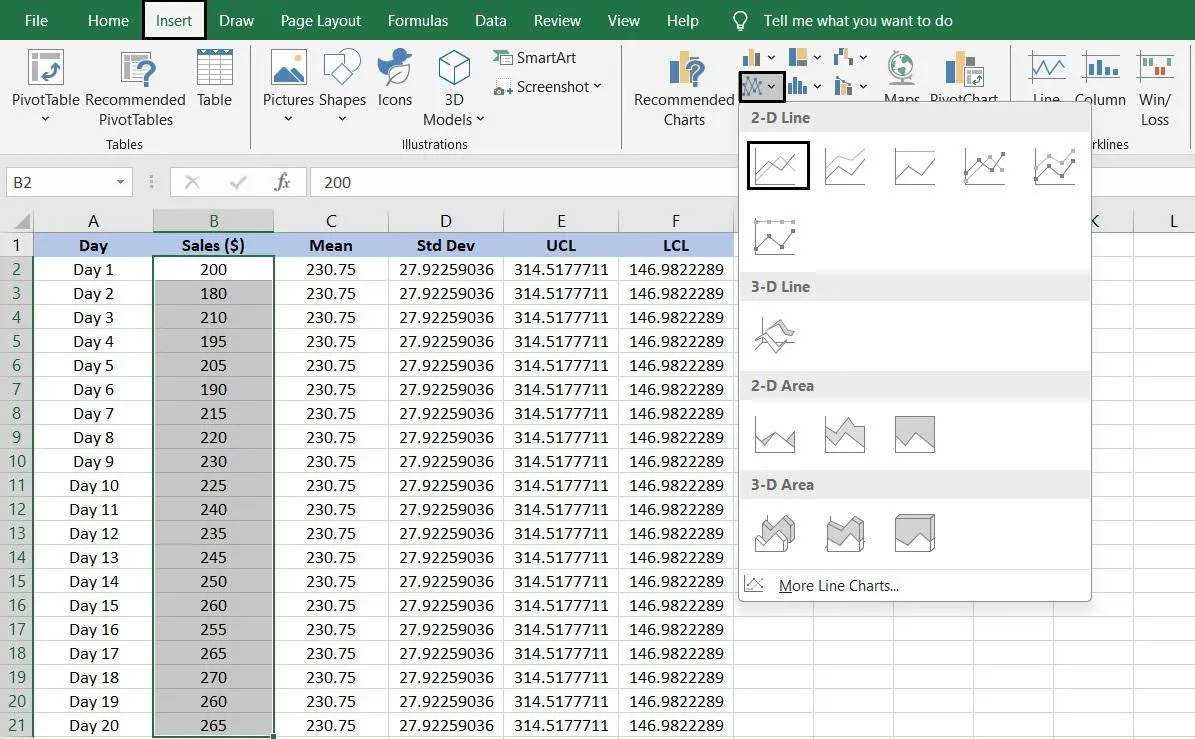
- Válassza ki az értékesítési adatokat tartalmazó cellákat.
- Kattintson az Excel eszköztár Beillesztés fülére.
- Kattintson a Vonal- vagy területdiagram beszúrása gombra, majd válassza a Vonal opciót a vonaldiagram létrehozásához.
6. lépés: Adatsorok hozzáadása az ellenőrző diagramhoz
Ahhoz, hogy a kontrolltáblázat informatívabb legyen, adjon hozzá adatsorokat, amelyek az átlagot, az UCL-t és az LCL-t ábrázolják:
- A kontrollvonal létrehozása után kattintson a jobb gombbal a diagramra.
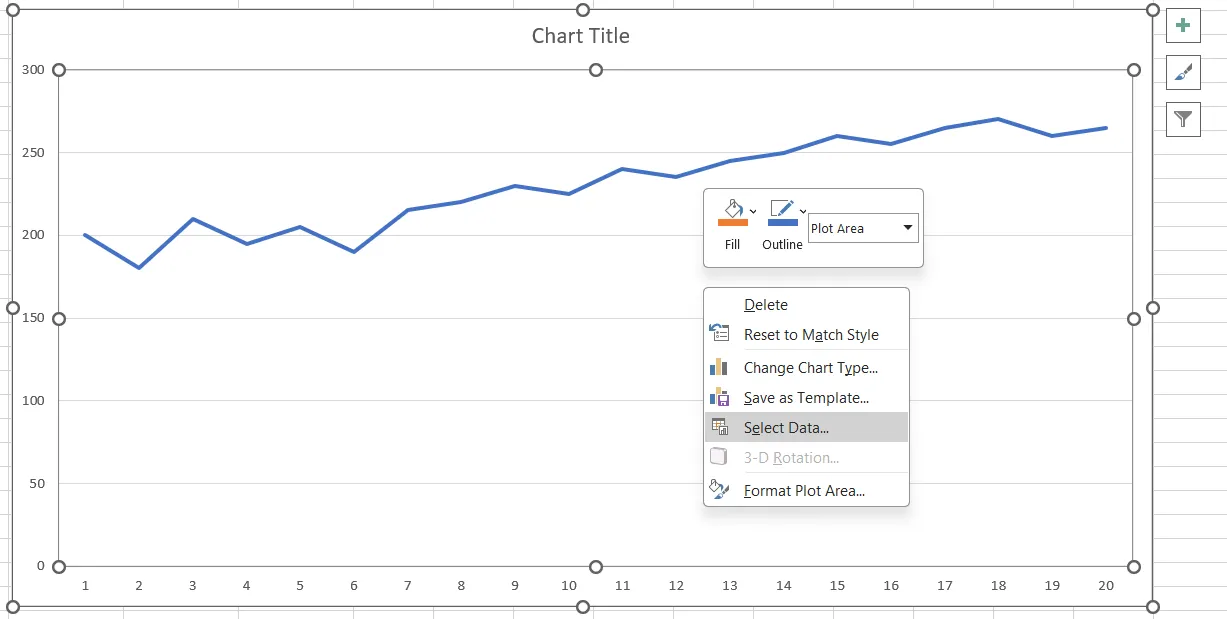
- Válassza a helyi menüből az Adatok kiválasztása lehetőséget.
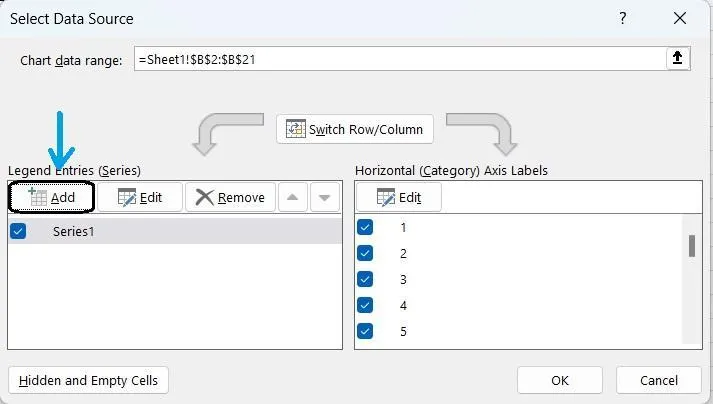
- Az Adatforrás kiválasztása párbeszédpanelen lépjen az Hozzáadás gombra. Megjelenik egy Edit Series (Sorozat szerkesztése) nevű felugró ablak.
- Adja meg az egyes adatsorok részleteit: Átlagos adatsor: Sor neve: Írja be a táblázat legenda részében megjelenítendő cellanevet az adatsor azonosításához. Mivel az átlagot mutatjuk, a „Sheet1!$C$1” nevet használtuk, amely a C1 cellában található címkére utal. Sorértékek: A sorértékek mezőbe írja be az átlagértékeket tartalmazó cellatartományt. Példánkban, mivel az átlagértékek a C2:C21 cellákban vannak, beírjuk: =Sheet1!$C$2:$C$21
- Átlagos adatsor: Sorozat neve: Írja be a táblázat legenda részében megjelenítendő cellanevet az adatsor azonosításához. Mivel az átlagot mutatjuk, a „Sheet1!$C$1” nevet használtuk, amely a C1 cellában található címkére utal. Sorozat értékei: A sorozat értékei mezőbe írja be az átlagértékeket tartalmazó cellák tartományát. Példánkban, mivel az átlagértékek a C2:C21 cellákban vannak, beírjuk: =Sheet1!$C$2:$C$21
- Sorozat neve: Írja be a táblázat legenda részében megjelenítendő cellanevet az adatsor azonosításához. Mivel az átlagot mutatjuk, a „Sheet1!$C$1” nevet használtuk, amely a C1 cellában található címkére utal.
- Sorozatértékek: A sorozatértékek mezőbe írja be az átlagértékeket tartalmazó cellatartományt. Példánkban, mivel az átlagértékek a C2:C21 cellákban találhatók, beírjuk: =Sheet1!$C$2:$C$21
- Átlagos adatsor: Sorozat neve: Írja be a táblázat legenda részében megjelenítendő cellanevet az adatsor azonosításához. Mivel az átlagot mutatjuk, a „Sheet1!$C$1” nevet használtuk, amely a C1 cellában található címkére utal. Sorozat értékei: A sorozat értékei mezőbe írja be az átlagértékeket tartalmazó cellák tartományát. Példánkban, mivel az átlagértékek a C2:C21 cellákban vannak, beírjuk: =Sheet1!$C$2:$C$21
- Sorozat neve: Írja be a táblázat legenda részében megjelenítendő cellanevet az adatsor azonosításához. Mivel az átlagot mutatjuk, a „Sheet1!$C$1” nevet használtuk, amely a C1 cellában található címkére utal.
- Sorozatértékek: A sorozatértékek mezőbe írja be az átlagértékeket tartalmazó cellatartományt. Példánkban, mivel az átlagértékek a C2:C21 cellákban találhatók, beírjuk: =Sheet1!$C$2:$C$21
- Sorozat neve: Írja be a táblázat legenda részében megjelenítendő cellanevet az adatsor azonosításához. Mivel az átlagot mutatjuk, a „Sheet1!$C$1” nevet használtuk, amely a C1 cellában található címkére utal.
- Sorozatértékek: A sorozatértékek mezőbe írja be az átlagértékeket tartalmazó cellatartományt. Példánkban, mivel az átlagértékek a C2:C21 cellákban találhatók, beírjuk: =Sheet1!$C$2:$C$21
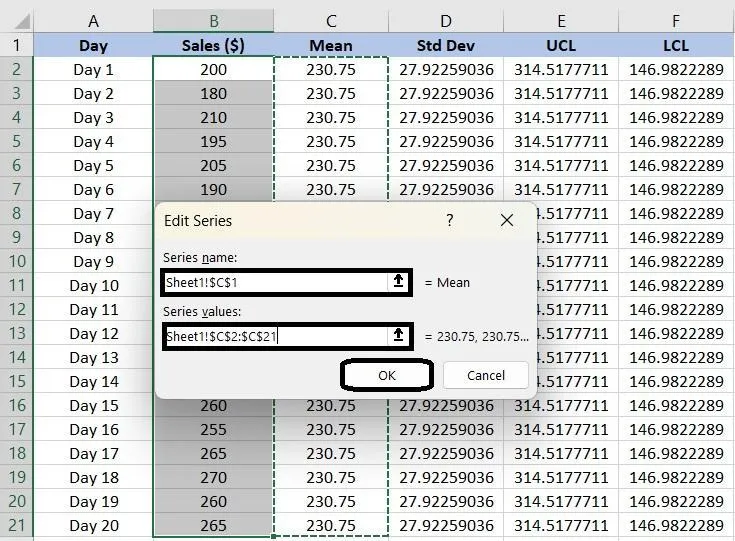
- Kattintson az OK gombra a sorozat hozzáadásához az ellenőrző diagramhoz.
- Felső ellenőrzési határ (UCL) adatsor: Ismételje meg a folyamatot az UCL adatsor esetében, és adja meg az UCL értékek megfelelő tartományát.
- Ismételje meg a folyamatot az UCL adatsorok esetében, és adja meg az UCL értékek megfelelő tartományát.
- Alsó ellenőrzési határ (LCL) adatsor: Ismételje meg a folyamatot az LCL adatsor esetében, és adja meg az LCL értékek megfelelő tartományát. Kattintson az OK gombra az összes módosítás alkalmazásához és a kész ellenőrzési diagram megtekintéséhez.
- Ismételje meg a folyamatot az LCL adatsorok esetében, és adja meg az LCL értékek megfelelő tartományát.
- Kattintson az OK gombra az összes módosítás alkalmazásához és a kész ellenőrző diagram megtekintéséhez.
- Ismételje meg a folyamatot az UCL adatsorok esetében, és adja meg az UCL értékek megfelelő tartományát.
- Ismételje meg a folyamatot az LCL adatsorok esetében, és adja meg az LCL értékek megfelelő tartományát.
- Kattintson az OK gombra az összes módosítás alkalmazásához és a kész ellenőrző diagram megtekintéséhez.
7. lépés: A diagram testreszabása
Végre elkészült a diagramja! Az Excel számos lehetőséget kínál a diagramok tetszés szerinti megjelenítésére. Például:
- Diagram címe: Kattintson a diagram címére a szerkesztéshez. Írjon be egy leíró címet, amely tükrözi a diagram adatait.
- Tengelycímek: Adjon címeket az X és Y tengelyekhez, hogy egyértelművé tegye, mit jelentenek az egyes tengelyek. Kattintson a diagramra, lépjen a Diagramelemek gombra (a pluszjel), és válassza a Tengelycímek lehetőséget. Ezután kattintson az egyes címekre, hogy beírja a címkéket.
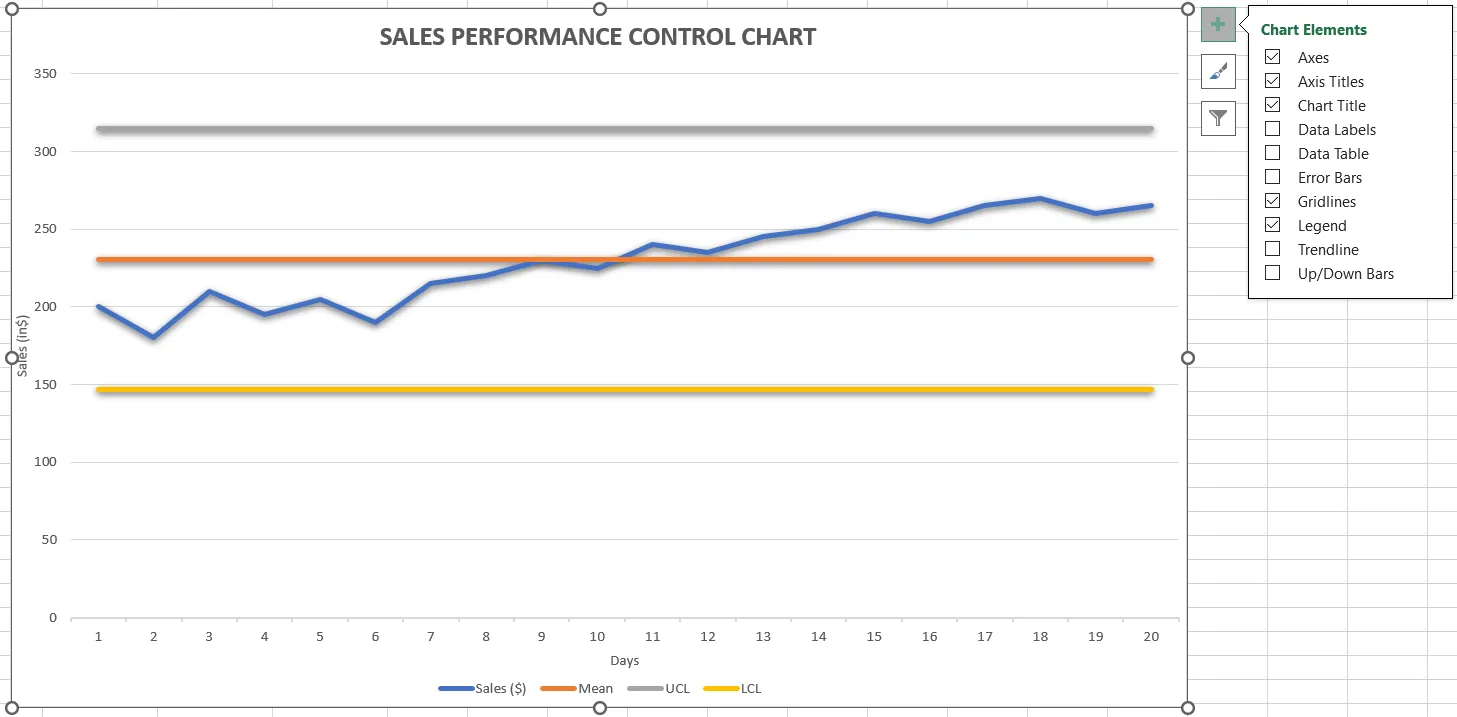
- A legenda helye: Állítsa be a legendát úgy, hogy ne takarja el a diagram fontos részeit. Az Excelben a legendát különböző helyekre húzhatja, például felülre, alulra, balra vagy jobbra, így kiválaszthat egy olyan helyet, ahol a diagram tisztán és jól olvasható marad.
- Vonalstílusok és színek: A vonalstílusok és színek testreszabásával kiemelheti adatsorozatait. Kattintson a jobb gombbal a diagram egyik vonalára, válassza az Adatsor formázása lehetőséget, majd módosítsa a vonal színét, stílusát vagy szélességét, hogy megkülönböztesse a különböző sorozatokat, vagy hogy azok illeszkedjenek a kívánt színsémához.
- Adatcímkék: Adatcímkék hozzáadásával konkrét értékeket jeleníthet meg a diagramon. Kattintson az adatsorra, lépjen a Diagramelemek gombra, és jelölje be az Adatcímkék opciót. Ezeket a címkéket közvetlenül a diagramon helyezheti el, hogy egy pillantással pontos információkat nyújtson.
- Rácsvonalak és háttér: A rácsvonalak és a diagram háttérének beállításával javíthatja a diagram áttekinthetőségét. A rácsvonalak beállításait módosíthatja, vagy a háttér színét megváltoztathatja, hogy a diagram vizuálisan vonzóbbá váljon, vagy könnyebben olvasható legyen.
Az alábbi lépéseket követve létrehozhat egy Excel-vezérlődiagramot, amely az adatokat a számított átlaggal és vezérlőhatárokkal együtt jeleníti meg. Ez segít azonosítani az adatsoron belüli eltéréseket vagy trendeket. Ne felejtse el az adatait tartalmazó cellatartományokat az adatok helye alapján beállítani.
A vezérlődiagramok létrehozásának korlátai az Excelben
Az Excelben ellenőrző diagramok vagy grafikonok létrehozása egyszerű adatelemzéshez hasznos, de van néhány hátránya, amely befolyásolhatja az adatelemzés pontosságát, hatékonyságát és általános eredményességét. Íme néhány korlátozás, amelyet érdemes szem előtt tartani:
- Kézi munkavégzés és frissítés: Az Excelben kézzel kell bevinni az adatokat, beállítani a képleteket és frissíteni a diagramokat, amikor új adatok érkeznek. Ez nagy kihívást jelent, ha nagy adathalmazokkal dolgozik, vagy gyakran kell frissítenie az adatokat.
- Alapvető statisztikai funkciók: Az Excel kiválóan alkalmas alapvető számítások elvégzésére, de nem rendelkezik fejlett statisztikai folyamatirányítási funkciókkal. Ha például összetettebb ellenőrző diagramokat szeretne létrehozni, például CUSUM (kumulatív összeg) vagy EWMA (exponenciálisan súlyozott mozgóátlag) diagramokat, akkor speciális eszközöket kell használnia.
- Adatkezelési korlátok: Ha nagyon nagy adathalmazokkal dolgozik, az Excel lelassulhat vagy akár össze is omolhat, ami késlelteti az adatelemzést.
- Emberi hiba lehetőség: Mivel az Excelben a kontrolltáblázat manuális adatbevitelre és képletbeállításra támaszkodik, mindig fennáll a hiba lehetősége. Egy apró elírás vagy egy helytelen képlet hibás táblázatokhoz és potenciálisan hibás elemzésekhez vezethet. Ez kockázatos lehet, különösen akkor, ha a táblázatokban szereplő adatok alapján hoz döntéseket.
- Korlátozott együttműködés és integráció: Az Excel nem csapatmunkára lett kifejlesztve. A fájlok megosztása bonyolult, és valós idejű együttműködési funkciók nélkül könnyen előfordulhat, hogy ugyanazon dokumentum több verziója is létrejön. Ráadásul az Excel nem integrálódik jól más adatkezelő rendszerekkel, ami megnehezítheti a csapatok közötti szinkronizálást.
Ellenőrző diagramok létrehozása a ClickUp segítségével
Ha hatékonyabb és integráltabb adatmegjelenítési és -elemzési megoldást keres, a ClickUp lehet a tökéletes projektirányítási szoftver az Ön számára.
A ClickUp egy sokoldalú, all-in-one termelékenységi, projektmenedzsment és együttműködési platform, fejlett adatvizualizációs képességekkel.
Az adatok kezelése és vizualizálása terén a ClickUp kiemelkedik az Excel alternatívájaként. Kifinomult és könnyen használható funkciói, például a testreszabható irányítópultok és a fejlett adatvizualizációs eszközök segítenek a teljesítmény nyomon követésében, a trendek elemzésében és a kontrollhatárok fenntartásában.
Nem kell aggódnia a kézi frissítések vagy az adatintegrációs problémák miatt, így ellenőrző diagramjai pontosak maradnak, és könnyedén illeszkednek az általános projektfigyelési stratégiájához.
Így könnyíti meg a ClickUp az ellenőrző diagramok létrehozását:
Adatok gyűjtése
A kontrolltáblázat létrehozásának első lépése a pontos adatok összegyűjtése.
A ClickUp cselekvési terv sablonja segít egyszerűsíteni a teljes ellenőrző diagram folyamatot. Ezzel a sablonnal a következőket teheti:
- Határozza meg a nyomon követendő feladatokat vagy folyamatokat
- Állítson be egy folyamatot az adatok rendszeres gyűjtésére
- Határozza meg a célokat és a mutatókat, amelyeket a kontrolltáblázatból nyomon szeretne követni.
- Állítson be ellenőrzési határértékeket vagy küszöbértékeket a folyamatok/feladatok stabilitása érdekében
- Sorolja fel a kontrolltáblázat létrehozásának lépésről lépésre történő folyamatát!
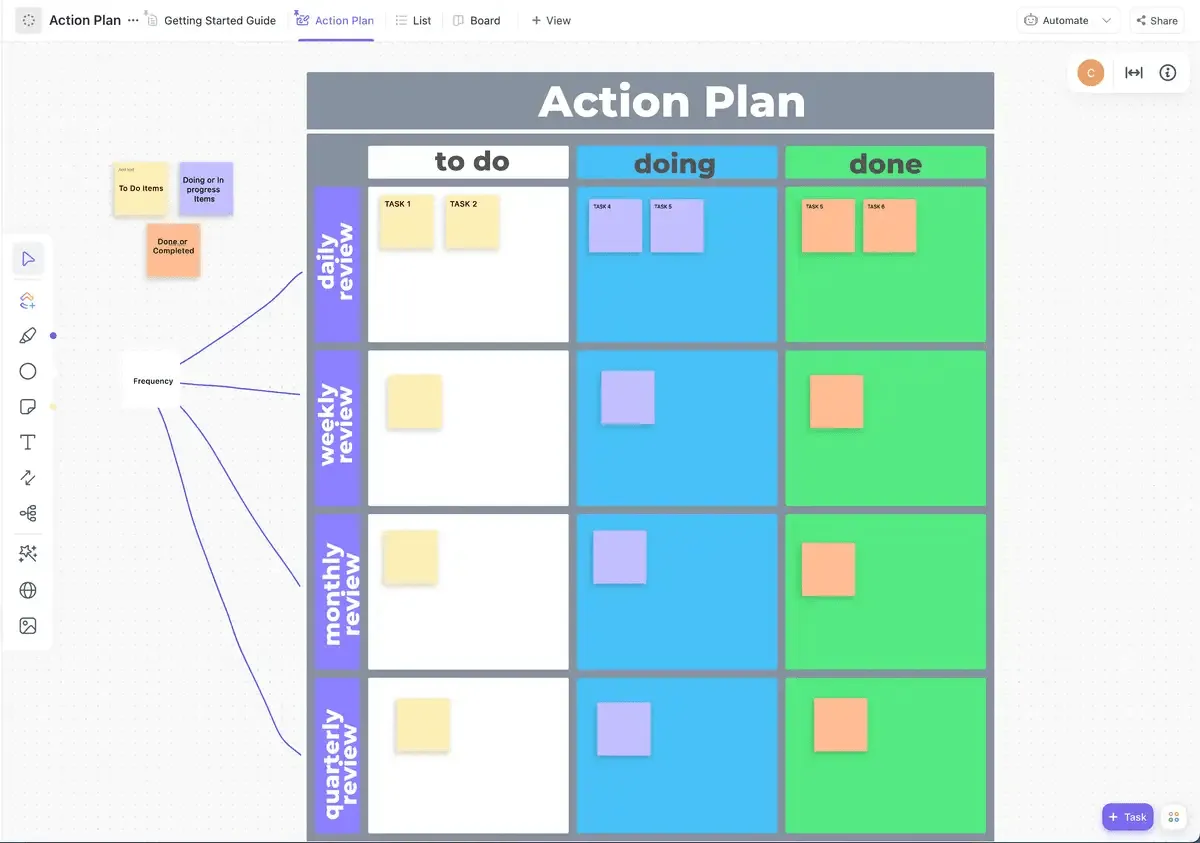
Miután megszerezte a releváns adatokat, a ClickUp Dashboards vagy a ClickUp Whiteboards segítségével vizualizálhatja azokat, és nyomon követheti a trendeket vagy az anomáliákat.
Testreszabható műszerfalak létrehozása
A ClickUp Dashboards segítségével testreszabott irányítópultot hozhat létre, amelyen a feladatlistákat és a projekt ütemtervét kumulatív áramlási diagramok, táblázatok és grafikonok formájában jelenítheti meg, így teljes áttekintést kap munkájáról. Ez segít azonosítani a szűk keresztmetszeteket és nyomon követni a munkafolyamat változékonyságát.
Ez a rugalmasság előnyös a kontrolltáblák létrehozásakor, mivel lehetővé teszi a projektadatok vizualizálásának személyre szabott megközelítését.
A ClickUp Dashboards segítségével hatékony ellenőrző táblázatot hozhat létre a következő funkciók segítségével:
- Központosított adat-hozzáférés: Gyűjtse össze az összes fontos projektadatot egy helyen, így könnyebben összeállíthatja a kontrolltáblákhoz szükséges mutatókat, például a feladat előrehaladását, a befejezési arányokat és a mérföldköveket.
- Valós idejű frissítések: Az adatok automatikus szinkronizálásával valós idejű frissítéseket kap, és biztosíthatja, hogy az ellenőrző diagramok mindig naprakészek és pontosak legyenek.
- Hatékony adatmegjelenítés: A testreszabható widgetek, például a feladatok számát megjelenítő számítási widgetek és az állapotok bontását megjelenítő kördiagramok segítségével világosan megtekintheti a kritikus mutatókat.
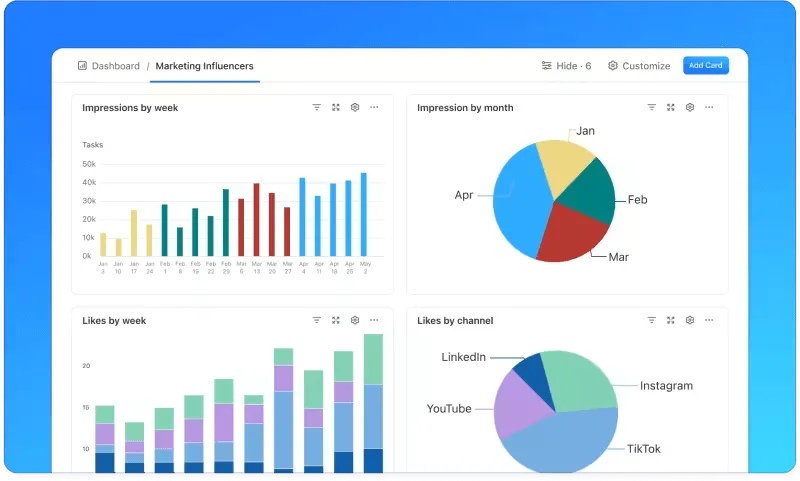
- Jobb áttekinthetőség: A ClickUp Dashboards segítségével könnyedén nyomon követheti a legfontosabb teljesítménymutatókat és mérőszámokat. Ezzel a beállítással biztosíthatja, hogy minden fontos információ a rendelkezésére álljon a kontrolltáblákhoz, így könnyedén felismerheti a trendeket és a problémákat.
- Egyszerűsített jelentéskészítés és kommunikáció: Jegyzeteket fűzhet, megbeszéléseket szervezhet és feladatokat módosíthat közvetlenül a műszerfalon. Így könnyedén rendszerezheti és elérheti a projektinformációkat, ami hozzájárul a kontrolltáblák hatékonyabbá tételéhez.
💡Profi tipp: Integrálja a ClickUp időkövetési funkcióját, hogy rögzítse a feladatokra és projektekre fordított időt. Ez segít nyomon követni a feladatok elvégzéséhez szükséges időt, azonosítani a késedelmeket vagy a hatékonysági hiányosságokat, módosítani a projekt ütemtervét és ellenőrizni a határértékeket, hogy javítsa az általános termelékenységet és a munkafolyamatot.
Vizuális együttműködés engedélyezése
A ClickUp Whiteboards egyszerűsíti az ellenőrző diagramok létrehozását vizuális együttműködés és valós idejű adatintegráció révén. Ötleteket gyűjthet, és közvetlenül a vásznon térképezheti fel a legfontosabb minőségi mutatókat, meghatározhatja az ellenőrzési határértékeket és megállapíthatja az alapértékeket.
Ez a vizuális módszer megkönnyíti az adatpontok, trendek és eltérések szervezését és megjelenítését, lehetővé téve a teljesítménymutatók egyértelmű megértését.
A ClickUp Dashboards alkalmazásban elemek, például jegyzetlapok, alakzatok és összekötők húzásával és elhelyezésével vázolhatja fel a folyamatokat és az adatáramlást. Ez segít meghatározni a kontrolltáblázatban figyelemmel kísérendő legfontosabb területeket.

A projekt ütemtervének megtekintése
A Gantt-diagramok kiegészítik az ellenőrző diagramokat, mivel világos és dinamikus képet adnak a projekt ütemtervéről és a feladatok közötti összefüggésekről.
A ClickUp Simple Gantt Chart Template vizuálisan ábrázolja a feladatokat és azok függőségeit, így nem kell a diagramot a nulláról felépíteni. Könnyedén nyomon követheti az előrehaladást, észlelheti az eltéréseket, és szükség szerint módosíthatja a terveket.
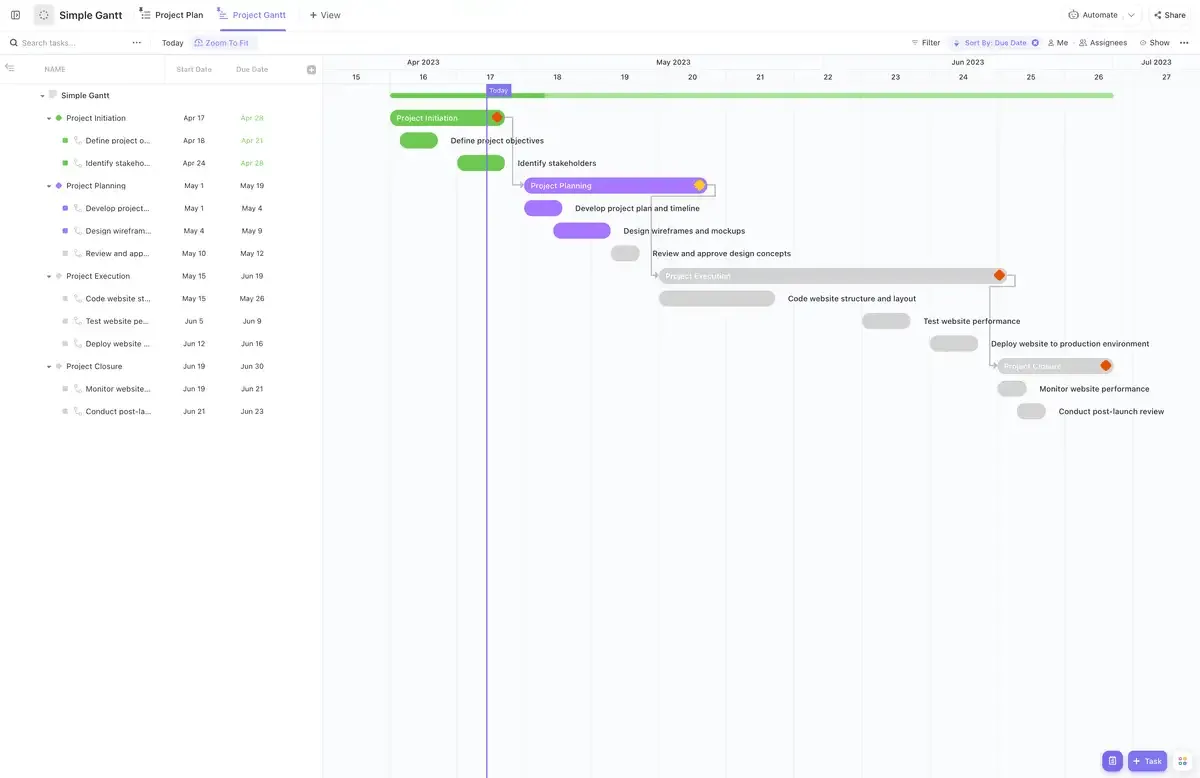
Így használhatja a Gantt-diagramokat ellenőrző diagramok létrehozásához:
- Állítsa be a projekt ütemtervét: Kezdje azzal, hogy részletezi a projekt összes feladatát és mérföldkövét. Határozza meg egyértelműen azok kezdő és befejező dátumát, hogy megtervezhesse a teljes projekt ütemtervét. Használja a ClickUp Goals funkciót, hogy ezeket a feladatokat közvetlenül a projekt céljaihoz kapcsolja, így biztosítva, hogy minden lépés összhangban legyen az általános célokkal.
- Határozza meg a feladatok közötti függőségeket: Azonosítsa a feladatok közötti függőségeket. A ClickUp lehetővé teszi, hogy a kapcsolódó feladatokat közvetlenül a Gantt-diagramon összekapcsolja, megmutatva, hogy az egyik feladat befejezése hogyan befolyásolja a másik feladat megkezdését. Ez segít előre látni a késedelmeket és ennek megfelelően módosítani az ütemtervet.
- A haladás figyelemmel kísérése: A projekt előrehaladtával rendszeresen frissítse a feladatok állapotát a ClickUp-ban. A Gantt-diagram automatikusan tükrözi ezeket a változásokat, így valós idejű áttekintést kap a jelenlegi állapotról. Ez a dinamikus nézet segít gyorsan észrevenni az eredeti tervtől való eltéréseket.
- Változásokhoz való alkalmazkodás: Ha váratlan változások vagy késések történnek, használja a ClickUp Gantt-diagramját a feladatok újratervezéséhez és a függőségek frissítéséhez. Az automatikus beállítási funkciók biztosítják, hogy az összes kapcsolódó feladat az új ütemtervhez igazodjon, így a kontrolltáblázat pontos és naprakész marad.
- A nézet testreszabása: A ClickUp lehetővé teszi a Gantt-diagram személyre szabását, hogy kiemelje a projekt bizonyos aspektusait, például a magas prioritású mérföldköveket. A nézet testreszabása segít a projekt legfontosabb elemeire koncentrálni, biztosítva, hogy az ellenőrző diagram releváns és hatékony maradjon.
- Integrálja más adatokkal: A ClickUp Gantt-diagram integrálható más projektmenedzsment eszközökkel és adatokkal a platformon belül. Használja ezt az integrációt egy átfogó ellenőrző diagram összeállításához, amely nyomon követi az ütemterveket és más teljesítménymutatókat is tartalmaz, így teljesebb képet kaphat az előrehaladásról.
A ClickUp Gantt-diagramok segítségével részletes ellenőrző diagramokat hozhat létre, amelyek világos, valós idejű képet adnak a projekt előrehaladásáról. A feladatok és az ütemtervek integrációja biztosítja a változásokhoz való gyors alkalmazkodást és javítja a projekt ellenőrzését.
A ClickUp több mint egy egyszerű projektmenedzsment eszköz; egyben az egyik vezető táblázatkezelő megoldás is. Sokoldalú táblázati nézetével felhasználóbarát és együttműködésen alapuló környezetet biztosít táblázatok és adatbázisok létrehozásához és kezeléséhez.
Bónusz: Ideje hátrahagyni a letölthető Excel-sablonokat. A ClickUp több mint 1000 sablonból álló kiterjedt könyvtárat kínál. Nézze meg a ClickUp 15 legjobb ingyenes Gantt-diagram sablonját.
Optimalizálja ellenőrző diagramjait a ClickUp segítségével
Az Excel kiválóan alkalmas trendek nyomon követésére és vizualizálására. Könnyen használható platformot kínál részletes Excel ellenőrzési diagramok létrehozásához. Beépített funkciói és képletei segítenek az adatok hatékony kezelésében és értelmezésében.
Azonban nem támogatja a fejlett adatelemzést. Ráadásul a legkisebb hiba is gyorsabban torzíthatja az egész diagramot, mint gondolná.
Ismerje meg a ClickUp alkalmazást! Ez a valós idejű frissítésekkel és zökkenőmentes integrációval egyszerűsíti az ellenőrző diagramok létrehozását, biztosítva, hogy adatai pontosak maradjanak, és projektjei szervezettek legyenek.
A ClickUp segítségével egyszerűsítheti munkafolyamatát, hatékonyan kezelheti adatait, és pontos, naprakész ellenőrző diagramokat készíthet, így a projektmenedzsment zökkenőmentessé és hatékonnyá válik.
Regisztráljon még ma a ClickUp-ra!