
A munkahelyeken és hivatalos környezetben az aláírás nem csupán formalitás, hanem elkötelezettség, a megállapodás szimbóluma.
A digitális dokumentáció korában az e-aláírások elengedhetetlenek számos esetben, többek között:
- Jogi dokumentumok: szerződések, végrendeletek és meghatalmazások
- Üzleti levelezés: hivatalos levelek, ajánlatok és számlák
- Személyes dokumentumok: üdvözlőkártyák, levelek és műalkotások
Akár szerződéseket ír alá, akár leveleket, előfordulhat, hogy aláírását hozzá kell adnia egy Google Docs-dokumentumhoz. Ez a cikk megmutatja, hogyan teheti meg ezt.
Aláírás hozzáadása a Google Dokumentumokhoz
Számos dokumentumhoz hozzáadhat aláírást a Google Dokumentumokhoz, például motivációs levelekhez, köszönőlevelekhez, szerződésmegújításokhoz, ajánlatokhoz vagy jelentésekhez.
Mindezekhez és még sok máshoz néhány egyszerű lépéssel közvetlenül hozzáadhatja aláírását a Google Docs-hoz.
1. módszer: Kézzel írt aláírási kép beszúrása a Google Dokumentumokba
Ha már létrehozott egy kézzel írt aláírást, és képként mentette el (pl. beolvasott kép vagy kézzel írt aláírás fényképe), az alábbi lépésekkel közvetlenül beillesztheti a Google Docs dokumentumába:
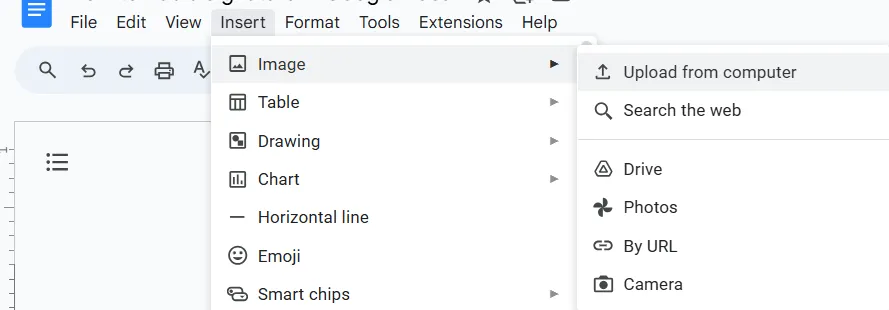
- Töltse fel aláírását a Google Dokumentumokba: Nyissa meg a Google Dokumentumot. Lépjen a Beillesztés > Kép > Feltöltés menüpontra. Kiválaszthatja aláírási képét a számítógépéről/Google Drive-ról/Google Fotókból.
- Méret és pozíció beállítása: Húzza és méretezze át a képet a kívánt helyre.
Kép tulajdonságainak módosítása
- Kattintson a jobb gombbal a beillesztett képre, és válassza a Tulajdonságok lehetőséget a megjelenés finomhangolásához: Szöveg körbefolyás: Válassza ki a megfelelő opciót (pl. Szöveggel egy vonalban), hogy szabályozza, hogyan áramlik a szöveg az aláírás körül Méret és pozíció: Állítsa be a kép szélességét, magasságát és pozícióját, hogy illeszkedjen a dokumentum elrendezéséhez Átlátszóság: Ha az elektronikus aláírásának átlátszó háttere van, akkor ezt megőrizheti, ha a Tulajdonságok ablakban az Átlátszó opciót választja
- Szöveg körbefolyás: Válassza ki a megfelelő opciót (pl. Szöveggel egy vonalban), hogy szabályozza, hogyan folyik a szöveg az aláírás körül.
- Méret és pozíció: Állítsa be a kép szélességét, magasságát és pozícióját, hogy illeszkedjen a dokumentum elrendezéséhez.
- Átlátszóság: Ha az elektronikus aláírásod átlátszó háttérrel rendelkezik, akkor ezt megőrizheted, ha a Tulajdonságok ablakban az Átlátszó lehetőséget választod.
- Szöveg körbefolyás: Válassza ki a megfelelő opciót (pl. Szöveggel egy vonalban), hogy szabályozza, hogyan folyik a szöveg az aláírás körül.
- Méret és pozíció: Állítsa be a kép szélességét, magasságát és pozícióját, hogy illeszkedjen a dokumentum elrendezéséhez.
- Átlátszóság: Ha az elektronikus aláírásod átlátszó háttérrel rendelkezik, akkor ezt megőrizheted, ha a Tulajdonságok ablakban az Átlátszó lehetőséget választod.
További tudnivalók
- Használjon nagy felbontású képet az aláírásáról. Kerülje az elmosódott vagy pixeles képeket, mert azok torzulhatnak, ha beilleszti őket a dokumentumba. Ideális egy beolvasott kép vagy egy jó fényképezőgéppel készített fotó.
- Bár a legtöbb képformátum (pl. JPEG, PNG) kompatibilis a Google Docs-szal, a veszteségmentes tömörítéshez használjon PNG-t, különösen akkor, ha meg akarja őrizni az aláírás eredeti minőségét.
2. módszer: Rajzolja meg aláírását a Google Dokumentumokban
Ha inkább egy digitálisabb, mégis személyre szabott megjelenést szeretne, akkor az aláírását közvetlenül a Google Docs-ban is megtervezheti.
Az aláírás rajzolásának és hozzáadásának lépései a Google Dokumentumokhoz
A személyre szabott aláírás létrehozásához és beillesztéséhez a Google Docs-ba kövesse az alábbi lépéseket:
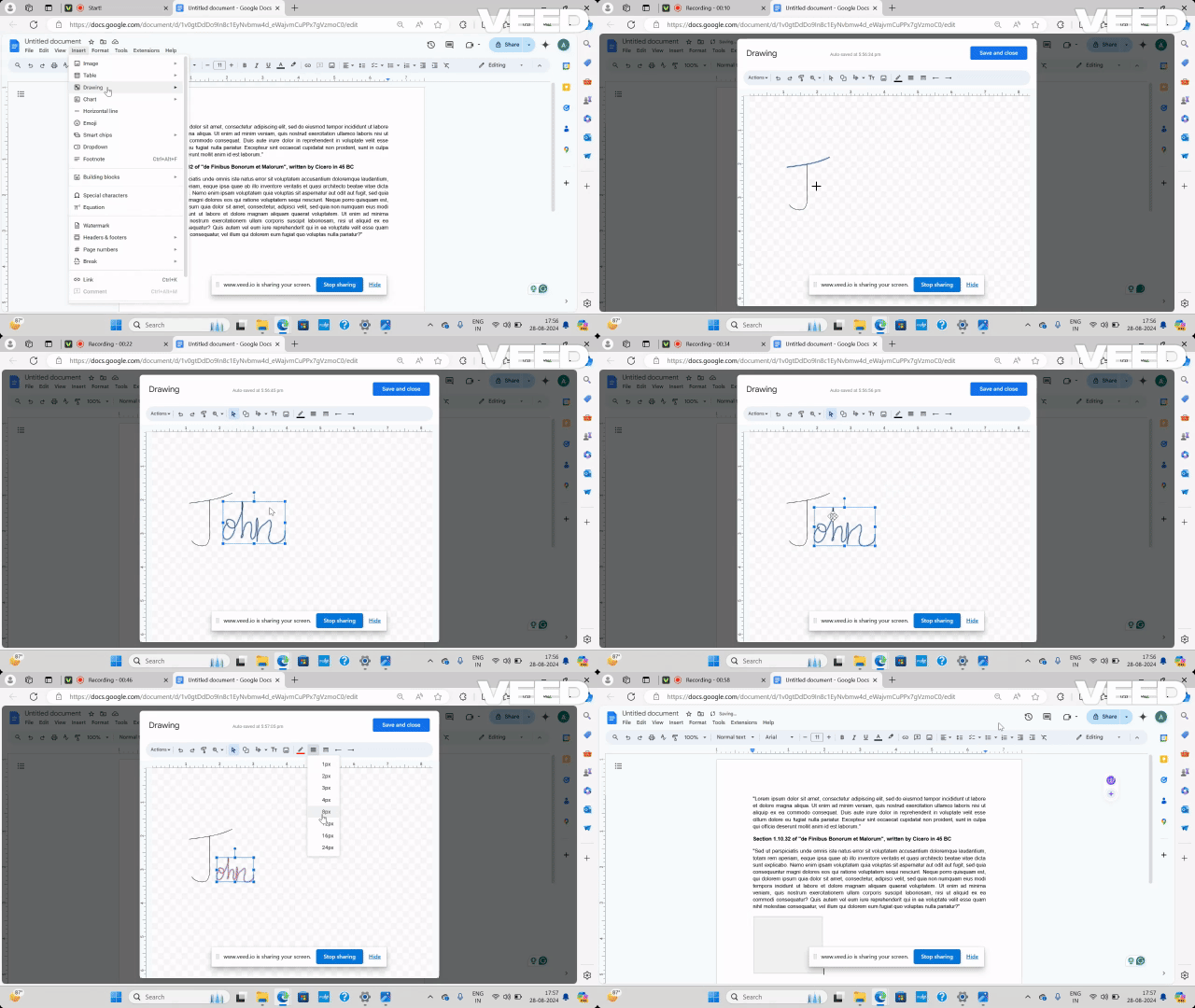
- Keresse meg a kívánt helyet: Kattintson arra a helyre, ahol az aláírást szeretné elhelyezni.
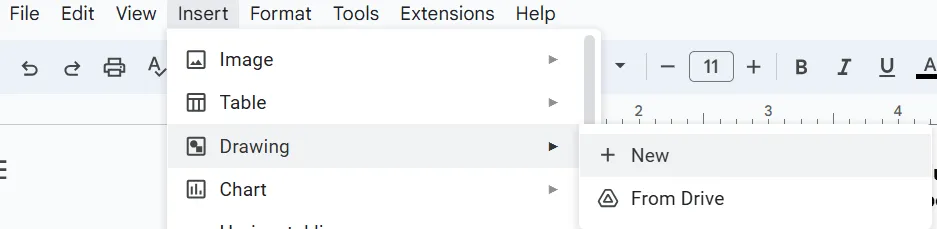
- Rajz beszúrása: Lépjen a Beszúrás > Rajz > Új menüpontra.
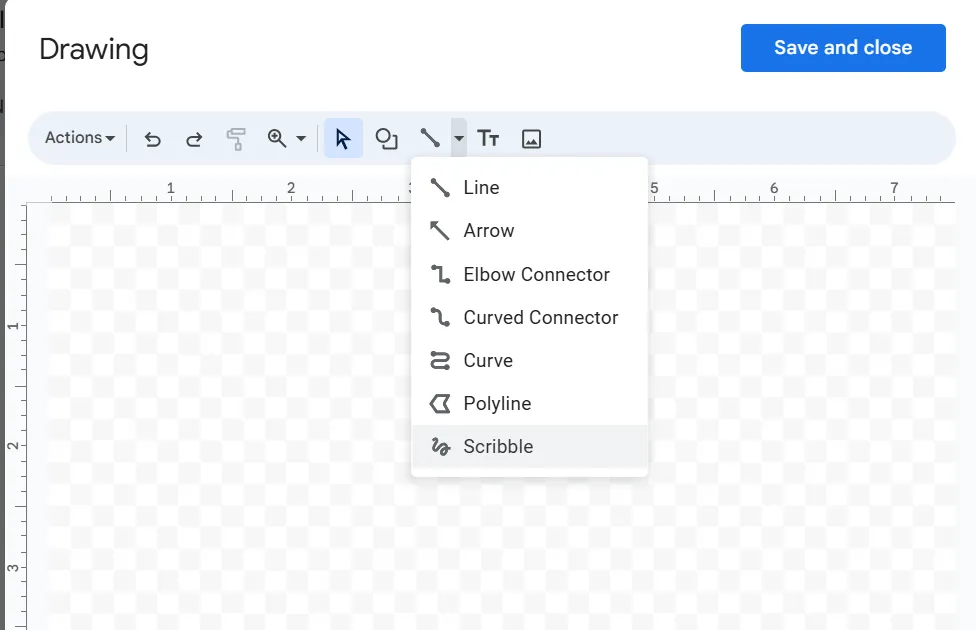
- Válassza a Scribble eszközt: Kattintson a vonal ikon melletti nyílra (▼), és válassza a Scribble lehetőséget.
- Rajzolja meg az aláírását: Az egérrel vagy az érintőpaddal rajzolja meg az aláírását.
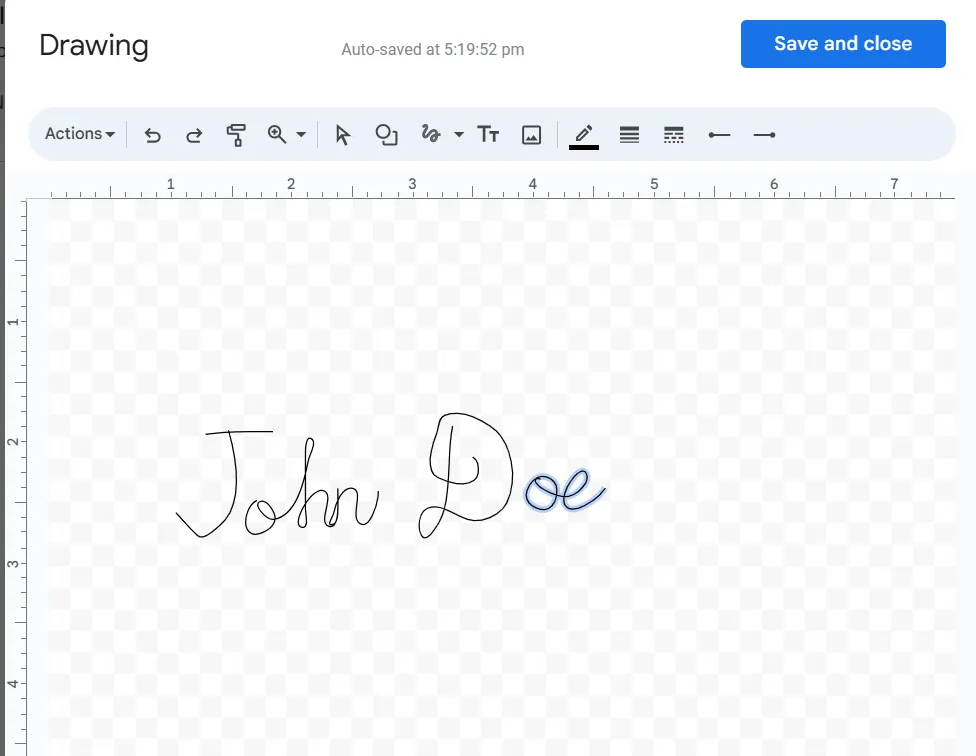
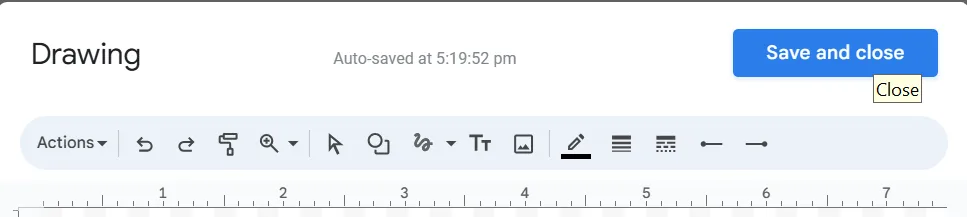
- Mentés és bezárás: Kattintson a Mentés és bezárás gombra, hogy az aláírást alkalmazza a dokumentumra.
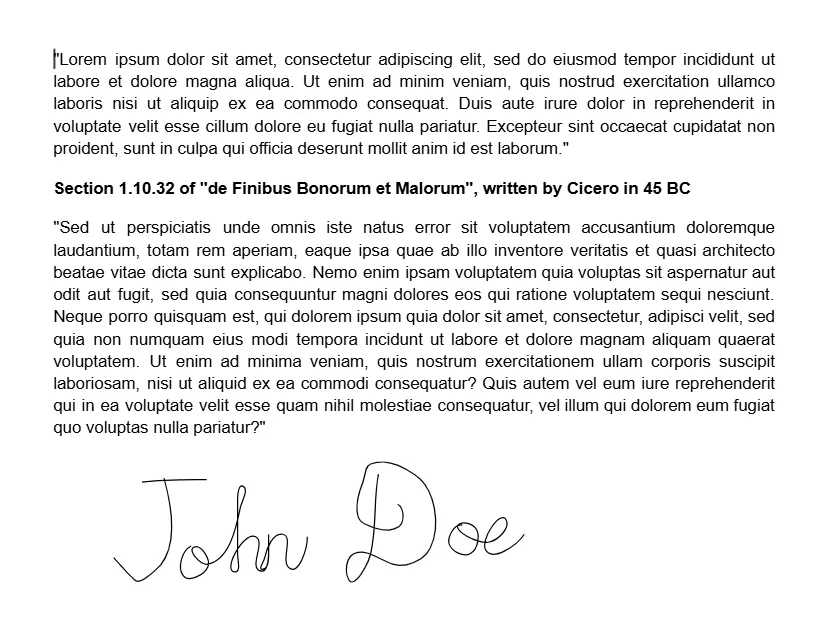
- A dokumentum mostantól professzionális megjelenésű aláírással rendelkezik.
Az aláírás rajzolásának és szerkesztésének lépései a Google Dokumentumokban
Miután megrajzolta az aláírását a Google Dokumentumokban, testreszabhatja azt az igényeinek megfelelően. Íme egy lépésről lépésre bemutató útmutató, amely végigvezeti ezen a folyamaton:
- Az aláírás kiválasztása Kattintson a Kiválasztás ikonra.
- Kattintson a Kiválasztás ikonra.
- Kattintson a Kiválasztás ikonra.
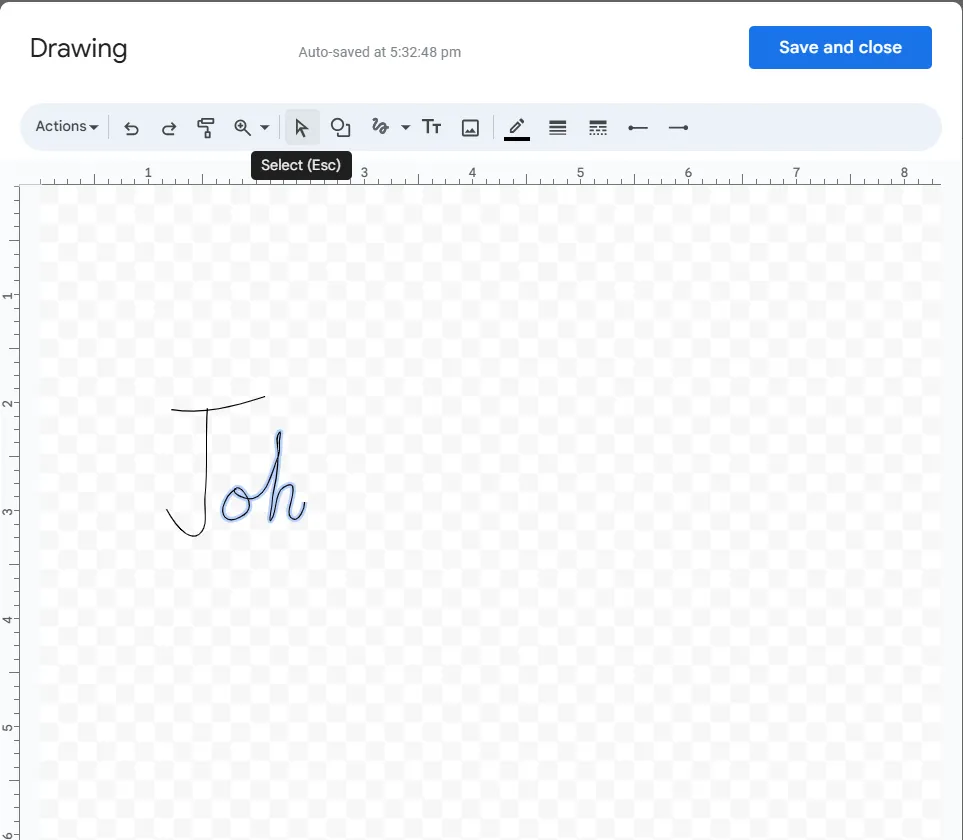
- Ezután kattintson az aláírás azon részére, amelyet szerkeszteni szeretne.
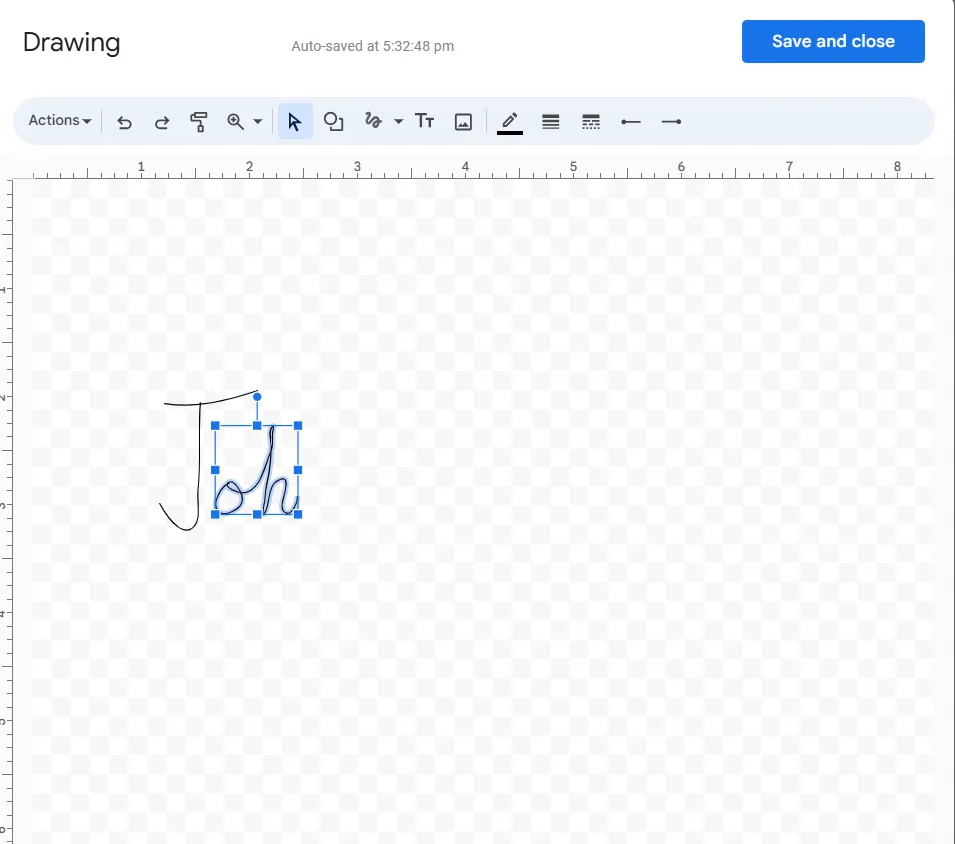
- Válasszon egy műveletet: Eltávolítás: Nyomja meg a billentyűzeten a Delete gombot a kijelölt rész eltávolításához. Átméretezés: Tartsa lenyomva a Shift billentyűt (arányos átméretezéshez), és húzza a kék sarkokat a kép nagyításához vagy kicsinyítéséhez. Áthelyezés: Húzza a kijelölést egy új pozícióba. Formázás: Használja a vonal színének, vastagságának, vonaljelölésének, vonalkezdésének és vonalvégekének beállításait a kívánt formázáshoz.
- Eltávolítás: Nyomja meg a billentyűzeten a Delete gombot a kijelölt rész eltávolításához.
- Méret módosítása: Tartsa lenyomva a Shift billentyűt (arányos méretmódosításhoz), és húzza a kék sarkokat, hogy nagyítsa vagy kicsinyítse a képet.
- Mozgatás: Húzza a kijelölést egy új pozícióba.
- Formátum: A vonal színével, vastagságával, vonaljelzésével, vonalkezdetével és vonalvégével formázhatja a választásainak megfelelően.
- Eltávolítás: Nyomja meg a billentyűzeten a Delete gombot a kijelölt rész eltávolításához.
- Méret módosítása: Tartsa lenyomva a Shift billentyűt (arányos méretmódosításhoz), és húzza a kék sarkokat, hogy nagyítsa vagy kicsinyítse a képet.
- Mozgatás: Húzza a kijelölést egy új pozícióba.
- Formátum: A vonal színével, vastagságával, vonaljelzésével, vonalkezdetével és vonalvégével formázhatja a választásainak megfelelően.
- Visszavonás: A Command+Z (Mac) vagy a Ctrl+Z (Windows) billentyűkombinációval visszavonhatja a hibás műveleteket.
- Aláírásának mentése: Miután elvégezte a kívánt módosításokat, kattintson a Mentés és bezárás gombra a változtatások alkalmazásához.
Fontos tudnivalók:
- Kísérletezzen: Ne féljen kipróbálni különböző méreteket, pozíciókat és elforgatásokat, hogy megtalálja a dokumentumához leginkább illő megoldást. Különböző tolltípusokat, vastagságokat és színeket használhat, hogy megtalálja a személyiségét tükröző aláírási stílust. Hozzáadhat olyan elemeket is, mint monogram vagy személyes szimbólum.
- Rétegek használata: Ha az aláírásában több elem is szerepel (pl. szöveg, alakzatok), rétegek segítségével szerkesztheti őket egymástól függetlenül.
Olvassa el még: 10 ingyenes, szerkeszthető Google Docs sablon
3. módszer: Használjon kiegészítőt a Google Docs aláírásához
Ha fejlettebb és kevesebb beavatkozást igénylő megoldást keres, próbálja ki az aláírás-kiegészítőt. Az aláírás-automatizáló szoftver egyszerűbbé teheti a kézzel írt aláírások hozzáadását a Google Docs dokumentumokhoz.
Ezek olyan funkciókat kínálnak, mint az automatikus beszúrás, a testreszabási lehetőségek, sőt, más Google Workspace eszközökkel való integráció is. Így teheti meg:
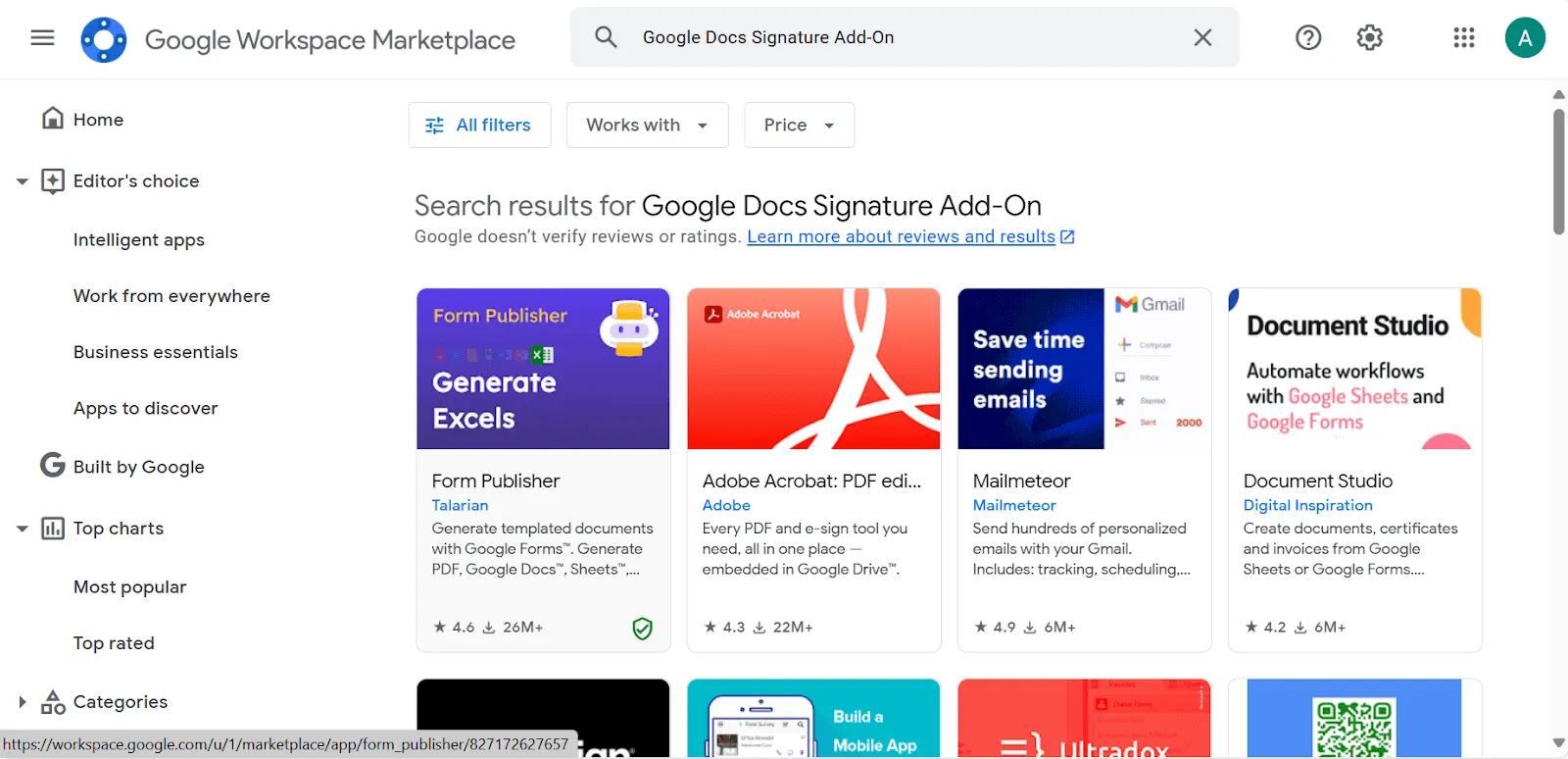
- Aláírás-kiegészítő keresése: Lépjen a Google Workspace Marketplace oldalra, és keresse meg az „aláírás-kiegészítő” kifejezést.
- Telepítse a kiegészítőt: Kövesse a választott kiegészítő telepítési utasításait.
- Aláírás hozzáadása: Használja a kiegészítő funkcióit az aláírás létrehozásához vagy feltöltéséhez, majd illessze be a dokumentumba.
Az alapok mellett itt van néhány további tipp, hogy a lehető legtöbbet hozza ki az aláírás-kiegészítőből:
- Egyes kiegészítők lehetővé teszik dinamikus elemek, például az aktuális dátum, idő vagy akár a helyszín beillesztését, így az aláírás mindig naprakész lesz.
- Beállíthat szabályokat, hogy a dokumentum tartalma, a címzett vagy más kritériumok alapján automatikusan különböző aláírások kerüljenek alkalmazásra.
- Ha a Google Docs kiegészítő támogatja, csatlakoztassa azt a Gmail-fiókjához, hogy automatikusan hozzáadja digitális aláírását a kimenő e-mailekhez.
- Használja a tömeges feldolgozási funkciókat, hogy egyszerre több dokumentumhoz is hozzáadjon aláírásokat.
- Győződjön meg arról, hogy a Google Docs kiegészítő biztonságos tárolást és továbbítást biztosít az aláírási adatok számára.
Hogyan adhat aláírást a Google Docs-hoz a telefonján keresztül
Bár a Google Docs-ba digitális aláírás hozzáadásának alapvető funkciója telefonokon és számítógépeken egyaránt azonos, a konkrét lépések és a felhasználói felület a hardver és a szoftver különbségei miatt kissé eltérhetnek.
Az aláírás hozzáadásának lépései a Google Docs-hoz telefon használatával
Íme egy lépésről lépésre bemutatott útmutató a Google Docs dokumentumok aláírásához telefonjával:
- Töltse le a Google Docs alkalmazást a Playstore/Appstore áruházból.
- Miután letöltötte az alkalmazást, nyissa meg/hozza létre a Google Docs dokumentumot, amelyet alá szeretne írni.
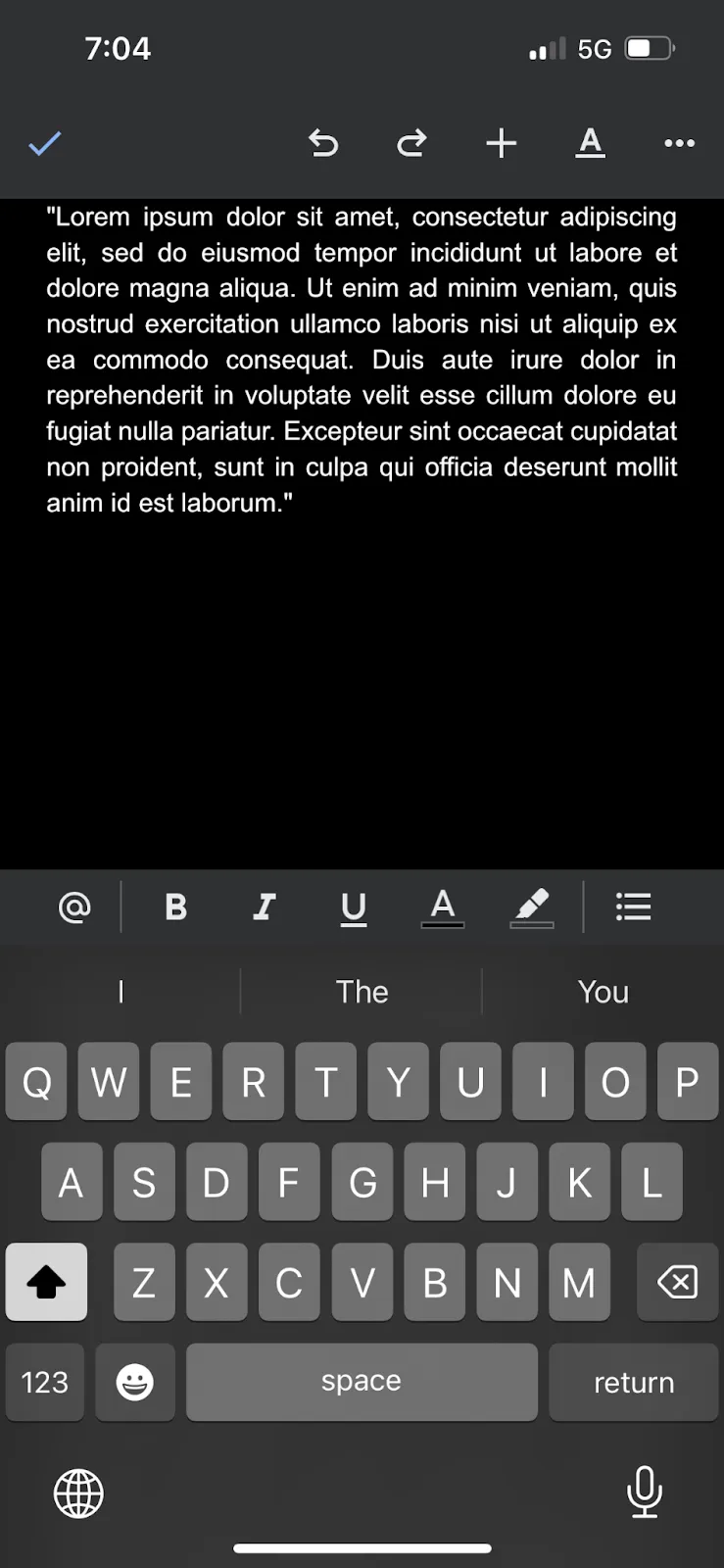
- Helyezze a kurzort arra a helyre, ahol az elektronikus aláírást szeretné elhelyezni.
- Érintse meg a Beillesztés (+) gombot, majd a Kép lehetőséget.
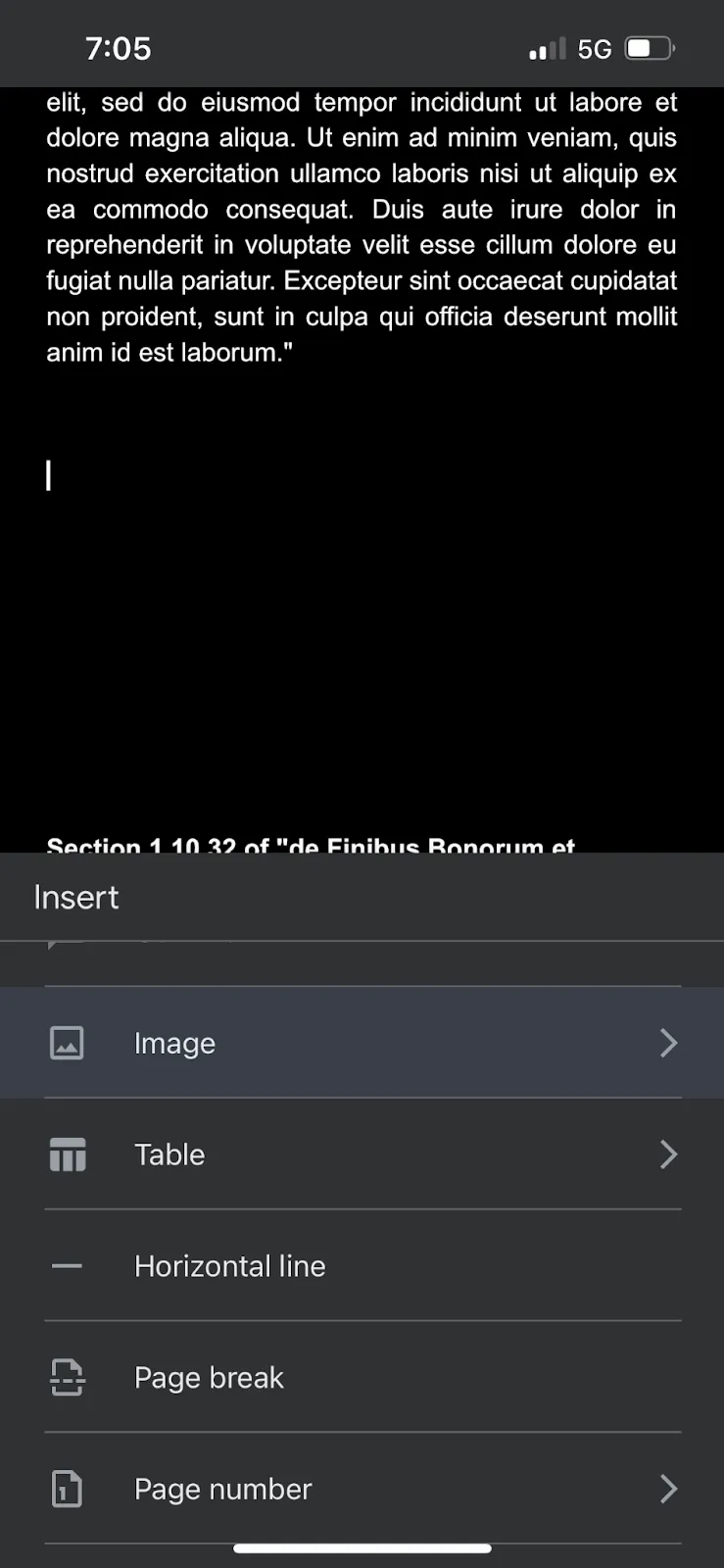
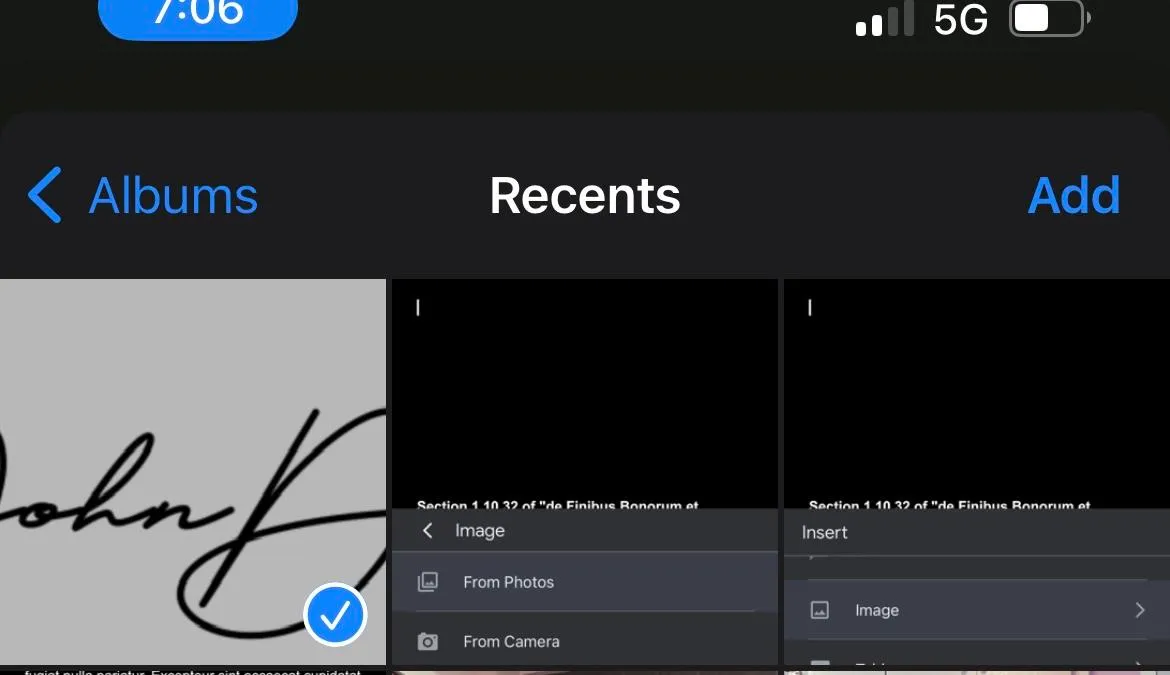
- Válassza ki az aláírási képet a készülék képei közül, majd kattintson a Hozzáadás gombra.
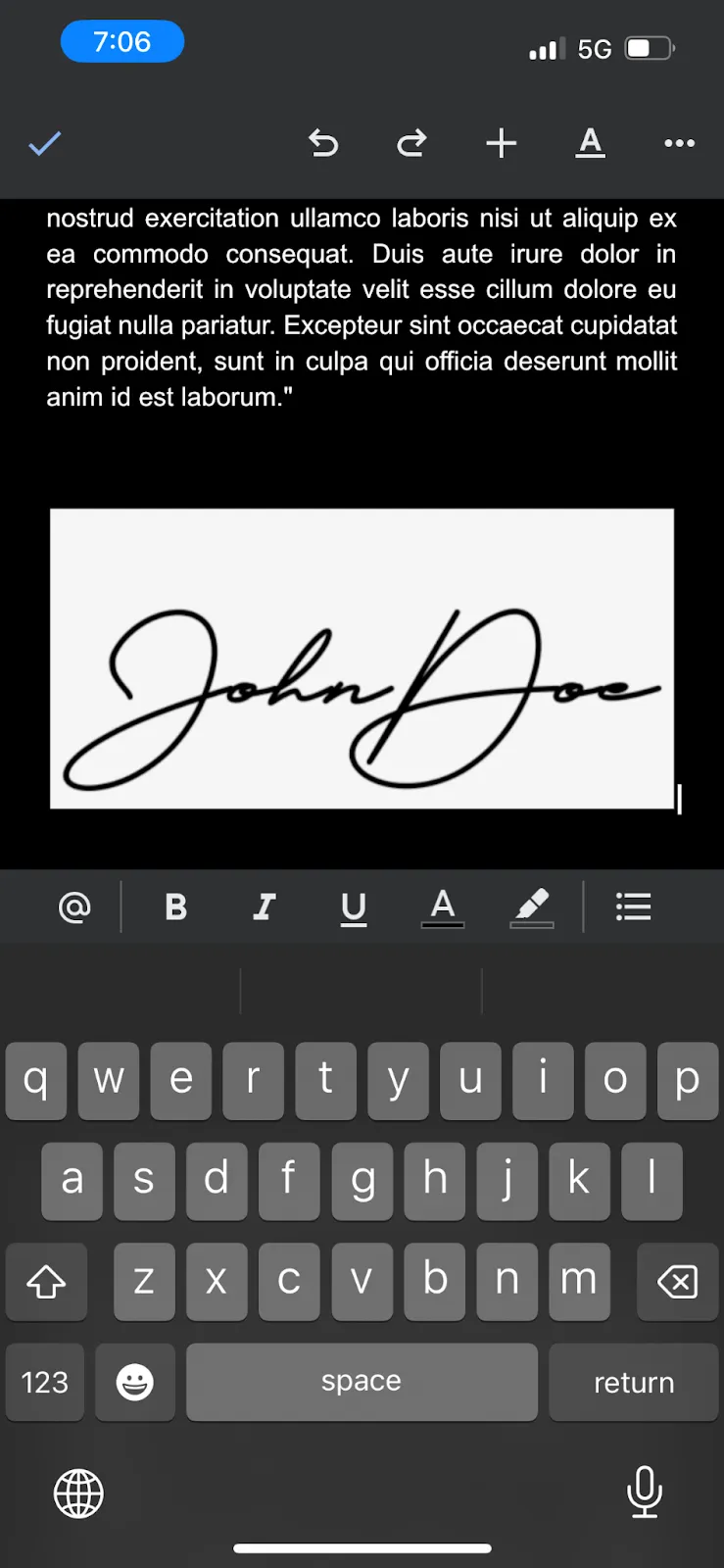
- Mentse el a dokumentumot, és az aláírása kép formájában hozzáadódik.
💡Profi tipp: Próbáld ki az aláírásodat egy papírlapon, mielőtt a telefonodon megpróbálnád, így természetesebbnek fog tűnni.
Egyszerűsítse a dokumentumkezelést a ClickUp segítségével
Bár a Google Docs értékes eszköz, bizonyos szempontból korlátozott lehet. Fájlméret-korlátozásai, viszonylag alapvető formázási lehetőségei és potenciális integrációs kihívásai nem feltétlenül felelnek meg azoknak a felhasználóknak az igényeinek, akik fejlett funkciókat vagy zökkenőmentes munkafolyamatokat keresnek.
Ha növelni szeretné termelékenységét és együttműködését, a ClickUp egy olyan dokumentumkezelő megoldás, amely segít leküzdeni ezeket a korlátokat és további előnyöket élvezni.
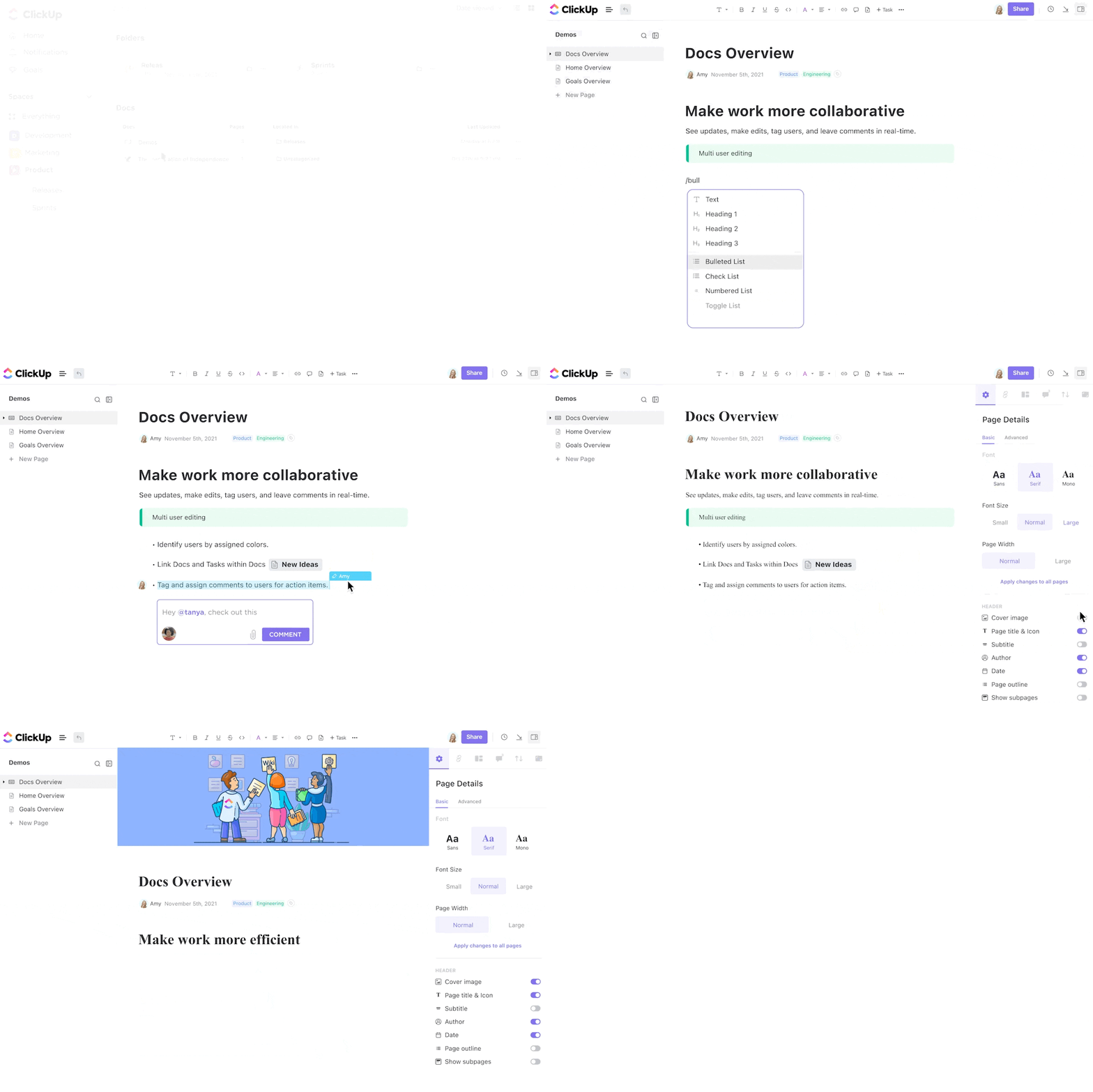
Íme, miért jobb a ClickUp a Google Docs-nál:
- Egyszerű dokumentumaláírás: Néhány kattintással digitális aláírásokat szerezhet csapattagjaitól, ezzel időt és fáradságot takarítva meg.
- Egyéni mezők: Hozzon létre egyéni mezőket a ClickUp-ban, hogy nyomon követhesse a dokumentumokkal kapcsolatos konkrét információkat, például a dokumentum állapotát, a határidőket vagy a kijelölt tulajdonosokat.
- Tömeges műveletek: Hatékonyan kezelhet több dokumentumot egyszerre tömeges műveletekkel, például áthelyezéssel, másolással vagy törléssel.
- Zökkenőmentes integráció a feladataival: Csatlakoztassa a dokumentumokat közvetlenül a kapcsolódó ClickUp feladatokhoz, így minden rendezett és hozzáférhető marad.
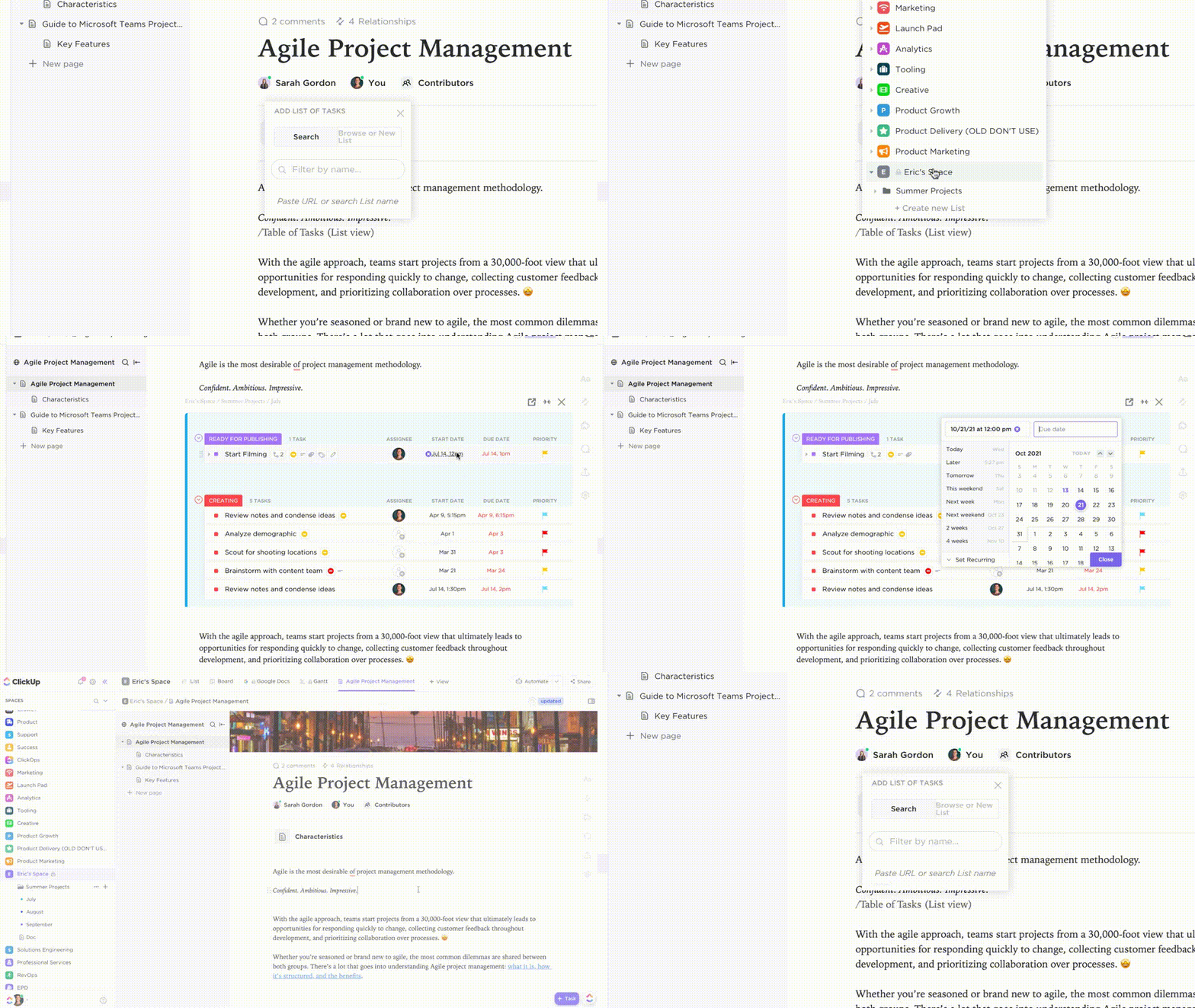
- Dokumentumsablonok a gyors kezdéshez: Használja az előre elkészített ClickUp-sablonokat a dokumentumok gyorsabb létrehozásához.
- Rich text formázás: Fejlécek, felsorolások, szalagcímek, képek és egyéb elemek hozzáadásával dokumentumait vizuálisan vonzóvá és informatívvá teheti.
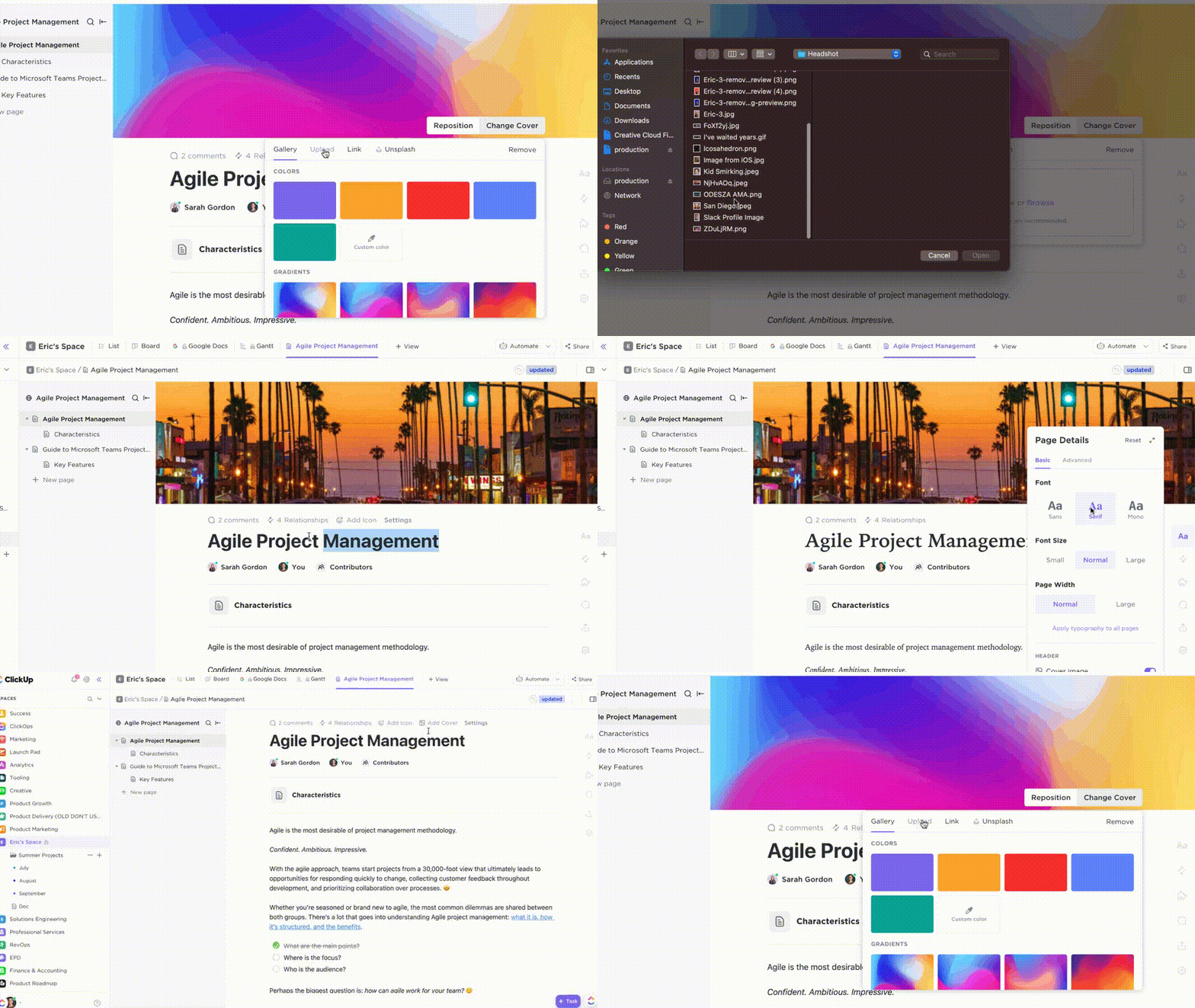
- Whiteboarding: Vizuálisan együttműködhet a csapattagokkal a ClickUp beépített whiteboarding funkcióinak segítségével.
- Mind mapping: Ötletek létrehozása és rendszerezése a ClickUp Mind Maps segítségével
- Fájlcsatolmányok: Különböző fájltípusokat csatolhat dokumentumaihoz, beleértve képeket, PDF-fájlokat és táblázatokat.
- Ellenőrzőlisták: Használja a ClickUp Task Checklists alkalmazást, hogy ellenőrzőlistákat hozzon létre a dokumentumaiban, amelyekkel nyomon követheti az előrehaladást és biztosíthatja a feladatok elvégzését.
- Időkövetés: Kövesse nyomon a dokumentumokon végzett munkával töltött időt a ClickUp Project Time Tracking segítségével, hogy javítsa a projektmenedzsmentet és az erőforrások elosztását.
- Testreszabható irányítópultok: Hozzon létre egyedi irányítópultokat a ClickUp Dashboards segítségével, hogy láthatóvá tegye a dokumentumok mutatóit és nyomon követhesse az előrehaladást.
- Kisegítő funkciók: A ClickUp Docs-ot a kisegítő funkciók figyelembevételével tervezték, olyan funkciókat kínálva, mint a képernyőolvasó kompatibilitás és a billentyűzetes navigáció.
Szeretné megosztani szakértelmét a csapatával? Hozzon létre egy belső tudásbázist, és hívja meg őket, hogy fedezzék fel dokumentumok, jegyzetek és ötletek gyűjteményét.
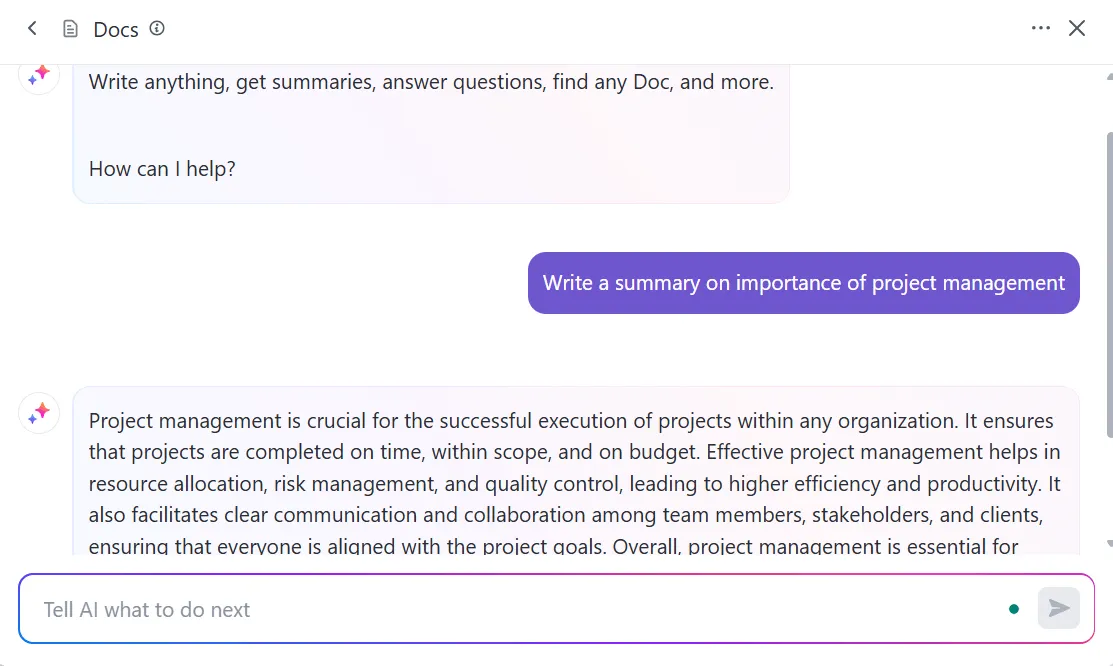
De ez még nem minden. A ClickUp segítségével könnyedén használhatja az AI-t a dokumentációhoz.
A ClickUp Brain egy mesterséges intelligenciával működő funkció, amely automatizálja a dokumentumok létrehozását, összefoglalását és az adatok szervezését, így növelve a termelékenységet. Segít hatékonyabban kezelni az információkat azáltal, hogy releváns tartalmakat javasol, betekintést nyújt és egyszerűsíti a dokumentumok kezelését és megosztását.
De ne csak a mi szavunkat higgye el. Íme, mit mond Mitch Stephens, a Shiptour PMP műszaki programmenedzsere:
A ClickUp bevezetése óta csapataink fokozatosan elhagyták a Google Docs dokumentációs funkcióját, és a dokumentáció minősége jelentősen javult.
A ClickUp bevezetése óta csapataink fokozatosan elhagyták a Google Docs dokumentációs funkcióját, és a dokumentáció minősége jelentősen javult.
A ClickUp Brain segítségével:
- Tartalom létrehozása: Akár blogbejegyzésre, e-mailre vagy jelentésre van szüksége, a ClickUp Brain segít elkezdeni a vázlatot.
- Javítsd írási készségeidet: A ClickUp Brain a legjobb AI írási eszközt kínálja , amely szerkesztési javaslatokat ad, hogy írásod világosabb, tömörebb és vonzóbb legyen.
- Ötletek gyűjtése: Írói válságban van? A ClickUp Brain segíthet új ötletek és perspektívák kidolgozásában.
A Google Docs-on túl: a ClickUp használata aláírásokhoz és egyebekhez
Ezzel befejeztük útmutatónkat az aláírás hozzáadásáról a Google Docs-hoz! Bár ez egy meglehetősen egyszerű folyamat, van néhány dolog, amit érdemes megjegyezni, például az aláírási kép létrehozása és a dokumentumba való beszúrása.
Ha olyan megoldást keres, amely több, mint egy egyszerű dokumentumszerkesztő szoftver, és minden szükséges funkcióval rendelkezik a dokumentumok kezeléséhez, akkor érdemes kipróbálnia a ClickUp alkalmazást.
A ClickUp egy egyszerű, de hatékony, mindent magában foglaló termelékenységi platform, amely számos funkcióhoz biztosít hozzáférést, többek között dokumentumok közös szerkesztéséhez, elektronikus aláírásokhoz és még sok máshoz. Ha többet szeretne megtudni a ClickUp-ról, regisztráljon most egy ingyenes fiókot.