
Az ügyfelek elégedettségének fenntartása érdekében érdemes velük együtt fejleszteni a termékeket*. Ehhez értékes visszajelzéseket kell gyűjtenie, általában kérdőívek segítségével, hogy megértse az ügyfelek preferenciáit és kihívásait. Végül ez segít jobb termék- és üzleti döntéseket hozni.
A kérdőíveket felhasználhatja az alkalmazottak visszajelzéseinek gyűjtésére, a márkaépítési erőfeszítéseinek ügyfelekre gyakorolt hatásának megértésére és még sok másra.
Természetesen a kérdőívek segítségével történő adatgyűjtés a modern üzleti ökoszisztémában számos esetben alkalmazható. Az Excel-kérdőívek kiválóan alkalmasak az ilyen adatok gyűjtésére. Ez a blog segít megtanulni, hogyan lehet kérdőívet készíteni az Excelben, és bemutatja a kérdőívkezelés legjobb gyakorlatait.
Kezdjük el, és mutassuk meg, hogyan lehet az üres Excel-táblázatot hatékony visszajelzés-gyűjtő eszközzé alakítani.
Hogyan készítsünk kérdőíves felmérést az Excelben
⭐ Kiemelt sablon
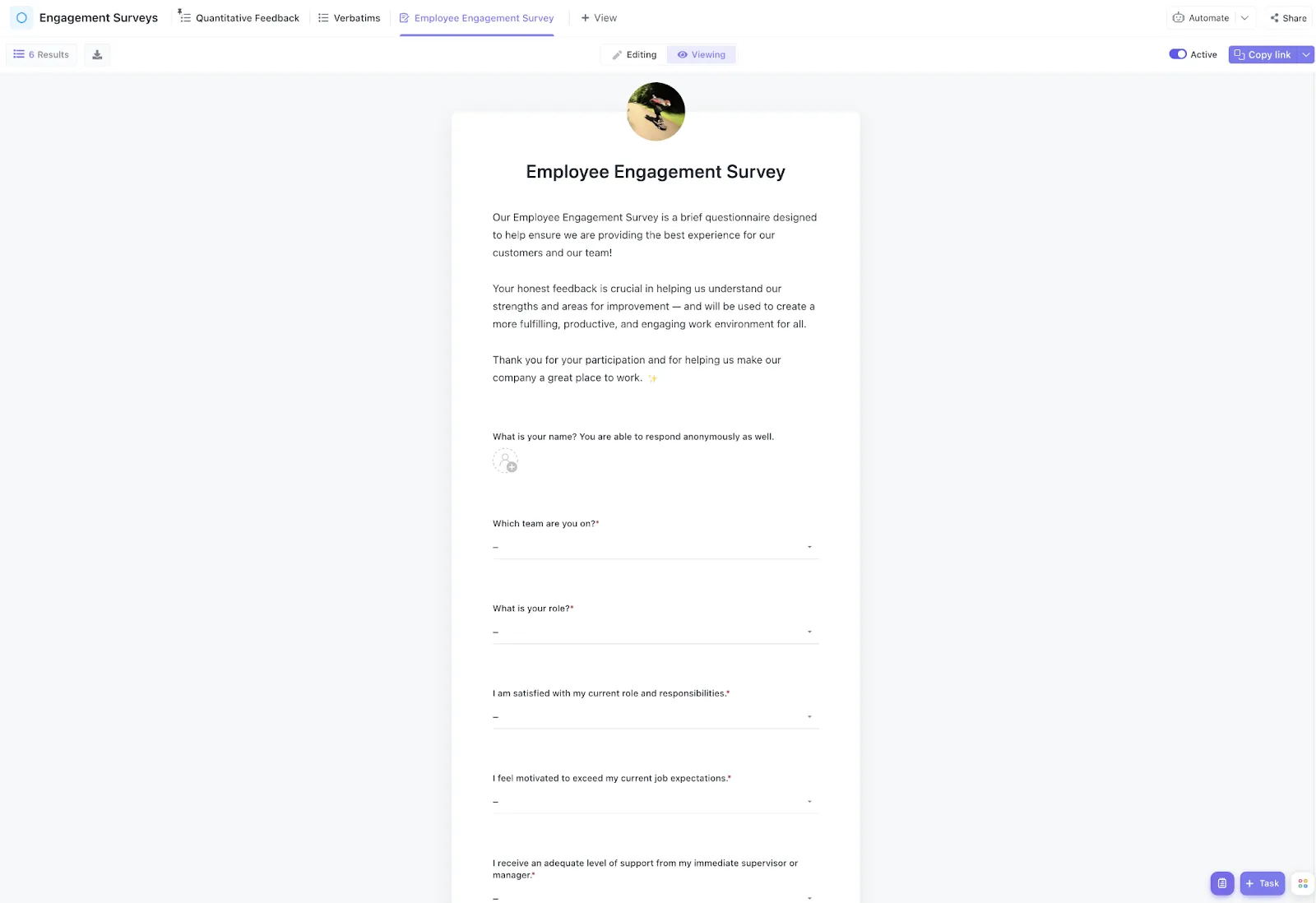
Bonyolult, időigényes Excel-felmérésekkel küzd? Próbálja ki a ClickUp ingyenes munkavállalói elkötelezettségi felmérési sablonját, amellyel gyorsabban és egyszerűbben szerezheti meg a szükséges információkat.
Íme egy lépésről lépésre bemutatott útmutató a kérdőív létrehozásához az Excelben:
1. Tervezze meg a kérdőívet
Mielőtt elkezdené a kérdőív készítését, tegye meg az alapvető előkészületeket a sikeres adatgyűjtéshez. Kezdje azzal, hogy meghatározza a célját és a célközönséget.
Tegye fel magának a következő kérdéseket:
- Mit szeretne megállapítani vagy megtudni az Excel-felmérésből?
- Kiket szeretne elérni az Excel-felmérésével?
Ossza fel nagy célját kisebb részekre. Határozza meg pontosan, mit szeretne megtudni, és hogyan fogja mérni. Ez segít abban, hogy a megfelelő kérdéseket tegye fel, és később értelmezni tudja a válaszokat.
Ezután ki kell választania a különböző kérdés típusokat, amelyeket használni szeretne. Ezek közül néhány:
- Többválasztós kérdések: Lehetővé teszi a válaszadók számára, hogy egy vagy több lehetőséget válasszanak.
- Nyitott kérdések: Lehetővé teszik a válaszadók számára, hogy részletes válaszokat adjanak.
- Zárt végű kérdések: Adjon meg előre meghatározott válaszlehetőségeket
- Likert-skála kérdések: Mérje fel a hozzáállást vagy véleményeket egy skálán
2. Állítsa be az Excel táblázatot
Nyissa meg a Microsoft Excel programot az asztali számítógépén vagy PC-jén, kattintson az „Új” gombra, és indítson el egy új munkafüzetet.
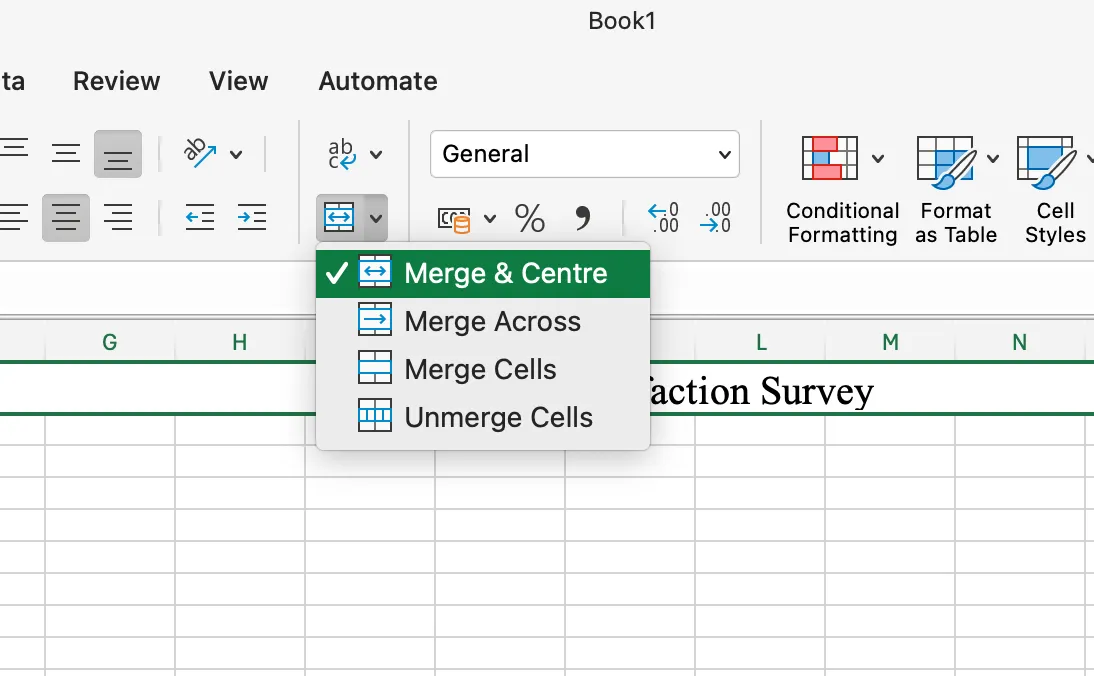
Az A1 cellába írja be a felmérés címét. Nevezzük el „Ügyfél-elégedettségi felmérésnek”. Ne felejtse el kiválasztani az „Összevonás és központosítás” opciót, hogy a cím középre kerüljön.
3. Készítse el a felmérés szerkezetét
A felső sorban helyezze el az összes összegyűjtendő információ címkéjét. Gondoljon rá úgy, mint egy adattábla fejlécére. Ide írhatja be például a „Név”, „E-mail” mezőket és az összes kérdést, amit fel fog tenni.
Ezután illesszük be a kérdéseket. Írja be a kérdéseket egyenként, mindegyiket a saját mezőjébe.
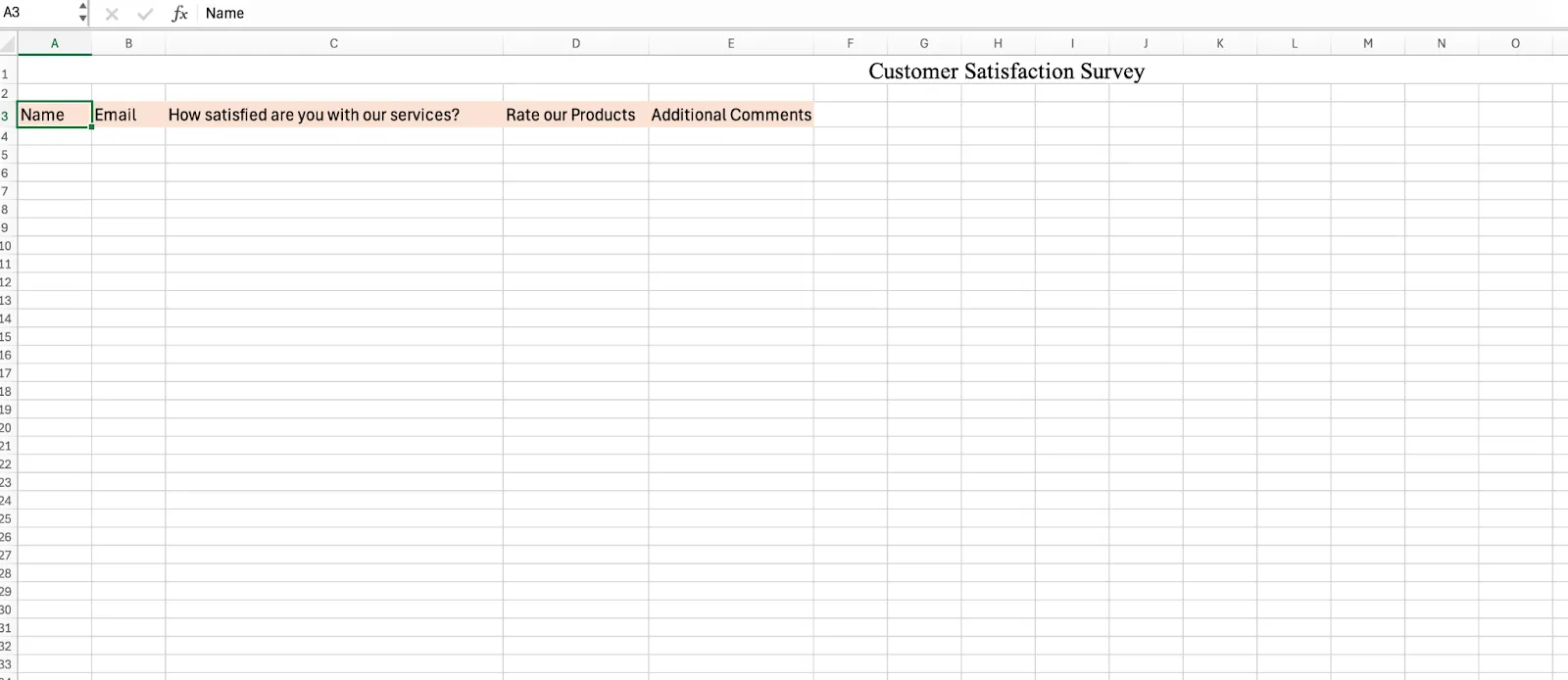
Ahhoz, hogy kérdései jobban kiemelkedjenek, a legfelső sort bármilyen színnel kiemelheti.
4. Formázza meg a kérdéseit
Most pedig itt az ideje, hogy kérdéseit vonzóvá tegye.
Miután beírta az összes kérdést, most formázza azokat típusuknak megfelelően.
Íme, mit kell tennie az egyes kérdés típusoknál:
Többválasztós kérdések:
Válassza ki azt a cellát, ahová a többválasztós kérdést szeretné elhelyezni; a felső sávban válassza az Adatok lehetőséget.
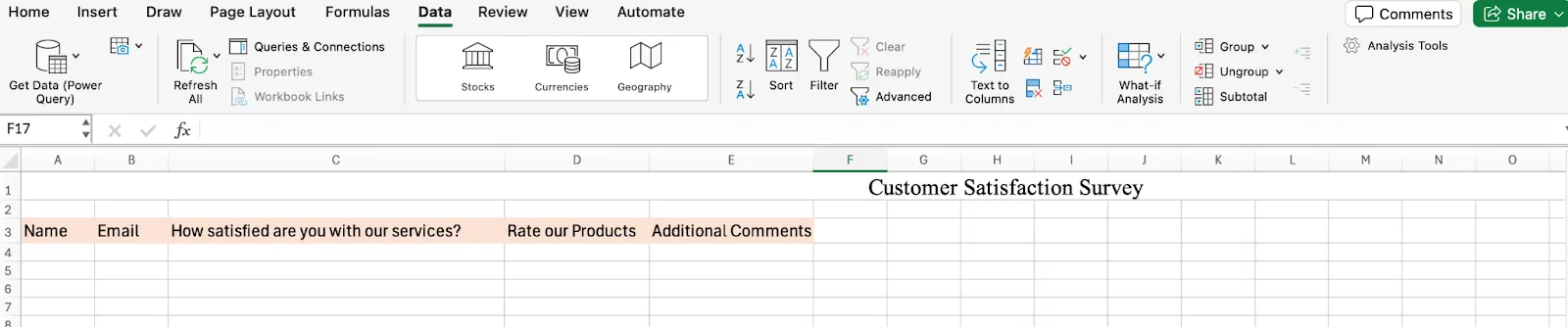
Az adatok kiválasztása után kattintson az Adatellenőrzés gombra.
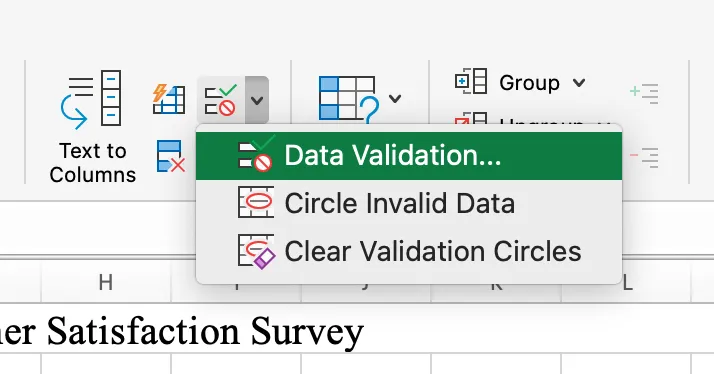
Valami ilyesmit fog látni.
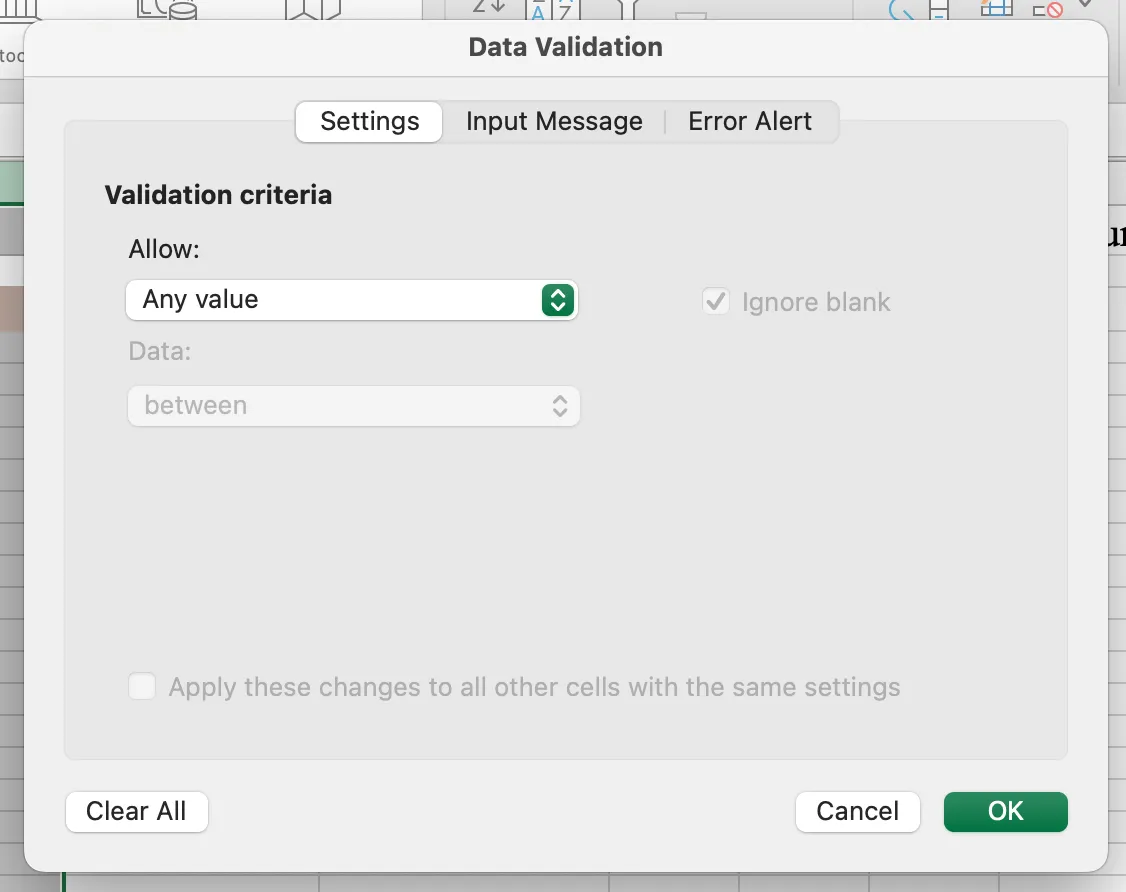
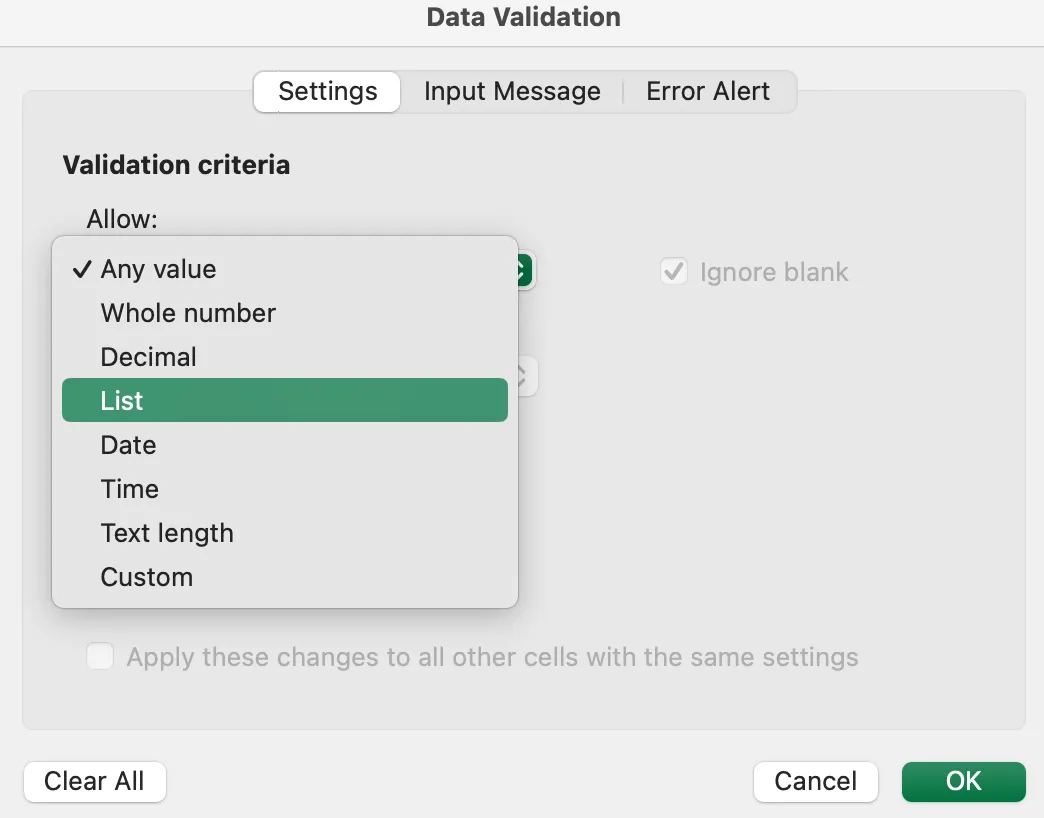
Ne ijedjen meg! Egyszerűen válassza a Lista lehetőséget az Engedélyezés alatt.
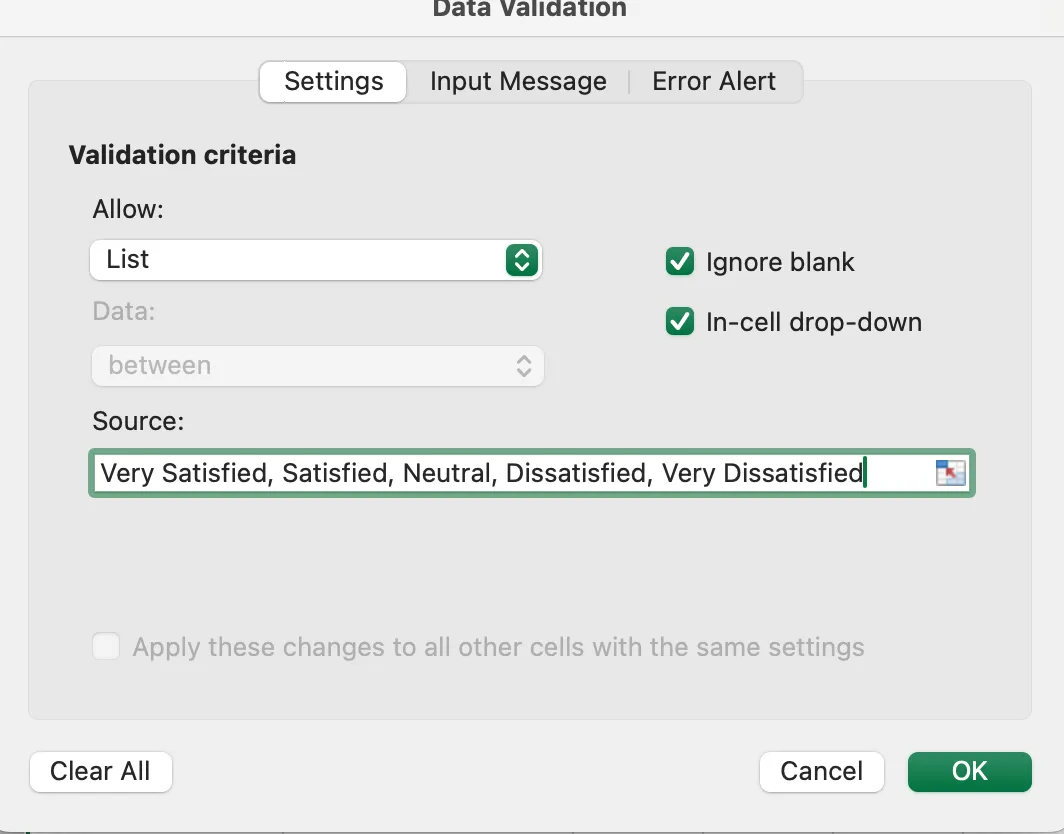
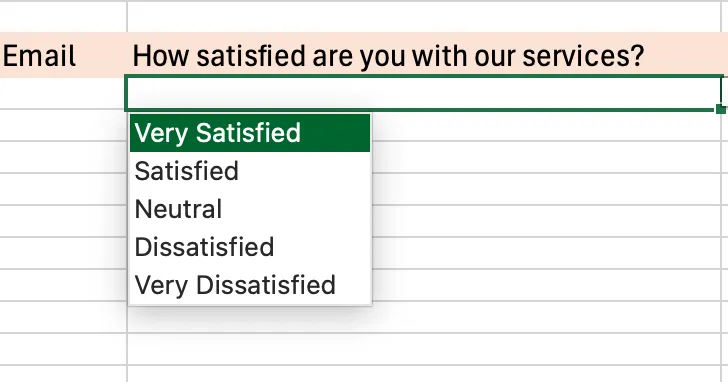
Írja be a lehetséges válaszokat a Forrás mezőbe, vesszővel elválasztva (pl. „Nagyon elégedett”, „Elégedett”, „Semleges”, „Elégedetlen”, „Nagyon elégedetlen”).
És voilá! Létrehozott egy többválasztós kérdés oszlopot. Az oszlopnak így kell kinéznie.
Értékelési skála kérdések
A értékelési skála kérdések esetében kövesse a fenti lépéseket a kérdések létrehozásához, de számokat vagy értékeléseket adjon meg forrásként (pl. „1,2,3,4,5”).
Nyitott kérdések
Nyitott kérdések esetén hagyja üresen a cellákat, hogy a válaszadók kitölthessék azokat.
További információ: Hogyan készítsen kérdéseket az ügyfelek megismeréséhez?
5. Formázással javíthatja felmérését
A jól formázott, világos és tömör kérdéseket tartalmazó felmérés könnyebben érthető és javítja a felhasználói élményt. Emellett növeli a kitöltési arányt, és segít relevánsabb és pontosabb válaszokat kapni.
Íme néhány tipp az Excel-felmérés formázásához:
- Állítsa be az oszlopok szélességét: Nagyon bosszantó lehet, ha a válaszadók olvasás közben a kérdés szövege elvágódik. Ezért állítsa be az oszlopok szélességét, és győződjön meg arról, hogy azok elég szélesek a kérdések és válaszok számára.
- Tartsa szem előtt az alapvető szabályokat: Használjon minden kérdésnél ugyanazt a betűtípust és betűméretet. Ha több betűtípust és betűméretet használ, a válaszadók valószínűleg nem fogják kitölteni a kérdőívet, mert zavaró lesz a kérdések olvasása.
- Ne vigyük túlzásba a formázást: A kérdőívnek professzionálisnak kell lennie, nem pedig úgy kell kinéznie, mintha szivárvány robbant volna az Excel táblázatban. Legyen tiszta, egyszerű és következetes.
6. Mentés és terjesztés
Elérkeztünk az utolsó lépéshez. Mentse el a kérdőívet Excel fájlként. Célszerű a táblázatot egy egyértelmű, leíró névvel menteni, hogy később könnyen megtalálja.
Ezután eljött az ideje, hogy eljuttassa a visszajelzési kérdőívet.
A kérdőívet e-mailben megoszthatja, feltöltheti egy felhőalapú tárhelyre, például a Google Drive-ra vagy a Dropboxra, közzéteheti közösségi média platformokon, vagy bármely más, a válaszadók számára legmegfelelőbb módszert alkalmazhat. Gondoskodjon arról, hogy a kérdőív könnyen elérhető és kitölthető legyen.
A legjobb gyakorlatok az Excel-felmérések kezeléséhez
Íme néhány bevált módszer, amelyet érdemes szem előtt tartani a kérdőív készítésekor:
Alkalmazzon „harmadik szabályt” a kérdés típusoknál
Ha részletes betekintést szeretne nyerni a felmérésből, vegyes kérdéseket is vegyen fel. Itt jön be a képbe a harmadszabály.
E szabály szerint a kérdőívnek nagyjából egyenlő arányban kell tartalmaznia zárt, nyitott és skálaalapú kérdéseket. Ennek oka a következő:
- A zárt végű kérdések (például igen/nem vagy többválasztós kérdések) gyors, számszerűsíthető adatokat nyújtanak.
- A nyitott kérdések részletes, szabad formájú válaszokat tesznek lehetővé, amelyek váratlan betekintést nyújthatnak.
- A skálaalapú kérdések árnyalt, mérhető visszajelzést adnak a hozzáállásról vagy az elégedettségi szintről.
Ez a kombináció két fontos célt szolgál:
- Először is, a visszajelzési űrlapokban a szükséges gondolkodásmód változatossá tételével fenntartja a válaszadók érdeklődését, csökkentve ezzel a felméréssel járó fáradtságot.
- Másodszor, komplex számokat és kontextusinformációkat ötvözve gazdag adathalmazt biztosít az elemzéshez.
Ha például alkalmazotti elégedettségi felmérést végez, az alkalmazottak szívesen részt vesznek benne, és nem unják meg a válaszok kitöltését.
További információ: Hogyan erősítheti meg az alkalmazottak hangját a szervezeten belül
Vizsgálja meg a kérdőív fáradtságérzékelőjét
Tudja, hogy az emberek néha ugyanazt a választ kattintgatják újra és újra, amikor belefáradnak a kérdőív kitöltésébe? A fáradtságból adott válaszok nem jelentenek hozzáadott értéket, különösen olyan fontos célok esetében, mint a termékfelhasználói kutatás. Az Excel segíthet felismerni a kérdőív kitöltésének fáradtságát.
Így ellenőrizheti: Beállít egy képletet, amely a válaszokban keres mintákat, például ha valaki öt alkalommal egymás után a „3”-as választ választja. Ha ezt észleli, piros zászlóval jelzi az Excel-felmérésben.
Tegyük fel, hogy a kérdőívre adott válaszok a B–K oszlopokban találhatók, és minden sor egy-egy válaszadót képvisel. Meg szeretné jelölni, ha valaki 4 vagy több alkalommal egymás után ugyanazt a választ adja. Ehhez használhatja az L oszlopban a következő képletet:
=IF(COUNTIF(B2:K2, MODE(B2:K2))>=4, „Potenciális fáradtság”, „OK”)
Így működik:
- A MODE(B2:K2) megtalálja a sorban a leggyakoribb választ.
- A COUNTIF(B2:K2, MODE(B2:K2)) kiszámítja, hogy a leggyakoribb válasz hányszor fordul elő.
- Ha ez a szám 4 vagy több, akkor „Potenciális fáradtság” jelzés jelenik meg. Ellenkező esetben „OK” jelzés jelenik meg.
A 4-es számot magasabbra vagy alacsonyabbra állíthatja, attól függően, hogy mennyire szigorú szeretne lenni.
Használja az „invertált piramis” megközelítést
Képzelje el, hogy kitölti egy weboldalon egy űrlapot, amely egy nagyon technikai kérdéssel kezdődik, amely túl sok gondolkodást igényel, például: „Mi a szervezet stratégiája a mikroszolgáltatások architektúrájának felhőalapú környezetben történő megvalósítására?” Ez elriaszthatja Önt, és lehet, hogy kilép a weboldalról.
Ezzel szemben, ha a felmérés a következő egyszerű kérdésekkel kezdődik, akkor talán könnyebben érezheti magát.
1. kérdés: „Jelenleg használja-e a szervezet felhőalapú környezetet?”
- Válasz típus: Igen/Nem
2. kérdés: „Mi az elsődleges oka annak, hogy szervezetük felhőalapú megoldásokat alkalmaz?”
- Válasz típus: Többválasztós (pl. skálázhatóság, költséghatékonyság, rugalmasság, innováció, egyéb)
Erről szól az „invertált piramis” megközelítés.
Kezdjen egyszerű kérdésekkel, amelyeket a válaszadók gyorsan meg tudnak válaszolni. Kérdezze meg például a korukat vagy azt, hogy milyen gyakran használják a termékét. Ezek olyanok, mint a bemelegítő gyakorlatok a kérdőív kitöltői számára.
Ezután fokozatosan térjen át a részletesebb kérdésekre. Kérdezze meg például, hogy melyik funkciókat kedvelik, és melyiket nem. Mire a nehezebb kérdésekhez érkezik, a válaszadók már belejöttek a válaszadásba.
Ez a megközelítés azért működik, mert természetesnek tűnik. Bizalmat épít és megakadályozza, hogy az emberek már az elején túlterhelteknek érezzék magukat. Ráadásul, még ha valaki félúton kiszáll is, a korai kérdésekből máris hasznos információkat szerezhet.
Ne feledje, hogy egy jó felmérés olyan, mint egy gördülékeny beszélgetés: könnyedén bevonja az embereket, és végig fenntartja az érdeklődésüket.
Az Excel használatának korlátai kérdőívek készítéséhez
Bár az Excel remek funkciókkal rendelkezik az adatelemzés terén, nem feltétlenül a legjobb eszköz a nyers felmérési adatok gyűjtésére. Az okok a következők:
Nincs felhasználóbarát felület
Az Excel nem a legbarátságosabb eszköz kérdőívek készítéséhez.
A tanulási görbe meredek, és a felépítés bonyolult. Ahhoz, hogy vonzó, felhasználóbarát kérdőívet készítsen az Excelben, fejlett ismeretekre van szükség. Ráadásul a bonyolult kérdéssorok és logika megtervezése különösen nehéz lehet az Excelben. Könnyebb lehet egy kifejezetten kérdőívekhez tervezett eszközt használni.
Korlátozott kérdés típusok
Az Excel korlátai a kérdőívek tervezésében a kérdés típusok tekintetében válnak nyilvánvalóvá. Természetesen az Excel kiválóan alkalmas alapvető adatok, például szövegek, számok és dátumok kezelésére. De mi van, ha valami különlegesebbre vágyik?
Mi van, ha képeket szeretne hozzáadni, és megkérni a felhasználókat, hogy válasszák ki a kedvencüket?
Nem arról van szó, hogy ezeket a dolgokat nem lehet Excelben elvégezni, de ez olyan, mintha ceruzával akarna remekművet festeni. Lehet, hogy sikerül, de valószínűleg nagyon nehéz lesz.
Ugyanakkor egy erre a célra kifejlesztett űrlapkészítő szoftver mindenféle típusú kérdést tartalmaz. Ezekkel könnyen elkészítheti azokat a kérdőíveket, amelyeket az emberek szívesen kitöltenek, és amelyek jobb adatokat nyújtanak a munkához.
Az adatgyűjtés nehézségei
Az Excel használata felmérésekhez bonyolult lehet, ha adatgyűjtésről van szó. Az embereknek általában be kell gépelniük a válaszaikat az Excel fájlba. Ez több időt vesz igénybe, és fennáll a hibalehetőség.
Emellett az Excel-felmérések online megosztása nem olyan egyszerű, mint gondolná. Nem olyan, mint azok a felmérési eszközök, ahol csak egy linket kell elküldeni. Az Excel-felméréssel gyakran előfordul, hogy fájlokat kell e-mailben oda-vissza küldözgetni, ami kissé bonyolult lehet.
Ezek nem jelentősek, de kissé lelassíthatják a folyamatot.
Hatékony adatkezelés
Az Excel nem igazán alkalmas nagy mennyiségű felmérési adat kezelésére. Az Excel felméréseken való használatának egyik nagy problémája a kézi számítások szükségessége. A képleteket magának kell beállítania és alkalmaznia, ami időigényes és unalmas feladat.
Ez a folyamat szintén hajlamos hibákra, például helytelen adatbevitelre vagy rosszul alkalmazott képletekre, ami pontatlan eredményekhez és megbízhatatlan felmérésekhez vezet.
Az Excel nem frissíti automatikusan a felmérés eredményeit, amikor új felmérési adatok érkeznek. Az adatok bármilyen változását manuálisan kell bevinni, és a képleteket újra kell számolni. Ez megnehezíti a nyers adatokból való időszerű betekintés megszerzését, és bonyolítja az együttműködést, mivel mindenkinek biztosítania kell, hogy a legfrissebb verzióval dolgozik.
További információ: A 10 legjobb Google Forms alternatíva 2024-ben (ingyenes és fizetős)
Kérdőívek létrehozása és terjesztése a ClickUp Forms segítségével
Tehát megállapítottuk, hogy az Excel használatával kérdőívek készítése és terjesztése nem feltétlenül a legjobb ötlet. Ehelyett inkább próbáljon ki intuitív, drag-and-drop funkcióval rendelkező űrlapkészítőket, például a ClickUp-ot, hogy időt és energiát takarítson meg.
ClickUp űrlapnézet
A ClickUp űrlapnézetével három egyszerű lépésben könnyedén elkészítheti a kérdőívet:
- Nyissa meg a kívánt listát, teret vagy mappát.
- Kattintson a + gombra, és válassza a Form lehetőséget.
- Nevezze el és adjon hozzá leírást
- Húzza bármelyik űrlapmezőt a bal oldali panelen, hogy beillessze az űrlapjába.
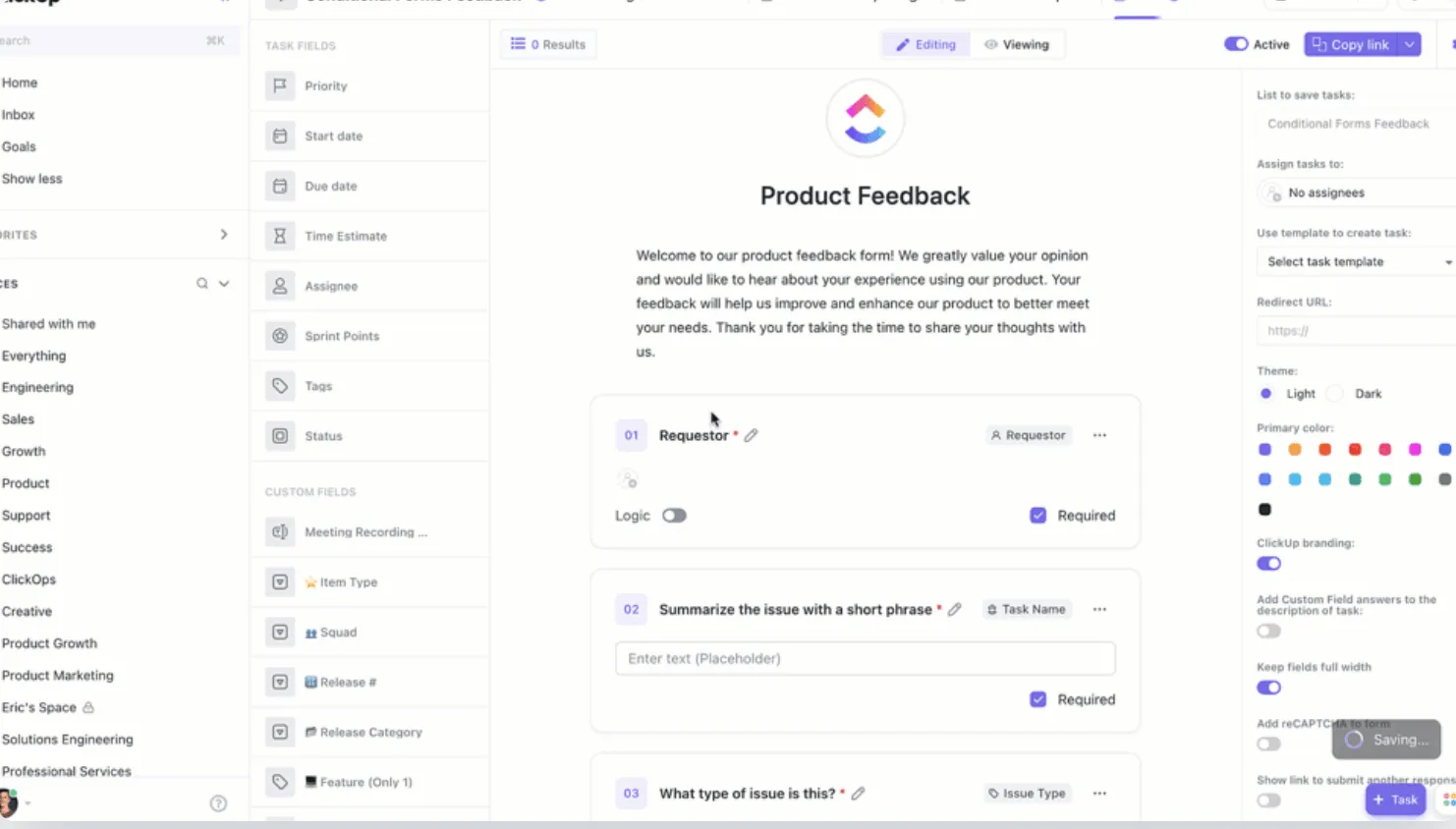
Emellett összegyűjtheti a válaszokat, kioszthatja azokat a csapat tagjai között, és átalakíthatja őket végrehajtható feladatokká. Így a kérdőívre adott válaszok nem maradnak csak úgy ott, anélkül, hogy bármi történne velük. Nem is kell ezt manuálisan elvégeznie, csak automatizálnia kell azt a munkafolyamatot, amely a kérdőívre adott válaszokat feladatokká alakítja.
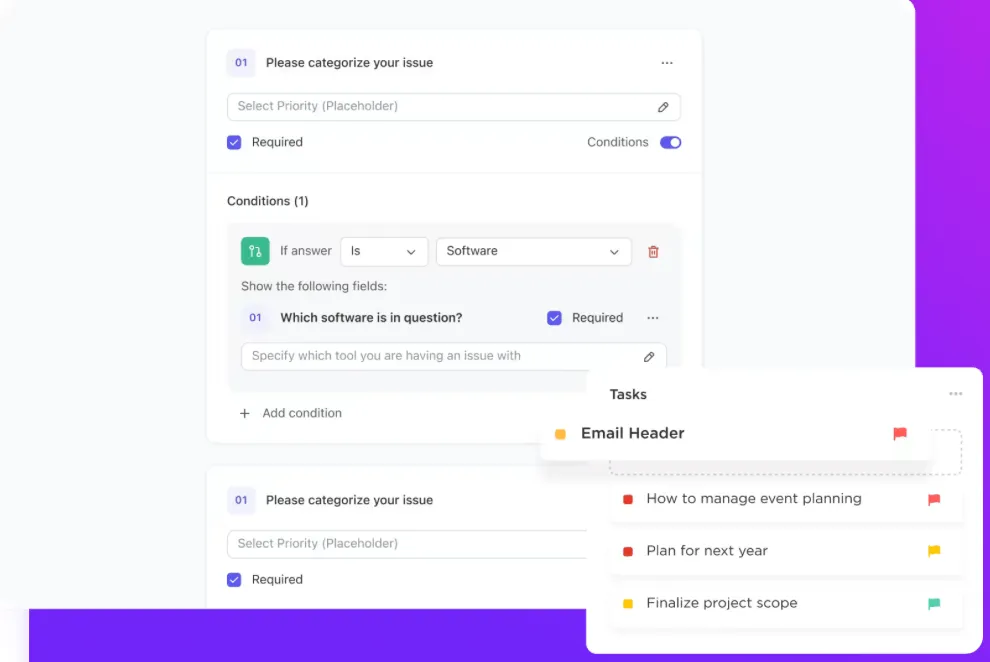
Már említettük, hogy az Excelben korlátozott számú kérdés típus áll rendelkezésre. Nos, ez nem így van a ClickUp esetében! A ClickUp hatalmas választékot kínál a mezőtípusokból, beleértve a szöveget, a hosszú szöveget, a legördülő menüt, a címkéket, az értékeléseket, a számokat, a pénzt és még sok mást.
Még a hozzárendelt személyeket, a válaszüzeneteket, az avatarokat, a témákat és a színeket is testreszabhatja.
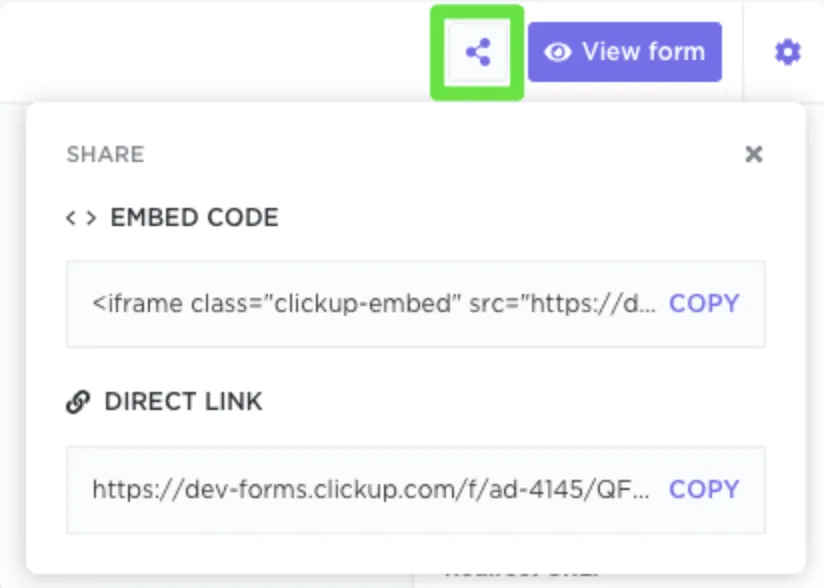
Miután kitöltötte az űrlapot, ideje megosztani azt a közönséggel: másolja ki a közvetlen linket, és küldje el azoknak, akiknek szeretné megmutatni.
ClickUp Docs
A ClickUp Docs segítségével leírhatja ötleteit, és azokat valós időben szerkesztheti a csapatával. A ClickUp Docs lehetővé teszi a dokumentumok biztonságos megosztását a csapatokon belül, adatvédelmi és szerkesztési ellenőrzésekkel.

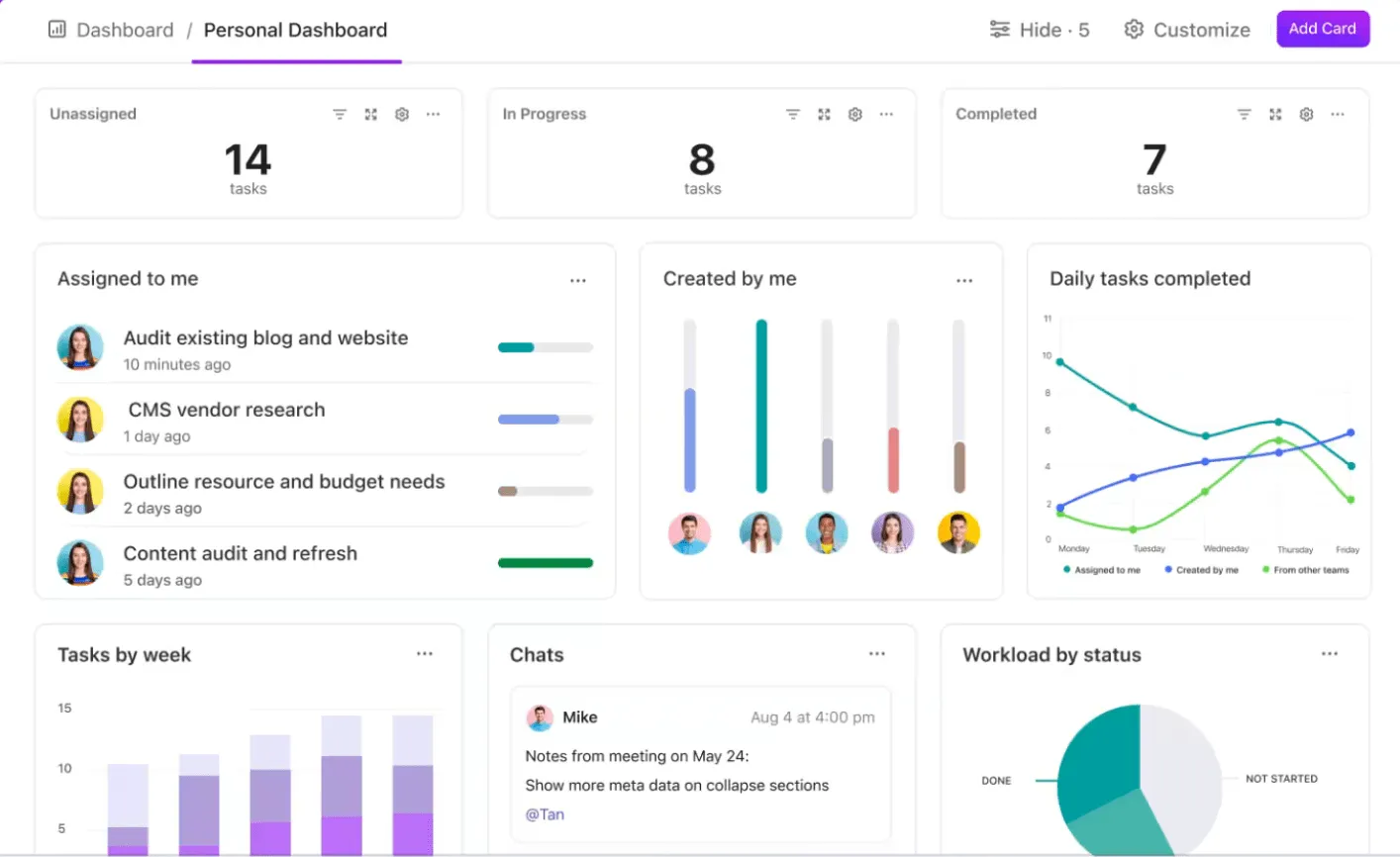
ClickUp műszerfalak
A felmérés célja, hogy értékes információkat szerezzen. A ClickUp Dashboards értékes üzleti információkat nyújt a felmérési igényeinek megfelelően.
A felmérés eredményeit összekapcsolhatja egy ClickUp listával, majd diagramokkal, grafikonokkal és táblázatokkal ellátott irányítópultot készíthet. Ez segít könnyedén felismerni a trendeket, összehasonlítani a válaszokat és megosztani a megállapításokat a csapatával.
ClickUp Brain
Ötleteket szeretne gyűjteni a kérdőívéhez? A ClickUp Brain, a ClickUp mesterséges intelligenciával működő asszisztense segítségével ötleteket gyűjthet. Ez egy egyszerű mesterséges intelligencia eszköz, amely minden kérdésére választ ad. Kicsit kísérleteztünk, és megkértük a mesterséges intelligenciát, hogy mondja meg, milyen kérdéseket tegyünk fel a kérdőívben. Íme a kapott válaszok.
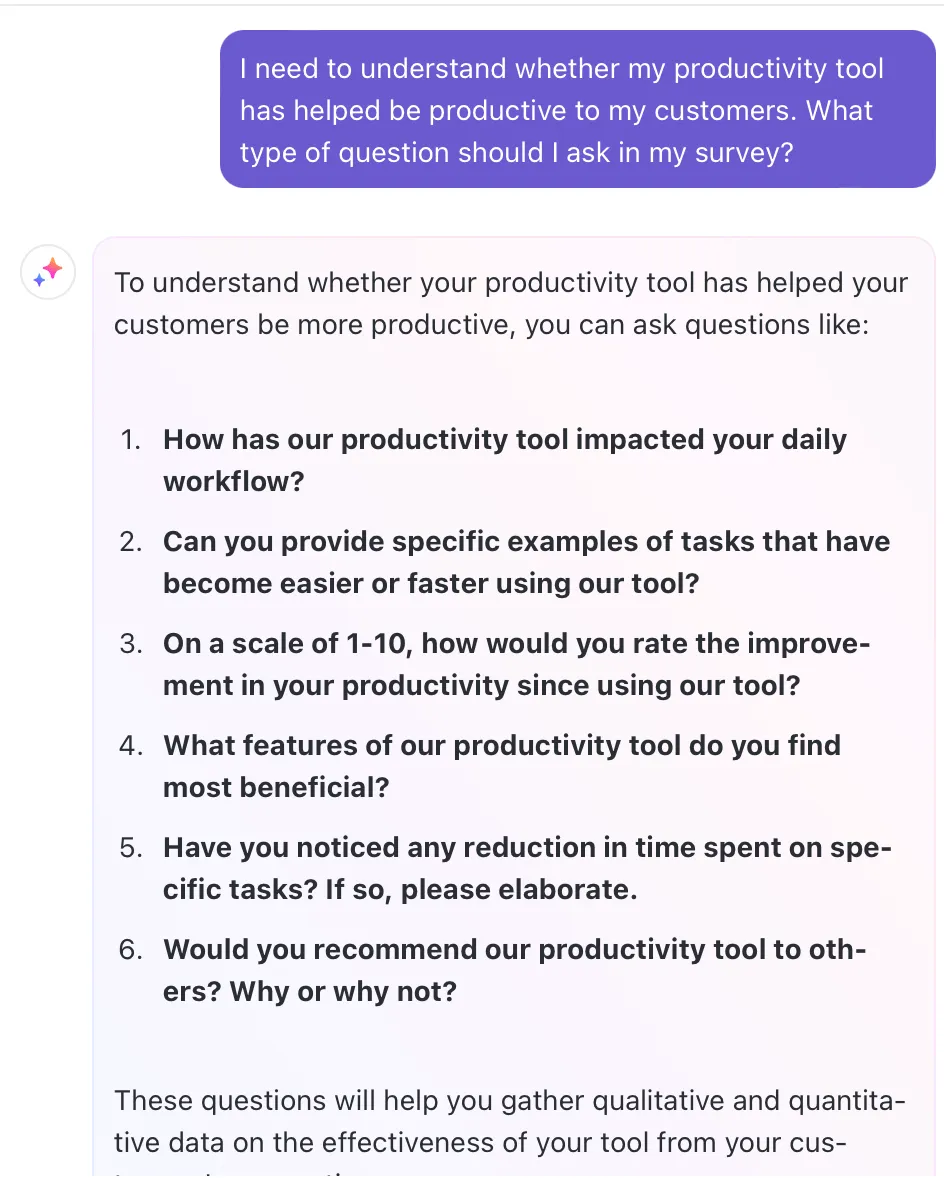
Elég praktikus kérdések, nem igaz? A ClickUp Brain-t ugyanúgy használhatja. Csak írja be a kérdőív készítésével kapcsolatos bármilyen kérdést, és a ClickUp Brain segít Önnek.
Szeretne azonnal elkezdeni a kérdőív készítését? A ClickUp több mint 1000 sablonból álló hatalmas sablonkönyvtárat kínál. Íme néhány releváns sablon, amelyet kipróbálhat:
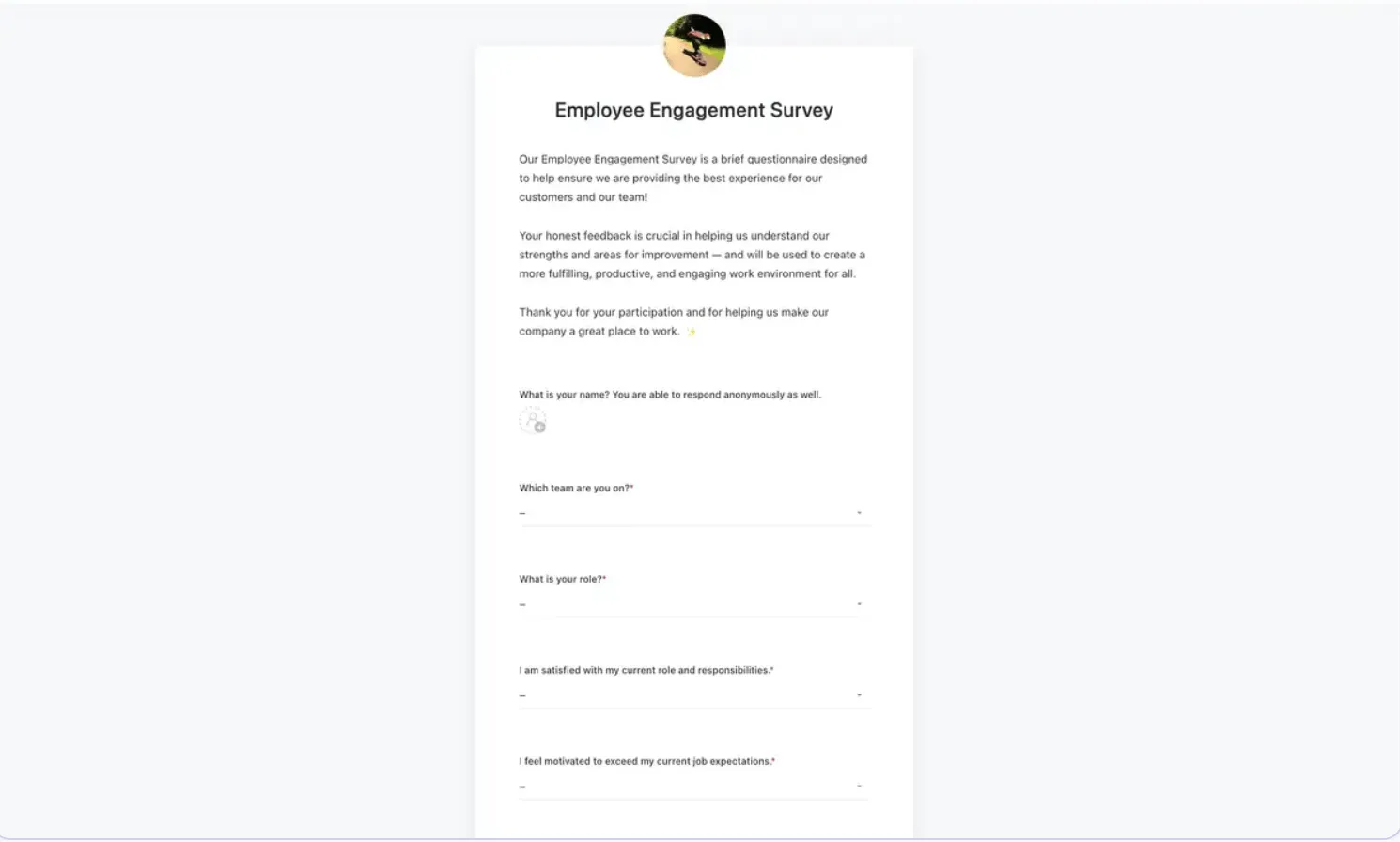
ClickUp munkavállalói elkötelezettségi felmérés sablon
A ClickUp munkavállalói elkötelezettségi felmérési sablon egy munkavállalói felmérési eszköz, amely segít betekintést nyerni abba, hogy a munkavállalók hogyan vélekednek a vállalati kultúráról.
A kérdőívre adott válaszok alapján azonosíthatja a fejlesztésre szoruló területeket, és jobban megértheti munkatársait. A sablon használata a következőképpen lehetséges:
- Személyre szabott kérdésekkel ellátott kérdőívek készítése
- Adjon értékes visszajelzéseket, amelyek segíthetnek a politikák és stratégiák kialakításában.
- Gyűjtsen valós idejű visszajelzéseket az alkalmazottaktól bármilyen eszközön
ClickUp ügyfél-elégedettségi felmérés sablon
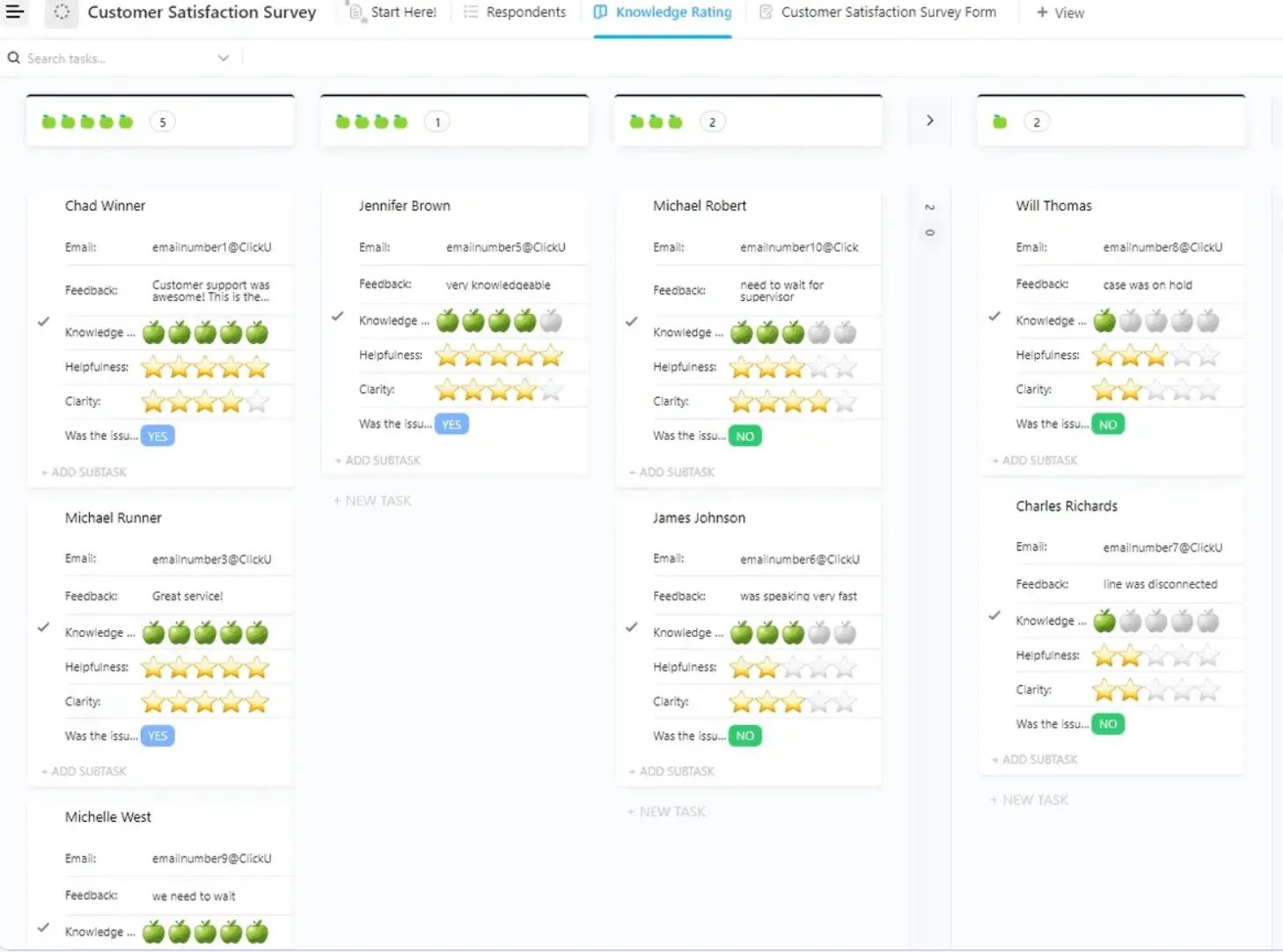
Megtanulta, hogyan készítsen ügyfél-elégedettségi kérdőívet az Excelben, de ha egyszer kipróbálja a ClickUp ügyfél-elégedettségi kérdőív sablonját, nehezen fog visszatérni a korábbi módszerhez.
Ezzel a sablonnal összegyűjtheti az ügyfelek visszajelzéseit és elemezheti a felmérés eredményeit, hogy megértse az ügyfelek viselkedését. A sablon segít Önnek:
- Gyűjtse össze az ügyfelek visszajelzéseit időszerűen és költséghatékony módon
- Azonosítsa vállalkozása fejlesztendő területeit
- Elemezze a felmérés eredményeit, hogy intézkedési pontokat hozzon létre.
ClickUp visszajelzési űrlap sablon
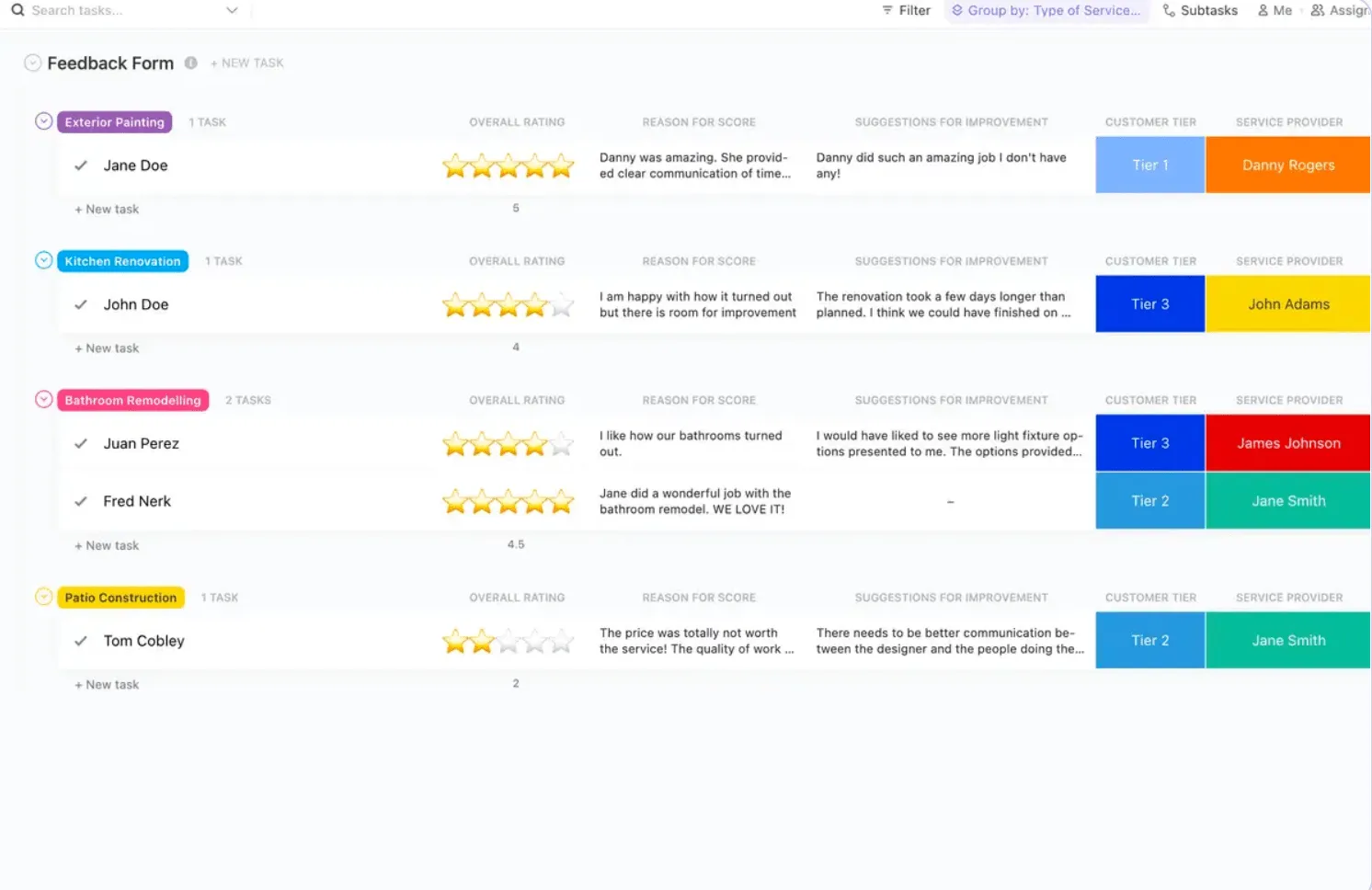
A ClickUp visszajelzési űrlap sablon egy testreszabható digitális űrlap, amely megkönnyíti a visszajelzések gyűjtését és kezelését.
Különböző kérdés típusokat kínál, integrálható más ClickUp funkciókkal az elemzéshez, és segít a fejlesztési intézkedésekhez szükséges információk rendszerezésében és fontossági sorrendbe állításában. Megkaphatja az általános értékelést, az értékelések okait, megtekintheti az ügyfelek szintjeit és még sok mást.
Interaktív felmérések készítése a ClickUp segítségével
Most, hogy már tudja, hogyan lehet kérdőíves felmérést készíteni az Excelben, azt is tudja, hogy bár az Excel kétségtelenül képes kezelni az alapvető feladatokat, a modern felmérések komplexitása és hatékonysága tekintetében már nem elégséges.
Egyszerűen fogalmazva: hiányoznak belőle a dedikált felmérési platformok dinamikus funkciói.
Ismerje meg a ClickUp alkalmazást, amely több, mint egy egyszerű Google Forms alternatíva. A feltételes logikával, valós idejű frissítésekkel és fejlett jelentéskészítési funkciókkal a ClickUp lehetővé teszi, hogy vonzó kérdőíveket készítsen, megossza azokat a felhasználókkal, és értékes információkat nyerjen belőlük.
Készen áll arra, hogy elhagyja a táblázatokat és új szintre emelje kérdőíves felméréseit?
Regisztráljon még ma a ClickUp-on!