
Rövid válasz: A Miro-tábla exportálásához kattints a bal felső sarokban található három pontból álló menüre, válaszd a „Tábla” menüpontot, majd válaszd a „Mentés PDF-ként”, „Mentés képként” vagy „Exportálás CSV-be” lehetőséget. A Miro támogatja a PDF, JPG, SVG és CSV formátumokat. PNG- vagy PowerPoint-formátumban nem lehet exportálni.
Az exportálás gyakran a legegyszerűbb módja annak, hogy egy Miro-táblát megmutassunk valakinek, aki nem használja a Miro-t, és a választott csomagtól függően ez lehet az egyetlen lehetőség.
Az ingyenes csomagban a látogatók megtekinthetik a táblát egy megosztott link segítségével, de nem tudnak hozzá megjegyzéseket fűzni, szerkeszteni, illetve semmit letölteni belőle. Ha szükséged van arra, hogy a csapatodon kívüli valaki ténylegesen dolgozzon a tartalmaddal (megjegyzéseket fűzzön hozzá, adatokat nyerjen ki belőle, hivatkozzon rá egy prezentációban), akkor a PDF- vagy képformátumban való exportálás az egyetlen lehetőséged.
Érdemes ezt saját nyilvántartás céljából is megtenni. A Miro a Free fiókok esetében három aktív táblára korlátozza a használatot, ezen a szinten nem kínál manuális biztonsági mentést, és a nagy felbontású exportfájlokra vízjelet helyez. És most újabb ok adódott a Miro-adatok biztonsági mentésére. A Bending Spoons 2026 szeptemberében 1,355 milliárd dollárért írt alá szerződést a Miro felvásárlásáról. Igen, ez ugyanaz a cég, amely az Evernote árait szinte megduplázta, és a felvásárlás után a WeTransfer ingyenes csomagját is jelentősen lecsökkentette. Nem lehet megjósolni, hogy jövőre hogyan alakulnak majd a Miro árai vagy csomagszerkezete. A tábláid helyi másolatainak elkészítése semmibe sem kerül, és mindössze 10 percet vesz igénybe.
Íme, hogyan lehet az egyes formátumokat exportálni, mit nem tartalmaznak, és mit érdemes menteni, mielőtt az ügylet 2026 negyedik negyedévében lezárul.
Hogyan exportálhatja a Miro-táblákat?
A Miro exportálási lehetőségei a csomagtól, a böngészőtől és az eszköztől függően változnak, és a táblák tulajdonosának engedélyét igénylik. A táblák képekként, PDF-ként vagy CSV-ként exportálhatók, attól függően, hogy a tartalmat hogyan szeretnénk megosztani.
Mielőtt belekezdenénk, ne feledje, hogy a feltöltési és exportálási lehetőségek a Miro-előfizetésétől, valamint a használt böngészőtől és eszköztől függenek. Érdemes tudni azt is, hogy Miro-táblát csak akkor exportálhat, ha a tábla tulajdonosa vagy társtulajdonosa engedélyezi ezt a lehetőséget.
| A Miro ingyenes csomagja | A Miro Starter, Business, Enterprise és Education csomagjai | ||||
| Alacsony felbontás | Magas felbontás vízjel nélkül | Alacsony felbontás | Magas felbontás vízjel nélkül | Exportálás CSV-be (összes terv) | |
| Google Chrome | Igen | Nem | Igen | Igen | Igen |
| Safari | Igen | Nem | Igen | Igen | Igen |
| Firefox | Igen | Nem | Igen | Igen | Igen |
| Opera | Igen | Nem | Igen | Igen | Nem |
| Edge <79 | Nem | Nem | Nem | Igen | Nem |
| Asztali alkalmazás | Igen | Nem | Igen | Igen | Igen |
| Tablet | Igen | Nem | Igen | Igen | Nem |
| Mobil | Nem | Nem | Nem | Nem | Nem |
Hogyan exportálhatunk egy Miro-táblát JPG-képként?
- A Miro táblákat többféle módon is exportálhatja JPG-képekként: Exportálja a teljes táblát JPG-ként, hogy munkájának teljes vizuális pillanatképét megoszthassa
- Egyetlen képkockát JPG-ként exportálhat, hogy csak egy adott részt vagy diát osszon meg
- A teljes táblát alakítsa át keretképpé, majd exportálja JPG formátumban, hogy tiszta, strukturált képet kapjon.
A Miro-táblád JPG-formátumú változata ideális prezentációkhoz, vagy egyszerűen csak ahhoz, hogy munkád vizuális összefoglalóját megoszd kollégáiddal vagy ügyfeleiddel.
Bár a JPG-formátumban történő exportálás nem őrzi meg az interaktivitást (a linkekre nem lehet rákattintani, az objektumokat nem lehet mozgatni), a táblád teljes vizuális elrendezését megőrzi. Néhány egyszerű lépésben exportálhatod a Miro-tábládat JPG-kép formátumba.
A teljes Miro-táblát JPG-képként exportálni
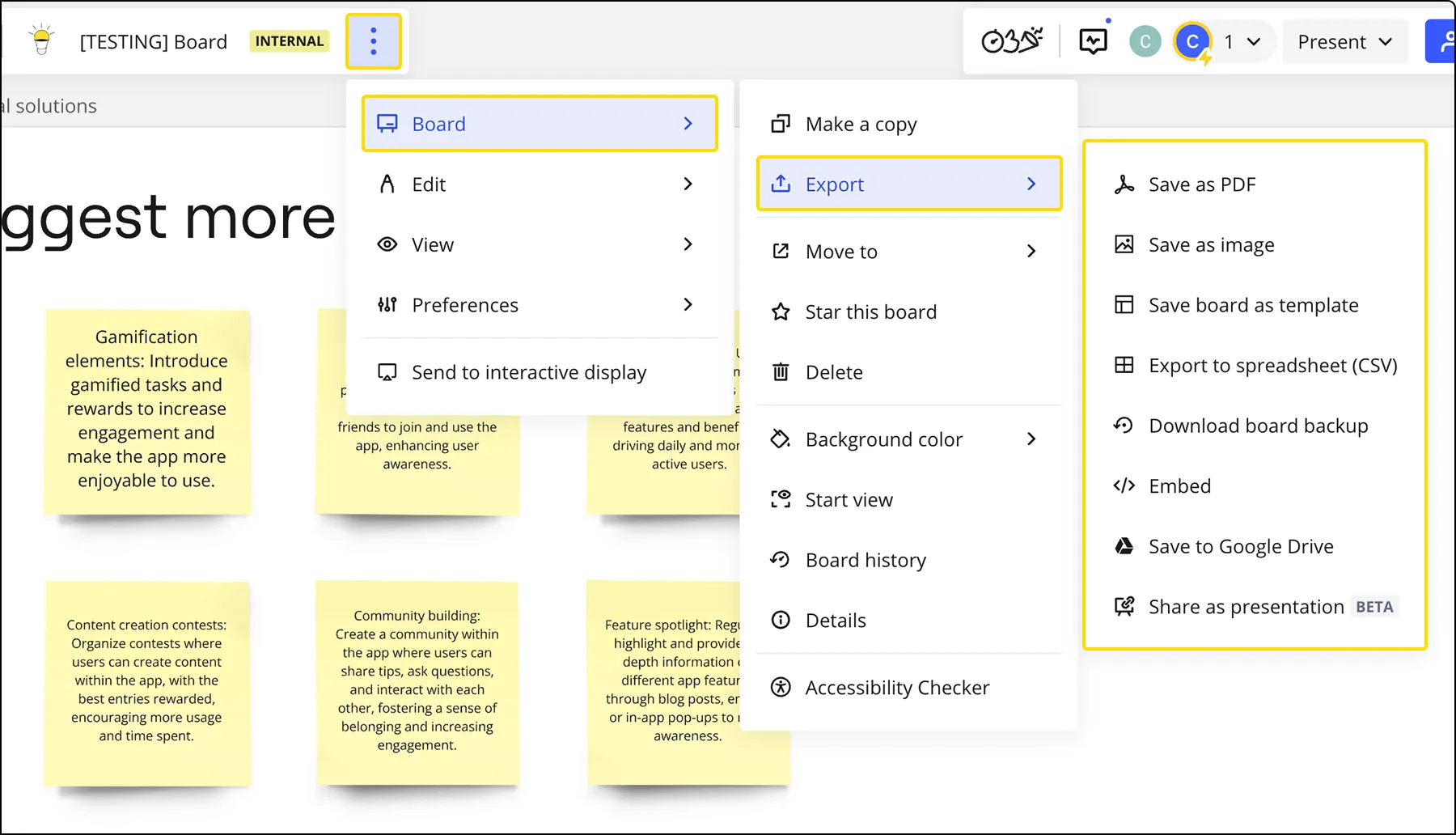
- 1. lépés: Kattints a táblázat bal felső sarkában található három pontból álló menüre (…). Válaszd a Táblázat menüpontot, majd vigyél az egérmutatót az Exportálás feliratra, és kattints a Képként mentés gombra.
- 2. lépés: Válaszd ki a táblán azt a területet, amelyet el szeretnél menteni
- 3. lépés: Válassza ki a kép méretét: Kicsi, Közepes vagy Nagy a JPG esetében, illetve Vektor a PDF/SVG esetében
- 4. lépés: Kattintson az Export gombra
Egyetlen képkocka képformátumban való exportálása
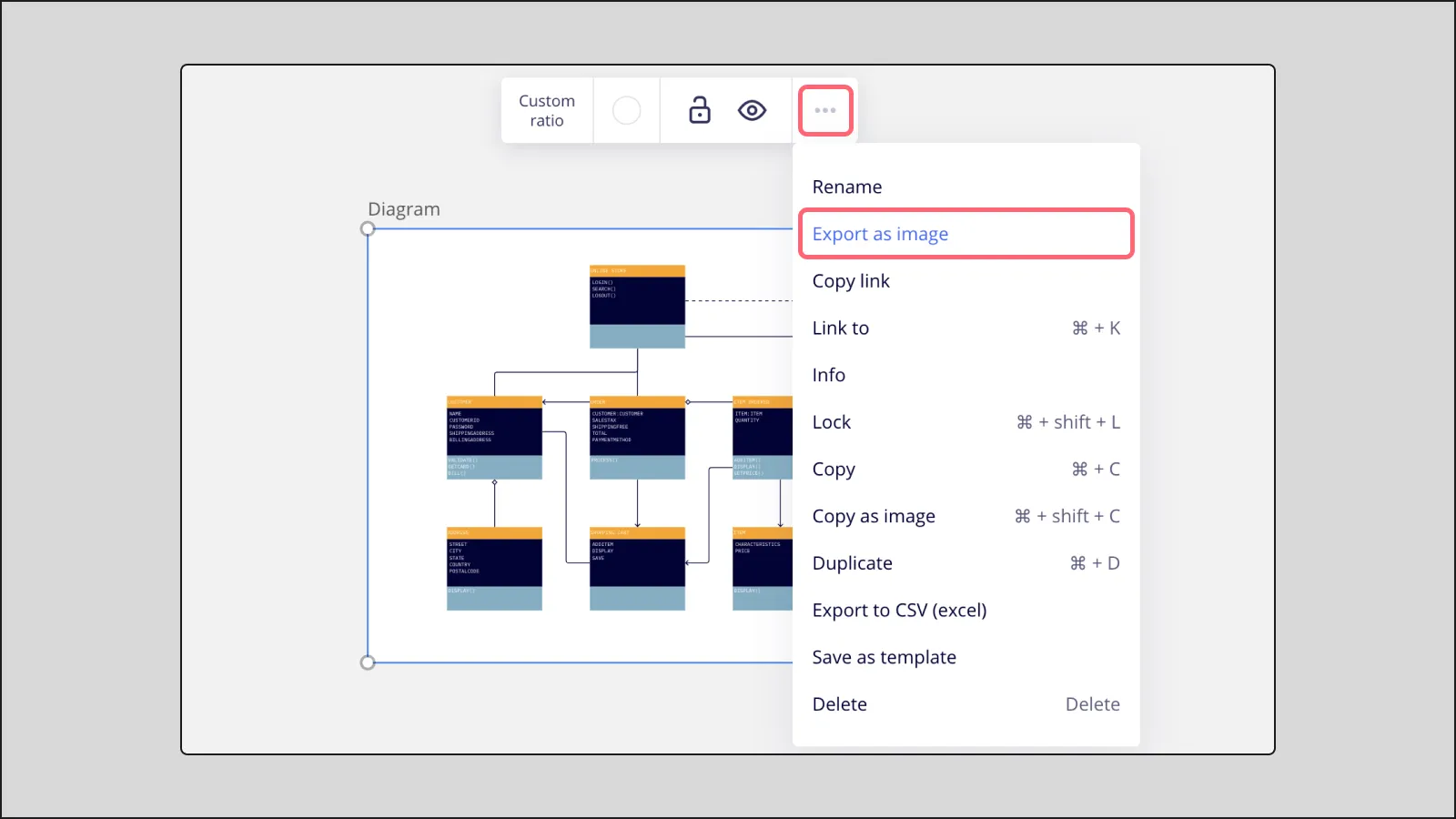
- 1. lépés: Egyszerűen válaszd ki azt a keretet, amelyet képként szeretnél elmenteni
- 2. lépés: Kattintson a helyi menü három pontjára
- 3. lépés: Válaszd az „Exportálás képként” lehetőséget, állítsd be a fájlméretet, majd kattints az „Exportálás” gombra
A teljes táblád keretbe konvertálása és exportálása
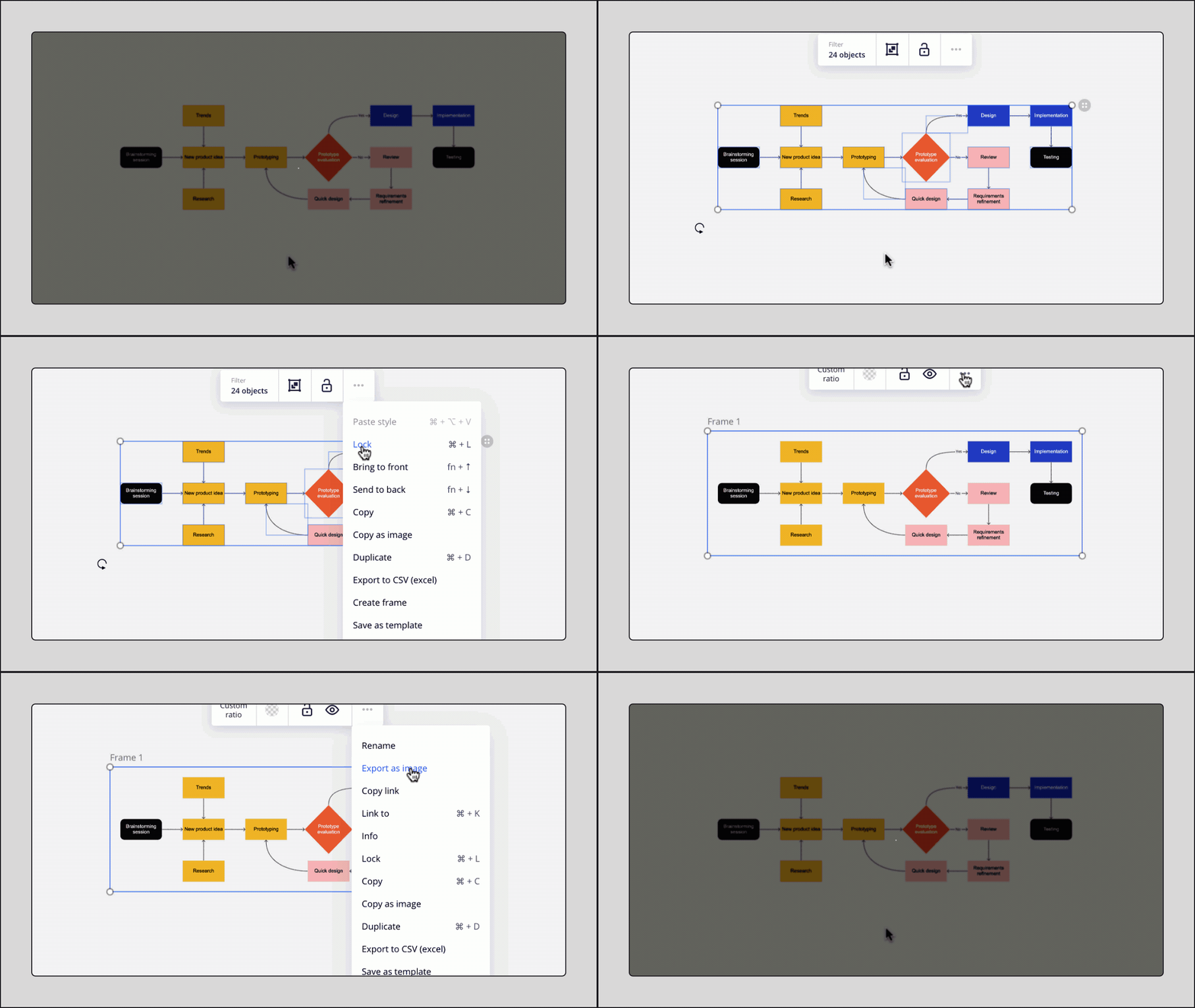
- 1. lépés: Válassza ki a táblán található összes objektumot a Ctrl + A (Windows) vagy a ⌘ + A (Mac) billentyűkombinációval.
- 2. lépés: Kattintson a helyi menüben a három pontra (…), majd válassza a Keret létrehozása lehetőséget.
- 3. lépés: Kattints az új keret három pontjára (…), majd válaszd az Exportálás képként lehetőséget
- 4. lépés: Válassza ki a fájl méretét, majd kattintson az Export gombra
A Miro a képeket kizárólag JPG formátumban exportálja. Nincs lehetőség PNG- vagy PowerPoint-formátumban történő exportálásra. A vektoros fájlokat PDF-ben vagy SVG-ben lehet menteni.
Hogyan exportálhatunk egy Miro-táblát PDF-ként?
A Miro lehetővé teszi a táblák PDF-formátumban történő exportálását különböző módokon, attól függően, hogy a teljes táblát vagy csak a kiválasztott kereteket szeretné-e menteni.
Tábla exportálása PDF-ként
- 1. lépés: Hozzon létre legalább egy képkockát. Minden képkocka külön oldalt képez a PDF-ben
- 2. lépés: Az oldalsorrend ellenőrzéséhez nyisd meg a táblák áttekintését a bal alsó sarokban. Húzd a kereteket az újrarendezéshez
- 3. lépés: Kattints a bal felső sarokban található három pontból álló menüre (…). Válaszd ki a Tábla menüpontot, vigyél az egérmutatót az Exportálás feliratra, majd kattints a Mentés PDF-ként gombra.
- 4. lépés: Válassza ki a fájlméretet: Kis fájlméret vagy Legjobb minőség. A kis fájlméretű PDF-ek nem támogatják a beágyazott linkeket
- 5. lépés: Kattintson az Export gombra
Ha a tábládat PDF-ként exportálod, az összes képkocka egyetlen fájlként kerül exportálásra.
Kiválasztott képkockák exportálása PDF-ként
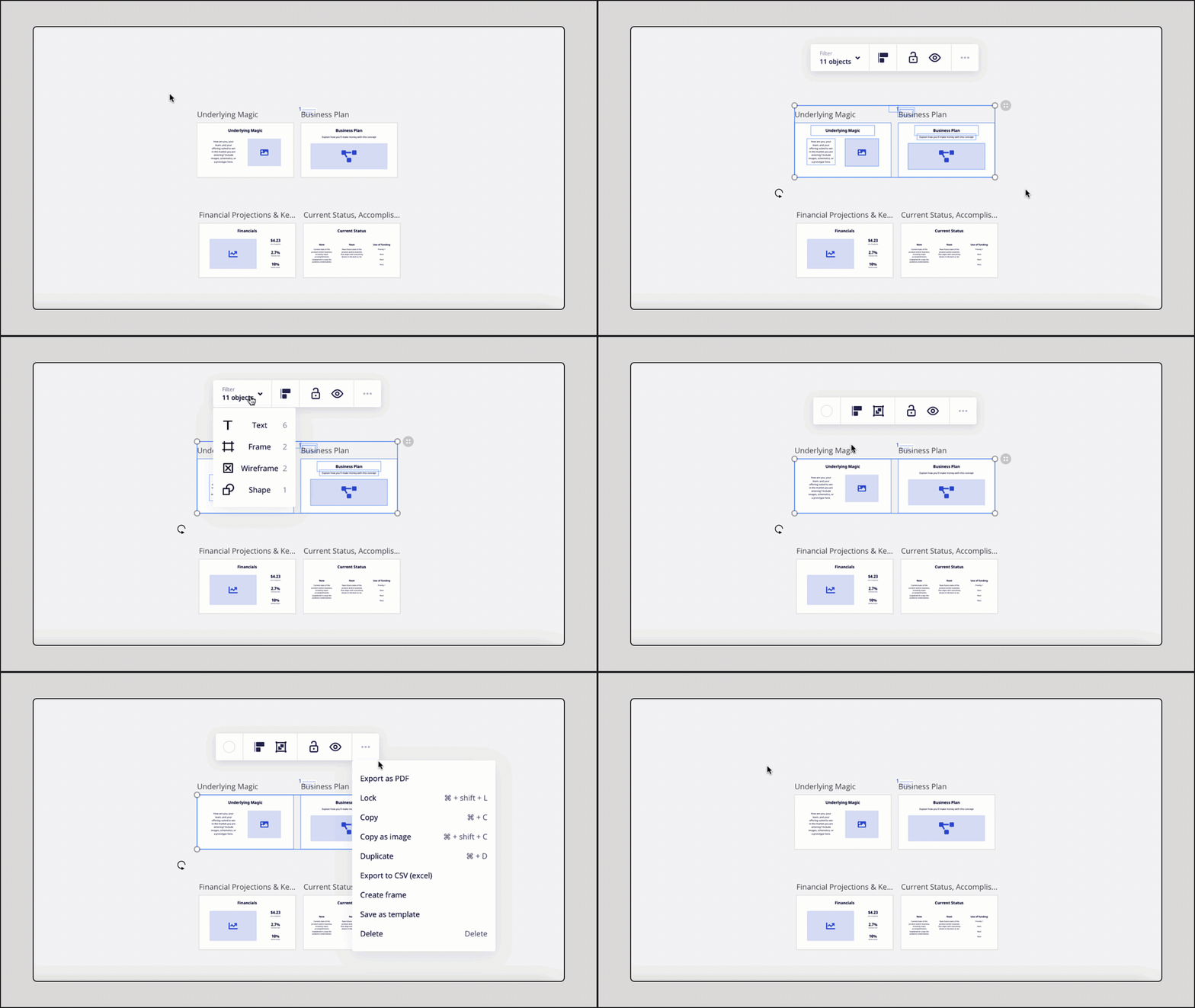
- 1. lépés: Tartsa lenyomva a Shift billentyűt, és jelölje ki az exportálni kívánt képkockákat. Vagy húzza át a kijelölőmezőt a képkockákra, kattintson a helyi menüben a Szűrő gombra, majd válassza a Képkockák lehetőséget.
- 2. lépés: Kattintson a helyi menüben a három pontra (…), majd válassza az Exportálás PDF-ként lehetőséget
A teljes táblázat exportálása egyoldalas PDF-ként
Fizetős és oktatási csomagok:
- 1. lépés: Válaszd ki a táblán található összes objektumot a Ctrl + A (Windows) vagy a ⌘ + A (Mac) billentyűkombinációval.
- 2. lépés: Kattints a helyi menüben a három pontra (…), majd válaszd a Keret létrehozása lehetőséget
- 3. lépés: Kattints az új keret helyi menüjében található három pontra (…), majd válaszd az Exportálás képként lehetőséget
- 4. lépés: Válassza ki a Vektor minőséget, majd kattintson az Export gombra
Ingyenes csomag (ha nincsenek keretek a tábládon):
- 1. lépés: Válassza ki a táblán található összes objektumot a Ctrl + A (Windows) vagy a ⌘ + A (Mac) billentyűkombinációval.
- 2. lépés: Kattints a helyi menüben a három pontra (…), és válaszd a Keret létrehozása lehetőséget
- 3. lépés: Kattints a bal felső sarokban található három pontból álló menüre (…). Válaszd a Tábla menüpontot, vigyed az egérmutatót az Exportálás menüpontra, majd kattints a Mentés PDF-ként gombra.
- 4. lépés: Kattintson az Export gombra
Ingyenes csomag (ha már vannak kereteid a tábládon):
- 1. lépés: Válassza ki az összes objektumot a Ctrl + A (Windows) vagy a ⌘ + A (Mac) billentyűkombinációval, vagy húzza a kijelölőkeretet
- 2. lépés: A helyi menüben kattintson a Szűrő gombra, majd válassza ki a Képkockák lehetőséget
- 3. lépés: Törölje a kereteket (de tartsa meg a tartalmat)
- 4. lépés: Válassza ki újra az összes objektumot a Ctrl + A (Windows) vagy a ⌘ + A (Mac) billentyűkombinációval.
- 5. lépés: Kattints a bal felső sarokban található három pontból álló menüre (…). Válaszd a Tábla menüpontot, vigyél az egérmutatót az Exportálás gombra, majd kattints a Mentés PDF-ként gombra.
- 6. lépés: Kattintson az Export gombra
- 7. lépés: Kattintson kétszer a bal oldali eszköztár alatt található visszavonás gombra a képkockák visszaállításához
Érdemes megismételni a Miro saját útmutatását: a nagyszámú objektumot tartalmazó keretek exportálása megzavarhatja az exportálási folyamatot, és előfordulhat, hogy a kapott fájlból hiányoznak a szövegek. Ha egy hatalmas táblád van, inkább az exportálás előtt oszd fel, ne pedig csak akkor, amikor már észrevetted a hiányosságot.
Hogyan exportálhatjuk a Miro-táblák tartalmát CSV-formátumban?
A CSV-exportálás a tábládról szövegalapú tartalmakat (jegyzeteket, táblázatokat, kártyákat, szövegdobozokat és alakzatokat) importál egy táblázatos fájlba. Ez hasznos dokumentáláshoz, feladatok átviteléhez vagy adatok más eszközbe való importálásához.
A kijelölt tartalom CSV-formátumban történő exportálása
- 1. lépés: Válasszon ki egy keretet vagy táblatartalmat a kijelölőmező húzásával, vagy a Shift billentyű lenyomva tartásával és kattintással
- 2. lépés: Kattints a helyi menü három pontjára (…), majd válaszd az Exportálás CSV-be lehetőséget.
A CSV-fájl a táblák tartalmát a következő sorrendben sorolja fel: szöveg, kártyaleírás/URL, jegyzetlap/kártyacímkék.
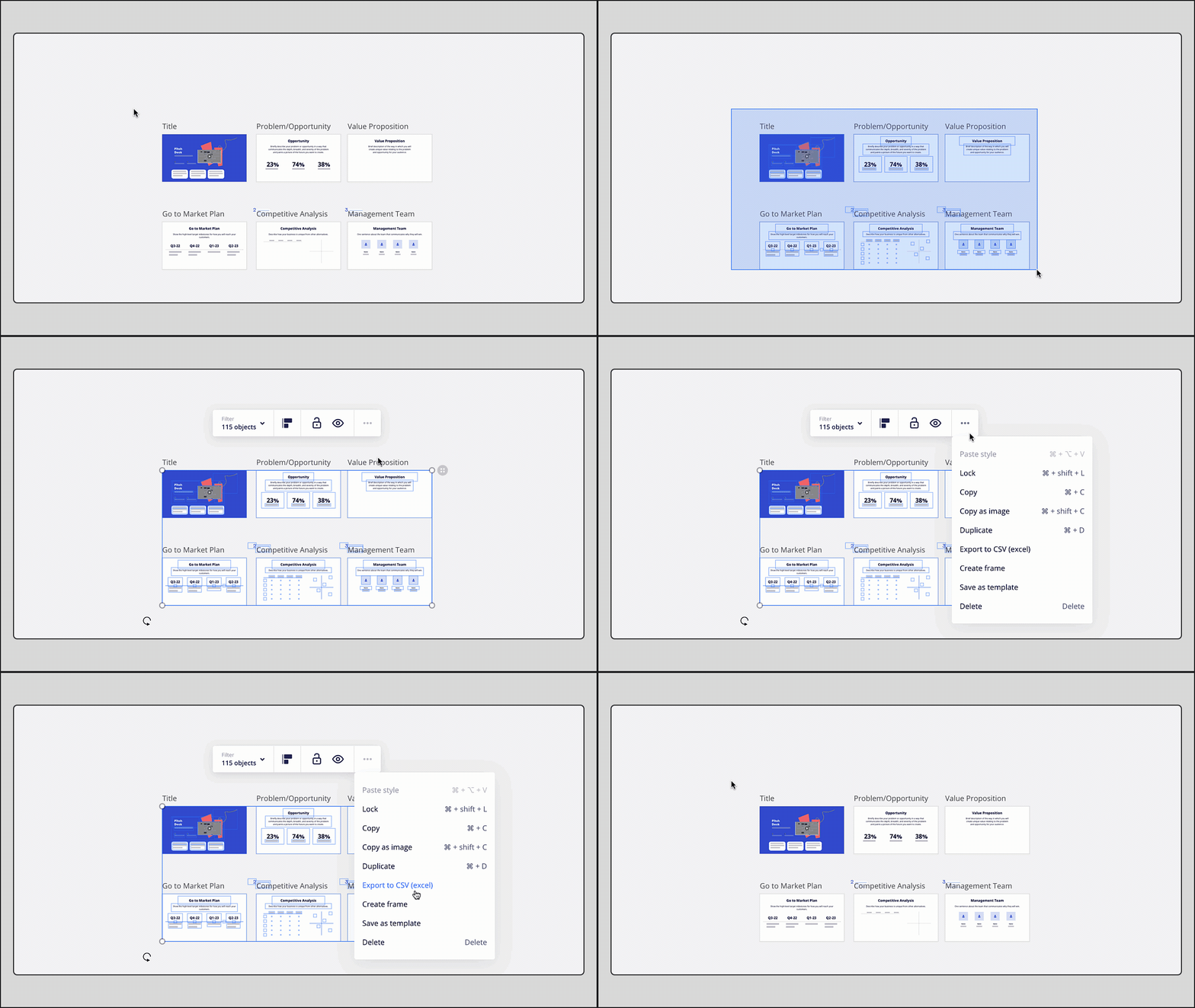
A teljes táblázat CSV-formátumban történő exportálása
- 1. lépés: Kattints a bal felső sarokban található három pontból álló menüre (…). Válaszd ki a Tábla menüpontot, vigyél az egérmutatót az Exportálás feliratra, majd kattints az Exportálás táblázatba (CSV) lehetőségre.
A CSV-export nem őrzi meg a táblák szerkezetét és a kapcsolatokat. Ha táblázatokat exportál, a táblázat szerkezete megmarad, de minden egyéb (gondolattérképek, klaszterek, kapcsolatok) lapos listaként kerül mentésre.
Elérhető: kizárólag a Chrome, a Safari, a Firefox és a Miro asztali alkalmazásban. A CSV-exportálás nem támogatott az Opera böngészőben, táblagépeken és mobil eszközökön.
Hogyan készíthetünk teljes biztonsági másolatot egy Miro-tábláról?
A Miro az export menütől független táblabiztonsági mentést kínál, amely a leginkább hasonlít a tábla teljes másolatához. Ez a táblát .rtb fájlként menti el, nem pedig laposított képként. A biztonsági mentések kizárólag a Starter, Business, Enterprise és Education csomagokban érhetők el. Az ingyenes csomag felhasználói nem rendelkeznek ezzel a lehetőséggel.
Mielőtt ráhagyatkoznál, ismerd meg, miről is van szó. A biztonsági másolat megvéd a Miro-n belüli véletlen törléstől. Nem egy hordozható formátum, amelyet más fehér tábla-eszközök is el tudnak olvasni, így az adatvesztés ellen nyújt védelmet, nem pedig a szállítóhoz való kötöttség ellen. Ha a célod az, hogy teljesen elhagyhasd a Miro-t, a biztonsági másolat kiegészíti a vektoros PDF-et és a CSV-fájlt, nem pedig helyettesíti azokat.
Ha a tábláid nem szabad formájú vásznak, hanem diagramok, a Miro támogatja a diagramok Visio-ba (.vsdx) történő exportálását is, amely a képformátumoknál jobban megőrzi a szerkezetet. Ez a funkció jelenleg béta állapotban van, és csak az Enterprise csomagokban érhető el.
Mit hagy ki a Miro exportálása?
Minden Miro-export során valami elveszik, és ezek a veszteségek csak a fájl megnyitásakor válnak nyilvánvalóvá.
- A megjegyzések nem kerülnek bele az exportált dokumentumokba.
- A keretcímek sem jelennek meg, így a tábládat rendszerező címkék eltűnnek, hacsak nem cseréled ki őket előbb szövegwidgetekre
- A szavazási eredmények egyáltalán nem exportálhatók, és a Miro saját megoldása erre az, hogy készítsünk képernyőképet
- A feltöltött bitmap képek feltöltéskor tömörítésre kerülnek, így a kimeneti képek nem lesznek élesebbek, mint a feltöltött képek, míg a Miro-ban létrehozott objektumok megőrzik minőségüket.
- A linkek csak a „Legjobb (vektoros)” minőségben exportált PDF-fájlokban kattinthatók; a kis fájlméretű PDF-eknél a beágyazott linkek elvesznek.
A gyakorlati következmény az, hogy egy exportált táblázat a táblázat korábbi állapotát rögzíti, nem pedig a csapat döntéseit. Ha a döntések a megjegyzésekben szerepelnek, akkor az archiválás előtt kézzel exportálja a megjegyzéseket.
Miért hiányzik az exportálási lehetőség a Miro-táblájáról?
A legtöbb esetben a táblatulajdonos kikapcsolta az exportálási funkciót.
A Miro lehetővé teszi a tulajdonosnak vagy a társtulajdonosnak, hogy a táblatartalom beállításaiban letiltsa az exportálást a közreműködők számára, és ebben az esetben az opció egyszerűen nem jelenik meg a menüben. Íme, hogyan lehet megkülönböztetni az okokat.
- A nem saját tulajdonú tábláknál egyáltalán nincs exportálási lehetőség: a tulajdonos ezt a tábla tartalmi beállításaiban korlátozta, és ezt csak ő vagy egy rendszergazda módosíthatja
- Ha telefonon vagy táblagépen böngészel: a táblák exportálása mobil eszközökön egyáltalán nem támogatott, ezért válts át asztali böngészőre vagy a Miro asztali alkalmazásra
- Egyes opciók megjelennek, mások hiányoznak: a használt terv, böngésző vagy eszköz nem támogatja az adott formátumot. Az Opera böngészőben a CSV-formátum, valamint a Free verzióban a nagy felbontású exportálás a leggyakoribb okok.
- Az export elindul, de egy nagy táblánál meghiúsul: ossza fel a táblát, és exportálja az egyes részeket a Miro táblák exportálásával kapcsolatos problémákra vonatkozó útmutatása szerint
- Az „Export” gombra kattintáskor nem történik semmi (nincs hibaüzenet): előfordulhat, hogy egy pop-up-blokkoló gátolja a letöltést. Ez egy ismert probléma a Safari böngészőben. Győződjön meg arról, hogy a miro.com webhelyen engedélyezve vannak a pop-up ablakok.
- Fejlesztői csapat tagja vagy: ebben az esetben a táblák exportálása nem támogatott
Mit érdemes exportálni a Bending Spoons-felkínálás lezárása előtt
Ha olyan másolatot szeretnél a munkádról, amely nem függ a Miro-előfizetéstől, táblánként három fájlra lesz szükséged egy helyett, mivel egyetlen Miro-exportformátum sem tartalmazza az összes adatot.
Íme a lista:
- Vektoros PDF, amely megőrzi az elrendezést és a linkek kattinthatóságát
- A CSV-fájl, amely a szöveget olyan formában adja meg, amelyet egy másik eszköz ténylegesen feldolgozni tud
- Tábla-biztonsági másolat (csak fizetős csomagok esetén) – minden olyan tartalomhoz, amelyet később esetleg vissza szeretne állítani a Miro-ban
Két dolog, amit érdemes ellenőrizni közben.
Először is: az exportálás táblánként szabályozható, ezért ha táblatulajdonos vagy rendszergazda vagy, ellenőrizd, hogy a csapatod számára szükséges táblákon nincs-e letiltva az exportálás. Másodszor: a Free csomag vízjele a nagy felbontású exportfájlokra vonatkozik, ami azt jelenti, hogy az ingyenes fiókon létrehozott archívum alacsonyabb minőségű lesz.
Ha le szeretnél váltani egy alacsonyabb verzióra, először exportáld az adatokat, majd végezd el a váltást.
Ezzel még nem kötelezed el magad a távozásra. Az ügyletek időbe telnek; a Miro felvásárlása várhatóan csak 2026 negyedik negyedévében zárul le, és mindkét vállalat kijelentette, hogy addig függetlenül fog működni. A fájlok megőrzése egyszerűen a legolcsóbb lehetőséged, és függetlenül attól, hogy változik-e valami, továbbra is hasznos marad.
Melyek a Miro legjobb alternatívái?
Ha azért exportálsz, mert fontolgatod, hogy elhagyod a Miro-t, íme öt olyan eszköz, amelyet érdemes megvizsgálnod.
A funkciók összehasonlításával és az áttéréssel kapcsolatos tippekkel ellátott részletes áttekintésért olvassa el útmutatónkat a 2026-os év legjobb Miro-alternatíváiról.
| Eszköz | Legalkalmasabb | Kezdő ár | Miért működik ez? | Ahol véget ér |
| FigJam | Megfizethető csapatos fehértábla-használat | Ingyenes; 3 USD/szerkesztő/hónap (Collab-licenc) | A piacon elérhető legolcsóbb, teljes értékű fehér tábla. A beépített mesterséges intelligencia csoportosítja a jegyzeteket és összefoglalja a munkameneteket. Több mint 300 sablon. A vendégek fiók létrehozása nélkül is csatlakozhatnak. Közvetlenül csatlakozik a Figma tervezési fájlokhoz. | Könnyednek tűnik a brainstorming és a tervezés. Korlátozott harmadik féltől származó integrációk. Nincs natív feladatkövetés. |
| Mural | Moderált workshopok | Ingyenes (3 falfestmény); 9,99 USD/felhasználó/hó | A munkamenet vezetője számára készült. Az időzítők, a zárt szavazás, a lézerpointer és a képernyő-megosztás valódi irányítást biztosítanak nagy csoportok felett. Az AI a munkamenet után automatikusan csoportosítja az ötleteket. Kiterjedt sablonkönyvtár retrospektívákhoz, design thinkinghez és ügyfélút-térképzéshez. | A Diagramming a Miro-nál speciális diagramkészítő eszközökkel rendelkezik. Az ingyenes csomagban ugyanaz a 3 táblás korlát van érvényben, ami miatt sokan elfordulnak a Miro-tól. Alkalmi használatra drágává válik. |
| ClickUp | A táblák nyomon követhető munkákká alakítása | Ingyenes; 7 USD/felhasználó/hónap | A fehér tábla alakzatai és a jegyzetlapok közvetlenül feladatokká alakíthatók át, felelősökkel, határidőkkel és függőségekkel. A legutóbbi fehér táblák újrakészítése 10-szer gyorsabban fut, valós idejű együttműködéssel a sűrű táblákon. Gondolattérképek a strukturált gondolkodáshoz. A Brain² összefoglalja és címkézi a tartalmakat a platformon. | Több, mint egy egyszerű rajztábla, ezért a beállítása hosszabb időt vesz igénybe. A csapatok beszámolnak arról, hogy a bevezetés során van egy tanulási görbe. Túlzott megoldás, ha csak gyors, szabadkézi vázlatok készítésére van szükség. |
| Lucidspark | Brainstorming, amelyből pontos diagramok születnek | Ingyenes; 7,95 USD/felhasználó/hónap | A Lucidcharttal való integráció révén a rendezetlen ötletekből átalakítás nélkül szigorú architektúra-diagramok készülnek. A beépített migrációs eszközökkel a meglévő Miro- és Mural-táblák importálhatók. Az együttműködő mesterséges intelligencia diagramokat generál és csoportosítja az ötleteket. | Ahhoz, hogy a szolgáltatás előnyeit teljes mértékben kihasználhassa, mind a Lucidsparkra, mind a Lucidcharta szüksége van, ami azt jelenti, hogy két terméket kell kezelnie és fizetnie. |
| Microsoft Whiteboard | A Microsoft 365-öt már használó csapatok | Az M365 csomagban található | Nincs többletköltség, ha már fizetsz az M365-ért. A Teams-en belül elérhető, így a megbeszélések során is használható fehértábla. A Copilot ötleteket generál, a jegyzetlapokat kategóriákba sorolja, és összefoglalja a megbeszéléseket. Az alapfunkciókat is lefedi: rajzolás, jegyzetlapok, sablonok, közös szerkesztés. | A Microsoft-termékcsaládon kívül nagyon egyszerűnek tűnik. Sokkal kisebb a sablonkönyvtár. Sokkal kevesebb integrációs lehetőség van, mint a Miro-nál vagy a Mural-nál. |
Hogyan lehet újjáépíteni a Miro-táblákat a ClickUp Whiteboards alkalmazásban
Ha a Miro-t főként brainstorminghoz, sprinttervezéshez vagy folyamatok kidolgozásához használod, akkor a valós táblázási igényeid egyszerűbbek lehetnek, mint amit az általad fizetett eszköz kínál.
A kérdés az, hogy ésszerűbb-e a Miro-t egy másik pontszerű megoldással helyettesíteni, vagy inkább beépíteni a fehér táblázást egy olyan platformba, amely már így is kezeli a feladataidat, dokumentumaidat és a kommunikációdat.
Ez a helyzet egy olyan konvergált AI-munkaterület esetében is, mint a ClickUp, ahol a fehér tábla nem különálló termék, hanem annak a munkaterületnek a része, amelyben a csapatod máris dolgozik.
Az ötleteléstől a nyomon követett munkáig

A ClickUp Whiteboards végtelen méretű felületet kínál alakzatokkal, jegyzetlapokkal, összekötőkkel és szabadkézi rajzolási lehetőséggel.
A különbség abban rejlik, hogy mi történik a brainstorming-ülés után: a vásznon található bármely alakzat vagy post-it-jegyzet közvetlenül ClickUp-feladattá alakul át, amelynek megvan a felelőse, a határideje és a függőségei. Kihagyhatod azt a lépést, amikor az ötletekről képernyőképet készítesz, majd azokat manuálisan beírod egy projektnyomkövetőbe.
A strukturált gondolkodás érdekében a ClickUp Mind Maps segítségével hierarchián alapuló folyamatábrákat készíthet, amelyekben a csomópontok feladatokká is alakíthatók. A kettő segítségével a laza ötleteléstől egészen a kijelölt, ütemezett projektig juthat el anélkül, hogy elhagyná a platformot.
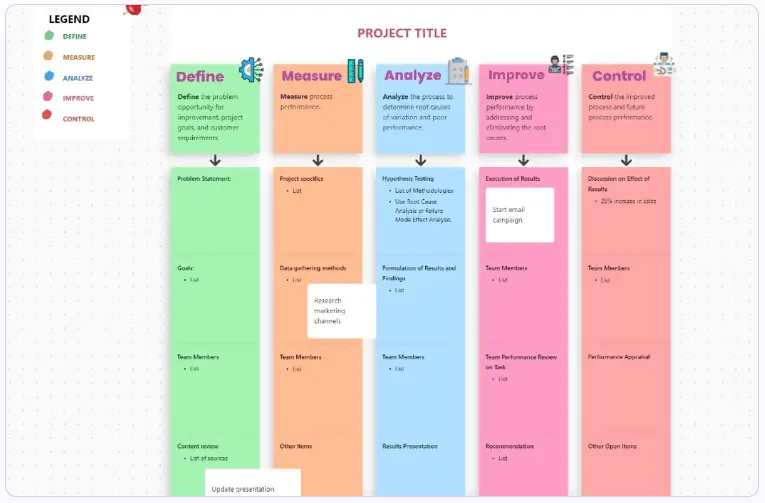
A ClickUp munkaterv-táblasablonja ugyanolyan vizuális áttekinthetőséget biztosít beépített feladatokkal, felelősségi körökkel és frissítésekkel, így az ötleteid valódi előrelépéssé válnak.
Mesterséges intelligencia, amely ismeri a munkádat
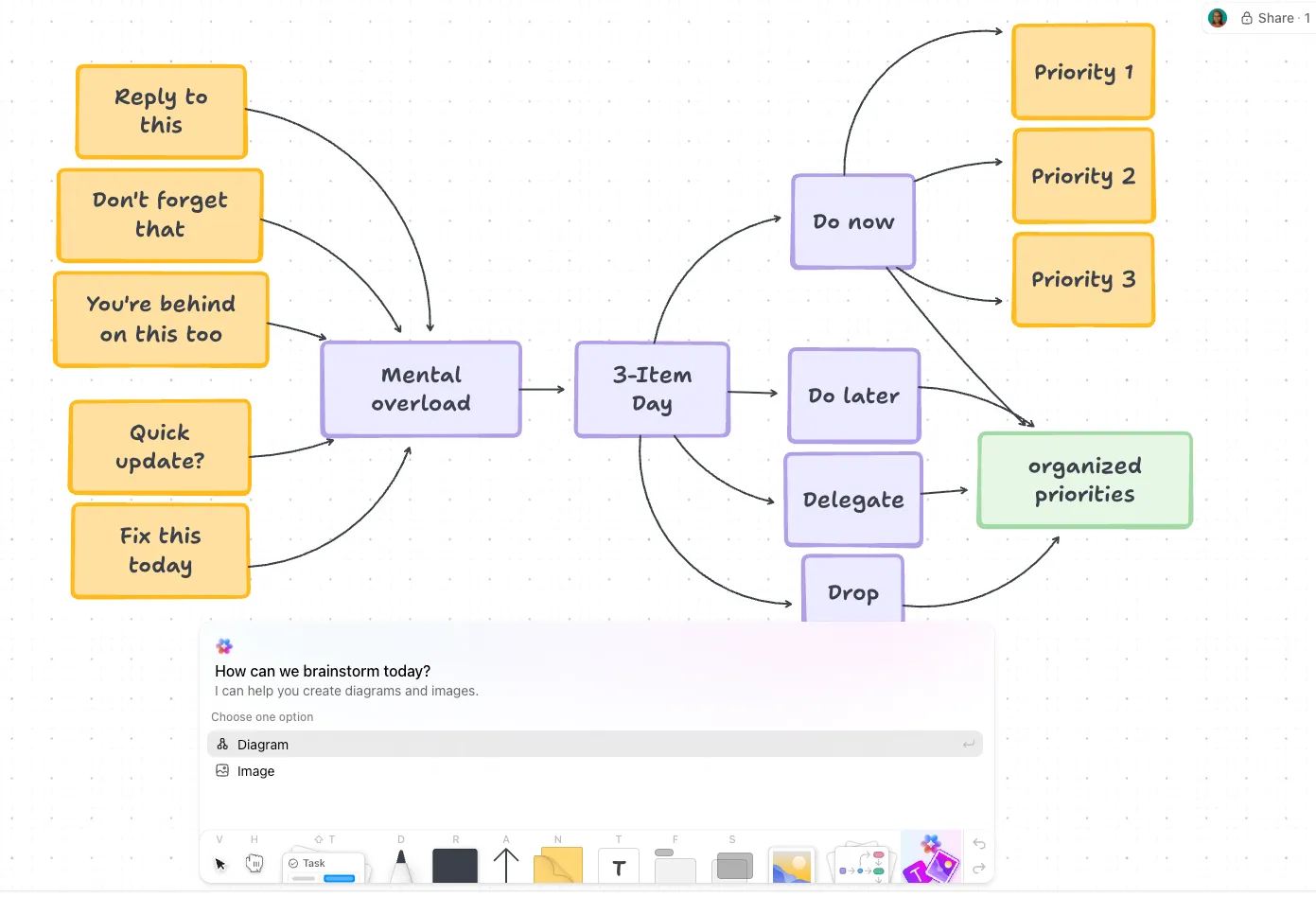
A Brain² a ClickUp mesterséges intelligenciájára épülő rétege, amely minden felületen működik: fehér táblákon, dokumentumokban, feladatokban és a csevegőben egyaránt.
A Brain² egy fehér táblán szöveges utasításból vizuális struktúrákat tud generálni (gondolattérkép, folyamatábra, sprinttervezési elrendezés), a post-it cetliket témák szerint automatikusan csoportosítja, és összefoglalja az egész ötletelési munkamenetet. Emellett a fehér táblás munkamenetet strukturált projekthierarchiává is alakíthatja, a kapcsolódó ötleteket főfeladatokba és alfeladatokba csoportosítva.
A Brain² minden feladathoz a legmegfelelőbb Frontier-modellt (Claude, GPT, Gemini) választja ki, és átveszi a teljes munkaterület kontextusát, így nincs szükség külön briefre. Minél többet dolgozik a csapatod a ClickUp-ban, annál gazdagabbá válik a Brain² megértése.
Megosztás és vendéghozzáférés, amit a Miro ingyenes csomagja nem kínál
A Miro egyik legnagyobb problémája az ingyenes csomagban elérhető együttműködés. Ez azt jelenti, hogy:
- A látogatók csak megtekinthetik a tartalmat (hozzászólás és szerkesztés nem lehetséges)
- Vendéghozzáférés egyáltalán nincs
- Minden tábla látható az egész csapat számára, nincs lehetőség privát táblák létrehozására
- Legfeljebb három aktív táblát tarthat fenn
A ClickUp „Free Forever” csomagja korlátlan számú felhasználót és feladatot támogat, felhasználói korlát nélkül. A fehér táblákat link segítségével megoszthatja külső érdekelt felekkel, akár csak megtekintési, akár hozzászólási jogosultsággal, anélkül, hogy hozzáférést adna nekik a teljes munkaterületéhez. A fizetős csomagoknál (7 USD/felhasználó/hó-tól kezdődően) teljes vendéghozzáférést kap, részletes jogosultság-beállításokkal, privát terekkel és korlátlan számú fehér táblával.
A fehér táblák minden ClickUp-csomagban elérhetők, bár a használati korlátozások csomagonként és felhasználói szerepkörönként eltérőek. Ha teljesebb képet szeretnél kapni arról, hogy a két szolgáltatás hogyan viszonyul egymáshoz az együttműködési és a munkaterület-funkciók tekintetében, olvasd el a ClickUp vs. Miro című cikket.
Következtetés: Most exportálj, később dönts!
A Miro-ból való exportálás egyszerű, ha ismered azt a két dolgot, amit a menü nem árul el: a keretek szabályozzák a PDF-oldalakat, és a CSV az egyetlen formátum, amely a tartalmat más eszközök számára is olvasható formában adja ki.
A Bending Spoons általi felvásárlás egyelőre nem követel meg tőled semmit. Mégis ésszerű lépés, ha szánsz 20 percet arra, hogy másolatot készíts azokról a néhány tábláról, amelyek elvesztése valóban fájna. Ez olcsó biztosítás arra az esetre, ha a Bending Spoons bármilyen árazási változtatást hajtana végre. A jövőbeli éned hálás lesz, hogy a fájlok már léteznek.
Végül, ha a tábláid folyamatosan olyan feladatokat generálnak, amelyeket máshol újra be kell vinni, érdemes ezt a hiányosságot pótolni.
Gyakran feltett kérdések a Miro-ból való exportálásról
Igen. A Miro támogatja az exportálást PDF, JPG, SVG és CSV formátumban. Nyissa meg a bal felső sarokban található három pontból álló menüt, válassza a „Tábla” menüpontot, vigye az egérmutatót az „Exportálás” feliratra, majd válassza ki a kívánt formátumot. Ha az opció nem jelenik meg, akkor a tábla tulajdonosa valószínűleg letiltotta azt a tábla tartalmi beállításaiban.
Hozzon létre legalább egy képkockát (minden képkocka egy oldalt jelent). Nyissa meg a három pontból álló menüt → Tábla → Exportálás → Mentés PDF-ként. Válassza a Kis fájlméret vagy a Legjobb minőség lehetőséget. A kis fájlméretű PDF-ek nem támogatják a beágyazott linkeket. A tábla áttekintő paneljén (bal alsó sarokban) rendezze át a képkockákat az oldalak sorrendjének beállításához.
Ez nem lehetséges. A Miro nem támogatja a PNG- vagy PowerPoint-formátumú exportálást. A képek kizárólag JPG formátumban menthetők el. Vektoros minőség érdekében válaszd a „Vektor” opciót, amely PDF- vagy SVG-formátumban menti el a táblát.
Nem. A táblák exportálása nem támogatott okostelefonokon és táblagépeken. Ehhez asztali böngészőre vagy a Miro asztali alkalmazásra van szükség.
Igen, de korlátozásokkal. Az ingyenes csomag csak alacsony felbontásban támogatja az exportálást, a nagy felbontású exportált fájlok pedig vízjelet tartalmaznak. A vízjel nélküli, kiváló minőségű exportáláshoz Starter, Business, Enterprise vagy Education csomagra van szükség.
Ezt még nem tudjuk. De a bevált gyakorlatok alapján érdemes megnézni a korábbi adatokat. Az Evernote felvásárlása után a Bending Spoons csaknem megduplázta az éves árat, és jelentősen lecsökkentette az ingyenes csomag szolgáltatásait. A WeTransfer felvásárlása után az ingyenes csomagot korlátozták. Luca Ferrari vezérigazgató szerint a vállalat a Miro teljesítményébe kíván befektetni, és a felhasználói bázis „stabil vagy növekvő”. A táblák exportálása jelenleg ingyenes, és mindössze 10 percet vesz igénybe.