
Több e-mail fiókot kezel egyszerre, és néha lemarad fontos e-mailekről?
A folyamatos lapváltás és az e-mail értesítések késedelmes érkezése valódi problémát jelent.
Nem lenne nagyszerű, ha egyetlen beérkező levelek mappában kezelhetné az összes fontos e-mailjét, és így csökkenthetné a túlterheltséget? Engedélyezze az automatikus Gmail-átirányítást, amely a tökéletes módszer arra, hogy az összes e-mailjét egy helyen tárolja.
A Gmail-átirányítás automatikusan továbbítja a beérkező e-maileket egy adott Gmail-címről egy másik, megadott címre. Ezzel a beérkező levelek zökkenőmentesen futnak, még akkor is, ha nem foglalkozik velük aktívan.
Olvassa tovább, és megtudhatja, hogyan állíthatja be az automatikus továbbítást a Gmailben!
Az e-mailek automatikus továbbításának előnyei
⭐ Kiemelt sablon
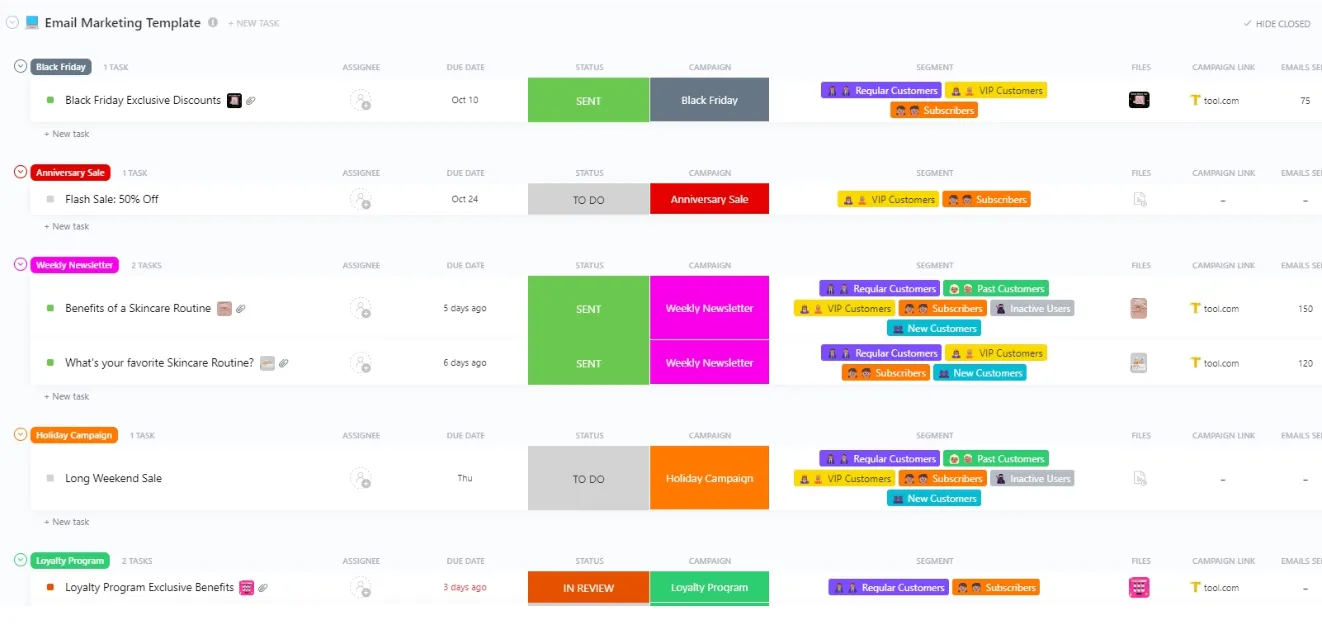
Elárasztják az e-mailek? Próbálja ki az ingyenes ClickUp e-mail marketing sablont, hogy rendezett maradjon és időt takarítson meg.
Az e-mail továbbítás az e-mail szerverek segítségével átirányítja a beérkező üzeneteket. A beállítás során meg kell adnia az eredeti e-mail címet és a cél e-mail címet. Az e-mail szerver fogadja a forrás e-mailből érkező üzeneteket, és továbbítja azokat a cél címre.
Ez a folyamat biztosítja, hogy a különböző fiókokból érkező összes e-mailt azonnal megkapja egyetlen Gmail-címre. Az automatikus továbbítás néhány figyelemre méltó előnye:
1. Kényelem és jobb szervezés
Mindannyian szeretnénk, ha a beérkező levelek mappánk rendezett lenne, de csak kevesen tudják hatékonyan alkalmazni az „Inbox Zero” stratégiát. Az Inbox Zero azt jelenti, hogy az e-maileket archiválással, törléssel, válaszolással, elvégzéssel vagy feladatok delegálásával rendezzük, amíg az olvasatlan e-mailek száma – jól sejti – nullára csökken. Képzelje el, hogy ezt több beérkező levelek mappájában is meg kell tennie.
Az automatikus e-mail-átirányítás megkíméli Önt attól, hogy minden fontos e-mailt az elsődleges postafiókjába irányítson. Megkönnyíti a postafiók kezelését, mivel segít az e-mailek szűrők és címkék segítségével történő rendezésében.
2. E-mail szűrés
Az automatikus továbbítási szűrő beállítása a Gmailben megkönnyítheti az e-mailek kezelését, mivel kiszűri a nem produktív, spam vagy káros e-maileket, és a levélszemét mappába küldi őket. Ezáltal a beérkező levelek mappája tisztán marad, így könnyebb a fontos üzenetekre koncentrálni.
3. Gyors hozzáférés a fontos információkhoz
Az e-mailek továbbítása segítségével kényelmesen hozzáférhet több fiókból érkező e-mailekhez egyetlen beérkező levelek mappában. Könnyedén ellenőrizheti bármelyik levelezési szálat vagy e-mail mellékletet, még akkor is, ha más e-mail fiókkal rendelkező eszközt használ.
Hogyan lehet automatikusan továbbítani az e-maileket a Gmailben?
Íme a lépésről lépésre bemutatott útmutató az automatikus továbbítás beállításához a Gmailben:
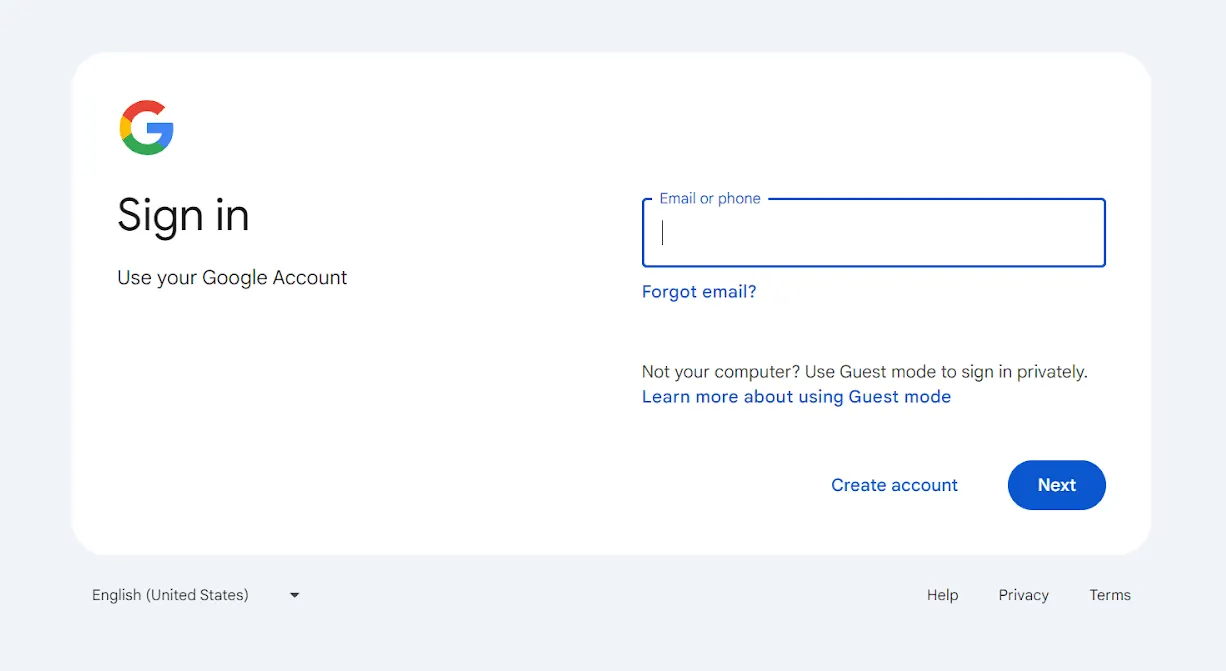
1. lépés: Jelentkezzen be a Gmailbe
Nyissa meg a Gmailt a böngészőben, és jelentkezzen be arra a fiókra, amelyről továbbítani szeretné az üzeneteket.
2. lépés: Nyissa meg a beállításokat
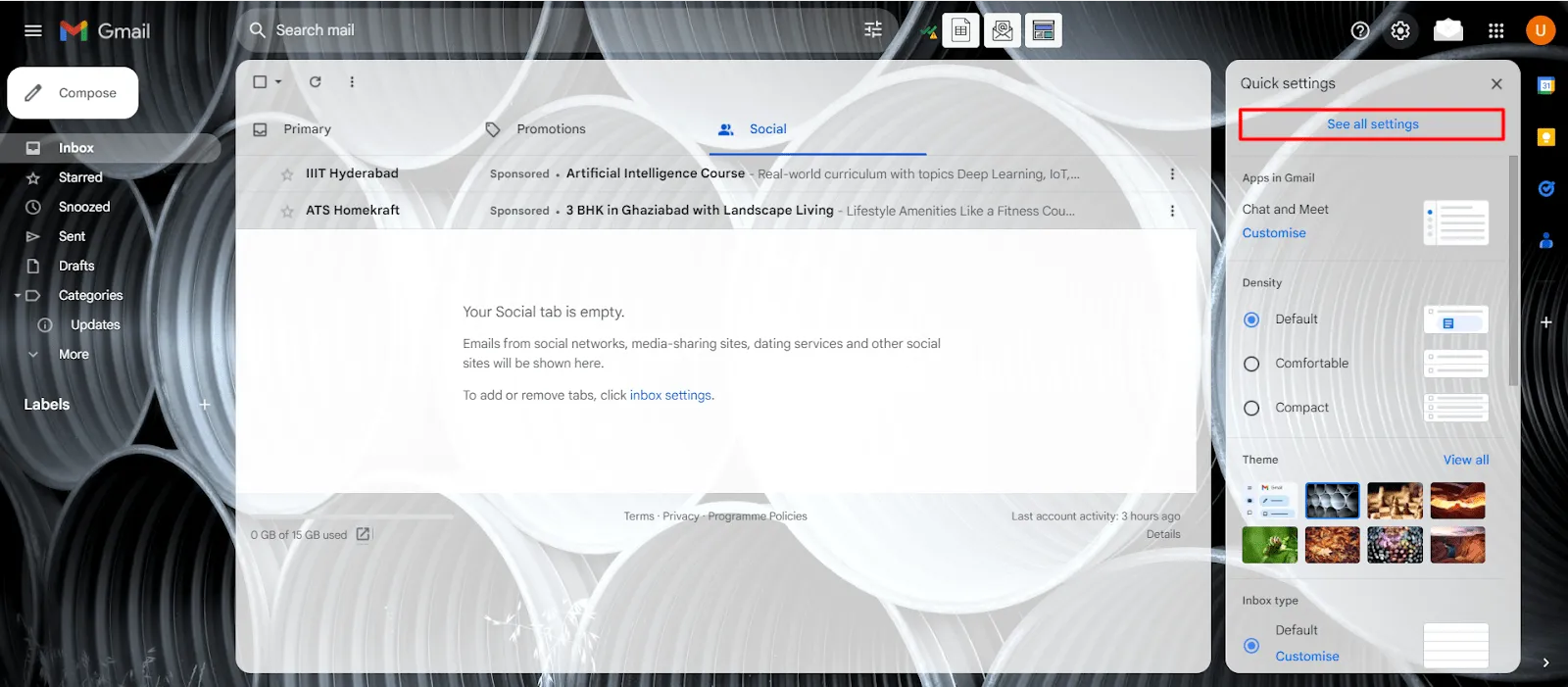
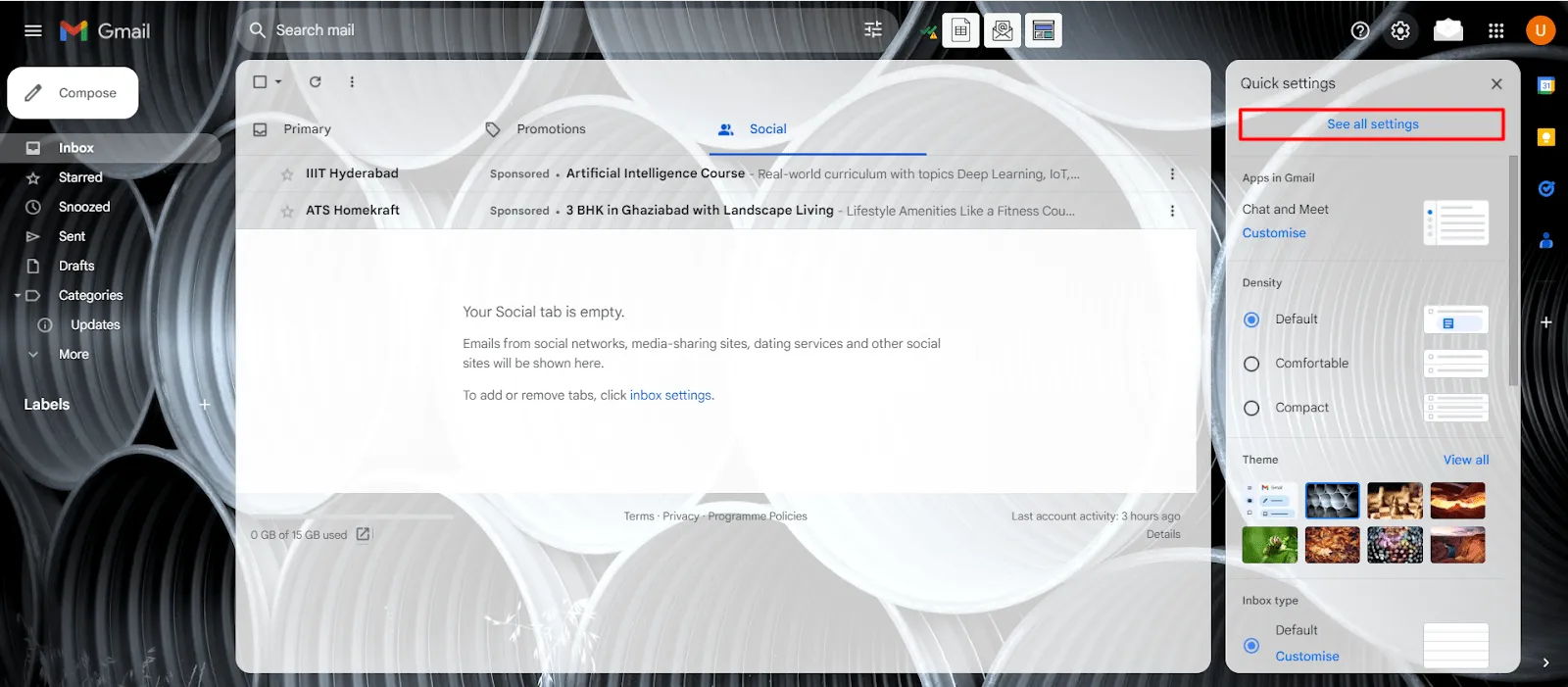
Kattintson a jobb felső sarokban található Beállítások (fogaskerék ikon) gombra, majd válassza az Összes beállítás megtekintése lehetőséget.
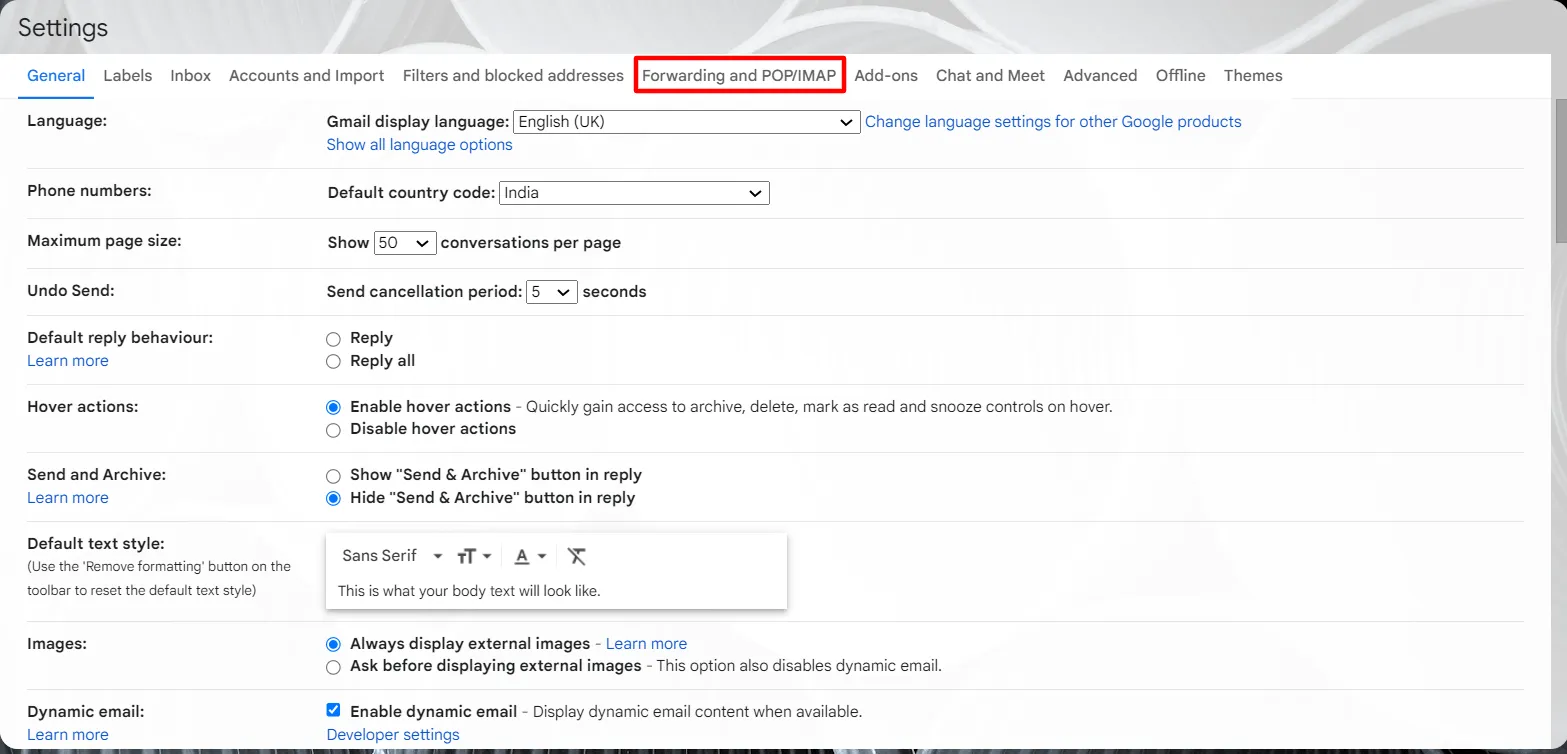
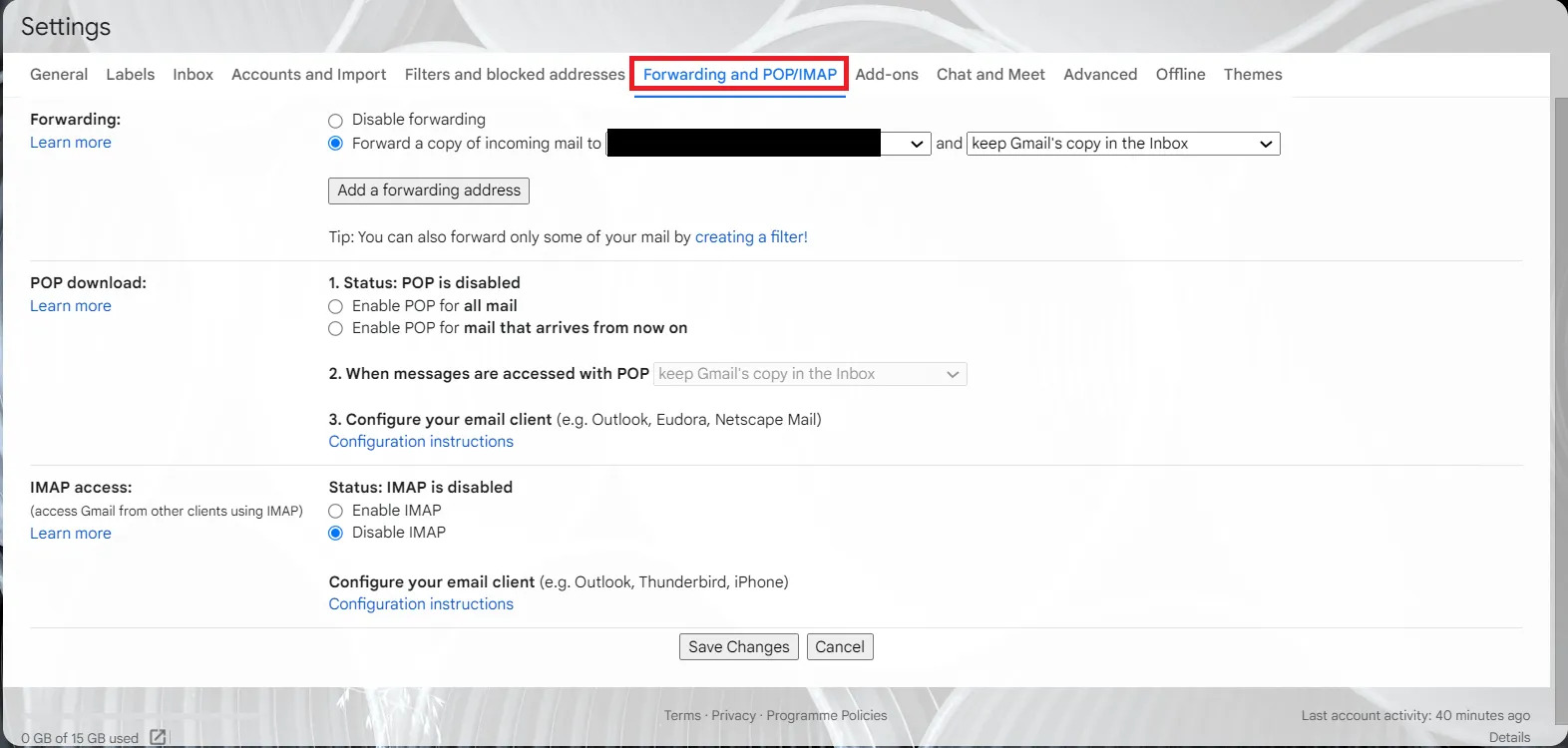
Lépjen a Továbbítás és POP/IMAP menüpontra.
3. lépés: Adja meg a továbbítási címet
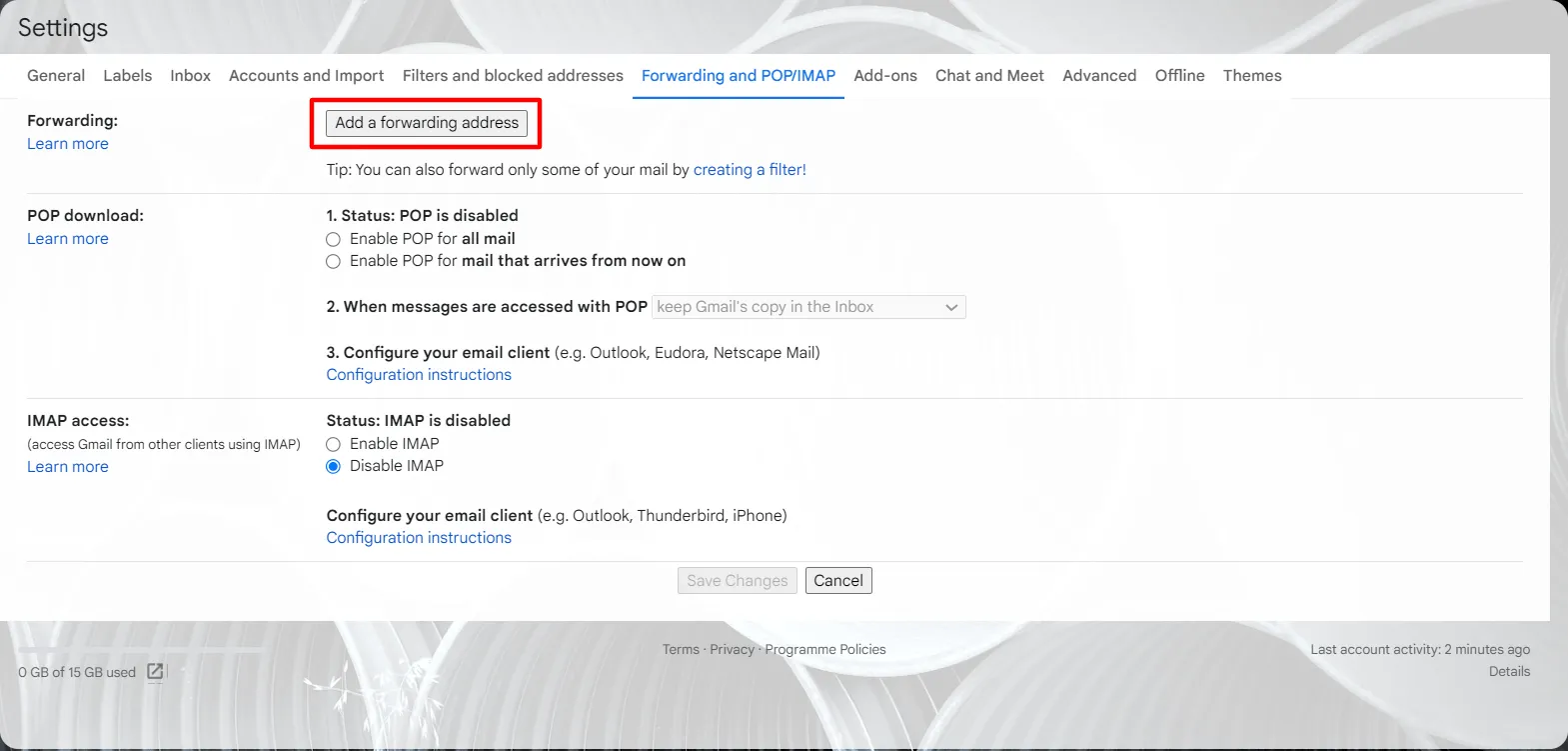
A „Továbbítás” részben kattintson a Továbbítási cím hozzáadása gombra.
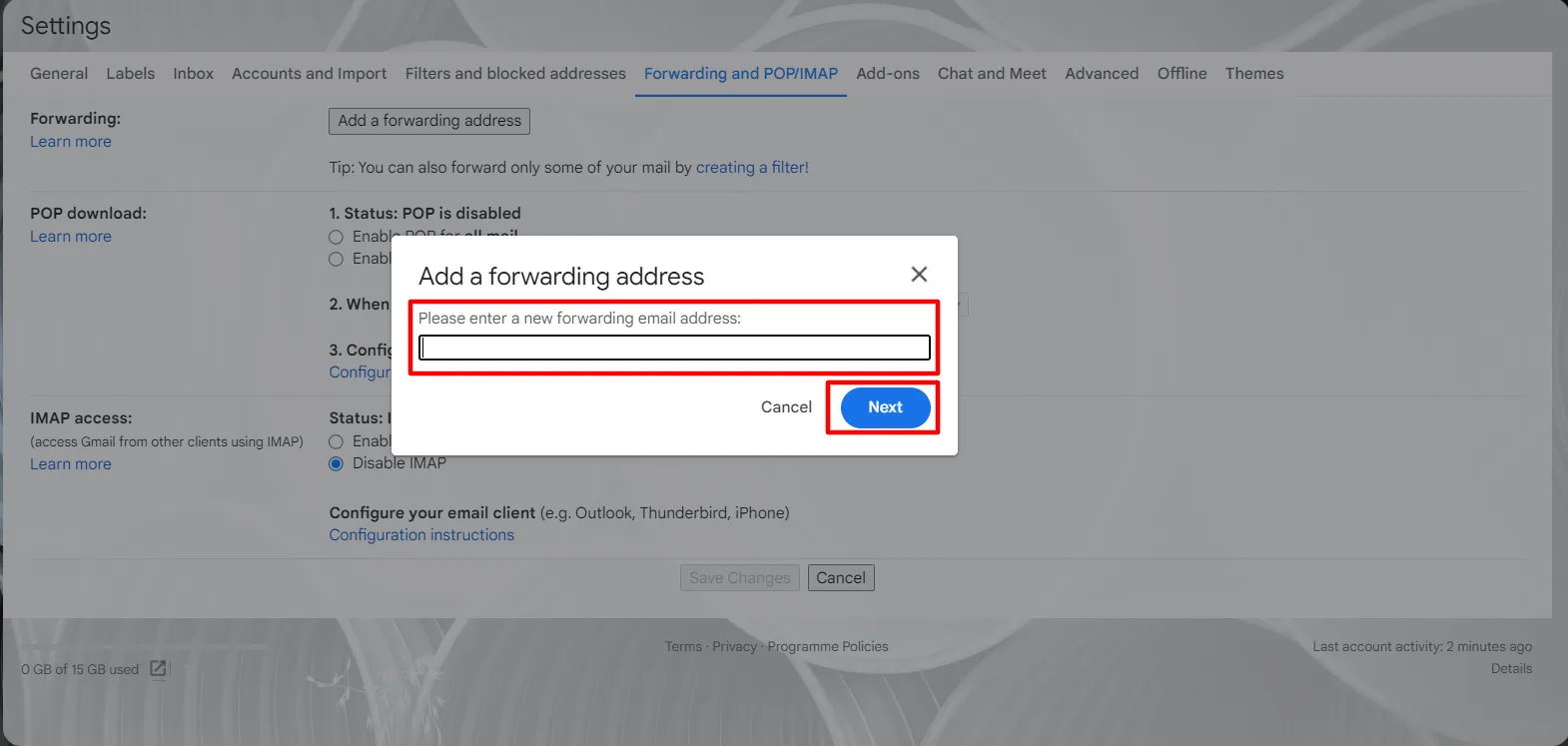
Írja be a címzett címét, akinek továbbítani szeretné az üzeneteket, majd kattintson a Tovább, Folytatás és OK gombra.
4. lépés: Ellenőrizze a továbbítási címet
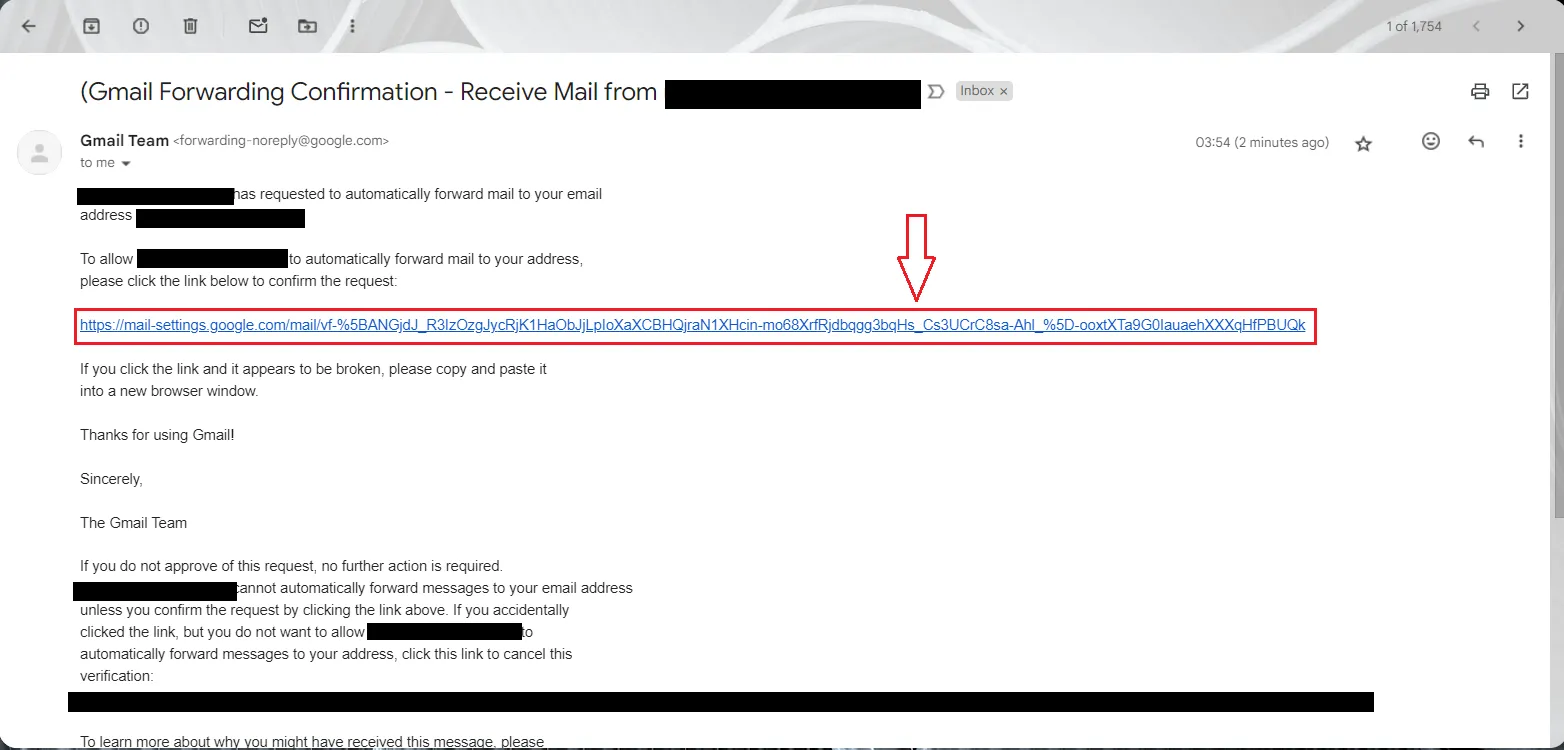
A megadott továbbítási címre egy ellenőrző linket kapsz, amelyen egy megerősítő kód található. Kattints az ellenőrző linkre.
5. lépés: Nyissa meg a továbbítás és a POP/IMAP fület
Térjen vissza a beállítások oldalára, és frissítse a böngészőt. Térjen vissza a Továbbítás és POP/IMAP fülre.
6. lépés: Átirányítási beállítások megadása
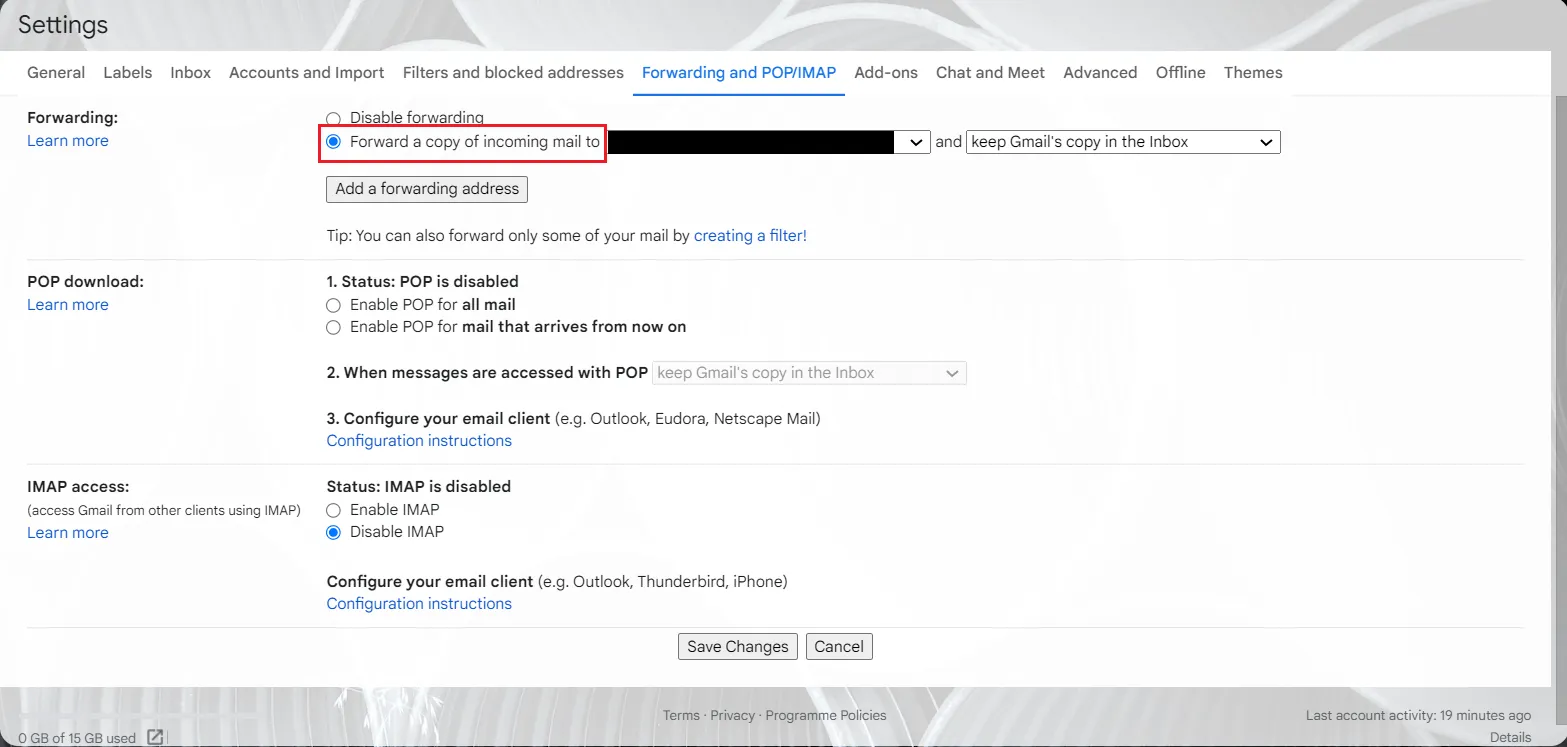
A Továbbítás részben válassza a Beérkező levelek másolatának továbbítása lehetőséget.
7. lépés: Válasszon egy műveletet a Gmail-másolat számára
Válassza ki, mi történjen az e-mailjeinek Gmail-másolatával. Az eredeti üzenetet négyféle módon kezelheti a beérkező levelek mappájában.
- Tartsd meg a másolatot a beérkező levelek mappában: Az e-mailek másolatát megkapod az eredeti Gmail-fiókodban.
- Jelölje meg az üzenetemet olvasottként: így az nem új üzenetként jelenik meg a Gmail-fiókjában.
- Archívumba helyezés: Ezzel az e-mail kikerül a fő beérkező levelek mappájából.
- Törölje a Gmail másolatot: Ha egyáltalán nem szeretné megtartani
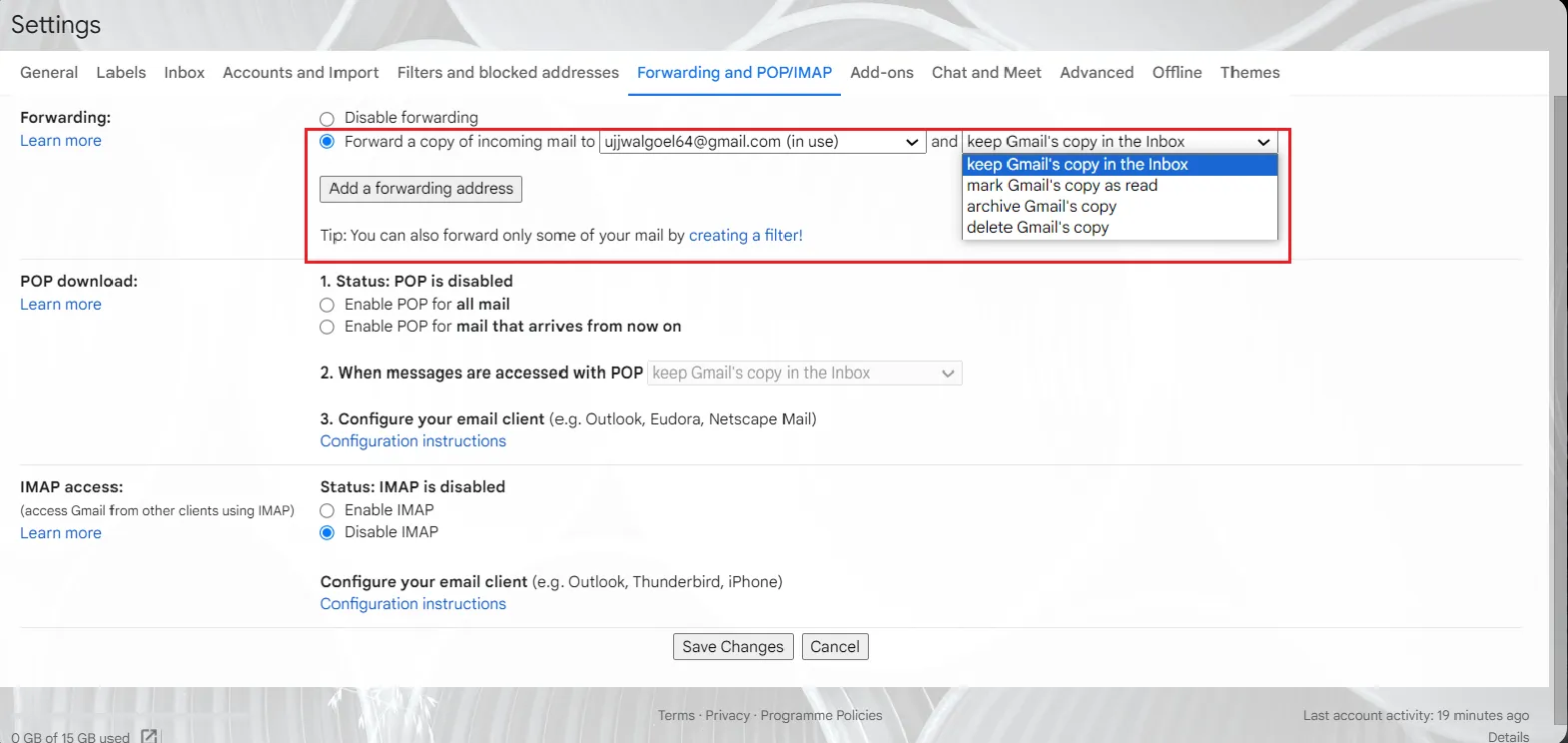
8. lépés: Módosítások mentése
Kattintson a Módosítások mentése gombra az automatikus továbbítás beállításainak alkalmazásához a Gmailben.
Hogyan szűrhet és továbbíthat bizonyos Gmail üzeneteket?
Tehát továbbította az összes e-mailjét egy másik fiókba, és most az elárasztják az üzenetek? A szűrők a megoldás! Szűrőt alkalmazhat, ha csak bizonyos típusú e-maileket szeretne továbbítani. Így kell csinálni:
1. lépés: Nyissa meg a Gmailt
Nyissa meg Gmail-fiókját egy böngészőn keresztül.
2. lépés: Hozzáférés a keresési beállításokhoz
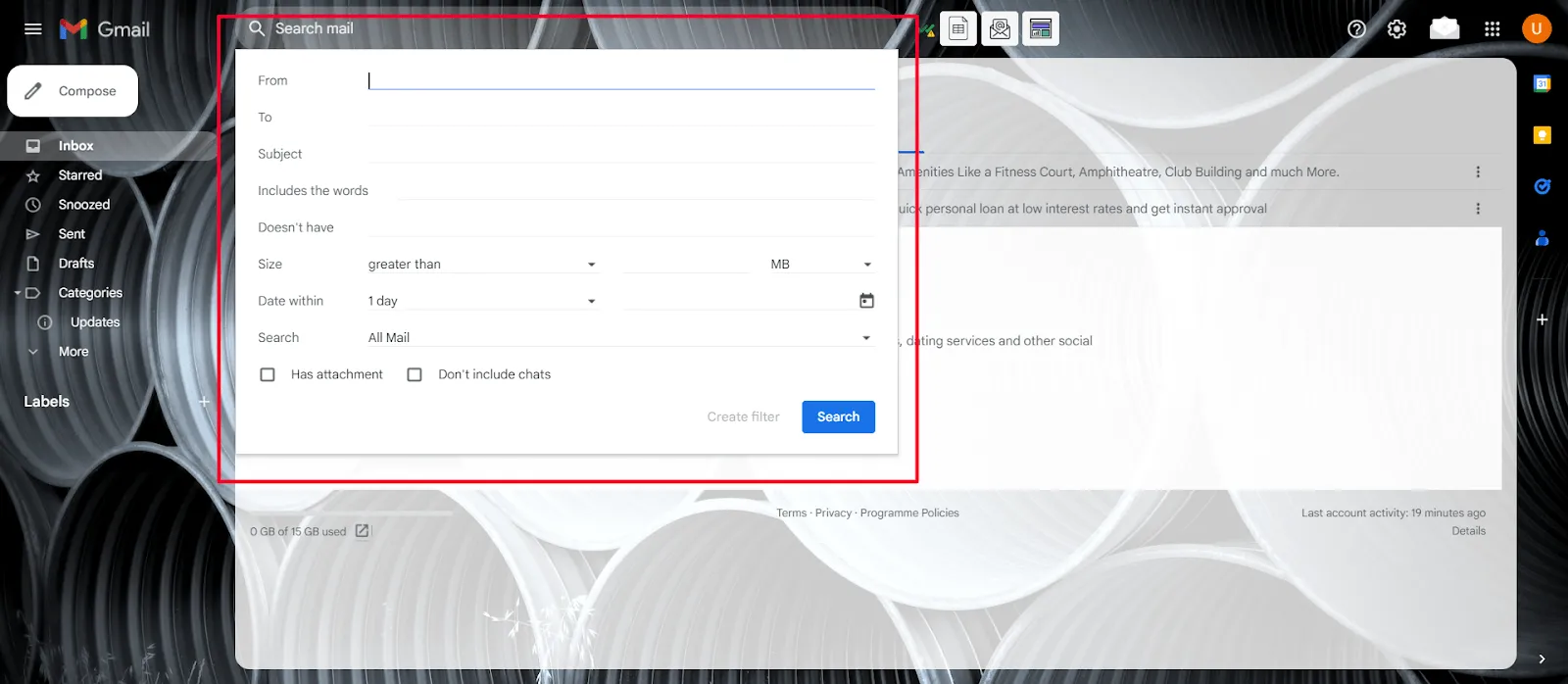
Menjen az oldal tetejére, és kattintson a Keresési beállítások megjelenítése gombra a Levélkeresés mezőben.

3. lépés: Adja meg a szűrési feltételeket
Határozza meg a szűrési feltételeket. Akár a feladó, akár a kulcsszavak, akár a tárgyak alapján szűri az e-maileket, a Gmail szűrői mindent rendeznek. A beállítások megadása után kattintson a Szűrő létrehozása gombra.
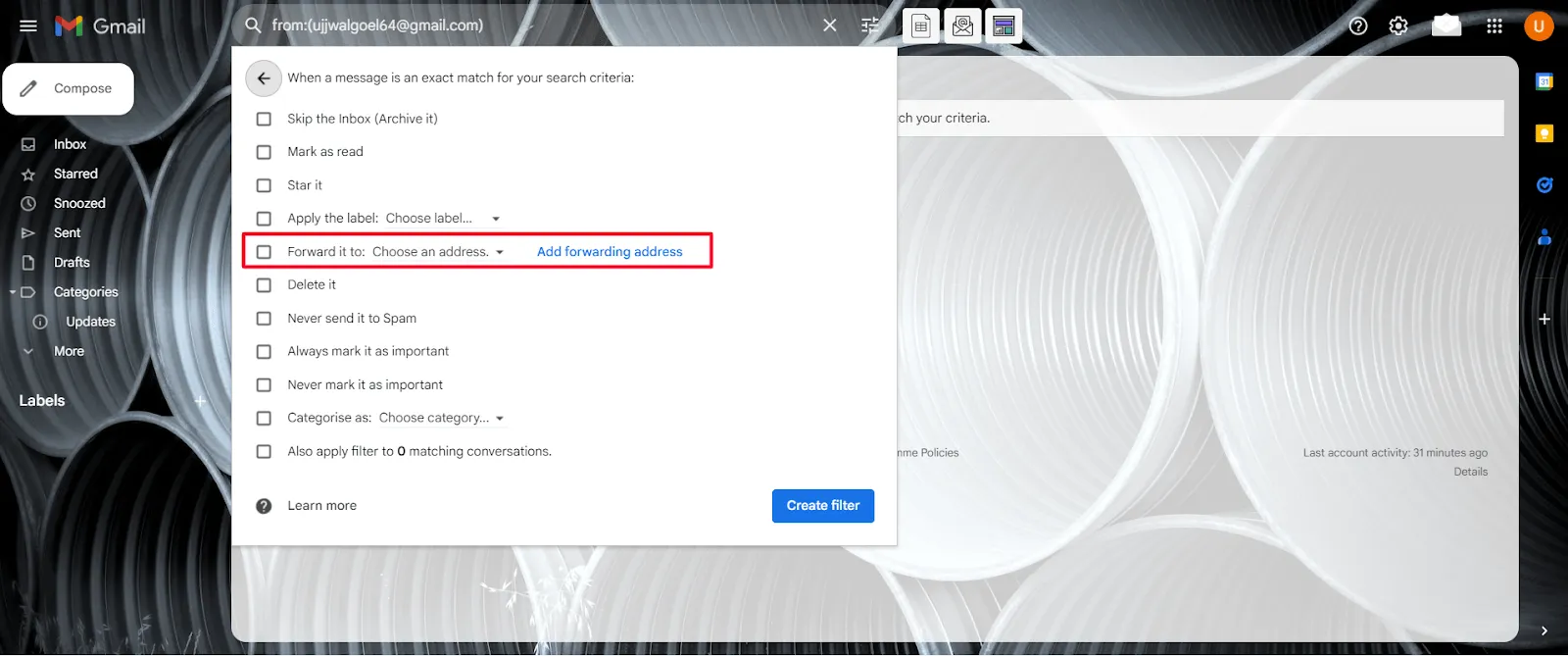
4. lépés: Állítsa be az átirányítási címet
A következő oldalon jelölje be a Továbbítás négyzetet, és válassza ki azt az e-mail csoportot vagy címet, ahová továbbítani szeretné az adott üzeneteket.
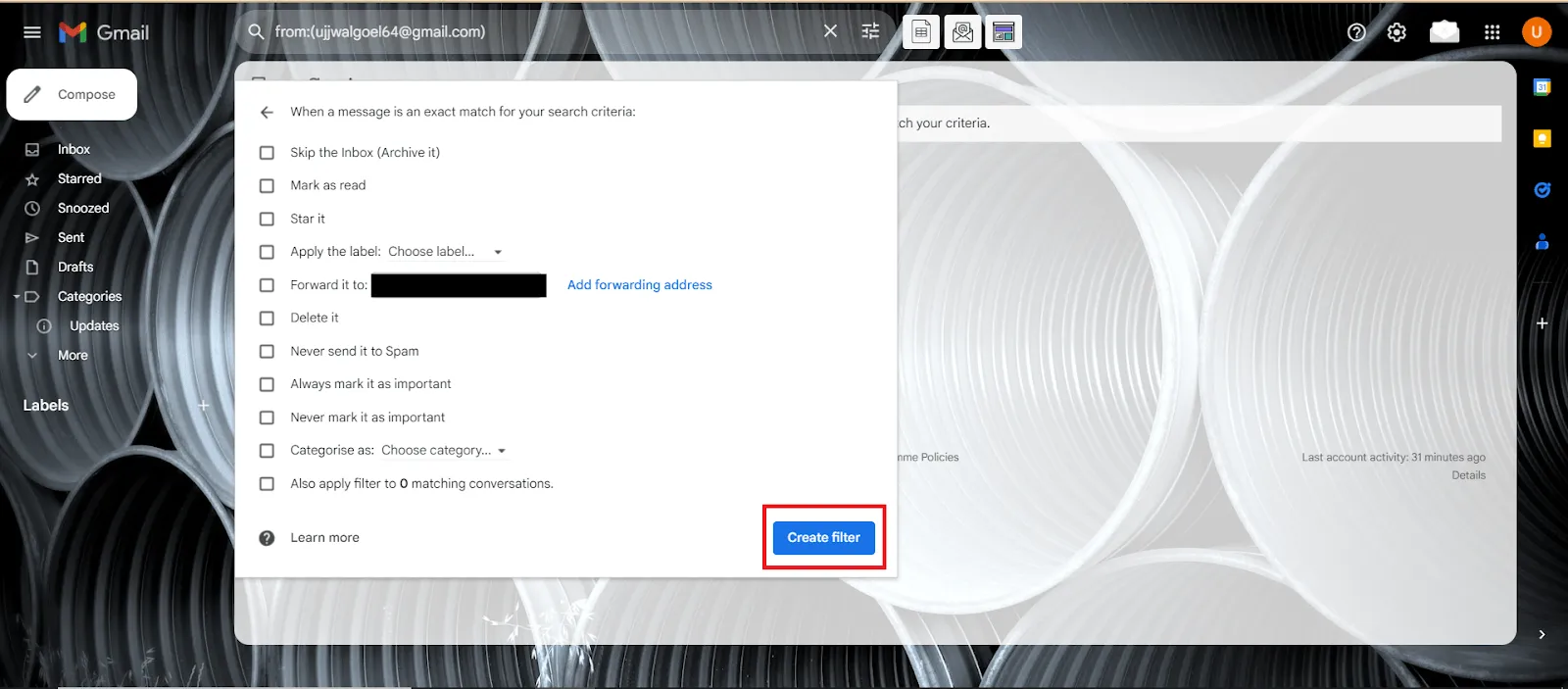
5. lépés: Szűrő létrehozása
Kattintson a Szűrő létrehozása gombra, és kész is! Az Ön igényeinek megfelelő e-mail továbbítási beállítások készen állnak.
Hogyan lehet kikapcsolni az automatikus továbbítást?
Az automatikus továbbítás a Gmailben megkönnyítheti a munkáját, de soha nem lehet tudni, mikor lesz szükség a kikapcsolására. Lehet, hogy már nincs szüksége a másik fiókba küldött e-mailekre, vagy talán szigorítani szeretné a biztonsági beállításokat.
Bármi is legyen az oka, itt találja a Gmail automatikus továbbításának kikapcsolására vonatkozó lépéseket:
1. lépés: Jelentkezzen be a Gmailbe
Nyissa meg azt a Gmail-fiókot, amelyből le szeretné állítani az üzenetek továbbítását.
2. lépés: Nyissa meg a beállításokat
Kattintson a jobb felső sarokban található Beállítások gombra, majd válassza az Összes beállítás megtekintése lehetőséget.
3. lépés: Lépjen az átirányítási beállításokhoz
Válassza a Beállítások oldalon az Átküldés és POP/IMAP fület.
4. lépés: Kapcsolja ki az átirányítást
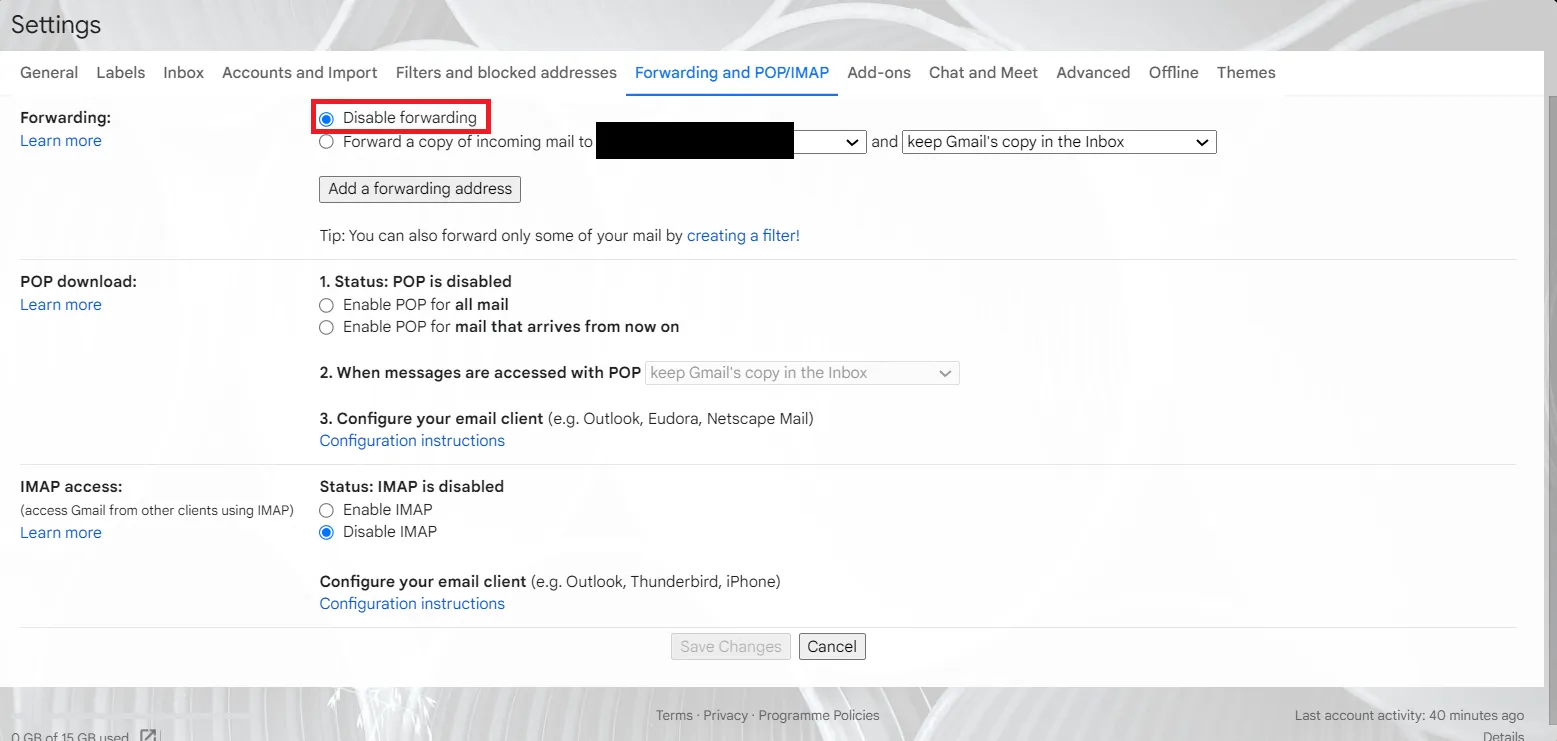
Kapcsolja ki az átirányítást a „Továbbítás” részben.
5. lépés: Módosítások mentése
Kattintson a Módosítások mentése gombra az automatikus továbbítás kikapcsolásához a Gmailben.
Hogyan kezelhetem az átirányítási értesítéseket a Gmailben?
Teljesen rendben van, ha az e-mail továbbítás beállítása után továbbítási értesítést lát a beérkező levelek mappájában – ez csak egy barátságos emlékeztető. Ha azonban ezt az értesítést látja, de nem állította be a továbbítást, akkor valami nem stimmel. Azonnal tegye a következőket:
- Biztonságos fiók: Változtassa meg jelszavát, hogy megakadályozza a jogosulatlan hozzáférést Gmail-fiókjához.
- A továbbítás kikapcsolása: A fenti lépéseket követve tilthatja le a továbbítást.
Ezek az intézkedések védik fiókját és megakadályozzák e-mailjeinek jogosulatlan továbbítását.
Szuper! Mostantól bármilyen e-mail üzenetet továbbíthat, és gond nélkül kezelheti Gmail postafiókját.
Az e-mail továbbítás használati esetei
Az e-mailek továbbítása nem csak kényelmi kérdés – megváltoztatja az e-mailek kezelésének módját. Íme, hogyan segít optimalizálni az e-mailek kezelését és növelni a hatékonyságot:
1. Hatékony e-mail marketing
Ha csapata több e-mail címet használ személyre szabott marketingkampányok küldésére, az automatikus továbbítás segítségével központi helyről nyomon követheti és figyelemmel kísérheti az összes kampányt. Így azonnal válaszolhat a kérdésekre, és könnyedén kezelheti az ügyfelek kéréseit.
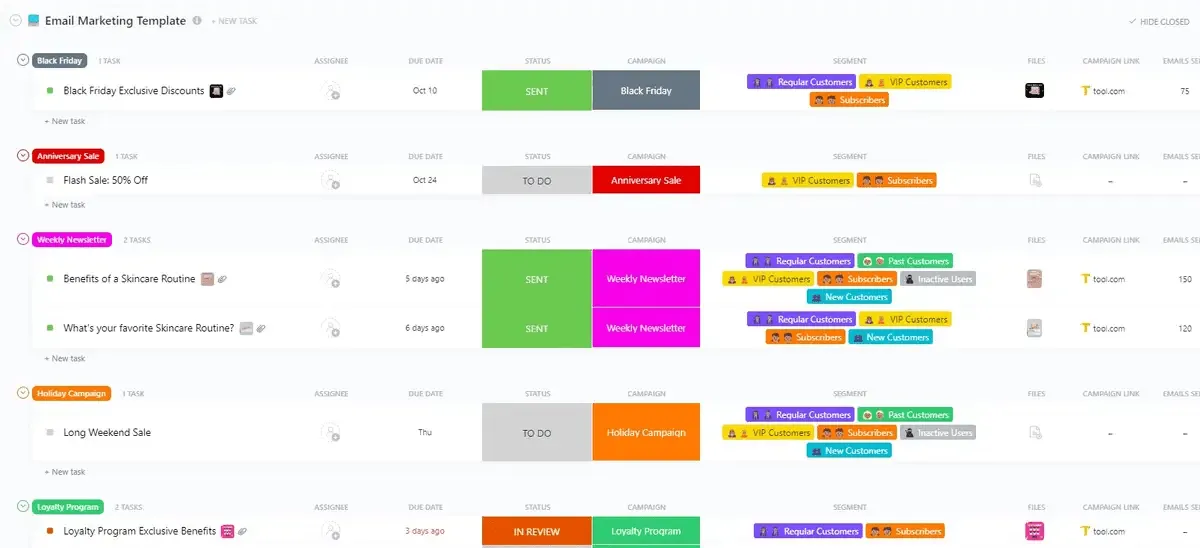
Próbálja ki a ClickUp e-mail marketing sablont a kampánykezelés egyszerűsítéséhez. Segít az e-mailek könnyed tervezésében, ütemezésében és nyomon követésében. Automatizálhatja az e-mailes kapcsolattartást a felhasználói viselkedés alapján, és célzott üzeneteket küldhet a megfelelő időben.
Használjon olyan funkciókat, mint az egyéni állapotok a kampány előrehaladásának nyomon követéséhez, és az egyéni mezők a fontos részletek kezeléséhez, hogy könnyen hozzáférhessen és rendszerezhesse azokat.
2. Integráció CRM-mel és értékesítési szoftverrel
Az e-mail továbbítás zökkenőmentesen működik a ügyfélkapcsolat-kezelő (CRM) rendszerekkel és az értékesítési szoftverekkel, mivel segít a csapatoknak megosztott postafiókokat létrehozni a hatékony együttműködés érdekében.
A továbbítási szabályok beállításával biztosíthatja, hogy a fontos ügyfél-e-mailek automatikusan a CRM-be vagy az értékesítési szoftverbe kerüljenek. Ez segít a potenciális ügyfelek hatékonyabb kezelésében, az ügyfelekkel folytatott beszélgetések nyomon követésében és az értékesítési folyamatok racionalizálásában.
Az automatikus továbbítás az érkező e-maileket azonnal a megfelelő személyhez vagy rendszerhez továbbítja. Ez gyorsabb válaszidőt, jobb potenciális ügyfelek konverziós arányát és az értékesítés hatékonyságának általános növekedését jelenti.
3. Integráció marketing szoftverekkel és automatizálással
A marketinggel kapcsolatos e-mailek továbbításával a megfelelő csapatoknak javíthatja marketingtevékenységeit. Könnyebbé válik a kampányok kezelése és a marketingmutatók nyomon követése.
Hogyan segíthet a ClickUp az e-mailek automatikus továbbításában és a munkafolyamatok egyszerűsítésében?
Bár a Gmail automatikus továbbítása segít nyomon követni az összes e-mailt a munkahelyen, a szálakat továbbra is szűrni és rendezni kell. Egyes e-mailek elveszhetnek a keveredés miatt, így fontos beszélgetéseket hagyhat ki.
Próbálja ki a ClickUp-ot, az egyik legjobb Google Workspace alternatívát, hogy elkerülje az e-mailek túlterhelését és javítsa a hatékonyságot. A ClickUp egy termelékenységi, együttműködési és projektmenedzsment szoftver, amely segít célokat kitűzni, feladatokat kiosztani, a haladást nyomon követni és ötleteket gyűjteni – mindezt egy helyen.
A ClickUp e-mail projektmenedzsment megoldás segítségével közvetlenül a ClickUp-ban kezelheti e-mailjeit. E-maileket fogadhat, válaszokat küldhet, e-maileket csatolhat feladatokhoz, és e-maileket kapcsolhat feladatokhoz.
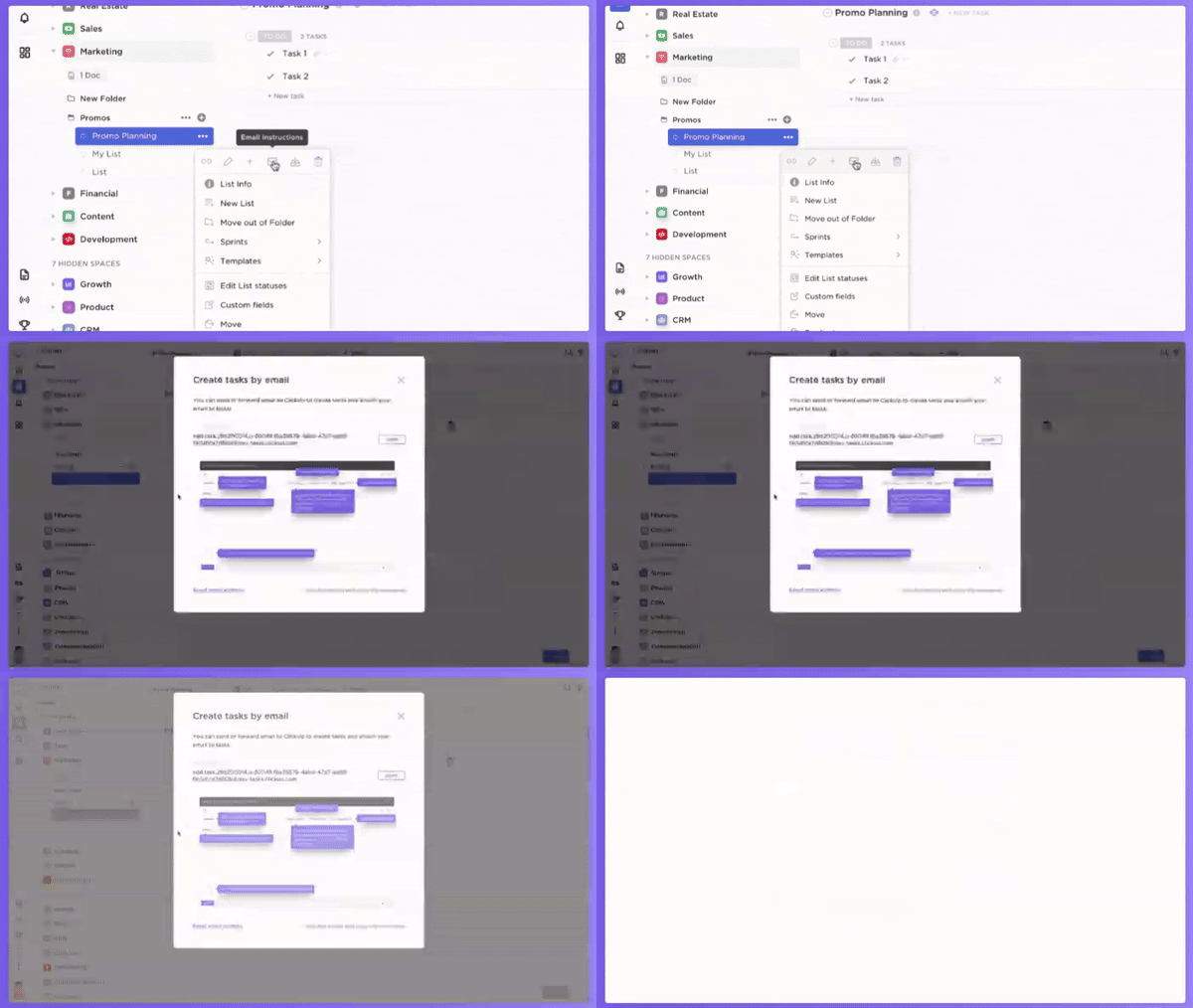
Feladatok egyszerű létrehozása
A legjobb az egészben, hogy e-maileken keresztül is létrehozhat és kioszthat feladatokat, és automatikusan értesítheti csapatát. Használja a ClickUp Gmail integrációt, hogy a csillaggal jelölt e-maileket feladatokként adja hozzá a ClickUp-hoz.
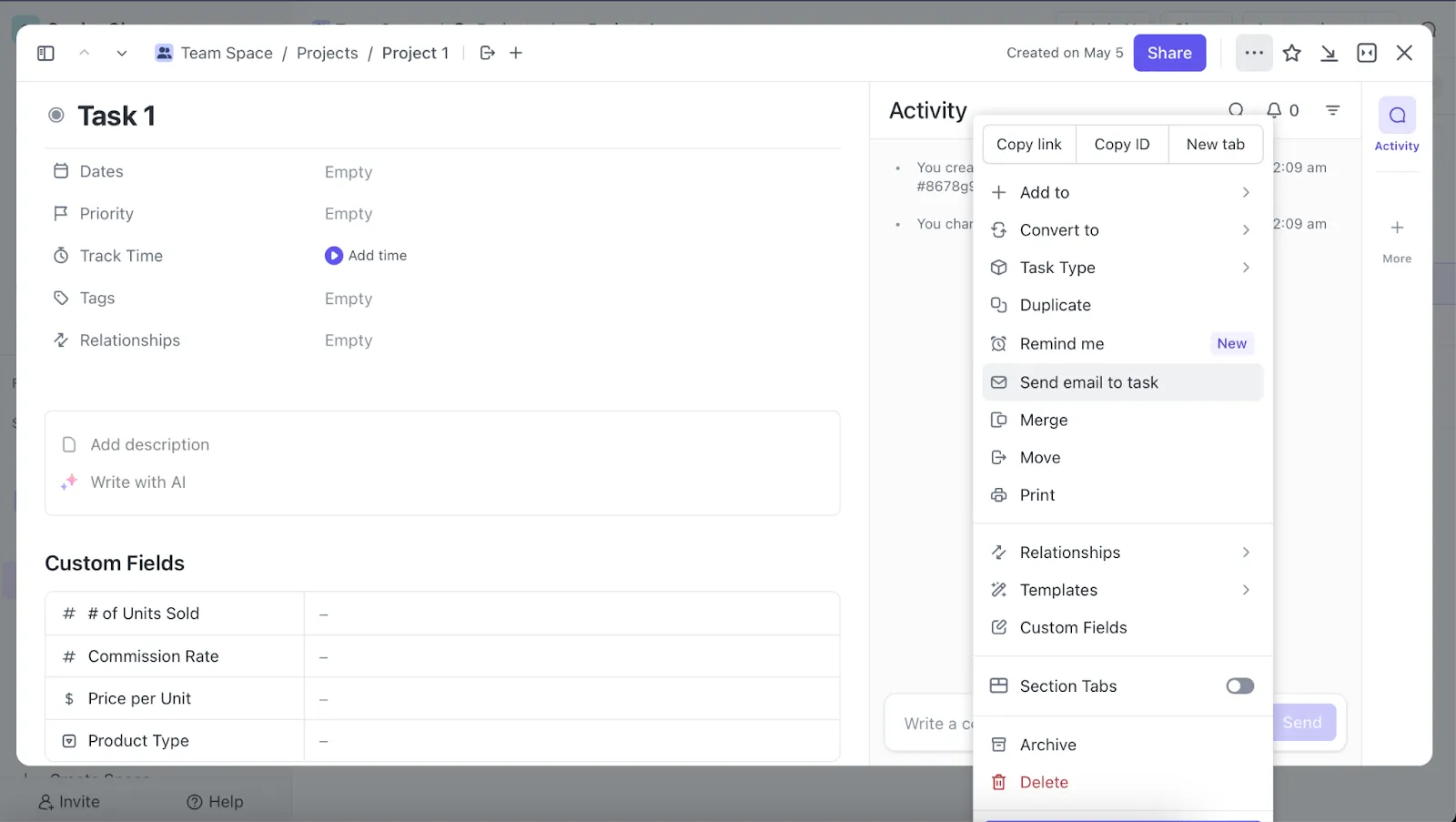
Ha e-maileket szeretne használni feladatok létrehozásához, lépjen be bármelyik feladatra a ClickUp-ban:
- Kattintson a három pont … ikonra.
- Válassza a Küldj e-mailt a feladathoz lehetőséget.
- Másolja a link címét, és állítsa be továbbítási címként a Gmailben (a fenti 3. lépés szerint).
Hozzászólások és válaszok hozzáadása
Könnyedén hozzáadhat megjegyzéseket és válaszolhat a feladatokkal kapcsolatos üzenetekre e-maileken keresztül, így minden kommunikációja és melléklete egy helyen marad. Használja az e-mailt a ClickUp-ban, hogy koncentrált maradjon és minimalizálja a zavaró tényezőket azáltal, hogy közvetlenül az e-mailben válaszol az értesítésekre.
Értesítések beállítása és e-mailek csatolása
Csatoljon e-maileket a feladatokhoz, hogy az egész beszélgetést átviheti a ClickUp munkaterületére. A feladatok ütemezését is elvégezheti úgy, hogy a kezdési és befejezési dátumokat közvetlenül a beérkező levelek mappájából állítja be, így biztosan nem fogja elmulasztani a határidőt.
E-mail automatizálás
Automatizálja az e-maileket a zökkenőmentes munkafolyamat-kezelés érdekében a ClickUp sablonnal történő e-mail automatizálás segítségével.
Segít vizualizálni az egész automatizálási folyamatot, szervezni és kezelni az e-mailes feladatokat, hogy minden a megfelelő úton haladjon, és automatikusan elindítani az e-maileket a legmegfelelőbb időpontokban, csökkentve ezzel a manuális munkát. Az e-mailes kampányokat egyéni mezők, például „e-mail tárgy” és „címzettek” beállításával is nyomon követheti.
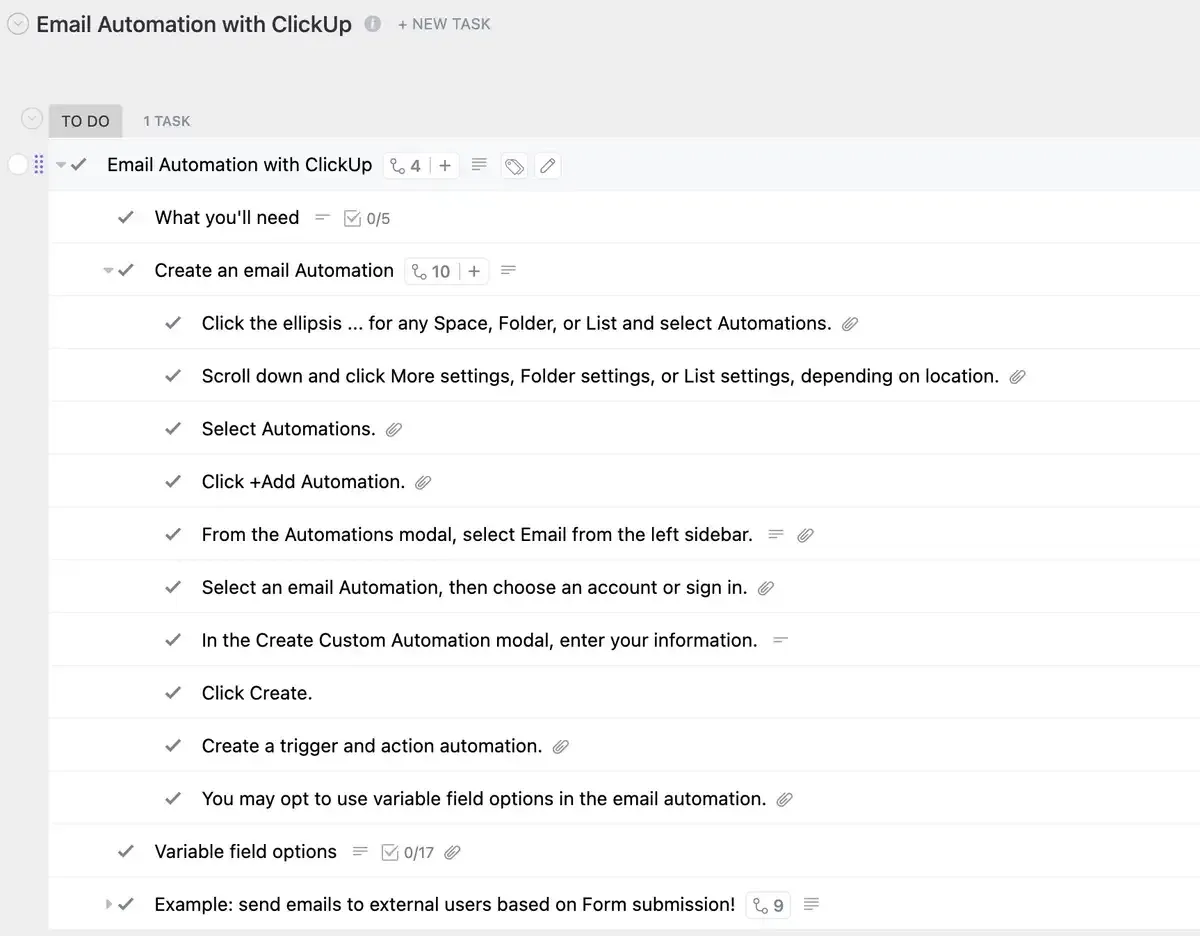
Így használhatja a sablont:
- Az automatizálás beállítása: Csatlakoztassa e-mail fiókját, hozzon létre triggereket, és térképezze fel az elküldeni kívánt e-maileket.
- E-mailek szerkesztése: Személyre szabhatja az egyes üzeneteket, és hozzáadhat releváns tartalmakat és képeket.
- E-mailek ütemezése: A Naptár nézet segítségével tervezze meg, mikor kell elküldenie az e-maileket.
- Figyelje és módosítsa: Kövesse nyomon az e-mail kampányok teljesítményét olyan mutatók segítségével, mint a megnyitási arány, a kattintási arány és a leiratkozások száma.
Fontos szempontok és bevált gyakorlatok az automatikus e-mail továbbításhoz
Az automatikus továbbítás beállításakor a Gmailben fontos, hogy a megfelelő e-mailkezelési stratégiákat alkalmazza, így profi módon tudja kihasználni az e-mail továbbítás előnyeit:
1. Adatvédelmi és adatbiztonsági óvintézkedések
Az e-mailek továbbítása rendkívül kényelmes. De tudod, mi a helyzet? A hackerek számára még kényelmesebb. Amikor üzeneteket továbbítasz, érzékeny adataidat jogosulatlan felhasználók számára is hozzáférhetővé teheted.
Ha a számítógépes betolakodók hozzáférnek az e-mail fiókjához, megváltoztathatják a továbbítási beállításokat, hogy ezeket az e-maileket maguknak küldjék el, ami potenciális adatvédelmi incidensekhez vezethet. Ezért legyen óvatos, és tartsa biztonságban e-mail fiókját, ha üzeneteket szeretne továbbítani.
Szerencsére a következő lépésekkel biztosíthatja biztonságát:
- Rendszeres ellenőrzések és vizsgálatok: Rendszeresen ellenőrizze az automatikus továbbítási szabályokat, hogy felismerje és kijavítsa a jogosulatlan vagy gyanús beállításokat. Használjon eszközöket a biztonsági kockázatok felismeréséhez, például szokatlan továbbítási célállomások vagy nagyméretű továbbítási tevékenységek esetén.
- Proaktív észlelés: Állítson be valós idejű nyomon követést, hogy gyorsan azonosíthassa és kezelhesse a szokatlan automatikus továbbítási viselkedést. Hozzon létre riasztásokat, hogy a biztonsági csapatok azonnal reagálhassanak a potenciális fenyegetésekre.
- Titkosítsa az érzékeny információkat: Vezessen be titkosítást az érzékeny információk számára. Ez megköveteli a potenciális fenyegetőktől, hogy magán tanúsítványt és titkosítási kulcsot szerezzenek be az üzenet visszafejtése előtt, ami további biztonsági réteget jelent.
- E-mail-átirányítás letiltása: Ha már nincs szüksége az automatikus átirányításra, tiltsa le a funkciót.
2. Az automatikusan továbbított e-mailek figyelése és kezelése
Az automatikus e-mail továbbítás beállítása után fontos, hogy megfelelően figyelemmel kísérje és kezelje a folyamatot, hogy ne maradjon le fontos üzenetekről. Az automatikusan továbbított e-mailek figyelemmel kísérésének és kezelésének módját az alábbiakban ismertetjük:
Az e-mail továbbítási szabályok átfogó tesztelése:
- Amikor először állítja be az automatikus továbbítást a Gmailben, és bármikor, amikor módosítja a beállításokat, alaposan tesztelje az egészet. Küldjön teszt e-maileket különböző fiókokból a Gmail sablonok segítségével, és ellenőrizze, hogy azok eljutnak-e a kívánt címekre.
- Aktívan kezelje elsődleges e-mail fiókját. Ne hagyja figyelmen kívül fő beérkező levelesládáját, mert ez üzenetek elmulasztásához vezethet, ha a továbbítás megszakad.
- Rendszeresen ellenőrizze elsődleges fiókját, és állítson be értesítéseket biztonsági másolatként.
Duplikált e-mailek kezelése az átirányítás során
- Átiratkozását úgy állítsa be, hogy az e-maileket mellékletként, nem pedig szövegként küldje el. Ez megakadályozza, hogy az e-mail tartalma új üzenetben is megjelenjen.
- Kapcsolja ki azt az opciót, amely a továbbított e-mailek másolatát az eredeti beérkező levelek mappában tárolja. Ezzel elkerülheti, hogy minden e-mailből két másolatot kapjon.
- Győződjön meg arról, hogy nincs több továbbítási szabály, amely ugyanarra a címre küldi az e-maileket. Törölje a felesleges szabályokat, hogy elkerülje a duplikációkat.
- Kérje meg a címzetteket, hogy ellenőrizzék a spam mappájukat, mert az ismétlődő e-mailek néha spamként kerülnek megjelölésre.
Ezeknek a lépéseknek a végrehajtásával rendben tarthatja a beérkező levelek mappáját, és biztosíthatja, hogy minden e-mailből csak egy példányt kapjon.
3. Ismerje meg az Internet Message Access Protocol és a Post Office Protocol protokollokat
Az IMAP (Internet Message Access Protocol) és a POP (Post Office Protocol) olyan e-mail protokollok, amelyek a szerverről történő e-mailek letöltésére szolgálnak.
Az e-mailek két részből álló rendszerben működnek: az e-mail kliens (egy alkalmazás a számítógépén vagy okostelefonján) és az e-mail szerver. Ahhoz, hogy ez a két rész megfelelően szinkronizálódjon, ugyanazt a nyelvet vagy protokollt kell használniuk.
Itt jönnek képbe a POP és az IMAP. Ezek azok a közös szabványok, amelyek lehetővé teszik az e-mail kliensek és szerverek közötti kommunikációt.
Az IMAP és a POP döntő szerepet játszik az automatikus e-mail továbbításban, mivel meghatározza, hogyan érhetők el és tárolhatók az e-mailek:
Internet Message Access Protocol (Internetes üzenet-hozzáférési protokoll)
Az IMAP lehetővé teszi, hogy több eszközről is hozzáférjen az e-mailjeihez, mivel az e-maileket a szerveren tárolja. Az automatikus e-mail továbbítás beállításakor az IMAP biztosítja, hogy a továbbított üzenetek minden eszközön konzisztensek legyenek, így bárhol is legyen, könnyen kezelheti a beérkező leveleket.
Post Office Protocol
A POP letölti az e-maileket az eszközödre, és általában utána törli őket a szerverről. Ha a POP-ot automatikus továbbítással használod, akkor előfordulhat, hogy csak az eszközödön találod meg a továbbított e-maileket, amelyiken beállítottad. Ez korlátozhatja a hozzáférést más eszközökről.
Ha megérti az IMAP és a POP működését, beállíthatja a számára legmegfelelőbb automatikus e-mail továbbítást. Ez biztosítja, hogy az e-maileket minden eszközén következetesen és kényelmesen kezelhesse.
Feladatok automatikus létrehozása e-maileken keresztül a ClickUp segítségével
Ennyi! Most már tudja, hogyan továbbíthat e-maileket a Gmailben manuálisan és automatikusan egyaránt. Ez forradalmi változást jelent a beérkező levelek kezelésében, mivel nem kell többé unalmas másolási, beillesztési vagy egyenkénti továbbítási feladatokat végrehajtania.
A jobb projektmenedzsment érdekében integrálja a ClickUp alkalmazást a Gmailbe. A teendők megjelölésével automatikusan új feladatokat hozhat létre a ClickUp alkalmazásban, így minden egy helyen marad.
Regisztráljon a ClickUp-on, hogy beállítsa az automatikus e-mail továbbítást és egyszerűsítse munkafolyamatát!