

A Google Drive havonta több mint kétmilliárd felhasználóval rendelkezik, de ezek fele nehezen tudja fenntartható és hatékony módon kihasználni a rendelkezésre álló tárhelyet.
Mivel ez a Drive-tárhely a Google Fotók, a Gmail, a Táblázatok, a Diák és más szolgáltatások adatait is tárolja, azok helyének és méretének azonosítása időigényes lehet. Ha nem figyeld a tárhely-fogyasztást, akkor extra Drive-tárhelyért kell fizetned.
Ebben a cikkben több stratégiát is megismerhetsz a Google Drive tisztításához és az értékes tárhely megtakarításához. Áttekintjük az egyes módszerek lépéseit, és még néhány kiváló alternatívát is bemutatunk a Google Drive-hoz, amelyek digitális tárolási igényeidnek megfelelnek.
Tarts ki, és kezdjük! 🎢
Bepillantás a Google Drive tárhelykezelésébe
Bár számos Google Drive-trükk létezik, elengedhetetlen az alapvető ismeretek megszerzése a felhőalapú platformon történő tároláskezelésről.
De először nézzük meg, mi foglalja a tárhelyet a Google Drive-on:
- Google Slides: A Google Slides-ban létrehozott vagy tárolt prezentációk beleszámítanak a Google Drive tárhelykvótájába. Az egyes diavetítések ugyan kevesebb helyet foglalnak, de a terjedelmes prezentációk idővel jelentős tárhelyhasználatot eredményezhetnek.
- Gmail: Az e-mailek, különösen azok, amelyek nagy mellékleteket tartalmaznak, sok helyet foglalnak a Google Drive-on. Ezenkívül a Spam és a Trash mappákban található elemek is beleszámítanak a kvótádba, amíg véglegesen nem törlöd őket.
- Google Docs: A Google Drive-ban létrehozott dokumentumok helyet foglalnak, akárcsak a .docx, .pdf és más formátumokban feltöltött fájlok. A felesleges fájlok rendszeres törlése vagy konvertálása segíthet helyet szabadítani.
- Google Fotók: A Google Fotókban tárolt fotók és videók a Google tárhelyét használják. Míg korábban a Google Fotók korlátlan tárhelyet biztosított ingyenesen a kiváló minőségű képek számára, ez a szabály 2021 júniusában megváltozott, és minden új feltöltés beleszámít a Google Drive kvótájába.
- Biztonsági mentés és szinkronizálás: A Google Biztonsági mentés és szinkronizálás eszközével a számítógépről vagy mobil eszközökről biztonsági másolatot készített fájlok és mappák a Google Drive tárhelyét foglalják. Ide tartoznak a csatlakoztatott eszközökön található fotók, videók és dokumentumok.
- WhatsApp: Ha a WhatsApp-beszélgetéseit, beleértve a médiafájlokat is, a Google Drive-ra mented, azok tárhelyet foglalnak. Ezeknek a biztonsági másolatoknak a kezelése hatékony stratégia lehet a Google Drive használatának optimalizálásához.
👀Megjegyzés: A 2021. június 1. után létrehozott Google Docs, Photos, Videos, Sheets, Slides, Drawings, Forms és Jamboard fájlok beleszámítanak a tárhelyedbe. Az ezen időpont után nem módosított, megmaradt fájlok nem számítanak bele a tárhelyedbe.
A Google Drive tároláskezelési irányelveinek megértése
A Google Drive speciális tároláskezelési irányelvekkel segíti a felhasználókat a tárhely hatékony optimalizálásában és kezelésében. Íme néhány fontos irányelv és gyakorlat:
- Tárhely-elosztás: A Google 15 GB ingyenes tárhelyet biztosít, amelyet a Google Drive, a Gmail, a Google Fotók és a Google kiterjesztett eszközei között osztanak el. Ha túllépi a 15 GB-os tárhelykorlátot, és nem szabadít fel helyet, a Google előzetes értesítés után végül törölheti a tartalmát a Gmailből, a Google Drive-ból és a Google Fotókból. Ezt elkerülheti, ha Google One tagsággal további tárhelyet vásárol.
- Fájlok megőrzése és törlése: A Lomtárban található elemek 30 nap után automatikusan törlődnek. Fontos, hogy rendszeresen ürítse ki a Lomtárat, hogy helyet szabadítson fel. A veled megosztott fájlok nem számítanak bele a tárhelyedbe, hacsak nem mentesz egy másolatot a Drive-ra.
- Nagy felbontású fotók tárolása: A Google korábban ingyenes, korlátlan tárhelyet biztosított a nagy felbontású fotók számára, de ez a szabály 2021 júniusában megváltozott. Mostantól minden új fotó és videó beleszámít a Google Drive-on rendelkezésre álló tárhelybe.
- Tároláskezelő eszközök: A Google Drive beépített szervezőt kínál ( ), amely segít a tárolási hely törlésében, rendezésében és kezelésében. A Google Workspace Marketplace-en megtalálható a Drive duplikátumkeresője is.
Ezzel eljutunk ahhoz, hogy hogyan tisztítsd meg a Google Drive-ot.
Nos! Ez nem rakétatudomány. Íme néhány könnyen megvalósítható stratégia a Google Drive tisztításához. 👇
10 hatékony módszer a Google Drive megtisztítására
Íme 10 hatékony stratégia a Google Drive tisztításához és a hely felszabadításához anélkül, hogy rendszeresen pénzt kellene kiadnia:
1. Távolítsa el a régi fájlokat, először törölje a nagy fájlokat
A legtöbb felhőalapú tárolóplatform klasszikus tisztítási stratégiája ez a módszer, amelynek középpontjában az összes fájl és mappa csökkenő vagy nagy-kicsi fájlméret alapján történő rendezése áll, majd a legtöbb helyet elfoglaló fájlok törlése.
Így kell csinálni:
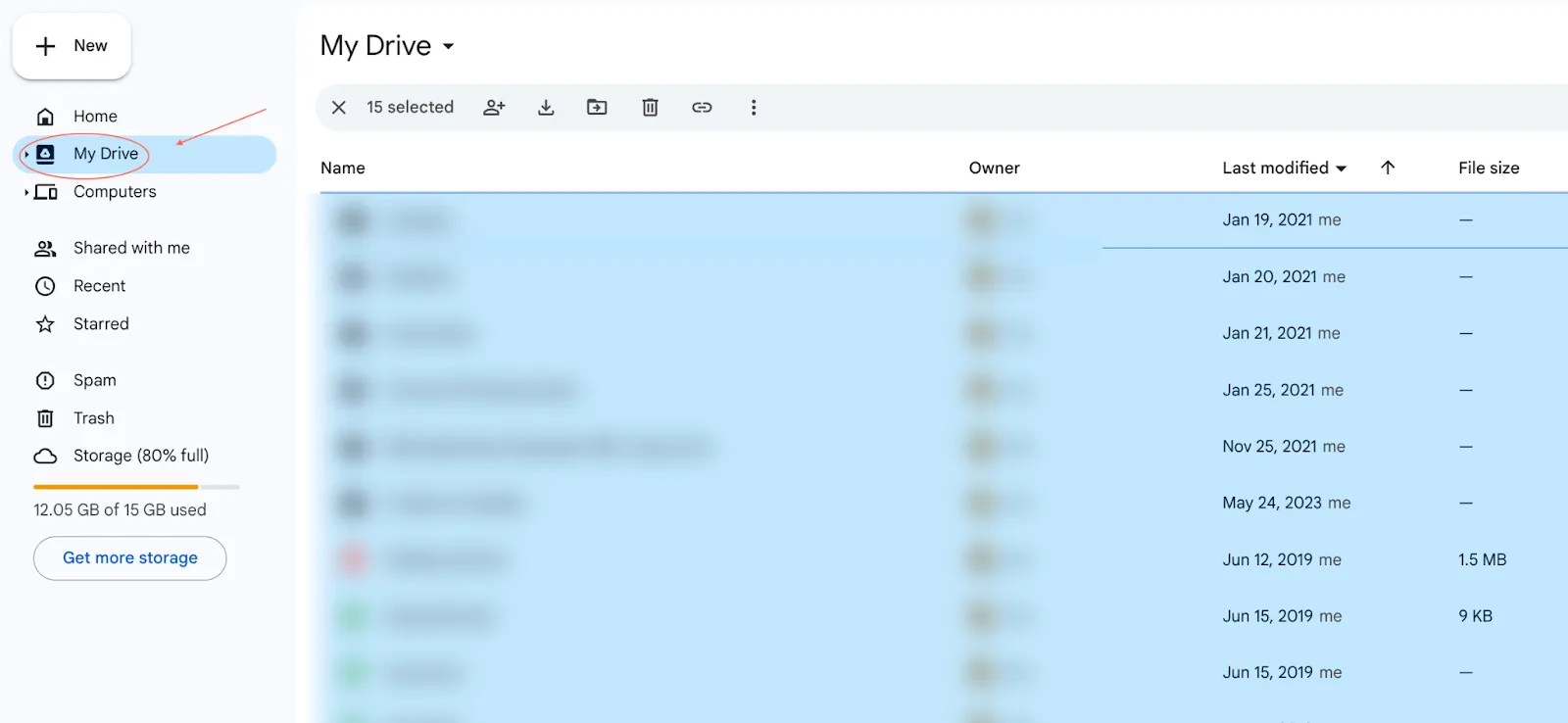
1. lépés: Nyissa meg a Saját Drive-ot
Nyissa meg a Google Drive-ot a weben vagy az asztali alkalmazásban, és kattintson a bal oldali menüsorban a Saját Drive elemre. Ezzel hozzáférhet az összes, a meghajtón tárolt fájlhoz.
2. lépés: Kattintson a fordított rendezési irányú nyílra
Kattintson a Utolsó módosítás legördülő menü melletti nyíl ikonra. Győződjön meg arról, hogy felfelé mutat, hogy a fájlok a legrégebbitől a legújabbig sorrendben jelenjenek meg.
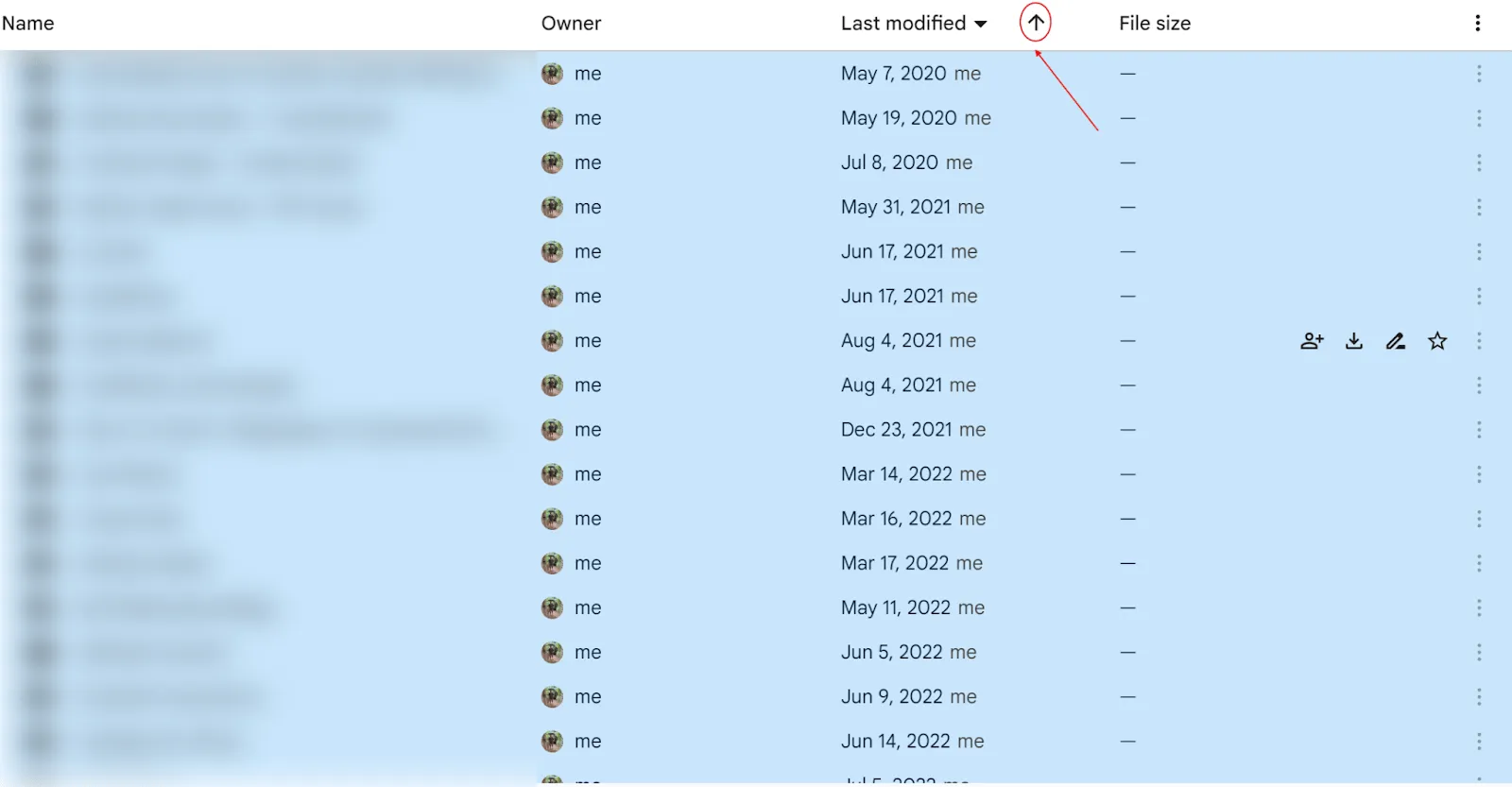
A lista alkönyvtárakat, PDF-fájlokat, képeket, .xls- és Word-dokumentumokat tartalmaz. Nézze meg, melyek a legrégebbi és melyek a legnagyobb fájlok, amelyeket törölni szeretne.
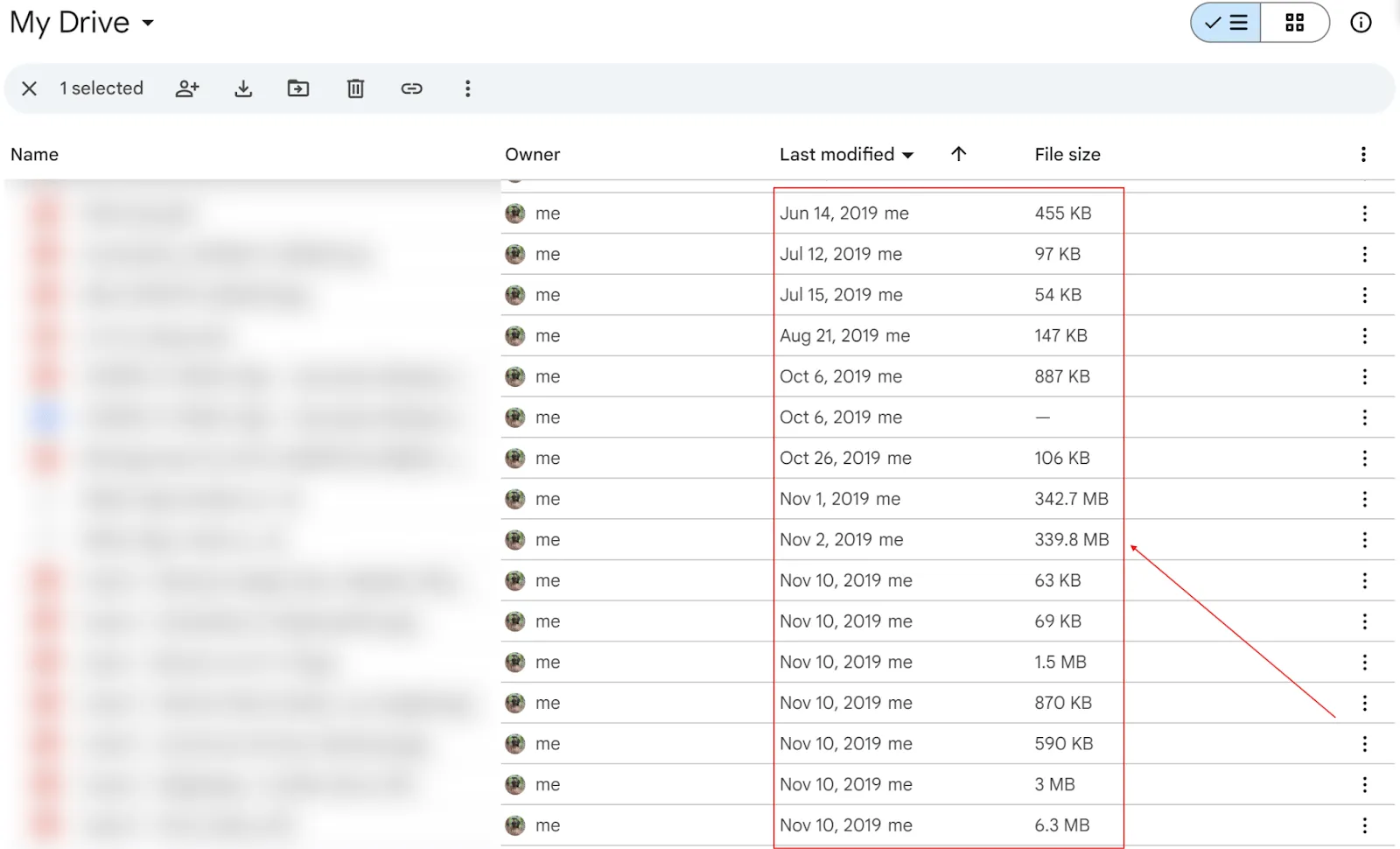
3. lépés: Válaszd ki, mely fájlokat szeretnéd törölni
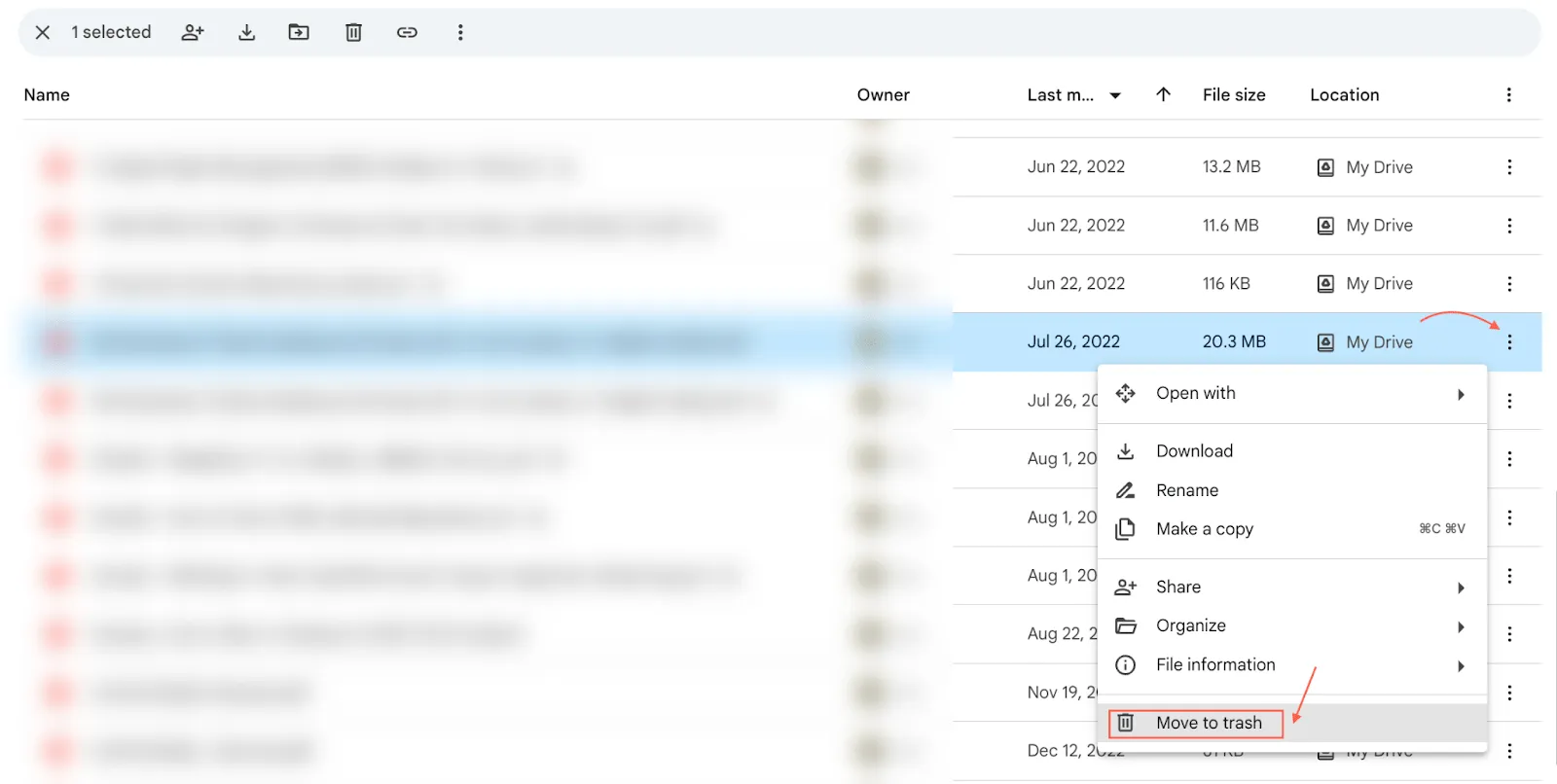
Miután kiválasztott egy fájlt, kattintson a sarokban található három függőleges pontra, majd a Kuka gombra a fájl törléséhez.
2. Fotók áthelyezése a Google Drive-ról a Google Fotókra
A Google Fotókban tárolt automatikus biztonsági másolatok hatalmas helyet foglalnak a Drive-on.
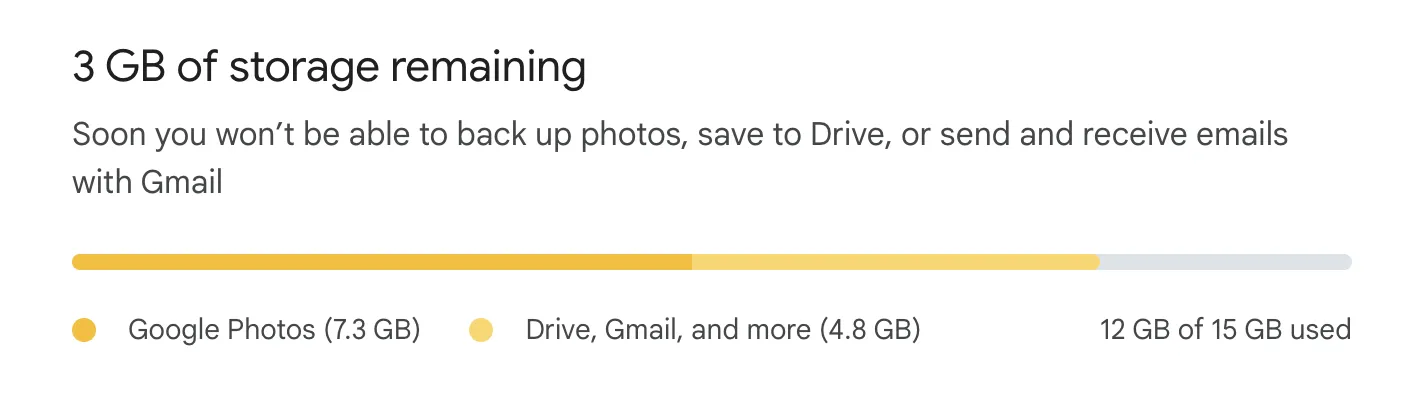
A fotók és videók eredeti minőségben történő tárolása a Google Drive-on több tárhelyet igényel. Ehelyett válaszd a Tárhelymegtakarító opciót. A fájlok enyhe minőségben kerülnek mentésre, így több médiát tudsz tárolni.
Így kell csinálni:
Látogass el a Google Fotók irányítópultjára az asztali számítógépeden > kattints a jobb felső sarokban található Beállítások gombra > Tárhelymegtakarítás.
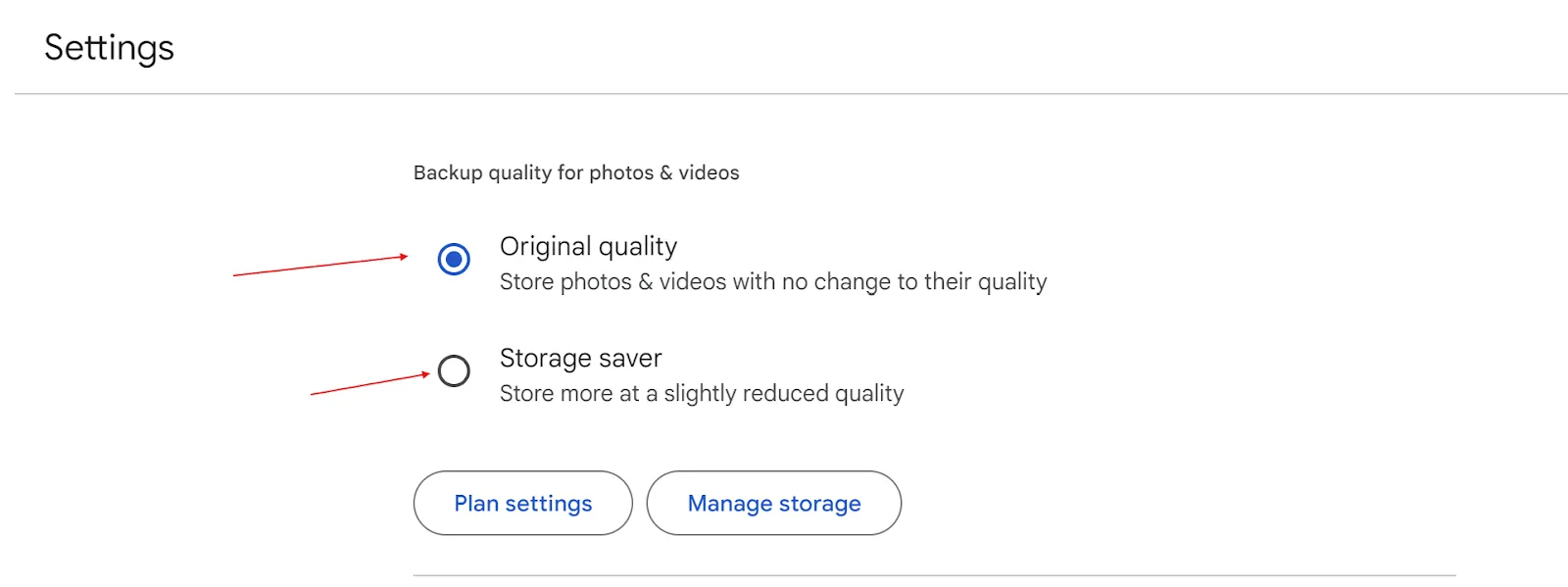
Ne feledje, hogy a Google Fotók és a Google Drive ugyanazt a Google által biztosított tárhelyet használja. Azonban a 2021. június 1. előtt kiváló minőségben (ma Storage Saver néven ismert) feltöltött fotók nem számítanak bele a Google Drive tárhelykvótájába.
3. Azonosítsa és távolítsa el az ismétlődő fájlokat
Inkább egy rejtett tárhelyfogyasztóként, az egy vagy több másolatot tartalmazó fájlok felemésztik a Google Drive tárhelyét. Gyakran nem fogja tudni a pontos helyüket, amíg már túl késő nem lesz.
Ezenkívül, mivel ezek a fájlok hasonló neveket viselnek, bonyolultabbá teszi a dokumentumok megfelelő verziójának keresését.
Két nagyon egyszerű módszer létezik a duplikált fájlok eltávolítására.
1. módszer: A keresőmező használata
Használja a Google Drive keresősávját, és írja be a „Másolat” szót.
Számos fájlt fog látni, amelyek neve „Másolat” előtaggal kezdődik. Ne feledje, hogy ezek a fájlok a Drive-on már tárolt eredeti dokumentum másolatai. Törlésükkel felszabadíthatja a felesleges másolatok által elfoglalt tárhelyet.
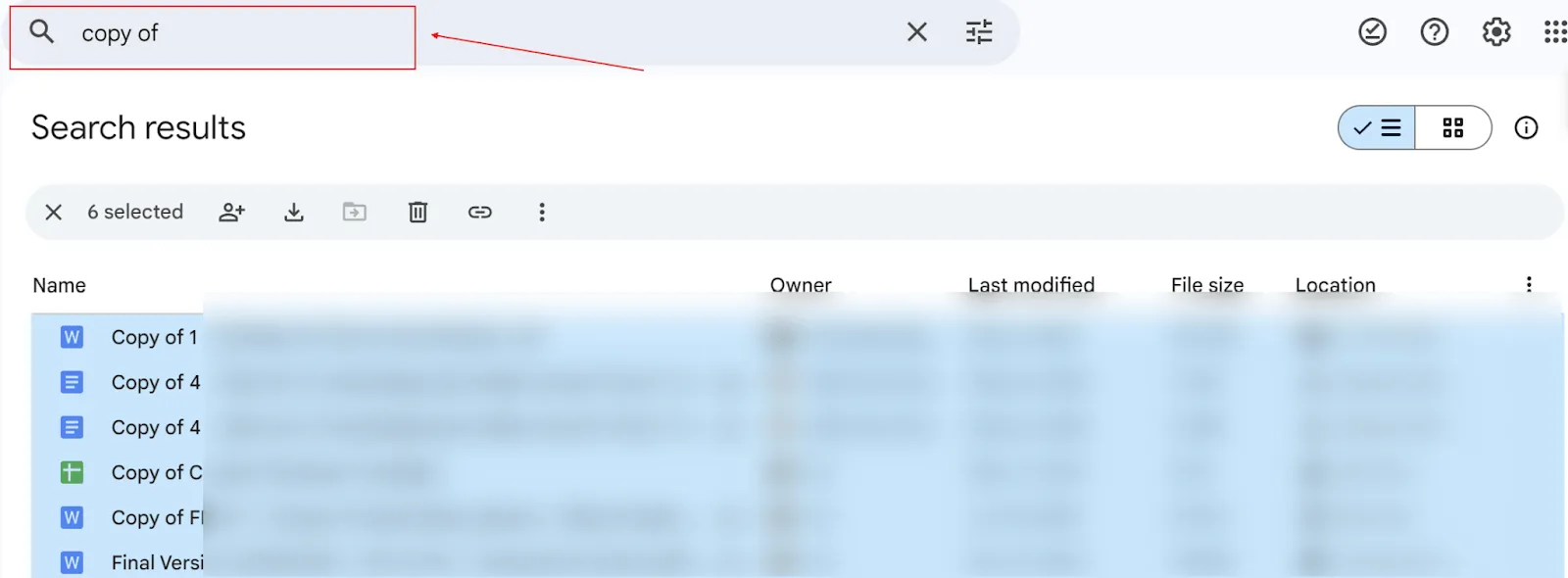
Ennek a módszernek a legnagyobb hátránya, hogy manuálisan, egymás után kell elvégezni. Íme egy másik módszer.
2. módszer: Használjon duplikátumkereső eszközt
A Google Workspace Marketplace olyan partneri duplikátumkereső eszközöket kínál, amelyek a Google Drive-val együttműködnek. Ezek az eszközök intelligens technológiákat használnak a fájlneveknél túlmutató szkenneléshez és a rejtett duplikátumok eltávolításához bármilyen formátumban.
A Filerev és a DeDuplicate népszerű duplikátumkereső szoftverek a Google Drive-on. Gyors, könnyű és nagyon biztonságos alkalmazások.
4. Tisztítsa meg a Google Drive kukáját
A fájlok törlése a Drive-ból csökkentheti a rendetlenséget, de nem növeli a tárhelyet. Jól olvastad!
A legtöbb felhasználó nem tudja, hogy az összes törölt fájl MÉG MINDIG elfoglalja a Google Drive tárhelyét. Nézzük meg, hogyan lehet kitakarítani a Google Drive kukáját.
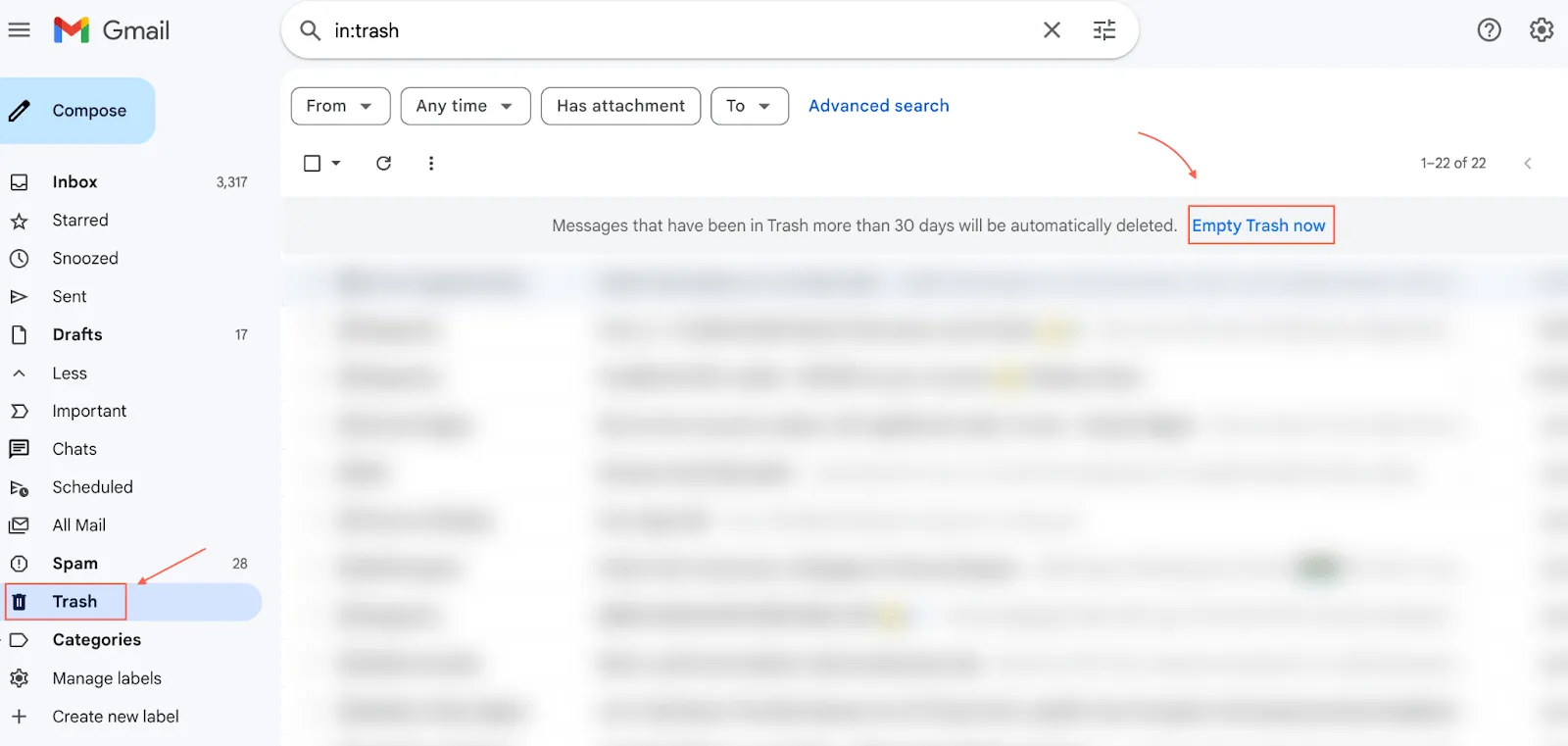
1. lépés: Nyissa meg a Lomtár részt
Kattints a Kuka gombra a Google Drive bal oldali navigációs sávján.
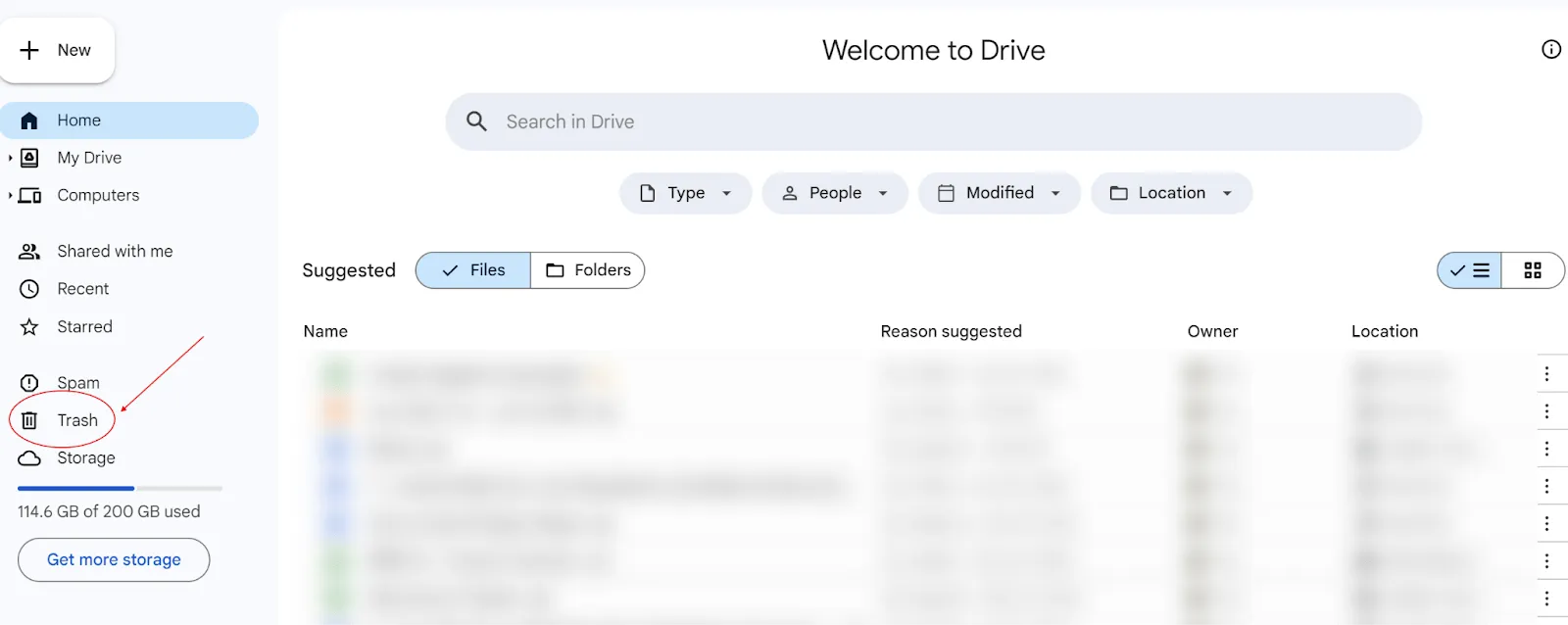
2. lépés: Válassza ki és törölje a fájlokat
Válassza ki az egyes fájlokat, vagy egyszerűen törölje az egész Kuka részt a „Kuka ürítése” gombra kattintva.
Itt egy rövid videó a folyamatról. 👇
Videós útmutató:
5. A Gmail tárhely kezelése
A Gmail beérkező levelek mappájában található hírlevelek, promóciós e-mailek és egyéb üzenetek mind hozzájárulnak a Google Drive tárhelyének elfoglalásához. A felesleges e-mailek rendezéséhez használhatja a Gmail keresősávját és olyan szűrőket, mint a Címke, Feladó, Címzett, Melléklet, Dátum, Olvasatlan stb.
Javaslom, hogy törölje azokat az e-maileket, amelyek:
- 2019-re és korábbi évekre nyúlik vissza
- Méretük meghaladja a 15 MB-ot
- Szervezeti frissítéseket vegyen fel a szabványos tárgymezőkbe
Miután törölte ezeket az e-maileket, azok a Lomtárba kerülnek. Ne felejtse el törölni őket a Lomtárból a hely azonnali felszabadítása érdekében, vagy várja meg, hogy a Google 30 nap után automatikusan törölje őket.
A másik lehetőség az, hogy beérkező levelek kezelőeszközöket használsz a Gmail rendszeres tisztításához. Ha kevés az időd, és fenntartható, hosszú távú megoldásra van szükséged, nézd meg a Gmail trükköket, amelyekkel automatizálhatod ezt a folyamatot.
6. Tisztítsd meg a fel nem használt fájlokat
Letölt vagy létrehoz fájlokat, majd... puff! Eltűnnek a Drive mélyére, és soha többé nem látod őket. Az igazság az, hogy ha már régóta nem nyitottad meg őket, akkor valószínűleg nincs is rájuk szükséged. 🤔
De hé, a fájlok törlése fárasztó feladatnak tűnhet. Íme egy szupergyors módszer, amellyel könnyedén megtisztíthatja a felesleges fájlokat 👇
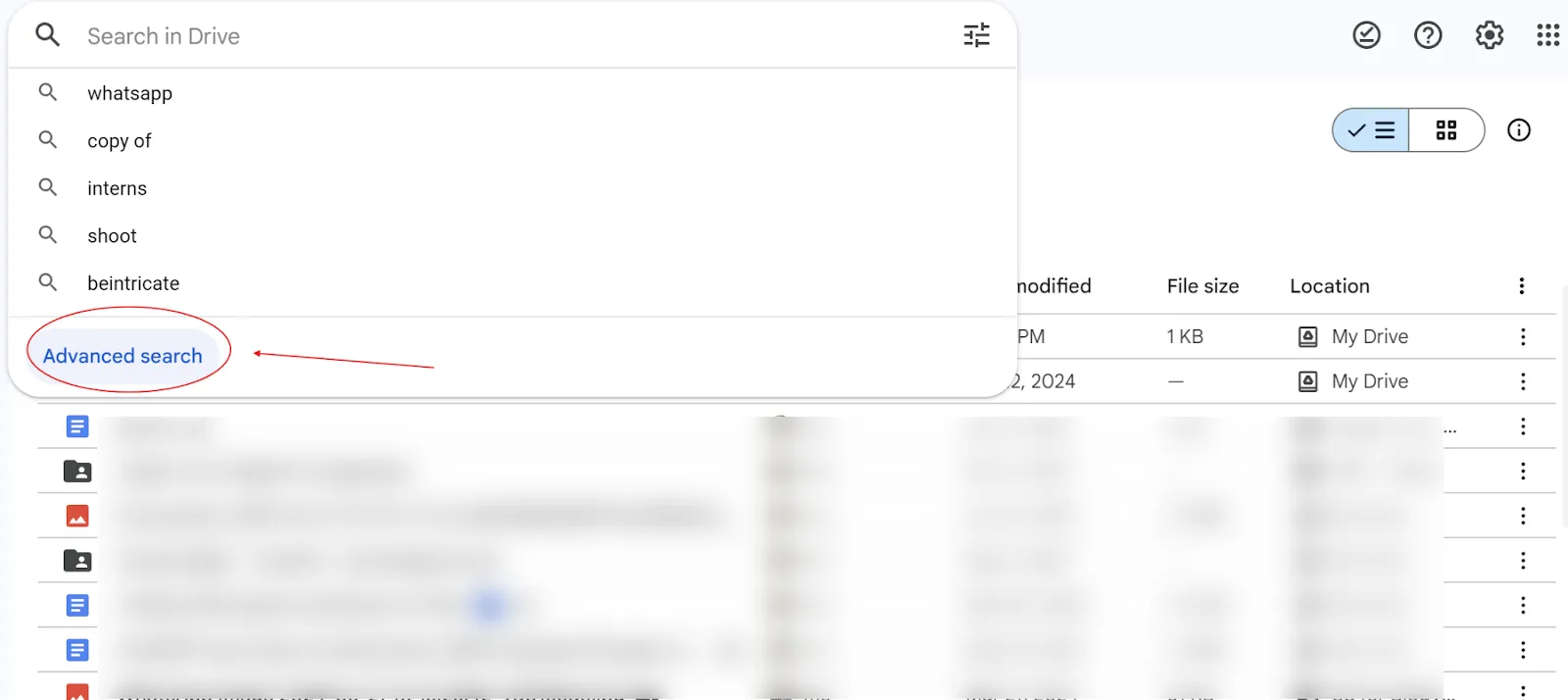
1. lépés: Kattintson a „Részletes keresés” gombra
Kattintson a keresősávra, majd a Google Drive irányítópultján található Részletes keresés gombra.
2. lépés: Használja a szűrőket
A következő képernyőn kiválaszthatja a fájltípust, a tulajdonost, a szavakat, a helyet és egyéb keresési mezőket. Íme egy rövid részlet:
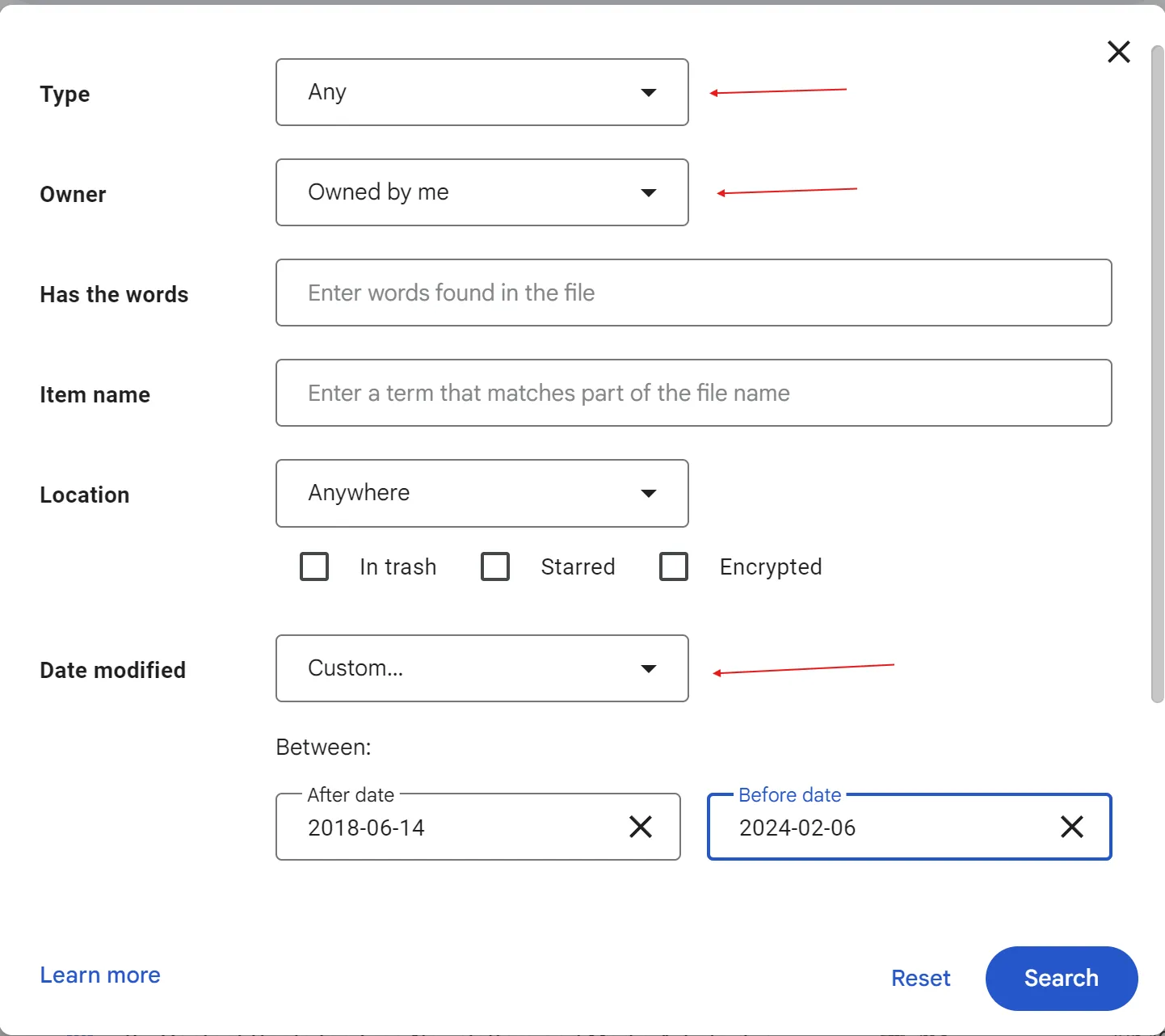
Most nézzük meg, mit kell kitölteni ezekben a mezőkben, hogy csak a Drive-on helyet foglaló, fel nem használt fájlok jelenjenek meg.
A kezdéshez kattintson a Tulajdonos fül legördülő menüjére, és válassza a „Saját tulajdon” lehetőséget.
A helyzet a következő:
- Ha Ön a fájl tulajdonosa, azok a személyek, akikkel megosztotta, másolatot készíthetnek róla.
- Ha a fájl nem a tiéd, akkor a Drive-ból való eltávolításával csak a saját fiókodból törlöd azt.
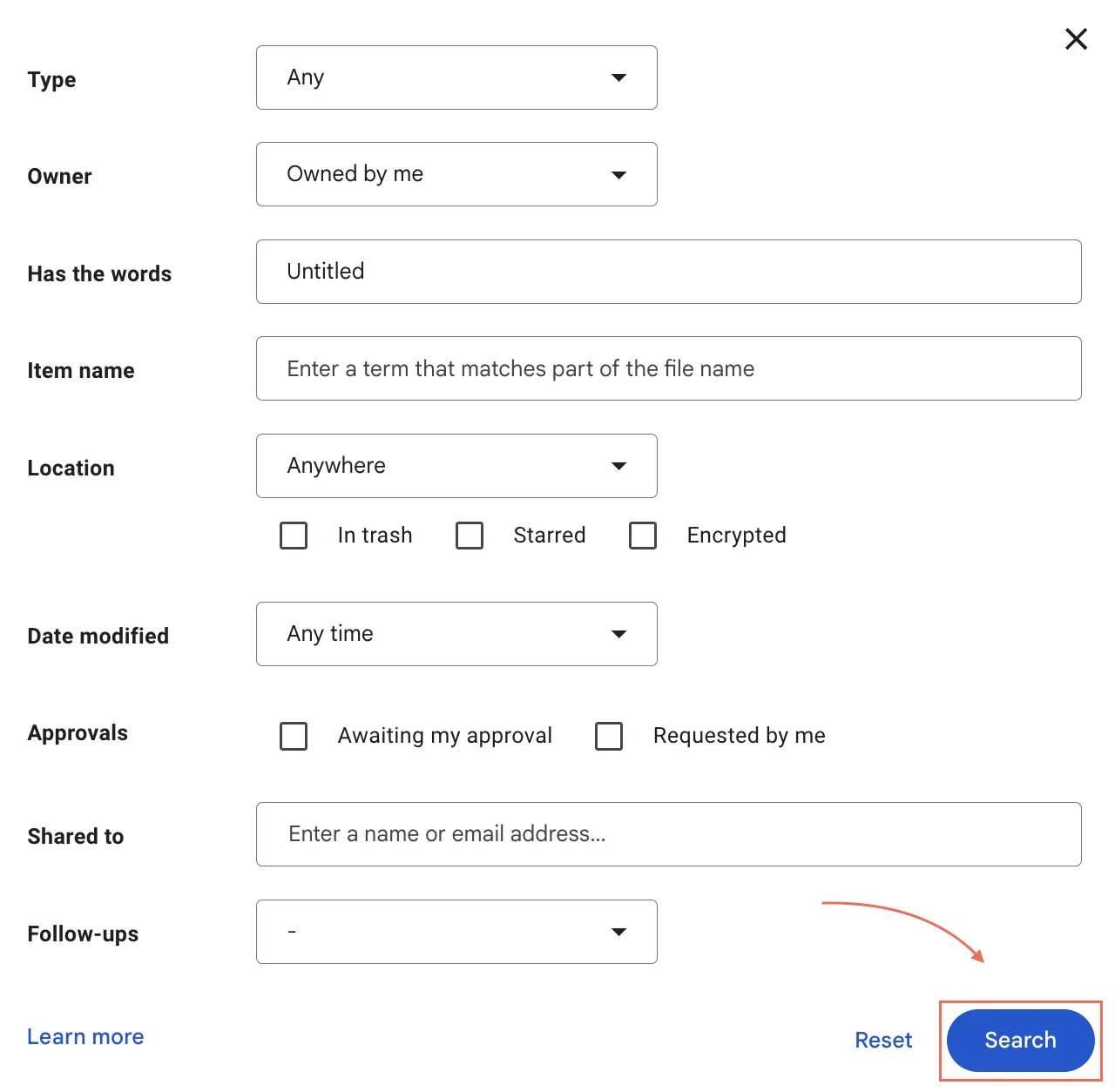
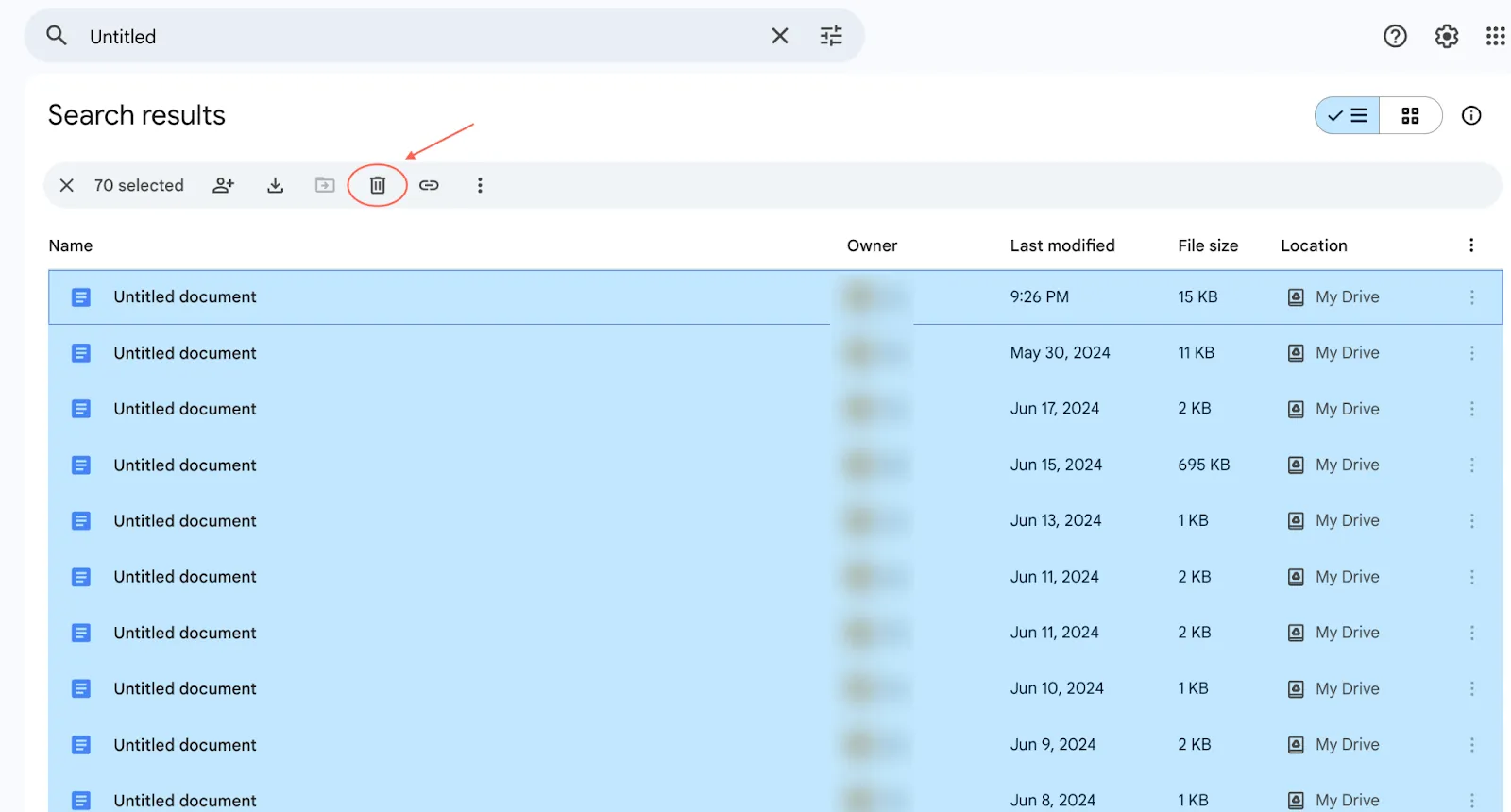
Ebben az esetben is írja be az „Untitled” szót a „Has the words” mezőbe. Ennek oka, hogy ha egy fájl hiányos és nem használt, akkor 90% esetben nem ad neki címet, ezért a Google az alapértelmezett „Untitled” címkével menti el.
Miután elkészült, válassza ki az egyéb paramétereket, például a helyet és a módosítás dátumát, majd kattintson a Keresés gombra.
3. lépés: Törölje a fel nem használt fájlokat
Ha ilyen névtelen fájlokat talál, tegye a következőket.
Válasszon ki egy fájlt, nyomja meg a Ctrl+A billentyűkombinációt az összes fájl kijelöléséhez, majd kattintson a ideiglenes eszköztáron található Kuka ikonra a fel nem használt fájlok törléséhez.
7. A megosztott fájlok kezelése a Google Drive-ban
A másokkal megosztott fájlok beleszámítanak a Google Drive tárhelyébe. Ezzel szemben a mások által megosztott fájlok nem foglalnak tárhelyet.
Kattints a bal oldali sávon a „Velünk megosztott” elemre, hogy megtekintsd az összes veled megosztott fájlt.
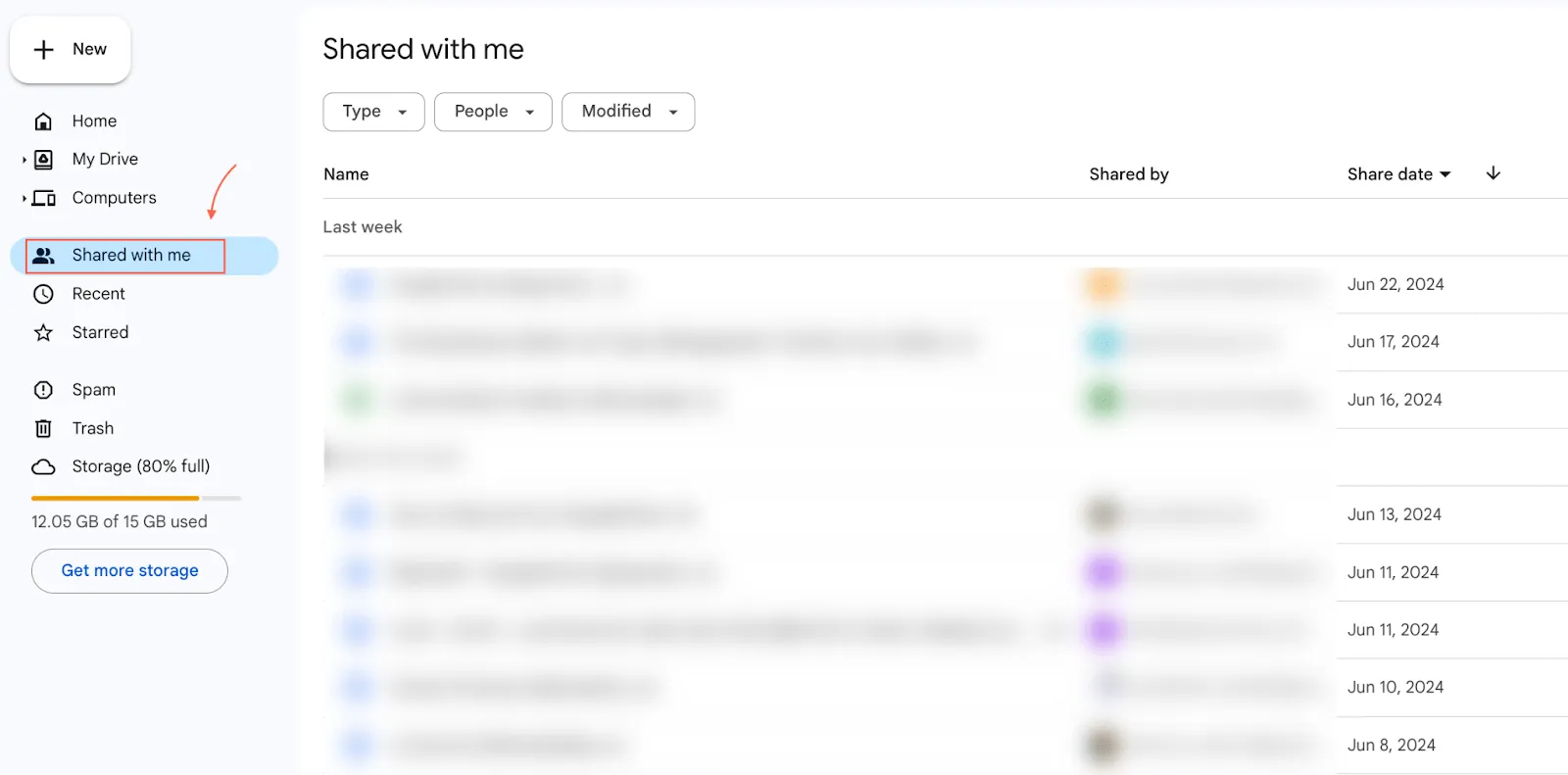
Ellenőrizheti a fájlok méretét és relevanciáját, hogy eldöntse, melyeket lehet eltávolítani. Ne felejtse el törölni a nagy méretű fájlokat, amelyeket már nem használ.
👀Megjegyzés: A Google Drive automatikusan a spam mappába helyezi az Önnel megosztott gyanús fájlokat. A spameket továbbra is saját maga is bejelentheti.
8. PDF-fájlok konvertálása Google Docs-ba
A Google Drive-on található PDF-fájlok sokkal több helyet foglalnak, mint a Google Doc-fájlok. Ezt két hasonló fájllal tesztelheti, az egyiket Word, a másikat PDF formátumban. Mi kipróbáltuk, és mit gondol, mi történt?
Míg a Google Doc fájl mérete 12 KB volt, PDF fájlként tárolva 91 KB-ra nőtt.

Íme, hogyan takaríthat meg helyet a PDF-fájlok Google Docs-ba konvertálásával. 👇
Egyszerűen kattintson a jobb gombbal a PDF fájlra > Megnyitás > Google Docs.
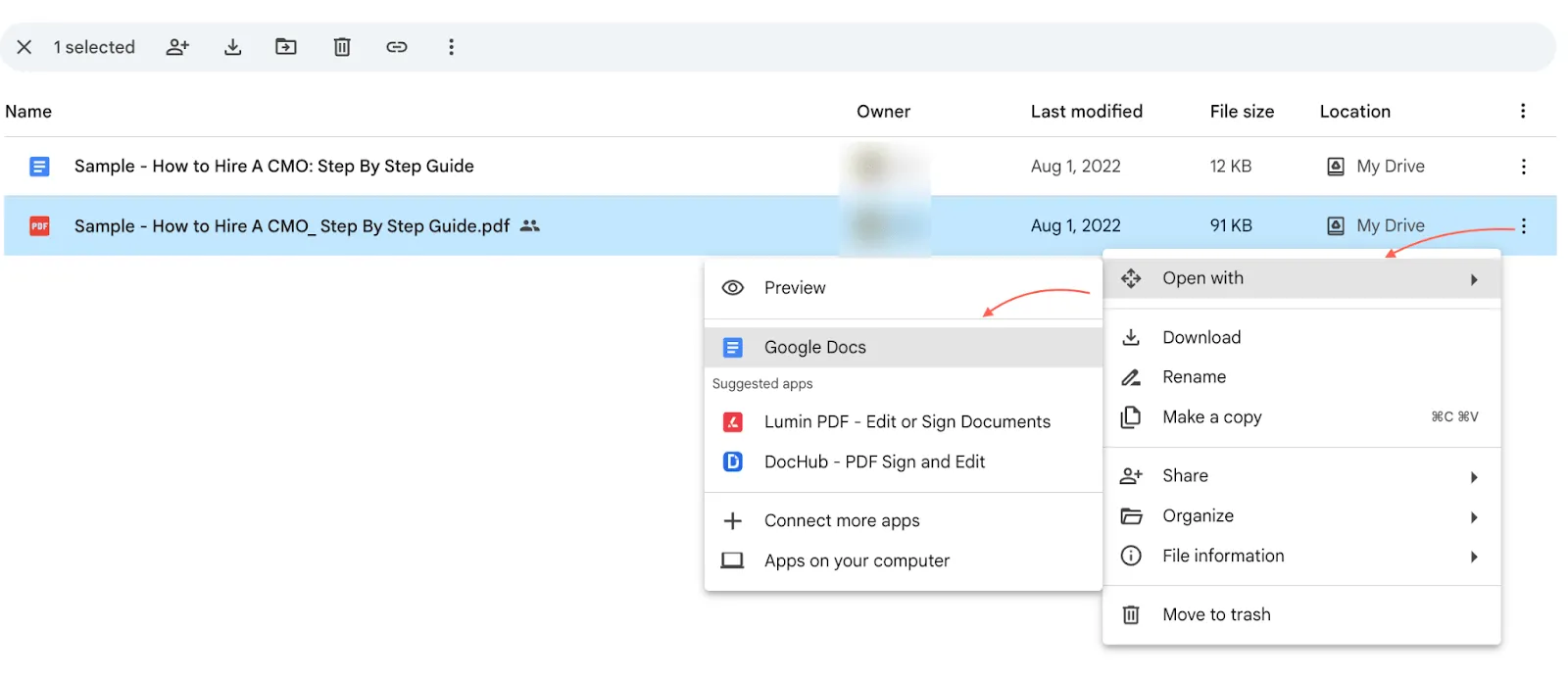
Miután megnyitja a fájlt a Google Docs-ban, az a Drive-ra kerül. Most eltávolíthatja a PDF-verziót, hogy hatalmas KB-nyi tárhelyet szabadítson fel.
Ne feledje, hogy egyes Word-fájlok konvertálása a számos Google Docs-sablon egyikéhez igazodva hasznosabbá és kisebb méretűvé teheti a dokumentumot.
9. Töltsd fel a nagyobb fájlokat tömörítve
A nagyobb fájlok tömörítése egy percet vehet igénybe a fájlkezelési folyamatban, de értékes tárhelyet takarít meg.
Fontolja meg tömörítő eszközök használatát, hogy a nagyobb, nagy felbontású képeket és videókat kisebb fájlokká tömörítse, mielőtt feltölti őket a Drive-ra.
- Ha Mac-felhasználó vagy, fontold meg az Automater alkalmazás használatát, amellyel ingyenesen létrehozhatsz egy fájlkompresszor alkalmazást.
- Windows esetén néhány tömörítő eszköz a WinZip, a 7-Zip és a WinRAR.
👀Megjegyzés: Ezeket a fájlokat a helyi számítógépén kell tömörítenie, mivel ezek az eszközök nem rendelkeznek felhőalapú segédprogrammal.
10. Konvertálja a PowerPoint- és Excel-fájlokat Google Slides- és Sheets-fájlokká
A natív Google Suite eszközök, mint például a Slides és a Sheets, kevesebb helyet foglalnak, mint a hagyományos Microsoft Word vagy PowerPoint fájlok.
A tárhelymegtakarítás mellett valós idejű együttműködési funkciók, automatikus mentés és verziókezelés is elérhető. Ezek a fájlok internetkapcsolattal rendelkező bármely eszközről könnyen elérhetők, külön szoftver telepítése nélkül.
1. lépés: Töltsd fel a PowerPoint fájlt
Nyissa meg a Google Drive-ot > kattintson az Új > Fájl feltöltése gombra. Válassza ki a feltölteni kívánt PowerPoint fájlt (.pptx).
2. lépés: Konvertálás Google Slides-ba
A feltöltés után kattintson a jobb gombbal a Google Drive-ban található PowerPoint-fájlra, és válassza az Open with (Megnyitás) lehetőséget. Az automatikus konvertáláshoz válassza a Google Slides opciót.
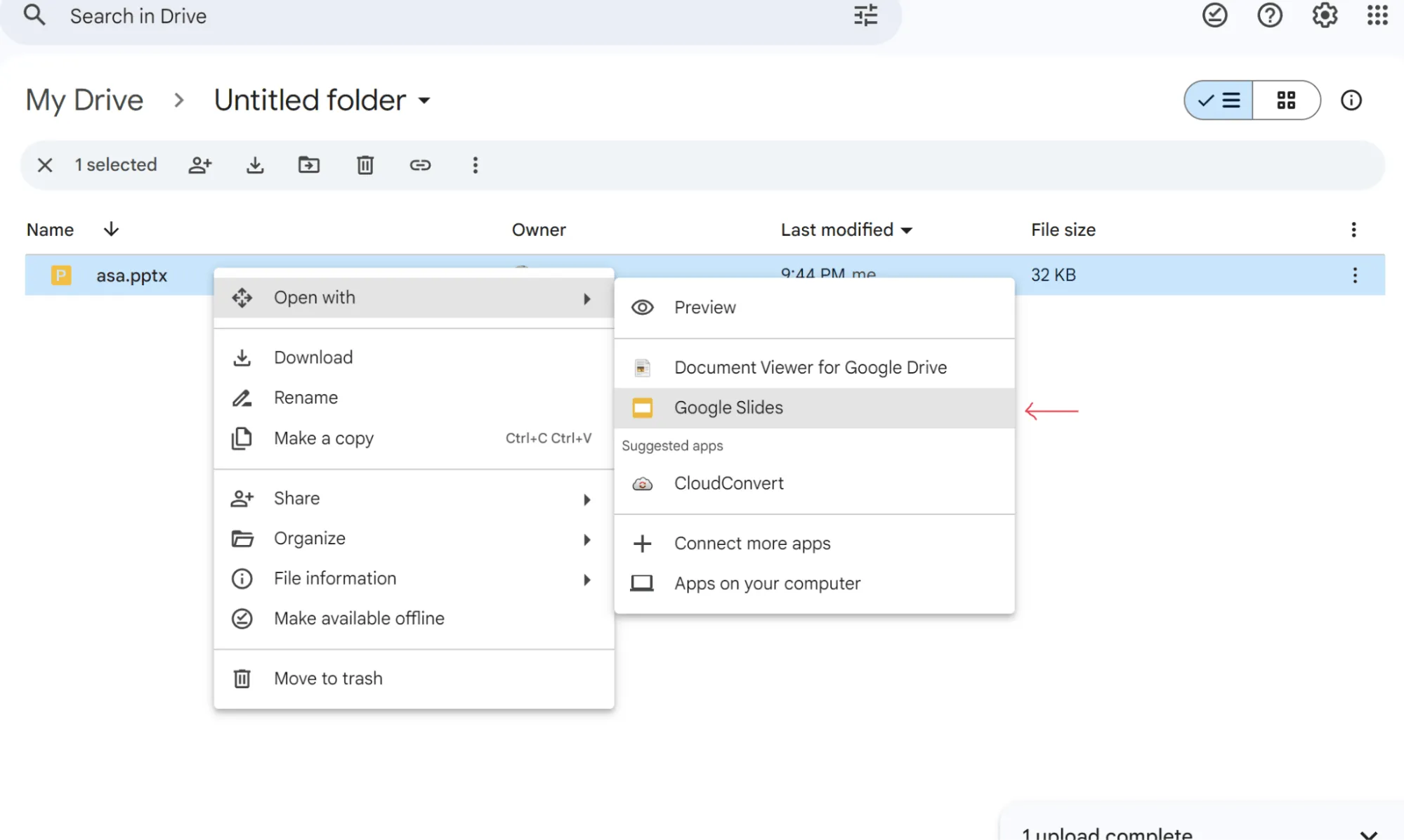
Ezt az új fájlt Google Slides prezentációként mentheti, és törölheti a másik verziót.
💡Tipp: A Google Apps Scripts kötegelt konvertálási funkciójával több fájlt (PowerPoint és Excel) is konvertálhat a Google natív formátumaiba.
A Google Drive alternatívái a digitális tároláshoz
A Google Drive egy megbízható felhőalapú tárolási megoldás magánszemélyek és vállalkozások számára, de nem ez az egyetlen szereplő a piacon.
A digitális tárolás terén a legjobb Google Drive alternatívák közé tartozik az iCloud, a OneDrive for Business és a Dropbox Business.
- Az iCloud elengedhetetlen az Apple-felhasználók számára
- Az OneDrive for Business a Microsoft Office alkalmazásokat használó szervezetek számára a legalkalmasabb
- A Dropbox Business zökkenőmentes fájlmegosztó szoftvere, együttműködési és biztonsági funkciói miatt kiválóan alkalmas csapatok számára.
Összeállítottam egy összehasonlító táblázatot a leggyakoribb Google Drive alternatívákról:
| Funkció | Google Drive | iCloud | OneDrive for Business | Dropbox Business |
| Tárolóhely | 15 GB ingyenes, akár 10+ TB fizetős | 5 GB ingyenes, akár 10+ TB fizetős | 5 GB ingyenes, akár 20+ TB fizetős | 2 GB ingyenes, akár 15 + TB fizetős |
| Akadálymentesség | Webes, mobil és asztali alkalmazások | Apple-eszköz, web, Windows | Webes, mobil és asztali alkalmazások | Webes, mobil és asztali alkalmazások |
| Freemium | Igen | Igen | Igen | Igen |
| Együttműködési eszközök | Google Workspace integráció | Apple ökoszisztéma integráció | Integráció a Microsoft Office alkalmazásokkal | Egyszerű fájlmegosztás és csapatmunka |
| Fájlmegosztás | Igen | Igen | Igen | Igen |
| Biztonság | 2FA, nulla tudású titkosítás | 2FA, AES-256 titkosítás | 2FA, AES-256 titkosítás, fejlett vezérlők | 2FA, AES-256 titkosítás |
A Google Workspace és a Google Drive másik bevált alternatívája a ClickUp.
A ClickUp az end-to-end projektmenedzsmentről ismert. A legtöbb ember azonban nem tudja, hogy tároláskezelési funkciói ideálisak az együttműködéshez és a felhőalapú tároláshoz.
Az integrált dokumentumtárolás, fájlmegosztás és valós idejű együttműködési eszközök a ClickUp-ot egy digitális csapatok számára készült, mindent magában foglaló megoldássá teszik.
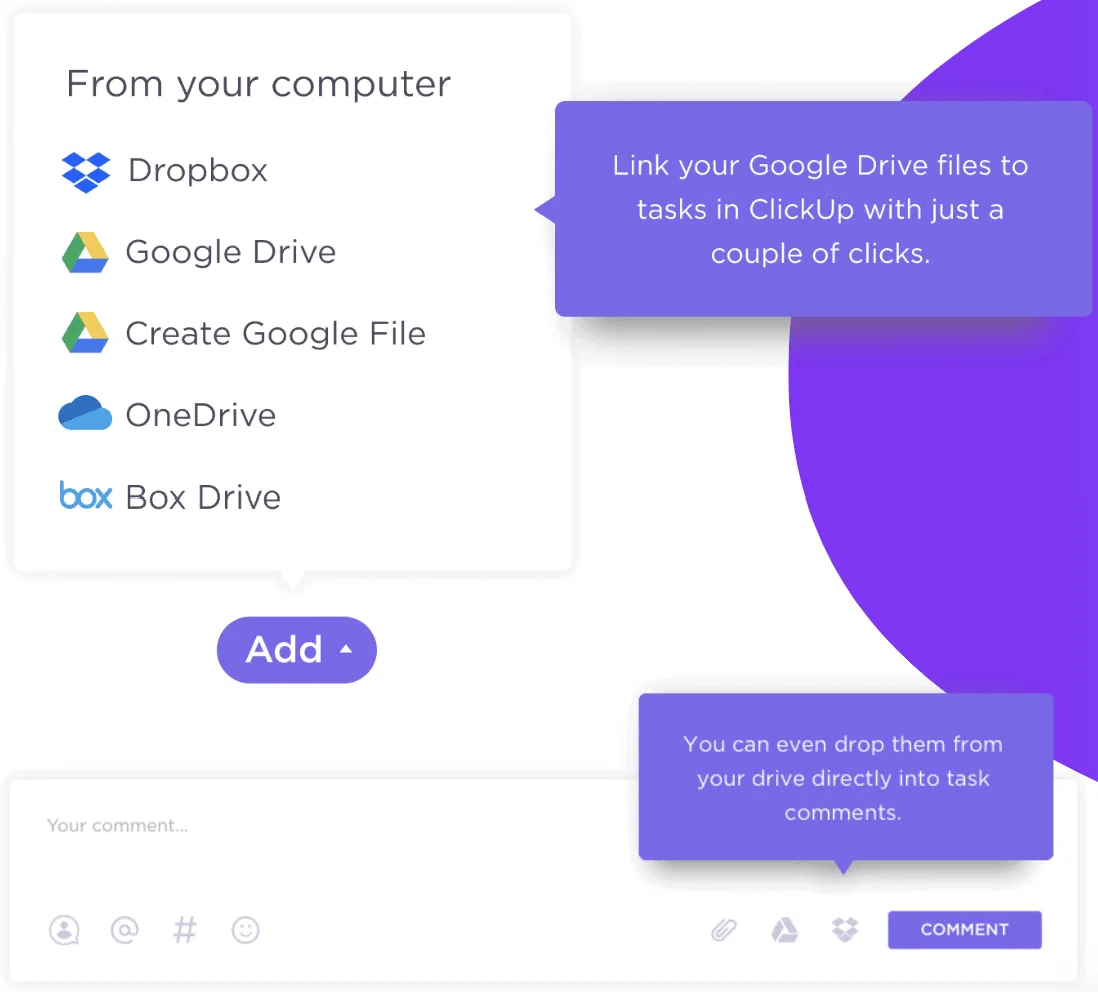
A legfontosabb azonban, hogy míg az ingyenes csomagok 100 MB tárhelyet kínálnak, az összes fizetős csomag korlátlan tárhelyet biztosít. A Tasks alkalmazáshoz csatolhat fájlokat harmadik féltől származó eszközökből is, például a Dropboxból, a Google Drive-ból, a Microsoft OneDrive/SharePointból és a Boxból.
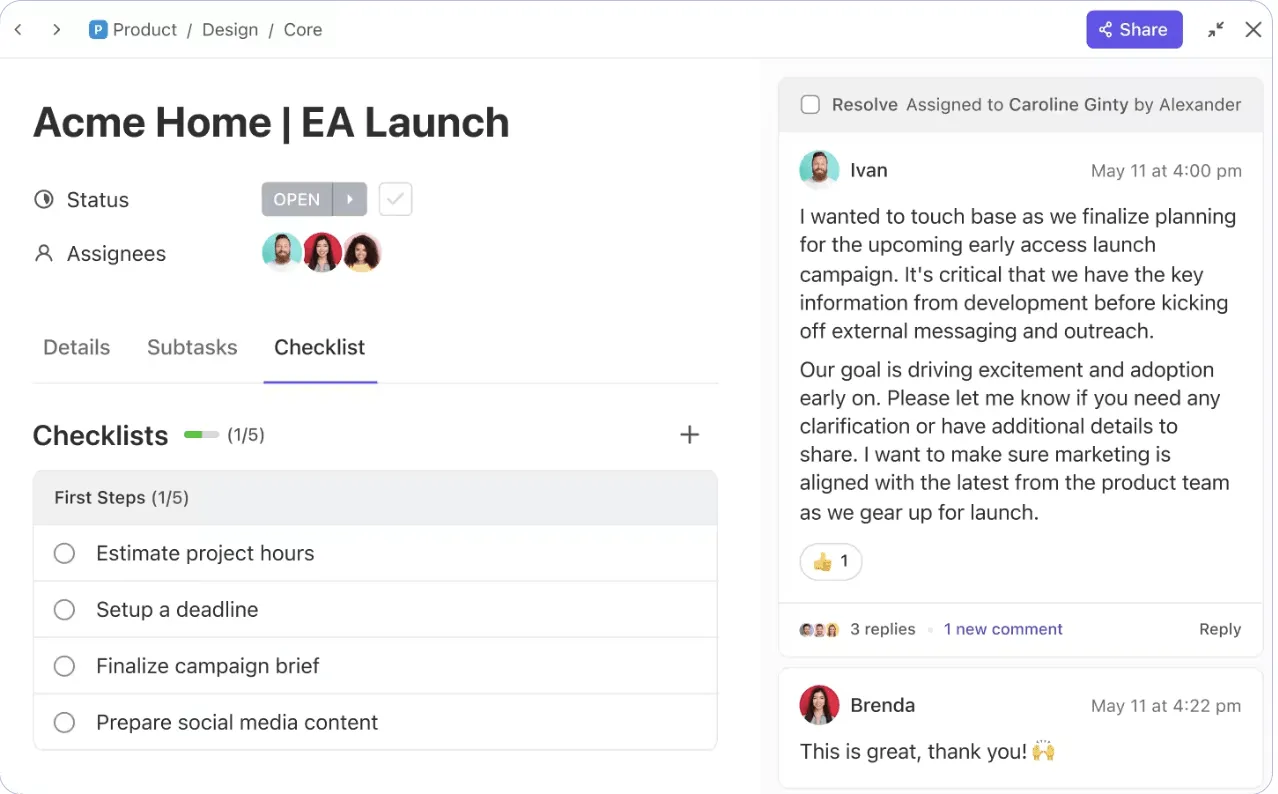
A ClickUp Google Drive integrációja lehetővé teszi, hogy a platformról közvetlenül beolvassa a személyes és a csapat Drive-jait. A Google Drive-ból származó fájlokat a ClickUp-ban ugyanúgy kezelik és előnézetben megtekintik, mint bármely más mellékletet.
A ClickUp-on létrehozott összes táblázat, prezentáció és dokumentum automatikusan elmentésre kerül a Google Drive-ra. Kezdje 7 dollár/hó áron, és dolgozzon együtt több felhőalkalmazásban, korlátlan tárhellyel és több mint 50 teljes mértékben konfigurálható funkcióval.
A ClickUp univerzális keresési funkciójával a ClickUp munkaterületén belül kereshet fájlokat a Google Drive-on. Ez magában foglalja az Ön, a csapattagok vagy harmadik felek által létrehozott fájlokat is.
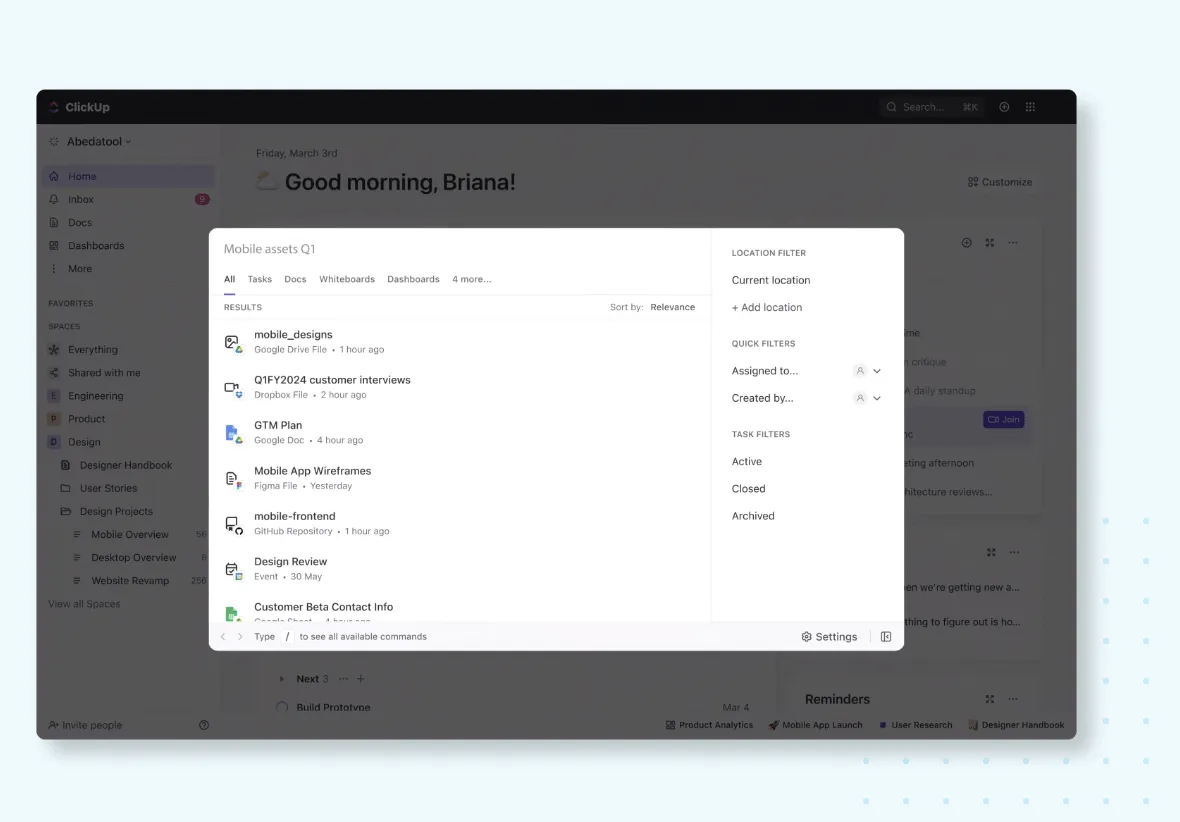
Mivel az univerzális keresési funkció elérhető az asztali számítógépről, a Parancsközpontból és a globális műveletsávból, gyors keresési és letöltési élményben részesülhet. ⚡
Függetlenül attól, hogy a technológiai eszköztárában szerepel-e a GitHub, a Slack, a HubSpot vagy a Confluence, a ClickUp több mint 20 gyakran használt felhőalkalmazással való integrációja révén a fájlok 99%-a kereshetővé válik – egy gombnyomással.
A szilárd rendszerekben elzárt összes adatot könnyen hozzáférhetővé teheti csapata számára. Egyéni keresési parancsokat adhat hozzá, hogy tovább személyre szabhassa a ClickUp keresési eredményeit.
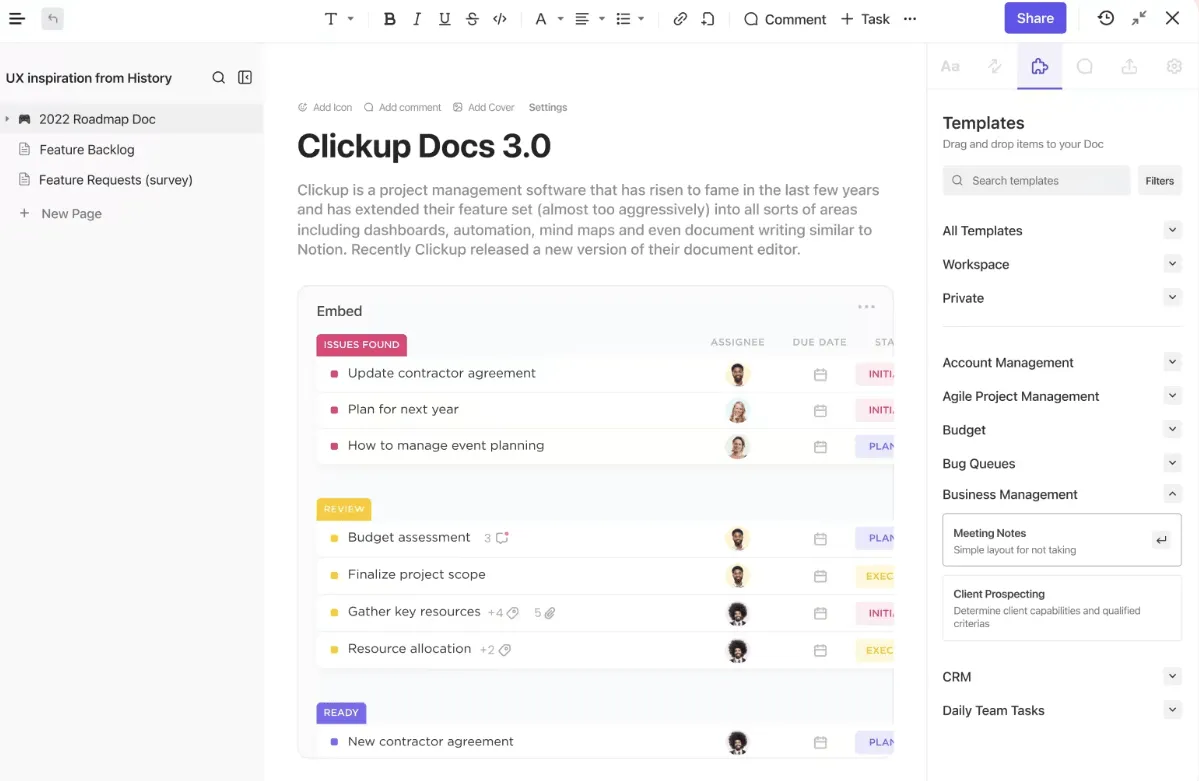
A ClickUp Docs sokkal jobb alternatíva a Google Docs-hoz képest. Dokumentumkezelési funkciókkal rendelkezik, amelyek lehetővé teszik a felhasználók számára, hogy dokumentumokat hozzanak létre, szerkesszenek és osszanak meg a platformon belül.
Az AI-t a Google Docs-ban is használhatja. A ClickUp Docs integrálódik a ClickUp Brain-nel, a saját fejlesztésű AI-megoldással is.
Kössd össze a Docs-ot a ClickUp Tasks-szel, hogy megjegyzéseket adhass hozzá, és hozzáférhess a feladatspecifikus csevegési és tevékenységi ablakokhoz. A funkciók közötti kompatibilitás lehetővé teszi, hogy minden releváns adatot központosíts és könnyen visszakereshess.
Tesztelje a Google Drive alternatíváját a jobb tárolás érdekében
A Drive rendben tartása forradalmasíthatja a felhőalapú platformokon való termelékenységét, kevesebb késleltetéssel, gyorsabb keresési eredményekkel és könnyebben elérhető mappákkal.
A ClickUp Google Drive integrációja segít a fájlok és mappák szervezésében anélkül, hogy a tárhely miatt aggódnia kellene, és projektmenedzsment funkciói kiváló kiegészítést jelentenek a Google Drive munkaterületéhez.
Még mindig nehezen tudod kitisztítani a Google Drive-ot? Válts át még ma ingyenesen a ClickUp-ra.