

Legyen szó hosszú e-mail-váltásról vagy egy utolsó pillanatban felmerült eseményről – tudja, mi következik: a rettegett „gyors hívás”?
A hívás kezdeményezése a legjobb megoldás a továbblépéshez, vagy vannak más módszerek is ennek a problémának a megoldására?
A Slack huddle funkciója gyors, informális megbeszéléseket tesz lehetővé azáltal, hogy gyorsabb, spontánabb hívásokat segít elő, mint a hagyományos telefonhívások, de még annál is jobbak.
Íme egy útmutató a Slack huddle és a hívások összehasonlításáról, a Slack huddle beállításáról, funkcióiról, előnyeiről, hátrányairól és egyebekről! 👇
Mi az a Slack Huddle?
A Slack huddles gyors hanghívások a Slackben, amelyek tökéletesen alkalmasak sürgős kérdések rendezésére és mindenki bevonására, legyenek azok csapattagok vagy külső együttműködők. A Slack csatornáiról spontán hívásokat kezdeményezhet vagy közvetlen üzeneteket küldhet.
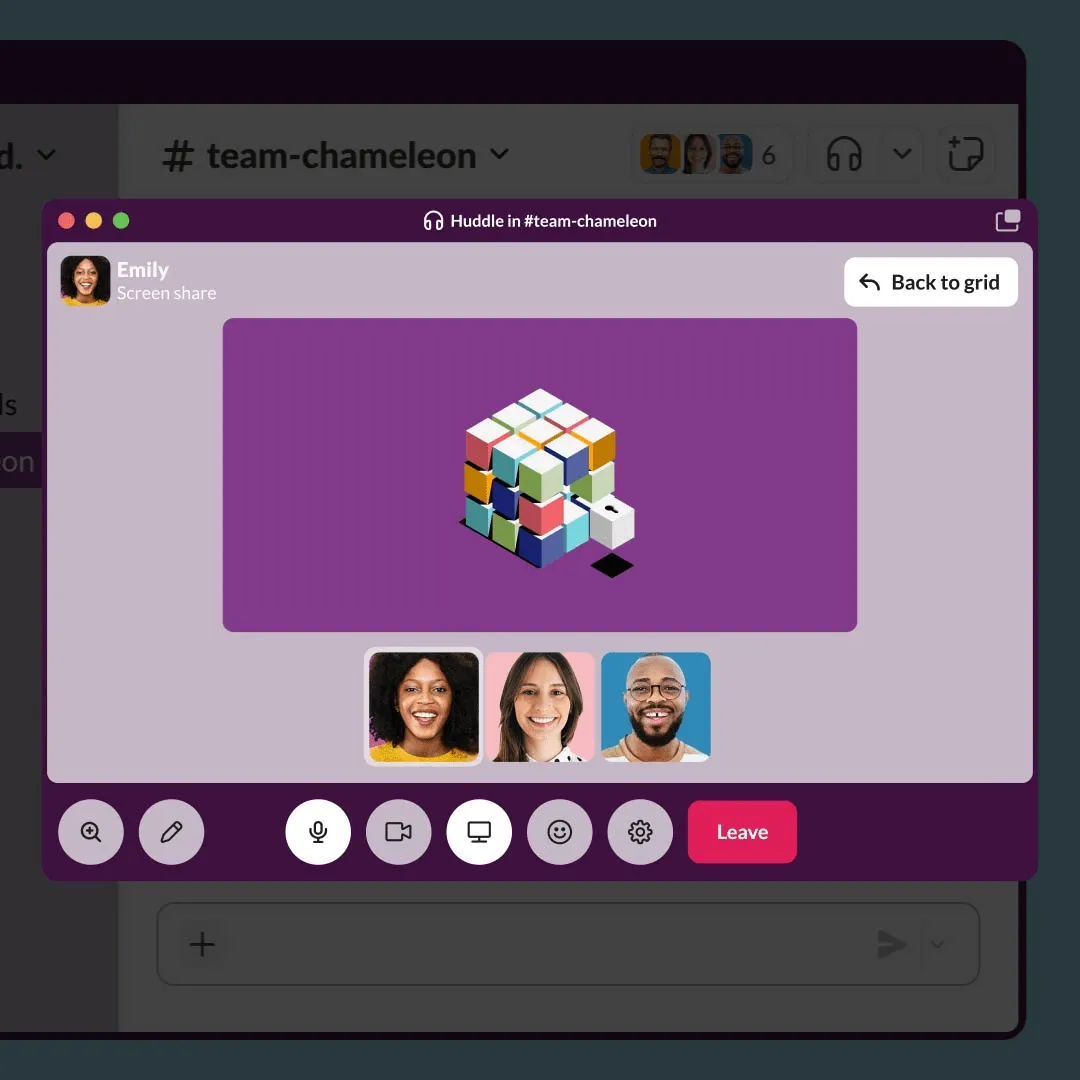
A Slack huddles segít abban, hogy összekapcsolódjon a távoli munkakörülmények között, ahol a személyes beszélgetések minimálisak. Ezek az alkalmi hívások kiválóan alkalmasak brainstormingra, képernyő megosztására, vagy egyéni vagy kis csoportos csevegésre.
A Slack huddles segítségével gyorsan ellenőrizheti a feladatok frissítéseit, és megnézheti, hogy csapata betartja-e a projekt tervét.
Az ötlet az, hogy az időpontok egyeztetésének gondja nélkül azonnal kapcsolatba léphessen a csapattagokkal online. Ez az azonnali kapcsolat segít a csapatoknak a kérdések azonnali megoldásában és a munkafolyamat zökkenőmentes folytatásában.
A Slack huddles segítségével audio-, video- és képernyőmegosztásos csevegést folytathat – mindezt egy helyen. Ez az azonnali hívásfunkció csökkenti a megbeszélésekkel töltött időt, így több idő marad más feladatokra koncentrálni.
Slack Huddles és hagyományos konferenciahívások összehasonlítása
A Slack huddles és a hagyományos hívások egyaránt kínálnak konferenciahívási lehetőségeket, de van egy fontos különbség közöttük. A Slack huddles segítségével audio csevegést indíthat el a Slack csatornán, ami rendkívül praktikus.
Az alábbiakban összehasonlítjuk a Slack huddle-t és a hívásokat, hogy jobban megérthesse a különbségeket:
1. Részvétel és hozzáférhetőség
A nyílt meghívási modell lehetővé teszi, hogy a csatornáján bárki csatlakozhasson a huddle-hoz, ösztönözve ezzel a befogadóbb részvételt és az egyszerűbb együttműködést.
A hagyományos konferenciahívásokhoz általában meghívókra van szükség a résztvevők számára. Lehet, hogy meg kell osztania a telefonszámát vagy a találkozó linkjét, hogy csatlakozhasson.
2. Könnyű beszélgetés kezdeményezése
A huddles elindítása és csatlakozás hozzájuk olyan egyszerű, hogy ösztönzi a spontán csevegéseket és a valós idejű együttműködést. Csak egy kattintás a Slack csatornában vagy a DM ablakban, és máris bent van.
A hagyományos hívások azonban ütemezést, meghívókat, valamint konferencia-hidak vagy videohívás-linkek beállítását igénylik. Ez körülményes és nem ideális a spontán megbeszélésekhez.
3. Informalitás és formalitás
A Slack huddles on-demand beszélgetésekre lett tervezve. Utánozzák az irodában spontán megkezdett csevegés élményét.
A hagyományos, formális és előre megtervezett hívásokkal ellentétben a huddles kevésbé strukturáltak. Ezért ideálisak a napi bejelentkezésekhez vagy az alkalmi munkával kapcsolatos megbeszélésekhez.
A hagyományos hívások általában előkészítést igényelnek, és gyakran egy meghatározott napirendet követnek. Ezek inkább részletes megbeszélésekhez vagy prezentációk áttekintéséhez alkalmasak.
4. Funkciók és eszközök
A Slack huddles élő emoji reakciók, esztétikus háttértervek és élvezetes effektek révén játékossá teszi az improvizált megbeszélések élményét. Ezek a funkciók lehetővé teszik a csapatok számára, hogy minden beszélgetést egy kicsit interaktívabbá tegyenek. Az összes megosztott link és dokumentum automatikusan elmentésre kerül a huddle szálban.
Ez a funkció a hagyományos konferenciahívások esetében a használt platformtól függően eltérő lehet.
Hogyan használhatja a Slack huddles szolgáltatást (használati esetek és példák)
A Slack huddles számos hasznos funkcióval rendelkezik, a mérföldkő-áttekintésektől és problémamegoldó ülésektől a mentorálásig és az egyéni megbeszélésekig.
Íme néhány felhasználási eset, amelyet kipróbálhat:
1. felhasználási eset: Heti tisztítások a frissítések összegyűjtése érdekében
Szervezzen heti huddle-okat, hogy csökkentsék a késedelmes feladatok gyakoriságát, és dolgozzanak a függőben lévő alfeladatokon. Az ötlet az, hogy az előre megtervezett, időhöz kötött értekezleteket spontán megbeszélésekkel váltsák fel a frissítésekkel kapcsolatban.
Használja a ClickUp kommunikációs terv sablonjait, hogy megerősítse csapata hatékony együttműködésének alapjait.
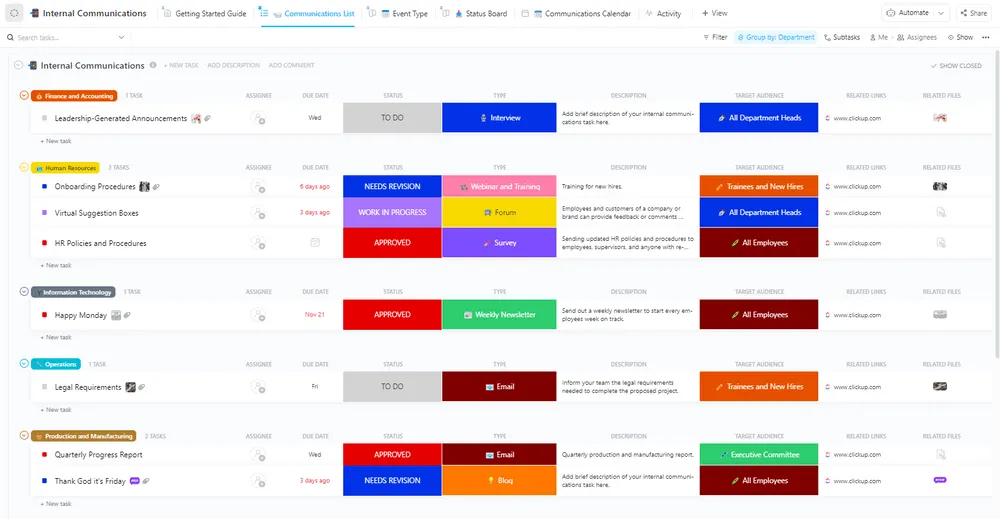
Például a ClickUp belső kommunikációs sablonja egyszerűsíti a csapat beszélgetéseit és a haladás megosztásának rendszereit. Tájékoztathatja a belső csapatokat a projekttervek változásairól, és akár fontos eseményeket vagy frissítéseket is bejelenthet.
2. felhasználási eset: Találkozó utáni brainstorming hívások
A Slack huddles segítségével nyomon követheti és megoldhatja a kérdéseket az átfogó irodai vagy távoli megbeszélések után.
Használja a képernyőmegosztás funkciót, hogy rögzítse csapata közös ötleteit, és tájékoztassa őket a brainstorming eredményéről.
3. felhasználási eset: Az utolsó pillanatban beérkező ügyfél-visszajelzések értékelése
A huddles rendkívül hasznosak a végtermék vagy a kampányindítási stratégia változásainak tanulmányozásában és megvalósításában.
A Slack huddles segítségével áttekintheti a végleges ellenőrzőlistákat és elvégezheti a benyújtandó dokumentumok utolsó változtatásait.
4. felhasználási eset: Távoli társadalmi interakciók
Ha távoli csapatod van, a huddles segítségével kötetlenül cseveghetsz és csapatkapcsolatokat építhetsz, akárcsak egy hagyományos irodai környezetben.
Az ilyen igény szerinti munkahelyi kommunikációs eszközök szimulálhatják a fizikai irodai terekben zajló informális, spontán beszélgetéseket.
A Slack Huddles kommunikációs eszköz használatának előnyei és hátrányai
A Slack huddles számos előnnyel és potenciális hátránnyal rendelkezik, a használat kontextusától függően.
Előnyök
- Növeli a sebességet és az egyszerűséget: Csak néhány kattintással elindíthat egy huddle-t a Slack munkahelyén vagy csatornáján, ahol minden csapattag jelen van. Ez rendkívül hatékonnyá teszi a spontán beszélgetéseket, anélkül, hogy időpontot kellene egyeztetni.
- Csökkenti a megbeszélésekkel járó fáradtságot: A huddles informális és elsősorban hangalapú jellege csökkentheti a egymást követő videokonferenciákkal járó fáradtságot.
- Ösztönzi az informális interakciókat: A kötetlen környezet motiválja a csapatot, hogy természetesebb beszélgetésekbe bocsátkozzon, mintha csak beugrana egy kolléga asztalához egy gyors csevegésre.
- Egyszerűsíti a távoli együttműködést: A huddles segítségével távoli csapata gyorsan kapcsolatba léphet és együttműködhet anélkül, hogy bonyolult videokonferencia-hívásokat kellene előkészítenie vagy kezelnie. Sőt, több tucat Slack-trükk is létezik, amelyekkel tovább javíthatja a távoli együttműködést és kommunikációt.
Hátrányok
- Minimális videós interakció: A videós funkciókra való kisebb hangsúly ronthatja a testbeszéd, az arckifejezések vagy a vizuális jelek használatát, amelyek segítik a hatékony kommunikációt.
- Lehetséges túlzott használat: A huddle-ok könnyű kezdeményezése szokássá válhat a csapat tagjai körében, és ha nem használják okosan, gyakori megszakításokhoz vagy figyelemeltereléshez vezethet.
- Nem ideális formális megbeszélésekhez: Mivel hiányoznak a formális megbeszélések elemei, mint például a napirend és a résztvevői szabályok, a huddles nem alkalmas formális digitális találkozókhoz.
Hogyan működnek a Slack Huddles?
Indítson Slack huddle-t bármely Slack munkaterületen, csatornán vagy DM csevegésben. Csapatának tagjai azonnal csatlakozhatnak a híváshoz, mivel már részesei a munkaterületnek.
A Slack huddles spontán közös munkaterületet kínál a digitális központjában.
A Slack huddles egy kattintással elérhető videocsevegéssel és képernyőmegosztással mindenki számára visszahozza azokat a kötetlen irodai beszélgetéseket, kurzorokkal és rajzeszközökkel kiegészítve.
Így navigálhat a Slack huddle-ban:
1. lépés: Slack huddle indítása
Keresse meg a „huddle” gombot – a jobb felső sarokban található, és fejhallgató ikonnak néz ki. Kattintson rá a huddle elindításához.
Miután elindult, a csatornán vagy a DM-ben megjelenik egy értesítés, amely jelzi, hogy a huddle aktív. A többi résztvevő az értesítésre vagy a huddle ikonra kattintva csatlakozhat a huddle-hoz.
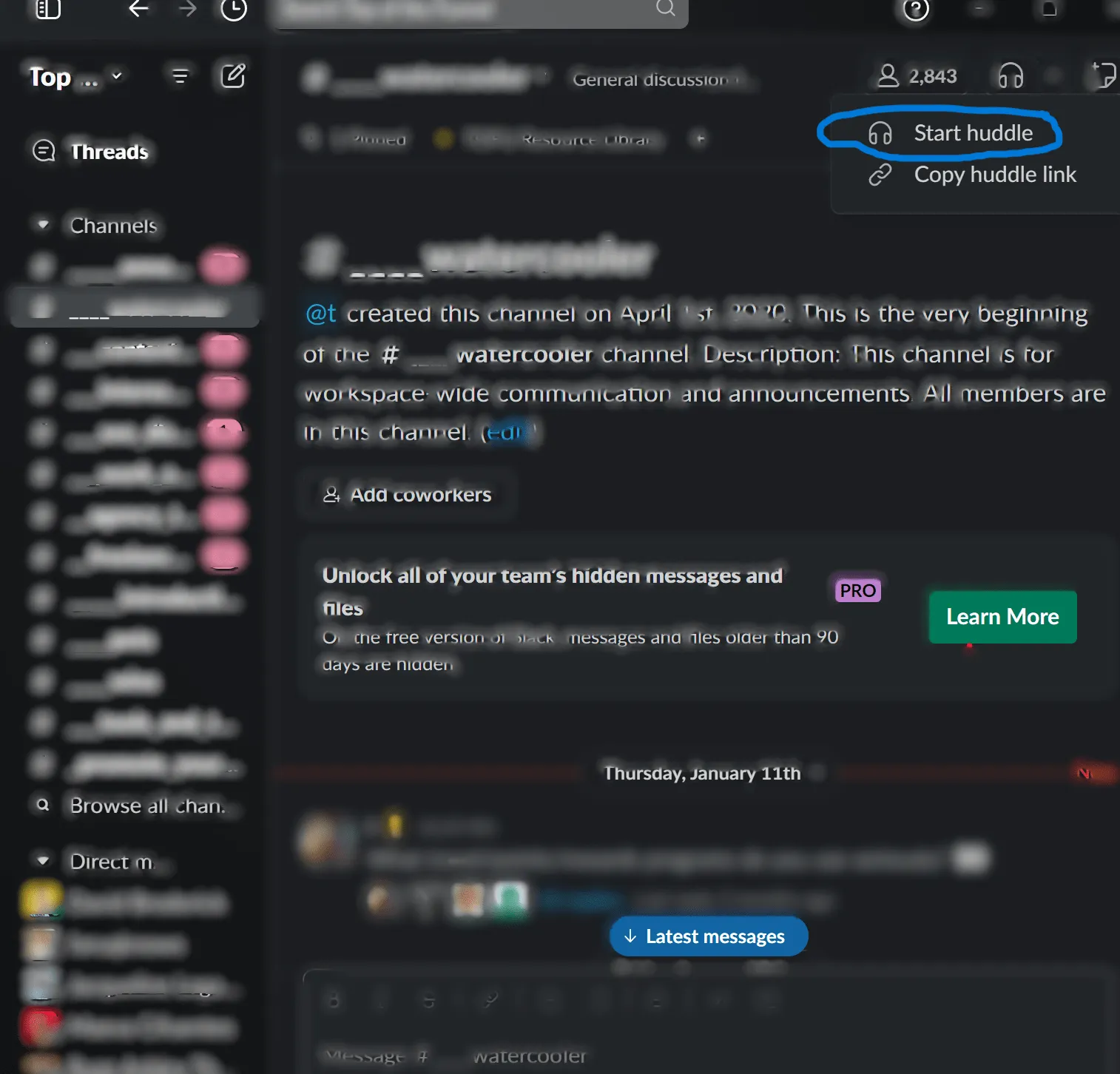
Kattintson a jobb felső sarokban található Start Huddle gombra
2. lépés: Hívja meg munkatársait a huddle-ba
Érintse meg a három pontot vagy a fogaskerék ikont, és válassza a „Emberek meghívása” lehetőséget. Ha csatornája kevesebb mint 20 résztvevővel rendelkezik, egyszerűen írja be a @channel parancsot, hogy mindenkit meghívjon.
3. lépés: Információk megosztása a huddle-ban
A huddles egy dedikált teret kínál linkek, dokumentumok és jegyzetek megosztására az üzenetszálban.
A Slack huddles lehetővé teszi két résztvevő számára, hogy egyszerre osszák meg képernyőjüket. A képernyőt nagyíthatja, hozzáadhatja saját megjegyzéseit, vagy a ceruza ikon segítségével jelölhet meg fontos pontokat.
Az üzenetszálak mindenki számára elérhetők, függetlenül attól, hogy részt vettek-e a megbeszélésen vagy sem. Könnyen áttekinthetők a fájlok és a kulcsszavak. Még ha lemaradt is a megbeszélésről, akkor is követheti a beszélgetést valós időben, és megnézheti az összes megosztott forrást.
Fontolja meg, hogy bevezeti-e csapatának a hívásnapló sablonokat, mint alternatívát a Slacken kívüli beszélgetések nyomon követésére.
4. lépés: Más huddle funkciók használata
- Aktiválhatja az élő feliratok funkciót, előre meghatározhatja a huddle témáját, játszhat a háttérrel, és megtekintheti a videó előnézetét.
- Kattintson a nyílra vagy a szál ikonra, hogy elrejtse vagy megjelenítsen a huddle-ban folyó szálat. A fogaskerék ikon segítségével hozzáadhat egy témát a szál fölé, hogy a résztvevők felzárkózhassanak.
- Küldj emojikat, effektusokat vagy matricás reakciókat, amikor csak akarsz, így a beszélő és a többiek is tudni fogják, hogy figyeled őket. Ráadásul ez nem zavarja a beszélgetés menetét. Az emojik néhány másodperc múlva eltűnnek, de a matricák addig a képernyőn maradnak, amíg ki nem kapcsolod őket.
5. lépés: Kilépés a Slack huddle-ból
A huddle-ból való kilépéshez kattintson ugyanarra az ikonra, amellyel csatlakozott. Legyen óvatos, mert az ikon megjelenése kissé megváltozhat, jelezve, hogy jelenleg egy huddle tagja.
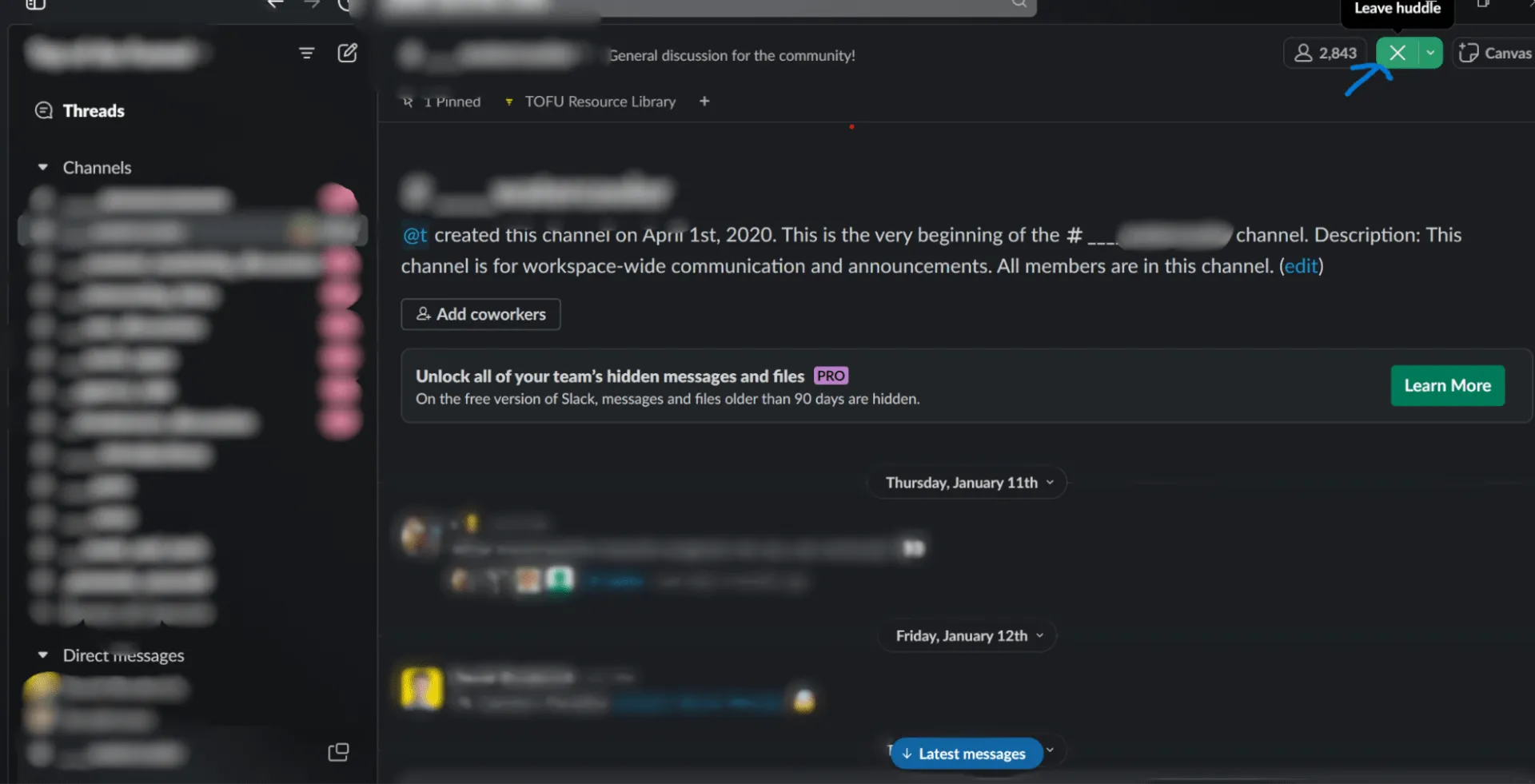
A huddle elhagyásához vigye az egérmutatót ugyanarra a fejhallgató ikonra
Ha bezárja a Slack alkalmazást vagy megszakad az internetkapcsolata, automatikusan kilép a huddle-ból. Ezenkívül a többi résztvevő nem kap értesítést, amikor kilép, így kilépése nem zavarja őket.
A Slack Huddles alternatívái
Számos módja van az együttműködésnek és a kommunikációnak olyan eszközökkel, mint a Slack, a Microsoft Teams, a Zoom és a Google Meet.
Íme néhány egyszerűen használható eszköz informális megbeszélésekhez és csapatmunkához:
ClickUp
A távoli munkavégzéssel foglalkozó csapatok kedvence világszerte, a ClickUp izgalmas üzenetküldési funkciók katalógusával bővíti projektmenedzsment eszköztárát.
Használja a ClickUp Chat View funkciót a platformon belüli közvetlen üzenetküldéshez. Ez lehetővé teszi a csapat tagjai számára, hogy a projekt vagy feladat ablakból zökkenőmentesen csevegjenek a projektekről vagy feladatokról, anélkül, hogy ide-oda kellene ugrálniuk.
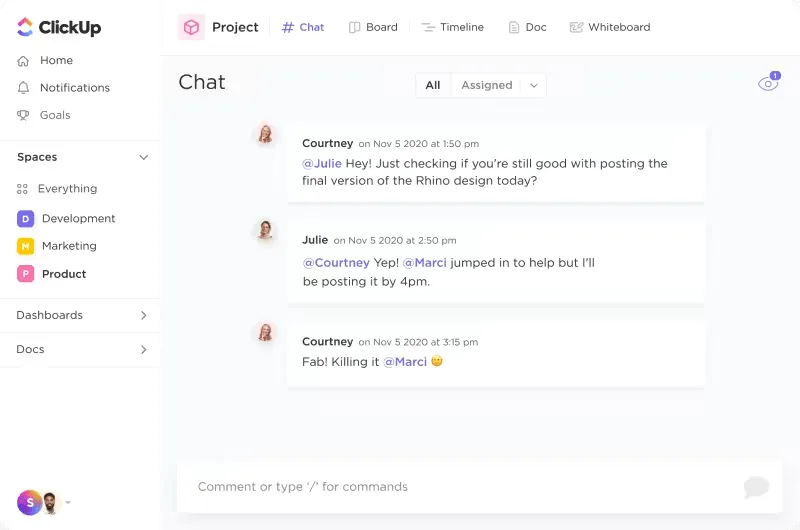
A ClickUp feladatok, célok, dokumentumok és ütemtervek szervezésével bármely távoli szervezetet felkészít kis és nagy léptékű projektek kezelésére több részlegen átívelően.
Ezenkívül a ClickUp Clips lehetővé teszi, hogy személyre szabott hang- és szöveges üzenetekkel ellátott képernyőfelvételeket küldjön kiegészítő megjegyzések formájában a jobb megértés érdekében. Ez jól működik egyértelmű, részletes utasítások vagy visszajelzések kidolgozásához feladatokkal és projektekkel kapcsolatban. A ClickUp ingyenes képernyőfelvevőt kínál vízjel nélkül!
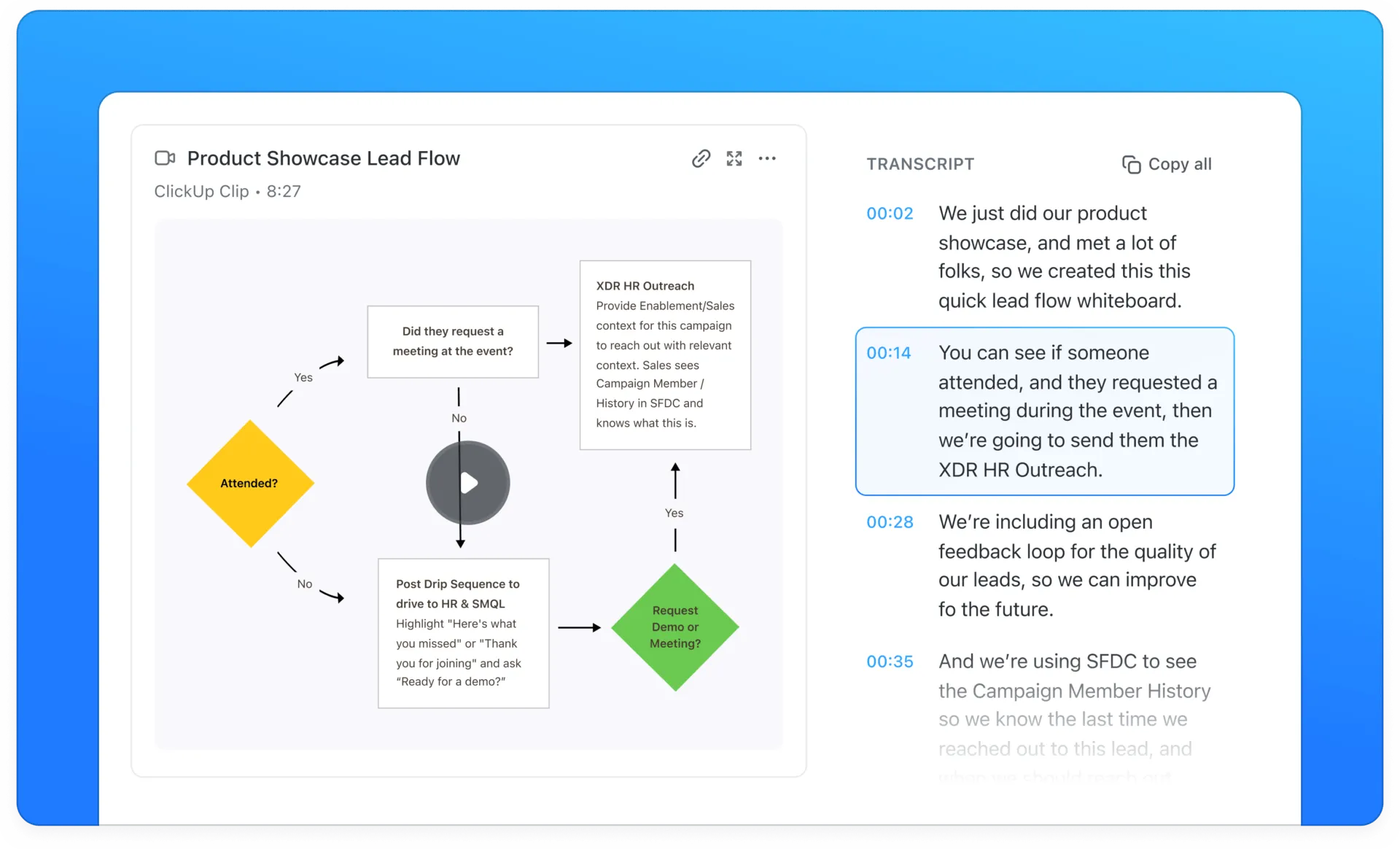
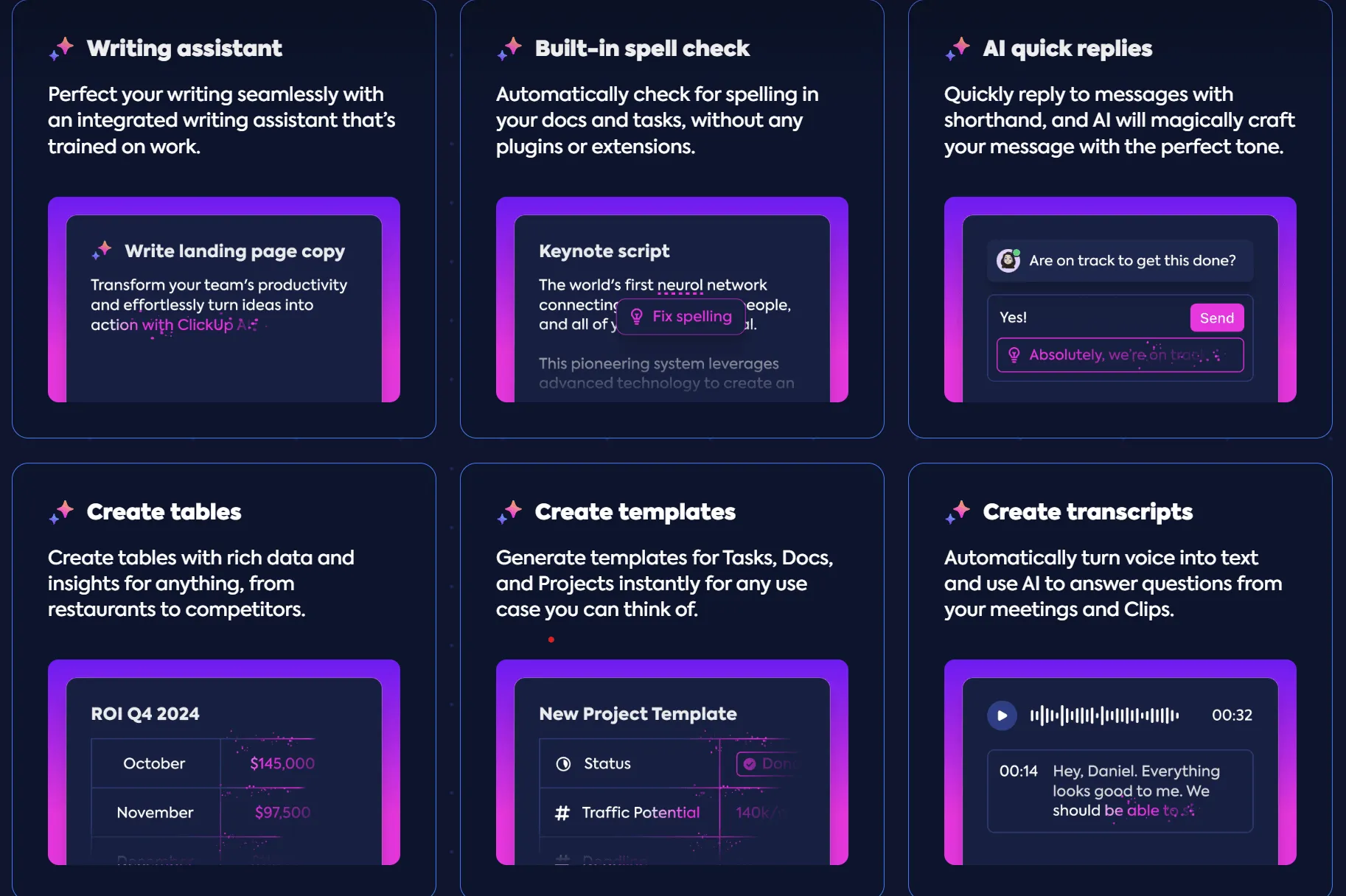
A ClickUp elkötelezettségét a projektmenedzsment egyszerűsítése iránt a szervezeteken belül az AI, az úgynevezett ClickUp Brain beépítése eredményezte a platformjába. Mostantól gyorsan leírhatja a Clips üzeneteit, hogy javítsa az elérhetőséget a beszélt információk szöveggé alakításával.
Ez különösen azoknak a csapatoknak segít, amelyeknek át kell tekinteniük a kommunikációt, vagy azoknak, akik a hangos tájékoztatók helyett a szövegeseket részesítik előnyben. Az ilyen AI-eszközök automatizálják az időigényes feladatokat, mint az összefoglalók készítése, a napirendek terjesztése és a sablonok kitöltése.
Microsoft Teams
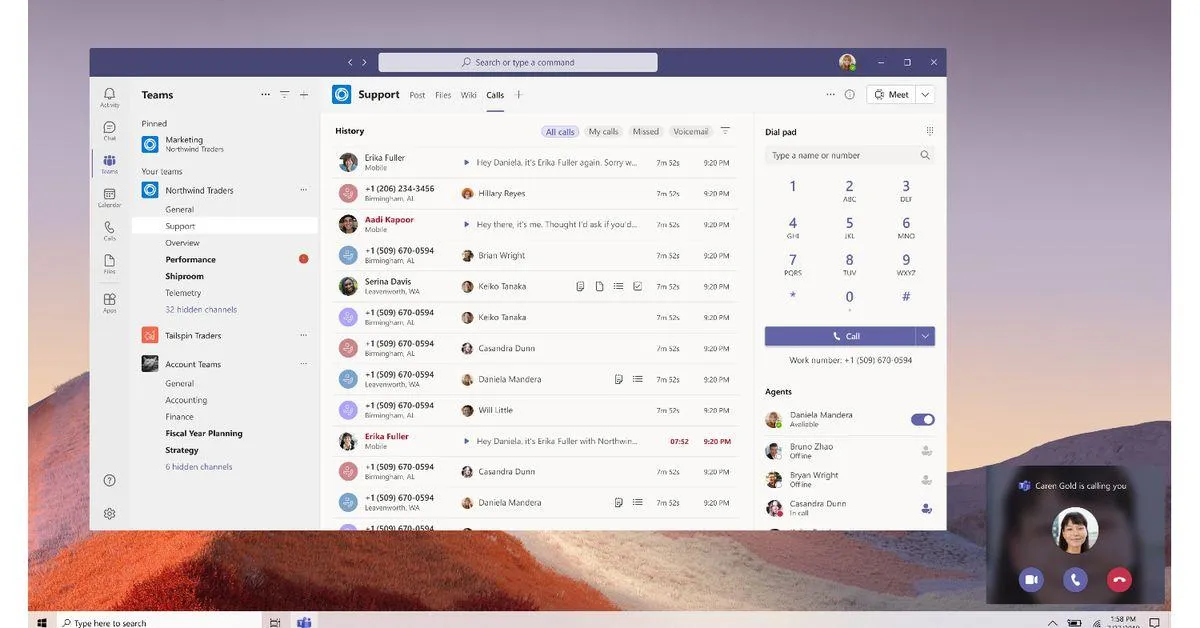
A Microsoft Teams támogatja a nagy csoportos értekezleteket, webináriumokat és élő eseményeket, valamint kiterjesztett integrációt kínál az Office 365 alkalmazásokkal és robusztus biztonsági funkciókkal.
Robusztus csevegési funkciója támogatja az azonnali és privát üzenetküldést a csapatokon belül és a szervezet egészében.
Google Meet
A Google Meet egy egyszerű videohívás-szolgáltatást kínál, amely integrálva van más Google-szolgáltatásokkal, például a Naptárral és a Gmail-lel.
A videó- és hanghívások megbízhatósága lehetővé teszi a dokumentumok, táblázatok és prezentációk közötti zökkenőmentes együttműködést.
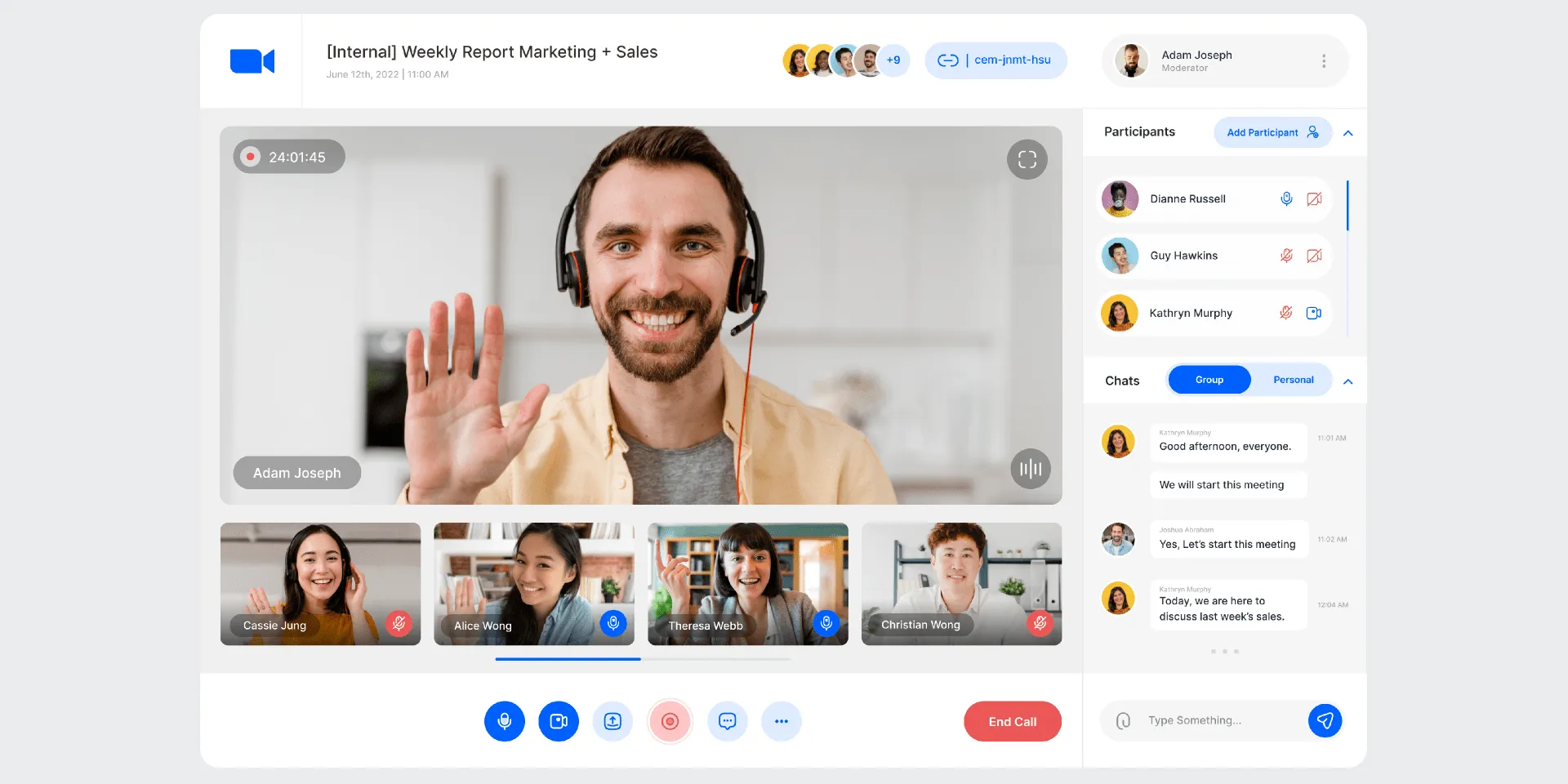
Zoom
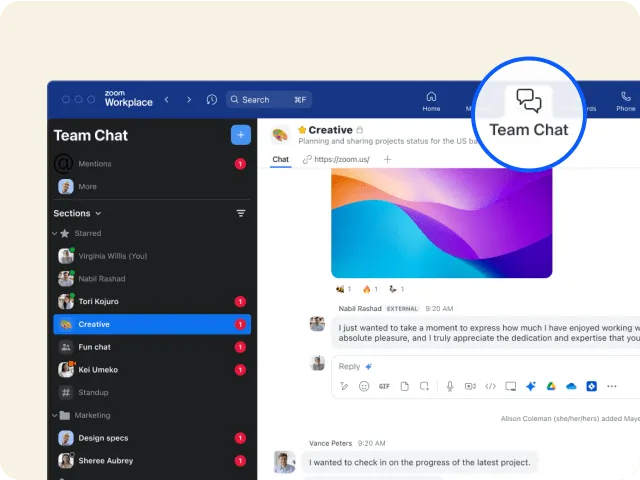
A Slack huddles másik alternatívája a Zoom lehet. Videokonferencia-szolgáltatása híres arról, hogy hasonló informális kommunikációt tesz lehetővé.
A kiváló minőségű videohívásoktól a csoportos csevegésekben történő azonnali és privát üzenetküldéshez használható Zoom Chatig ez az eszköz kiválóan alkalmas távoli munkát végző csapatok számára.
A rövid csapatmegbeszélésekhez helyezze előtérbe a spontán kommunikációs csatornákat
A Slack huddles kiemelkedik a kollaborációs alkalmazások és a csapatkommunikációs alkalmazások közül a gyors digitális találkozók, a last minute menedzser visszajelzések és a helyszíni brainstormingok terén. Azonnali beállíthatóságuk miatt sokkal kényelmesebbek, mint a hagyományos hívások.
A Slack huddles számos funkcióval támogatja csapata kommunikációját. Míg a hagyományos hívások kiválóan alkalmasak strukturált beszélgetésekre, a huddles biztosítja a csevegés folyamatos áramlását és a dokumentumok magasabb szintű szervezettségét.
Ne feledje, hogy a ClickUp kommunikációs funkciói inkább a teljes körű projektmenedzsmenthez alkalmasak. Használhat hangklipeket feladatokhoz és megjegyzésekhez, engedélyezheti a közös szerkesztést, használhatja a csevegő nézetet, és állapotfrissítésekkel tájékoztathat a haladásról.
Fedezze fel, hogyan növelhetik a projektmenedzsment eszközök tízszeresére csapata kommunikációs hatékonyságát. Hozzon létre ingyenes ClickUp fiókot.
Gyakran ismételt kérdések (GYIK)
1. Miben különbözik a Slack huddle a hívásoktól?
A Slack huddles spontánabb és informálisabb, mint a hívások. Nem igényelnek előzetes ütemezést, és a résztvevők szabadon csatlakozhatnak és kiléphetnek belőlük.
A huddles lehetővé teszi a videó- és képernyőmegosztást, rajzolást, effektusokat, emojikat, üzenetszálakat, dokumentummegosztást és még sok mást.
2. Mi az a huddle a Slackben?
A Slack huddle egy olyan funkció, amely lehetővé teszi, hogy a Slack felületén azonnal kapcsolatba lépjen egy vagy több csapattaggal. Ez egy spontán kommunikációs eszköz, amely meghívás útján gyorsan összehívja a rendelkezésre álló tagokat.
Ezenkívül ideális spontán csevegésekhez, gyors kérdések megoldásához és napi bejelentkezésekhez digitális találkozók révén.
3. A Slack huddle hívások magánjellegűek?
Igen, a Slack huddles magánjellegűek a Slack munkaterületen belül. A huddle magánjellegét az a csatorna vagy közvetlen üzenet magánjelleg-beállítása határozza meg, amelyben létrehozták.
Például a privát csatornákban csak a csatorna tagjai csatlakozhatnak a huddleshez, míg a nyilvános csatornákban a munkaterületen mindenki csatlakozhat. Ne feledje, hogy a Slacken kívüli külső tagok nem férhetnek hozzá.