
Az Excel már nem csak adatfeldolgozásra szolgál. A szerkesztési, integrációs és automatizálási lehetőségek miatt sok projektmenedzser az Excel programot használja projektütemtervek készítésére is.
A projektütemterv egy stratégiai, vizuális és magas szintű áttekintés, amely felvázolja a projekt céljait és legfontosabb szempontjait. Segít a csapatának eligazodni a projekt végrehajtásának bonyolultságában, és biztosítja, hogy a projektek akadálytalanul haladjanak előre.
Sok projektmenedzser a Microsoft Excel programot használja projektmenedzsment szoftverként az ütemtervek elkészítéséhez. Ez a program széles körben elérhető, egyszerűen használható és hatékonyan végzi a feladatát.
Az Excelben létrehozott projektütemterv tartalmazza a mérföldköveket, az ütemtervet és a függőségeket. Kezdje azzal, hogy oszlopokba rendezi az ütemtervet, amelyek mindegyike a feladatok, a felelősök és az ütemterv különböző aspektusait képviseli.
Ezután a sorokban sorolja fel az egyes mérföldköveket, és a cellákban rögzítse a releváns információkat, például a kezdési és befejezési dátumokat, az állapotfrissítéseket stb. A megfelelő Excel projekt ütemterv sablon mellett feltételes formázási és diagramkészítési funkciókat is használhat az információk vizuális bemutatásához.
Végül gondoskodjon arról, hogy az ütemterv dinamikus legyen, és folyamatosan frissüljön, hogy tükrözze a változásokat és a fejlesztéseket.
Az ütemtervek megértése a projektmenedzsmentben
A projekt ütemterv strukturált útmutatást nyújt a projekthez, így segít kezelni a komplexitást. Segít megszervezni a munkát, koncentrálni és a terv szerint haladni. Javítja a csapaton belüli összehangoltságot, biztosítva, hogy mindenki ugyanazon cél felé törekedjen.
Például, ha a célja egy új termék bevezetése a harmadik negyedév végéig, akkor a termékütemterv-sablon felvázolja a teljesítendő konkrét feladatokat. Ezek a feladatok magukban foglalhatják a termékfejlesztést, a piackutatást és a marketingstratégia véglegesítését.
Értsük meg ezt jobban a projekt ütemterv legfontosabb elemeinek megismerésével. Az ütemtervnek tartalmaznia kell
- Célok és célkitűzések: A projekt céljainak felvázolása
- Mérföldkövek: A célok felé tett előrelépést jelző eredmények kiemelésére.
- Ütemezés: A tevékenységek sorrendjének meghatározása, hogy látható legyen, mikor esedékes és mikor fejeződik be az egyes feladatok.
- Függőségek: A feladatok közötti kapcsolatok azonosítása a végrehajtásuk sorrendjének meghatározása érdekében.
- Erőforrások: A projekt megvalósításához szükséges személyzet, projekttervező eszközök, anyagok és költségvetés elosztása
- Potenciális kockázatok és kockázatcsökkentési stratégiák: A projektre hatással lévő potenciális kockázatok azonosítása és azok leküzdésére szolgáló megoldások kidolgozása.
Az ütemterv és az idővonal közötti különbség
Ugyanakkor fontos megértenie, hogy az ütemterv nem azonos az idővonalával. Míg az előbbi áttekintést ad a projekt eredményeiről, az utóbbi meghatározza az eredmények eléréséhez szükséges feladatok konkrét sorrendjét, azok határidejét és a tervezett költségeket.
Ez a táblázat segít tisztázni a dolgokat:
| Aspect | Útiterv | Idővonal |
| Hatály | A projekt céljainak, mérföldköveinek és ütemtervének magas szintű vizuális áttekintése | A projekt sikeréhez elvégzendő feladatok időrendi sorrendje |
| Cél | Tájékoztassa az érdekelt feleket és a csapat tagjait a projekt átfogó elképzeléséről, stratégiai vázlatáról és stratégiai irányáról. | Irányítsa a projekt napi végrehajtását, és kövesse nyomon az egyes feladatokat, valamint a projekt általános előrehaladását. |
| Formátum | Gyakran vizuális, és tartalmazza az ütemtervet, a legfontosabb mérföldköveket, a stratégiai döntéseket és a magas szintű célokat. | Tartalmazza a feladatlistákat, az erőforrás-elosztást és a részletes ütemterv-nézeteket. |
Most nézzük meg, hogyan lehet útitervet készíteni az Excelben.
Lépésről lépésre útmutató az ütemterv elkészítéséhez az Excelben
Akár először készít Excel-ütemtervet, akár a tizedik, huszadik vagy századik ütemezése közben akadt el, kövesse az alábbi lépéseket, hogy megkönnyítse a folyamatot.
1. A projekt ütemtervének főbb elemeinek és dátumainak felsorolása
Az ütemterv elkészítésének első lépése a projekt főbb elemeinek meghatározása. Az elemek magukban foglalhatják a projekt fejlesztésének különböző fázisait vagy alkategóriáit, például a tervezést, a megvalósítást, a visszajelzéseket és a lezárást.
Ez képezi a projekt ütemtervének függőleges tengelyét, amely tartalmazza a folyamatokat, a feladatok nevét, az erőforrások elosztását, a termék jellemzőit vagy az egyéni mezőket, a projekt vagy az üzleti céloktól függően.
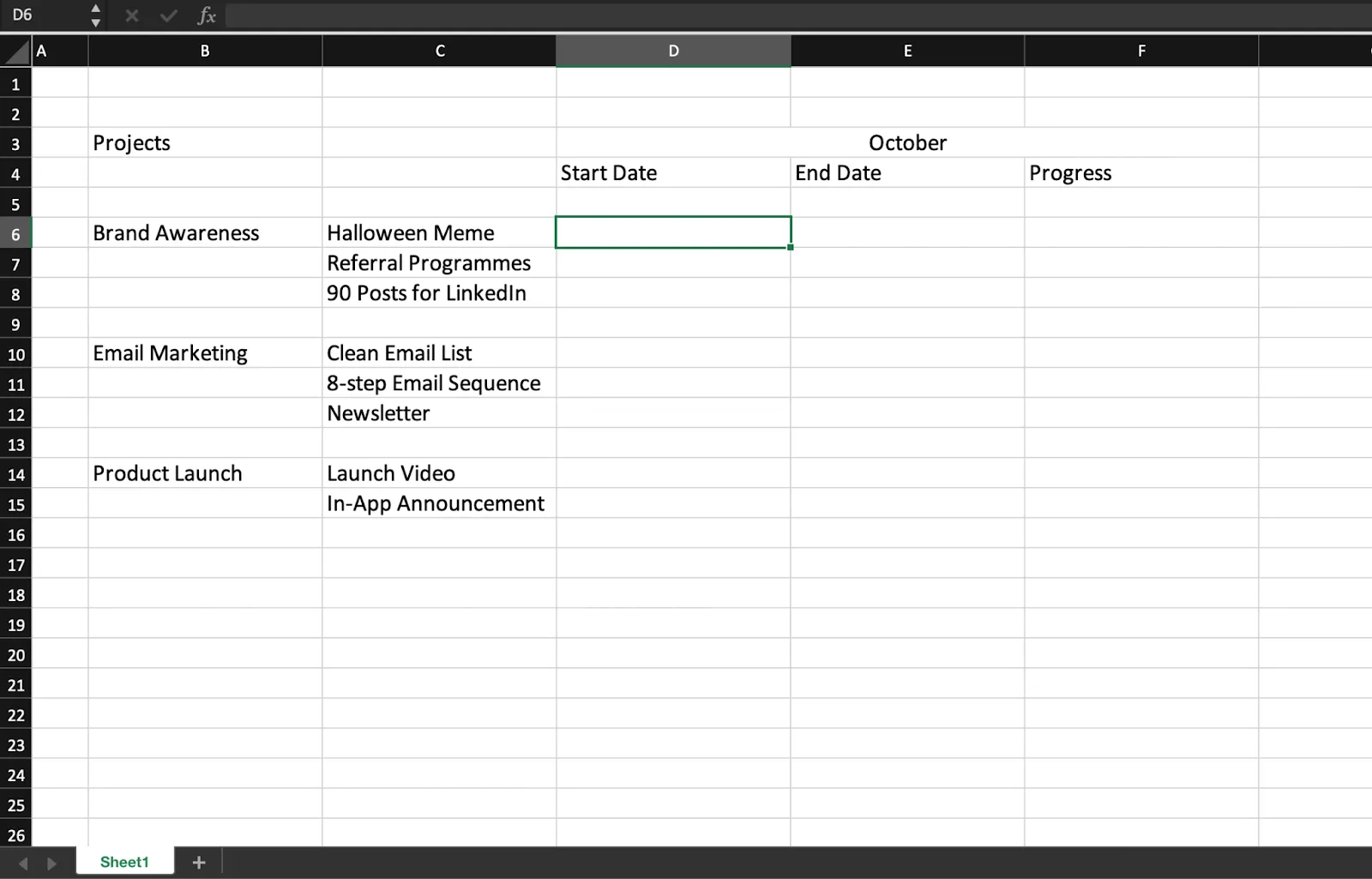
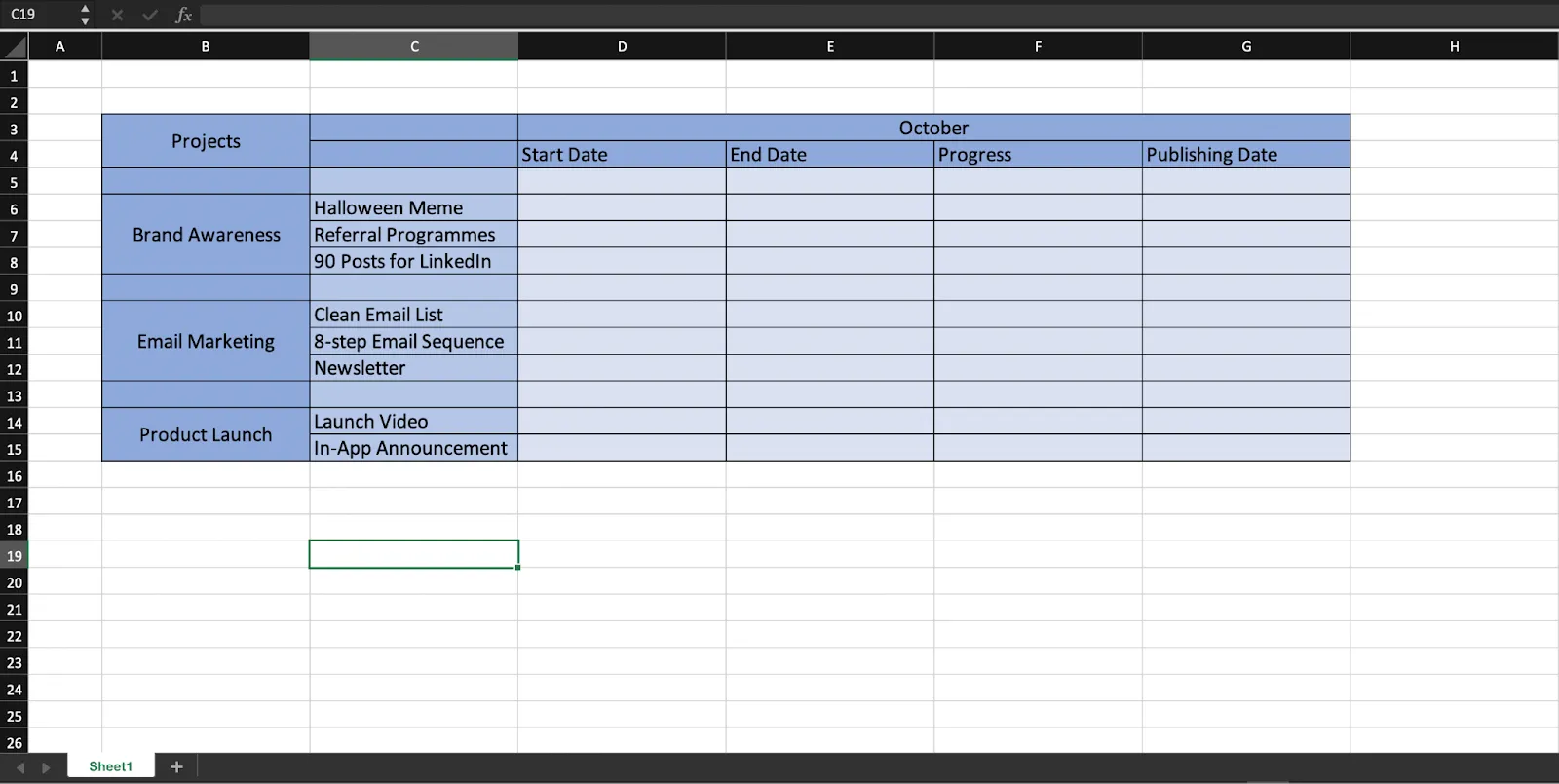
Tegyük fel például, hogy marketing ütemtervet készít október hónapra. Ebben az esetben a függőleges tengelyen a különböző marketingtevékenységek – márkaismertségi kampányok, e-mailes marketingkampányok, termékbevezetések stb. – jelennek meg.
Miután ezt elvégezte, lépjen a következő oszlopra, ahol beírja az időkeretet (október) és felsorolja az egyes kampányok alfeladatait. feladatnevek, kezdési dátum, időkeret, majd a következő oszlopba írja be a befejezési dátumokat vagy határidőket.
2. Az adatok importálása vagy beillesztése
A következő lépés a meglévő projektadatok Excel-fájlba való importálása. Az adatokat táblázatkezelő programból vagy külső fájlból (például TXT- vagy CSV-fájlból) importálhatja, vagy szükség esetén manuálisan is beviheti a részleteket.
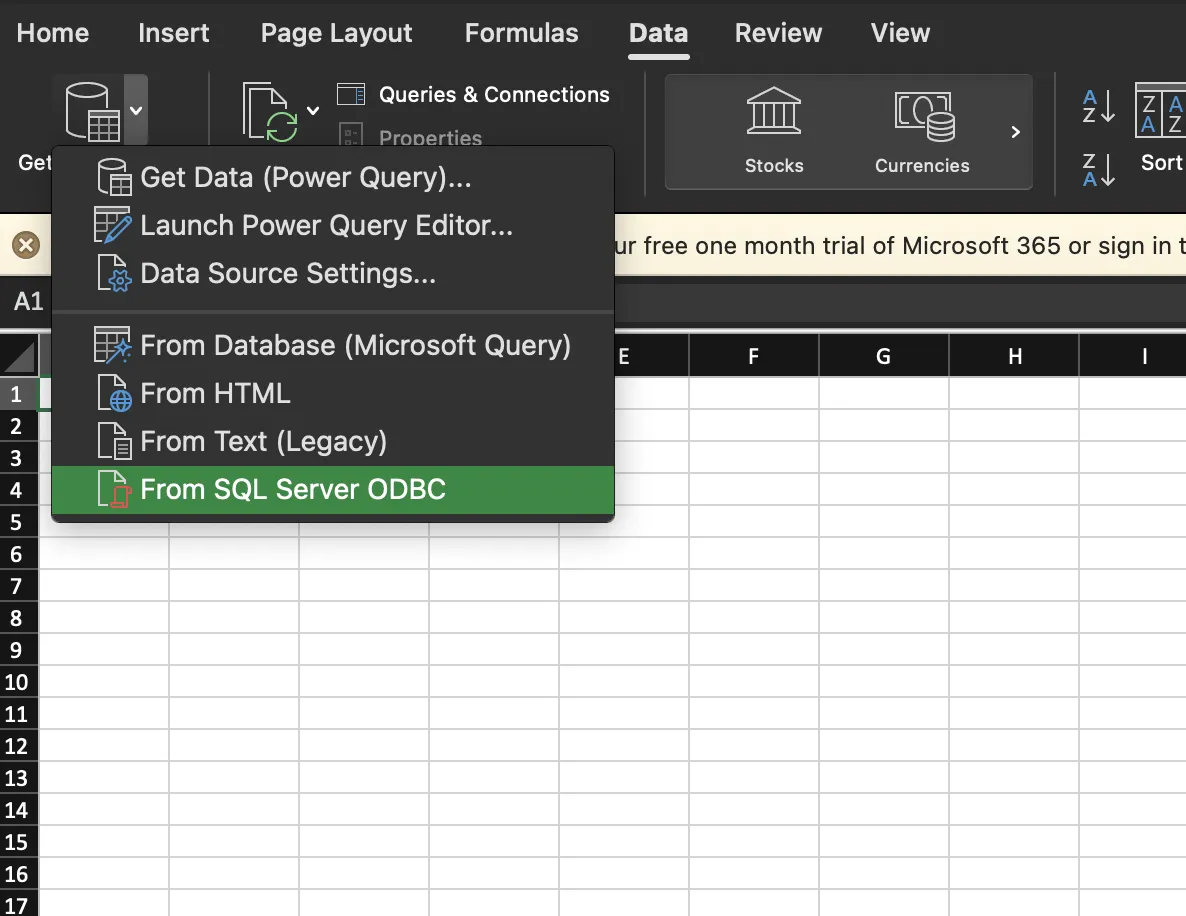
Külső fájl importálásához lépjen a „Data” (Adatok) fülre, majd válassza a „Get Data” (Adatok beszerzése) lehetőséget. A legördülő menüből különböző lehetőségek közül választhat, például adatbázis, HTML, szöveg vagy SQL szerver ODBC, attól függően, hogy hol tárolja az adatait. Válassza ki az adatforrásának megfelelő lehetőséget.
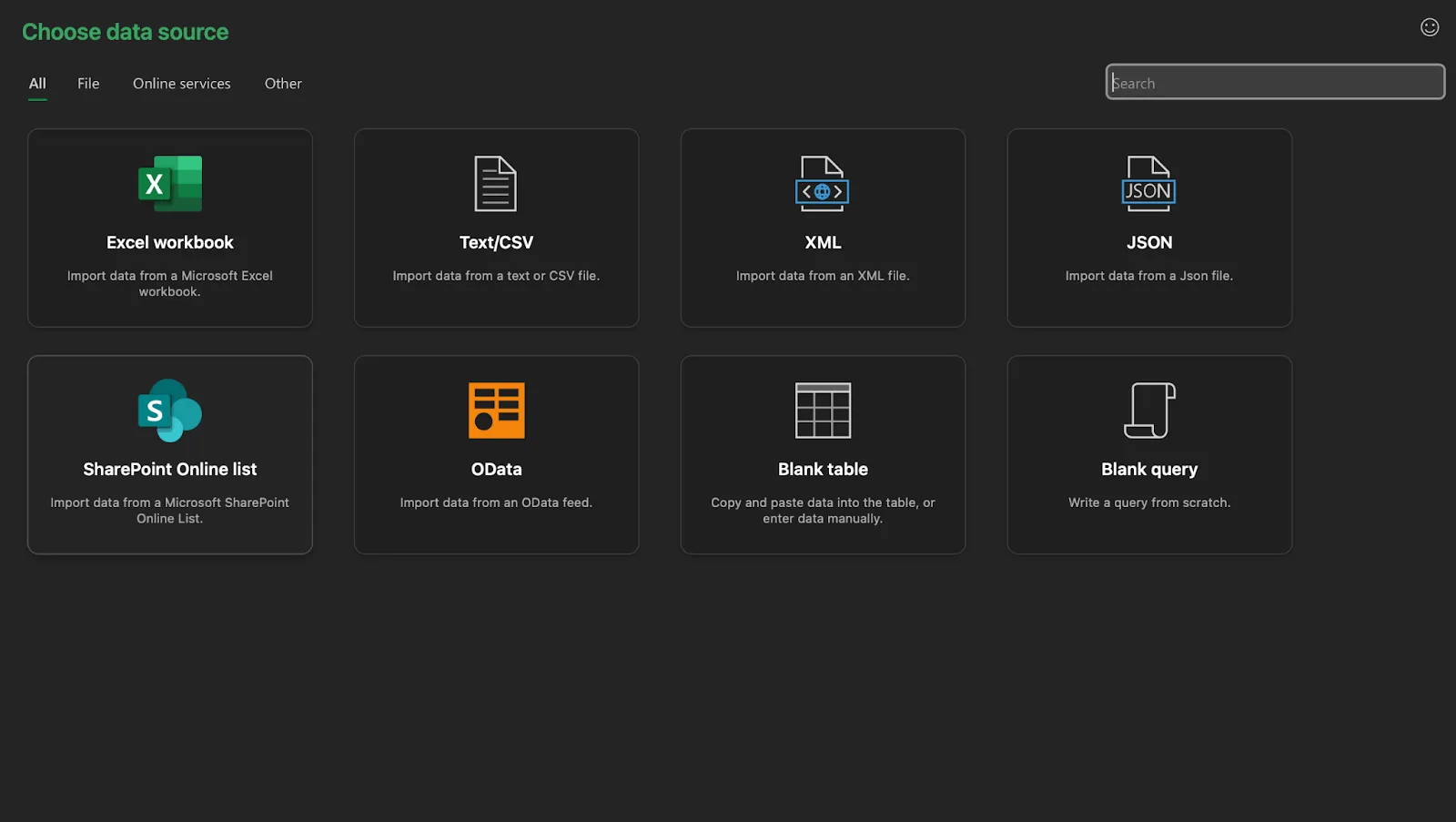
Alternatív megoldásként kiválaszthatja a „Get Data” (Adatok beszerzése) lehetőséget is, hogy az alábbi képen látható importálási lehetőségek közül válasszon:
3. Vízszintes úszósávok és al-úszósávok beállítása
A jobb áttekinthetőség érdekében a folyamat lépéseit párhuzamos sorokba rendezheti, és minden lépést egy-egy úszósávval jelölhet. Ezenkívül a fő úszósávokon belül al-úszósávokat is létrehozhat a másodlagos lépésekhez. Az Excelben elérhető különböző elrendezéseket és formázási lehetőségeket használhat a vizuális áttekinthetőség érdekében.
Ez hatékony módszer, mivel segít világosan elképzelni a marketing ütemtervet, és részletes betekintést nyújt a projektek kezdési és befejezési időpontjaiba.
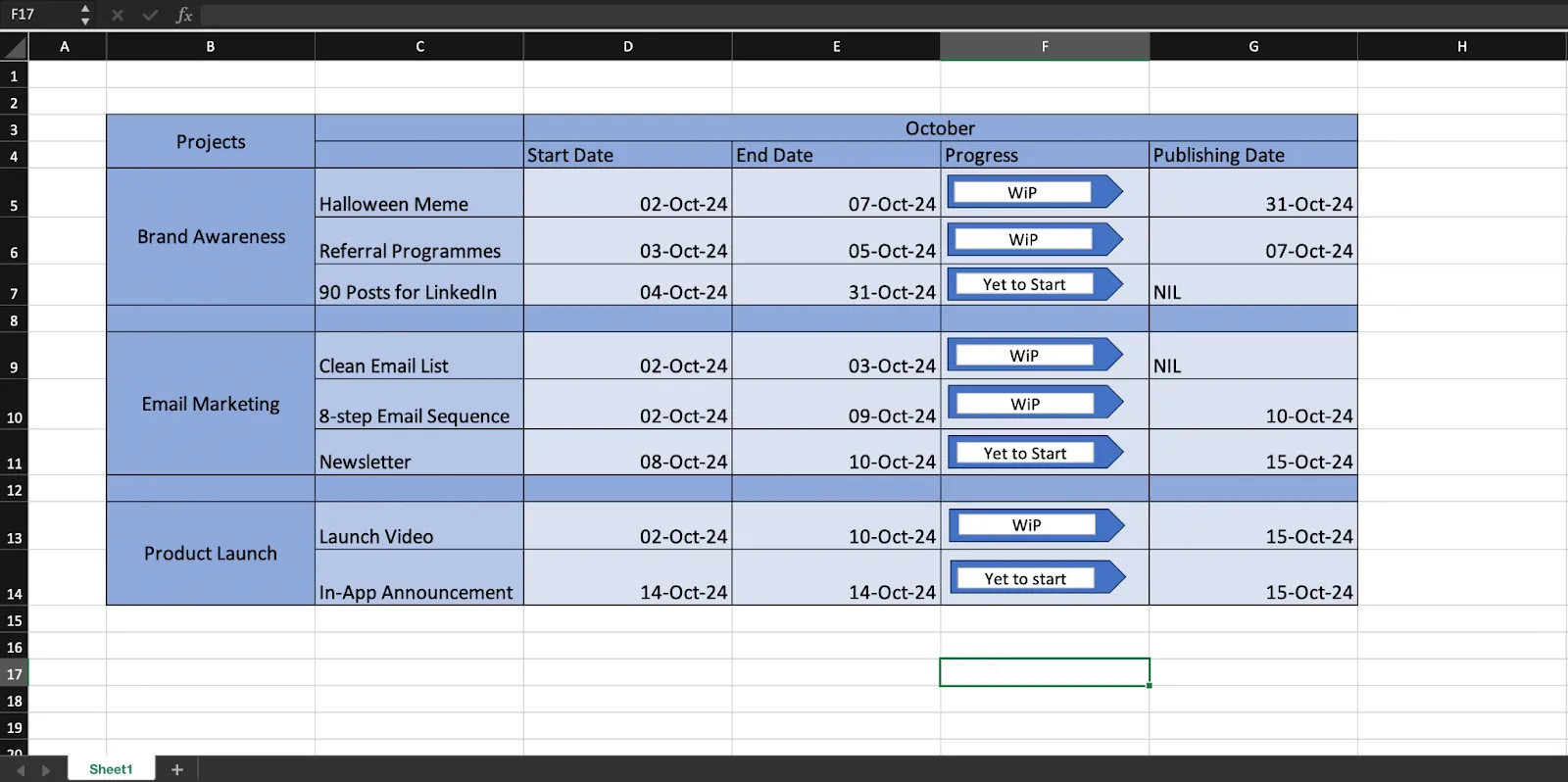
4. Az egyes projektlépések részleteinek megadása úszósávokban
Miután elkészült az ütemterv alapvető vázlata, folytathatja a tényleges adatok bevitelével.
A projekt dátumainak és ütemtervének hozzáadásához úszósávokat kell használnia.
Ehhez lépjen az „Beszúrás” fülre, és válassza a „Formák” lehetőséget.
Válasszon megfelelő alakzatot a feladatához vagy mérföldkőhöz, és illessze be a kívánt helyre a úszósávon.
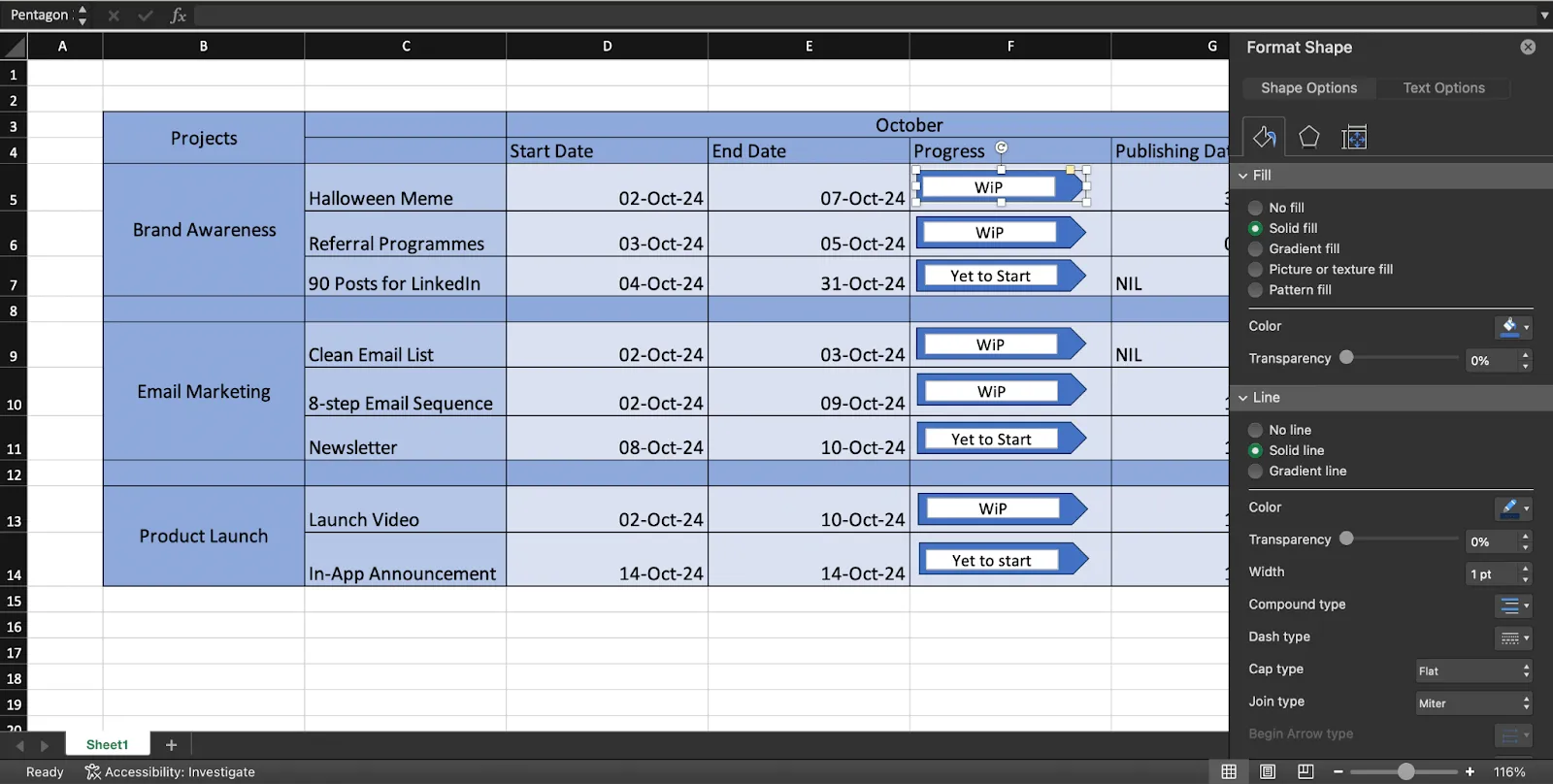
Az októberi marketing ütemtervhez ötszögeket és szövegdobozokat használtunk, hogy kiemeljük az egyes feladatok előrehaladását. Ez felhívja a figyelmet a „Haladás” oszlopra, így a vezetők könnyebben nyomon követhetik a projekt állapotát.
5. Leírások és mérföldkövek hozzáadása
Kattintson duplán bármelyik alakzatra, hogy a formákba beilleszthesse a swimlane-komponensek leírásait, majd kezdjen el gépelni. Testreszabhatja a szöveg stílusát, effekteket adhat hozzá, színeket változtathat és a szövegdoboz beállításait módosíthatja, ha jobb gombbal kattint bármelyik alakzatra, és kiválasztja a „Szövegeffektusok formázása” lehetőséget.
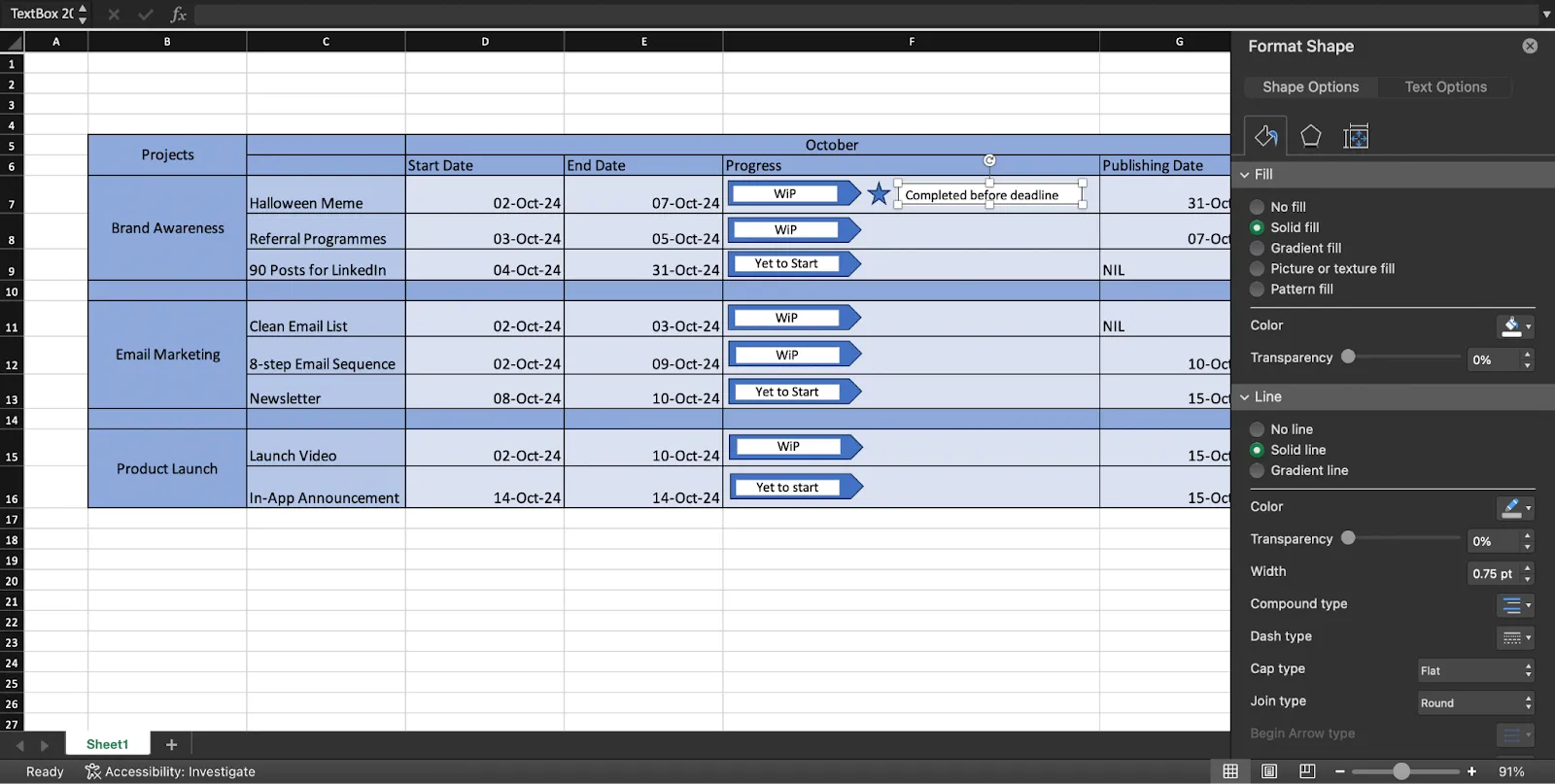
A mérföldkő beszúrásához kövesse ugyanazt a folyamatot, mint a feladathoz kapcsolódó alakzat hozzáadásakor (a 4. lépésben leírtak szerint). Nevezze el a mérföldkövet úgy, hogy a Beszúrás menüből beszúr egy szövegdobozt, és azt a mérföldkő fölé vagy alá helyezi.
Így járhat el:
- Kattintson a jobb gombbal az alakzatra, és válassza az Alakzat formázása > Alakzatbeállítások > Nincs kitöltés lehetőséget, hogy a szövegdoboz átlátszóvá váljon. Ez biztosítja, hogy az elhelyezkedésétől függetlenül ne fedje át más alakzatokat.
- A mérföldkő alakzat és a szövegdoboz együttes mozgatásához csoportosítsa őket. Válassza ki mindkét elemet, majd lépjen az Alakzat formátum > Csoportosítás menüpontra.
Például ebben a marketing ütemtervben a „Határidő előtt befejezni” feladatot tekinthetjük mérföldkőnek.
6. Tökéletes stílus
Most már készen áll a marketing ütemterve.
Íme a végleges változat:
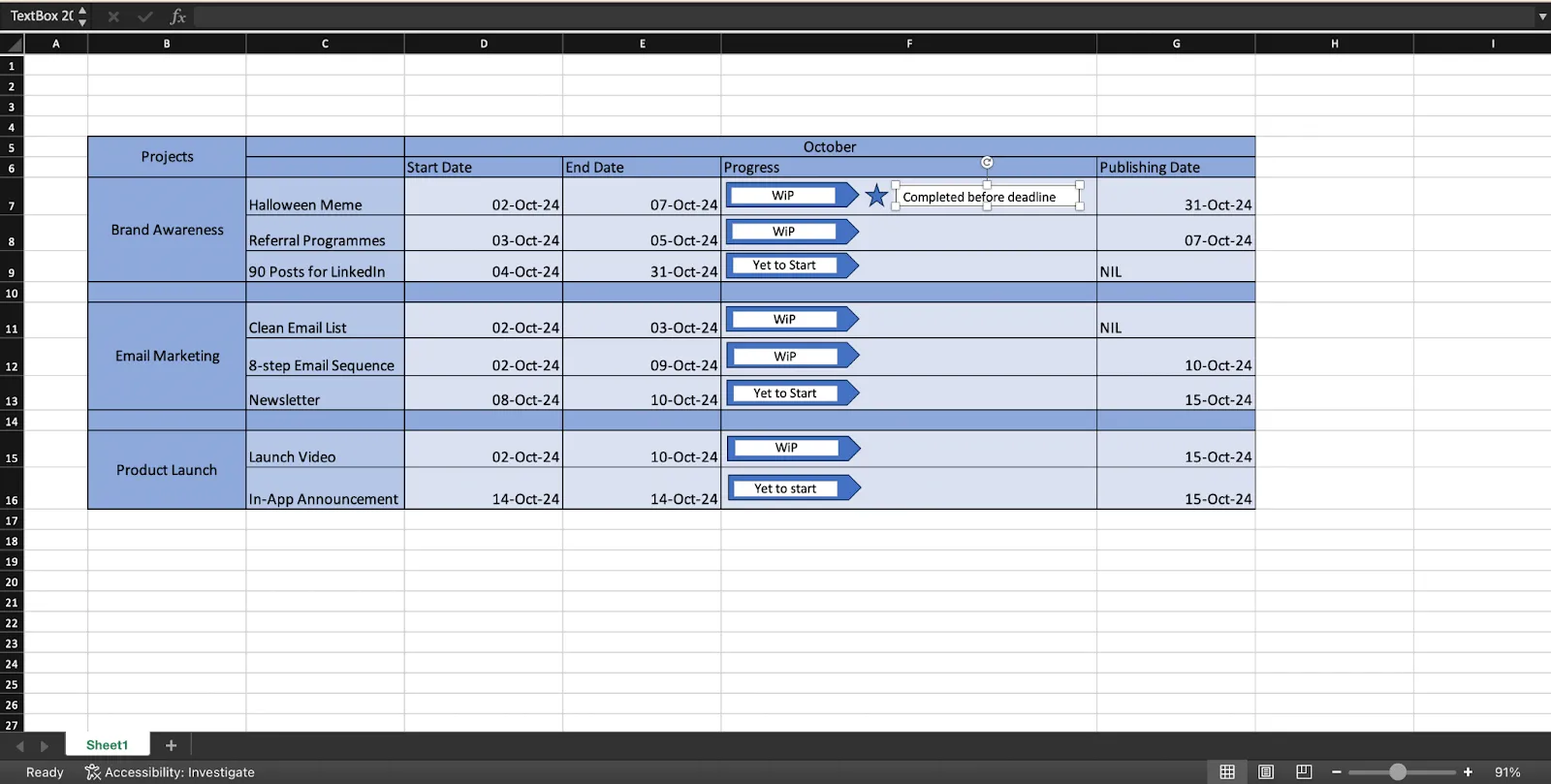
Az ütemterv vizuális vonzerejének növelése érdekében színeket adhat hozzá és formázhatja az alakzatokat.
Íme néhány technika, amellyel hatékonyan alakíthatja ki ütemtervét:
- Alakzatok összekapcsolása: Vonalakkal vagy nyilakkal összekapcsolhatja az alakzatokat, így megmutatva az ütemterv elemei közötti függőségeket vagy kapcsolatokat. A „Beszúrás” fülön navigáljon az „Alakzatok” menüpontra, és válassza ki a vonalakat, vagy engedélyezze az alakzatok közötti rajzolást.
- Elemek csoportosítása: A formák és szövegdobozok csoportosításával könnyebben kezelhetők. Válasszon ki több elemet, kattintson a jobb gombbal, majd válassza a „Csoportosítás” lehetőséget. Így egyetlen egységként mozgathatja és méretezheti őket.
- Témák alkalmazása: Az Excel előre megtervezett témáit felhasználhatja az ütemtervhez, hogy javítsa az általános megjelenést. Lépjen a „Oldal elrendezése” fülre, és válasszon egy témát a „Témák” csoportból.
- Használjon színeket és betűtípusokat: Az ütemtervben egységes színek és betűtípusok használatával biztosíthatja a következetes és vizuálisan kellemes megjelenést. A betűtípus stílusát, méretét és színét a „Főoldal” fülön állíthatja be.
Ha ezeket a lépéseket helyesen követte, akkor a projekt ütemterve készen áll! Ne habozzon kísérletezni az ütemterv megjelenésével, amíg úgy nem érzi, hogy minden tökéletesen benne van.
Miután elkészült a marketing ütemterv sablonja, megoszthatja azt az összes projektben érdekelt féllel, hogy mindenki tisztában legyen az elvárásokkal és a teljesítendő feladatokkal.
Egyéb módszerek projektütemterv készítéséhez az Excelben
A Microsoft Excel többféle lehetőséget kínál a projekt ütemterv vizualizálására. Nézzük meg néhányat ezek közül az elemek közül és a projekt ütemterv sablonok közül.
1. SmartArt
A SmartArt egy kényelmes módszer, amellyel gyorsan ábrázolhatja adatait folyamatábrákban, grafikonokban, listákban, hierarchiákban és egyéb vizuális ábrázolásokban.
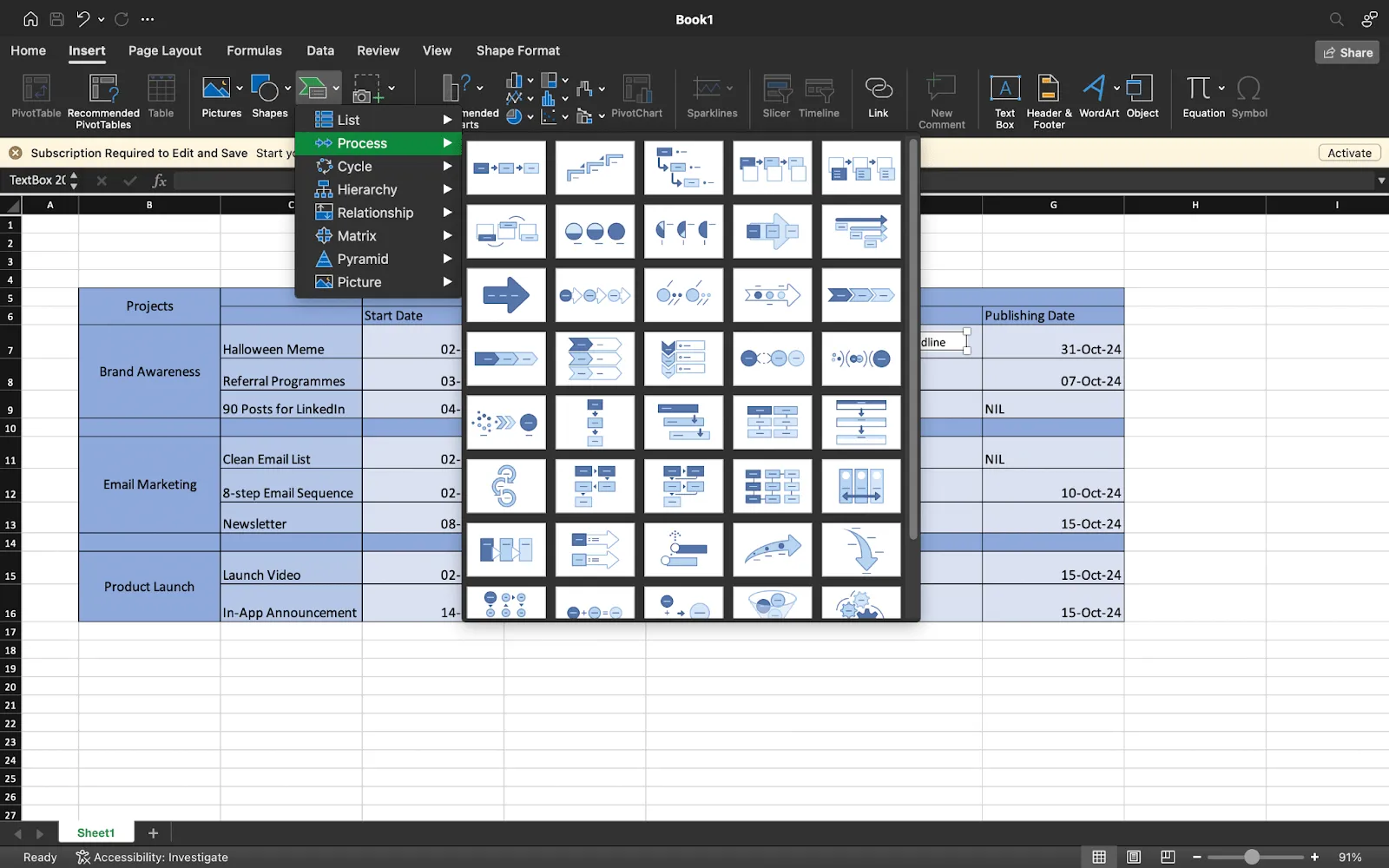
A folyamatoktól és mátrixoktól a piramisokig számos lehetőség áll rendelkezésére a vizuális diagramok testreszabásához.
Bár nincs külön „Útiterv” opció, számos más lehetőség közül választhat a projektterv elkészítéséhez.
Például a „Lista” opciók alatt található „Csoportosított lista” opcióval létrehozhat egy olyan ütemtervet, mint az alábbi:
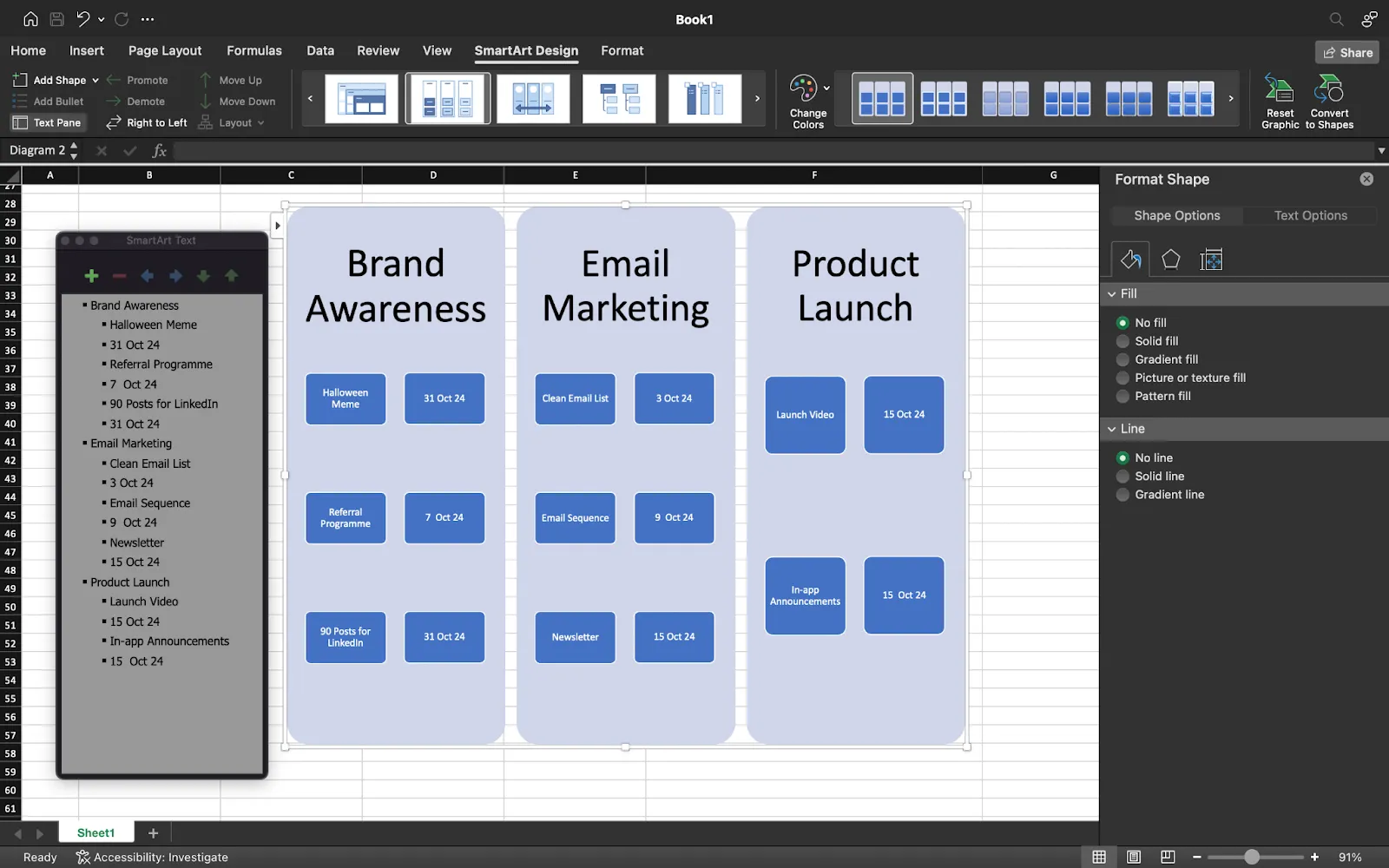
Új alakzatok hozzáadásával és a színek megváltoztatásával tovább testreszabhatja ezt.
2. Útiterv készítése alakzatokkal
Az MS Paint segítségével is létrehozhat alakzatokat a projekt vagy termék ütemterv sablonjához a semmiből.
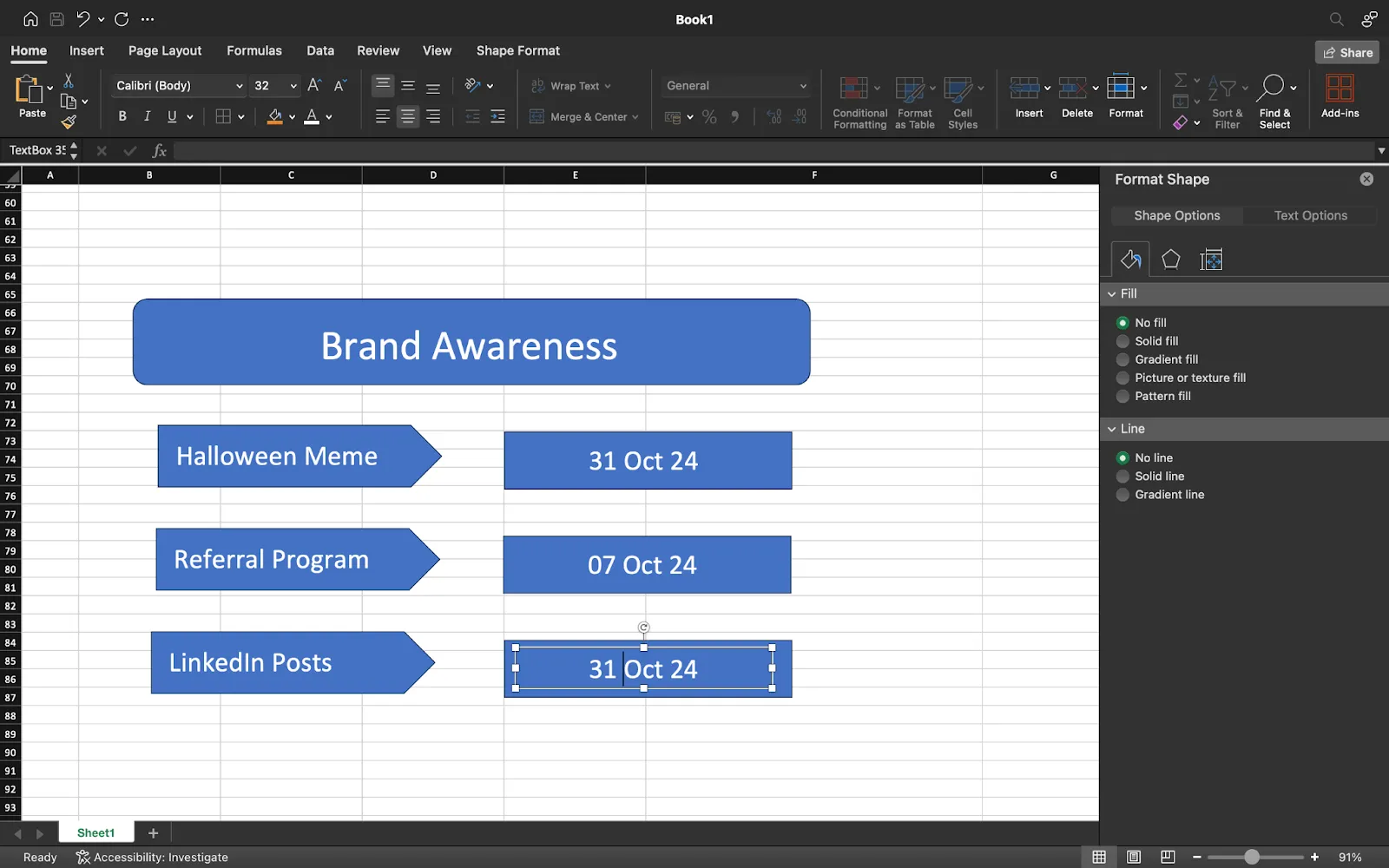
Lépjen az „Insert” (Beszúrás) menübe, és válassza a „Shapes” (Alakzatok) lehetőséget. Kattintson a „Rounded Rectangle” (Lekerekített téglalap) lehetőségre a fő feladat megjelöléséhez, majd adjon hozzá annyi „Pentagon” (Ötszög) alakzatot, amennyi az összes alfeladat felsorolásához szükséges. Ezután a „Text Box” (Szövegdoboz) segítségével írja be a címsorokat.
Egy ilyen sablon áll majd rendelkezésére:
Miután elkészítette az ütemtervet, ne felejtse el elmenteni. Ezt manuálisan vagy az automatikus mentés funkcióval teheti meg, hogy ne veszítsen el semmit a munkájából.
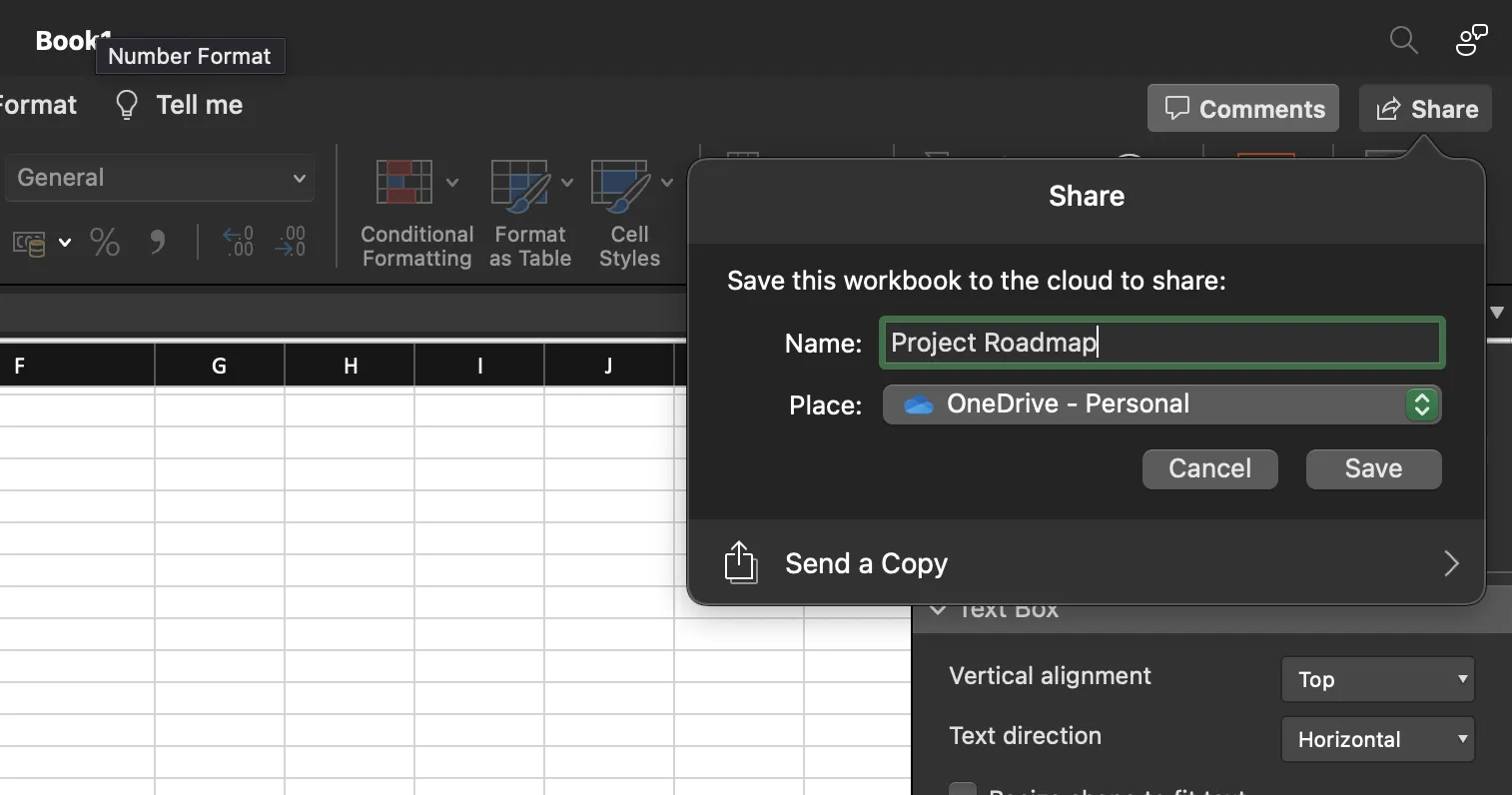
Ezenkívül az ütemtervet a OneDrive-ra mentve megoszthatja csapattársaival és az érdekelt felekkel.
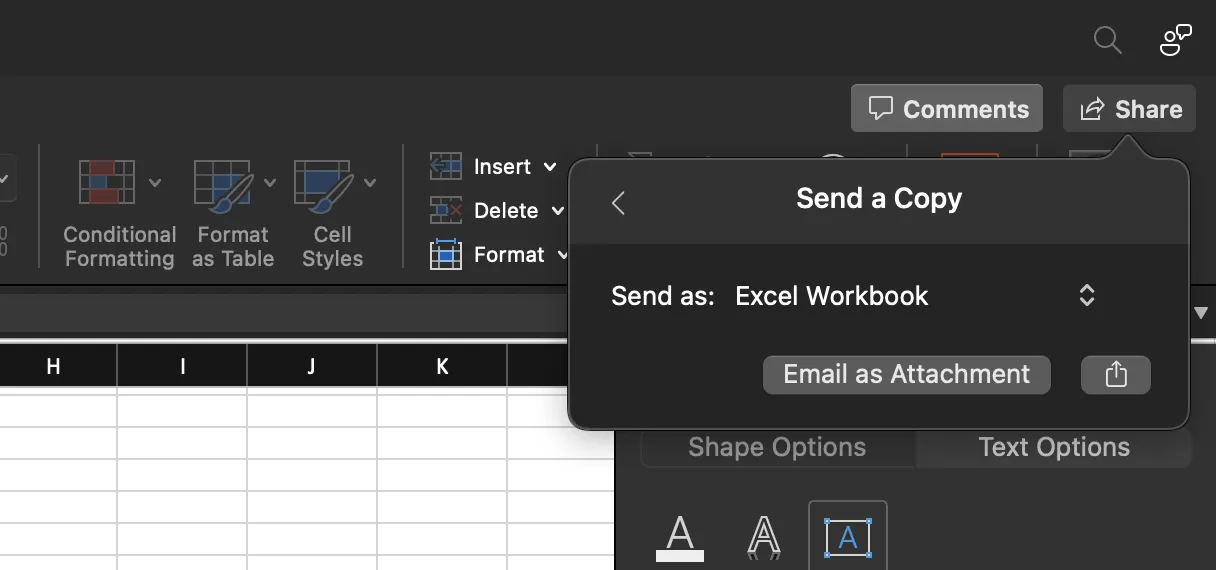
A tervet e-mail mellékletként is elküldheti.
Bár a projekt ütemterv elkészítése az Excelben gyerekjátéknak tűnik, fontos tisztában lenni a lehetséges korlátokkal, amelyekkel szembesülhet.
Az Excelben történő ütemterv-készítés korlátai
Az Excel nem egy kifejezetten projektütemterv-készítésre szolgáló eszköz. Ez azt jelenti, hogy az Excel használata ütemterv-sablonok készítéséhez számos problémával járhat, amelyek nem megfelelő minőségű ütemterveket eredményezhetnek. Nézzük meg néhány ilyen hátrányt.
Korlátozott vizualizációs lehetőségek
Az Excel diagramkészítési funkciói alapvető diagramokra, például oszlopdiagramokra, vonaldiagramokra és kördiagramokra korlátozódnak. Ezek segítségével egyszerű ütemterveket és Gantt-diagramokat hozhat létre, de komplex ütemtervekhez szükséges testreszabási lehetőségeket nem biztosítanak.
Az utolsó dolog, amire szüksége van, egy egyszerű ütemterv, amely csak szavakból és számokból áll. A fejlett vizualizációk, mint például a táblázatok, listák és dobozok, nehezen hozhatók létre az Excelben.
A függőségek kezelésének kihívásai
Az Excel nem alkalmas a feladatok közötti függőségek kezelésére, ami pedig elengedhetetlen a reális projektütemterv elkészítéséhez.
Bár a feladatokat manuálisan is összekapcsolhatja és az ütemtervet a függőségek figyelembevételével módosíthatja, ez a folyamat unalmas és hibalehetőségekkel jár. A speciális projektmenedzsment eszközök több funkciót kínálnak, például a függőségek nyomon követését és az automatikus ütemezést, hogy megoldják ezt a problémát.
Együttműködési funkciók hiánya
Ugyanazon Excel-link megosztása és használata megvalósítható, azonban a valós idejű együttműködés hiánya verziókezelési problémákhoz vezet. Nem alkalmas közös szerkesztésre vagy arra, hogy több ember egyszerre módosítsa a tartalmat és az elrendezést.
Inkonzisztens kockázatkezelés
Az Excel nem kínál beépített funkciókat a projektkockázatok kezeléséhez, például a projekt sikerét fenyegető veszélyek azonosításához, értékeléséhez és enyhítéséhez. Bár az Excelben manuálisan is nyomon követheti a kockázatokat, ez a folyamat nehézkes lehet. Emellett a speciális kockázatkezelő eszközökhöz képest alacsonyabb szintű átláthatóságot és ellenőrzést biztosíthat.
Alapvető jelentések és elemzések
Bár az Excel hasznos eszköz alapvető jelentések és egyszerű elemzések készítéséhez, hiányoznak belőle a részletes és fejlett elemzési funkciók, amelyek egy árnyalt projektütemtervhez szükségesek. Az egyéni jelentések létrehozása további erőfeszítéseket igényelhet, és kevésbé hatékony lehet, mint más projektmenedzsment eszközök.
Útiterv készítése a ClickUp segítségével
Egy jó projektütemterv-szoftver a legfontosabb részleteket áttekinthető, vonzó és könnyen felhasználható részekben mutatja be.
Ha meg szeretné tanulni, hogyan készítsen projektütemtervet Excelben, ne keressen tovább, mert a ClickUp digitális alternatívával áll rendelkezésre: a ClickUp Whiteboards!
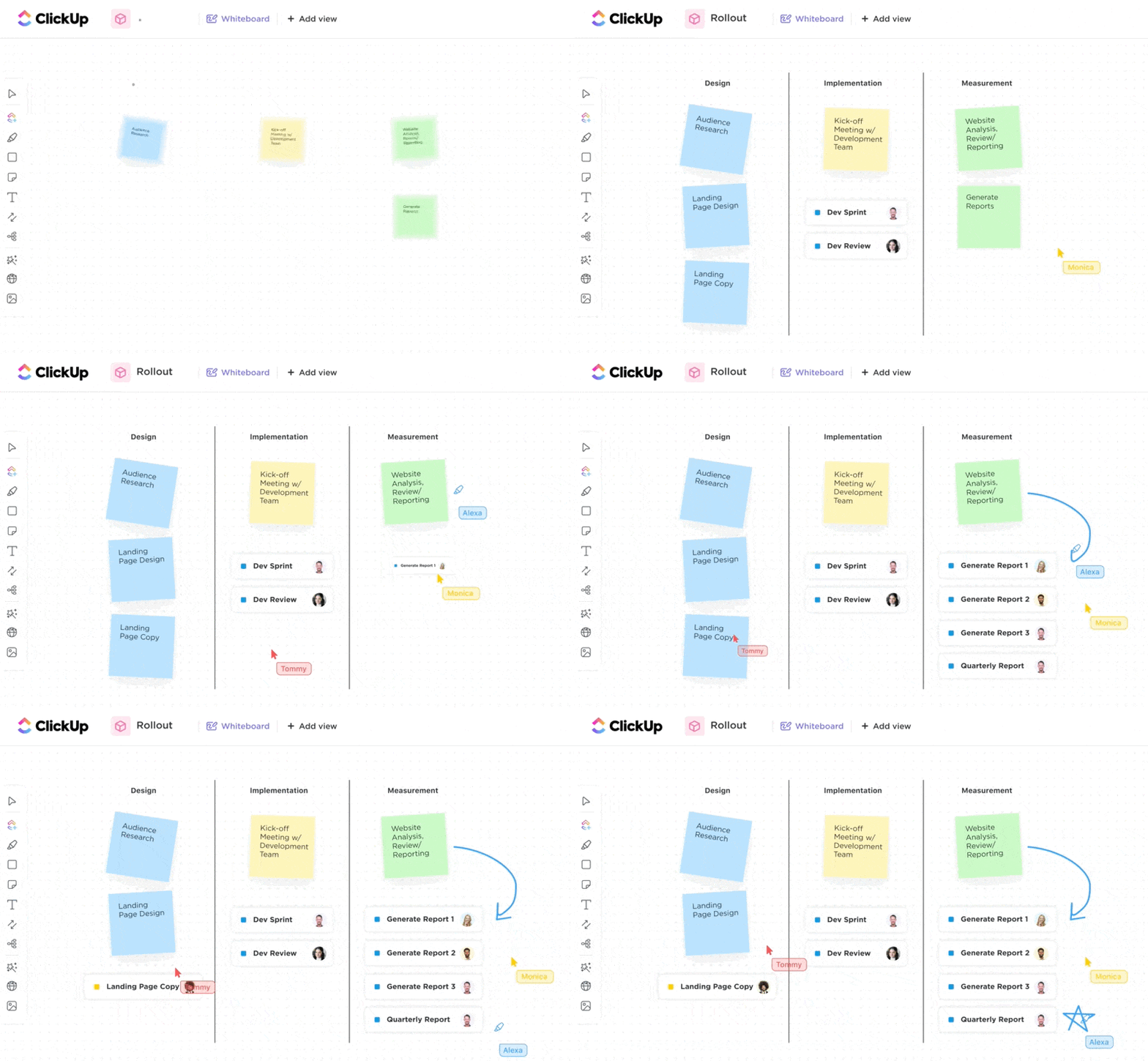
A ClickUp Whiteboard egy interaktív eszköz, amely segít Önnek és csapatának projekt- és termékütemterveket készíteni. Ez egy együttműködési felület, amely drag-and-drop funkcióval, digitális rajzoló eszközökkel, valamint képek, webes linkek és nyomon követhető feladatok feltöltési lehetőségével rendelkezik.
Ez a módszer tökéletes brainstorminghoz és termékstratégiájának kidolgozásához is. A kezdeti ötletektől a teljesen kidolgozott projektütemtervig minden szükséges információt egy helyen talál.
Több csapattag is egyszerre dolgozhat a táblán, valós időben hozzáadva ötleteket, visszajelzéseket és módosításokat az ütemtervhez. Ez elősegíti az együttműködésen alapuló környezetet, ahol mindenki úgy érzi, hogy részt vesz a munkában.
A ClickUp Whiteboards-on létrehozott ütemtervek rugalmasak. Az ütemtervet könnyedén módosíthatja, hogy tükrözze a projekt prioritásainak vagy ütemtervének változásait.
Továbbá a ClickUp Whiteboard sablonjai lehetővé teszik a csapatának, hogy ötleteket dolgozzon ki, feladatokat rangsoroljon, erőforrásokat szervezzen és koncentrált maradjon.
De ne keverje össze a projektterv-sablonokat az ütemterv-sablonokkal. Az előbbiek részletes projekttervek készítéséhez hasznosak, míg az utóbbiak segítenek áttekintést készíteni a projekt ütemtervéről, és azt megosztani mindenkivel. Vessünk egy pillantást a ClickUp által kínált néhány sablonra.
ClickUp projektütemterv-sablon
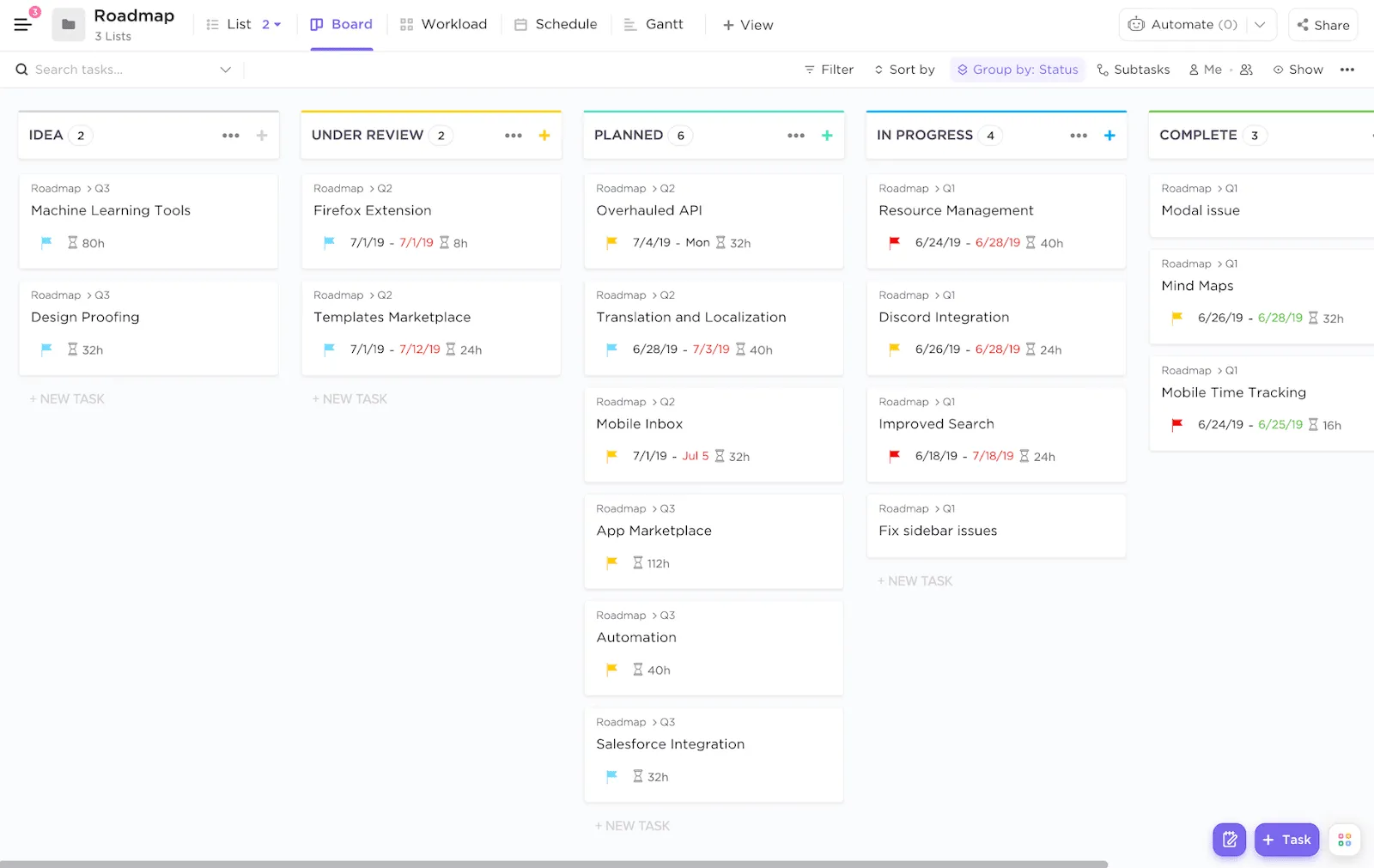
A ClickUp projektütemterv-sablonjával előre elkészített nézetek (például táblázat, lista, munkaterhelés, naptár és Gantt-diagram) segítségével egy helyen kezelheti az ütemterveket és a gyártási szakaszokat. Egyedi mezőket és állapotokat adhat hozzá, hogy további fontos részletekkel egészítse ki az ütemtervet.
Ha például új termékfunkció bevezetését tervezi, ez a sablon segít nyomon követni a közelgő funkciók kiadási tervének előrehaladását. Segít stratégiát kidolgozni és a visszajelzések alapján prioritásokat meghatározni az egyes kiadásokhoz.
Ezzel a projektütemterv-sablonnal könnyedén együttműködhet a projektben részt vevő összes belső csapattal.
ClickUp negyedéves ütemterv sablon
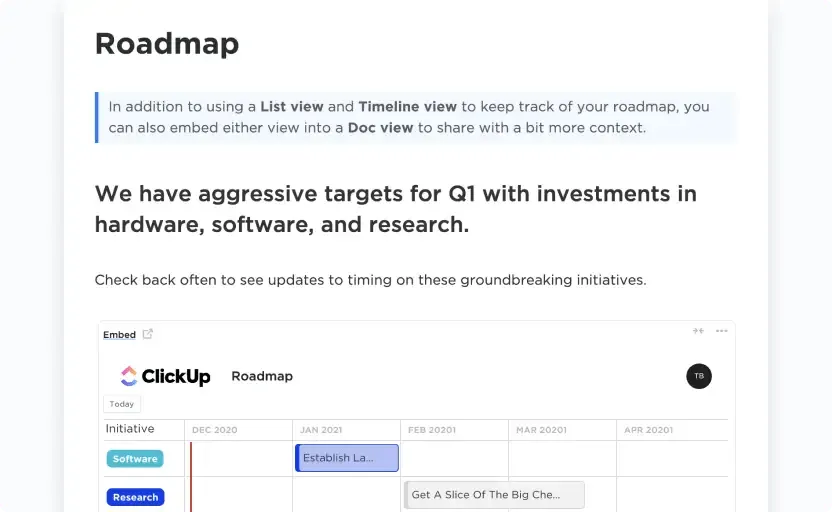
A kreatív ötleteket és döntéseket elősegítő brainstorming üléseken használja a ClickUp negyedéves ütemterv sablonját.
Az előre elkészített mezők, egyéni állapotok és egyéni nézetek mellett, amelyek egyszerűsítik a negyedéves ütemterv-készítési munkafolyamatot, ez a sablon egy Doc nézetet is kínál, ahol megoszthatja az ütemterv teljes kontextusát az összes projektérdekelttel.
Jobb rálátást kap a csapata előrehaladására és céljaira, ami lehetővé teszi számukra, hogy gyorsan alkalmazkodjanak a változó piaci körülményekhez.
Ezenkívül ez a sablon megkönnyíti az erőforrások és a mérföldkövek tervezését és nyomon követését, miközben elősegíti a részlegek közötti kommunikációt és együttműködést.
ClickUp egyszerű ütemterv-sablon
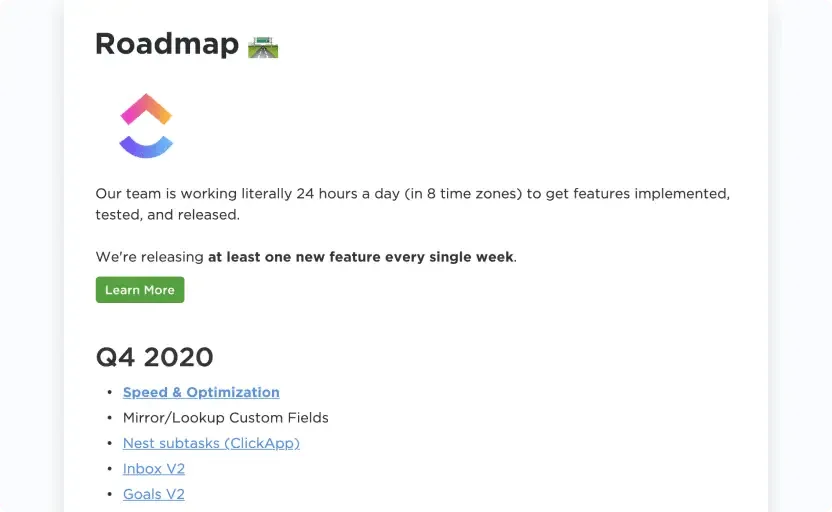
A ClickUp egyszerű ütemterv-sablon segít célokat kitűzni, kulcsfontosságú eseményeket és mérföldköveket meghatározni, azokat alfeladatokra bontani, valamint a Gantt-diagram segítségével nyomon követni a napi előrehaladást.
Ezzel a dokumentummal, amely egyedi állapotokat, mezőket és nézeteket kínál, egyértelmű elvárásokat állíthat fel csapata és az érdekelt felek számára a projekt ütemezésével és előrehaladásával kapcsolatban. Ezenkívül azonosíthatja az egyes projektekkel kapcsolatos kockázatokat és függőségeket, és könnyedén módosíthatja az ütemtervet a változó igényeknek és céloknak megfelelően.
ClickUp üzleti ütemterv sablon
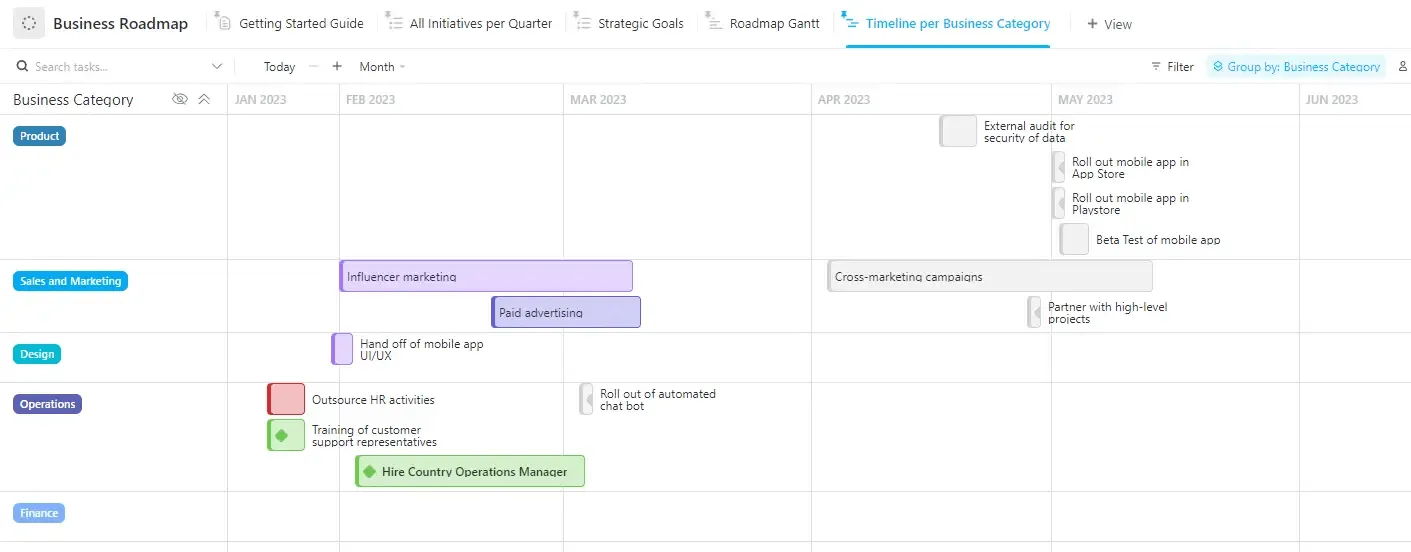
A ClickUp üzleti ütemterv-sablon segítségével vizualizálhatja szervezetének stratégiai céljait, és táblázatos nézetben rendezheti őket, így nyomon követheti az egyes projektek előrehaladását.
Ez a dokumentum segít a feladatok stratégiai értékük alapján történő fontossági sorrendbe állításában. Segít a csapaton belüli összehangoltság elősegítésében, a döntéshozatal egyértelműségének és irányultságának biztosításában, valamint a legfontosabb mérföldkövek időkeretének meghatározásában.
Különböző egyéni állapotok, mezők és nézetek segítségével megtervezheti és sikeresen megvalósíthatja üzleti stratégiáját anélkül, hogy a nulláról kellene kezdenie!
ClickUp IT ütemterv sablon
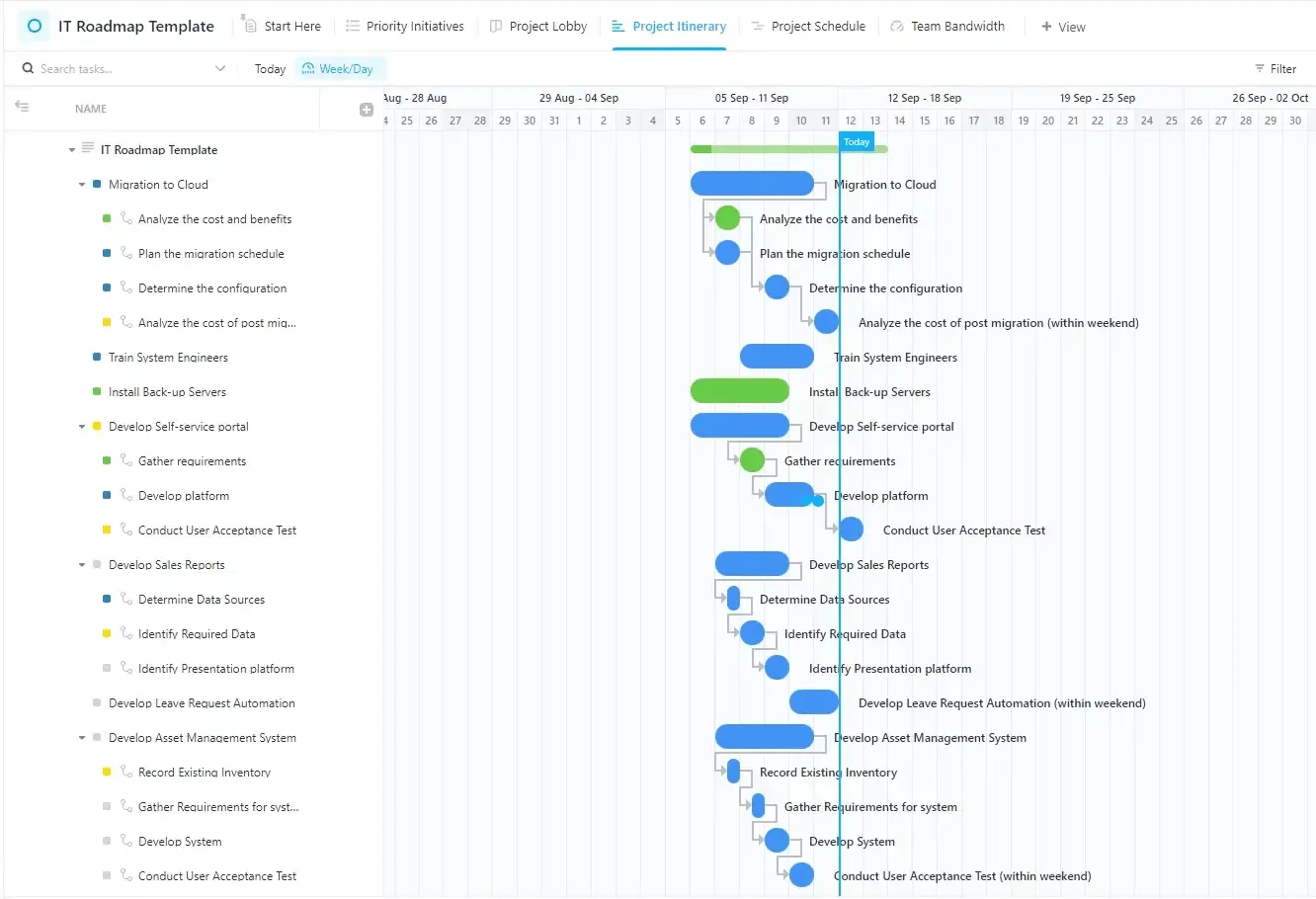
Az információs technológia (IT) minden vállalkozás fontos eleme. Ezért elengedhetetlen egy megbízható IT-terv megvalósítása. Ebben segít a ClickUp IT-ütemterv-sablon.
Ez a kezdő szintű sablon lehetővé teszi az IT-szakemberek számára, hogy a feladatok hatása és az azokhoz szükséges erőfeszítés alapján megtervezzék és megszervezzék a feladatokat, határidőket állapítsanak meg a teljesítendő feladatokra, és valós időben kövessék nyomon az előrehaladást.
A Projektlobby nézet prioritásba helyezi a projektet, segítve a megcélzott kezdeményezések szervezését. A Prioritásos kezdeményezések nézet segítségével nyomon követheti a legfontosabb kezdeményezések előrehaladását és befejezését.
Ezenkívül a Csapat sávszélesség nézet áttekintést nyújt az erőforrásokról, például a csapat tagjainak rendelkezésre állásáról és kapacitásáról. A Projekt ütemterv nézet segít a projekt idővonalának megtervezésében. A Projekt útiterv nézet teljes áttekintést nyújt az összes projektfeladatról és azok állapotáról.
ClickUp termékütemterv-sablon
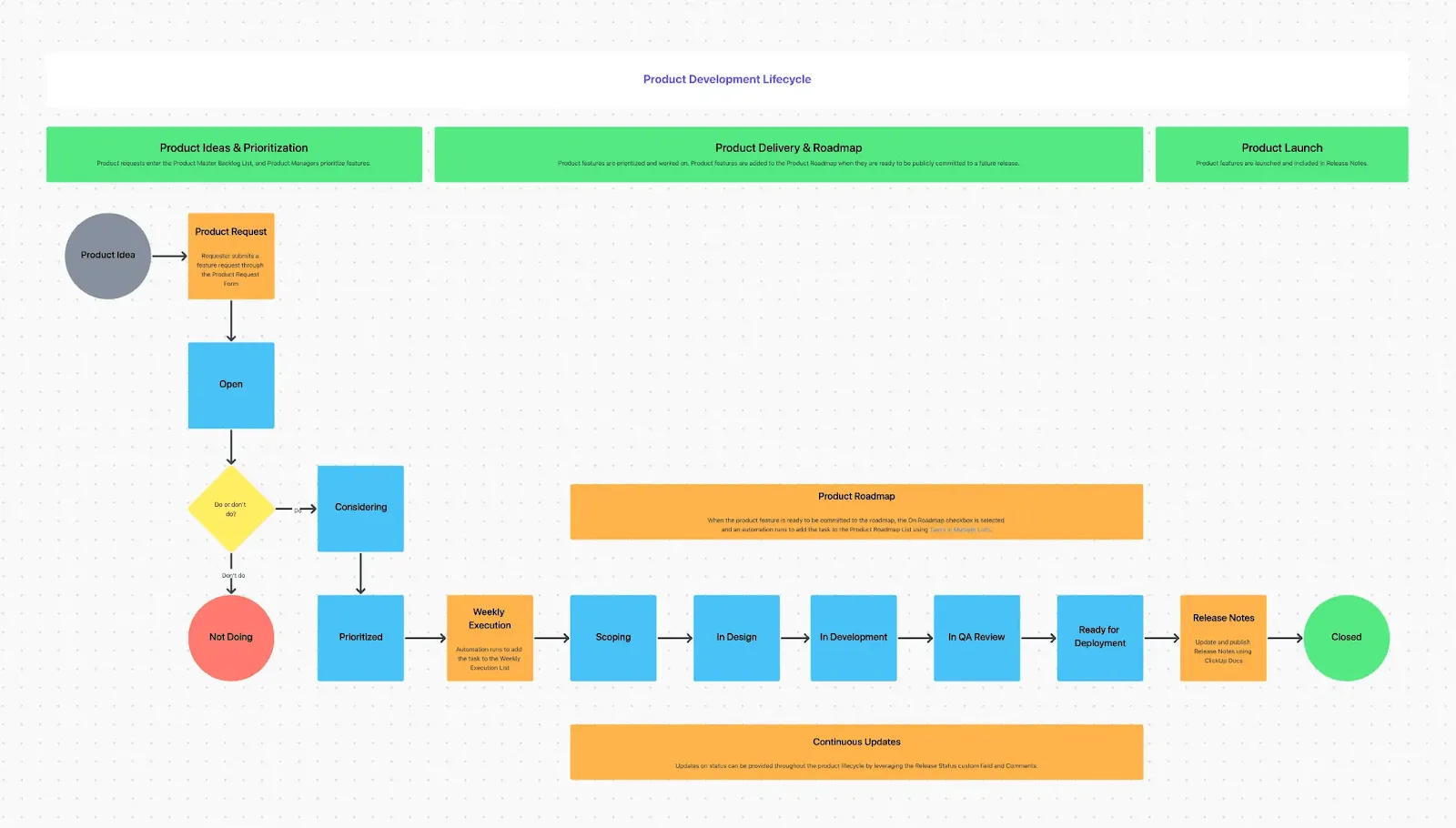
A ClickUp termékütemterv-sablon egy fejlett sablon, amely javítja a teljes termékfejlesztési életciklust.
Színes illusztrációk és drag-and-drop funkciók segítségével felépítheti termékének életciklusát ezen a digitális vásznon – az elejétől a végéig. Többféle nézet áll rendelkezésre különböző célokra, például a Kiadási megjegyzések nézet, amely segít nyomon követni a termékkel kapcsolatos összes változtatást.
A Welcome View segít az új felhasználóknak megismerkedni a termékkel, a Process View pedig részletesen bemutatja a termékfejlesztési folyamatot.
Útitervek készítése az Excelben: miért fontos ez?
Ne feledje, hogy a projekt ütemterv nem statikus dokumentum – a projekt előrehaladtával változik. Fogadja el a megjegyzéseket, tervezzen előre a problémákra, és maradjon rugalmas, miközben végigkíséri a végrehajtás során felmerülő fordulatokat.
Akár Excel ütemterv-sablonokat, akár bármilyen más táblás szoftver sablonokat választ, egy alapos, mégis rugalmas projektterv segít csapatának a sikerhez!
Ha azonban kész ütemterv-sablonokat keres, akkor ne keressen tovább, mint a ClickUp!
A ClickUp számos funkciójával gyakorlatilag minden projektbeli kihívást leküzdhet, és csapata morálját magas szinten tarthatja.
Regisztráljon még ma a ClickUp-ra, és hozzon létre innovatív ütemterveket, hogy minden projektje sikeres legyen!
Gyakori kérdések
1. Hogyan készíthetek egyszerű ütemtervet az Excelben?
A projekt ütemterv létrehozása az Excelben hat egyszerű lépésből áll.
Először sorolja fel a projekt ütemtervének főbb elemeit és dátumait. Ezután importálja az adatokat az elsődleges forrásból. Állítson be vízszintes vagy párhuzamos úszósávokat, és adja meg az egyes projektlépések részleteit az úszósávokban.
Végül adjon hozzá leírásokat és mérföldköveket. Testreszabhatja az ütemtervet, hogy illeszkedjen márkájának stílusához vagy személyes preferenciáihoz.
2. Hogyan készíthetek saját ütemtervet?
Kezdje azzal, hogy meghatározza céljait, és azokat kisebb, kezelhetőbb mérföldkövekre bontja. Győződjön meg arról, hogy ezek olyan jelentős eredményeket vagy teljesítményeket jelentenek, amelyek közelebb viszik Önt a projekt általános céljaihoz és célkitűzéseihez.
Ezután határozza meg a függőségeket, mivel egyes feladatok elvégzése szükséges lehet ahhoz, hogy mások megkezdődhessenek. Készítsen vizuális ábrázolást olyan platformok segítségével, mint az Excel vagy a ClickUp, és használjon Gantt-diagramokat, idővonalakat és egyéb vizuális elemeket.
Ossza meg ütemtervét a legfontosabb érdekelt felekkel és csapattagokkal, majd mérje fel a sikert.
3. Milyen eszközt használnak az ütemterv elkészítéséhez?
Bármely projektmenedzsment platform, például a ClickUp, segíthet a projekt ütemterv elkészítésében.
Ezek a platformok beépített ütemterv-sablonokkal rendelkeznek különböző ütemtervekhez, például projekt-, negyedéves és marketing ütemtervekhez. Ahelyett, hogy az ütemtervet a semmiből hozná létre, használhatja ezeket a plug-and-play sablonokat, hogy időt és energiát takarítson meg.