
Bezplatná verze Evernote se z neomezeného počtu poznámek v jednom zápisníku zúžila na 50 poznámek. Placené tarify jsou dražší než plnohodnotné plány většiny konkurentů. Deset let vašich poznámek se najednou ocitlo za placenou bránou.
To, která alternativa k Evernote je nejlepší, záleží na tom, co vás nejprve odradilo. Byla to cena, omezení počtu poznámek, slabá spolupráce nebo obava, že ztratíte přístup ke svým vlastním souborům? Pokud hledáte bezplatnou náhradu za Evernote, začněte s OneNote nebo Apple Notes. Pokud hledáte open-source alternativu k Evernote, začněte s Joplinem nebo Obsidianem. Nebo pokud potřebujete své poznámky převést na úkoly, začněte s ClickUpem.
Kromě toho je Apple Notes nejlepší bezplatnou volbou, pokud používáte výhradně zařízení Apple. Google Keep umožňuje rychlé zaznamenávání a připomenutí. Bear je nejpřehlednější prostředí pro psaní v Markdownu pro Mac a iOS.
Porovnali jsme všech osm nástrojů z hlediska omezení bezplatné verze, cen, kvality vyhledávání a zaznamenávání, synchronizace napříč platformami, přenositelnosti dat a toho, zda se aplikace hodí i pro jiné účely než jen pro osobní poznámky. V každé části se dozvíte, v čem daný nástroj vyniká, v čem zaostává a komu by se neměl líbit.
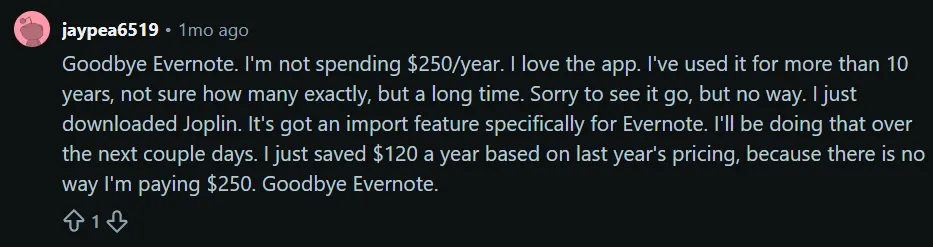
Reakce jednoho dlouholetého uživatele Evernote na zvýšení ceny:
8 alternativ k Evernote v přehledu
| Nástroj | Nejvhodnější pro | Vynikající funkce | Počáteční cena* | Upřímné omezení |
|---|---|---|---|---|
| Notion | Jednotlivci a týmy, kteří organizují poznámky do databází | Každá poznámka se stává filtrovatelným řádkem v databázi | Zdarma; placené tarify od 10 $ za uživatele a měsíc | Při práci s rozsáhlými pracovními prostory dochází ke zpomalení |
| OneNote | Uživatelé Microsoft 365, kteří chtějí bezplatně přejít na jinou službu | Vyhledávání v ručně psaných poznámkách bez omezení počtu poznámek | Zdarma s účtem Microsoft | Nepohodlný export a závislost na platformě |
| Obsidian | Samostatní pokročilí uživatelé, kteří jsou vlastníky svých souborů | Soubory ve formátu prostého textu, které vlastníte, propojené v znalostním grafu | Zdarma; synchronizace od 4 $ za uživatele a měsíc | Složité nastavení, žádná spolupráce v reálném čase |
| ClickUp | Týmy všech velikostí přeměňují poznámky na úkoly | Řádky v poznámkovém bloku se dvěma kliknutími převedou na sledované úkoly | Navždy zdarma; placené tarify od 7 $ za člena za měsíc | Notepad je základní aplikace, náročnost nastavení závisí na rozsahu použití |
| Apple Notes | Uživatelé, kteří používají výhradně produkty Apple a chtějí řešení zcela zdarma | Integrované vyhledávání pomocí OCR v obrázcích a ručně psaném textu | Zdarma na všech zařízeních Apple | Pouze pro Apple, obtížný export |
| Joplin | Uživatelé, kterým záleží na ochraně soukromí, si poznámky hostují sami | Šifrování E2E a import z Evernote jedním kliknutím | Zdarma; Joplin Cloud od 2,75 $/měsíc | Zastaralé uživatelské rozhraní, žádné obousměrné odkazy |
| Google Keep | Jednotlivci, kteří potřebují rychle zaznamenávat informace | Připomenutí založená na čase a místě | Zdarma; bez placeného tarifu | Žádné složky, minimální formátování |
| Bear | Samostatní autoři na Macu a iOS, kteří píší dlouhé texty | Vnořená hierarchie štítků nahrazuje strnulé poznámkové bloky | Zdarma; Pro 29,99 $/rok | Pouze pro Apple, bez databází a spolupráce |
Aktuální ceny najdete na webových stránkách daného nástroje. *
Jak v ClickUp hodnotíme software
Náš redakční tým se řídí transparentním postupem podloženým výzkumem a nezávislým na dodavatelích, takže se můžete spolehnout, že naše doporučení vycházejí ze skutečné hodnoty produktů.
Zde najdete podrobný přehled toho, jak v ClickUp hodnotíme software.
Nejlepší alternativy k Evernote, které stojí za vyzkoušení
Do tohoto seznamu se dostalo osm nástrojů: Notion, OneNote, Obsidian, ClickUp, Apple Notes, Joplin, Google Keep a Bear. Každý z nich nahrazuje Evernote v jiné oblasti, ale v ostatních selhává. Všechny níže uvedené nástroje jsou posuzovány stejným způsobem.
1. Notion (nejlepší pro přeměnu poznámek na strukturované databáze)
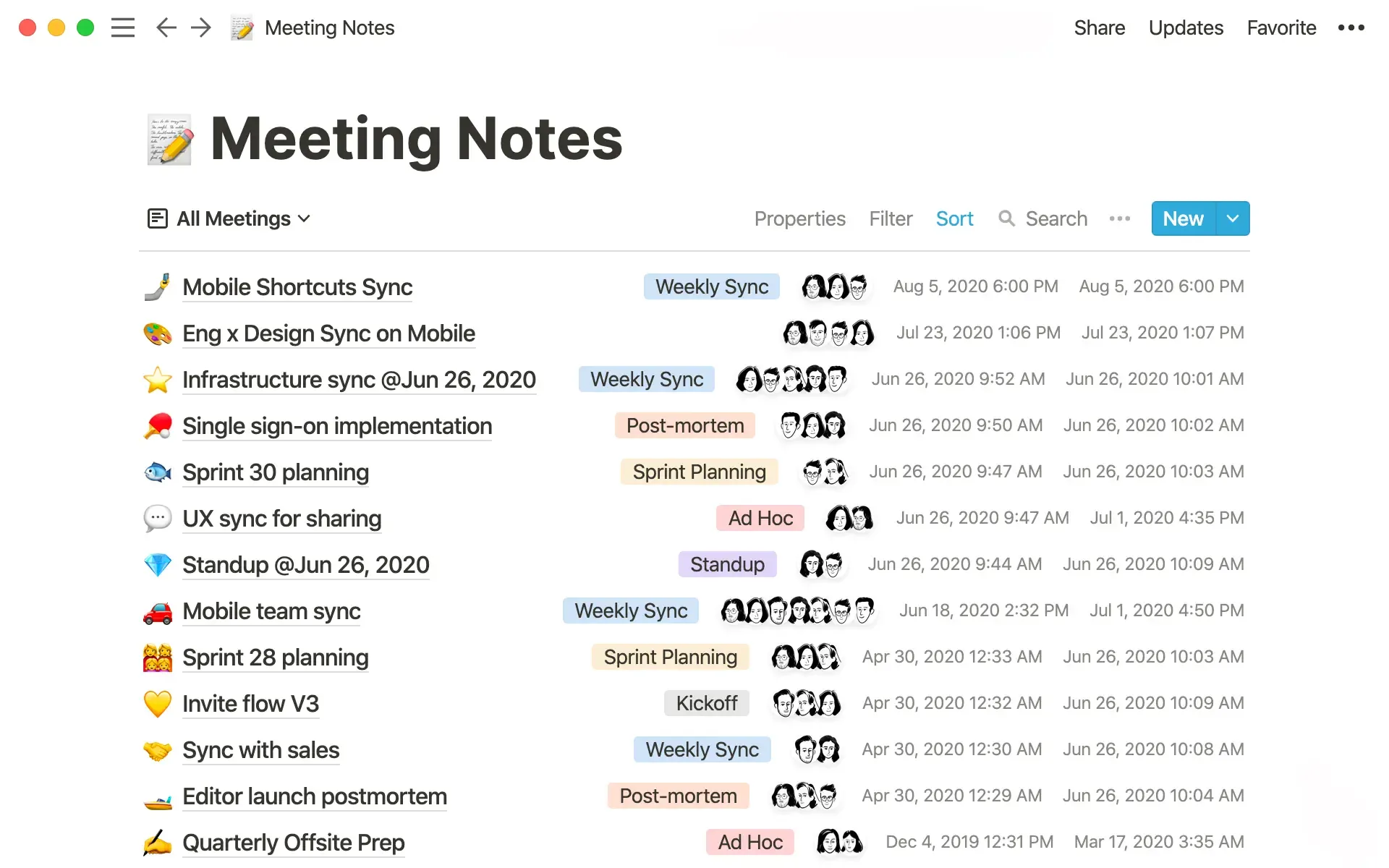
Hlavní rozdíl mezi Notionem a Evernote spočívá ve způsobu ukládání poznámek. V Evernote je zápisník pouze seznamem poznámek. V Notionu může každá poznámka představovat také řádek v databázi s poli, jako jsou štítky, data nebo stav. Seznam uložených článků se tak může proměnit v tabulku, kterou můžete třídit a filtrovat podle tématu, délky nebo toho, zda jste daný článek již přečetli.
Základní funkce stále fungují tak, jak byste očekávali. Web Clipper ukládá webové stránky, vyhledávání pokrývá celý váš pracovní prostor a stránky můžete vnořovat do libovolné hloubky.
Notion také dobře zvládá sdílené poznámky. Díky týmovým prostorům, oprávněním ke stránkám a komentářům může skupina pracovat na jednom místě. Právě v tomto ohledu nabízí více než Obsidian nebo Apple Notes.
Klíčové funkce a přednosti
- Týmové prostory a oprávnění: Vytvořte důvěryhodnou týmovou wiki se sdílenými prostory, oprávněními na úrovni stránek a vloženými komentáři
- Databáze: Proměňte jakoukoli poznámku v tabulku, nástěnku nebo kalendář s možností filtrování a vlastními vlastnostmi, abyste mohli své poznámky prohledávat
- Web Clipper a vyhledávání v pracovním prostoru: Ukládejte webové stránky přímo do databáze a provádějte fulltextové vyhledávání ve všem, co jste kdy napsali
Ceny: Ceny Notionu začínají bezplatným tarifem (neomezený počet stránek a bloků pro jednotlivce). Střední tarif Plus stojí 10 $ za uživatele a měsíc, účtováno ročně. Odemyká neomezené nahrávání souborů a bloky pro spolupráci. Tarif Business stojí 20 $ za uživatele a měsíc, účtováno ročně, a přidává soukromé týmové prostory, SAML SSO a funkce umělé inteligence Notionu.
Hodnocení: Na portálu G2 má v současné době hodnocení 4,6 z 5 hvězdiček na základě více než 12 000 recenzí, přičemž uživatelé často chválí jeho všestrannost a rozsáhlé možnosti přizpůsobení.
V čem Notion zaostává: Při práci s rozsáhlými databázemi se zpomaluje. Recenzenti opakovaně poukazují na pomalé načítání a mobilní aplikace při práci s rozsáhlými pracovními prostory znatelně zaostává.
Notion vynechte, pokud: Chcete otevřít aplikaci a napsat jeden řádek za méně než dvě sekundy. Nebo potřebujete naprosto spolehlivé poznámky v režimu offline (offline režim Evernote je spolehlivější).
Co říkají skuteční uživatelé o Notionu?
Názor recenzenta z G2:
Notion mi zefektivnil organizaci studia na univerzitě a pracovní postupy. Možnost sledovat úkoly a spravovat soubory mi výrazně ulehčuje každodenní rutinu. Umělá inteligence Notionu je také úžasná pro pořizování poznámek a shrnování informací – pomohla mi dokonce i při plánování mé závěrečné diplomové práce. Díky bohaté nabídce funkcí rozhodně stojí za požadovanou cenu 10 dolarů měsíčně, což mi připadá jako naprostá výhodná koupě.
Notion mi zefektivnil organizaci studia na univerzitě i pracovní postupy. Možnost sledovat úkoly a spravovat soubory mi výrazně ulehčuje každodenní rutinu. Umělá inteligence Notionu je také úžasná pro pořizování poznámek a shrnování informací – pomohla mi dokonce i s plánováním mé závěrečné diplomové práce. Díky bohaté nabídce funkcí rozhodně stojí za požadovanou cenu 10 dolarů měsíčně, což mi připadá jako naprostá výhodná koupě.
2. Microsoft OneNote (nejlepší volba pro bezplatnou náhradu Evernote s volným formátem)
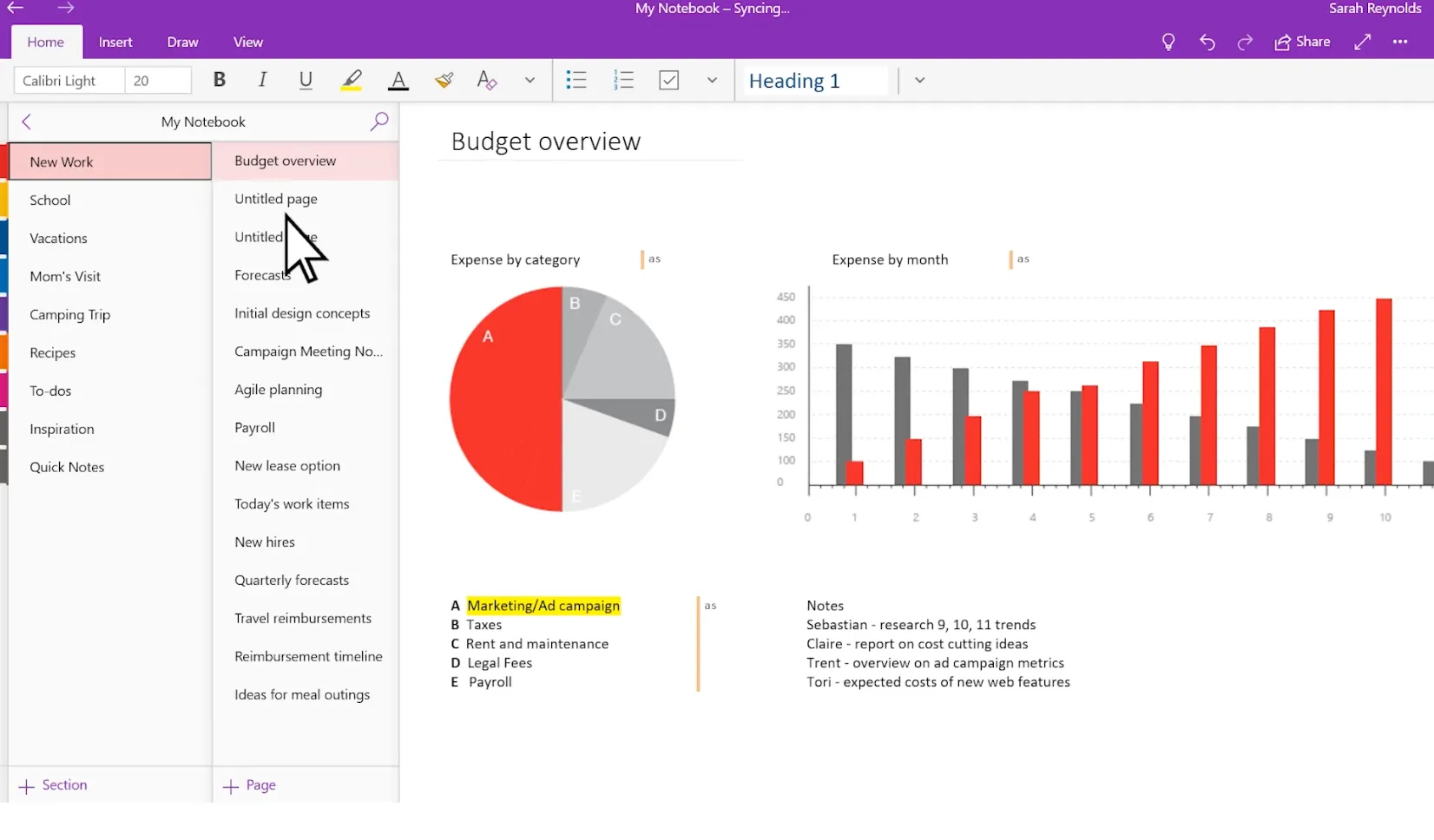
OneNote je nejbližší ekvivalent, který může Evernote nahradit. Zachovává stejnou strukturu zápisníků, sekcí a stránek, na kterou jsou uživatelé Evernote zvyklí, takže se nemusíte nic nového učit. Největší rozdíl spočívá v omezeních: zatímco bezplatný tarif Evernote omezuje počet poznámek, OneNote neomezuje počet zápisníků ani stránek vůbec. Omezeni jste pouze kapacitou úložiště OneDrive.
Díky rozpoznávání rukopisu můžete prohledávat vlastní rukopis, což je v Evernote placená funkce. Aplikace také ukládá výstřižky z webu, nahrává zvuk a synchronizuje se mezi Windows, Mac, iOS a Androidem. Navíc je integrace s Outlookem a Wordem naprosto plynulá. Pokud tedy již ve své práci používáte Microsoft 365, OneNote vám usnadní práci.
Klíčové funkce a přednosti
- Plátno s volným formátem: Pište, kreslete nebo vkládejte obrázky kamkoli na stránce
- Vyhledávání v ručně psaných poznámkách: Rozpoznávejte a prohledávejte své ručně psané poznámky, aby se vám dařilo najít i ty stránky plné čmáranic
- Integrace s Microsoft 365: Načtěte podrobnosti o schůzkách jedním kliknutím a propojte své poznámky s nástroji, které již používáte
Ceny: OneNote je zdarma pro všechny účty Microsoft, přičemž úložiště poznámek se započítává do vašeho bezplatného limitu 5 GB na OneDrive. Náročnější uživatelé získají více místa a přístup k AI Copilot prostřednictvím předplatného Microsoft 365.
Hodnocení: Na portálu G2 má v současné době hodnocení 4,5 z 5 hvězdiček na základě více než 1 800 recenzí. Uživatelé často chválí jeho nástroje pro ruční psaní, organizaci a těsnou integraci s Microsoftem.
V čem OneNote zaostává: Synchronizace mezi zařízeními může být nespolehlivá a recenzenti poukazují na zpoždění a nepraktický proces exportu. Plátno OneNote s volným formátem působí zpočátku flexibilně, ale rychle se v něm vytvoří nepořádek.
OneNote vynechte, pokud: Chcete čistý export ve formátu Markdown nebo minimalistický, strukturovaný prostor pro psaní. Pozdější export poznámek z OneNote je složitý, proto zvažte riziko vázanosti na tuto platformu, než do ní vložíte poznámky za několik let.
Co říkají skuteční uživatelé o Microsoft OneNote?
Toto říká jeden z recenzentů na G2:
Na Microsoft OneNote se mi nejvíc líbí, jak snadno si mohu všechny poznámky uchovávat na jednom místě. Používám ho pro poznámky z jednání, informace o projektech, rychlé připomínky a každodenní práci, takže nemusím prohledávat spoustu dokumentů. Také se mi líbí, že se poznámky synchronizují napříč zařízeními a později je snadno najdu pomocí vyhledávání. Pomáhá mi to udržovat pořádek a mít důležité informace po ruce, když je potřebuji.
Na Microsoft OneNote se mi nejvíc líbí, jak snadno si mohu všechny poznámky uchovávat na jednom místě. Používám ho pro poznámky z jednání, informace o projektech, rychlé připomínky a každodenní práci, takže nemusím prohledávat spoustu dokumentů. Také se mi líbí, že se poznámky synchronizují napříč zařízeními a později je snadno najdu pomocí vyhledávání. Pomáhá mi to udržovat pořádek a mít důležité informace po ruce, když je potřebuji.
Přečtěte si také: Evernote vs. OneNote – který nástroj pro pořizování poznámek je lepší?
3. Obsidian (nejlepší volba pro lokální správu dat)
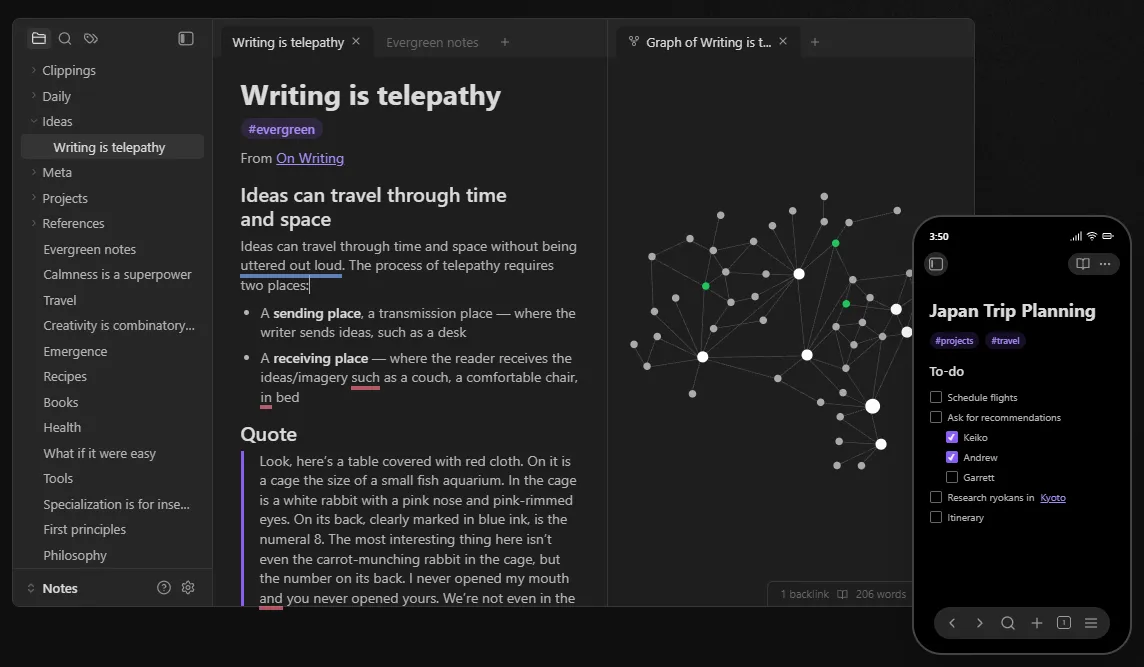
Pokud je vaší prioritou vlastnit své poznámky, a ne na nich spolupracovat, Obsidian je pro vás ideální volbou. Řeší totiž obavu, kterou sdílí každý, kdo opustil Evernote: že se kvůli placenému přístupu nedostane ke svým vlastním textům. Vaše poznámky jsou uloženy jako soubory Markdown v prostém textu ve složce na vašem zařízení, takže žádná společnost je nemůže zablokovat zvýšením ceny. I kdyby Obsidian zítra zmizel, soubory by se stále daly otevřít v jakémkoli textovém editoru.
Díky tomuto nastavení, které upřednostňuje lokální úložiště, je aplikace také rychlá, protože při otevírání poznámky nemusíte čekat na server. Kromě těchto souborů přidává Obsidian také znalostní graf. Poznámku můžete propojit s jakoukoli jinou pomocí [[wikilinků]] a poté si prohlédnout zobrazené souvislosti. Pokud jste používali Evernote k vytvoření svého „druhého mozku“ a přáli jste si, aby se vaše poznámky navzájem odkazovaly, je toto pro vás ideální vylepšení.
Klíčové funkce a přednosti
- Lokální soubory ve formátu Markdown: Mějte plnou kontrolu nad každou poznámkou a otevírejte je v libovolném editoru na svém zařízení
- Propojený znalostní graf: Propojte poznámky pomocí [[wikilinků]] a podívejte se, jak spolu souvisejí
- Více než 1 000 komunitních pluginů: Přidejte si kanbanové tabule, kalendáře a metodu rozloženého opakování, aby se aplikace přizpůsobila vašemu pracovnímu postupu
Ceny: Aplikace Obsidian je pro osobní použití zdarma a zahrnuje všechny základní funkce i komunitní pluginy. Placené doplňky jsou volitelnými rozšířeními. Synchronizace za 4 $ za uživatele a měsíc (účtováno ročně) zahrnuje synchronizaci s end-to-end šifrováním a historii verzí. Publikování za 8 $ za web/měsíc, účtováno ročně, umožňuje proměnit poznámky ve veřejný web. Pro firemní použití je nutná komerční licence za 50 $/uživatel/rok.
Hodnocení: Na Capterra má v současné době hodnocení 4,8 z 5 hvězdiček na základě více než 30 recenzí. Recenzenti si tuto aplikaci cení zejména pro její rychlost, ovládání v prostém textu a rozsáhlé možnosti přizpůsobení.
V čem Obsidian zaostává: Naučit se s ním pracovat je náročné, zejména pokud neradi experimentujete s Markdownem a pluginy. Recenzenti na to opakovaně poukazují. Začít s ním může znamenat, že si budete muset sestavit vlastní konfiguraci.
Obsidian vynechte, pokud: Potřebujete spolupráci v reálném čase. Ta zde není k dispozici, takže pro týmy je mnohem vhodnější Notion nebo ClickUp.
Co říkají skuteční uživatelé o Obsidianu?
Recenzent z Capterry se podělil o svou zpětnou vazbu:
Jako lektorka jazyků jsem konečně našla software, který zvládá mou chaotickou směsici poznámek v norštině, švédštině a albánštině. Obousměrné propojení mi pomáhá spojovat gramatické jevy napříč jazyky – když vysvětluji časování norských sloves, mohu okamžitě odkázat na podobné švédské vzory. Díky formátu Markdown neztrácím formátování při kopírování mezi zařízeními. Navíc je pro osobní použití zcela zdarma, což je důležité, když pracujete v malém jazykovém centru.
Jako lektorka jazyků jsem konečně našla software, který zvládá mou chaotickou směsici poznámek v norštině, švédštině a albánštině. Obousměrné propojení mi pomáhá spojovat gramatické jevy napříč jazyky – když vysvětluji časování norských sloves, mohu okamžitě odkázat na podobné švédské vzory. Díky formátu Markdown neztrácím formátování při kopírování mezi zařízeními. Navíc je pro osobní použití zcela zdarma, což je důležité, když pracujete v malém jazykovém centru.
4. ClickUp (nejlepší volba pro týmy, které chtějí, aby se poznámky proměnily v úkoly a projekty)
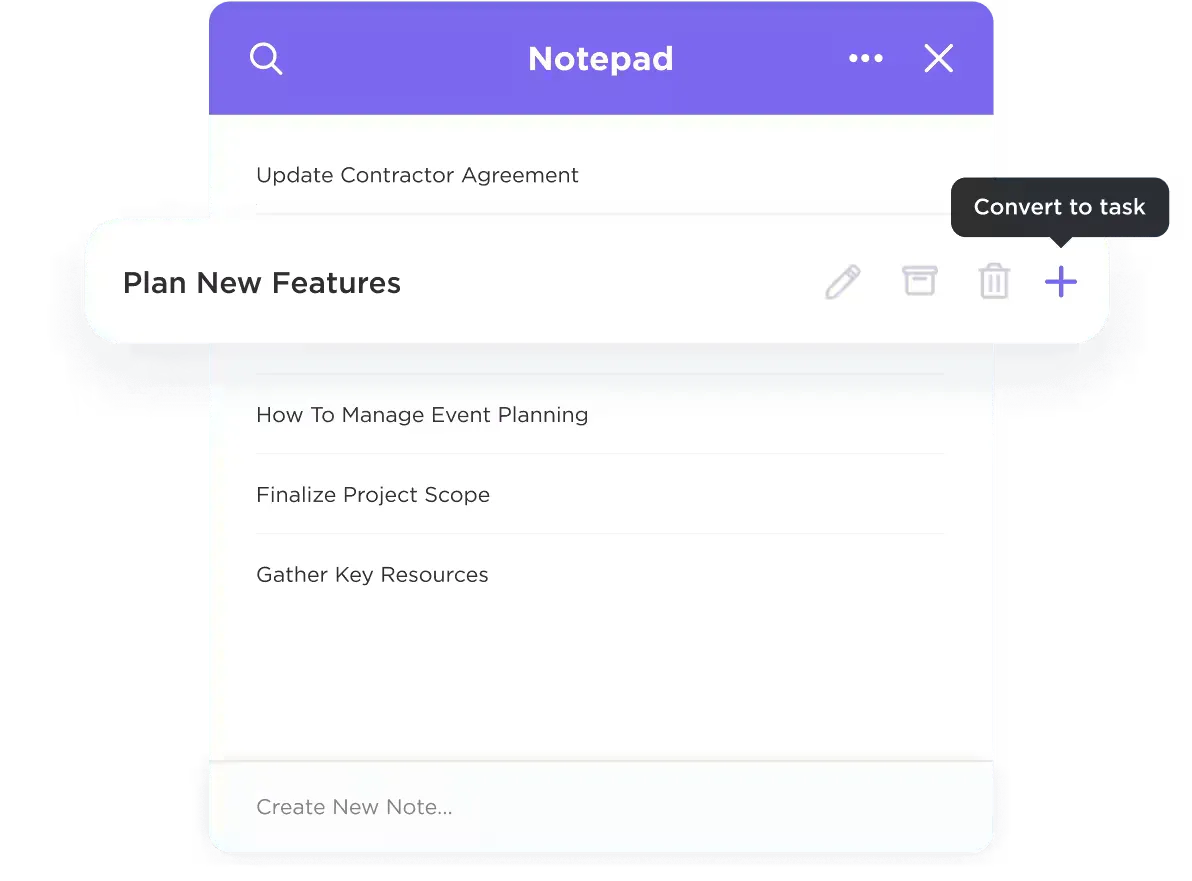
ClickUp je nejlepší alternativou k Evernote pro týmy, nikoli pro individuální psaní deníku. Vyberte si jej, pokud se vaše poznámky z jednání, výzkumné poznámky nebo hrubé nápady obvykle promění v přidělené úkoly. Vynechte jej, pokud chcete pouze jednoduchý osobní zápisník.
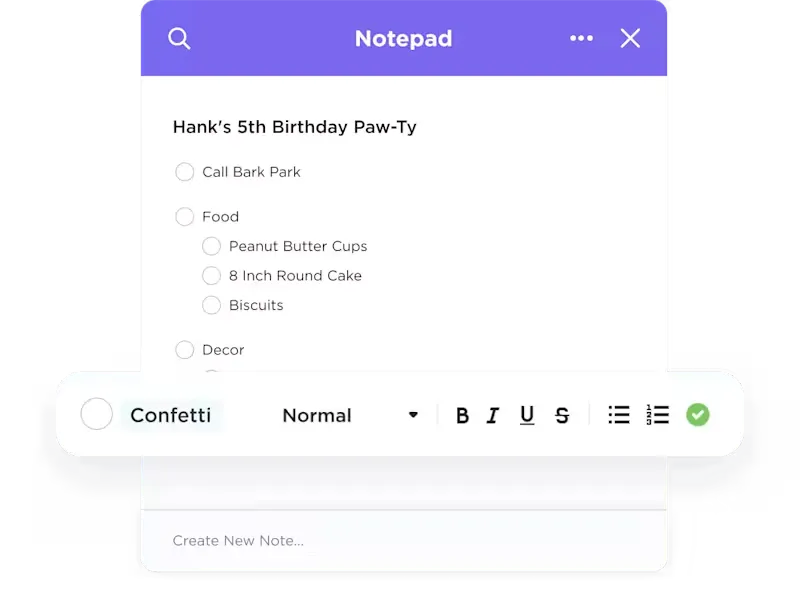
Poznámkový blok ClickUp nejvíce odpovídá způsobu, jakým lidé používali Evernote. Jedná se o trvale dostupný poznámkový blok, který je k dispozici z každé obrazovky v aplikaci. Otevřete ho, napište si myšlenku, zavřete ho a pokračujte dál. ClickUp vám umožňuje proměnit jakýkoli řádek v tomto poznámkovém bloku na sledovaný úkol s přidělenou osobou, termínem a prioritou pouhými dvěma kliknutími.
Když poznámky přestanou stačit na poznámkový blok, přichází na řadu ClickUp Docs. Připojte dokument k seznamu projektů a ten převezme účastníky, stavy a kontext daného projektu. Zvýrazněte řádek, vytvořte z něj úkol a ten zůstane propojený s odstavcem, ze kterého pochází.
Klíčové funkce a přednosti
- Záznam obrazovky a hlasu: Nahrajte si pomocí ClickUp Clips krátký návod nebo hlasovou poznámku a připojte ji přímo k úkolu nebo dokumentu – nemusíte se zdržovat s žádnou samostatnou aplikací na poznámky.
- Čištění poznámek pomocí AI: Vložte nesouvislý přepis nebo náhodné myšlenky a ClickUp Brain je shrne, vybere z nich úkoly k provedení nebo roztříštěné odrážky přeskupí do formátovaného přehledu
- Vyhledávání v celém pracovním prostoru: Prohledávejte všechny poznámky, dokumenty, úkoly a propojené aplikace z jednoho panelu pomocí funkce Connected Search, která je ekvivalentem slibu Evernote „vyhledat vše“
- Automatické poznámky ze schůzek: Nechte AI Notetaker přepsat vaše hovory přes Zoom, Google Meet nebo Teams a přeměnit body k vyřízení na sledované úkoly
Ceny:
Hodnocení: ClickUp má na G2 hodnocení 4,6 z 5 hvězdiček na základě více než 12 700 recenzí. Uživatelé oceňují sjednocení roztříštěných nástrojů a flexibilitu struktury úkolů.
V čem ClickUp zaostává: ClickUp je pracovní platforma s integrovanou funkcí pro pořizování poznámek, takže její Notepad je záměrně jednodušší než specializovaná aplikace pro poznámky. Největší užitek z něj budou mít týmy, které sjednocují své nástroje; pro jednotlivce, kteří si vedou deník, bude příliš složitý.
ClickUp vynechte, pokud: Vaše poznámky jsou osobní, soukromé a nikdy se z nich nemá stát úkol pro někoho jiného. Apple Notes, Bear nebo Obsidian vám budou připadat lehčí a více zaměřené na daný účel.
Co říkají skuteční uživatelé o ClickUp?
Recenzent na G2 vysvětluje, proč je ClickUp jeho jasnou volbou:
ClickUp je nástroj, který v naší agentuře denně používám ke správě úkolů, týmové spolupráci a zvládání tvůrčího chaosu. Je moderní, přehledný, intuitivní a neuvěřitelně přizpůsobitelný, což mi umožňuje vše přesně přizpůsobit tomu, jak funguje můj mozek. Uživatelské rozhraní je promyšlené a práce s ním je opravdu zábavná. Oceňuji také, jak snadné je vše propojit, zefektivnit pracovní postupy a efektivně spolupracovat. Funkce jako Whiteboards, Clips, Reminders a Notepad mi pomáhají mít vše na jednom místě. Už žádné roztříštěné nástroje, myšlenky ani chaos. Je to přehledné, efektivní a používání je opravdu zábavné.
ClickUp je nástroj, který v naší agentuře denně používám ke správě úkolů, týmové práci a zvládání tvůrčího chaosu. Je moderní, přehledný, intuitivní a neuvěřitelně přizpůsobitelný, což mi umožňuje vše přesně přizpůsobit tomu, jak funguje můj mozek. Uživatelské rozhraní je promyšlené a práce s ním je opravdu zábavná. Oceňuji také, jak snadné je vše propojit, zefektivnit pracovní postupy a efektivně spolupracovat. Funkce jako Whiteboards, Clips, Reminders a Notepad mi pomáhají mít vše na jednom místě. Už žádné roztříštěné nástroje, myšlenky ani chaos. Je to přehledné, efektivní a používání je opravdu zábavné.
5. Apple Notes (nejlepší bezplatná výchozí aplikace pro uživatele Apple)
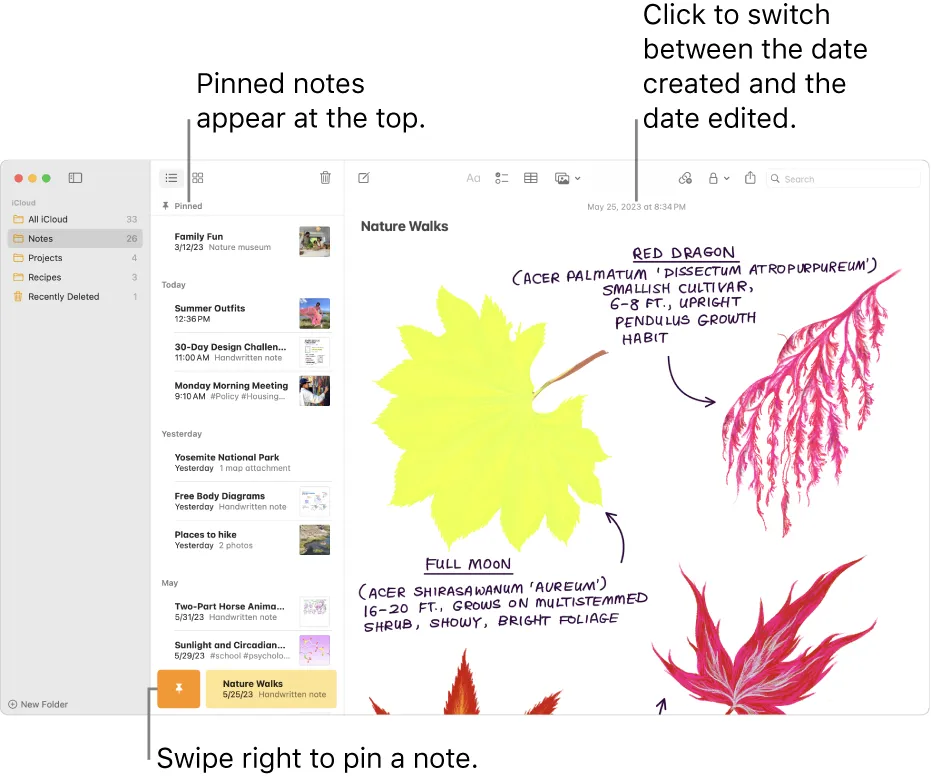
Pokud již používáte iPhone, iPad a Mac, nejlepší alternativou k Evernote může být aplikace Apple Notes. Zvládá seznamy, tabulky, naskenované dokumenty, ručně psané poznámky pomocí Apple Pencil, složky, štítky i poznámky chráněné heslem – a to vše zdarma a přímo v systému.
Poznámky se synchronizují napříč vašimi zařízeními Apple prostřednictvím iCloudu bez nutnosti zakládání nového účtu, nastavování nebo předplatného. Vyhledávání je rychlé a nyní rozpoznává i text uvnitř obrázků a rukopis.
Klíčové funkce a přednosti
- Integrované a zdarma: Na všech zařízeních Apple můžete zdarma využívat seznamy úkolů, tabulky, naskenované dokumenty a uzamčené poznámky
- Okamžitá synchronizace s iCloudem: Najděte si poznámky na iPhonu, iPadu i Macu bez jakéhokoli nastavování, což vám usnadní zaznamenávání, pokud používáte výhradně zařízení Apple
- Chytré vyhledávání: Objevujte text v obrázcích a rukopisech, díky čemuž zůstanou naskenované účtenky prohledávatelné
Cena: Aplikace Apple Notes je zdarma na všech zařízeních Apple a poznámky se synchronizují v rámci bezplatného úložiště iCloud o velikosti 5 GB. Pokud potřebujete více místa, je vhodným řešením předplatné iCloud+ . Jedná se však o rozšíření úložiště, nikoli o poplatek specifický pro aplikaci Notes.
Hodnocení: Apple Notes není na portálech G2 ani Capterra uveden jako samostatný produkt, takže neexistuje žádné ověřitelné hodnocení hvězdičkami, které by bylo možné uvést. V odborných recenzích portál Cloudwards oceňuje jeho hladkou integraci s Apple, přehledné rozhraní a bezpečnost, zároveň však poukazuje na slabou podporu napříč platformami a chybějící šablony.
V čem Apple Notes zaostává: Je prakticky určený pouze pro Apple, webová verze v iCloudu je ořezaná a nespolehlivá a neexistuje žádná aplikace pro Windows ani Android. Možnosti organizace se omezují pouze na složky a štítky, chybí databáze nebo vnořené zobrazení jako v Notionu a poznámky s velkým množstvím obrázků mohou být pomalé.
Apple Notes vynechte, pokud: Pracujete na Windows nebo Androidu. Nebo potřebujete strukturované databáze a přehledný export, protože pozdější export poznámek je velmi obtížný.
Co říkají skuteční uživatelé o aplikaci Apple Notes?
Jeden uživatel Redditu k tomu řekl:
Apple Notes používám už přes deset let prakticky na všechno. Má skvělou podporu a spoustu aktualizací. Určitě mu chybí některé funkce, které mají Notability nebo Goodnotes, ale Apple Notes je prostě tak dobrá všestranná platforma. Poznámky si ale rozhodně častěji píšu na klávesnici než rukou.
Apple Notes používám už přes deset let prakticky na všechno. Má skvělou podporu a spoustu aktualizací. Určitě mu chybí některé funkce, které mají Notability nebo Goodnotes, ale Apple Notes je prostě tak dobrá všestranná platforma. Poznámky si ale rozhodně častěji píšu na klávesnici než rukou.
6. Joplin (nejlepší open-source řešení s šifrováním)
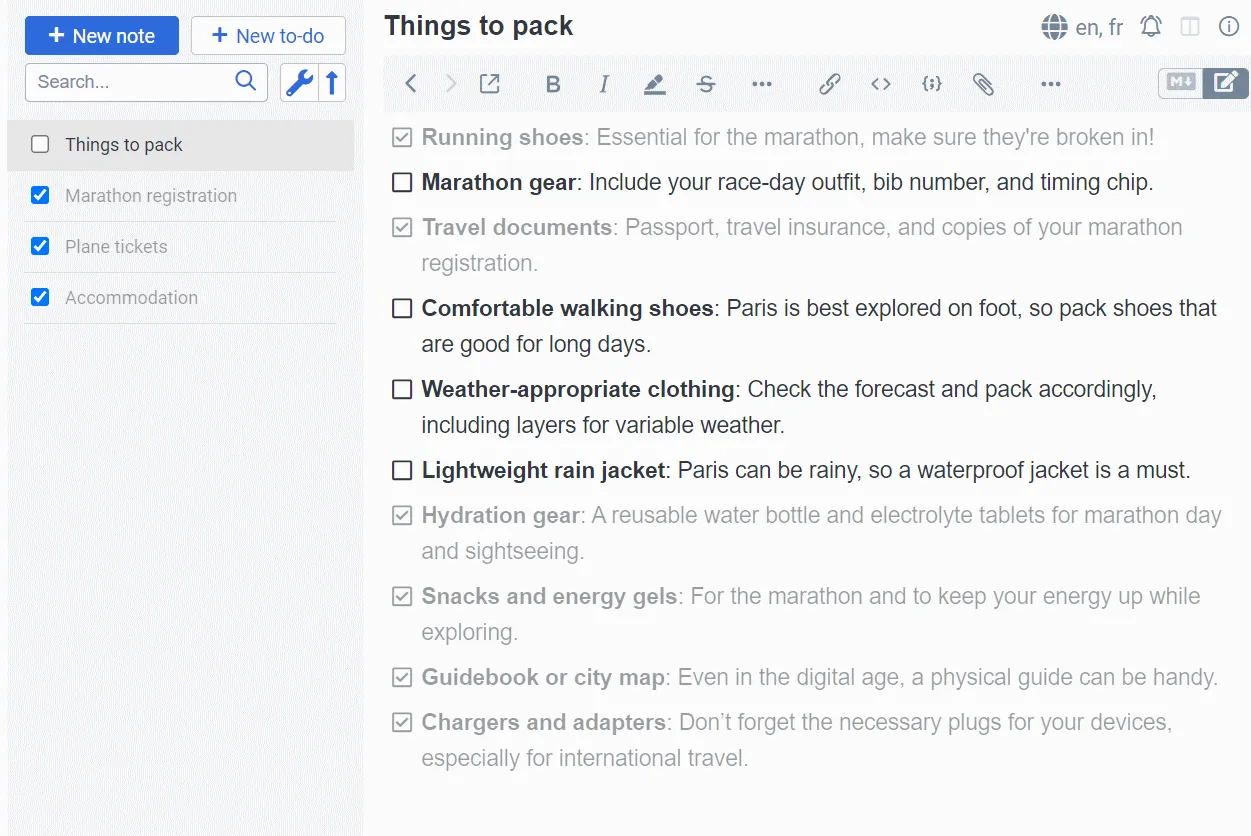
Joplin je postaven na principu kontroly. Je zdarma, open-source a podporuje šifrování typu end-to-end. Vaše poznámky zůstanou vaše, což uzavřená komerční aplikace nemůže zaručit. Můžete si také vybrat, jak se budou synchronizovat – ať už přes Joplin Cloud, Dropbox, OneDrive, Nextcloud nebo server, který si hostujete sami. Žádný jednotlivý poskytovatel nemá kontrolu nad vašimi poznámkami.
Pro uživatele Evernote má Joplin skutečnou výhodu: vestavěný importér přenese vaše zápisníky a poznámky přímo prostřednictvím exportu ve formátu ENEX. Převod poznámek z několika let se tak stává hračkou. Pokud chcete mít kontrolu nad svými daty ve stylu Obsidianu, ale dáváte přednost běžné struktuře zápisníků před znalostním grafem, je Joplin ideálním kompromisem.
Klíčové funkce a přednosti
- Open-source s šifrováním E2E: Spolehněte se na šifrování typu end-to-end, díky kterému žádný poskytovatel nemůže číst vaše poznámky
- Kompatibilita formátů a platforem: Využijte Markdown, seznamy úkolů, nástroj pro ukládání webových stránek a pluginy; aplikace běží na Windows, macOS, Linuxu, iOS a Androidu
- Integrovaný import z Evernote: Přeneste si zápisníky a poznámky pomocí exportu ve formátu ENEX
Ceny: Aplikace Joplin je zdarma a open-source, synchronizuje se prostřednictvím libovolné služby, kterou si vyberete. Placené tarify Joplin Cloud přidávají hostovanou synchronizaci a publikování: Basic za 2,75 $/měsíc s roční fakturací s 2 GB úložného prostoru. Pro za 5,45 $/měsíc s roční fakturací s 30 GB. A Teams za 7,6 $ na uživatele za měsíc, účtováno ročně (minimálně dva uživatelé) s 50 GB na uživatele. (Všechny ceny převedeny z eur na USD).
Hodnocení: Joplin nemá na G2 ani Capterra významné hodnocení. Nelze uvést žádné hodnocení hvězdičkami. Na Product Hunt recenzenti jednotně chválí důraz na ochranu soukromí, šifrování, dostupnost na různých platformách a flexibilní synchronizaci.
V čem Joplin zaostává: Propracovanost zaostává za konkurencí a recenzenti označují desktopové rozhraní za zastaralé ve srovnání s Obsidianem nebo Notionem. Úpravy v aplikaci pro Android mohou být frustrující a u velkých knihoven je někdy nutné synchronizaci ručně urychlit.
Joplin vynechte, pokud: Chcete moderní, propracované rozhraní nebo skutečnou týmovou spolupráci. Chybí mu také obousměrné propojení a zobrazení databáze, takže pokročilým uživatelům může brzy přestat stačit.
Co říkají skuteční uživatelé o Joplinu?
Co říká recenzent z App Store:
Funguje velmi plynule a bezpečně díky vašemu vlastnímu cloudovému úložišti. Je zdarma, open source a nabízí také možnost zálohování.
Funguje velmi plynule a bezpečně díky vašemu vlastnímu cloudovému úložišti. Je zdarma, open source a nabízí také možnost zálohování.
7. Google Keep (nejlepší pro rychlé zaznamenávání a připomenutí)
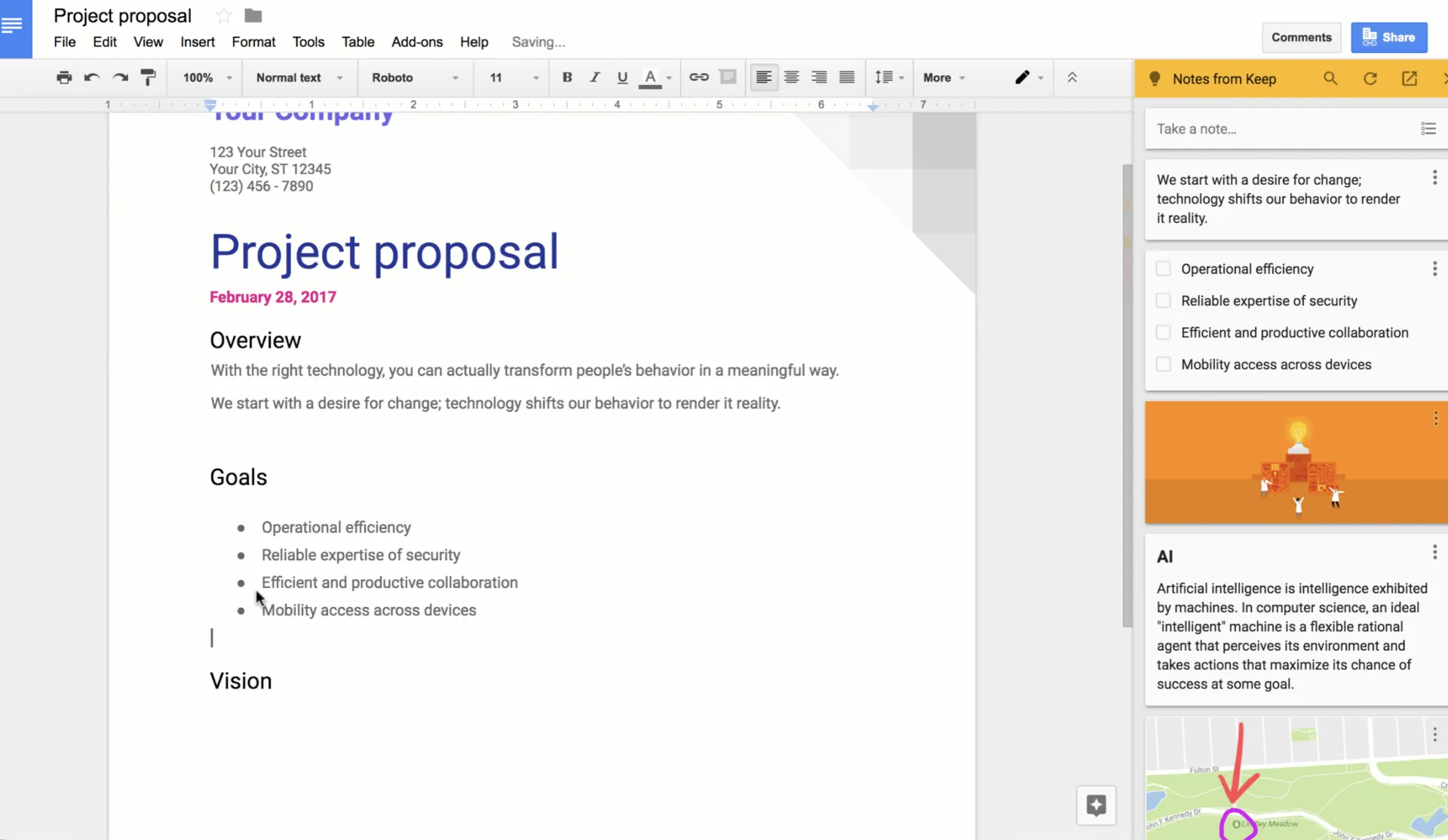
Otevřete Google Keep, napište nebo nahrajte hlasovou poznámku a za pár vteřin máte hotovo. Je to zdarma s jakýmkoli účtem Google a synchronizuje se napříč zařízeními. Poznámky můžete také proměnit v barevně označené připomenutí vázané na čas nebo místo.
Keep je nejjednodušší způsob, jak vyřídit drobnosti, na které jste dříve používali Evernote: rychlé seznamy, hlasové poznámky, poznámky s fotkami a sdílené nákupní seznamy. Aplikace se propojuje s Google Drive, Docs a Kalendářem, takže vaše poznámky se zobrazí kdykoli a kdekoli je potřebujete. Díky sdílení v reálném čase je ještě vhodnější pro rodiny nebo malé týmy, které tak mohou společně vést aktuální seznam.
Klíčové funkce a přednosti
- Okamžité zaznamenání: Zadejte nebo nadiktujte poznámku během několika sekund bez jakéhokoli nastavování
- Chytré připomenutí: Nastavte si připomenutí podle času a místa
- Integrace s Googlem a sdílení: Propojte si aplikace s Drive, Docs a Kalendářem a sdílejte seznamy v reálném čase
Ceny: Google Keep je zdarma pro všechny účty Google a poznámky se započítávají do vašeho sdíleného úložiště Google o velikosti 15 GB. Neexistuje žádný samostatný placený tarif pro Keep. Pokud potřebujete více místa, můžete si dokoupit další úložný prostor prostřednictvím služby Google One.
Hodnocení: Na Capterra má v současné době hodnocení 4,7 z 5 hvězdiček na základě více než 220 recenzí. Recenzenti oceňují jeho jednoduchost, integraci s Googlem a synchronizaci napříč platformami.
V čem Google Keep zaostává: Je záměrně omezený. Neobsahuje hierarchii složek (pouze štítky a barvy), takže při práci s rozsáhlou nebo složitou sbírkou naráží na své limity. Možnosti formátování jsou minimální, chybí formátovaný text i Markdown, a webová aplikace pro počítače vyžaduje připojení k internetu.
Google Keep vynechte, pokud: organizujete stovky poznámek nebo potřebujete pokročilé formátování a skutečnou strukturu.
Co říkají skuteční uživatelé o Google Keep?
Recenzent z Capterry se podělil o to, jak používá Google Keep:
Začal jsem používat Google Keep na svém telefonu. Ukládám si do něj poznámky a dokumenty, které potřebuji, si připínám nahoru. Pomocí této aplikace také vytvářím spoustu seznamů. A líbí se mi, že se jedná o sdílený dokument mezi mým telefonem a počítačem.
Začal jsem používat Google Keep na svém telefonu. Ukládám si do něj poznámky a dokumenty, které potřebuji, si připínám nahoru. Pomocí této aplikace také vytvářím spoustu seznamů. A líbí se mi, že se jedná o sdílený dokument mezi mým telefonem a počítačem.
8. Bear (nejlepší pro psaní v Markdownu bez rušivých vlivů)
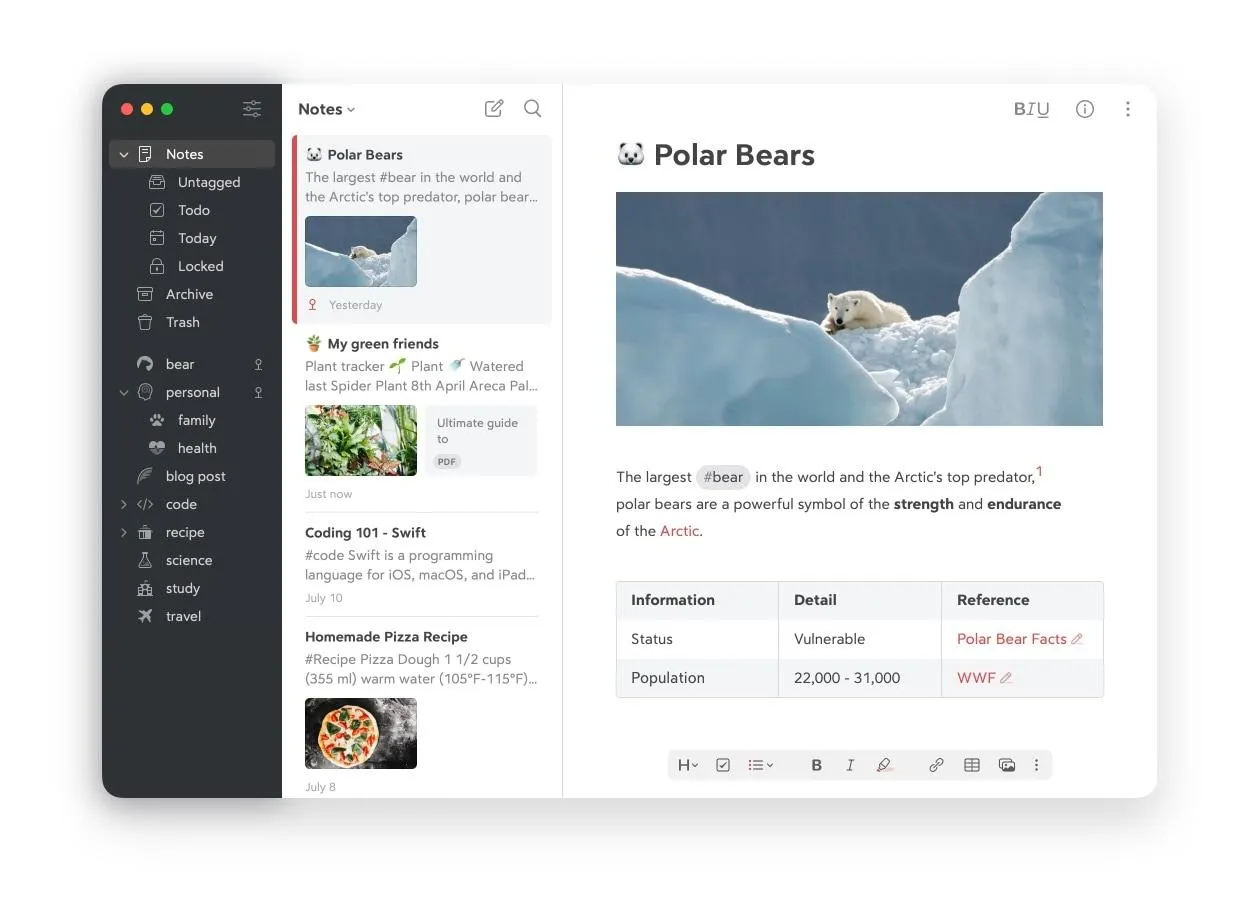
Pokud jste Evernote používali hlavně k psaní deníkových záznamů nebo dlouhých poznámek, Bear pro vás bude úlevou. Je to protijed proti přeplněným funkcím. Můžete se těšit na přehledný a zaměřený editor Markdownu pro Mac, iPhone a iPad, vytvořený pro ty, kterým záleží na prostředí pro psaní.
Zatímco Evernote neustále přidával nové funkce, Bear se vrací k základům a nahrazuje rigidní zápisníky systémem založeným na štítcích. Stačí zadat #práce/projekty a hierarchie se vytvoří sama. Aplikace také umožňuje přehledný export do formátů Markdown, PDF, HTML, DOCX a dalších, takže nikdy nejste vázáni na jeden formát.
Klíčové funkce a přednosti
- Editor Markdown bez rušivých prvků: Soustřeďte se na psaní díky přehlednému a elegantnímu pracovnímu prostředí
- Organizace pomocí štítků: Používejte vnořené štítky, jako je #práce/projekty, k vytvoření vlastní hierarchie
- Čistý export: Odesílejte poznámky ve formátech Markdown, PDF, HTML, DOCX a dalších
Ceny: Bezplatný tarif Bear zahrnuje lokální poznámky, skenování dokumentů, tři motivy a export do formátů TXT/Markdown/TextBundle/RTF. Bear Pro stojí 29,99 $ ročně (včetně 7denní bezplatné zkušební verze). Tím se odemkne synchronizace přes iCloud napříč zařízeními, šifrování, více než 28 motivů a vyhledávání pomocí OCR v souborech PDF a obrázcích.
Hodnocení: Na portálu G2 má v současné době hodnocení 4,5 z 5 hvězdiček na základě více než 30 recenzí. Uživatelé oceňují jeho přehledný design a možnost soustředit se na psaní.
V čem Bear zaostává: Je dostupný pouze pro Apple, nefunguje na Windows ani Androidu. To ho vylučuje pro uživatele využívající více platforem. Je také navržen pro psaní, nikoli pro databáze, spolupráci nebo řízení projektů, takže při strukturované práci nenahradí Notion ani ClickUp.
Bear nevyužívejte, pokud: Pracujete na Windows nebo Androidu. Nebo potřebujete spolupráci a strukturovaná data. Funkce synchronizace poznámek je součástí předplatného Pro.
Co říkají skuteční uživatelé o Bearu?
Jeden recenzent na G2 popsal, jaké jsou jeho dojmy z aplikace Bear:
Když Bear otevřu, připadá mi to jako tichý psací stůl. Nic na mě nekřičí a neupoutává mou pozornost. Můžu prostě psát a nenechat se rozptylovat nabídkami nebo oznámeními. Díky tomu se dokážu skutečně soustředit na text.
Když Bear otevřu, připadá mi to jako tichý psací stůl. Nic na mě nekřičí a neupoutává mou pozornost. Můžu prostě psát a nenechat se rozptylovat nabídkami nebo oznámeními. Díky tomu se dokážu skutečně soustředit na text.
Přečtěte si také: Bear vs. Evernote: Recenze 2026 (funkce, ceny)
Na co byste se měli zaměřit při výběru alternativy k Evernote?
Než přesunete jedinou poznámku, ujasněte si, který z těchto nástrojů je pro vás rozhodujícím faktorem při přechodu. Seřaďte je podle toho, co vás vedlo k opuštění Evernote, a poté porovnejte svůj užší výběr s vašimi dvěma nebo třemi nejoblíbenějšími nástroji.
Omezení bezplatného tarifu
Prostudujte si omezení bezplatného tarifu: počet poznámek, úložný prostor, synchronizaci zařízení nebo funkce vyhrazené pro platící uživatele. Pravděpodobně právě kvůli omezení Evernote na 50 poznámek čtete tento článek, takže se nepřihlašujte k jinému řešení, u kterého narazíte na podobné omezení o něco později. Než se rozhodnete, porovnejte velikost své stávající a potenciální knihovny s daným limitem.
Možnosti importu a exportu
Opustit Evernote je ta snadnější část. Těžší otázkou je, zda vám vaše další aplikace umožní stejně hladký odchod i za dva roky. Otevřené nebo prosté textové úložiště znamená, že vaše poznámky přežijí i společnost, která aplikaci vytvořila. Proprietární formáty znamenají, že sázíte na to, že dnešní ceny a dnešní vlastník zůstanou příznivé. Pokud vás odradila závislost na jedné platformě, zvažte tyto vlastnosti.
Offline přístup a spolehlivost synchronizace
Téměř vše se při deseti testovacích poznámkách synchronizuje bez problémů. Problémy se objevují až při větším objemu dat nebo při nestabilním připojení k Wi-Fi. Ujistěte se, že synchronizace pokrývá všechna zařízení, která používáte, a poté zkontrolujte, zda je offline editace klíčovou funkcí, nebo jen doplňkem. Pokud jste pokročilý uživatel s rozsáhlou knihovnou, před migrací všech dat tuto funkci důkladně otestujte.
Vyhledávání, OCR a ukládání webových stránek
Evernote uživatele rozmazlil vyhledáváním, které prohledává i obrázky, soubory PDF a ručně psaný text. Pokud takto hledáte informace, bude vám vyhledávání pouze v textu připadat nedostatečné, ať už aplikace vypadá sebelepší. Rozhodněte se předem, zda vám stačí fulltextové vyhledávání, nebo zda je pro vás OCR nezbytnou podmínkou.
Dlouhodobé ceny
Cena uvedená na štítku není vždy ta, kterou nakonec zaplatíte. Připočtěte si doplňky pro synchronizaci, úložiště nad rámec bezplatného limitu a poplatky za každého dalšího uživatele, pokud se k vám někdo připojí. Nástroj, který je pro jednu osobu zdarma, může pro tým pěti lidí stát více než Evernote. Než se necháte přesvědčit bezplatnou zkušební verzí, spočítejte si tedy náklady pro velikost vašeho týmu.
Seznamte se se šesti jednoduchými technikami, jak strukturovat, kategorizovat a organizovat své poznámky:
Jak přejít z Evernote bez ztráty poznámek?
Použijte desktopovou aplikaci (Mac nebo Windows). Vyberte poznámkový blok, klikněte pravým tlačítkem myši, vyberte možnost Exportovat a uložte jako enex (Evernote XML). Export na web není podporován.
Pokud máte rozsáhlou knihovnu, exportujte po jednom zápisníku, abyste předešli zasekávání, a poté importujte soubory .enex do nové aplikace.
Které aplikace nativně importují soubory z Evernote?
Joplin i Notion podporují přímý import dat z Evernote. Obsidian obvykle vyžaduje plugin nebo konverzi do formátu Markdown, zatímco Apple Notes, Bear, Google Keep a ClickUp vyžadují více ručního úklidu.
Jak dlouho trvá migrace z Evernote?
U většiny osobních knihoven trvá export a import méně než hodinu. Doba potřebná na úklid závisí na tom, zda váš nový nástroj zachovává štítky, přílohy, formátování a strukturu poznámkových bloků.
Jak vybrat správnou alternativu k Evernote
Vyberte si nástroj podle toho, k čemu jste Evernote používali, a zbytek seznamu funkcí ignorujte.
- Vaše poznámky se promění v databáze a wiki → Notion. Uložili jste si články, označili je štítky a přáli jste si, abyste je mohli filtrovat a třídit jako v tabulkovém procesoru. Databázové zobrazení v Notionu to umožňuje a týmové wiki nahrazují sdílené poznámkové bloky
- Chcete bezplatnou alternativu, která nevyžaduje žádné učení → OneNote. Uvažujete v zápisnících/sekcích/stránkách, píšete rukou na tabletu a již používáte Microsoft 365. OneNote kopíruje strukturu Evernote a nemá žádný limit na počet poznámek.
- Chcete mít své soubory trvale ve svém vlastnictví → Obsidian nebo Joplin. Zvolte Obsidian, pokud chcete obousměrné odkazy, znalostní graf a rychlost. Zvolte Joplin, pokud chcete šifrování typu end-to-end, import z Evernote jedním kliknutím a flexibilní synchronizaci na vlastním serveru.
- Vaše poznámky jsou úkoly, které nikdo nesleduje → ClickUp. Poznámky z jednání s následnými kroky, nápady na projekty, které potřebují odpovědné osoby a termíny, a nápady, které by měly být položkami sprintu. Notepad zaznamená, Brain shrne a jedním kliknutím to převede na sledovaný úkol
- Používáte výhradně produkty Apple a chcete to zcela zdarma → Apple Notes. Zdarma, neomezeně, synchronizace přes iCloud, rozpoznává rukopis i naskenovaný text
- Chcete zaznamenávat poznámky a nastavovat připomenutí během dvou sekund → Google Keep. Nabízí hlasové poznámky, rychlé seznamy úkolů a připomenutí založená na poloze.
- Píšete převážně dlouhé texty → Bear. Využijte Markdown, hierarchii založenou na štítcích, krásnou typografii a přehledný export
Tři rozhodující faktory, pokud se nemůžete rozhodnout mezi dvěma:
- Potřebujete Windows nebo Android? To vylučuje Apple Notes a Bear
- Obáváte se dalšího zvýšení cen? Obsidian a Joplin jsou jediné nástroje, u nichž žádná společnost nekontroluje přístup k vašim souborům
- Jsou vaše poznámky soukromé nebo sdílené? Pokud potřebujete spolupracovat, výběr se zužuje na Notion nebo ClickUp; všechny ostatní služby jsou primárně určeny pro individuální použití.
Pokud se z vašich poznámek neustále stává práce, kterou nikdo nedokončí, vyzkoušejte ClickUp zdarma.
Často kladené otázky ohledně alternativ k Evernote
Bude Evernote ukončen?
Ne. Evernote stále funguje pod společností Bending Spoons, která přesunula své aktivity do Evropy. Propustila většinu původních zaměstnanců a přešla do režimu údržby a monetizace. To vyvolalo vlnu migrace, ale aplikace ani vaše stávající poznámky nikam nezmizí. Rizikem je stagnace a cena, nikoli ukončení provozu.
Která alternativa k Evernote je nejbezpečnější a nejlépe chrání vaše soukromí?
Joplin a Obsidian. Joplin je open-source aplikace s volitelným šifrováním typu end-to-end a synchronizací na vlastním serveru, takže žádný poskytovatel nemůže číst vaše poznámky. Obsidian ukládá vše jako lokální soubory v prostém textu, které se nikdy nedostanou na server, pokud nezapnete šifrovanou synchronizaci. Oba se vyhýbají modelu ukládání v cloudu bez šifrování, který znepokojuje uživatele Evernote dbající na soukromí.
Jaká je nejlepší alternativa k Evernote pro studenty?
Notion a OneNote. Notion nabízí bezplatný tarif určený pro vzdělávací účely s databázemi pro organizaci výzkumu, citací a poznámek z výuky. OneNote je zdarma a je součástí většiny studentských licencí Microsoft 365. Díky volně tvarovatelnému plátnu a vyhledávání rukopisných poznámek se skvěle hodí pro přednášky a pořizování poznámek na tabletu. Obě aplikace běží na všech hlavních platformách.
Které alternativy k Evernote mají funkci Web Clipper?
Notion, OneNote a Joplin obsahují nástroje pro ořezávání webových stránek v prohlížeči, které ukládají stránky přímo do vašich poznámek, což se nejvíce podobá charakteristickému nástroji pro ořezávání v Evernote. Google Keep má lehčí rozšíření pro Chrome pro rychlé ukládání. Apple Notes a Bear využívají spíše systémový list sdílení než specializovaný nástroj pro ořezávání.
Jaká je nejlepší bezplatná alternativa k Evernote?
Pro většinu lidí je Microsoft OneNote nejlepší bezplatnou alternativou k Evernote, protože zachovává známou strukturu poznámkových bloků a zároveň odstraňuje omezení počtu poznámek, které Evernote uplatňuje. Apple Notes je pro uživatele Apple lepší bezplatnou volbou, zatímco Joplin je vhodnější pro uživatele, kteří kladou důraz na soukromí a chtějí mít větší kontrolu.
Proč lidé opouštějí Evernote?
Většina lidí opouští Evernote, protože bezplatná verze se stala mnohem omezenější a placené tarify se staly hůře ospravedlnitelné ve srovnání s levnějšími nebo flexibilnějšími alternativami. Větším problémem je důvěra: jakmile se uživatelé začnou obávat změn cen nebo uzamčení u jednoho poskytovatele, začnou hledat aplikace s přehlednějším exportem, lepšími bezplatnými tarify nebo úložištěm upřednostňujícím lokální ukládání.