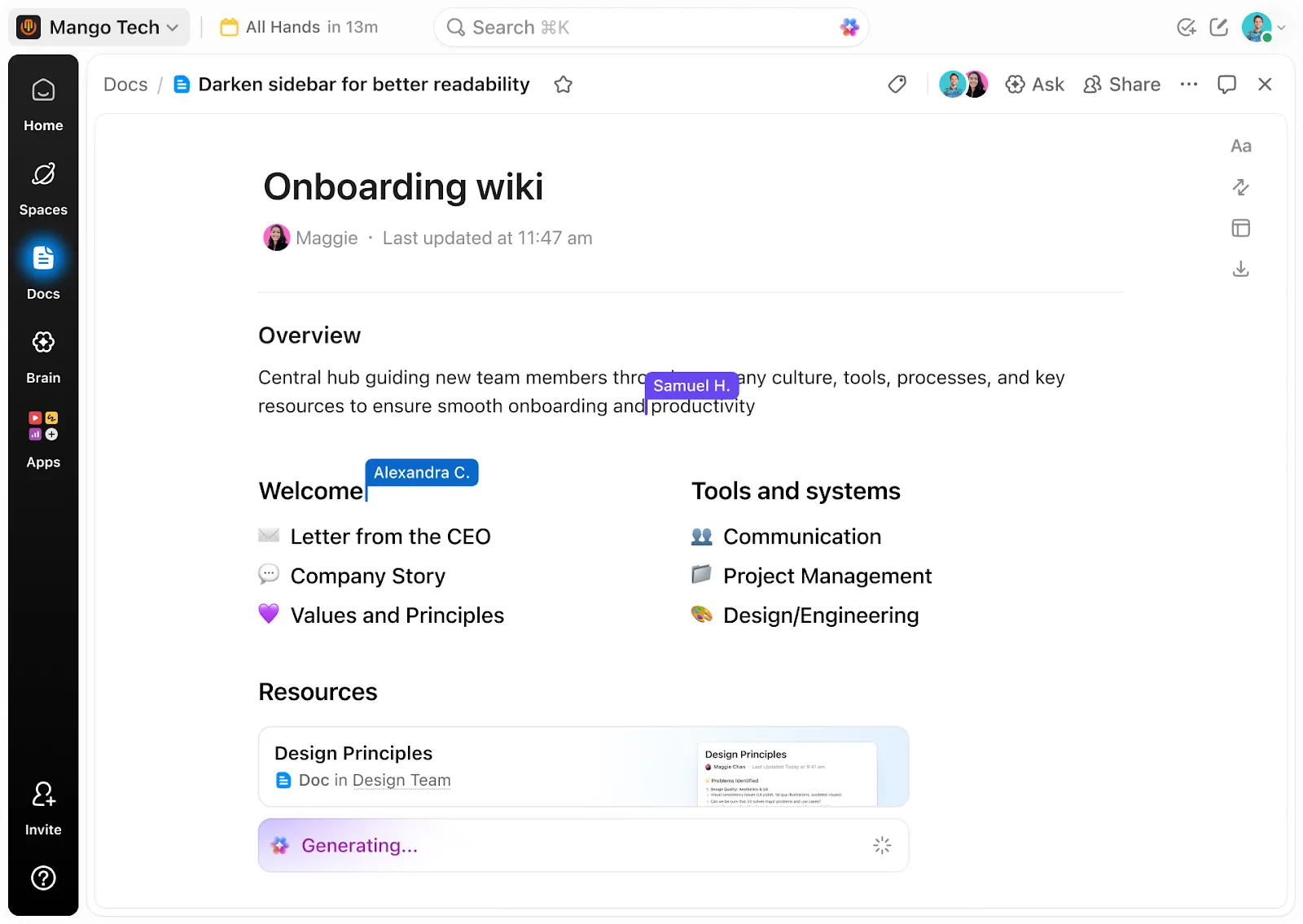

Většina projektů v Google Docs neztroskotá hned na začátku. Ztroskotají zhruba ve třetím týdnu. Zadání stále platí a poznámky z jednání jsou všechny k dispozici, ale aktualizace stavu na straně 12 nebyla deset dní upravována a odpověď na otázku „Proběhla revize návrhu?“ zní: „Podívám se do chatu.“
Problémem není samotný dokument. Někdo zadal stav úkolu do věty, a věty se samy neaktualizují.
Pravidlo, které udržuje projekt založený na dokumentech při životě: Dokumenty obsahují to, co tým rozhodne; sledovací nástroj obsahuje to, co tým dělá. Ukážeme vám, jak tuto hranici vymezit přímo v Google Docs, a kde přestává platit.
TL;DR: Šest kroků: rozdělte jeden dokument Google Docs na záložky (Zadání, Plán, Rozhodnutí, Zápisy z jednání, Rizika), zafixujte dohodnutý rozsah pomocí režimu Schválení nebo Návrhů, stav úkolů zaznamenávejte do bloku pro sledování úkolů nebo do rozbalovacích čtverečků, veďte čtyřsloupcový protokol rozhodnutí, generujte zápisy z jednání z události v kalendáři a přesuňte termíny do Google Kalendáře a Tabulek pomocí grafu s živým propojením zpět na záložku Plán. Následující části se zabývají čtyřmi způsoby, jak se tato nastavení mohou pokazit, a situacemi, kdy by měly převzít kontrolu Tabulky Google nebo specializovaný nástroj.
Je sdílený dokument Google Docs vhodný pro řízení projektů?
Sdílený dokument Google Docs se hodí pro ty části projektu, které napíšete jednou a často si je znovu čtete. Může se jednat například o zadání, rozsah projektu, záznamy o rozhodnutích a poznámky z jednání. Není však vhodný pro cokoli, co se mění každý den. Stav úkolů, odpovědné osoby a termíny splnění je třeba filtrovat, třídit a agregovat, a to vše odstavec nedokáže.
Pokus o kombinaci těchto dvou nástrojů vede ke zklamání. I Google se této pasti vyhýbá ve svém vlastním návodu na řízení projektu v Workspace. Tým komunikuje v aplikacích Groups a Chat, soubory jsou uloženy na Disku a plán se zadává do tabulky se sloupci pro úkoly, odpovědné osoby, termíny a stav. O Docs se tam téměř nemluví.
Dokumenty však dobře zachycují uvažování. Po šesti týdnech si už nikdo nepamatuje, proč se posunulo datum spuštění nebo proč byl vyřazen druhý dodavatel, a na tabuli úkolů pro to není žádné pole. Amazon vede své schůzky se stejnou preferencí pro text před prezentacemi. Ve svém dopise akcionářům z roku 2017 Jeff Bezos napsal:
V Amazonu nepoužíváme prezentace v PowerPointu (ani žádné jiné prezentace založené na snímcích). Místo toho píšeme šestistránkové poznámky s narativní strukturou. Na začátku každé schůzky si je tiše přečteme v jakési „studovně“.
V Amazonu nepoužíváme prezentace v PowerPointu (ani žádné jiné prezentace založené na snímcích). Místo toho píšeme šestistránkové poznámky s narativní strukturou. Na začátku každé schůzky si je tiše přečteme v jakési „studovně“.
Bezos tvrdí, že psaní v celých větách nutí k jasnějšímu uvažování než prezentace. Projektový dokument má stejný efekt a navíc jednu věc, kterou Bezos nezmiňuje: argumentaci lze kdykoli znovu přečíst, když někdo rozhodnutí zpochybní.
To vám poskytuje test pro každou informaci v projektu řízeném dokumenty. Pokud se změní, když někdo dokončí práci, patří do sledovacího nástroje. Pokud se změní pouze tehdy, když tým změní názor, patří do dokumentu. Tento test platí bez ohledu na to, zda je vaším sledovacím nástrojem tabulka, Google Tasks nebo specializovaný systém pro sledování projektů.
Přečtěte si také: Jak používat Google Tabulky pro řízení projektů (+šablony)
Jak používat Google Docs pro řízení projektů v 6 krocích
Řízení projektu v Google Docs zahrnuje šest kroků: vytvořte jeden dokument a rozdělte jej na záložky, sepište stručný popis, který uvádí, co není součástí projektu, stav uvádějte do políček namísto vět, vést záznam o rozhodnutích, generujte zápisy z jednání z kalendáře a termíny zcela přesuňte mimo dokument.
Poznámka: Vše, co je uvedeno níže, funguje na bezplatném účtu Google, pokud není u daného kroku uvedeno jinak. Pět funkcí vyžaduje tarif Google Workspace a každá z nich je v textu označena.
Krok 1: Vytvořte jeden projektový dokument a rozdělte jej pomocí záložek
Začněte s jedním dokumentem. Otevřete nový dokument a poté v levém horním rohu klikněte na Zobrazit záložky a osnovy, čímž otevřete levý panel. Pro každou potřebnou sekci klikněte na Přidat záložku.
Chcete-li jednu záložku vložit pod jinou, přetáhněte ji na nadřazenou záložku nebo v nadřazené záložce otevřete Možnosti záložky a vyberte Přidat podzáložku. Záložky mohou mít až tři úrovně a jeden dokument jich může obsahovat až 100.
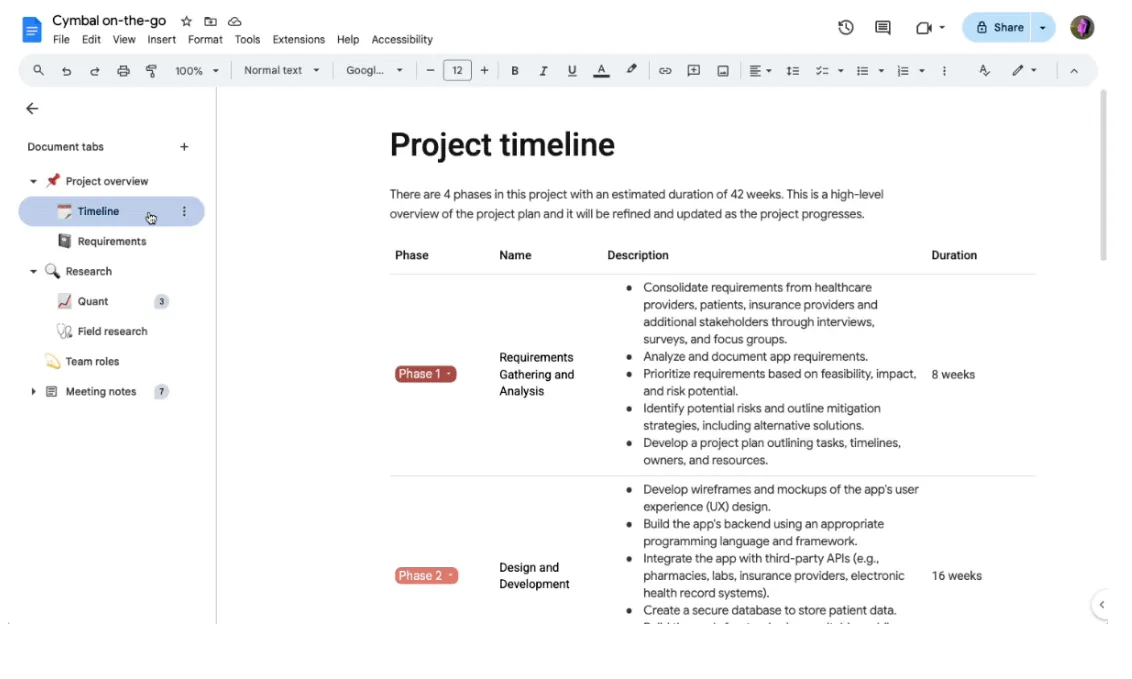
Rozvržení, které vyhovuje většině projektů:
- Stručně: Cíl, omezení, výstupy a to, co není cílem
- Plán: Nástroj pro sledování úkolů a propojený časový graf
- Rozhodnutí: Protokol rozhodnutí
- Zápisy ze schůzek: Jedna podzáložka pro každou schůzku, nejnovější nahoře
- Rizika: Co by se mohlo pokazit, kdo to sleduje a co vyvolá reakci
Přejmenujte každou kartu v nabídce Možnosti karty > Přejmenovat. Chcete-li, aby byl panel přehledný na první pohled, přidejte emodži v nabídce Možnosti karty > Vybrat emodži.
Každá karta má svůj vlastní odkaz. Klikněte na Možnosti karty > Kopírovat odkaz a přesměrujte zainteresovanou osobu přímo na kartu Rozhodnutí.
Tip pro pokročilé: Nevytvářejte nový dokument z Galerie šablon. Otevřete dokument svého projektu, přejděte do nabídky Soubor > Nový > Ze šablony a prohledávejte galerii přímo z něj. Šablony projektového plánu a obchodní nabídky od Googlu se do vašeho dokumentu vloží jako nové karty.
Krok 2: Napište zadání tak, aby jeho rozsah obstál i při konfrontaci s realitou
Jak již bylo uvedeno, karta „Brief“ obsahuje čtyři položky: cíle, omezení, výstupy a to, co není cílem. Pokud byste raději začali se strukturou, která již tyto sekce obsahuje, mohou vám pomoci šablony pro vymezení rozsahu práce vytvořené pro Google Docs.
Každého odpovědného pracovníka zapište jako „people chip“. Napište @, za ním jméno kolegy a vyberte ho ze seznamu, nebo pro sebe napište @me. Čip obsahuje e-mailovou adresu a profilovou kartu dané osoby, takže čtenáři mohou najet kurzorem a zjistit, na koho se mají obrátit. Jedna výhrada: zmínka o někom v čipu mu nedává přístup k dokumentu. Stále ho musíte sdílet.
U polí, která musí později vyplnit někdo jiný, zadejte @ a vyberte možnost Zástupný symbol, poté vyberte typ informace, kterou očekáváte. Zástupný symbol zůstane v dokumentu jako prázdný symbol, dokud jej příslušná osoba nevyplní, což je viditelnější než „bude upřesněno“ schované ve větě.
Upozornění: Jakmile je zadání odsouhlaseno, neměl by se rozsah projektu měnit neformálními úpravami. V tarifech Business Standard, Business Plus a Enterprise otevřete soubor v Disku, klikněte pravým tlačítkem myši a vyberte možnost Schvalování, abyste jej odeslali určeným recenzentům.
Zaškrtněte políčko Zamknout soubor a nikdo nebude moci provádět úpravy, přidávat komentáře ani návrhy, dokud všichni schvalovatelé nedají souhlas. Pokud dojde k nějaké úpravě až poté, všechna schválení se vynulují a všichni musí dokument znovu schválit.
U bezplatného účtu je nejbližším ekvivalentem přepnutí dokumentu do režimu návrhů pro všechny, kteří nejsou správci. Tímto způsobem se změny rozsahu projektu zobrazují jako návrhy, které můžete přijmout nebo odmítnout.
Krok 3: Zadejte stav do příslušných polí
Všechny změny, ke kterým dochází v průběhu práce, se zaznamenávají do sloupce tabulky, nikdy do odstavce. Google Docs vám k tomu nabízí dva způsoby, a to, který z nich budete moci použít, závisí na vašem účtu.
V Google Workspace nebo Workspace Individual: blok pro sledování úkolů. Přejděte do Vložit > Stavební bloky a vyberte Sledování úkolů, nebo zadejte @ a vyhledejte jej. Docs vloží tabulku se sloupci pro název, přidělenou osobu, termín a stav.
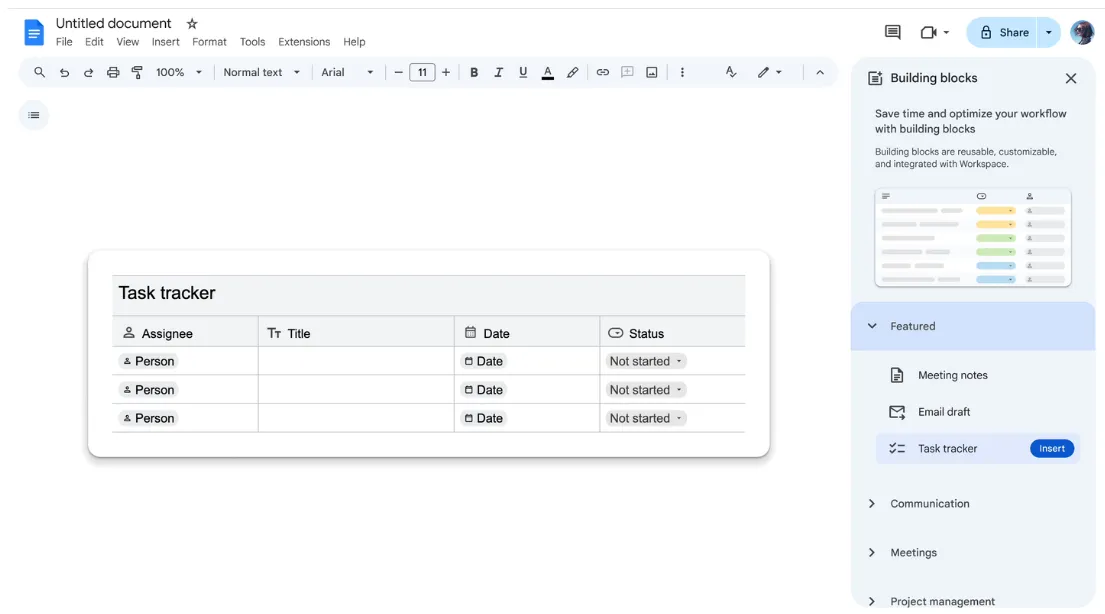
Každý sloupec vynucuje svůj typ. Sloupec s datem vás upozorní, když do něj někdo zadá „TBD“. Stačí najet myší na řádek a úkol se přesune do služby Google Tasks, případně lze synchronizovat celou tabulku najednou. Každý pověřený uživatel vidí své úkoly v Tasks a, pokud jsou opatřeny datem, také ve svém Kalendáři Google.
Dvě věci, které je třeba zkontrolovat, než se spolehnete na synchronizaci:
- Tento modul je k dispozici pouze ve Workspace. V nabídce Building Blocks se u bezplatného osobního účtu Gmail vůbec nezobrazí.
- Váš správce musí aktivovat službu Google Tasks. Na spravované doméně synchronizace nefunguje, dokud není tato služba povolena. Týmy na to obvykle přijdou až pozdě, když se úkoly neobjeví na seznamu úkolů žádného člena týmu.
Na jakémkoli účtu, včetně bezplatného Gmailu: rozevírací seznamy. Vložte jednoduchou tabulku pomocí příkazu Vložit > Tabulka se sloupci pro úkol, odpovědnou osobu, termín a stav. Do sloupce „stav“ zadejte @dropdown nebo přejděte na Vložit > Rozevírací seznam.
Dokumenty obsahují dvě přednastavené šablony: Stav projektu (Nezahájeno, Blokováno, Probíhá, Dokončeno) a Stav schvalování (Nezahájeno, Probíhá, Ve schvalování, Schváleno). Kliknutím na rozevírací nabídku Nový si můžete vytvořit vlastní šablonu s přizpůsobenými možnostmi a barvami.
Do sloupce „vlastník“ vložte symboly osob a do sloupce „termín“ symboly data (zadejte @today, @tomorrow nebo @ a datum). Přijdete sice o synchronizaci s Google Tasks, ale získáte stav jako skutečné pole, do kterého se nedá nic špatně napsat.
Chcete-li změnit možnosti v rozevíracím seznamu, který jste již vložili, klikněte na čip a vyberte možnost Přidat / Upravit možnosti. Dokumenty se vás zeptá, zda chcete změnu použít pouze na tuto buňku, nebo na všechny čipy vytvořené ze stejného rozevíracího seznamu. Vyberte možnost Použít na všechny, aby byl sloupec jednotný.
Tip pro pokročilé: Nabídka „Stavební bloky“ obsahuje více než jen nástroj pro sledování úkolů. Plán vývoje produktu, Sledování revizí, Projektové podklady a Sledování obsahu pro spuštění jsou předem připravené tabulky s již zabudovanými rozevíracími seznamy stavů. Seznam kontaktů vám poskytuje registr zainteresovaných stran se sloupci pro jméno, roli a e-mail. Otevřete Vložit > Stavební bloky > Zobrazit více a před vložením si je prohlédněte v postranním panelu.
Krok 4: Vedejte si záznam o rozhodnutích, aby se zdůvodnění neztratilo
Vytvořte pro rozhodnutí samostatnou kartu se čtyřmi sloupci: otevřené otázky, hovory, odpovědné osoby a termíny. Začněte s Vložit > Stavební bloky > Protokol rozhodnutí a poté sloupce upravte podle potřeby. Do pole „odpovědná osoba“ vložte symbol osoby a do pole „termín“ symbol data. Díky tomu bude možné oba sloupce později filtrovat.
Tato záložka existuje kvůli jedné zvláštnosti ve způsobu, jakým Docs zpracovává komentáře. Většina rozhodnutí týkajících se projektu se projednává v diskusních vláknech a jakmile někdo klikne na Vyřešit, dané vlákno zmizí z těla dokumentu. Rozhodnutí zůstane zachováno v historii komentářů, ale nikdo, kdo si dokument přečte o měsíc později, ho nenajde.
Historie verzí má stejný problém, jen v opačném smyslu: přesně ukazuje, co se změnilo, ale neříká nic o tom, proč. Protokol rozhodnutí se aktualizuje ručně a je to jediné místo, kde najdete kontext.
Zaznamenejte rozhodnutí hned, jakmile k němu dojde, ne až na konci týdne. Napište ho do jednoho řádku:
- Otázka: O čem jsme vlastně rozhodovali? („Uvedeme první fázi bez SSO?“)
- Rozhodnutí: Rozhodnutí, které nováčkovi bude jasné i bez kontextu, vyjádřené v jedné větě
- Vlastník: Osoba, na kterou se lze obrátit s dotazem „proč“, jako na čip
- Datum: Když bylo rozhodnuto, jako žeton
V rámci tarifu Workspace nebo Google AI klikněte v pravém horním rohu na Ask Gemini a zadejte otázku. Boční panel přečte celý dokument, včetně všech záložek, a během několika sekund odpoví na základě záložky „Decisions“. Při otevření panelu se také zobrazí shrnutí dokumentu. Můžete dokonce zvýraznit libovolnou část a požádat o shrnutí právě této části.
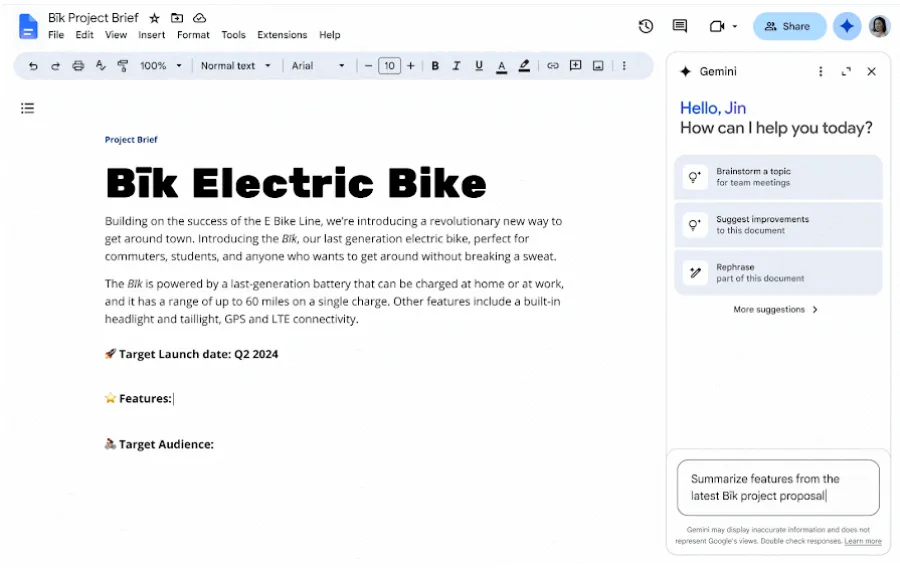
V Disku se vedle dokumentů, u nichž od vaší poslední návštěvy došlo k novým úpravám nebo komentářům, zobrazuje ikona Catch me up. Po kliknutí na ni se zobrazí souhrn změn. Funkce Gemini v Docs není k dispozici u bezplatných osobních účtů, takže v Gmailu je stále řešením protokol; je to prostě protokol, ve kterém si musíte vyhledávat sami.
Krok 5: Vytvořte zápis z jednání na základě události v kalendáři
Nezačínejte psát poznámky z jednání na prázdné stránce. Na kartě Poznámky z jednání zadejte @meeting nebo přejděte do nabídky Vložit > Stavební bloky > Poznámky z jednání a vyberte příslušnou událost. Zadejte next, abyste vybrali příští jednání ve vašem kalendáři, nebo vyhledejte událost podle názvu.
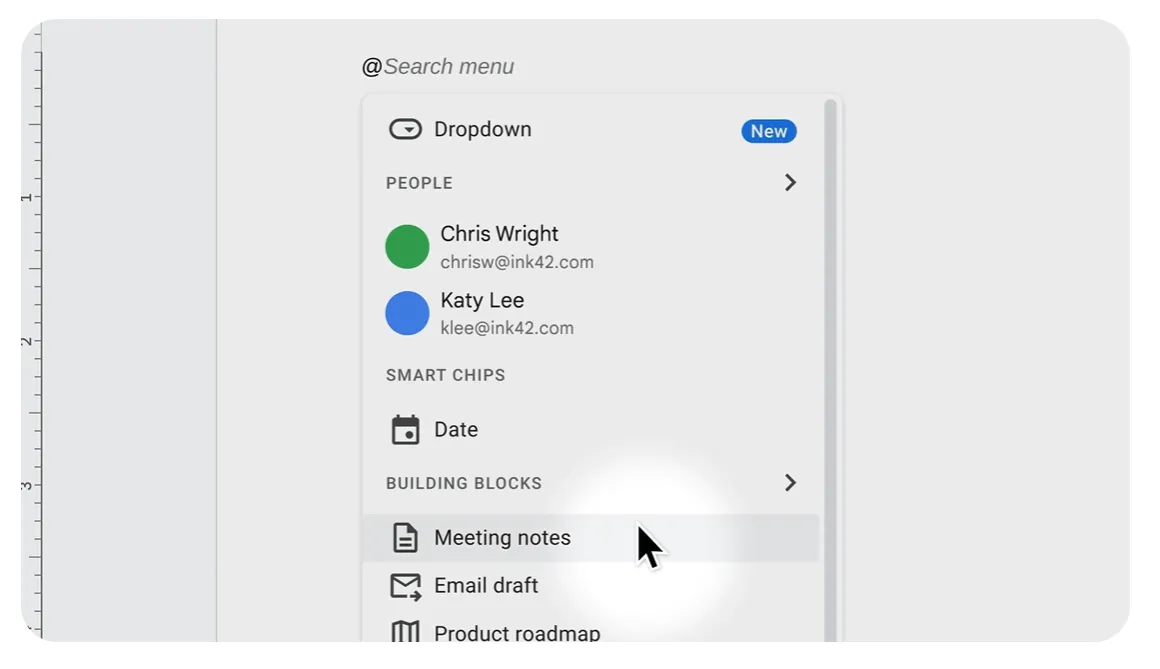
Dokumenty automaticky vloží datum, název události, všechny účastníky ve formě ikonek osob a všechny soubory připojené k pozvánce. Pod tím pak najdete sekci pro poznámky a kontrolní seznam úkolů.
Pokud jste organizátorem schůzky, zobrazí se vám možnost Sdílet a připojit, která dokument sdílejí s účastníky a propojí jej s událostí v kalendáři. Pokud nejste organizátorem, zobrazí se vám pouze možnost Sdílet; dokument se k události nepřipojí.
Přiřazujte úkoly přímo v kontrolním seznamu – zadejte @ a jméno osoby, kterou chcete označit. Na pracovním nebo školním účtu najeďte kurzorem myši na levou stranu položky v kontrolním seznamu a klikněte na Přidat do úkolů, abyste určili odpovědnou osobu a datum. Položka se objeví v jejích Úkolech Google a, pokud má datum, také v jejím Kalendáři. Na bezplatném účtu je označení zobrazeno jako ikona bez notifikace, proto přiřazení úkolu sdělte nahlas ještě před koncem schůzky.
Upozornění: Propojení mezi poznámkami a událostí je jednosměrné. Pokud přidáte hosta do seznamu účastníků v dokumentu, nebude pozván na schůzku. Pokud změníte čas schůzky v Kalendáři, dokument si ponechá původní čas. Seznam účastníků považujte za záznam toho, kdo byl pozván v okamžiku vložení bloku, a doplňte do něj, kdo se skutečně dostavil.
Krok 6: Přesuňte harmonogram někam, kde ho Docs nedokáže pojmout
Google Docs neobsahuje objekt pro plánování. Neexistuje žádné pole pro datum, podle kterého by bylo možné výsledky seřazovat, ani žádná závislost mezi dvěma řádky. Zpoždění jedné úlohy vám nic neřekne o třech úlohách, které následují. Data potřebují místo, které jim rozumí, a dokument se stává místem, kde si je prohlížíte.
Tři věci, které do dokumentu nepatří:
- Milníky se zaznamenávají do sdíleného projektového kalendáře. V Kalendáři Google klikněte na Přidat další kalendáře > Vytvořit nový kalendář, pojmenujte jej podle projektu a sdílejte jej s týmem. Na pracovním nebo školním účtu můžete vytvářet události, aniž byste museli dokument opustit: Vložit > Stavební bloky > Návrh události v kalendáři, vyplňte název, účastníky a čas, poté klikněte na Odeslat návrh události do kalendáře
- Postupný plán se zadává do Tabulek Google. Úkoly jsou uvedeny v řádcích, včetně odpovědné osoby, data zahájení, data ukončení a rozevíracího seznamu se stavem. Podmíněné formátování promění stav na barvu, takže tabulka vypadá jako projektová tabule.
- Komunikace probíhá v prostoru Google Chatu. Vytvořte pro projekt prostor, sdílejte z něj složku na Disku a vedete tam rychlou výměnu zpráv. Komentáře v Dokumentu patří k danému dokumentu; vše ostatní se ztrácí, pokud je uloženo ve vláknech komentářů.
Časová osa se stále zobrazuje na kartě Plán. Vytvořte Ganttův diagram v Tabulkách a poté v dokumentu přejděte na Vložit > Diagram > Z Tabulek. Vyberte tabulku, vyberte diagram a před kliknutím na Importovat nechte zaškrtnutou možnost Propojit s tabulkou.
Graf se v dokumentu zobrazuje jako objekt s živým propojením. Pokud se v tabulce změní data, klikněte na tlačítko Aktualizovat v pravém horním rohu grafu. Nebo přejděte do nabídky Nástroje > Propojené objekty > Aktualizovat vše a obnovte všechny propojené grafy a tabulky najednou.
Totéž platí pro propojenou tabulku se seznamem úkolů, s jedním omezením: tabulky s více než 400 buňkami se vloží jako nepropojené. Vložený náhled omezte na aktuální fázi. Pokud byste raději měli ručně nakreslenou časovou osu přímo v dokumentu, samostatně se věnujeme tvorbě časové osy v Google Docs, včetně všech výhod a nevýhod.
Tip pro pokročilé: Umístěte propojený graf přímo pod sledovač úkolů na kartě Plán, aby se stav a časová osa zobrazovaly na jedné obrazovce. Každý, kdo kartu otevře, uvidí, v jaké fázi se projekt nachází a kde by měl být, aniž by musel otevírat tabulku.
Přečtěte si také: Jak vytvořit harmonogram v Tabulkách Google (s šablonami)
Má Google nástroj pro řízení projektů?
Ne, Google neprodává žádný produkt určený pro řízení projektů a když se o to jednou pokusil, výsledek nakonec stáhl z provozu. Tables, experiment z programu Area 120, který sledoval práci v řádcích pomocí automatizací a formulářů, byl spuštěn v roce 2020 a o pět let později byl ukončen.
Jeho funkce přetrvávají v AppSheet, nástroji Google pro tvorbu aplikací bez programování; v současnosti jde o to, co se v Workspace nejvíce blíží databázi úkolů. AppSheet Core je součástí mnoha edic Workspace, jedná se však o platformu pro tvorbu aplikací.
Workspace sice obsahuje službu Google Tasks, osobní seznam úkolů, který se synchronizuje s Kalendářem a Gmailem a přijímá úkoly z bloku pro sledování úkolů v Docs. Tasks uchovává jméno vlastníka a datum, Sheets obsahuje plán, Docs zdůvodnění a Google se vyhýbá jejich propojení.
Zmatek obvykle pramení z certifikátu Google Project Management Certificate. Jedná se o program hostovaný na platformě Coursera, který zahrnuje přibližně 240 hodin studia. Absolventi po jeho absolvování vědí, jak sepsat projektovou chartu a vést retrospektivu. Nezískají však k tomu žádnou aplikaci od Googlu.
Chcete-li dosáhnout větší strukturovanosti, aniž byste opustili ekosystém, najdete na Google Workspace Marketplace doplňky, které do souborů na Disku přidávají tabule, Ganttovy diagramy a sledování závislostí. Většina zavedených nástrojů pro řízení projektů se také přímo propojuje s Workspace: přihlaste se pomocí účtu Google, připojte soubory z Disku a synchronizujte termíny s Kalendářem.
Přečtěte si také: Software pro řízení projektů s integrací do Google Workspace
Google Docs vs. Google Sheets vs. specializovaný nástroj
Google Docs pokrývá vše, co se týká projektu, kromě stavu úkolů. Tabulky navazují tam, kde to skončilo, protože v buňkách můžete filtrovat a sčítat vlastníky a data. Specializovaný nástroj se stává nezbytným teprve tehdy, když někdo položí otázku, která se týká více než jednoho projektu.
| Postup | Nejvhodnější pro | Kde to končí | Přeskočte to, pokud |
|---|---|---|---|
| Google Docs | Stručné přehledy, záznamy o rozhodnutích, poznámky z jednání, cokoli vysvětlené v jednotlivých větách | Stav projektu je zachycen v buňkách a tabulkách; čtete vždy jen jeden dokument najednou, přičemž neexistuje žádná funkce, která by údaje napříč dokumenty třídila nebo sčítala. | Potřebujete cokoli seřadit nebo filtrovat |
| Tabulky Google | Seznamy úkolů s odpovědnými osobami a termíny, jednoduché Ganttovy diagramy, sledování rozpočtu | Závislosti jsou vzorce, které upravujete ručně, takže jedna změna data znamená úpravu každého řádku za ní. | Nikdo z týmu nebude vlastnit vzorce |
| Specializovaný nástroj pro řízení projektů | Několik projektů najednou, závislosti, rozdělení pracovní zátěže mezi jednotlivé osoby, automatizované souhrny | Aby byl nástroj užitečný, je třeba nejprve nastavit stavy, pole a hierarchii. | Pracujete na jednom krátkodobém projektu s méně než dvanácti úkoly |
Přechod na vyšší úroveň neznamená začít od začátku. Dokument zůstává tam, kde je, protože zadání a záznamy o rozhodnutích se přesunutím nezlepší. Přesouvá se pouze tabulka pro sledování úkolů. V Dokumenty vyberte tabulku úkolů, vložte ji do nového listu v Tabulkách a znovu přidejte rozevírací seznam do sloupce se stavem. Kartičky s jmény osob a daty se vloží jako prostý text, takže počítejte s tím, že tyto dva sloupce budete muset ručně upravit.
Ať už jde o Tabulky nebo specializovaný nástroj, exportujte tabulku jako soubor CSV a importujte ji. Většina nástrojů automaticky přiřadí sloupce úkol, odpovědná osoba, termín a stav, zbytek se převede do vlastních polí. Propojte nový nástroj pro sledování z karty Plán, aby dokument zůstal vstupní bránou, a pojmenujte verzi v dokumentu. Tímto způsobem každý, kdo si přečte starou tabulku stavů, bude vědět, že je zamrzlá.
Kde Google Docs Projects selhává
Projekty v Google Docs selhávají ve dvou ohledech. Prvním jsou zvyky: nastavení sdílení, duplicitní soubory, vlákna komentářů a vlastnictví – to vše lze vyřešit přímo v dokumentu. Druhým je samotný formát, který nedokáže vyřešit otázku přesahující dva projekty nebo sledovací nástroj, který upravuje pět lidí. Vyřešte první problém. Druhý berte jako signál k přesunutí sledovacího nástroje.
Co můžete napravit
Všichni mají přístup s právy pro úpravy. Popis rozsahu projektu zní jinak než při zahájení projektu a nikdo si nevzpomíná, že by ho někdo měnil. Jeden ze zainteresovaných účastníků upravil jednu větu a zadání se postupně posunulo o jednu nevinnou změnu za druhou. Výchozím postupem je sdílení složky s celým týmem s právy pro úpravy, a právě to vše umožňuje.
Řešení: Udělejte přístup s právem „Editor“ správci a osobám, které aktualizují sledovací tabulku. Všichni ostatní dostanou status „Komentátor“. Ti mohou i nadále klást otázky a navrhovat změny, ale nemohou omylem přepsat rozsah projektu. V nastavení sdílení zrušte zaškrtnutí políčka „Editoři mohou měnit oprávnění a sdílení“, aby přístup zůstal takový, jak jste jej nastavili. Ve verzi Business Standard a vyšších klikněte pravým tlačítkem na libovolný úryvek a vyberte možnost „Zobrazit editory“, abyste zjistili, kdo jej napsal.
Kopie místo jediného zdroje. Dva soubory s názvem „Project Plan“ a „Project Plan v2 Final“, oba upravené tento měsíc. Někdo dokument duplikoval, aby zachoval původní verzi, nebo sdílel soubor místo celé složky, takže nový člen týmu dostal e-mailem kopii místo odkazu. Nyní existují dvě verze a každý čtenář si myslí, že právě ta jeho je aktuální.
Řešení: Místo kopií používejte pojmenované verze. Otevřete Soubor > Historie verzí > Pojmenovat aktuální verzi a pojmenujte ji například „Zahájení, schváleno“. Dokument může obsahovat až 40 pojmenovaných verzí a přepínač Zobrazit pouze pojmenované verze skryje vše ostatní. Historie se čte jako seznam změn. Přesuňte vše, co již není aktuální, do podsložky Archiv a zakažte, aby se to zobrazovalo ve vyhledávání.
Přiřazené komentáře slouží jako seznam úkolů. Manažer prochází panel komentářů, aby zjistil, co je ještě nevyřízené. Přiřazení komentáře odešle dané osobě e-mail a působí to jako předání úkolu. Dokument se zaplní desítkami takových komentářů. Poté se práce dokončí, vlákno se uzavře a záznam zmizí spolu s ním. Smažte větu, ke které byl komentář připojen, a komentář zmizí s ní, ať už je úkol dokončen, nebo ne. Ve druhém měsíci už nikdo nedokáže říct, které úkoly byly splněny a které prostě zmizely.
Řešení: Úkoly se zadávají do tabulky pro sledování úkolů, kde řádek zůstává viditelný i po dokončení a stav je zadán do samostatného pole. Na pracovním nebo školním účtu zadejte @task, abyste vytvořili úkol, který se synchronizuje s Google Tasks a zůstane na svém místě, i když se okolní text změní. Pokud zdědíte dokument plný přiřazených komentářů, počítadlo následných úkolů v pravém horním rohu zobrazuje seznam těch, které jsou ještě otevřené. Můžete je přesunout, než budou vyřešeny.
Dokument není připsán nikomu. Plán byl přesný po dobu tří týdnů, pak se ale údaj Poslední úprava zastavil. Všichni předpokládali, že ho aktualizuje někdo jiný, a tak se z něj stal záznam toho, co si tým myslel na začátku projektu. Čtenáři ho přesto stále otevírají a rozhodují se na základě zastaralých informací.
Řešení: V záložce „Brief“ (Stručný popis) určete jednoho správce jako kontaktní osobu. Přidělte mu v kalendáři opakující se 20minutový termín na aktualizaci trackeru, zaznamenání rozhodnutí z daného týdne a archivaci všeho, co již není aktuální. Před každou schůzkou, na které se odkazuje na daný dokument, najedete kurzorem na položku „Poslední úprava“; pokud je starší než frekvence revizí, dokument není aktuální a neměl by být jako takový brán. Pokud je skutečným problémem to, že zúčastněné strany chtějí týdenní přehled, je samostatná zpráva o stavu projektu vhodnějším dokumentem než delší dokument.
Co nelze napravit
Vše výše uvedené je otázkou zvyku. Následuje popis formátu.
Google Docs si vede dobře u jediného projektu. Problémy se objeví, když přidáte druhý. Dva projektové dokumenty nelze sloučit do jednoho zobrazení; jeden dokument neví o existenci toho druhého. Když se tedy někdo zeptá, zda má někdo volné kapacity na úkoly související se spuštěním příští týden, odpověď se nachází ve dvou nespojených tabulkách úkolů a jediný způsob, jak ji zjistit, je otevřít obě a zkontrolovat je. Závislosti se do dokumentu vůbec nedostaly. Krok 6 je přesunul do Tabulek a výše uvedená srovnávací tabulka popisuje, co se tam děje.
Dalším omezením jsou lidé. Nikomu nedojde úložný prostor: dokument v Google Docs pojme až 1,02 milionu znaků a tabulka v Sheets až 10 milionů buněk. Co však dochází, je koordinace. Jakmile pět nebo více lidí mezi jednotlivými revizemi změní stavový přehled, dojde k přepsání řádků, někdo, kdo vychází ze staršího mentálního obrazu, změní stavové značky a tabulka přestane odpovídat realitě, dokud ji někdo neobnoví.
Většina týmů už má zpoždění. Nejnovější zpráva společnosti Wellingtone o stavu projektového řízení zjistila, že pouze 36 % organizací dokončuje projekty vždy nebo většinou včas. Systém „jeden dokument na jeden projekt“ za to sice nemůže, ale zajistí, že se o tom dozvíte jako poslední.
To je ta hranice. Pokud si osvojíte správné návyky, dá se v Google Docs jeden projekt dobře řídit. Jakmile ale dojde na formátování, potřebujete místo, kde si zadání a sledování úkolů navzájem rozumějí.
Jak v ClickUp řešíme projekty založené na dokumentech
ClickUp je platforma pro řízení projektů, kde dokument a seznam úkolů sdílejí stejný systém, takže zadání a stav úkolu se nemohou rozdělit do samostatných souborů.
Tento návod ukazuje, jak to vypadá, když jsou zadání, úkoly a časový plán od samého začátku soustředěny v jednom pracovním prostoru.
Co funguje dobře zejména u projektů založených na dokumentech:
- Napište zadání, vložte sledovací nástroj a udržujte obojí aktuální na jedné stránce. ClickUp Docs využívá vnořené stránky podobně jako Google Docs záložky: jedna stránka pro zadání, jedna pro rozhodnutí, jedna pro každou schůzku. Rozdíl spočívá v příkazu /task. Zadejte jej na jakékoli stránce ClickUp Docs a vložte živý seznam úkolů, nástěnku nebo tabulkový pohled přímo do dokumentu. Když někdo ve svém seznamu úkolů označí úkol jako „K posouzení“, dokument tuto změnu okamžitě zohlední.
- Proměňte text v sledovanou práci, aniž byste opustili stránku. Zvýrazněte libovolnou větu v ClickUp Docs a přeměňte ji na úkol s přidělenou osobou, termínem splnění a prioritou. Úkol odkazuje zpět na původní text a zůstává v systému úkolů, ať se s danou větou stane cokoli. Akční body ze schůzek se stávají úkoly v okamžiku, kdy jsou vysloveny, a zůstávají viditelné i poté, co se stránka schůzky posune mimo zobrazení.
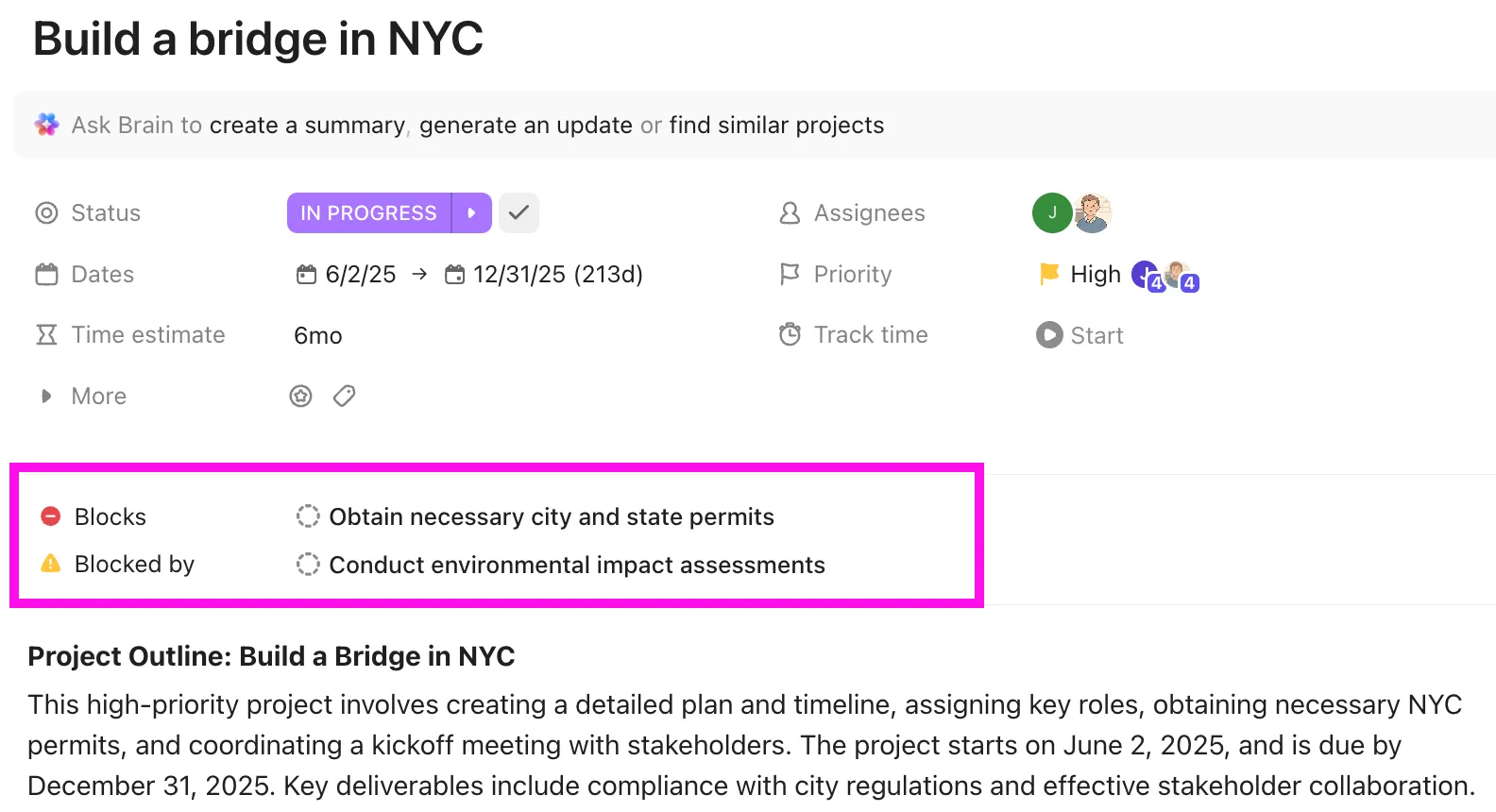
- Stačí jednou nakreslit závislosti a termíny se přeplánují samy. Otevřete zobrazení Ganttova diagramu v seznamu projektů, najeďte kurzorem na pruh úkolu a přetáhněte spojovací čáru k úkolu, který na něj čeká. Pokud máte zapnutou ClickApp „Reschedule Dependencies“, posunutí termínu dokončení prvního úkolu o tři dny posune všechny následující úkoly o tři dny dopředu. Zapněte možnost „Skip Non-Working Days“ a posun přeskočí víkendy a svátky. Zapněte možnost „Kritická cesta“ a řetězec, který určuje datum dokončení, se zbarví červeně. Tím se nahradí vzorce v tabulkách a propojený graf
- Zjistěte, kdo bude příští týden přetížený. Přidejte zobrazení pracovní zátěže na úrovni prostoru nebo složky, abyste měli přehled o seznamech všech projektů najednou. Každá osoba má jeden řádek, každý den nebo týden jednu buňku, která se v závislosti na její kapacitě zbarví červeně, žlutě nebo zeleně. Měřte podle počtu úkolů, odhadované doby nebo sprintových bodů. Kapacita se řídí pracovním rozvrhem Workspace, takže u osob s čtyřdenním pracovním týdnem nebo naplánovanou dovolenou se zobrazí snížená dostupnost. Přetažením úkolu z jednoho řádku do druhého můžete vyvážit vytížení.
- Získejte týdenní přehled založený na tom, co se skutečně stalo. Otevřete ClickUp Brain, vyberte možnost „Napsat aktualizaci projektu“ a zvolte seznam a časové období. Brain načte aktivitu úkolů, komentáře a změny stavu v daném okně a vygeneruje souhrn, který vložíte na stránku se stavem projektu nebo do chatu se zainteresovanými stranami. Chcete-li správce zcela zbavit této povinnosti, vytvořte si z katalogu Super Agents nástroj Status Reporter, nastavte mu plánované spuštění a nasměrujte ho na seznam a dokument projektu. Každý týden přidá stránku se stavem s datem, ať už si na to někdo vzpomene, nebo ne.
- Stávající dokumenty Google Docs nechte tam, kde jsou. Propojte Google Drive prostřednictvím Enterprise Search a Brain bude odpovídat na otázky z vašich souborů na Disku společně s úkoly v ClickUp. Tímto způsobem nemusíte přesouvat dva roky záznamů o zadáních a rozhodnutích, které již v Docs máte. V dokumentu ClickUp zadejte /em gdoc nebo /em gsheet, abyste přímo na místě a v reálném čase vložili dokument Google Docs nebo tabulku Google Sheets. Rozšíření Brain MAX pro Chrome spouští stejné vyhledávání z postranní lišty, zatímco vy stále čtete kartu s dokumentem Google Docs.
Společnost Pharmacy Mentor dříve spravovala dodávky pro klienty napříč Google Docs, Google Workspace a Trello, přičemž se potýkala s roztříštěnými složkami, zbytečnými schůzkami a CRM systémem, který nestačil držet krok. Po konsolidaci do ClickUpu tým zdvojnásobil svou produktivitu, snížil potřebu schůzek a zaznamenal skokový nárůst odpovědí na klientské formuláře z 20 % na 80 %, protože přijímání a následné kroky se konečně odehrávaly přímo v rámci pracovní činnosti.
Vedoucí oddělení vztahů se zákazníky ve společnosti Pharmacy Mentor popsal, jak ve firmě využívají ClickUp pro řízení projektů:
Komunikujeme v rámci ClickUp a každý, kdo je součástí projektu, je od prvního dne přidán jako „sledující“. Máme také hlavní karty klientů a pokud někdo pracuje na něčem pro klienta mimo tuto kartu, zapíše si poznámku a vytvoří zpětný odkaz na danou aktivitu, aby account manažeři mohli vidět vše, co se děje.
Komunikujeme v rámci ClickUp a každý, kdo je součástí projektu, je od prvního dne přidán jako „sledující“ (Watcher). Máme také hlavní karty klientů (Master Client Cards) a pokud někdo pracuje na něčem pro klienta mimo tuto kartu, pořídí si poznámku a vytvoří zpětný odkaz na danou aktivitu, aby account manažeři mohli vidět vše, co se děje.
Upřímné omezení: ClickUp od vás při nastavení vyžaduje více než prázdný dokument. Tým přecházející z Google Docs musí nejprve definovat stavy, vlastní pole a hierarchii prostorů a seznamů, než se pracovní prostor stane užitečným. Pro samostatný projekt, kde je důležitější soulad než pořadí úkolů, to dobře zvládne sdílený dokument Google Docs s blokem pro sledování úkolů a propojeným kalendářem.
Pro koho je určen: ClickUp se nejlépe hodí, pokud řídíte několik projektů najednou, potřebujete závislosti, které se samy přeplánují, nebo chcete mít přehled o tom, kdo co má na starosti v rámci všech aktivních iniciativ.
Které nastavení byste si měli vybrat?
Google Docs je vhodným nástrojem pro řízení jednoho projektu s malým týmem, kde je nejtěžší spíše koordinace než stanovení pořadí úkonů. Využijte záložky a blok pro sledování úkolů, veďte záznam o rozhodnutích a termíny zadejte do Kalendáře. Šablona projektové charty pokryje úvodní část.
Pokud si každý týden lámete hlavu nad pracovním vytížením a termíny, už jste z tohoto dokumentu vyrostli. Tabulkový procesor nebo specializovaný nástroj vám poslouží lépe. Jak se rozhodnout: podívejte se, zda to, co kontrolujete nejčastěji, je odstavec nebo pole.
Pokud chcete vidět, jak fungují dokumenty, úkoly a časové osy, když jsou uloženy na jednom místě, vyzkoušejte ClickUp zdarma.
Často kladené otázky týkající se služby Google Docs pro řízení projektů (FAQ)
Stačí Google Workspace pro rostoucí tým?
Google Workspace dobře pokrývá dokumenty, úložiště, kalendáře a chat, a mnoho týmů na něm již roky řídí projekty. Problémy však začínají, když potřebujete přehled o několika projektech najednou, plány zohledňující vzájemné závislosti nebo přehled o tom, kdo je přetížený. V takovém případě si většina týmů ponechá Workspace pro správu obsahu a doplní jej o další nástroj pro řízení projektů. Vlastní návod Googlu k projektům již práci rozděluje tímto způsobem: Dokumenty pro dokumenty, Tabulky pro plán, Kalendář pro termíny.
Bezplatný osobní účet Google zahrnuje Dokumenty, Tabulky, Kalendář, Úkoly a Chat, což pokrývá základní konfiguraci zaměřenou na práci s dokumenty. Balíček Business Starter stojí 7 USD za uživatele a měsíc při ročním předplatném (8,40 USD při flexibilním předplatném) a přidává sdílené disky a správcovské ovládací prvky. Modul pro sledování úkolů vyžaduje jakýkoli tarif Workspace; funkce Schvalování se zámkem souboru a Zobrazit editory vyžadují tarif Business Standard za 14 USD za uživatele a měsíc.
Samotné dokumenty to nezvládnou. Časové pole v dokumentu Google Docs slouží pouze k zobrazení; po uplynutí daného data se nic nespustí. Připomenutí se zobrazí pouze tehdy, když úkol opustí dokument: blok pro sledování úkolů nebo přiřazená položka kontrolního seznamu se synchronizuje s Google Tasks, což způsobí, že se datum zobrazí v Google Kalendáři a v aplikaci Úkoly. Obě služby vyžadují účet Google Workspace. V bezplatné verzi Gmailu je datum v dokumentu jediným záznamem.
Lze Google Docs použít jako kanbanovou tabuli?
Pouze jako náhražka. Třísloupcová tabulka s názvy „K vyřízení“, „Probíhá“ a „Hotovo“ a rozevíracím seznamem v každém řádku vám poskytne podobné rozložení, ale karty nelze přesouvat mezi sloupci a nic nepočítá, co se v každém z nich nachází. Google Sheets se tomu přibližuje pomocí filtrů a podmíněného formátování. Pro tabuli, na které lidé skutečně přesouvají karty, je lepší specializovaný nástroj, jako je ClickUp nebo Trello.
Ne. Certifikát Google Project Management Professional se získává prostřednictvím platformy Coursera na základě předplatného za přibližně 49 USD měsíčně, přičemž je k dispozici finanční podpora a 7denní bezplatná zkušební verze. Jedná se o osvědčení o absolvování školení, nikoli o certifikaci PMP® vydávanou organizací Project Management Institute (PMI), a společnost Google k němu neprodává žádný produkt pro řízení projektů.
Kolik lidí může současně upravovat dokument v Google Docs?
Na dokumentu Google Docs může současně pracovat až 100 lidí. Nad tento počet si přístup k úpravám zachovají pouze vlastník a několik editorů. Praktický limit pro sledování projektu je mnohem nižší. Jakmile pět nebo více lidí mezi jednotlivými revizemi změní stejnou tabulku, dojde k přepsání řádků, stavové značky se vrátí do původního stavu a někdo musí tabulku ručně resetovat.
Notion je lepší volbou, pokud chcete mít vedle svých poznámek také databáze a nástěnky. Docs je lepší volbou, pokud váš tým již využívá Workspace a hlavním úkolem je společné psaní v reálném čase. Docs nemá vlastní databázi ani závislosti, takže Notion je lepší pro strukturované sledování, zatímco Docs funguje pro plynulé společné psaní v rámci ekosystému Google.