
Snímání obrazovky vzniklo v 70. letech 20. století ve společnosti Xerox PARC, kdy inženýři potřebovali rychlý způsob, jak ukázat, co se děje na obrazovce počítače, aniž by museli někoho vodit ke svému stolu.
Jednoduché „Ukážu ti to“ má nyní různé, pokročilejší verze v podobě nástrojů pro snímání obrazovky. Od samostatných tvůrců vysvětlujících pracovní postupy až po malé podniky dokumentující procesy napříč časovými pásmy – očekávání jsou vyšší.
V tomto blogovém příspěvku tedy porovnáme dva z nejlepších nástrojů pro snímání obrazovky: Snagit a ClickUp Clips, abychom zjistili, který z nich lépe vyhovuje vaší práci.
Snagit vs. ClickUp Clips: Nástroje pro snímání obrazovky v kostce
Zde je stručné srovnání těchto dvou nástrojů pro snímání obrazovky:
| Aspekt | Snagit | ClickUp Clips |
| Hlavní účel | Samostatné snímání obrazovky, anotace a nahrávání videa pro výukové programy a dokumentaci | Integrované rychlé nahrávání obrazovky pro komunikaci v týmu, hlášení chyb a ukázky úkolů v rámci pracovních postupů projektu. |
| Možnosti snímání | Snímky obrazovky, snímání posouvání, video celé/části obrazovky, okna aplikací | Obrazovka, aktuální karta, okno aplikace nebo pouze zvuk; až 45 minut |
| Pokročilé nástroje pro úpravy | Pokročilé anotace (text, šipky, zvýraznění), základní ořezávání videa, šablony, razítka | Základní ořezávání; AI přepis s časovými značkami, hlasové poznámky |
| Funkce umělé inteligence | Žádný nativní | Automatický přepis, vyhledávání přepisů pomocí ClickUp Brain, převod na úkoly |
| Integrace | Omezené; export do souborů/odkazů, funguje s jakoukoli platformou | Nativní pro ClickUp (dokumenty, chat, úkoly); více než 1 000 aplikací prostřednictvím ekosystému ClickUp |
| Sdílení/spolupráce | Sdílení souborů, odkazy; žádná nativní viditelnost týmu | Automatické vkládání do úkolů/komentářů/chatu; přístup pro tým, komentáře s časovým razítkem |
| Ceny | Předplatné 39 $/rok (2025+); jednorázové starší možnosti ~63 $. | Zahrnuto ve všech plánech ClickUp (od bezplatného po Enterprise) |
| Platformy | Windows, Mac; samostatná aplikace | Webový v ClickUp; přístup z různých platforem |
| Silné stránky | Vynikající přesnost anotací, neomezené nahrávání, intuitivní uživatelské rozhraní pro profesionály | Integrace pracovních postupů, zvýšení produktivity díky AI, bez nákladů pro týmy projektových manažerů |
| Omezení | Žádná AI, chybí kontext týmu, dodatečné náklady na aktualizace | Pouze video (bez pokročilých snímků obrazovky), limit 45 minut, vyžaduje účet ClickUp |
Co je ClickUp?
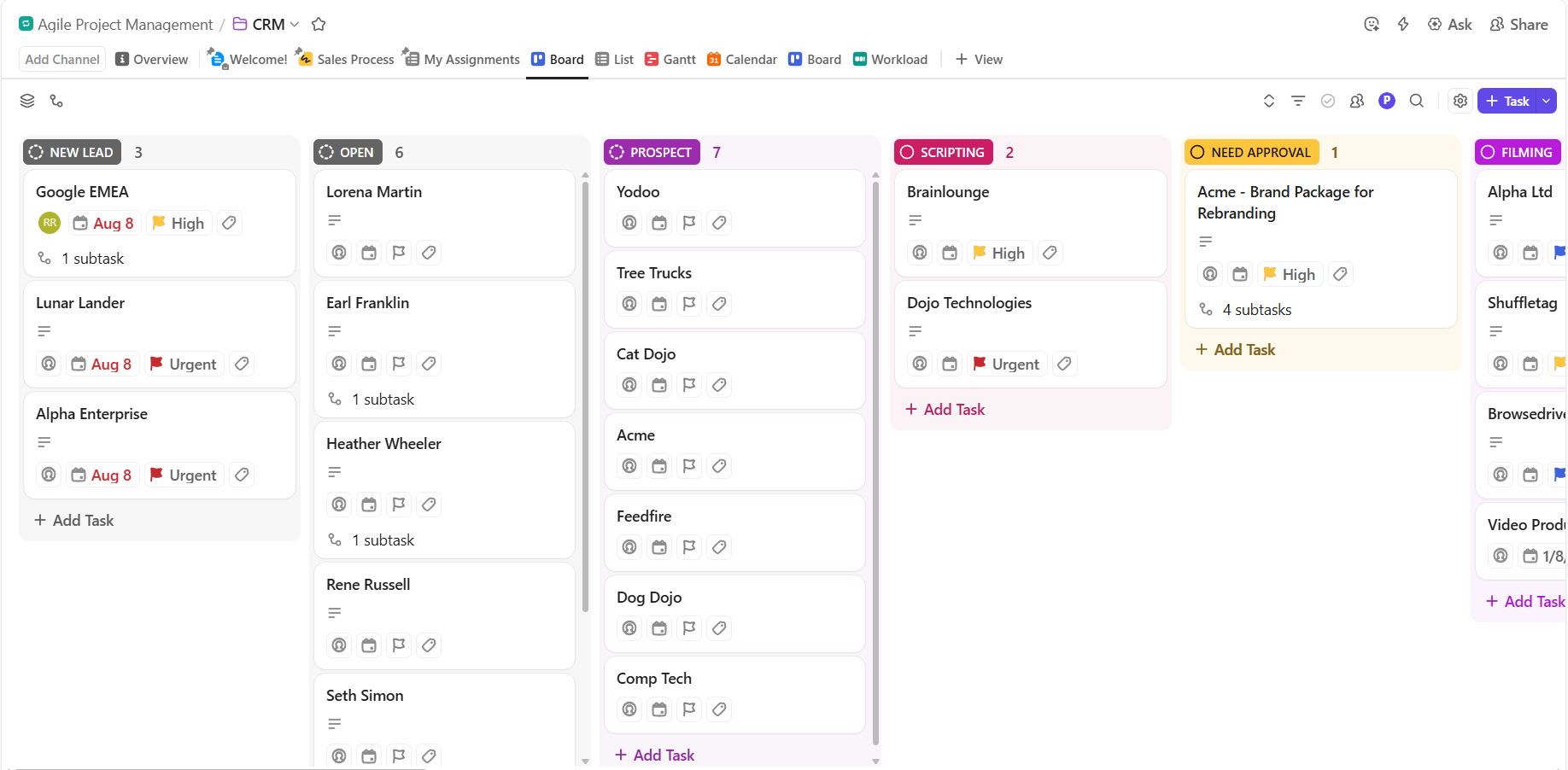
ClickUp je komplexní platforma pro správu projektů a produktivitu, která spojuje širokou škálu pracovních nástrojů do jednoho jednotného pracovního prostoru. Odvádí vás od rozptýlení v práci a nabízí vám úkoly, dokumenty, chat, tabule, automatizaci a mnoho dalšího.
Jako první konvergovaný pracovní prostor s umělou inteligencí na světě integruje funkce umělé inteligence přímo do každodenních pracovních povrchů, jako jsou úkoly, dokumenty, chaty a pracovní postupy, namísto doplňků, aby se zabránilo přepínání kontextu.
Exkluzivní informace o tom, jak to funguje!
Funkce ClickUp
Podívejme se na některé vynikající funkce, díky nimž je ClickUp vynikající alternativou k Snagitu:
Funkce č. 1: Intuitivní nahrávání obrazovky
Pro týmy, které se spoléhají na jasnou komunikaci a hladké předávání úkolů, ClickUp Clips mění způsob, jakým zachycujete, vysvětlujete a reagujete na informace.
Můžete nahrávat obrazovku, kameru a zvuk a tyto nahrávky okamžitě vložit přímo do úkolů, dokumentů, chatů nebo komentářů ClickUp, aniž byste opustili svůj pracovní prostor.
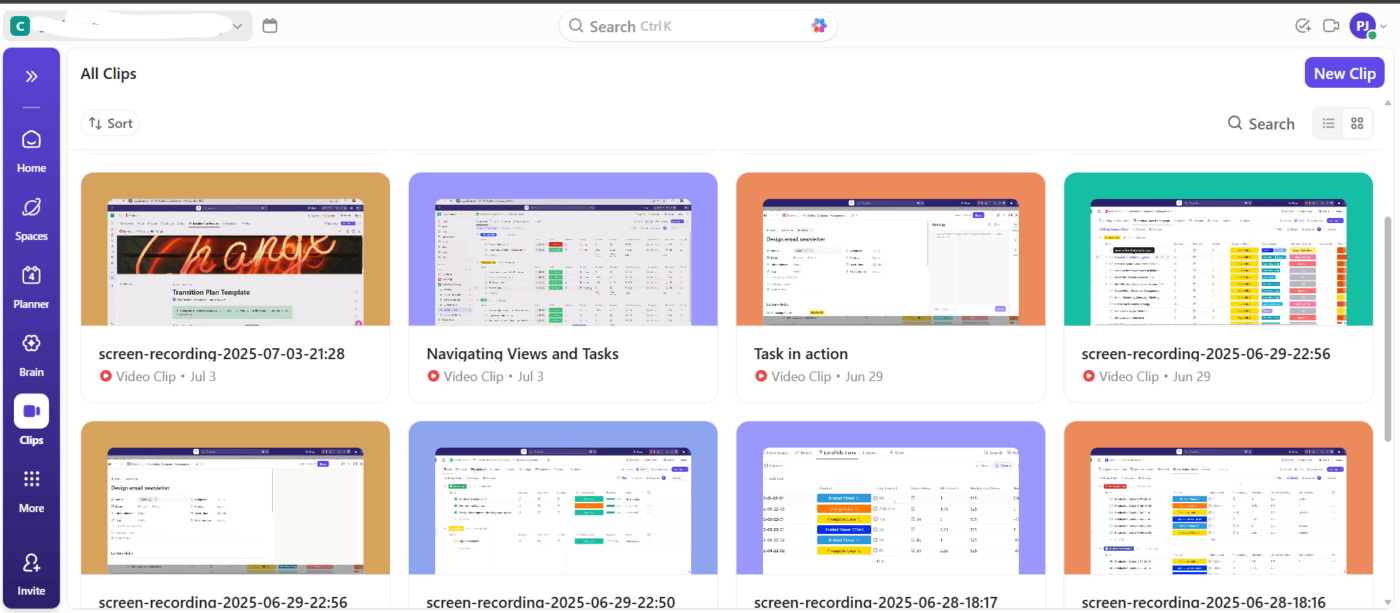
Takto vám to pomůže:
- Více možností nahrávání: Zachyťte celou obrazovku, jedno okno nebo kartu prohlížeče spolu s volitelným zvukem.
- Centralizované úložiště: Přístup ke všem uloženým nahrávkám v Clips Hub, kde je můžete organizovat, prohledávat a znovu prohlížet.
- Komentáře s časovým razítkem: Zanechte komentáře v přesných okamžicích v klipu, aby všichni přesně věděli, ke které části videa se zpětná vazba vztahuje.
- Praktické informace: Vytvořte úkol přímo z klipu, propojte nahrávky s praktickými úkoly a uchovávejte zpětnou vazbu a následné kroky na jednom místě.
- Hladké sdílení a vkládání: Vkládejte klipy do úkolů, dokumentů, chatu nebo komentářů, nebo je sdílejte externě prostřednictvím odkazu.
- Hlasové klipy pro objasnění: Zanechte hlasové komentáře na Clips, abyste rychle vysvětlili jemné nuance nebo poskytli pokyny.
💡 Tip pro profesionály: Označte nebo pojmenujte klipy v Hubu pro opakující se procesy, jako je zaškolování nových zaměstnanců, softwarové tutoriály nebo aktualizace produktů.
Funkce č. 2: Přepisy založené na umělé inteligenci
S aktivovanou funkcí ClickUp Brain se každý nahraný klip automaticky přepíše. To znamená, že váš tým může klip sledovat a zároveň číst přepis nebo rychle prohledávat přepis a najít klíčové body, aniž by musel znovu sledovat celé video.
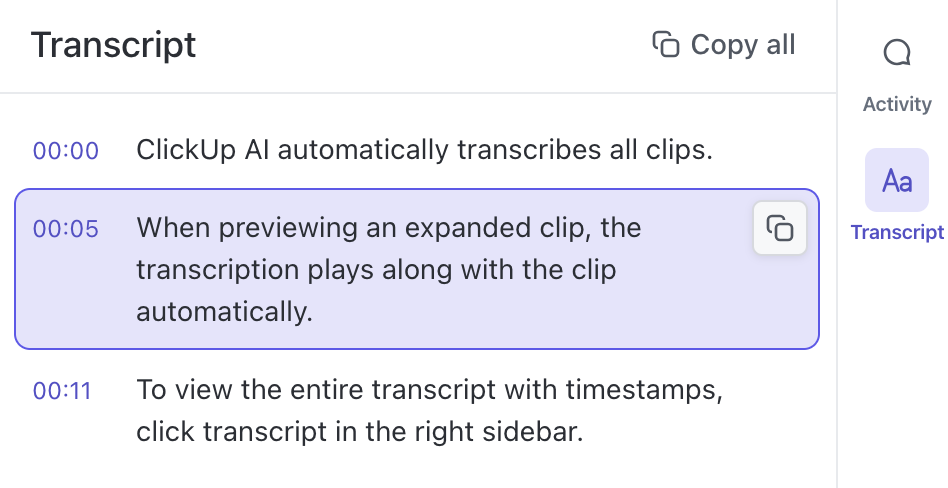
V pravém postranním panelu máte přístup k úplnému přepisu s časovými značkami a kliknutím na úryvek se okamžitě přesunete na dané místo v klipu, což umožňuje plynulou navigaci.
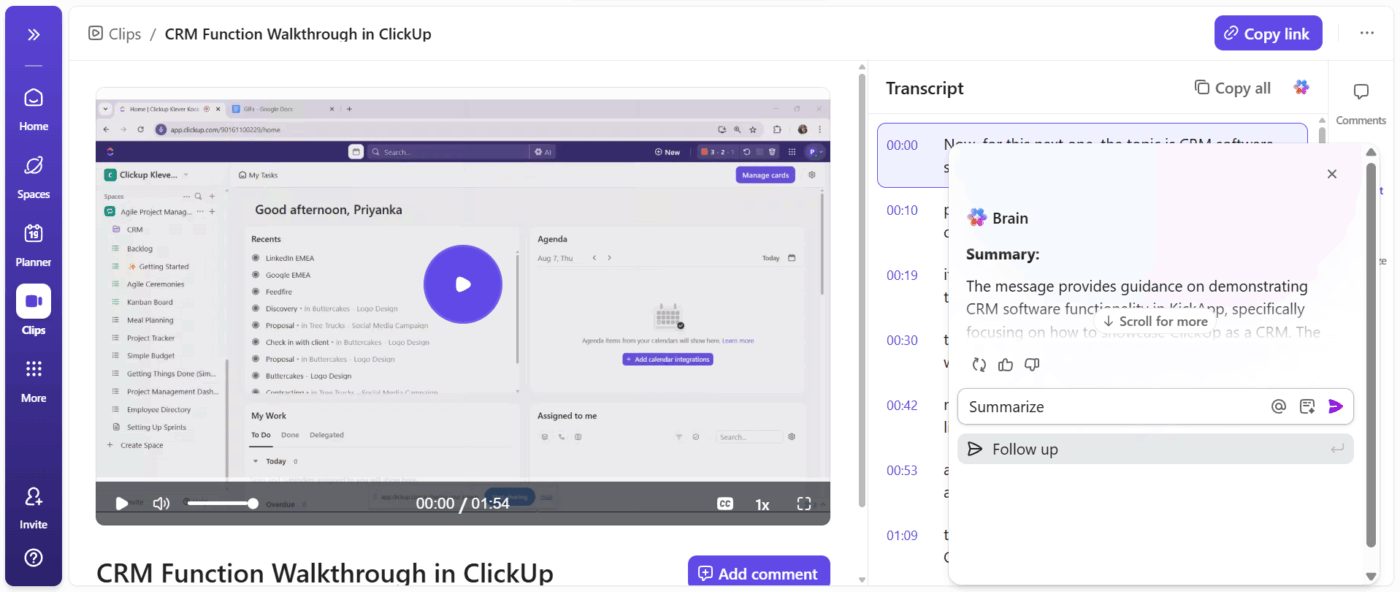
Navíc, když položíte ClickUp Brain otázku, prohledá všechny vaše přepisy Clipů, aby našel odpovědi. Tím se vaše nahrávky promění v prohledávatelnou znalostní bázi, která je ideální pro asynchronní týmy nebo při zaškolování nových členů.
Můžete také jednoduše požádat AI transkripční shrnovač, aby vám poskytl přehled konverzace.
Například majitel malé firmy zaznamená průvodce novým dashboardem pro reporting klientů. Místo toho, aby poslal týmu celé video, zkopíruje klíčové úryvky přepisu, které ukazují, které metriky je třeba denně kontrolovat.
Tvůrce obsahu, který kontroluje výukový program, může také zvýraznit přesné pokyny z přepisu a zahrnout je do návrhu blogu nebo SOP.
📮 ClickUp Insight: 50 % respondentů našeho průzkumu uvádí pátek jako svůj nejproduktivnější den. Může se jednat o jev typický pro moderní práci. V pátek bývá méně schůzek, což v kombinaci s kontextem nashromážděným během pracovního týdne může znamenat méně rušivých vlivů a více času na soustředěnou práci.
Chcete si udržet produktivitu na úrovni pátku po celý týden? Využijte asynchronní komunikaci s ClickUp, aplikací pro vše, co souvisí s prací! Nahrávejte svou obrazovku pomocí ClickUp Clips, získejte okamžité přepisy pomocí ClickUp Brain nebo požádejte AI Notetaker od ClickUp, aby za vás shrnul hlavní body schůzky!
Funkce č. 3: Nástroje pro komunikaci v reálném čase
Pokud potřebujete synchronizaci v reálném čase nebo hybridní komunikaci na pracovišti, využijte ClickUp Chat. Posílejte zprávy, vytvářejte kanály a organizujte vlákna přímo ve svém pracovním prostoru.
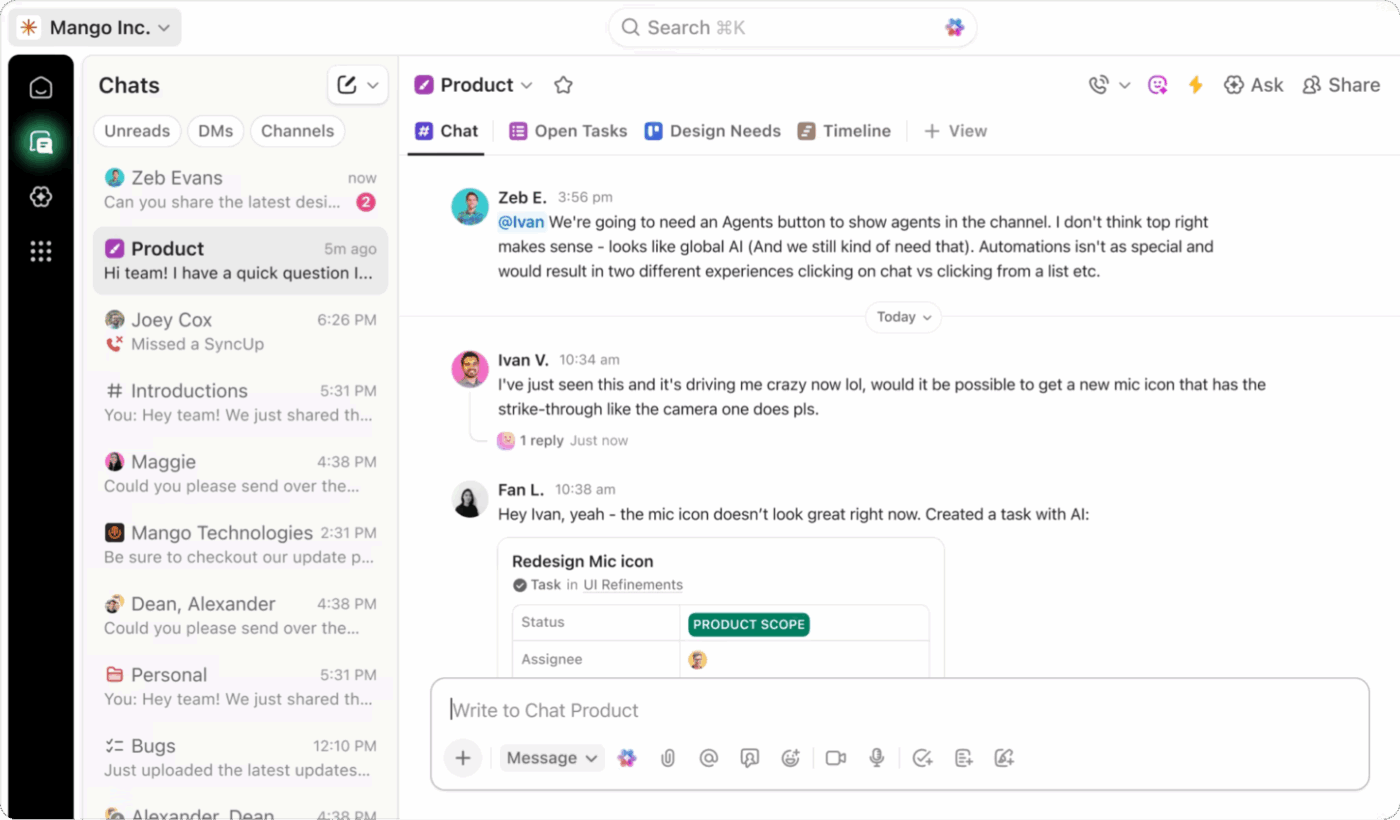
Funguje společně s úkoly, dokumenty a klipy, takže:
- Konverzace zůstávají propojené s prací
- Jedním kliknutím můžete chatovou zprávu přeměnit na úkol.
- Díky integrovaným vláknům a přímým zprávám jsou asynchronní aktualizace přehledné.
Pokud například člen týmu sleduje klip o změnách v designu, ale má doplňující otázku, může ji položit přímo v chatu.
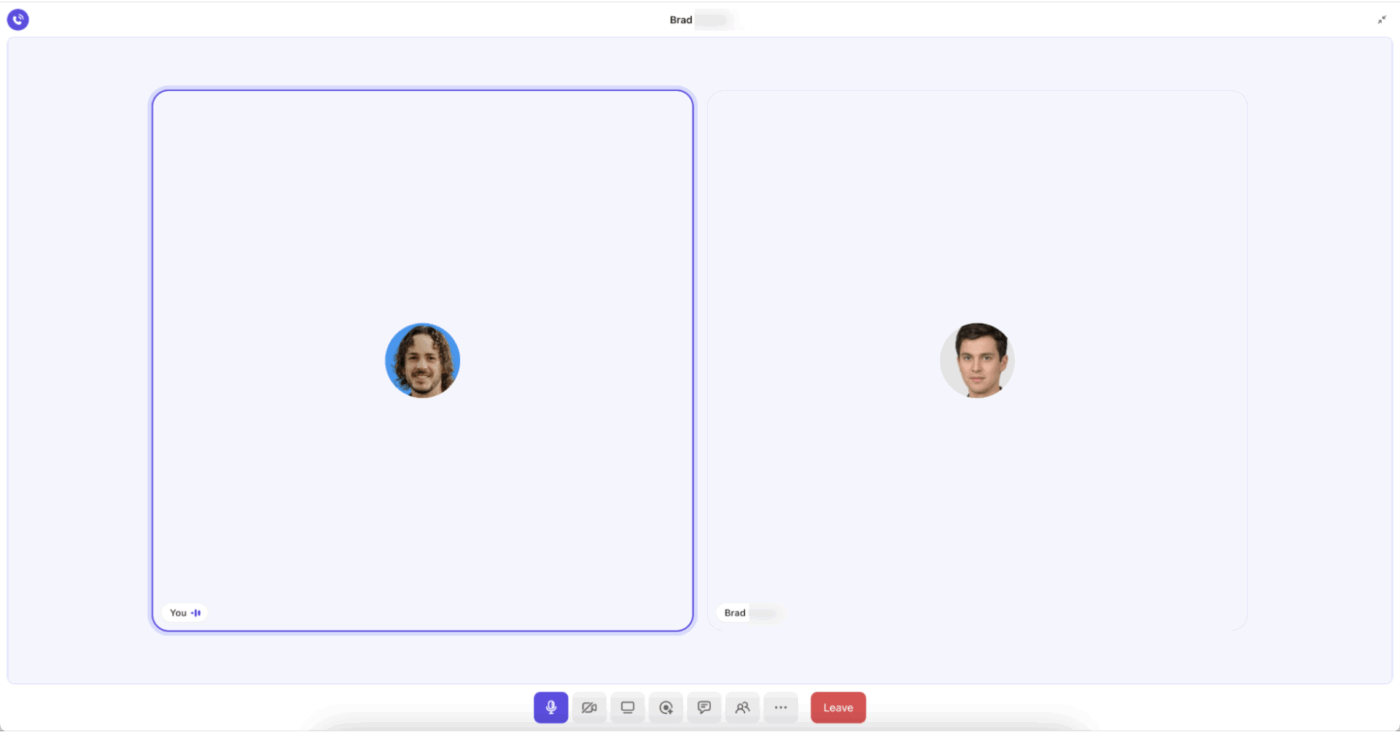
A pokud potřebujete jasnou komunikaci tváří v tvář, ClickUp SyncUps jsou lehké hlasové a video hovory, které můžete spustit přímo z chatu nebo kanálu, aniž byste museli svůj tým přetahovat do Zoomu nebo Teams. S ním můžete:
- Okamžitě se spojte se svým týmem prostřednictvím hovoru
- Sdílejte svou obrazovku, pokud jsou vizuální prvky v daném okamžiku užitečné.
- Nahrajte relaci a uložte ji zpět do svého Clips Hub, včetně přepisů a shrnutí AI.
Předpokládejme například, že přijímáte nového člena týmu. Můžete nahrát klip s návodem, použít chat k asynchronnímu zodpovězení otázek a uspořádat krátkou synchronizaci pro živé procházení.
🚀 Výhoda ClickUp: Vyslovte své nápady, poznámky, skripty nebo pokyny a nechte funkci Talk to Text v ClickUp je v reálném čase převést na jasný a vybroušený text.
Díky technologii ClickUp BrainGPT se funkce Talk to Text stává zkratkou pro produktivitu. Umělá inteligence rozumí kontextu, aplikuje inteligentní formátování a dokáže automaticky propojit @zmínky, úkoly, dokumenty nebo odkazy na základě toho, co řeknete.
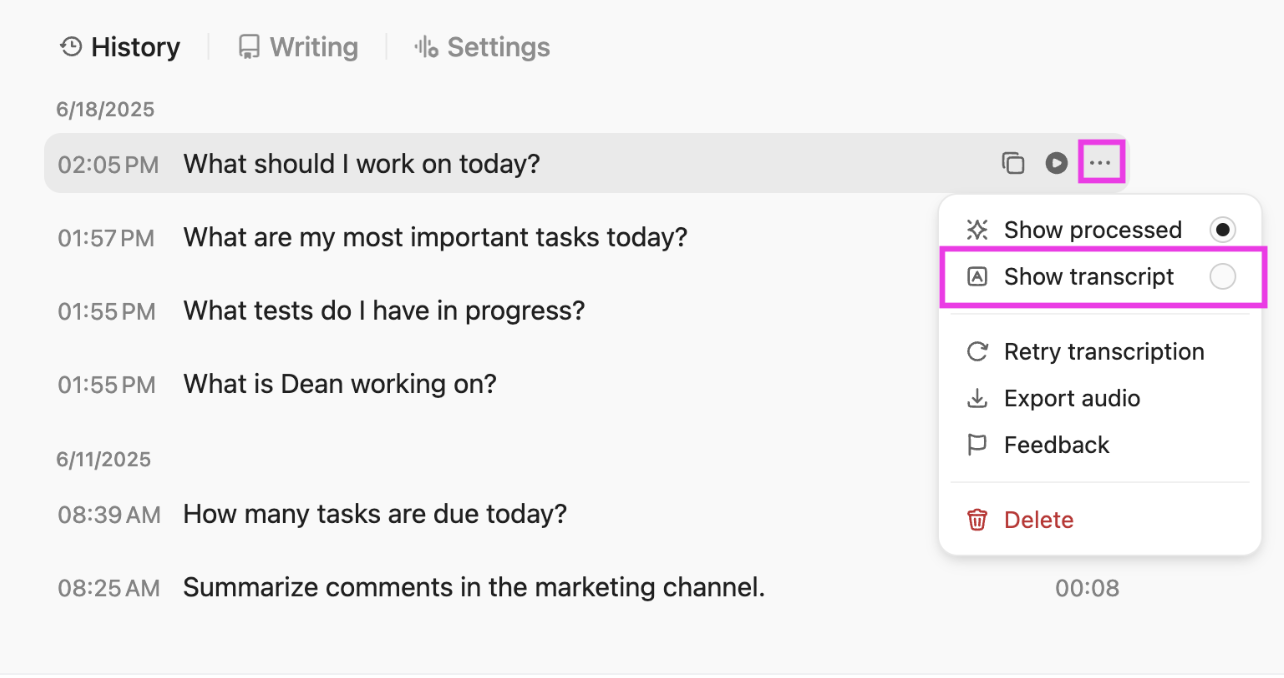
Pokud například brainstormujete scénář videa při prohlížení svých nahrávek Clips, můžete přepnout do režimu Talk to Text a přirozeně vyslovit své myšlenky. ClickUp okamžitě převede vaše mluvené slovo do organizovaného návrhu v editoru. Můžete dokonce zahrnout @zmínky kolegů, označit úkoly pro následné kroky nebo vytvořit osnovu pro svůj další tutoriál.
Ceny ClickUp
Toto řekl Alexis Valentin, vedoucí globálního obchodního rozvoje ve společnosti Pigment:
Funkce ClickUp, jako je možnost pořídit snímek obrazovky pomocí pluginu ClickUp a automaticky jej připojit k úkolu, nám každý den usnadňují život.
Funkce ClickUp, jako je možnost pořídit snímek obrazovky pomocí pluginu ClickUp a automaticky jej připojit k úkolu, nám každý den usnadňují život.
Prozkoumejte další nástroje pro nahrávání obrazovky:
Co je Snagit?
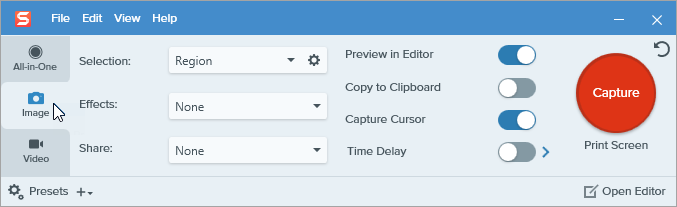
Snagit (nyní součást Camtasia) je software pro snímání obrazovky a nahrávání pro Windows a macOS. Rozšiřuje základní funkce snímání obrazovky o pokročilé nástroje pro úpravy, anotace a video pro vytváření vizuálního obsahu, jako jsou výukové programy a dokumentace.
Platforma pořizuje snímky celé obrazovky, konkrétních oblastí, oken nebo posuvného obsahu, jako jsou dlouhé webové stránky. Uživatelé mohou nahrávat videa z obrazovky s přehráváním zvuku a překryvem webové kamery a poté je upravovat do různých formátů, jako jsou soubory GIF nebo MP4.
🧠 Zajímavost: Termín „screencast“ byl vytvořen v roce 2004, když novinář Jon Udell požádal čtenáře, aby vymysleli název pro „tuto novou věc, kdy nahráváte svou obrazovku jako film“. Uživatelé Joseph McDonald a Deeje Cooley navrhli „screencast“ a Udell jej veřejně přijal na svém blogu. Od té doby je tento termín oficiální.
Funkce Snagit
Podívejme se na některé z jeho funkcí, které podporují asynchronní spolupráci na pracovišti:
Funkce č. 1: Režimy snímání
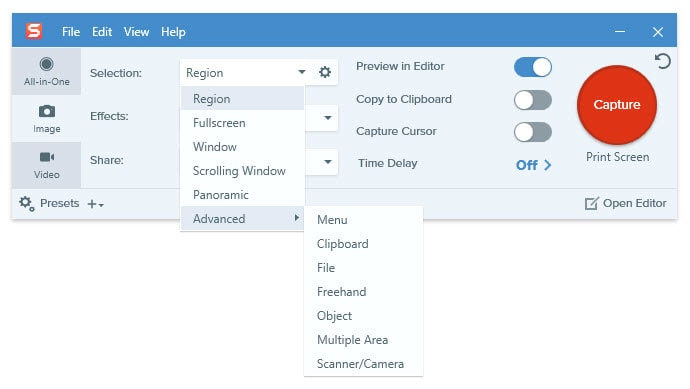
Snagit vám dává velkou kontrolu nad tím, co zachytíte. Můžete zachytit celou obrazovku, konkrétní oblast, okno aplikace nebo dokonce dlouhé stránky s posuvníkem, jako jsou webové články nebo dokumenty. Zachycení s posuvníkem je užitečné, když nechcete ručně spojovat snímky obrazovky.
Podporuje také časované snímání, více monitorů, viditelnost kurzoru a přizpůsobitelná přednastavení. Jakmile jej nastavíte, opakování stejného typu snímání je rychlé a konzistentní.
Funkce č. 2: Úprava obrázků a poznámky
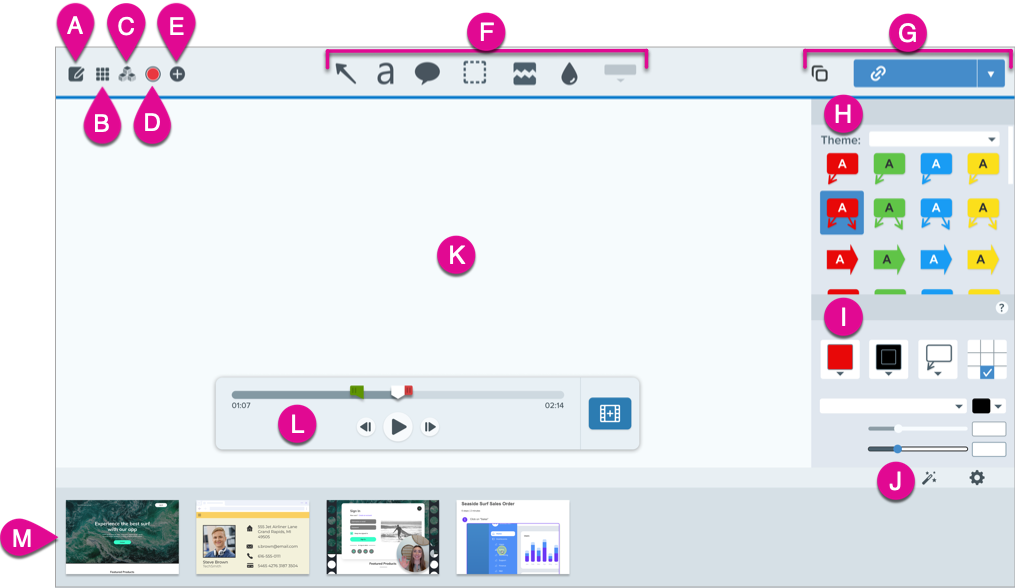
Editor Snagit je místem, kde se projevuje velká část jeho hodnoty. Získáte jednoduché nástroje, jako jsou šipky, zvýraznění, text, kroky a rozostření. Díky tomu je užitečný pro přeměnu surových snímků obrazovky na něco, co je připraveno k prezentaci.
Funkce jako Smart Move pomáhají čistě přemístit prvky, zatímco Smart Redact dokáže automaticky skrýt citlivé informace, jako jsou e-mailové adresy nebo čísla.
Funkce č. 3: OCR a textové nástroje
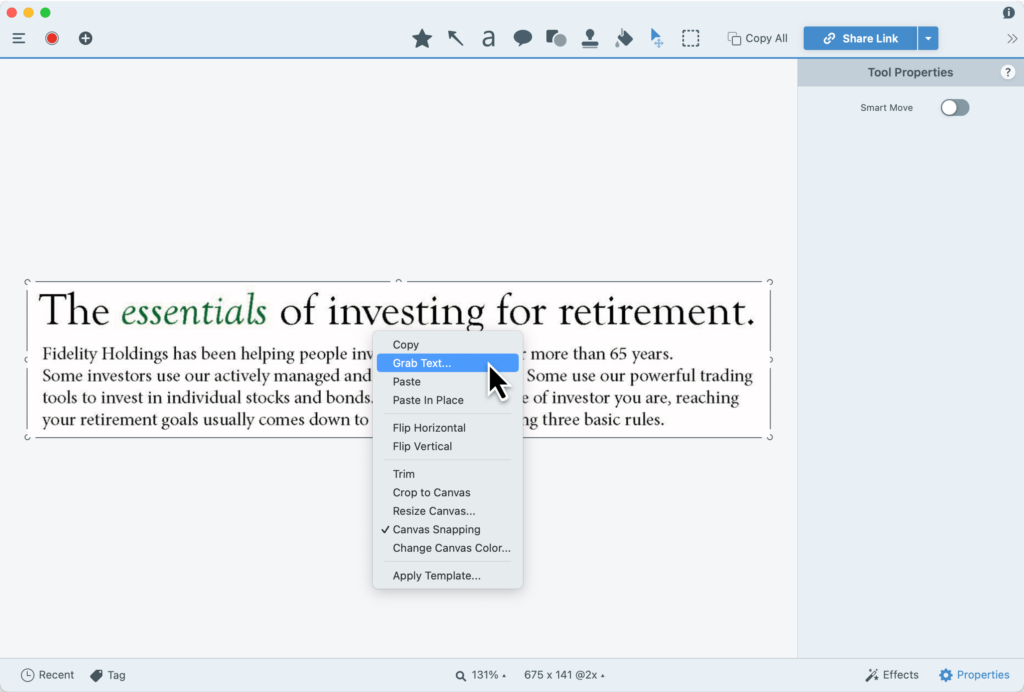
Snagit dokáže pomocí OCR extrahovat upravitelný text z obrázků. Text můžete kopírovat přímo ze screenshotů, což je užitečné při kopírování dat z vizuálních prvků, naskenovaných dokumentů nebo obrazovek uživatelského rozhraní.
V kombinaci se šablonami a hromadným zpracováním to usnadňuje opětovné použití zachycených informací v zprávách nebo interních dokumentech.
Ceny Snagit
- Jednotlivci: 39 $/rok
- Studenti/pedagogové: 20 $/rok
- Podnikání: 48 $/rok za
🔍 Věděli jste? Jeden z prvních ikonických screencastů, které kdy byly vytvořeny, byl pro webovou aplikaci Backpack v roce 2005. Video mělo tak velký vliv, že pomohlo nastartovat moderní styl produktových ukázek, který dodnes vidíte v marketingu SaaS. Ukázalo, že nahrávání obrazovky může doslova definovat identitu produktu.
Snagit vs. ClickUp Clips: Porovnání funkcí
Při porovnávání Snagit a ClickUp Clips se nezaměřujte pouze na základní nahrávání a snímky obrazovky. Oba nástroje mají odlišný přístup. ClickUp zahrnuje nahrávání obrazovky do kompletní platformy pro správu práce, zatímco Snagit je samostatný nástroj určený výhradně pro snímání a úpravy.
Abychom vám to usnadnili, porovnejme funkce, které oba nástroje nabízejí.
Funkce č. 1: Zachycení a nahrávání
ClickUp
ClickUp Clips se zaměřuje na rychlost a kontext. Můžete nahrávat obrazovku (včetně zvuku) a klip se automaticky připojí k úkolu, dokumentu nebo chatu. Není třeba nic exportovat ani nahrávat; vše se uloží do Clips Hub a je připraveno k komentování nebo přeměně na akční položky.
Snagit
Snagit nabízí snímání celé obrazovky, oblasti, okna, posouvání, snímání obrázků krok za krokem, neomezenou délku videa a překryvy webové kamery. To vám dává větší kontrolu nad tím, co chcete zachytit, takže je vhodný pro výukové programy a dokumentaci.
🏆 Vítěz: Remíza! ClickUp je rychlejší pro asynchronní aktualizace týmu a Snagit je lepší pro detailní, samostatnou práci se snímáním obrazovky. Záleží na tom, zda je pro vás důležitější kontext nebo hloubka snímání.
Funkce č. 2: AI a spolupráce
ClickUp
ClickUp Brain funguje napříč Clips, úkoly, dokumenty a chatem. Nahrávky jsou automaticky přepisovány, lze je prohledávat a snadno se k nim později vracet.
Kromě toho můžete klást otázky nástroji pro přepis pomocí umělé inteligence, čerpat poznatky z minulých klipů a udržovat konverzace v kontextu pomocí komentářů a chatu.
Snagit
Snagit je jednoduchý: nenabízí přepis, shrnutí ani spolupráci založenou na umělé inteligenci. Sdílení se obvykle provádí prostřednictvím exportu souborů nebo odkazů, přičemž zpětná vazba se spravuje jinde.
🏆 Vítěz: ClickUp! Důvodem je to, že jeho AI nástroje jsou integrovány do stávajícího způsobu práce týmů.
Funkce č. 3: Integrace a přístupnost platformy
ClickUp
ClickUp je navržen tak, aby byl středobodem vaší práce. Nativně se propojuje s více než 1 000 nástroji, jako jsou Google Workspace, Slack, Zoom, HubSpot, Jira a další. Tyto integrace vám umožňují synchronizovat úkoly, spouštět automatizace a udržovat konverzace a aktualizace přímo propojené s probíhající prací.
Platforma navíc funguje na webu, na počítačích (Mac a Windows) i na mobilních zařízeních (iOS a Android).
Snagit
Na druhou stranu, Snagit vám umožňuje exportovat snímky do Google Drive, OneDrive, e-mailu nebo do vlastního Screencastu společnosti TechSmith. To funguje dobře, pokud je vaším cílem sdílet hotové vizuály, ale nepropojuje vaši práci s širším systémem.
Jedná se o nástroj určený především pro stolní počítače, který je k dispozici pro Windows a Mac. Funguje dobře na moderních počítačích a je úzce integrován do operačního systému. Mobilní snímání je možné prostřednictvím aplikace TechSmith pro iOS, ale jedná se spíše o doplňkový nástroj.
🏆 Vítěz: ClickUp, díky široké škále integrací a flexibilitě napříč zařízeními a lokalitami.
ClickUp Clips vs. Snagit na Redditu
Obrátili jsme se na Reddit, abychom získali definitivní představu o tom, co si skuteční uživatelé myslí o debatě ClickUp vs. Snagit. Ačkoli na těchto dvou platformách nebyly žádné konkrétní vlákna, sestavili jsme několik individuálních recenzí.
Uživatelé Snagitu měli na platformu samé dobré reference:
Snag-it používám už věky (no, více než dvě desetiletí) a je skvělý v tom, co dělá, aniž by se snažil dělat příliš mnoho.
Samozřejmě existují i jiné nástroje, které umí různé věci – jde hlavně o to, aby to bylo co nejjednodušší.
Snag-it používám už věky (no, více než dvě desetiletí) a je skvělý v tom, co dělá, aniž by se snažil dělat příliš mnoho.
Samozřejmě existují i jiné nástroje, které umí různé věci – jde hlavně o to, aby to bylo co nejjednodušší.
Jeden uživatel považuje cenu za neopodstatněnou, protože se původně jednalo o bezplatný nástroj:
I když jsem fanouškem Snagitu (a Camtasie), nejsem ochoten se nechat nutit k předplatnému produktu, u kterého i krátké vyhledávání na Googlu nabízí širokou škálu alternativ, které lze klasicky zakoupit nebo jsou dokonce zdarma / open source. Upřímně řečeno, nakonec se jedná o nástroj pro pořizování snímků obrazovky s anotacemi a nahráváním videa. Předchozí cena byla přijatelná, ale trojnásobné zvýšení ceny a daň za nepřetržité používání, která je součástí předplatného, už přijatelné nejsou.
I když jsem fanouškem Snagitu (a Camtasie), nejsem ochoten se nechat nutit k předplatnému produktu, u kterého i krátké vyhledávání na Googlu nabízí širokou škálu alternativ, které lze klasicky zakoupit nebo jsou dokonce zdarma / open source. Upřímně řečeno, nakonec se jedná o nástroj pro pořizování snímků obrazovky s anotacemi a nahráváním videa. Předchozí cena byla přijatelná, ale trojnásobné zvýšení ceny a daň za nepřetržité používání, která je součástí předplatného, už přijatelné nejsou.
Jeden uživatel ClickUp řekl:
Dobrý den, mám více než 10 let zkušeností s řízením různých úkolů/projektů/KB. Vyzkoušel jsem v podstatě všechny seriózní komerční nástroje, které jsou k dispozici. Na ClickUp se mi líbí v podstatě to, co propagují: jedna aplikace pro všechno. Opravdu se mi líbí úroveň přizpůsobení správy úkolů a KB je také docela solidní. Nedávno vydali výrazné vylepšení chatu, takže nahrazujeme také Slack.
Dobrý den, mám více než 10 let zkušeností s řízením různých úkolů/projektů/KB. Vyzkoušel jsem v podstatě všechny seriózní komerční nástroje, které jsou k dispozici. Na ClickUp se mi líbí v podstatě to, co propagují: jedna aplikace pro všechno. Opravdu se mi líbí úroveň přizpůsobení správy úkolů a KB je také docela solidní. Nedávno vydali výrazné vylepšení chatu, takže nahrazujeme také Slack.
Jiný uživatel si myslel, že centralizuje informace:
Správně strukturovaný systém eliminuje informační silosy mezi odděleními. Když dojde k aktualizaci nebo změně informací v jednom oddělení, protože všechna ostatní oddělení čerpají informace ze stejného zdroje, jejich data se aktualizují současně, i když se na data dívají zcela odlišným způsobem.
ClickUp je naprosto úžasný systém. Co se týče poměru cena/výkon a snadnosti použití, nikdy jsem neviděl nic, co by se mu vyrovnalo.
Správně strukturovaný systém eliminuje informační silosy mezi odděleními. Když dojde k aktualizaci nebo změně informací v jednom oddělení, protože všechna ostatní oddělení čerpají informace ze stejného zdroje, jejich data se aktualizují současně, i když se na data dívají zcela odlišným způsobem.
ClickUp je naprosto úžasný systém. Co se týče poměru cena/výkon a snadnosti použití, nikdy jsem neviděl nic, co by se mu vyrovnalo.
Který nástroj pro snímání obrazovky je nejlepší?
Verdikt je na světě! 🏁
Snagit je skvělý v tom, k čemu je určen. Pokud je vaším hlavním cílem vytváření propracovaných snímků obrazovky, podrobných poznámek nebo samostatných tutoriálů se základními funkcemi pro úpravy, poskytuje konzistentní výsledky. Jakmile se však rozhovor přesune k rozhodnutím, následným krokům a spolupráci, přestává stačit.
S ClickUp Clips jsou nahrávky uloženy přímo v úkolech, dokumentech a komentářích, doplněné o AI přepisy, zpětnou vazbu s časovým razítkem a možností proměnit momenty v následnou práci. Na co tedy čekáte? Zaregistrujte se do ClickUp zdarma ještě dnes! ✅