
Pokud vám záleží na soukromí, pravděpodobně nechcete, aby se vaše historie ChatGPT někde válela. Od trapných výzev a tajných experimentů s AI až po důvěrnou práci – budete chtít vše vymazat, než to způsobí trapnou situaci.
Nebojte se, tento průvodce popisuje, jak smazat historii ChatGPT a zachovat soukromí vašich aktivit.
Navíc vám ukážeme, jak ClickUp funguje jako komplexní alternativa, která vám umožní spravovat úkoly AI a přistupovat k kontextu, aniž byste museli neustále přepínat mezi záložkami nebo aplikacemi.
Než začnete mazat…
Proč byste mohli chtít smazat historii chatů v ChatGPT
Ačkoli ChatGPT nabízí pohodlí a personalizované zážitky, existuje několik důvodů, proč může být vymazání historie chatů prospěšné.
- Ochrana soukromí: Zajišťuje, že osobní nebo citlivé informace nebudou uloženy ani přístupné později.
- Zabraňte zneužití dat: Snižuje pravděpodobnost, že vaše informace budou použity k nežádoucím účelům, jako je cílený marketing.
- Zvýšení bezpečnosti: Zabraňuje ostatním v prohlížení vašich konverzací při používání sdílených nebo veřejných zařízení.
- Resetování personalizace: Odstraní minulý kontext, který by mohl ovlivnit budoucí odpovědi, a udrží vaše rozhraní přehledné.
- Dodržujte předpisy: Získejte lepší kontrolu nad tím, co OpenAI uchovává a jak jsou vaše data zpracovávána.
🚀 Výhoda ClickUp: Pokud chcete podporu AI bez obětování soukromí, ClickUp Brain vám nabízí bezpečnou AI propojenou s pracovním prostorem, která není závislá na ukládání historie chatů. Podrobněji se tím budu zabývat později, ale mějte to na paměti jako bezpečnější alternativu při čištění dat ChatGPT.
ClickUp vs. ChatGPT: Soukromí, oprávnění a produktivita
| Funkce | ChatGPT | ClickUp |
| Ochrana osobních údajů | Omezené ovládací prvky spravované uživatelem | Zabezpečení na podnikové úrovni, uživatelské ovládací prvky |
| Oprávnění | Žádné (všechny chaty jsou viditelné pro majitele účtu) | Podrobné role a oprávnění pro všechny položky |
| Uchovávání/mazání dat | Smazání chatů/účtu, 30denní uchovávání | Koš/Recyklační koš, ovládací prvky správce, trvalé smazání |
| Možnosti modelu AI | Pouze ChatGPT | Více LLM (ChatGPT, Claude, Gemini atd.) |
| Integrace pracovního prostoru | Samostatný | Sjednocené pracovní prostředí: úkoly, dokumenty, AI, kalendář |
| Kontext AI | Pouze historie chatu | Kontext pracovního prostoru + připojené aplikace |
| Spolupráce | Není integrováno | Dokumenty, komentáře, úkoly a chaty v reálném čase |
Jak smazat jednotlivé chaty v ChatGPT
Pokud chcete odstranit pouze konkrétní konverzace, nikoli celou historii, ChatGPT vám umožňuje mazat chaty jednotlivě na počítači i mobilním zařízení. Postupujte podle níže uvedených kroků v závislosti na zařízení, které používáte.
Na počítači
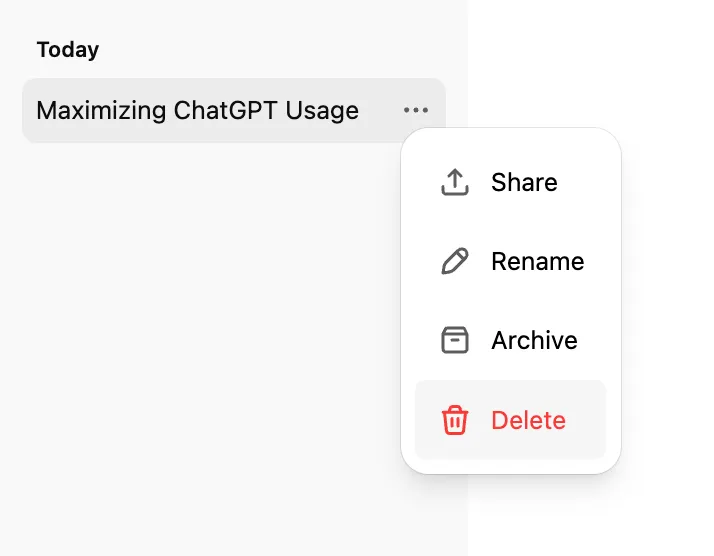
- Otevřete aplikaci nebo web ChatGPT a vyhledejte historii chatů v levém postranním panelu.
- Najeďte kurzorem na konverzaci, kterou chcete odstranit.
- Klikněte na tři tečky (⋯), které se zobrazují vedle názvu chatu.
- V nabídce vyberte možnost Odstranit .
📖 Přečtěte si také: Jak používat ChatGPT pro efektivní řízení projektů
V mobilní aplikaci
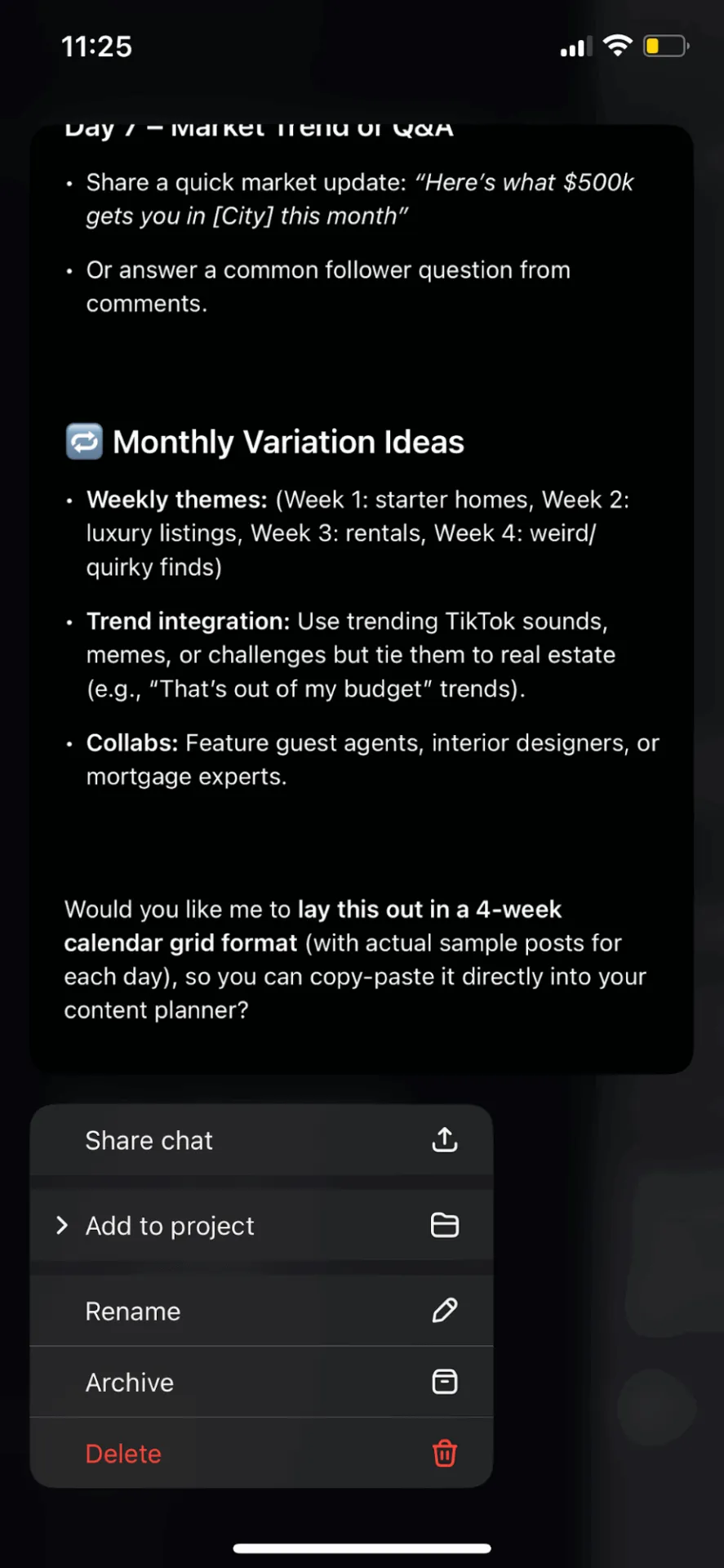
- Otevřete aplikaci ChatGPT a klepněte na ikonu nabídky (dvě čárky) v levém horním rohu, abyste zobrazili historii chatů.
- Najděte konverzaci, kterou chcete smazat
- Klepněte na Odstranit (zobrazeno červeně).
- Potvrďte svůj výběr
🧠 Zajímavost: 28. leden je Den ochrany osobních údajů — globální připomínka (která vznikla v Evropě), aby se ochrana údajů a soukromí brala vážně.
Jak smazat celou historii ChatGPT najednou
Pokud chcete začít úplně od začátku, ChatGPT vám umožňuje smazat celou historii konverzací pouhými několika kliknutími.
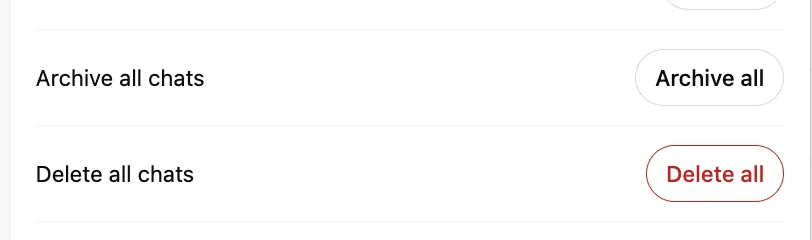
Takto odstraníte všechny své chaty najednou:
- Klikněte na ikonu svého profilu nebo jméno v horním rohu ChatGPT.
- Vyberte nabídku Nastavení.
- Přejděte do části Ovládání dat.
- Vyberte možnost Odstranit všechny chaty.
- Potvrďte svůj výběr, abyste trvale vymazali celou historii chatů.
🚀 Výhoda ClickUp: Přestaňte přeskakovat mezi aplikacemi, abyste mohli psát, kopírovat a vkládat své dokumenty. S ClickUp Docs můžete vytvářet, spravovat a spolupracovat na všech svých dokumentech na jednom místě. Nejlepší na tom je, že můžete použít ClickUp Brain k generování dokumentů, shrnutí nebo nápadů přímo tam, kde pracujete.
Potřebujete napsat příspěvek do blogu nebo upravit obsah AI? Stačí kliknout na Ask AI (Zeptat se AI) v pravém horním rohu dokumentu, zadat výzvu (například „Napiš příspěvek do blogu o nejčastěji používaných programovacích jazycích“) a kliknout na tlačítko Odeslat.

Jak vypnout historii ChatGPT
ChatGPT nabízí funkci Temporary Chat (Dočasný chat), která je podobná režimu inkognito. Pokud je tato funkce zapnutá, vaše konverzace se neukládají a nemají vliv na personalizaci ani trénování.
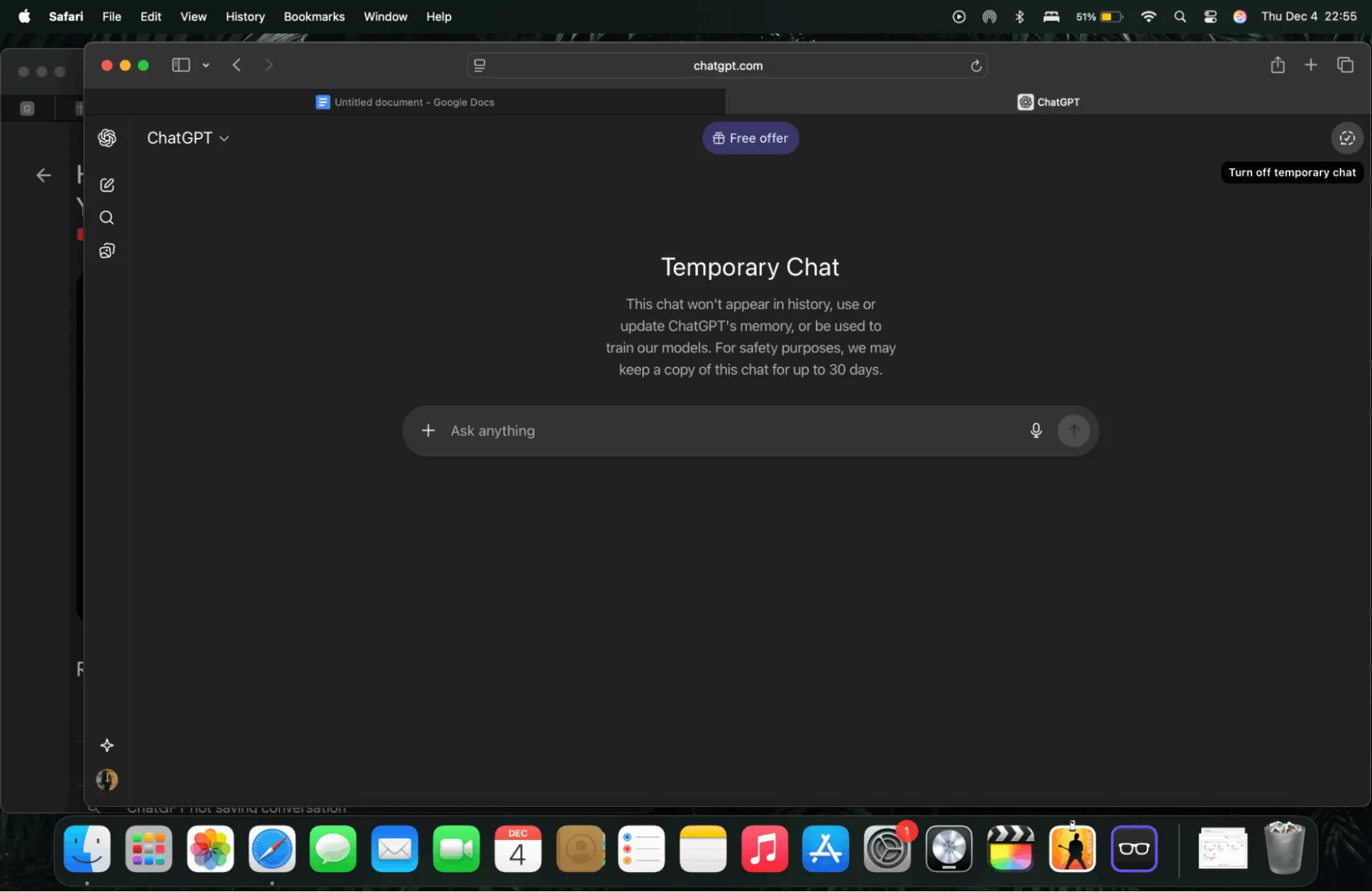
Takto to aktivujete:
- Zahájit nový chat
- Klikněte na rozevírací seznam názvů modelů v horní části (např. GPT-5).
- Vyberte Dočasný chat
Rozhraní se vizuálně aktualizuje, aby vám ukázalo, že jste v tomto režimu. Uvidíte také banner potvrzující, že chaty nebudou uloženy.
Ačkoli dočasné chaty nejsou ukládány do historie, OpenAI může z důvodu bezpečnostního monitorování uchovávat krátké, anonymizované záznamy.
🔍 Věděli jste? Dočasné chaty zůstávají uloženy v aktuální relaci. Pokud přepnete zařízení nebo účty, tyto konverzace se jinde nezobrazí.
Jak smazat exportované datové soubory ChatGPT
Když požádáte o export dat z ChatGPT, OpenAI vám zašle soubor ke stažení obsahující informace o vašem účtu a historii chatů. Jakmile jej uložíte lokálně, OpenAI již k tomuto souboru nemá přístup; smazat jej můžete pouze vy.
Pokud chcete tyto exportované údaje odstranit ze svých zařízení:
- Najděte exportovaný soubor ve svém počítači nebo telefonu (obvykle v složce Stažené soubory nebo ve složce, do které jste jej uložili).
- Klikněte pravým tlačítkem myši nebo klepněte a podržte prst na souboru.
- Vyberte Odstranit nebo Přesunout do koše/koše.
- Vyprázdněte koš nebo v případě potřeby soubor trvale smažte.
💡 Tip pro profesionály: Pokud byl soubor zálohován také do cloudového úložiště (například Google Drive, iCloud, Dropbox nebo OneDrive), nezapomeňte jej smazat i tam.
Jak zcela smazat svůj účet ChatGPT (volitelné)
Pokud se chcete zcela odpojit od ChatGPT a odstranit svůj účet, můžete jej trvale smazat. Tuto akci nelze vrátit zpět a po smazání ztratíte přístup ke službám OpenAI, jako je ChatGPT a API.
Kdy byste to měli zvážit
Zvažte smazání svého účtu, pokud:
- Už nechcete, aby byly vaše osobní údaje uloženy u OpenAI.
- Měníte platformu a účet již nebudete potřebovat.
- Chcete odstranit všechny stopy po minulých konverzacích a používání
- Chcete zrušit předplatné a fakturaci založenou na účtu
- Nelíbí se vám současné postupy uchovávání dat nebo ochrany soukromí.
Kroky k trvalému smazání účtu
Máte dvě hlavní možnosti, jak smazat svůj účet ChatGPT.
Možnost A: Odeslat žádost prostřednictvím portálu pro ochranu soukromí
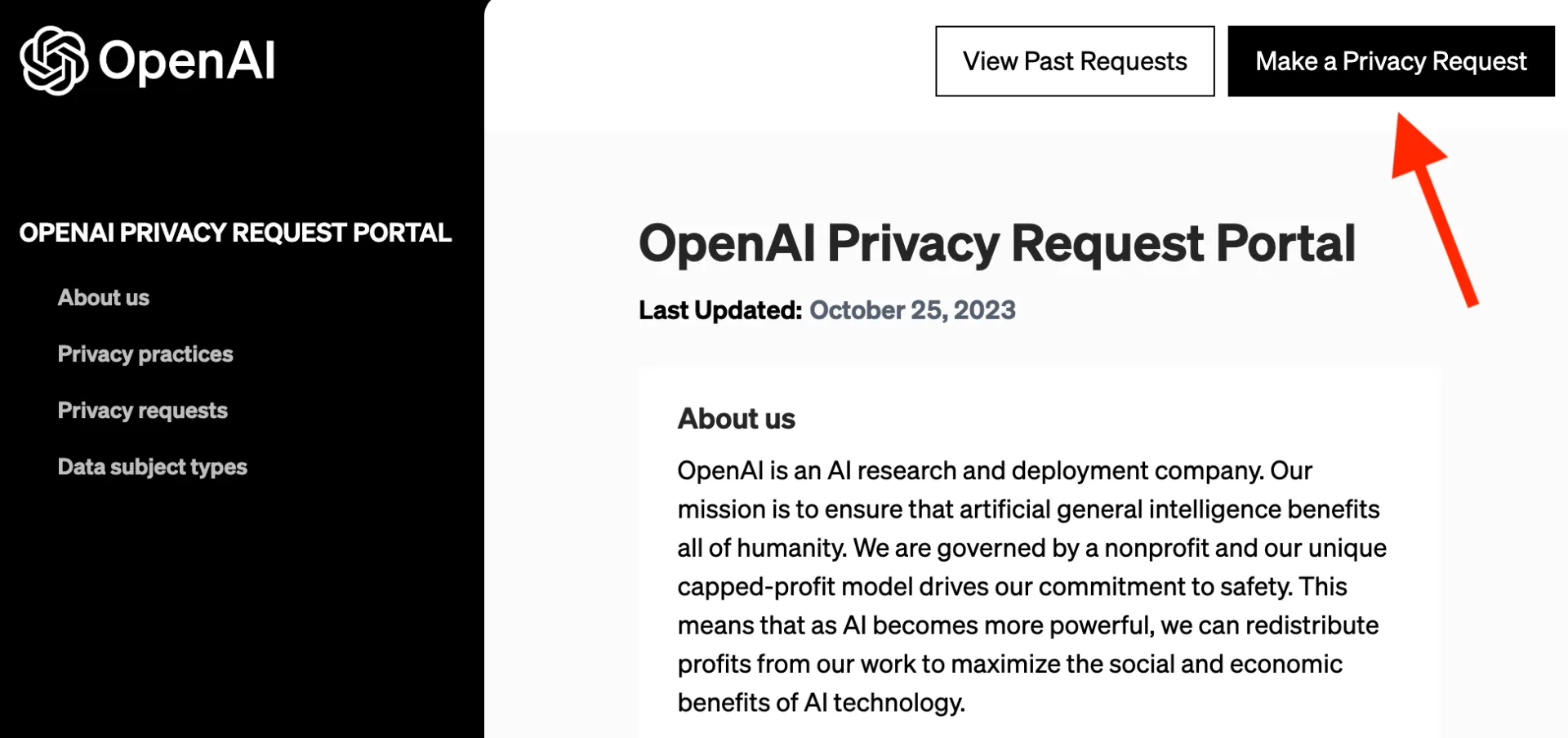
Krok č. 1: Přejděte na portál ochrany soukromí
Klikněte na možnost „Podat žádost o ochranu soukromí“ v pravém horním rohu portálu ochrany soukromí.
Krok č. 2: Vyberte správnou možnost účtu
Vyberte, zda ověřujete pomocí:
- E-mailová adresa (pokud stále máte přístup k registrované e-mailové adrese)
- Telefonní číslo (pokud již nemáte přístup k původnímu e-mailu, ale můžete přijímat SMS)
- Nemám účet ChatGPT, pro jiné požadavky týkající se ochrany osobních údajů (nejedná se o smazání účtu)
Krok č. 3: Vyberte možnost „Smazat můj účet ChatGPT“
Postupujte podle pokynů k ověření a odeslání žádosti o smazání.
✔ Pro ověření telefonního čísla obdržíte prostřednictvím SMS odkaz, který je nutné vyplnit. Teprve poté bude žádost o smazání oficiálně odeslána.
⚠️ Pokud máte aktivní předplatné Plus, ale nemůžete ověřit své telefonní číslo, může být k zastavení fakturace nutná pomoc technické podpory.
Možnost B: Samostatné smazání v rámci ChatGPT
Pokud jste se přihlásili během posledních 10 minut, můžete svůj účet smazat přímo v ChatGPT.
Na počítači/webu
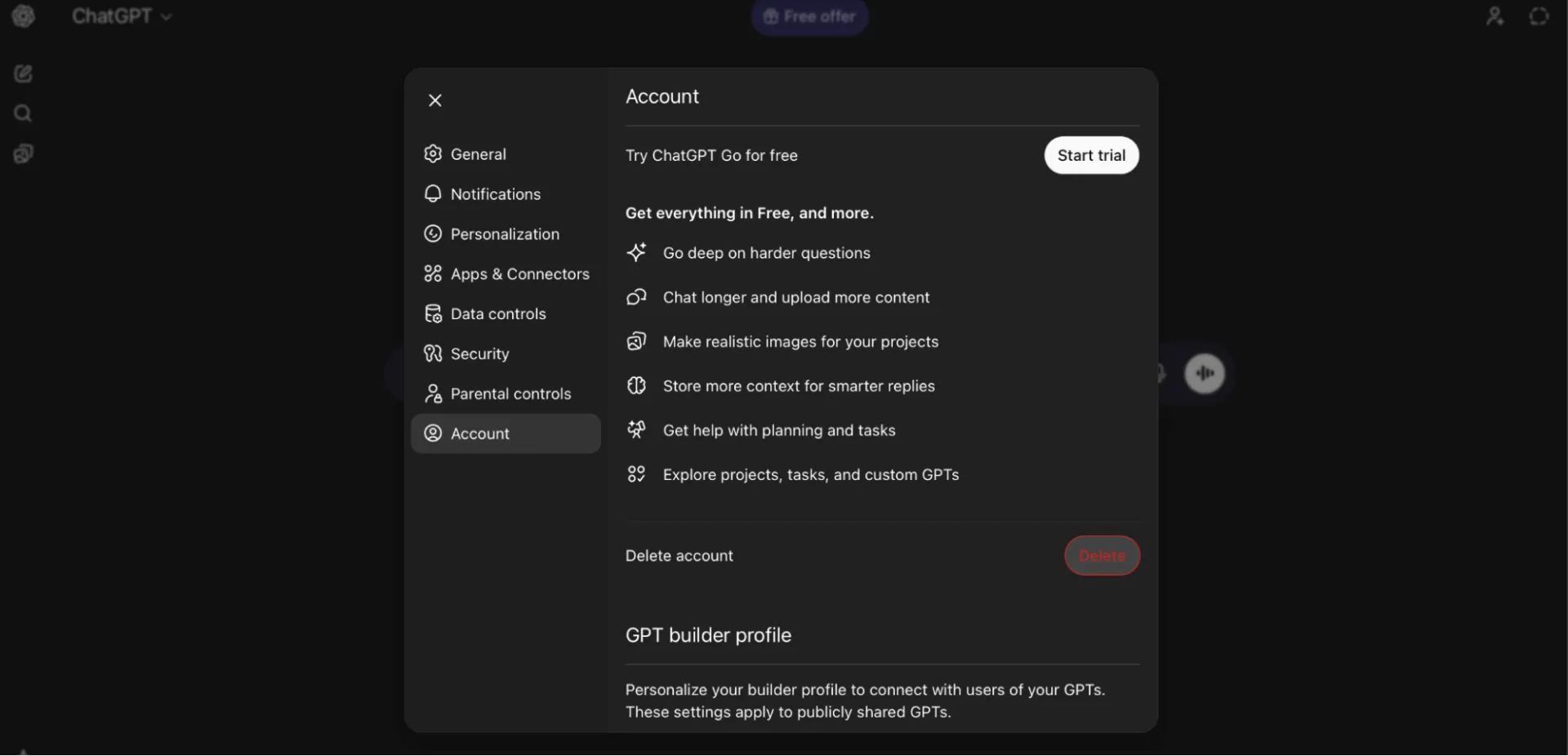
- Přihlaste se do ChatGPT
- Klikněte na ikonu svého profilu (vpravo nahoře).
- Vyberte Nastavení > Účet
- V části Smazat účet klikněte na Smazat.
- Zadejte e-mailovou adresu svého účtu a podle pokynů zadejte DELETE .
- Klikněte na Trvale smazat můj účet pro dokončení.
Na iOS/Android
- Otevřete aplikaci ChatGPT.
- Přejděte do Nastavení účtu.
- Klepněte na Ovládání dat.
- Vyberte možnost Odstranit účet.
- Potvrďte nebo zrušte podle potřeby.
❗️ Poznámka: Předplatné v App Store/Play Store je nutné zrušit samostatně.
🔍 Věděli jste? 63 % organizací fungovalo bez zásad správy umělé inteligence, což vytvářelo ideální podmínky pro tiché šíření stínové umělé inteligence v pozadí.
Co se stane s vaší historií ChatGPT po jejím smazání?
Takto funguje ChatGPT, když smažete historii:
- Okamžité odstranění: Odstraněné konverzace okamžitě zmizí z postranní lišty a již k nim nebude možné získat přístup.
- Trvalé smazání: OpenAI maže data z chatů ze svých systémů do 30 dnů. Stejná lhůta platí i v případě, že smažete celý svůj účet.
- Omezené výjimky: Některé anonymizované údaje mohou být dočasně uchovávány z právních nebo bezpečnostních důvodů, ale již nejsou spojeny s vaším účtem.
- Bez možnosti obnovení: Po smazání nelze chaty obnovit.
- Vzpomínky zůstávají: Pokud ChatGPT vytvořil „vzpomínku“ z vaší konverzace, smazání chatu ji neodstraní – budete je muset smazat samostatně v nastavení paměti.
- Poznámka k trénování modelu: Pokud bylo trénování modelu povoleno, vaše minulé konverzace již mohly být použity pro trénování. Tuto funkci můžete pro budoucí chaty vypnout v části Ovládání dat.
Řešení problémů: Proč nemohu smazat historii ChatGPT?
Pokud se pokusíte smazat chaty a nefunguje to, může to být způsobeno několika běžnými problémy.
- Žádost o smazání nebyla správně dokončena (např. byl přeskočen krok potvrzení).
- Dočasná chyba nebo porucha platformy brání smazání na webu nebo v prohlížeči.
- Ve výjimečných případech mohou právní nebo bezpečnostní povinnosti vyžadovat delší uchovávání, které může mít přednost před žádostmi o smazání.
- I po smazání mohou některé metadata nebo anonymizované údaje zůstat zachovány; úplné vymazání všech stop nemusí být vždy možné.
📌 Pokud mazání nefunguje, zkuste tyto kroky:
- Obnovte stránku nebo aplikaci. Někdy může chyba uživatelského rozhraní zabránit registraci potvrzení smazání.
- Pokud jste se pokusili o smazání hned po přihlášení na webu, přihlaste se znovu a zkuste to okamžitě znovu.
- Pokud se konkrétní chat odmítá smazat, nejprve jej archivujte, poté přejděte do sekce Archivované chaty a smažte jej odtud.
- Pokud nic z výše uvedeného nefunguje, kontaktujte podporu nebo použijte portál pro ochranu soukromí a požádejte o smazání.
❗️ Poznámka: Pokud chat obsahuje nahrané soubory (dokumenty, obrázky atd.), jejich smazáním se naplánuje také smazání těchto souborů (podléhá stejné lhůtě uchovávání).
Omezení ChatGPT
Používání ChatGPT nabízí mnoho výhod v různých případech použití ChatGPT, ale je důležité pochopit, kde má své nedostatky. Níže jsou uvedena hlavní omezení, která byste měli mít na paměti, když se na něj spoléháte při získávání informací, psaní nebo rozhodování.
- Může poskytovat nepřesné nebo zavádějící informace: ChatGPT někdy generuje odpovědi, které se zdají být věrohodné, ale ve skutečnosti jsou nesprávné, zastaralé nebo přehnané.
- Může obsahovat zaujatý nebo škodlivý obsah: Protože se učí z velkých datových sad složených z textů vytvořených lidmi, může reprodukovat kulturní, genderové nebo sociální předsudky.
- Postrádá lidský zdravý rozum a úsudek: Na rozdíl od skutečné osoby ChatGPT skutečně „nerozumí“ nuancím, kontextu nebo nevysloveným aspektům konverzace (humor, tón, etika). To může vést k odpovědím, které postrádají jemnost nebo jsou technicky správné, ale kontextově chudé.
- Problémy s velmi dlouhým, složitým nebo strukturovaným obsahem: Při požadavku na generování dlouhých dokumentů, vysoce technických textů nebo obsahu vyžadujícího složité uvažování může ChatGPT ztratit strukturu, opakovat body nebo produkovat nejasné výstupy.
- Nelze nahradit odborný úsudek v citlivých oblastech nebo oblastech s vysokými riziky: V oblastech, jako je medicína, právo nebo duševní zdraví, je spoléhání se výhradně na výstupy ChatGPT riskantní. Může docházet k nesprávné interpretaci jemných nuancí, nedostatečné znalosti dané oblasti a nezohlednění reálných důsledků.
- Kvalita závisí do značné míry na srozumitelnosti dotazu: Nejasné, dvojznačné nebo špatně formulované dotazy často vedou k nejasným nebo zavádějícím odpovědím.
- Může produkovat repetitivní nebo stereotypní texty: Ačkoli ChatGPT dokáže napodobit styl a strukturu, jeho výstupy často postrádají hloubku, kreativitu nebo emocionální nuance, které přináší lidský autor.
Opětovné prozkoumání výhod ClickUp;
🔍 Věděli jste? Pojem „právo na soukromí“, jak jej známe dnes, vznikl oficiálně v roce 1890, kdy dva američtí právníci publikovali článek, v němž argumentovali, že lidé by měli mít zákonný nárok na to, aby „byli ponecháni na pokoji“.
Nejlepší alternativa k ChatGPT
Možná dnes používáte ChatGPT k psaní obsahu, brainstormingu nápadů, vytváření souhrnů nebo plánování svého dne. Stále však zůstává samostatným nástrojem AI. Nakonec musíte žonglovat s dalšími aplikacemi, abyste mohli spravovat úkoly, vytvářet dokumenty, sledovat projekty, spolupracovat se svým týmem a udržovat vše v pořádku. A právě tam začíná AI Sprawl.
ClickUp je konvergovaný pracovní prostor s umělou inteligencí, kde se práce, znalosti a spolupráce spojují v jednom systému. Spravujte projekty, dokumentujte nápady a koordinujte práci svého týmu – vše v rámci jednoho propojeného pracovního postupu.
ClickUp je konvergovaný pracovní prostor s umělou inteligencí, kde se práce, znalosti a spolupráce spojují v jednom systému. Spravujte projekty, dokumentujte nápady a koordinujte práci svého týmu – vše v rámci jednoho propojeného pracovního postupu.
Místo toho, abyste se spoléhali na několik nesouvislých nástrojů, ClickUp pomáhá vašemu týmu pracovat chytřeji v jednotném pracovním prostoru. Zde je několik důvodů, proč ClickUp předčí ChatGPT jako alternativa.
Realizujte projekty a pracujte rychleji
ClickUp Brain je integrovaný AI asistent, který se připojuje ke všemu ve vašem pracovním prostoru ClickUp. Můžete jej používat v dokumentech, úkolech, komentářích, na panelu nástrojů a kdekoli, kde již probíhá práce.
⚡ Ptejte se Brain přímo z místa, kde pracujete, například:
- „Ukaž mi naše zásady pro dovolenou“ z dokumentu ClickUp Doc
- „Shrňte marketingovou schůzku z minulého týdne“ v rámci úkolu
- „Jaký je stav našich úkolů souvisejících s uvedením produktu na trh?“ při kontrole vaší tabule
A pokud vaše práce zahrnuje více nástrojů, ClickUp Brain může využít propojené aplikace, jako je Google Calendar nebo SharePoint, aby vám poskytl ještě více kontextu.
Totéž platí pro provádění. ClickUp Brain může pořizovat poznámky z jednání nebo návrh projektu a okamžitě je převést na úkoly s podúkoly, vlastníky a závislostmi. Pokud spravujete kalendář obsahu, funguje také jako generátor obsahu AI a může vám pomoci plánovat témata, nastavovat data publikování, přiřazovat vlastníky a automaticky udržovat vše v chodu.
Více LLM
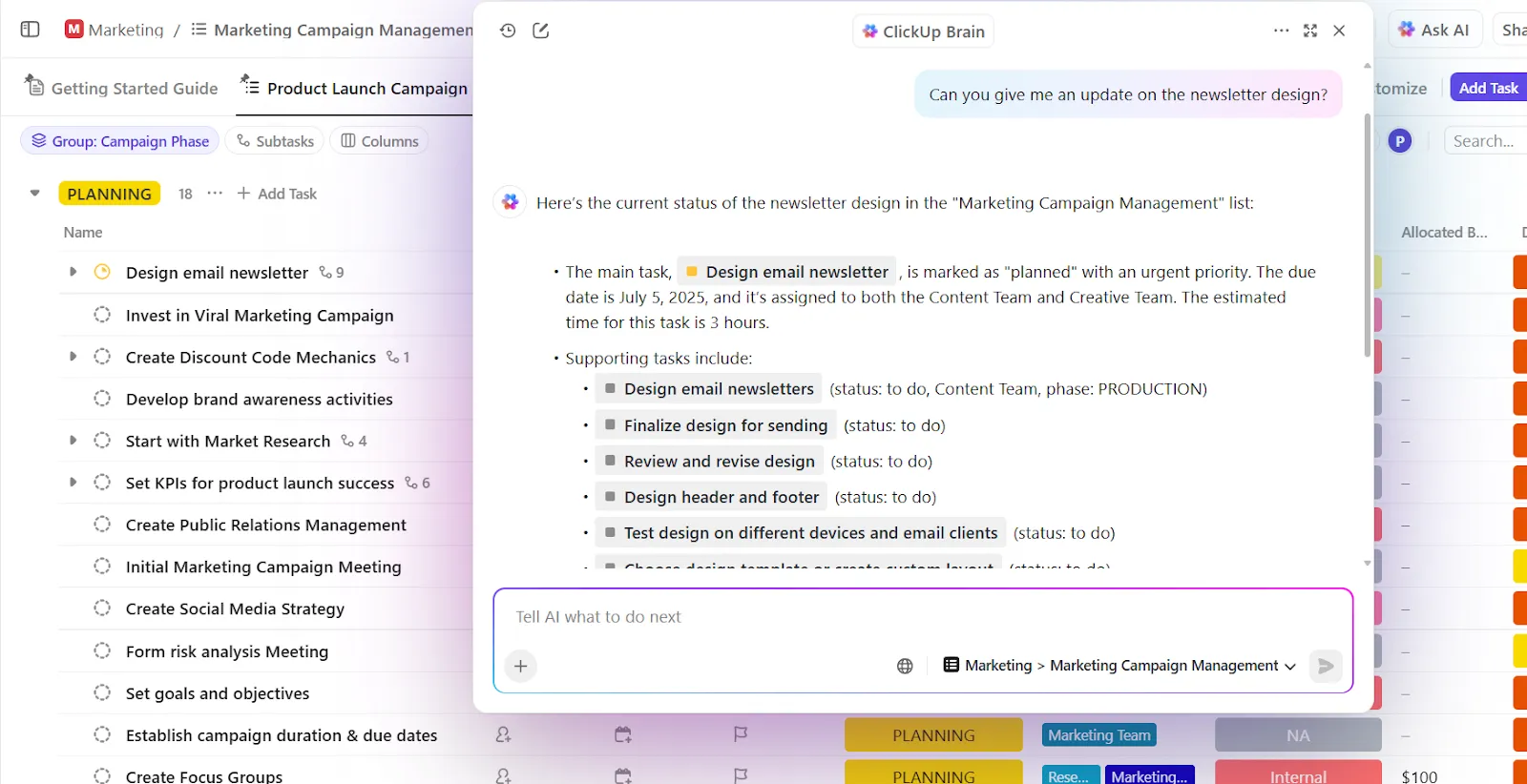
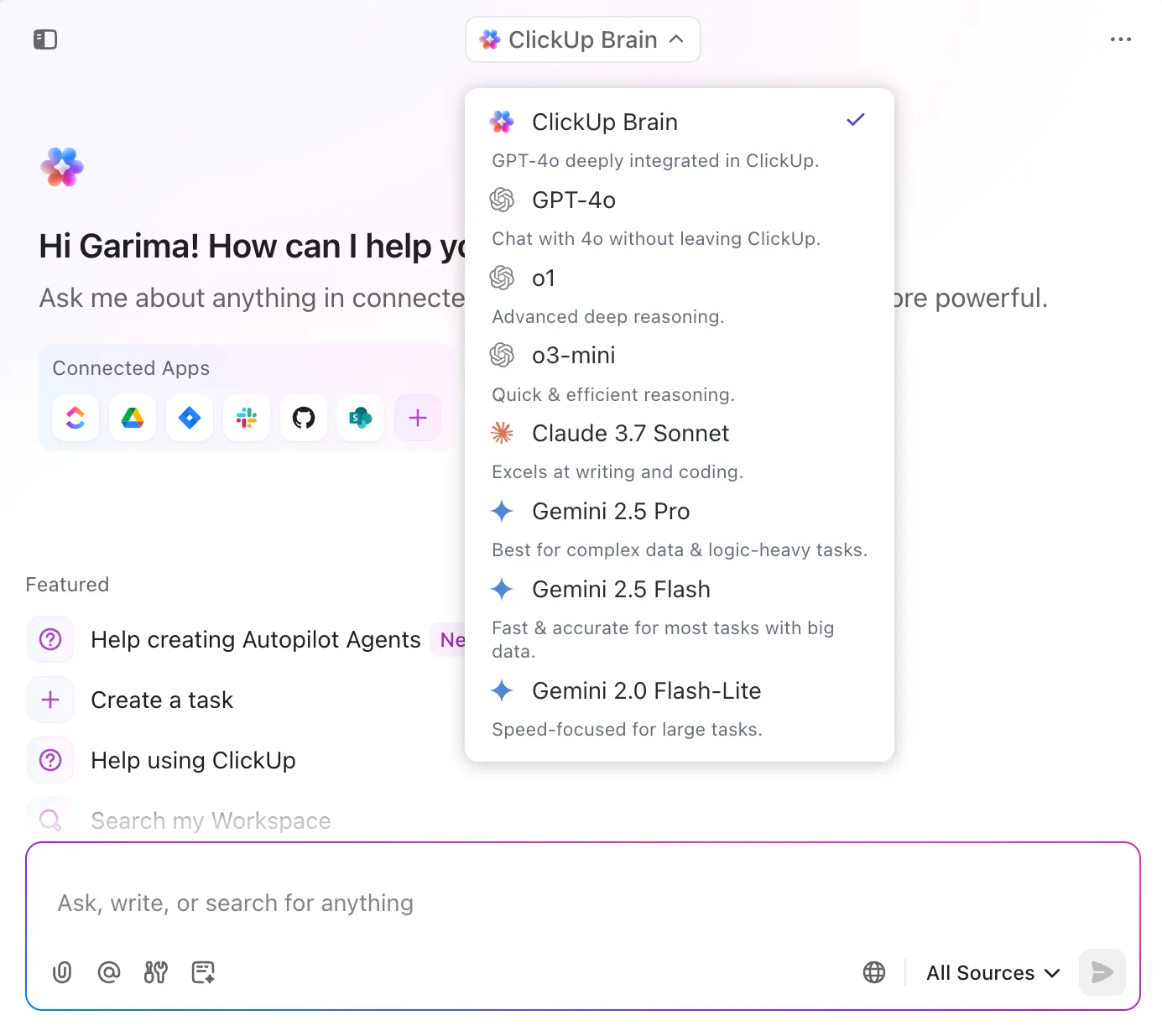
Když porovnáte ClickUp a ChatGPT, ClickUp vám umožňuje vybrat si z široké škály LLM bez jakýchkoli dalších nákladů. Můžete například přepnout na ChatGPT pro uvažování, Claude pro rychlost nebo Gemini pro datovou inteligenci, a to vše přímo v ClickUp.
📌 Zde je několik šablon AI pro vás:
- Vytvářejte úkoly z [poznámek ze schůzek/náčrtů projektů] s vlastníky, termíny a podúkoly.
- Shrňte stav [projektu/tabule/seznamu] a uveďte všechny blokované nebo zpožděné úkoly.
- Převést poznámky z hovorů s klienty z minulého týdne do dokumentu ClickUp Doc s oddíly pro akční položky, postřehy a následné kroky.
📮 ClickUp Insight: 44 % respondentů našeho průzkumu používá při prohlížení webu 1–5 karet, ale 8 % žije v „chaotickém režimu“ s více než 31 kartami.
I když to není vždy záměrné, stává se to i těm nejlepším z nás: tabule Miro pro brainstorming, dokument Google Doc pro SOP, záložka pro správu projektů a pak ChatGPT pro další podporu. 👀
Každé přepínání mezi aplikacemi nebo okny však zvyšuje tzv. „toggle tax“, neboli skrytou psychickou zátěž, která ubírá na vaší mentální kapacitě a způsobuje pocit roztěkanosti.
S ClickUp můžete centralizovat všechny své nástroje: bílé tabule, dokumenty, úkoly, vyhledávání na webu, modely AI jako ChatGPT, Gemini a Claude a další pod jednou konvergovanou AI pracovní plochou. Je čas zakázat přepínání kontextu a nadobro zavřít ty zbytečné záložky!
Získejte informace o pracovním prostoru s ClickUp BrainGPT
ClickUp BrainGPT využívá všechny výhody ClickUp Brain a přidává desktopovou aplikaci + rozšíření prohlížeče, které nahrazuje nutnost používat ChatGPT společně s 10 dalšími nástroji.
Například v ChatGPT často musíte zadávat výzvy znovu od začátku nebo prohledávat staré chaty a dokumenty, abyste je mohli znovu zkopírovat a vložit. A v závislosti na tom, jak výzvu pokaždé formulujete, můžete získat velmi odlišné výsledky.
ClickUp BrainGPT tento problém řeší.
Prompty můžete uložit jednou a používat je v Dokumentech, Úkolech, komentářích nebo na panelu nástrojů jediným kliknutím.
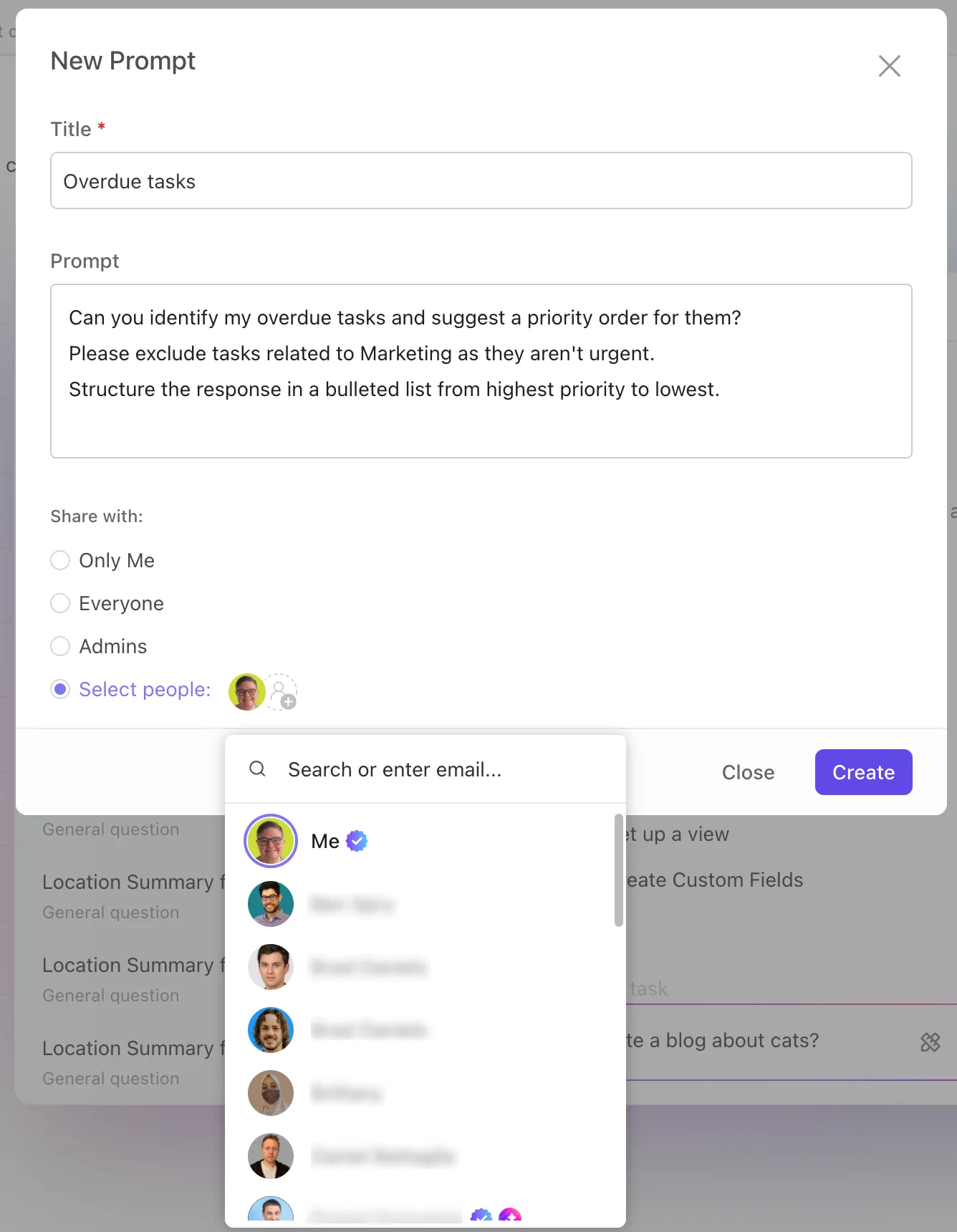
Se standardním ClickUp Brain vám model „Brain“ poskytuje interního asistenta znalostí, který čerpá kontext z vašeho pracovního prostoru ClickUp.
S ClickUp BrainGPT se však stejný model stává výrazně výkonnějším. Namísto omezení pouze na kontext pracovního prostoru může také prohledávat web a vaše připojené aplikace, jako jsou Google Drive, Slack, GitHub a Google Calendar.
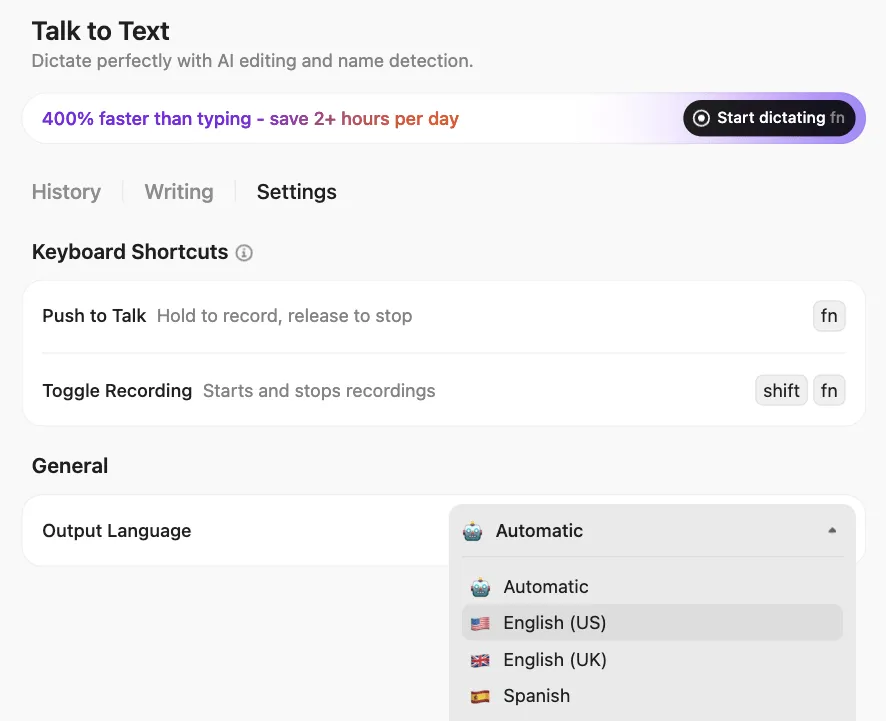
Talk to Text v ClickUp BrainGPT vám umožňuje diktovat hands-free na ploše a v rozšíření Chrome, takže můžete zachytit práci v okamžiku, kdy vás napadne.
📌 Zde je návod, jak využít AI pro zvýšení produktivity :
- Okamžitě spusťte nebo zastavte diktování pomocí klávesových zkratek.
- Diktujte připomenutí, navrhujte úkoly, shrňujte schůzky a pište aktualizace, vše hlasem.
- Spouštějte akce AI uprostřed diktování (například „Vytvořte pro to úkol“ nebo „Shrňte klíčové body“).
- Přizpůsobte si slovní zásobu přidáním jmen klientů nebo názvů produktů pro větší přesnost.
- Přepínejte jazyky nebo upravujte nastavení zvuku v závislosti na tom, kde pracujete.
- Vyberte si, jak chcete, aby se vaše myšlenky zobrazovaly, ať už minimalisticky, chytře nebo elegantně.
📮 ClickUp Insight: 31 % respondentů se domnívá, že snížení množství psaní o 40 % by umožnilo rychlejší komunikaci a lepší dokumentaci.
Představte si, co byste mohli dělat s tímto ušetřeným časem. Funkce Talk-to-Text od ClickUp BrainGPT vám umožňuje zachytit každý detail, každý nápad a každý úkol čtyřikrát rychleji než při psaní. Už nikdy nebudete muset obětovat důležité detaily nebo srozumitelnost.
Integrovaná bezpečnost na podnikové úrovni
ClickUp Brain běží na stejné zabezpečené platformě, na které jsou uloženy vaše úkoly, dokumenty a projekty, takže se nikde nevyskytuje žádná externí historie chatů.
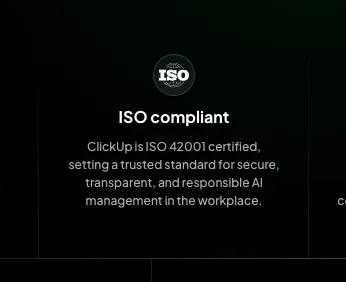
Získáte:
- Certifikace ISO 42001 pro správu AI
- Shoda s normami SOC 2, ISO 27001/27017/27018
- Šifrování AES-256 v klidu + TLS 1. 2+ při přenosu
- Automatizovaná bezpečnost 24/7 + testování penetrace třetí stranou
Pokud omezujete množství dat, která ChatGPT o vás shromažďuje, je to důležité.
Ovládejte, kdo co vidí, pomocí oprávnění ClickUp
ClickUp vám umožňuje nastavit podrobná oprávnění pro úkoly, dokumenty a prostory, takže můžete rozhodnout, kdo může zobrazovat, upravovat nebo sdílet citlivé informace. Ať už spolupracujete se svým týmem nebo externími partnery, máte nad svými daty kontrolu na všech úrovních.
ClickUp vám umožňuje mazat úkoly, dokumenty a další položky. Smazané položky se přesouvají do koše/recyklačního koše, odkud je mohou administrátoři obnovit nebo trvale smazat. Můžete také požádat o export nebo smazání dat z důvodu dodržování předpisů.
ClickUp vám umožňuje nastavit podrobná oprávnění pro úkoly, dokumenty a prostory, takže můžete rozhodnout, kdo může zobrazovat, upravovat nebo sdílet citlivé informace. Ať už spolupracujete se svým týmem nebo externími partnery, máte nad svými daty kontrolu na všech úrovních.
Uchovávání a mazání dat
ClickUp vám umožňuje mazat úkoly, dokumenty a další položky. Smazané položky se přesouvají do koše/recyklačního koše, odkud je mohou administrátoři obnovit nebo trvale smazat. Můžete také požádat o export nebo smazání dat z důvodu dodržování předpisů.
Automatizujte aktualizace a rutinní úkoly
Agenti ClickUp fungují jako autonomní kolegové, kteří vám ulehčí práci tím, že se postarají o opakující se a časově náročné pracovní postupy. Po aktivaci monitorují aktivitu ve vašem pracovním prostoru a vylepšují automatizaci pracovních postupů AI, ať už se jedná o vytváření úkolů z poznámek, shrnování dokumentů, navrhování aktualizací stavu nebo odpovídání na otázky v kanálech.
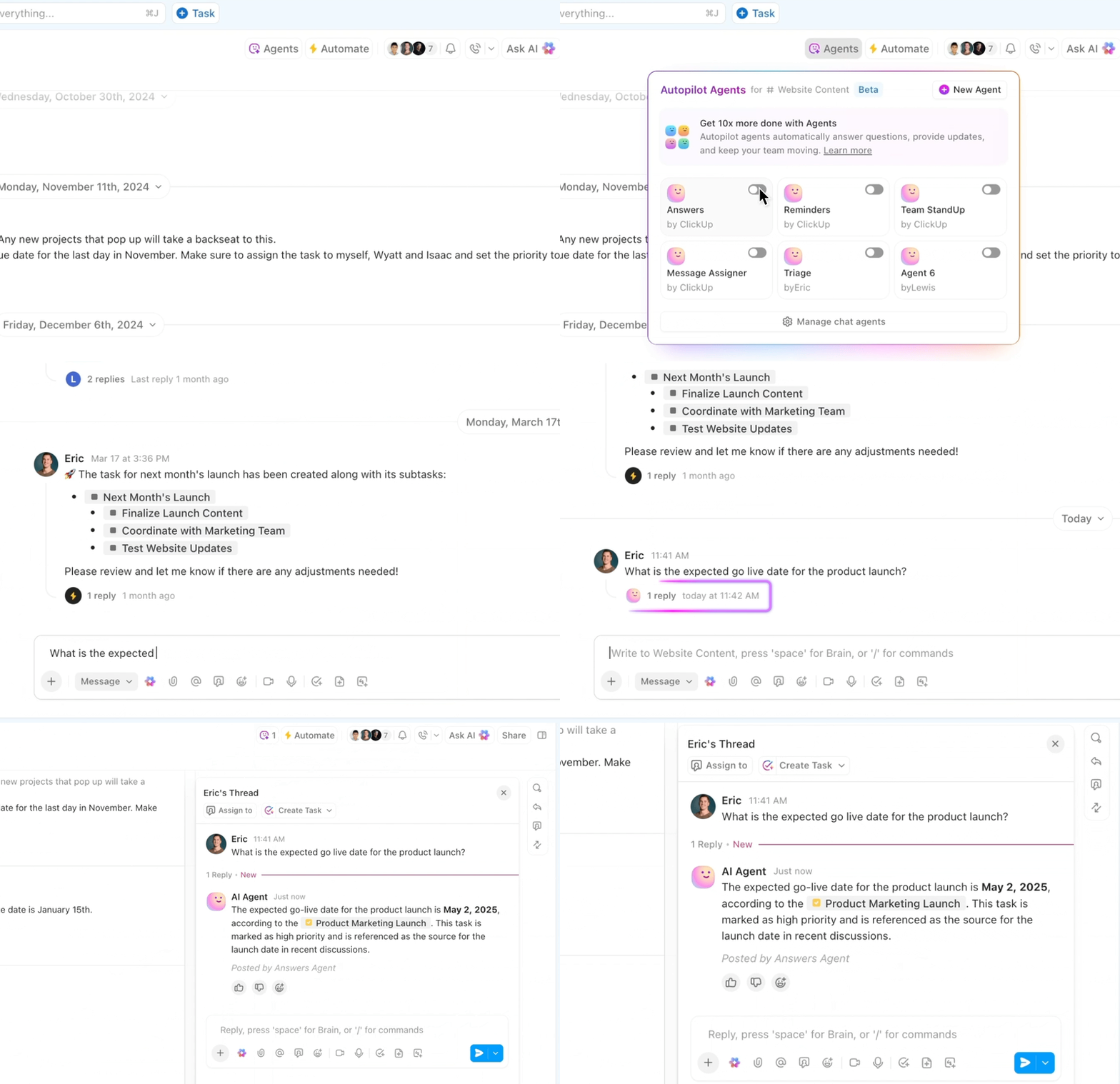
Abyste mohli rychle začít, můžete aktivovat předem připravené agenty určené pro každodenní pracovní postupy a přizpůsobit jejich spouštěče, akce a zdroje znalostí tak, aby vyhovovaly vašemu týmu.
Toto vše můžete aktivovat jediným kliknutím:
- Agent týdenních zpráv: Zveřejňuje týdenní souhrn ve zvolený čas, aby týmy byly vždy informovány o pokroku.
- Agent denních zpráv: Posílá automatické denní aktualizace, aby práce pokračovala a překážky byly viditelné.
- Team StandUp Agent: Shrnuje, na čem každý den všichni pracovali – ideální pro asynchronní standupy.
- Agent odpovědí (agent automatických odpovědí): Odpovídá na otázky v kanálech pomocí ověřených informací z úkolů, dokumentů a chatů.
Umělou inteligenci můžete také využít k automatizaci úkolů tím, že si vytvoříte vlastní agenta bez nutnosti programování pro složitější procesy. Například tým HR může nastavit agenta tak, aby automaticky prověřoval příchozí žádosti, hodnotil vhodnost uchazečů a shrnoval jejich kvalifikaci.
Jste připraveni vytvořit si svého osobního AI agenta? Podívejte se, jak na to krok za krokem za pouhých 20 minut. 👀
Ovládací prvky AI pro ochranu soukromí v ClickUp
ClickUp Brain a BrainGPT zpracovávají vaše data ve vašem pracovním prostoru a nepoužívají váš obsah pro externí trénování modelů. Vy máte kontrolu nad tím, k čemu mají AI funkce přístup, a veškeré zpracování probíhá v souladu s přísnými bezpečnostními a compliance standardy ClickUp.
Odstranit ChatGPT (chaty) a přejít na ClickUp
Vymazání historie ChatGPT není jen úklid, ale také ochrana soukromí vašich dat, citlivých pracovních informací a kontrola nad interakcemi s AI. Ať už mazáte staré chaty, vypínáte historii nebo trvale deaktivujete svůj účet, tyto kroky zajistí, že vaše používání AI zůstane bezpečné, organizované a bez stresu.
I když budete možná i nadále používat ChatGPT pro rychlé odpovědi, správa všech vašich úkolů, projektů a týmové spolupráce napříč několika nástroji může být chaotická. Právě zde přichází na řadu ClickUp, aplikace pro vše, co souvisí s prací.
Použijte ClickUp Brain k získání okamžitých, kontextových informací z vašeho pracovního prostoru, ClickUp BrainGPT k rozšíření asistence AI napříč propojenými aplikacemi a AI Agents k automatickému zpracování opakujících se pracovních postupů.
Zaregistrujte se zdarma na ClickUp a sjednoťte veškerou svou práci pod jednou střechou.
Často kladené otázky (FAQ)
Ne. Jakmile odstraníte chat v ChatGPT, je trvale smazán a nelze jej obnovit z vašeho účtu ani zařízení.
Ne, smazané chaty nejsou ukládány ani používány k trénování modelů OpenAI. Po odstranění již obsah není součástí trénovacích dat.
Chaty jsou uloženy na serverech OpenAI, dokud je neodstraníte. Dočasné chaty se neukládají a po skončení relace automaticky zmizí.
Ano. Chaty můžete odstranit z konkrétního zařízení, ale jejich smazání z účtu zajistí, že budou odstraněny ze všech zařízení propojených s tímto účtem.