
Podle speciální zprávy Work Trend Index společnosti Microsoft z června 2025 obdrží průměrný zaměstnanec 153 zpráv v aplikaci Microsoft Teams za každý pracovní den. V tomto proudu přicházejí žádosti, schválení a termíny, které je však třeba zaznamenat do projektového plánu.
Software pro řízení projektů, který se integruje s aplikací Microsoft Teams, tuto mezeru vyplňuje. Možnosti integrace se však liší. Některé nástroje vám umožňují převést zprávu z aplikace Teams na přidělený úkol. Jiné zveřejní oznámení v kanálu a přesměrují vás zpět do prohlížeče, kde provedete samotnou práci.
Tato příručka porovnává nástroje podle toho, jaké projektové činnosti vám každý z nich umožňuje provádět, aniž byste museli opustit Teams, a dále se zabývá cenou, hodnocením a situacemi, kdy již daný nástroj není tou správnou volbou.
TL;DR: Microsoft Planner je vhodný pro týmy, které chtějí mít správu úkolů integrovanou přímo do svého prostředí Microsoft 365. Asana pomáhá zaznamenávat přidělené úkoly během schůzek v Teams, zatímco Jira podporuje technické týmy při třídění chyb a incidentů přímo z chatů. ClickUp propojuje zprávy z Teams s úkoly a umožňuje prohledávat konverzace přímo z projektového pracovního prostoru. monday.com se hodí pro mezifunkční pracovní toky a předávání úkolů; Wrike podporuje revize harmonogramů a aktualizace úkolů přímo v Teams; Smartsheet přináší do kanálů plány ve stylu tabulek a upozornění. Zoho Projects nabízí cenově dostupnou variantu s kartami projektů a botem pro úkoly, a to i v rámci bezplatného tarifu. Porovnejte konkrétní akce, požadavky na přístup a limity tarifů, místo abyste předpokládali, že každá integrace funguje stejným způsobem.
8 nejlepších programů pro řízení projektů, které se integrují s Microsoft Teams – přehled
| Nástroj | Nejvhodnější pro | Vynikající funkce aplikace Teams | Počáteční cena | Kde to končí |
| Microsoft Planner | Nativní správa úkolů od společnosti Microsoft | Spravujte plány a přidělené úkoly přímo v aplikaci Teams | Součástí oprávněných předplatných Microsoft 365; plán 1 od 10 USD za uživatele a měsíc, fakturováno ročně | Služby Premium Planning a Planner Agent vyžadují další licence. |
| Asana | Přiřazování úkolů během schůzek a chatů v aplikaci Teams | Vytvářejte úkoly přímo ze zpráv nebo z panelu schůzek | K dispozici je bezplatný tarif; tarif Starter od 13,49 $ za uživatele a měsíc, fakturováno měsíčně | Vložené projekty vyžadují desktopovou verzi aplikace Teams; panel schůzek v prohlížeči nefunguje |
| Jira | Technické týmy třídící chyby a incidenty | Vytvářejte pracovní položky přímo ze zpráv; používejte @Jira pro konverzační akce s Rovo | K dispozici je bezplatný tarif; ceny standardního tarifu se liší podle počtu licencí | Omezené pracovní položky nevytvářejí oznámení v Teams; akce Rovo vyžadují placený tarif |
| ClickUp | Propojení konverzací v Teams s prací na projektech | Vytvářejte úkoly, připojujte zprávy a prohledávejte související konverzace v aplikaci Teams | Navždy zdarma; k dispozici jsou placené tarify | Žádná vestavěná karta projektu; rozsah vyhledávání a dostupnost závisí na připojení a tarifu |
| monday.com | Mezifunkční pracovní postupy a předávání úkolů | Odesílejte aktualizace pracovních postupů do kanálů a vytvářejte položky pomocí bota | K dispozici je bezplatný tarif; tarif Basic od 9 $ za uživatele a měsíc, fakturovaný ročně, s minimálním počtem tří uživatelů | Recepty pro oznámení v kanálech vyžadují verzi Standard nebo vyšší a spotřebovávají integrační akce |
| Wrike | Prohlížení plánů a aktualizace úkolů přímo v aplikaci Teams | Záložky projektů s upravitelnými podrobnostmi úkolů a Ganttovým diagramem pouze pro prohlížení | K dispozici je bezplatný tarif; tarif Team od 10 USD za uživatele a měsíc, fakturovaný ročně | Úkoly nelze přeplánovat přímo v Ganttově diagramu v aplikaci Teams |
| Smartsheet | Plány, schvalování a aktualizace ve stylu tabulek | Upravitelné záložky tabulek spolu s upozorněními na pracovní postupy | 30denní bezplatná zkušební verze; verze Pro od 12 $ za člena a měsíc, fakturováno měsíčně | Verze Pro umožňuje 250 automatických spouštěčů za měsíc; přístup k úpravám závisí na nastavení sdílení a typu licence |
| Zoho Projects | Týmy s omezeným rozpočtem, které chtějí bota pro Teams | Vytvářejte a aktualizujte úkoly prostřednictvím záložek „bot“ a „projekt“ | Zdarma pro až pět uživatelů; Premium od 4 $ za uživatele a měsíc, fakturováno ročně | Zasílání akčních karet do aplikací Teams a Outlook vyžaduje jednotné přihlášení (SSO) společnosti Microsoft |
Jak v ClickUp hodnotíme software
Náš redakční tým se řídí transparentním postupem podloženým výzkumem a nezávislým na dodavatelích, takže se můžete spolehnout, že naše doporučení vycházejí ze skutečné hodnoty produktů.
Zde najdete podrobný přehled toho, jak v ClickUp hodnotíme software.
Na co se zaměřit při výběru softwaru pro řízení projektů, který se integruje s aplikací Microsoft Teams
Nástroje v tomto seznamu podporují různé způsoby práce v rámci aplikace Teams, od vytváření úkolů až po projektové záložky a oznámení. Tyto otázky vám pomohou ověřit, zda daná integrace podporuje funkce, které váš tým potřebuje. Náš průvodce výběrem softwaru pro řízení projektů se zabývá širšími kritérii pro nákup.
- Může se zpráva proměnit v úkol? Otevřete nabídku zpráv v aplikaci Teams a vyhledejte akci „Vytvořit úkol“, která zachová odkaz zpět na původní konverzaci.
- Funguje to v chatech, kanálech a schůzkách? Zjistěte, kde tato integrace funguje, včetně přímých chatů, skupinových chatů a soukromých kanálů
- Mohou uživatelé upravovat práci přímo v aplikaci Teams? Karta, která zobrazuje seznam pouze pro čtení, se liší od karty, na které mohou uživatelé měnit stav, termíny a vlastníky.
- Kdo řídí oznámení? Vyhledejte nastavení pro jednotlivé uživatele a kanály, aby se aktualizace dostaly k těm správným lidem, aniž by zaplavovaly všechny kanály.
- Co musí schválit váš správce Microsoftu? Zkontrolujte požadavky aplikace na oprávnění a zda funkce, které potřebujete, fungují s vaším způsobem přihlášení a s desktopovou, prohlížečovou nebo mobilní aplikací Teams.
- Kdo má k projektu přístup? Zkontrolujte, zda členové týmu a hosté potřebují samostatné účty nebo oprávnění k projektu, aby mohli prohlížet a upravovat práci na kartě Teams.
- Který tarif tuto integraci umožňuje? Někteří poskytovatelé zahrnují Teams do všech tarifů, zatímco jiní omezují určité funkce na placené tarify nebo omezují automatizační akce. Zkontrolujte licenční požadavky jak daného projektového nástroje, tak aplikace Microsoft Teams.
Jak hluboká je integrace jednotlivých nástrojů s Microsoft Teams?
Integrace do Microsoft Teams podporují různé způsoby práce. Některé nástroje vám umožní upravovat projekt v záložce, aniž by převáděly zprávy na úkoly. Jiné mohou zachytávat zprávy, ale pro plánování vyžadují otevření vlastní aplikace. Porovnávejte tyto funkce samostatně, místo abyste je považovali za postupné úrovně integrace.
Vzhledem k objemu komunikace v chatu se vyplatí se na to podívat. Zpráva společnosti Microsoft z června 2025 zjistila, že 48 % dotazovaných zaměstnanců uvádí, že jejich práce působí chaoticky a roztříštěně. Integrace by měla lidem pomoci zaznamenávat požadavky, aktualizovat práci nebo vyhledávat rozhodnutí, aniž by docházelo k zbytečnému zahlcování oznámeními.
| Funkce | Co vám to umožní | Příklady z tohoto seznamu |
| Dostávejte oznámení | Sledujte aktualizace projektů v kanálech nebo chatech aplikace Teams | Oznámení v kanálech na monday.com, upozornění na přidělené úkoly ve Wrike a upozornění na pracovní postupy ve Smartsheet |
| Zobrazte nebo upravte záložky projektů | Otevřete projekt, tabuli nebo list přímo v aplikaci Teams; možnosti úprav se liší podle aplikace a zobrazení | Plány v Planneru, projekty v Asaně, tabule na monday.com a listy ve Smartsheetu. Wrike podporuje úpravy úkolů, ale jeho Ganttův diagram v Teams je pouze pro prohlížení. |
| Vytvářejte nebo aktualizujte úkoly | Zaznamenávejte práci pomocí akce ve zprávě, příkazu bota, panelu schůzky nebo formuláře úkolu | Panel schůzek v Asaně, akce se zprávami v Jira, bot pro vytváření položek na monday.com a bot pro úkoly v Zoho Projects |
| Připojte zprávu k existující práci | Uchovejte konkrétní zprávu spolu s úkolem jako kontext | Asana a ClickUp umí přidat zprávu z Teams k existujícímu úkolu jako komentář |
| Prohledávejte konverzace přímo z projektového nástroje | Vyhledávejte zprávy z aplikace Teams i mimo ni, v závislosti na nastavení připojení a oprávněních | ClickUp Enterprise Search |
Tyto rozdíly ovlivňují to, co byste měli otestovat. Bot na monday.com dokáže vytvořit položku, ale to se liší od převodu existující zprávy. Karty listů ve Smartsheetu lze upravovat, zatímco Ganttův diagram ve Wrike pro Teams je výslovně „pouze pro prohlížení“.
Vyzkoušejte si během zkušební doby, jaké funkce váš tým potřebuje. Lidem, kteří potřebují pouze aktuální informace, mohou stačit oznámení; ti, kteří úkoly přidělují nebo řídí, však mohou potřebovat také možnost vytváření a úprav úkolů. Pokud váš tým již používá nástroje pro asynchronní komunikaci, zkontrolujte, zda daný projektový nástroj tento pracovní postup podporuje.
Nejlepší nástroje pro řízení projektů, které se v roce 2026 integrují s aplikací Microsoft Teams
1. Microsoft Planner (nejlepší nástroj pro řízení projektů přímo v aplikaci Teams)
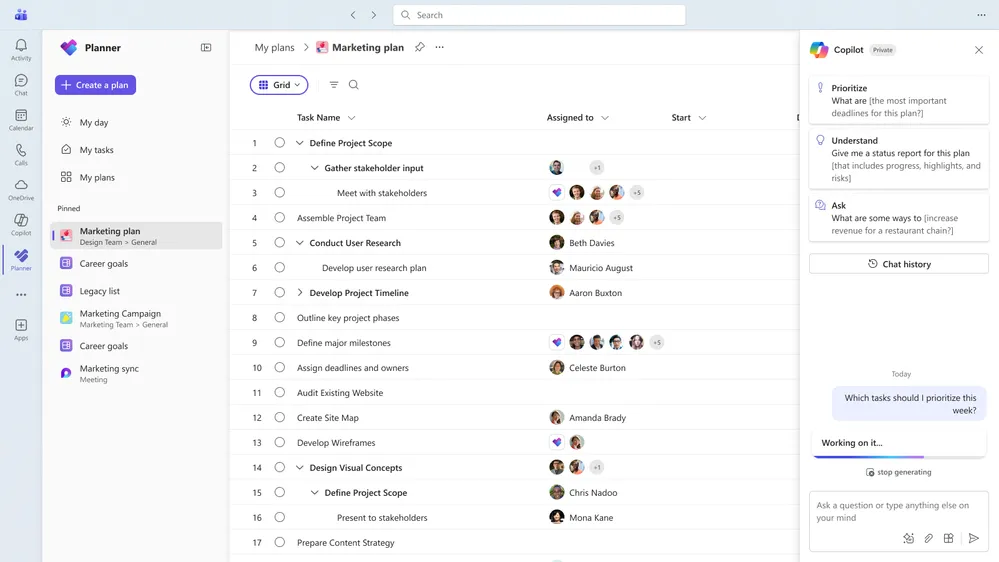
Aplikace Microsoft Planner běží přímo v aplikaci Microsoft Teams, takže nemusíte připojovat samostatného dodavatele řešení pro řízení projektů. Plány jsou uloženy přímo v aplikaci Planner, společně s vaší další prací v Microsoft 365.
Základní verze je součástí oprávněných předplatných Microsoft 365, takže tým s příslušným předplatným může začít pracovat, aniž by musel kupovat další licenci pro řízení projektů. Představte si vedoucí IT, která zavádí nové notebooky. V záložce kanálu vytvoří plán a přidělí úkoly související s nastavením. Odpovědné osoby je uvidí v části Moje úkoly vedle úkolů přidělených prostřednictvím poznámek ze schůzek v Teams a aplikace Microsoft Loop.
Planner Plan 1 přidává prémiové plány se sprinty, závislostmi, zobrazením časové osy (Ganttův diagram) a cíli. Planner a Project Plan 3 přidávají základní linie, kritickou cestu a portfolia. Týmy, které potřebují komplexnější plánování, mohou také využít desktopovou aplikaci Project, která je součástí plánu 3. Náš průvodce prohlížeči Microsoft Project popisuje možnosti prohlížení a sdílení souborů Project.
Hlavní funkce
- Můj den a Moje úkoly: Shromažďujte úkoly přidělené z poznámek ze schůzek, aplikace Loop a sdílených plánů v jednom osobním přehledu přímo v aplikaci Teams
- Chat k úkolům: Uchovávejte konverzace a @zmínky u podporovaných úkolů v aplikaci Planner, aby diskuse zůstala v rámci daného úkolu
- Průběhy v Power Automate: Propojte základní plány v Planneru s dalšími službami pomocí konektoru Planner; dostupné akce závisí na vaší licenci pro Power Automate
- Planner Agent: Vytvářejte zprávy o stavu a delegujte podporované úkoly na agenta s umělou inteligencí pomocí licence Microsoft 365 Copilot; prémiové funkce vyžadují další licenci Planner
Ceny
- Planner v Microsoft 365: Součástí oprávněných předplatných Microsoft 365
- Planner Plan 1: 10 $ za uživatele a měsíc, fakturováno ročně
- Planner a Project Plan 3: 30 $ za uživatele a měsíc, fakturováno ročně
- Planner a Project Plan 5: 55 $ za uživatele a měsíc, fakturováno ročně
Poznámka: Microsoft 365 Copilot je samostatné předplatné za 30 USD na uživatele a měsíc, fakturované ročně. Před zakoupením dalších licencí si zkontrolujte své stávající oprávnění pro Microsoft 365 a Teams.
Hodnocení
- G2: 4,2/5 (více než 200 recenzí)
- Capterra: 4,3/5 (více než 300 recenzí)
Omezení: Základní verze zahrnuje zobrazení Mřížka, Tabule, Plán a Grafy. Zobrazení Časová osa, Lidé a Cíle vyžadují prémiovou licenci služby Planner, zatímco aplikace Planner Agent vyžaduje Microsoft 365 Copilot. Zkontrolujte si, jaké kombinace licencí jsou pro váš pracovní postup potřebné, a nepředpokládejte, že všechny funkce jsou součástí balíčku Microsoft 365.
Vhodné pro: týmy, které již standardně používají Microsoft 365 a chtějí plánovat úkoly přímo v aplikaci Teams bez zapojení nového dodavatele
Tento článek přeskočte, pokud: Vaše projekty zahrnují mnoho týmů s vlastními pracovními postupy a nechcete kombinovat několik licencí Microsoftu, abyste získali funkce, které potřebujete
Co říkají skuteční uživatelé o aplikaci Microsoft Planner
Recenze uživatele říká:
Nejvíc se mi líbí, jak snadno se s ním dá organizovat práce. Používám ho ke sledování úkolů, přidělování práce, nastavování termínů a sledování pokroku, aniž by to celé působilo komplikovaně. Zobrazení na tabuli je přehledné, takže rychle vidím, co je ještě nevyřízené, co se právě zpracovává a co je již hotové. Jelikož je součástí Microsoft 365, hladce se integruje s aplikací Teams a dalšími aplikacemi Microsoftu, které používám každý den. To je praktické, protože nemusím přeskakovat mezi spoustou různých nástrojů jen proto, abych zkontroloval úkoly a aktualizace. Celkově jde o spolehlivý nástroj pro organizaci malých projektů a každodenní práce. Pomáhá týmu zůstat sladěný a na stejné vlně, aniž by to zbytečně komplikovalo práci.
Nejvíc se mi líbí, jak snadno se s ním dá organizovat práce. Používám ho ke sledování úkolů, přidělování práce, nastavování termínů a sledování pokroku, aniž by to celé působilo komplikovaně. Zobrazení na tabuli je přehledné, takže rychle vidím, co je ještě nevyřízené, co se právě dělá a co je už hotové. Protože je součástí Microsoft 365, hladce se integruje s aplikací Teams a dalšími aplikacemi Microsoftu, které používám každý den. To je praktické, protože nemusím přeskakovat mezi spoustou různých nástrojů jen proto, abych zkontroloval úkoly a aktualizace. Celkově jde o spolehlivý nástroj pro organizaci malých projektů a každodenní práce. Pomáhá týmu zůstat sladěný a na stejné vlně, aniž by to zbytečně komplikovalo práci.
2. Asana (nejlepší pro přeměnu schůzek a zpráv v Teams na přidělené úkoly)
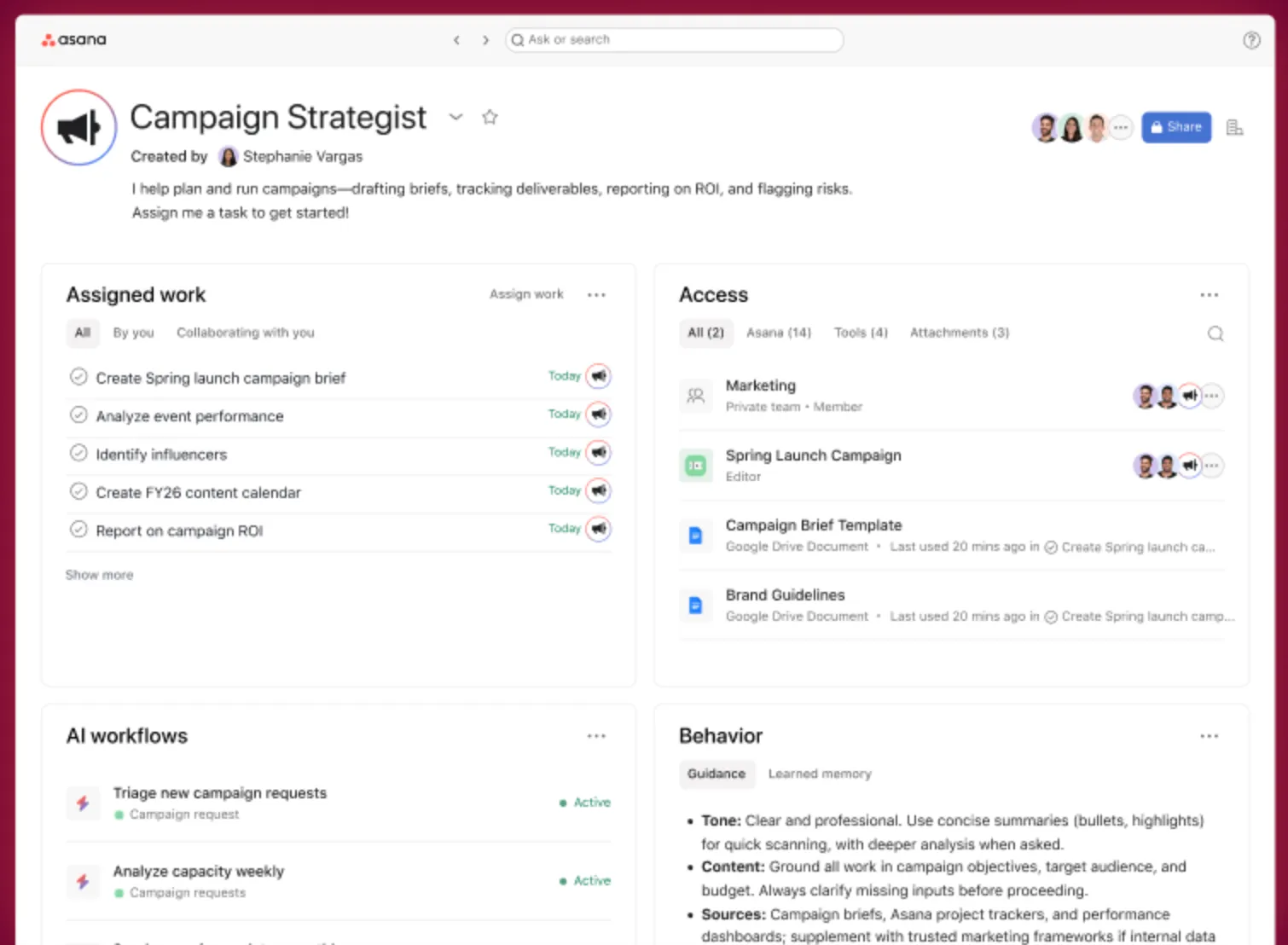
Aplikace Asana pro Teams podporuje několik způsobů, jak zaznamenat přidělenou práci. Uživatelé mohou vytvořit úkol pomocí bota Asana, přímo v okně pro psaní zprávy nebo ze zprávy v konverzaci. Poté jej mohou přidělit, nastavit termín splnění a přidat do projektu, aniž by museli opustit Teams.
Užitečnou součástí této integrace jsou schůzky. Pokud organizátor přidá Asanu do události schůzky v Teams ještě před jejím zahájením, účastníci získají v nabídce schůzky panel Asany a mohou během hovoru vytvářet úkoly. Vedoucí marketingu, který řídí zahájení kampaně, může každé „To vezmu na sebe“ zaznamenat jako přidělený úkol ještě před ukončením hovoru a poté si seznam v záložce Asany prohlédnout.
Pravidla Asany mohou také odesílat vlastní zprávy do kanálů nebo chatů v Teams, když se změní stav úkolu, objeví se k němu komentář nebo se blíží jeho termín. Zkontrolujte, zda máte nárok na funkce, které potřebujete: Centrum nápovědy Asany uvádí jako požadavky placené tarify Asany a Microsoft Teams, i když některé funkce, včetně oznámení v doručené poště, jsou podle dokumentace dostupné i v rámci tarifu Asana Personal.
Hlavní funkce
- Přidání zprávy k úkolu: Připojte zprávu z aplikace Teams k existujícímu úkolu v Asaně jako komentář, aby byla historie rozhodnutí součástí dané práce
- Vložená záložka projektu: Připněte projekt z Asany do kanálu s stejnými oprávněními pro přístup jako má webová aplikace Asana
- Chytrý chat v Teams: Zeptejte se Asany na stav projektu nebo rizika přímo z karty chatu v Teams a získejte odkazy na odpovědi
- Oznámení v doručené poště: Přijímejte oznámení z doručené pošty Asany přímo v Teams a provádějte akce, jako je odpovídání na komentáře nebo vytváření navazujících úkolů
Ceny
- Osobní: Zdarma
- Starter: 13,49 $ za uživatele a měsíc, fakturace měsíčně
- Pokročilá verze: 30,49 $ za uživatele a měsíc, fakturováno měsíčně
- Enterprise: Ceny na míru
- Enterprise+: Ceny na míru
Poznámka: Další požadavky na AI stojí 0,50 $ za kus v rámci předplacených balíčků nebo 0,60 $ za kus při platbě podle skutečného využití. Tyto náklady nejsou zahrnuty v ceně předplatného.
Hodnocení
- G2: 4,4/5 (více než 13 500 recenzí)
- Capterra: 4,5/5 (více než 13 700 recenzí)
Kde má Asana své limity: Vestavěné zobrazení projektů v Asaně funguje pouze v desktopové aplikaci Teams, nikoli v mobilní verzi nebo ve webové verzi Teams. Panel schůzek také není podporován v prohlížečové verzi Teams.
Vhodné zejména pro: mezioborové týmy, které většinu práce přidělují v rámci schůzek a chatů v aplikaci Teams
Tuto část přeskočte, pokud: Většina členů vašeho týmu se k aplikaci Teams připojuje z prohlížeče nebo telefonu a desktopovou aplikaci otevírá jen zřídka
Co říkají skuteční uživatelé o Asaně
Recenze uživatele říká:
Integrace s dalšími programy, jako jsou Outlook a Teams. Pracujeme výhradně s produkty Microsoftu, takže snadná integrace úkolů z Asany mezi jednotlivými programy je pro nás zásadní a výrazně mi pomohla zvýšit produktivitu.
Integrace s dalšími programy, jako jsou Outlook a Teams. Pracujeme výhradně s produkty Microsoftu, takže snadná integrace úkolů z Asany mezi jednotlivými programy je pro nás zásadní a výrazně mi pomohla zvýšit produktivitu.
3. Jira (nejvhodnější pro technické týmy, které třídí úkoly na základě konverzací v Teams)
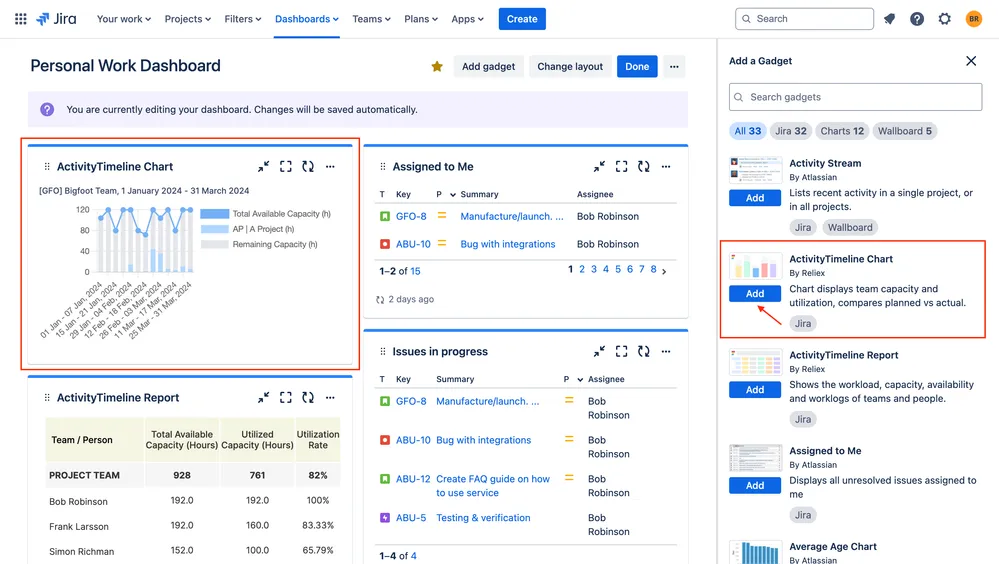
Aplikace Jira Cloud pro Microsoft Teams je navržena tak, aby reagovala v okamžiku, kdy se v kanálu objeví hlášení o chybě. Po připojení aplikace a udělení potřebných oprávnění v Jira mohou uživatelé otevřít nabídku zprávy, vybrat možnost Vytvořit pracovní položku v Jira, zvolit web a prostor a zadat hlášení. Je-li povolena služba Rovo, může Jira předvyplnit shrnutí a popis na základě obsahu zprávy.
Inženýři mohou také v kanálu nebo chatu zmínit @Jira a srozumitelným jazykem popsat, co potřebují k vytvoření, aktualizaci nebo přiřazení pracovních položek. Tyto konverzační akce vyžadují nástroj Rovo, který je k dispozici v placených tarifech Jira. Když inženýr v pohotovosti zveřejní v kanálu pro incidenty zprávu „selhává platba kartami z EU“, může jeho kolega vytvořit pracovní položku, přiřadit ji a sdílet odkaz. Uživatelé s příslušným oprávněním pak uvidí náhledovou kartu se stavem, přiřazenou osobou a prioritou.
Při vytváření pracovní položky prostřednictvím nabídky zpráv Rovo načte pouze vybranou zprávu, nikoli celé vlákno. Chcete-li získat více kontextu, zmíňte @Jira v řetězci odpovědí, aby se použilo dané vlákno, nebo mimo řetězec odpovědí, aby se použily nejnovější zprávy kanálu. Karty Jira lze také připnout k týmu, kanálu nebo schůzce, čímž zůstanou pracovní položky viditelné během standupů konaných v Teams.
Týmy, které porovnávají systémy pro sledování problémů, si mohou přečíst náš přehled alternativ k Jira.
Hlavní funkce
- Oznámení v kanálech: Přihlaste se k odběru kanálu v prostoru Jira, aby správný tým viděl správné aktualizace
- Náhledy odkazů: Vložte odkaz na Jira a zobrazí se karta s akcemi pro přidání komentáře, úpravu nebo otevření pracovní položky
- Výsledky s ohledem na oprávnění: Zobrazujte uživatelům pouze ty pracovní položky, které již mohou vidět v Jira
- Agenti Rovo: Využijte vyhledávání, chat a agenty Rovo v rámci placených tarifů Jira, přičemž měsíční limity využití jsou sdruženy na úrovni organizace.
Ceny
- Zdarma: Zdarma pro až 10 uživatelů
- Standard: 8,48 $/uživatel/měsíc při nastavení 300 uživatelů v kalkulátoru cen, fakturováno měsíčně
- Premium: 15,56 $ za uživatele a měsíc při nastavení 300 uživatelů v kalkulátoru cen, fakturováno měsíčně
- Enterprise: Individuální ceny, fakturace jednou ročně
Poznámka: Jira používá progresivní měsíční cenovou strukturu, takže cena za uživatele se mění v závislosti na velikosti týmu. Pro výpočet skutečného počtu licencí použijte kalkulátor cen Jira.
Hodnocení
- G2: 4,3/5 (více než 8 000 recenzí)
- Capterra: 4,4/5 (více než 15 700 recenzí)
Kde to má své limity: Pokud váš web Jira používá schémata zabezpečení na úrovni pracovních položek, u pracovních položek s těmito omezeními se oznámení v Teams neodesílají. Týmy, které zpracovávají citlivé tikety, budou muset tyto položky kontrolovat přímo v Jira, místo aby se spoléhaly na upozornění v Teams.
Vhodné zejména pro: softwarové a IT týmy, které třídí chyby a incidenty v kanálech aplikace Teams
Tuto část přeskočte, pokud: Vaše práce spočívá převážně v marketingových nebo provozních projektech, které nevyužívají pracovní postup založený na tiketech
Co o Jira říkají skuteční uživatelé
Recenze uživatele říká:
Hlavní výhodou je řada integrací s nástroji, jako jsou Confluence, Microsoft Teams, GitHub nebo ServiceNow. To umožňuje centrální konsolidaci informací a snižuje počet přerušení v komunikaci.
Hlavní výhodou je řada integrací s nástroji, jako jsou Confluence, Microsoft Teams, GitHub nebo ServiceNow. To umožňuje centrální konsolidaci informací a snižuje počet přerušení v komunikaci.
4. ClickUp (nejlepší pro konverzace v Teams propojené s úkoly a dokumenty)
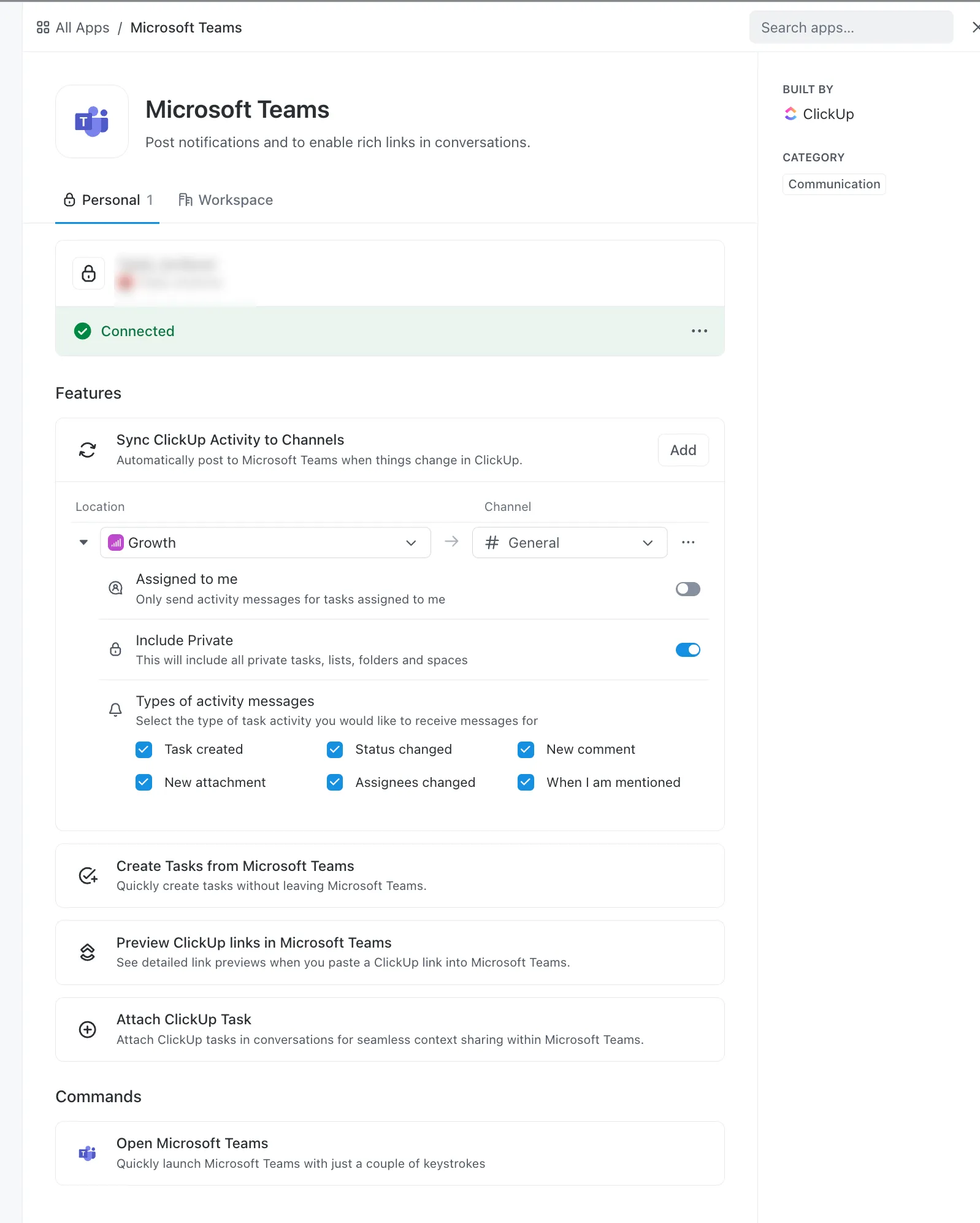
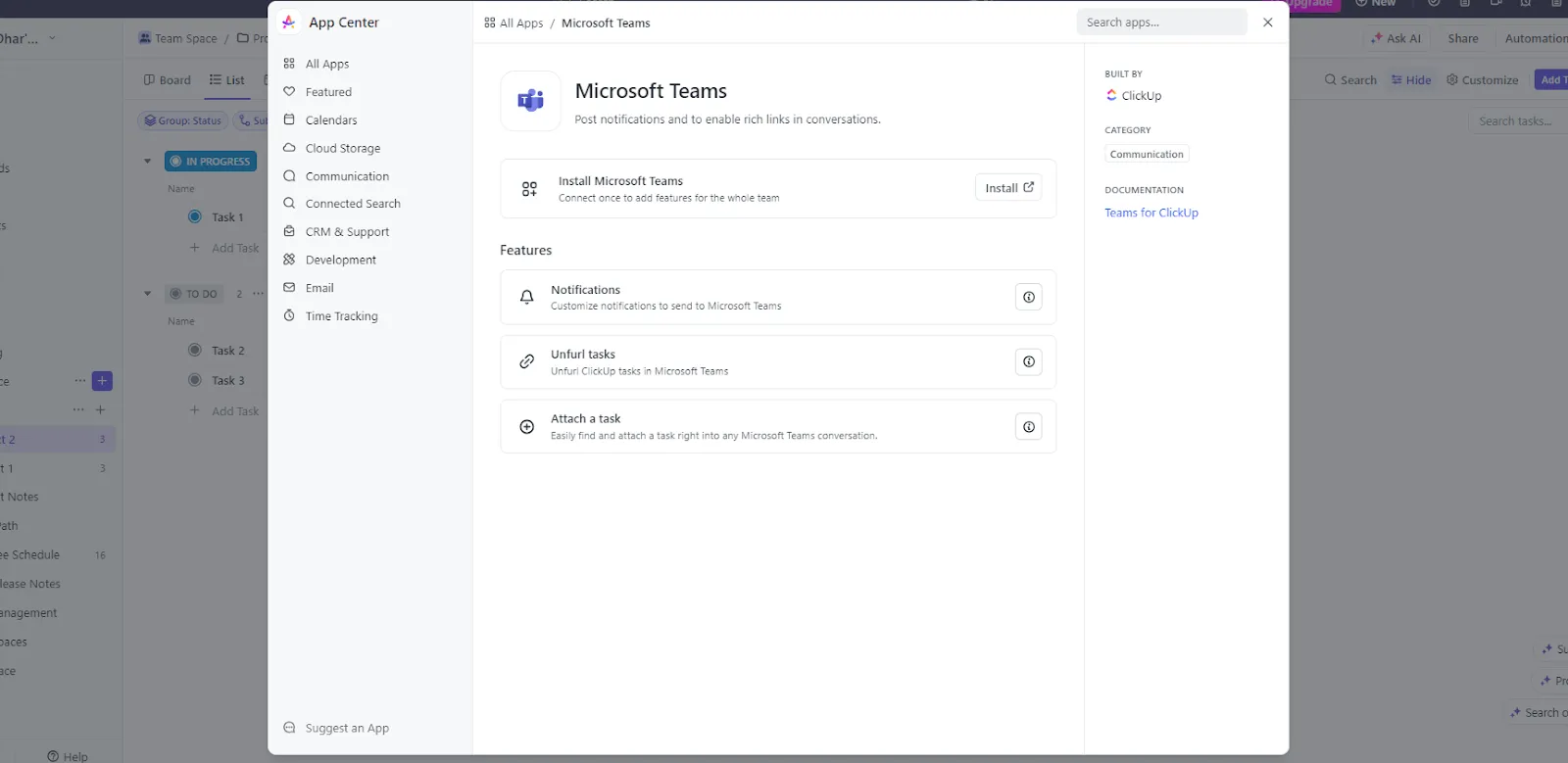
Díky integraci ClickUp s Microsoft Teams mohou uživatelé vytvářet úkoly přímo z kanálu nebo zprávy v Teams. Mohou také přidat zprávu z Teams k existujícímu úkolu, kde se zobrazí jako citovaný komentář s odkazem zpět na původní konverzaci. Integrace je k dispozici ve všech tarifech ClickUp, hosté a členové s omezenými oprávněními ji však nemohou používat.
Funkce Enterprise Search od ClickUp umožňuje uživatelům prohledávat konverzace v Teams, aniž by museli aplikaci Teams otevírat. Provozní manažer, který připravuje hodnocení dodavatele, může vyhledat jméno dodavatele a najít úkol, související dokument i konverzaci v Teams, kde byly dohodnuty smluvní podmínky – za předpokladu, že je příslušný obsah přístupný a zaindexován. Samostatně pak funkce synchronizace aktivit zveřejňuje aktualizace z ClickUp z vybraných prostorů, složek, podsložek nebo seznamů do veřejného kanálu v Teams.
ClickUp má také vlastní ClickUp Chat, takže týmy mohou postupem času přesunout některé konverzace přímo k práci, zatímco Teams mohou nadále využívat pro celofiremní komunikaci. Úkoly, ClickUp Docs a Chat se nacházejí ve stejném pracovním prostoru. Pokud jsou povoleny příslušná propojení a funkce umělé inteligence, může ClickUp Brain odpovídat na otázky s využitím dostupného obsahu pracovního prostoru a propojených dat z Teams.
Hlavní funkce
- Zpráva jako úkol: Přeměňte zprávu z aplikace Teams na úkol v ClickUp a před uložením přidejte podrobnosti úkolu
- Náhledy odkazů: Zobrazte podrobnosti o úkolech, komentářích a dokumentech, když někdo vloží odkaz na ClickUp do aplikace Teams
- Panel Microsoft Teams v úkolech: Shromažďujte odkazy na Teams zveřejněné v rámci úkolu v jednom postranním panelu, seskupené podle typu; vyžaduje osobní připojení
- Vyhledávání v osobním profilu nebo v pracovním prostoru: Prohledávejte své dostupné veřejné i soukromé konverzace prostřednictvím osobního profilu nebo umožněte členům pracovního prostoru vyhledávat veřejné zprávy z pracovního prostoru.
Ceny
Integrace s aplikací Teams je k dispozici ve všech tarifech ClickUp. Historie vyhledávání, propojení s pracovními prostory a limity pro využití umělé inteligence se liší podle tarifu
Hodnocení
- G2: 4,6/5 (více než 15 500 recenzí)
- Capterra: 4,6/5 (více než 4 700 recenzí)
Kde má své limity: Současná integrace ClickUp s Teams nepodporuje vložené zobrazení projektu, takže si nemůžete připnout živé zobrazení seznamu nebo tabule z ClickUp jako kartu v Teams. Pro práci s těmito zobrazeními budete muset otevřít ClickUp. Synchronizace aktivit také vyžaduje osobní připojení a podporuje veřejné kanály v Teams, ke kterým patříte, nikoli soukromé kanály.
Vhodné pro: Týmy, které chtějí, aby byly konverzace, úkoly a dokumenty v aplikaci Teams propojené a prohledávatelné z jednoho pracovního prostoru
Tuto část přeskočte, pokud: Chcete, aby celý váš projektový plán byl k dispozici přímo v záložce aplikace Teams, a jinou aplikaci otevíráte jen zřídka
Co o ClickUp říkají skuteční uživatelé
Recenze uživatele říká:
Právě v oblasti integrací vyniká ClickUp, protože nabízí interní nebo specializované integrace s externími nástroji, jako jsou Dropbox, Figma, GitHub, Jira, Microsoft Teams, kalendář Outlooku, Slack, Zoom a mnoho dalších.
Právě v oblasti integrací vyniká ClickUp, protože nabízí interní nebo specializované integrace s externími nástroji, jako jsou Dropbox, Figma, GitHub, Jira, Microsoft Teams, kalendář Outlooku, Slack, Zoom a mnoho dalších.
5. monday.com (Nejlepší pro koordinaci mezifunkčních pracovních postupů prostřednictvím aplikace Teams)
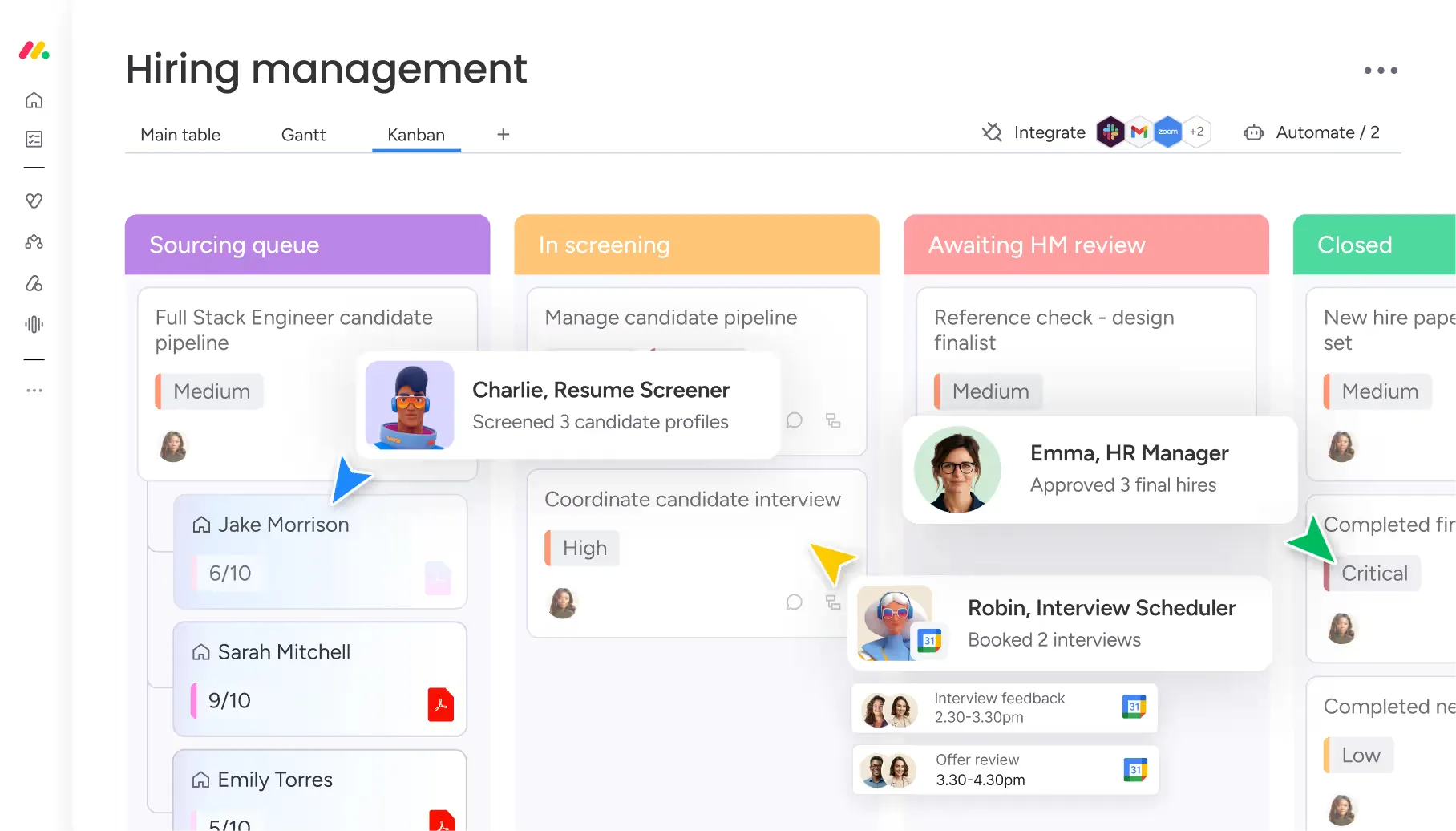
monday.com je vhodný pro týmy, které spravují žádosti, schvalování a předávání úkolů mezi odděleními, ale o této práci diskutují v aplikaci Teams. Díky této integraci může být kanál upozorněn, když dorazí žádost nebo se změní její stav, zatímco aplikace Teams umožňuje uživatelům otevřít příslušnou práci a vytvářet nové položky prostřednictvím chatbota.
Tým správy budov může používat monday.com ke sledování žádostí o údržbu od jejich podání až po dokončení. Nová žádost spustí zprávu v kanálu #facilities s jménem žadatele a podrobnostmi o položce. Když se žádost přesune do stavu „Čeká na schválení“, další oznámení může kanálu sdělit, že je třeba učinit rozhodnutí. Členové týmu s přístupem mohou pomocí vložené záložky monday.com žádost zkontrolovat a aktualizovat.
Toto nastavení odděluje sdílené aktualizace od osobních oznámení. Recepty kanálů informují skupinu o vybraných událostech v pracovním postupu; chatbot zasílá každému uživateli aktualizace, které si sám vybere. Díky tomu můžete rozlišit předání úkolu, o kterém musí vědět celý tým, od rutinních změn, které se týkají pouze jedné osoby.
Při plánování počítejte s integračními kvótami. Verze Standard zahrnuje 250 integračních akcí za měsíc, zatímco verze Pro jich zahrnuje 25 000. Spočítejte si, kolik oznámení by každý požadavek mohl vygenerovat, zejména pokud několik změn stavu spouští zasílání zpráv. Další možnosti najdete v našem seznamu alternativ k monday.com.
Hlavní funkce
- Oznámení o pracovních postupech: Odesílejte přizpůsobené zprávy do kanálů, když dorazí žádosti, budou zveřejněny aktualizace nebo dojde ke změně stavu
- Aktualizace práce přímo v Teams: Otevřete vloženou nástěnku monday.com a prohlížejte si a upravujte práci v závislosti na svých oprávněních
- Osobní oznámení: Vyberte si, které aktualizace vám budou zasílány prostřednictvím chatbota na monday.com
- Vytváření položek pomocí bota: Přidejte požadavek nebo úkol na vybranou nástěnku, aniž byste museli opustit chatbot v aplikaci Teams
Ceny
- Zdarma
- Základní: 9 $ za uživatele a měsíc (fakturováno ročně)
- Standard: 12 $ za uživatele a měsíc (účtováno ročně)
- Pro: 19 $ za uživatele a měsíc (fakturováno ročně)
- Enterprise: Ceny na míru
Hodnocení
- G2: 4,7/5 (více než 17 300 recenzí)
- Capterra: 4,6/5 (více než 6 100 recenzí)
Kde to končí: Recepty pro oznámení v kanálech podporují kanály v Teams, nikoli skupinové chaty, a spotřebovávají integrační akce. Samostatný chatbot podporuje vytváření položek, což se však liší od převodu existující zprávy na položku. Před výběrem plánu si otestujte konkrétní kroky pro příjem a předání dat, které potřebujete.
Nejvhodnější pro: Provozní, marketingové a servisní týmy, které prostřednictvím aplikace Teams koordinují opakující se požadavky a předávání úkolů mezi různými odděleními
Tuto část přeskočte, pokud: Vaším hlavním požadavkem je převedení stávajících zpráv z aplikace Teams na přidělené úkoly jedním kliknutím, nikoli koordinace nakonfigurovaného pracovního postupu
Co říkají skuteční uživatelé o monday.com
Recenze uživatele říká:
Mohu si je přizpůsobit tak, aby vyhovovaly našemu způsobu práce a našim procesům, a díky pracovním postupům a automatizaci se úkoly posouvají vpřed podle jejich stavu.
Mohu si je přizpůsobit tak, aby vyhovovaly našemu způsobu práce a našim procesům, a díky pracovním postupům a automatizaci se úkoly posouvají vpřed podle jejich stavu.
6. Wrike (nejvhodnější pro kontrolu harmonogramů projektů a aktualizaci úkolů přímo v aplikaci Teams)
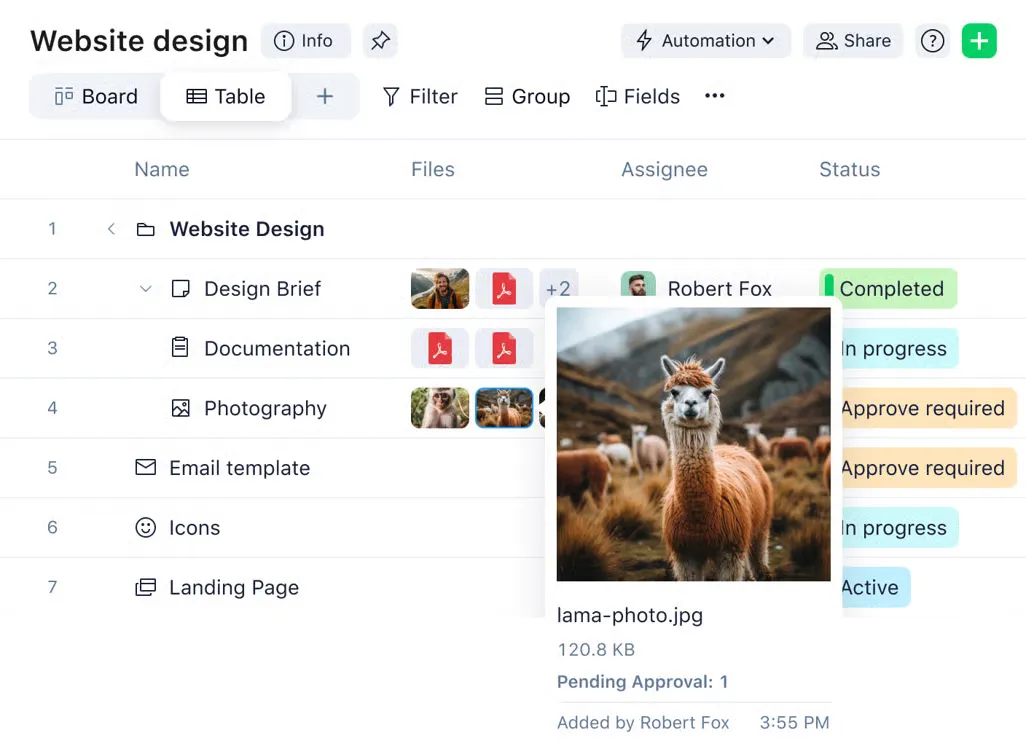
Aplikace Wrike pro Teams přidává projekty, složky nebo prostory jako záložky kanálů, kde se zobrazují seznamy úkolů, podúkoly a podrobnosti o úkolech. Uživatelé mohou vytvářet úkoly, upravovat podporovaná pole a spolupracovat na popisech úkolů pomocí nástroje Live Editor. Na záložce se také zobrazuje harmonogram projektu v Ganttově diagramu, který je však pouze pro prohlížení.
Programoví manažeři, kteří v aplikaci Teams pořádají týdenní revize, mohou tuto záložku využít k projednání harmonogramů a aktualizaci úkolů v rámci téže schůzky. Vedoucí PMO může otevřít projektový plán, zkontrolovat nadcházející milníky a aktualizovat stav odpovědné osoby nebo úkolu, zatímco se tým dohodne na dalších krocích. Pro změnu harmonogramu přímo v Ganttově diagramu je nutné otevřít aplikaci Wrike.
Oznámení přicházejí prostřednictvím bota Wrike poté, co se každý uživatel přihlásí. Uživatelé dostávají praktická upozornění, když jim je přiřazen úkol nebo je někdo zmíní. Na úkol mohou odpovědět přímo z chatu a přidat @přiřazené nebo @sledující, aby oslovili tyto skupiny. Zadáním „Notifications off“ do chatu bota se oznámení ztlumí.
Nákup služby Wrike se řídí vlastními pravidly. Plány Business a vyšší jsou k dispozici pouze na roční bázi a účty s až 30 uživatelskými místy nakupují místa v skupinách po pěti. Při porovnávání nákladů pro váš tým zohledněte tyto nákupní přírůstky.
Hlavní funkce
- Live Editor v Teams: Společně upravujte popisy úkolů a sledujte změny ostatních v reálném čase
- Náhledy úkolů: Sdílejte existující úkol z Wrike v konverzaci v Teams, aby skupina diskutovala o stejné položce
- Osobní aplikace: Pracujte na úkolech, které jste vytvořili nebo které vám byly přiděleny v aplikaci Teams, odděleně od sdílených záložek projektů
- Správa úkolů a podúkolů: Vytvářejte úkoly a podúkoly, upravujte klíčové údaje a přidávejte komentáře přímo z karty připojeného projektu
Ceny
- Zdarma: Zdarma
- Team: 10 $ za uživatele a měsíc, fakturováno ročně
- Business: 25 $ za uživatele a měsíc, fakturováno ročně
- Pinnacle: Ceny na míru
- Apex: Ceny na míru
Poznámka: Integrace s aplikací Teams je k dispozici ve všech tarifech Wrike, ale přístup k funkcím, jako jsou Ganttovy diagramy, závisí na vašem tarifu Wrike. To, co můžete upravovat, závisí také na vaší uživatelské roli a oprávněních.
Hodnocení
- G2: 4,2/5 (více než 4 400 recenzí)
- Capterra: 4,4/5 (více než 3 000 recenzí)
Kde má své limity: Ganttův diagram v Teams se aktualizuje automaticky, ale neumožňuje přeplánovat úkoly. Karty projektů ve Wrike také vyžadují veřejné kanály v Teams; soukromé kanály, sdílené kanály a přímé zprávy nejsou pro tyto karty podporovány. Každý člen týmu potřebuje přístup k propojené práci ve Wrike.
Vhodné zejména pro: PMO a programové manažery, kteří v aplikaci Teams společně se svým týmem kontrolují harmonogramy a aktualizují projektové úkoly
Tuto část přeskočte, pokud: Potřebujete upravit závislosti a přeplánovat práci přímo v Ganttově diagramu, aniž byste museli opustit Teams
Co o Wrike říkají skuteční uživatelé
Recenze uživatele říká:
Oceňuji, že můžeme plynule využívat API k propojení s dalšími nástroji v naší organizaci, jako jsou Microsoft Office, Teams a Outlook.
Oceňuji, že můžeme plynule využívat API k propojení s dalšími nástroji v naší organizaci, jako jsou Microsoft Office, Teams a Outlook.
7. Smartsheet (nejlepší pro správu projektových plánů ve formě tabulek přímo v aplikaci Teams)
Smartsheet se propojuje s aplikací Teams prostřednictvím záložek projektů a automatizovaných pracovních postupů. Uživatelé mohou do kanálu v aplikaci Teams přidávat listy, přehledy nebo řídicí panely a dostávat upozornění na změny v práci. Záložky listů lze upravovat, takže tato integrace nabízí více než jen oznámení.
Týmy, jejichž plán je již uložen v tabulce, z toho vytěží maximum. Koordinátor stavebního projektu, který sleduje podávání žádostí o povolení, může tabulku přidat do kanálu Teams týmu na staveništi. Osoby s příslušným přístupem tam mohou plán prohlížet a aktualizovat. Jakmile se stav řádku změní na „Schváleno“, kanál o tom informuje automatické upozornění, takže pracovníci se o tom dozvědí, aniž by museli tabulku sami kontrolovat.
Při plánování je třeba brát v úvahu limit pracovních postupů. Plán Pro zahrnuje 250 automatizovaných spouštěčů za měsíc, zatímco plány Business a vyšší zahrnují neomezený počet automatizací. Tým, který často odesílá upozornění v aplikaci Teams spolu s připomenutími a žádostmi o schválení, by měl před výběrem plánu tyto pracovní postupy sečíst.
Důležitá jsou také pravidla pro počet uživatelů. Verze Pro umožňuje až 10 členů a zahrnuje neomezený počet bezplatných přispěvatelů, kteří však nemohou upravovat obsah listů. Verze Business vyžaduje alespoň tři členy a přidává bezplatné hosty pro oprávněné externí spolupracovníky, plus sledování pracovní zátěže. Zkontrolujte, kdo potřebuje přístup k úpravám, místo abyste předpokládali, že každý spolupracovník může zdarma aktualizovat řádky.
Hlavní funkce
- Záložky projektů v Teams: Přidejte do kanálu tabulky, zprávy nebo přehledy, aby si účastníci mohli během diskusí prohlížet informace o projektu
- Upravitelné karty tabulek: Umožněte uživatelům aktualizovat obsah tabulek přímo v aplikaci Teams, a to v souladu s nastavením sdílení karty a příslušnými oprávněními
- Upozornění na pracovní postupy: Oznamte kanálu v aplikaci Teams, když dorazí požadavek, změní se stav nebo dojde k jiné nakonfigurované události
- Žádosti o schválení a aktualizaci: Přijímejte žádosti prostřednictvím bota Smartsheet, jehož tlačítka otevírají příslušný formulář Smartsheet
Ceny
- Pro: 12 $ za člena a měsíc, fakturace měsíčně
- Business: 24 $ za člena a měsíc, fakturace měsíčně
- Enterprise: Ceny na míru
- Pokročilé řízení práce: Ceny na míru
Poznámka: K dispozici je 30denní bezplatná zkušební verze. Při ročním vyúčtování se uvedená měsíční cena sníží na 9 USD na člena u verze Pro a na 19 USD na člena u verze Business.
Hodnocení
- G2: 4,4/5 (více než 22 500 recenzí)
- Capterra: 4,5/5 (více než 3 500 recenzí)
Kde to má své limity: Úprava karty listu a reakce na oznámení představují odlišné pracovní postupy. Žádosti o schválení a aktualizaci otevírají formulář Smartsheet, místo aby vám umožnily upravovat plán přímo ve zprávě v Teams. Pozornost si zaslouží také nastavení přístupu: karty listů nabízejí možnost „Upravitelné kýmkoli“, proto si před přidáním citlivých informací o projektu do kanálu zkontrolujte nastavení sdílení.
Nejvhodnější pro: týmy, které prostřednictvím aplikace Teams koordinují projektové plány ve formě tabulek, schvalování a aktualizace stavu
Tuto část přeskočte, pokud: Vaším hlavním požadavkem je převádění stávajících konverzací v Teams na přidělené úkoly, nikoli správa práce v tabulkách
Co o Smartsheetu říkají skuteční uživatelé
Recenze uživatele říká:
Já jsem zatím využil pouze integraci s Microsoft Teams, díky níž mohu prostřednictvím oznámení v Teams dostávat aktualizace tabulek mého týmu. Funguje to docela dobře.
Já jsem zatím využil pouze integraci s Microsoft Teams, díky níž mohu prostřednictvím oznámení v Teams dostávat aktualizace tabulek mého týmu. Funguje to docela dobře.
8. Zoho Projects (nejvhodnější pro týmy s omezeným rozpočtem, které chtějí bota pro Teams)
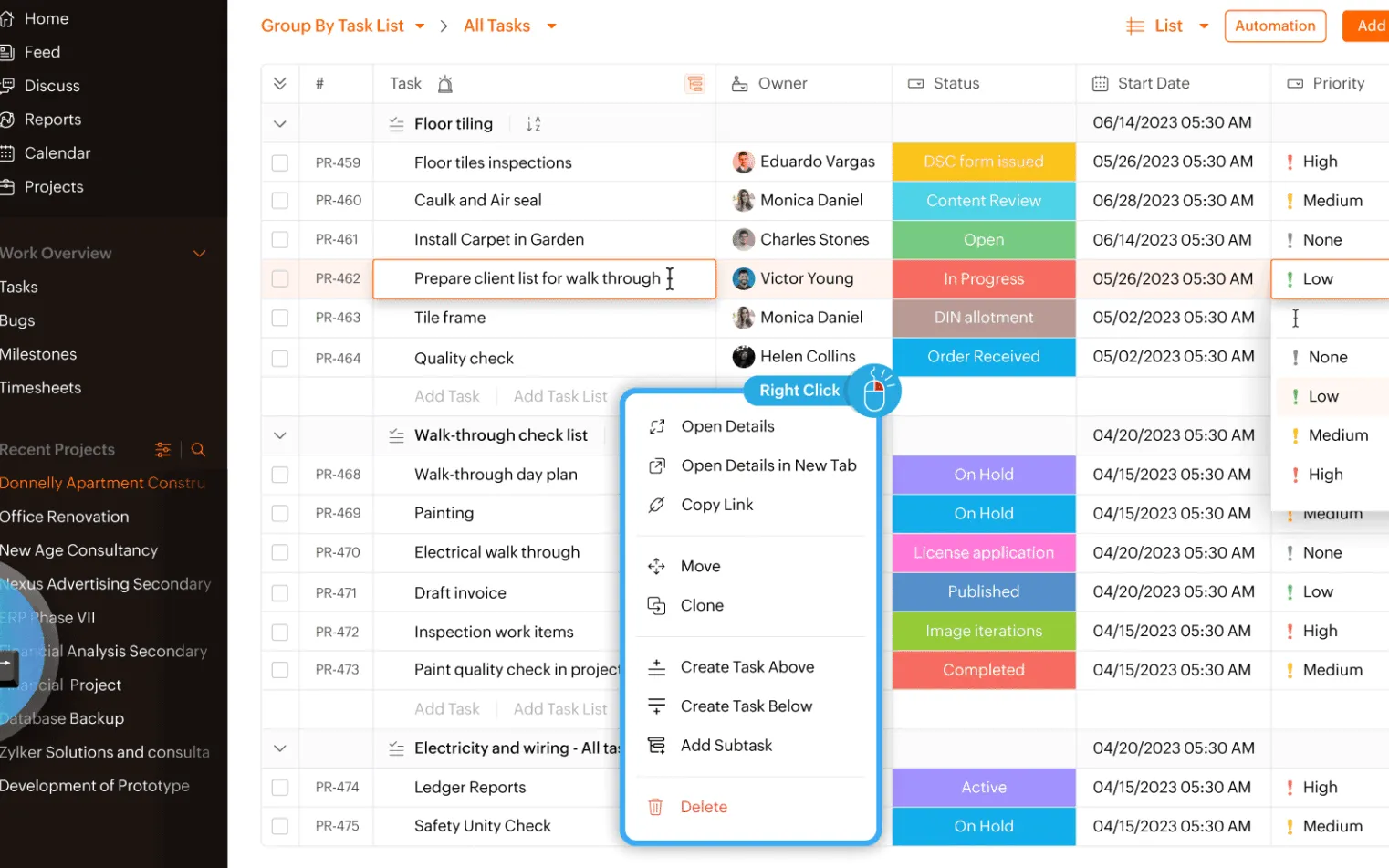
Zoho Projects nabízí tři způsoby práce v rámci aplikace Teams: záložky projektů, bot a rozšíření pro zasílání zpráv. Uživatelé mohou přidávat záložky projektů do kanálů a vytvářet úkoly a seznamy úkolů přímo z pracovního prostoru aplikace Teams. Bot Zoho Projects jim umožňuje prohlížet projekty a úkoly, aktualizovat podrobnosti úkolů a vytvářet úkoly zadáním @Zoho Projects do konverzace.
Rozšíření pro zasílání zpráv zveřejňuje náhledy úkolů v kanálu, takže malý tým agentury, který diskutuje o výstupu, může sdílet přímo daný úkol namísto snímku obrazovky. Akce bota v kanálu jsou viditelné pro celý tým, zatímco soukromý chatbot Zoho Projects umožňuje uživatelům zkontrolovat podrobnosti o projektu a úkolech, aniž by je museli zveřejňovat v kanálu.
Bezplatný tarif služby Zoho zahrnuje integraci s Microsoft Teams pro až pět uživatelů a tři projekty. Malý tým tak má možnost vyzkoušet si záložky projektů a vytváření úkolů v reálném pracovním prostředí, než se rozhodne pro placený tarif.
Přístup k záložkám projektů závisí na členství v portálu Zoho, nikoli pouze na kanálu v aplikaci Teams. Tyto záložky mohou otevřít pouze uživatelé aplikace Teams, kteří jsou členy portálu Zoho Projects, proto by správci měli členy kanálu nejprve pozvat do portálu a teprve poté je přidat.
Hlavní funkce
- Záložka pro každý projekt: Přidejte samostatné záložky Zoho Projects pro projekty, na kterých tým v daném kanálu pracuje
- Aktualizace úkolů prostřednictvím bota: Změňte stav, prioritu, přidělenou osobu nebo komentáře k úkolu, aniž byste museli otevírat aplikaci Zoho Projects
- Akční karty: Při používání jednotného přihlášení Microsoft SSO dostávejte aktualizace o úkolech, problémech, milnících a fórech prostřednictvím bota v aplikaci Teams a v aplikaci Outlook.
- Blueprints: Definujte a prosazujte pracovní postupy úkolů v Zoho Projects v tarifech Premium a vyšších
Ceny
- Zdarma: Zdarma pro až pět uživatelů a tři projekty
- Premium: 4 $ za uživatele a měsíc, fakturováno ročně
- Enterprise: 9 $ za uživatele a měsíc, fakturováno ročně
- Ultimate: 14 $ za uživatele a měsíc, fakturováno ročně
Poznámka: K dispozici je také měsíční fakturace za 5, 10 a 15 USD za uživatele a měsíc. Integrace s Microsoft Teams je součástí všech čtyř tarifů.
Hodnocení
- G2: 4,4/5 (více než 500 recenzí)
- Capterra: 4,5/5 (více než 800 recenzí)
Kde to má své omezení: Akční karty odeslané botovi v Teams a do aplikace Outlook jsou k dispozici pouze pro přihlášení pomocí jednotného přihlášení Microsoft (SSO). Týmy, které se do Zoho přihlašují pomocí e-mailu a hesla, tyto akční karty neobdrží. Toto omezení se vztahuje pouze na doručování akčních karet, nikoli na celou integraci s aplikací Teams.
Vhodné pro: Malé a střední týmy, které potřebují vytvářet úkoly, využívat bota v Teams a mít k dispozici projektové záložky, a to při omezeném rozpočtu
Tuto část přeskočte, pokud: Vaše společnost nepoužívá jednotné přihlášení (SSO) od Microsoftu a přijímání akčních karet s aktualizacemi projektů v aplikaci Teams je klíčovým požadavkem
Co říkají skuteční uživatelé o Zoho Projects
Recenze uživatele říká:
Další aplikace, jako jsou Slack, Google Drive, Microsoft Teams a dokonce i CRM systémy, lze snadno integrovat spolu s nástroji poskytovanými v ekosystému Zoom.
Další aplikace, jako jsou Slack, Google Drive, Microsoft Teams a dokonce i CRM systémy, lze snadno integrovat spolu s nástroji poskytovanými v ekosystému Zoom.
Jak vybrat správný nástroj pro řízení projektů pro Microsoft Teams
Začněte tím, kde se ve vaší společnosti přidělují úkoly, a poté k danému okamžiku přiřaďte vhodný nástroj. Pokud požadavky přicházejí jako zprávy v chatu, upřednostněte akce typu „zpráva → úkol“. Pokud se objevují během hovorů, hledejte panel pro schůzky. Pokud již existují v tabulce nebo v projektovém workflow, mohou stačit upravitelné záložky a oznámení o stavu. Náš přehled funkcí softwaru pro řízení projektů vám pomůže s výběrem z užšího seznamu.
Než zahájíte zkušební verzi, zeptejte se svého správce Microsoftu, které aplikace jsou povoleny a jaká oprávnění vyžadují. Ověřte si, zda zkušební verze zahrnuje tarif a funkce aplikace Teams, které hodláte zakoupit.
Poté si vyzkoušejte zpracování jednoho skutečného požadavku od zadání až po dokončení:
- Zaznamenejte požadavek hned tam, kde se objeví. Využijte obvyklý kanál, chat nebo schůzku svého týmu. Zkontrolujte, zda integrace přenese původní zprávu přímo do úkolu, nebo zda je nutné, aby ji někdo zkopíroval ručně.
- Přiřaďte odpovědnou osobu a termín. Ověřte, které podrobnosti můžete nastavit přímo v aplikaci Teams a které vyžadují otevření projektového nástroje. Zkontrolujte, zda přidělená osoba obdrží užitečné oznámení.
- Proveďte změnu. Aktualizujte stav, odpovědnou osobu nebo termín splnění. Ověřte, zda se původní úkol skutečně změnil, místo toho, abyste předpokládali, že oznámení znamená, že systémy zůstávají synchronizované.
- Vyzkoušejte přístup s příslušnými osobami. Přidejte spolupracovníka a případně hosta nebo klienta. Použijte desktopovou, webovou nebo mobilní aplikaci Teams, ve které obvykle pracují.
- Najděte znovu kontext. Znovu otevřete úkol a vyhledejte diskusi, která se k němu váže. Pokud je vyhledávání v konverzacích součástí vašich požadavků, otestujte tuto funkci samostatně, bez připojování jedné zprávy.
- Zkontrolujte náklady při běžném používání. Spočítejte počet placených licencí, potřebné licence Microsoftu a veškeré automatizační akce či využití umělé inteligence, které pracovní postup spotřebovává. Zkušební verze v klidném provozu nemusí odhalit limity v rušném měsíci.
Vyberte si nástroj, který doplní váš základní pracovní postup s co nejmenším počtem ručních kroků a za cenu, kterou si váš tým může dovolit. Pokud stále ještě mapujete, jak váš tým komunikuje, naše průvodce týmovou komunikací a aplikacemi pro týmovou komunikaci se zabývají návyky, které podporují zavedení těchto nástrojů.
Propojte konverzace v Teams s prací na projektech
V aplikaci Teams může váš tým nadále diskutovat o práci, zatímco nástroj pro řízení projektů sleduje odpovědnost, termíny a pokrok. Propojením těchto dvou nástrojů získají uživatelé možnost reagovat na požadavek a vrátit se k související diskusi, když potřebují znát kontext.
S ClickUpem můžete vytvářet úkoly přímo ze zpráv v Teams, připojit zprávu k existující práci a odesílat vybrané aktualizace úkolů zpět do kanálu v Teams. Váš tým může i nadále používat Teams pro komunikaci a zároveň spravovat projekt v ClickUpu.
Často kladené otázky
Má Microsoft Teams nástroj pro řízení projektů?
Ano. Aplikace Microsoft Planner běží přímo v aplikaci Teams a její základní funkce jsou součástí oprávněných předplatných služby Microsoft 365. Podporuje přiřazování úkolů, termíny splnění a zobrazení, jako jsou mřížka, tabule, plán a grafy. Plány Premium Planner přidávají funkce, jako jsou závislosti, Ganttovy diagramy a správa portfolia.
Jaký je nejlepší software pro řízení projektů, který se integruje s aplikací Microsoft Teams?
To, který nástroj se vám hodí nejlépe, závisí na tom, co v aplikaci Teams potřebujete dělat. Aplikace Planner je vhodná pro týmy, které chtějí využívat nativní správu úkolů od společnosti Microsoft, zatímco Asana podporuje zaznamenávání přidělených úkolů během schůzek v aplikaci Teams. Aplikace ClickUp vám umožňuje vytvářet úkoly ze zpráv v aplikaci Teams a vyhledávat související konverzace z pracovního prostoru projektu. Pokud potřebujete upravitelné záložky projektů, zvažte možnosti jako monday.com, Wrike nebo Smartsheet a zkontrolujte si omezení úprav v jednotlivých zobrazeních.
Existuje nějaký bezplatný nástroj pro řízení projektů, který se integruje s aplikací Microsoft Teams?
Ano. Integrace ClickUp s Microsoft Teams je k dispozici v rámci tarifu Free Forever a Zoho Projects zahrnuje integraci s Microsoft Teams v rámci bezplatného tarifu pro až pět uživatelů a tři projekty. Wrike rovněž nabízí integraci ve všech tarifech, včetně bezplatného, i když funkce pro projekty se liší podle úrovně tarifu. Bezplatný tarif pro řízení projektů nezbavuje uživatele povinnosti získat licenci pro Microsoft Teams ani schválení správcem.
Synchronizují integrace s Microsoft Teams všechna projektová data v obou směrech?
Ne. Každá integrace podporuje konkrétní akce, jako je vytváření úkolů, zobrazování karet projektů nebo odesílání oznámení. Upozornění na stav nemusí nutně umožňovat úpravu úkolu a připojení zprávy neznamená, že bude možné prohledávat celou konverzaci. Zkontrolujte, které změny aktualizují původní záznam projektu a které pouze odesílají informace do aplikace Teams.
Mají hosté a klienti přístup k záložkám projektů v aplikaci Microsoft Teams?
Přístup závisí na účtu v projektové aplikaci, roli a požadavcích na sdílení, nikoli pouze na členství v kanálu aplikace Teams. Například aplikace Zoho Projects vyžaduje, aby uživatelé patřili k příslušnému portálu Zoho, aby měli přístup k záložkám projektu, zatímco aplikace Wrike vyžaduje přístup k propojenému projektu, složce nebo prostoru. Před sdílením záložky s klienty zkontrolujte oprávnění externích uživatelů.
Vyžadují integrace do Microsoft Teams schválení správcem?
Často ano. Zásady aplikace Teams ve vaší organizaci mohou vyžadovat, aby aplikaci povolil správce, a některé integrace potřebují další souhlas pro přístup ke zprávám nebo odesílání aktualizací. Například ClickUp vyžaduje, aby správce Microsoftu schválil potřebná oprávnění. Před zahájením zkušební verze si ověřte požadavky na schválení, aby váš tým mohl otestovat zamýšlený pracovní postup.