
Kdykoli přestanete psát, abyste text zvýraznili tučným písmem nebo přetáhli odrážku na správné místo, narušíte rytmus psaní. Klávesové zkratky Markdownu to mohou napravit; jsou navrženy tak, aby vám umožnily pokračovat v psaní.
Tato příručka vám poskytne rychlý přehled, který vám pomůže psát rychleji, formátovat chytřeji a už nikdy se nedotknout myši (pokud to opravdu nechcete).
Představíme vám také nástroj pro práci s dokumenty, díky kterému bude formátování textu v editorech Markdown hračkou. (Není třeba hádat, je to ClickUp, první konvergovaný AI pracovní prostor na světě!)
Než se do toho pustíme, podívejme se nejprve na několik základních věcí.
Co jsou klávesové zkratky Markdown?
Markdown je lehký značkovací jazyk určený pro formátování textu pomocí jednoduché syntaxe. Markdown můžete psát v jakémkoli textovém editoru, který interpretuje a vykresluje formátování.
Zkratky Markdown jsou jednoduchá syntaxe prostého textu, kterou můžete rychle použít k použití formátovacích prvků při psaní. Místo toho, abyste se zastavili a formátovali nadpis nebo tučně zvýrazňovali slovo pomocí myši, zadejte znaky jako # pro nadpisy, * pro odrážky nebo Ctrl+B pro tučné písmo.
Je to rychlé, pohodlné a umožňuje vám to soustředit se na psaní. Tyto klávesové zkratky pro formátování můžete použít při psaní poznámek, vytváření osnovy projektu nebo dokumentování kódu. Pomohou vám soustředit se na obsah, nikoli na formátování.
👀 Věděli jste, že: Zatímco základní Markdown pokrývá většinu formátovacích potřeb, rozšířené syntaxe jako MultiMarkdown podporují tabulky, jednoduché poznámky pod čarou, záhlaví, citace a další. To umožňuje uživatelům vytvářet složité dokumenty při psaní v jednoduché, čitelné syntaxi.
Základní zkratky Markdownu – přehled
Pojďme se nyní podívat na tento přehled! Jedná se o vaši základní příručku pro formátování textu, organizaci informací a přidávání struktury v jakémkoli editoru dokumentů nebo aplikaci pro pořizování poznámek podporující syntaxi Markdown, jako jsou Notion a Obsidian – a samozřejmě ClickUp!
1. Nadpisy
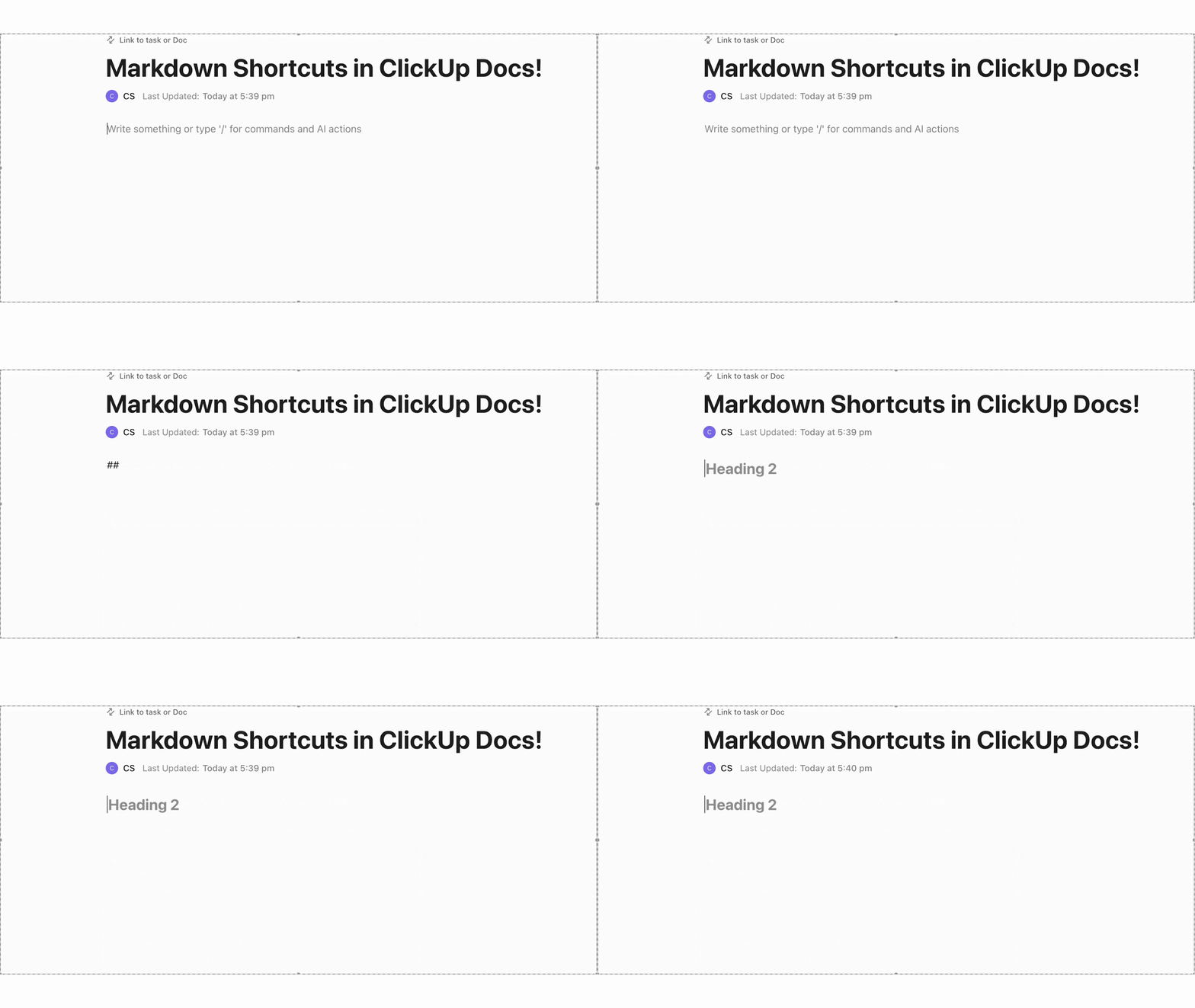
Nadpisy rozdělují dlouhé bloky textu a organizují vaše psaní do přehledných sekcí. Symbol hashtag [#] definuje hierarchii vašeho obsahu.
👉 Jak to funguje: Markdown převádí tyto nadpisy na HTML tagy, jako například na
, v závislosti na počtu hashtagů. Vždy stiskněte mezerník za znakem # a poté zadejte text.
Vyzkoušejte tuto zkratku Markdown v ClickUp Docs:
Zde je krátké video o ClickUp Docs👇🏼
📖 Přečtěte si také: Bezplatné šablony a formáty SOP (standardní operační postupy)
2. Stylování textu
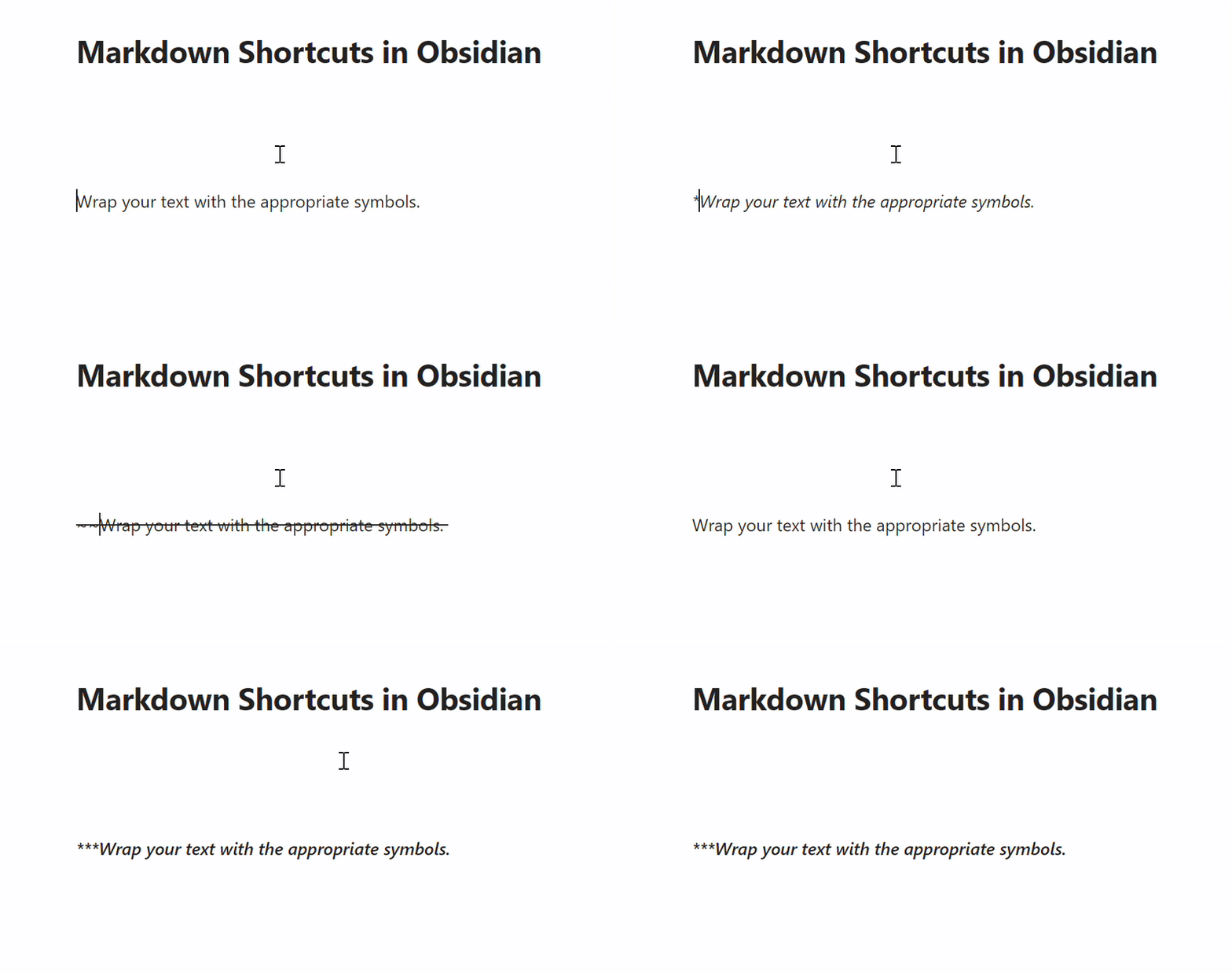
Další často používaná zkratka Markdownu zahrnuje přidání stylů textu pro zdůraznění. Chcete-li je použít, přidejte hvězdičky nebo podtržítka, abyste text stylizovali pro větší přehlednost nebo strukturu.
Zde je seznam zdůraznění, která můžete použít:
- tučné nebo __tučné__ → tučné
- italic nebo _italic_ → italic
- ~~přeškrtnuté~~ → přeškrtnuté
- tučné kurzívou → tučné kurzívou
👉 Jak to funguje: Obalte text příslušnými symboly. Dva pro tučné písmo, jeden pro kurzívu a ~~ pro přeškrtnutí textu. Editory Markdownu formátování aplikují okamžitě.
Zde je ukázka syntaxe Markdown v Obsidianu:
📖 Přečtěte si také: Jak přizpůsobit a formátovat dokumenty Google Docs
3. Seznamy
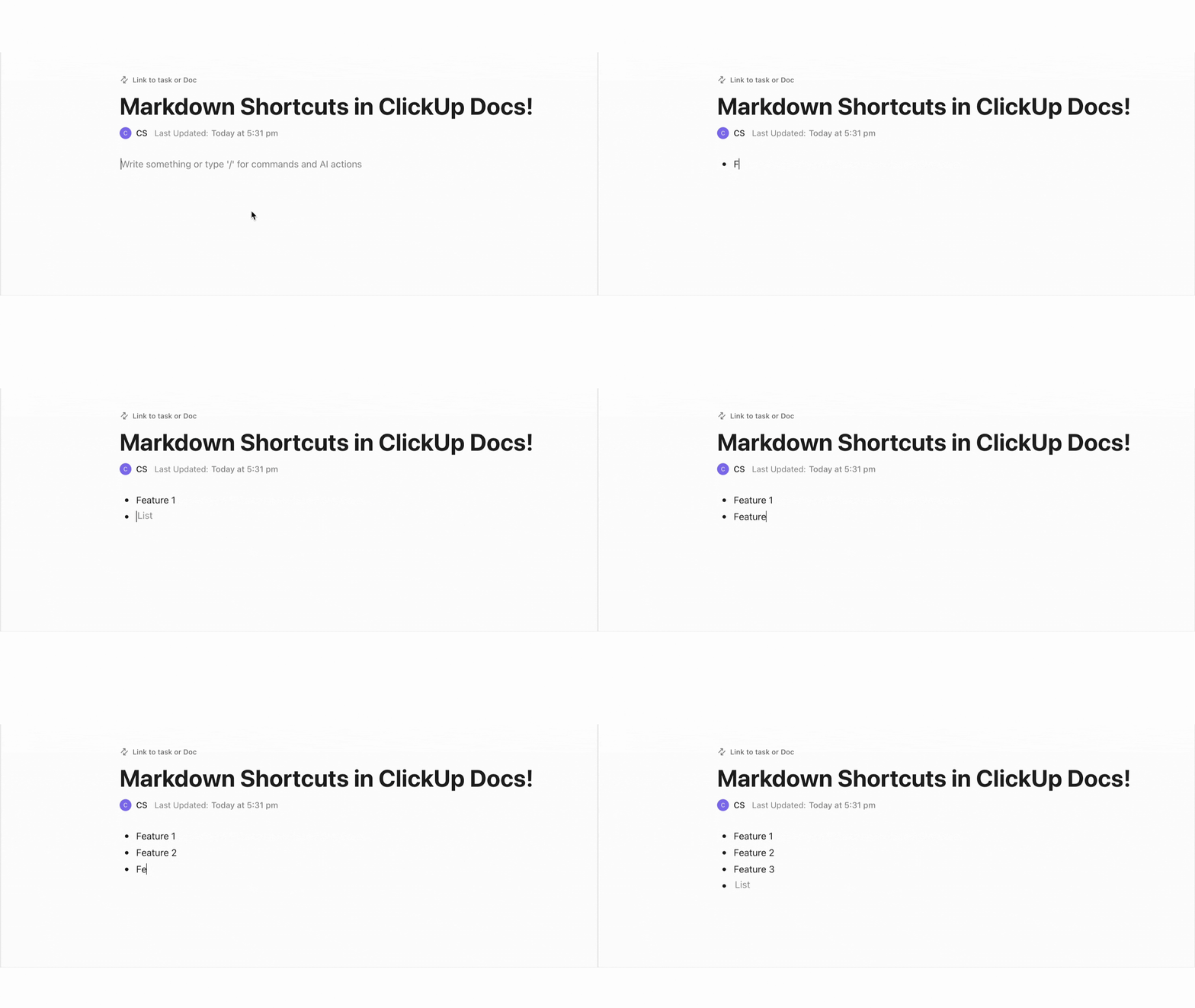
Vytvářejte rychlé odrážky nebo číslované kroky, aby byly informace přehledné a uspořádané.
👉 Jak to funguje: Každou položku seznamu začněte symbolem „-“ (pro neuspořádaný seznam) nebo číslem + tečkou (pro uspořádaný seznam), za kterým následuje mezera. Markdown automaticky naformátuje a dokonce automaticky zvýší čísla pro uspořádané a neuspořádané seznamy.
Podívejte se na tento příklad v ClickUp Docs:
🧠 Zajímavost: Jeden ze tří zaměstnanců se dokáže soustředit pouze deset minut nebo méně, než se začne rozptylovat.
4. Odkazy a obrázky
Vložte externí URL adresy nebo zobrazte vizuální prvky, aniž byste přerušili tok psaní.
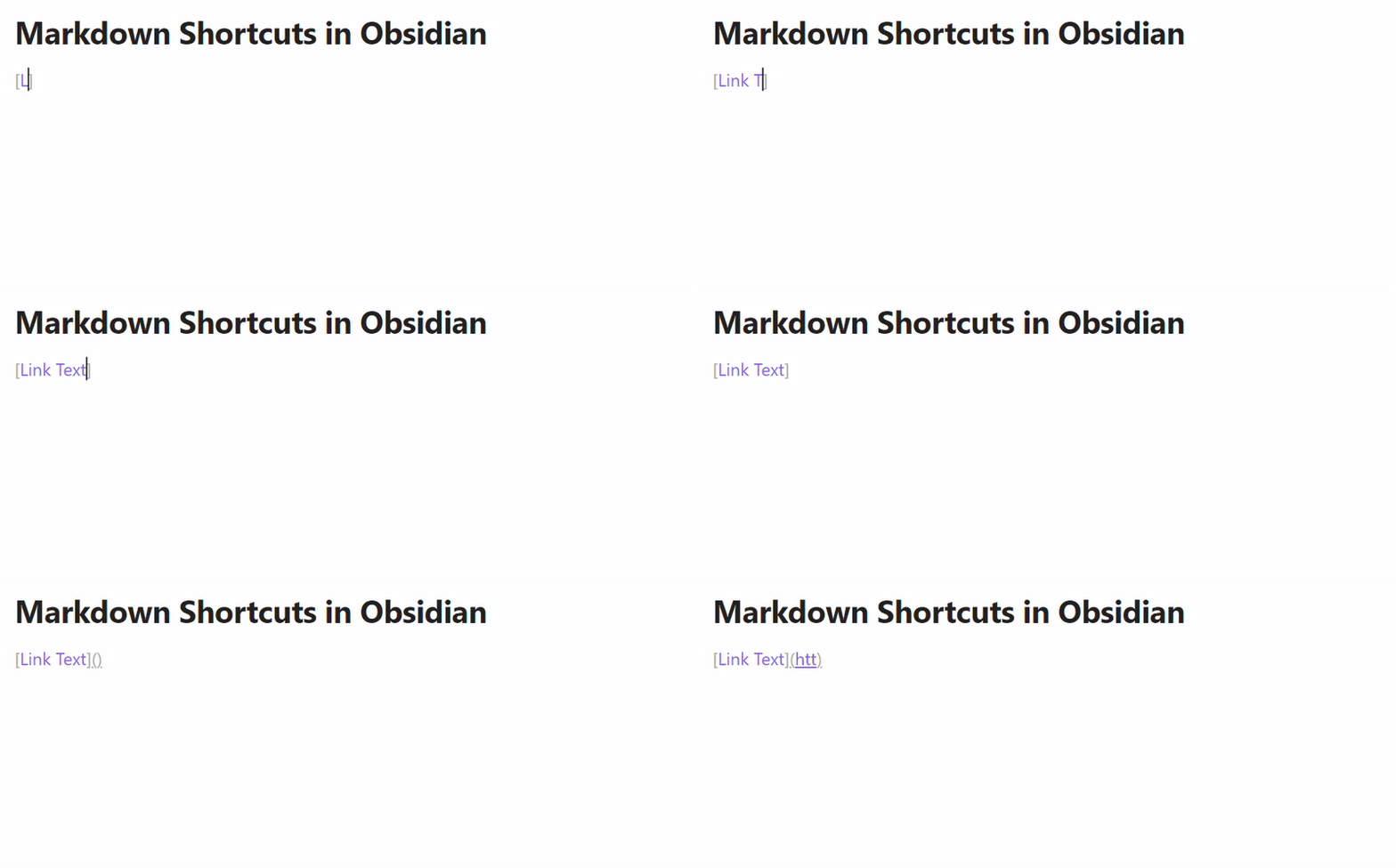
👉 Jak to funguje:
- Pro externí odkazy použijte standardní syntaxi Markdownu přidáním závorek pro text odkazu a kulatých závorek pro URL.
- Pro interní odkazy na znalostní bázi uzavřete název poznámky do dvojitých hranatých závorek ([[Název poznámky]]).
- U obrázků přidejte před alternativní text vykřičník [!] a za něj odkaz.
Takto to vypadá v Obsidianu:
5. Kód
Pomocí zkratek Markdown můžete vytvářet vložená úryvky kódu, příkazy nebo celé bloky kódu.
👉 Jak to funguje
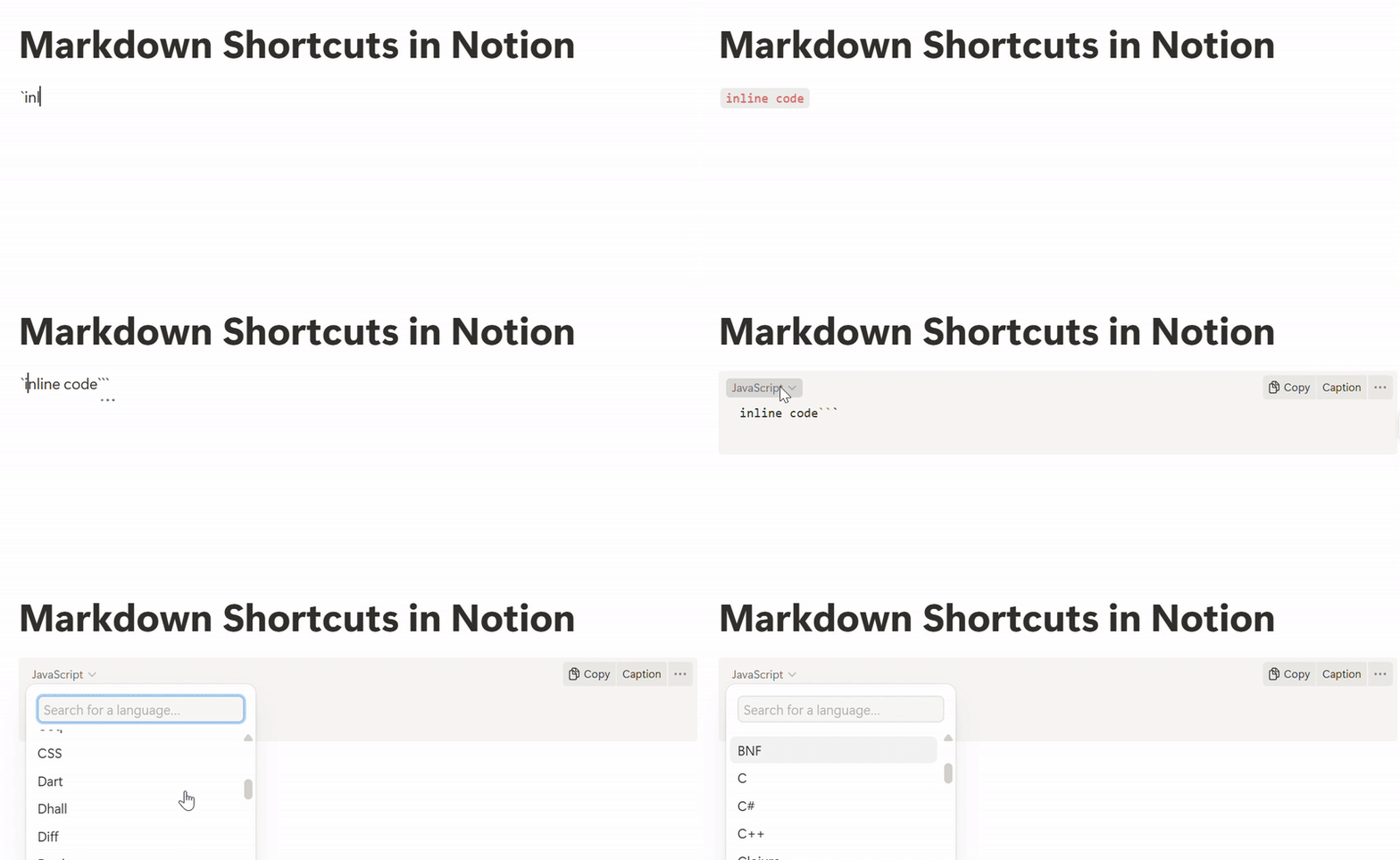
- U vloženého kódu obalte text jednoduchými zpětnými lomítky [`], které jsou ideální pro krátké příkazy, názvy souborů nebo kódové termíny ve větě.
- Pro ohraničený blok kódu vložte před a za kód trojité zpětné lomítko („`“), aby se zachovaly víceřádkové zlomy a odsazení.
- Chcete-li povolit zvýraznění syntaxe, přidejte název jazyka hned za otevírací zpětné lomítko (např. „`js“ nebo „`python“).
Notion, ClickUp Docs a Google Docs nepodporují zvýraznění syntaxe specifické pro daný jazyk prostřednictvím zadávání Markdown. Když vložíte Markdown s trojitými zpětnými lomítky a názvem jazyka, Notion a ClickUp vykreslí obsah jako bloky kódu, ale ignorují značku jazyka – není použito žádné zvýraznění syntaxe.
Notion vám umožňuje ručně vybrat programovací jazyk z rozevíracího menu v uživatelském rozhraní bloku kódu, zatímco ClickUp Docs zobrazuje prostý text s pevnou šířkou bez možností zvýraznění.
Google Docs nepodporuje syntaxi Markdown a nenabízí žádný vestavěný způsob formátování nebo zvýraznění kódu bez doplňků třetích stran. Naproti tomu Obsidian podporuje jazykové tagy v Markdown a správně aplikuje zvýraznění syntaxe.
Podívejme se, jak to funguje, na příkladu z Notion:
📖 Přečtěte si také: Bezplatné šablony znalostní báze v aplikaci Word a ClickUp
6. Citáty, oddělovače a zaškrtávací políčka
Používejte zkratky Markdown pro strukturu, zdůraznění a sledování úkolů.
Takto to vypadá:
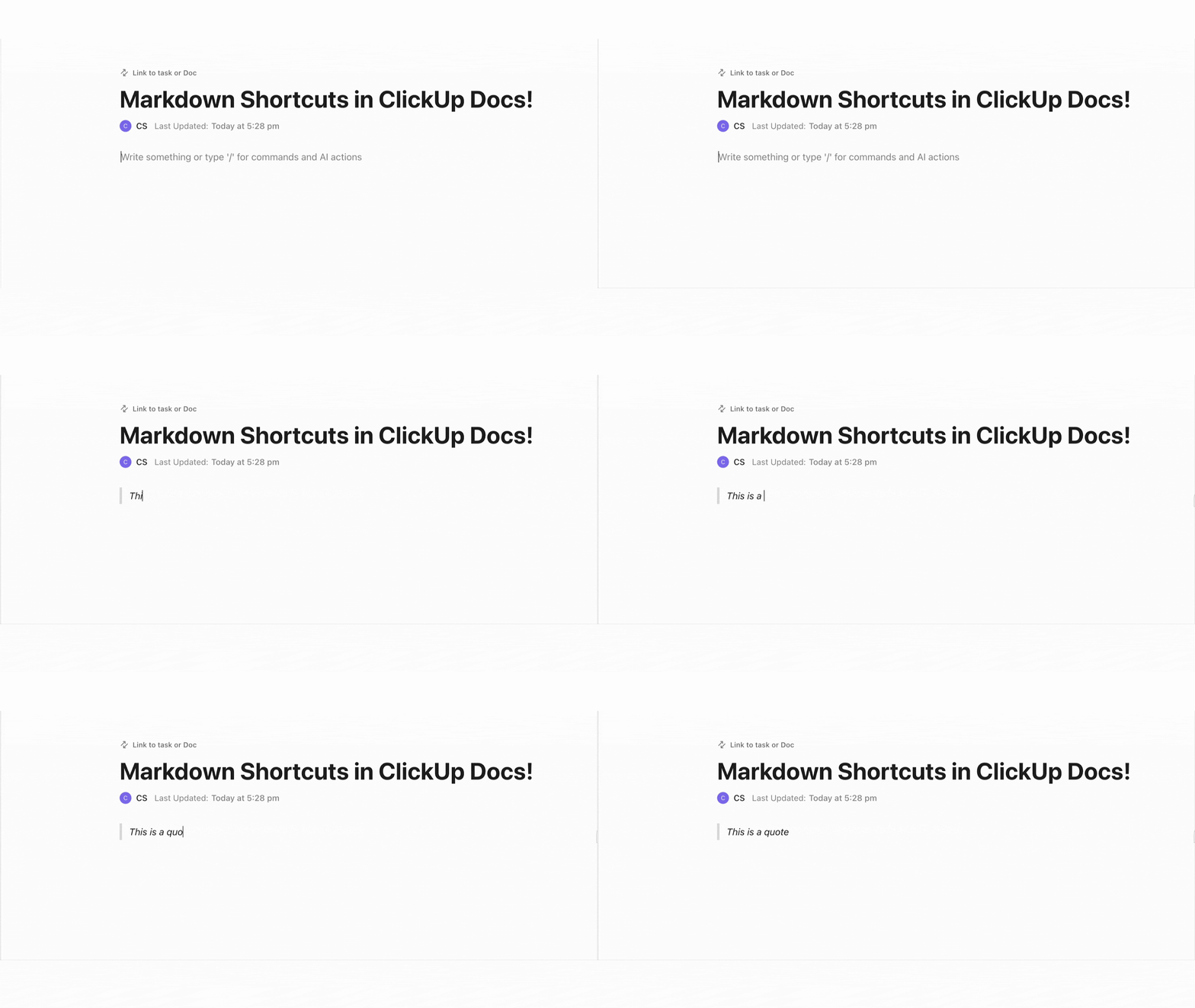
Blokové citace:
- > Toto je citát
Oddělovače:
- —, * nebo ___
Zaškrtávací políčka (seznamy úkolů):
- – [ ] Nedokončená úloha
- – [x] Dokončená úloha
👉 Jak to funguje:
- U blokových citací začněte první řádek znakem > následovaným mezerou.
- Pro oddělovače zadejte tři pomlčky, hvězdičky nebo podtržítka na nový řádek.
- Pro zaškrtávací políčka použijte pomlčku, mezeru a [ ] nebo [x] pro seznamy úkolů.
Prozkoumejte tuto syntaxi Markdown v ClickUp Docs:
Výhody používání zkratek Markdown
Používání zkratek Markdownu může působit jako malý trik pro zvýšení produktivity, ale jeho dopad se rychle kumuluje, zejména pokud pracujete s textem celý den. Jsou rychlé, snadno se používají na klávesnici a nemusíte sahat na panel nástrojů pro formátování.
Zde je pět důvodů, proč byste si měli zvyknout je používat:
- Pište rychleji: Formátujte text během psaní, aniž byste museli přestat psát, klikat nebo se rozptylovat.
- Zkraťte čas potřebný na úpravy: Formátujte správně od začátku a vynechte následné úpravy po napsání textu.
- Snadné sledování změn: Používejte Markdown s Git nebo systémy pro správu verzí, abyste mohli sledovat úpravy a v případě potřeby je vrátit zpět.
- Vytvářejte opakovaně použitelné pracovní postupy: Používejte klávesové zkratky důsledně, abyste si vybudovali svalovou paměť a dosáhli dlouhodobé produktivity.
- Zjednodušte zaškolení: Pomozte kolegům rychle se zorientovat – Markdown je intuitivní a nevyžaduje dlouhé zaškolování.
📮ClickUp Insight: Týmy s nízkým výkonem mají čtyřikrát větší pravděpodobnost, že budou používat více než 15 nástrojů, zatímco týmy s vysokým výkonem si udržují efektivitu tím, že omezují své nástroje na 9 nebo méně platforem. Ale co takhle používat jednu platformu? Jako univerzální aplikace pro práci ClickUp sdružuje vaše úkoly, projekty, dokumenty, wiki, chat a hovory na jedné platformě, doplněné o pracovní postupy založené na umělé inteligenci. Jste připraveni pracovat chytřeji? ClickUp funguje pro každý tým, zviditelňuje práci a umožňuje vám soustředit se na to, co je důležité, zatímco AI se postará o zbytek.
ClickUp Docs a formátování Markdown
ClickUp, konvergovaný AI pracovní prostor , integruje formátování s reálným prováděním projektů, což z něj činí lepší volbu pro všechny, kteří používají zkratky Markdown k usnadnění vytváření pracovních postupů.
V několika výše uvedených příkladech jsme viděli, jak ClickUp dobře spolupracuje s klávesovými zkratkami Markdown, které již znáte. Pojďme se nyní podrobně podívat na to, jak můžete klávesové zkratky Markdown v ClickUp používat jako profesionál:
ClickUp Docs podporuje příkazy Slash, které vám pomohou formátovat text za běhu. Můžete zadat /h1 pro vložení nadpisu, /table pro zahájení tabulky nebo /divider pro rozdělení sekcí přímo v dokumentu.
Pokud jste již dříve používali syntaxi Markdown, jako například # pro nadpisy nebo pro tučné písmo, budete se cítit jako doma.
Ještě lepší je, že si nemusíte pamatovat syntaxi. Stačí zadat / a ClickUp vám navrhne vše od bannerů a tlačítek až po vložené bloky a seznamy úkolů.
- Píšete poznámku k vydání? Vložte /banner pro číslo verze.
- Dokumentujete kód? Přidejte blok /code se zvýrazněním syntaxe.
- Píšete návod? Použijte /task k vytvoření kontrolního seznamu kroků a poté je přiřaďte přímo svému týmu.

Dokumenty ClickUp připravené pro Markdown se nacházejí ve stejném pracovním prostoru jako vaše projekty, seznamy, úkoly a tabule. To znamená, že můžete:
- Odkazujte na jakoukoli úlohu nebo dokument pomocí @zmínek
- Převádějte položky kontrolního seznamu nebo komentáře přímo do úkolů ClickUp.
- Vložte do své dokumentace zobrazení projektu (například časovou osu nebo tabuli).
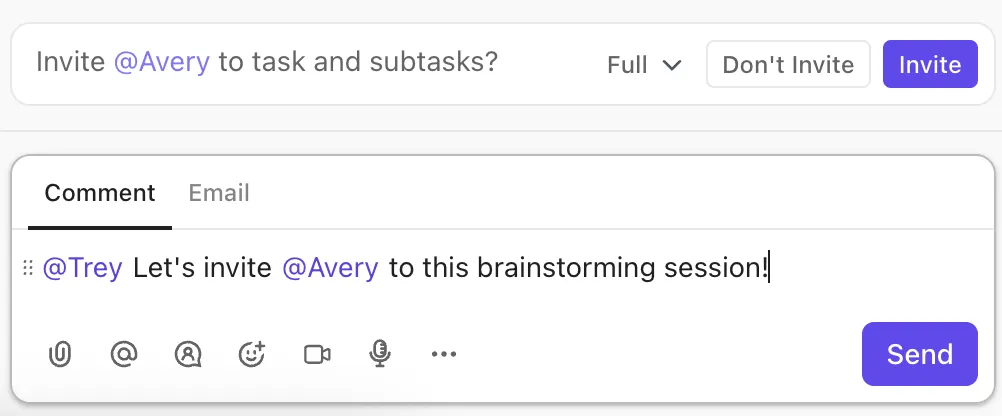
Řekněme, že píšete dokument pro nové zaměstnance. Uvedete následující kroky: „Nastavit firemní e-mail“, „Připojit se ke kanálu #introductions“ a „Naplánovat schůzku 1:1 s manažerem“.
Ve většině nástrojů by to zůstalo pasivním kontrolním seznamem. V ClickUp se každý úkol může stát proveditelným, přiřaditelným, prioritizovatelným a sledovatelným.
Protože dokumenty, úkoly a chaty jsou všechny ve stejném pracovním prostoru, může osoba, která čte váš dokument, klást kontextové otázky, zanechávat komentáře nebo přejít na propojený úkol. Propojené funkce usnadňují přepínání kontextu v rámci stejného nástroje, než je přecházení mezi více softwarovými aplikacemi.
👀 Věděli jste, že 61 % zaměstnanců tráví čas aktualizací, vyhledáváním a správou informací v rozptýlených systémech? Jedná se o příklad rozptýlené práce, která snižuje osobní produktivitu a efektivitu organizace.
Formátování je často skrytou daň za psaní. Napíšete návrh, pak strávíte 15 minut opravováním seznamů, standardizací záhlaví nebo restrukturalizací sekcí. ClickUp Brain, váš spolehlivý partner v oblasti umělé inteligence, vám to usnadní.
V rámci ClickUp Docs může Brain automatizovat tvorbu obsahu generováním osnov, formátováním odpovědí pomocí Markdown a aplikováním jednotného stylu pomocí vestavěných šablon. Může převést vaše shrnutí chatu do formátovaného projektu. To však není vše.
ClickUp Brain převede vaše poznámky na nadpisy, zvýrazní klíčové body a dokonce automaticky vygeneruje seznam úkolů na konci. Pokud například chcete shrnout hovor s klientem, vložte jej do svých poznámek, zvýrazněte jej a požádejte ClickUp Brain, aby jej „naformátoval jako aktualizaci projektu“.
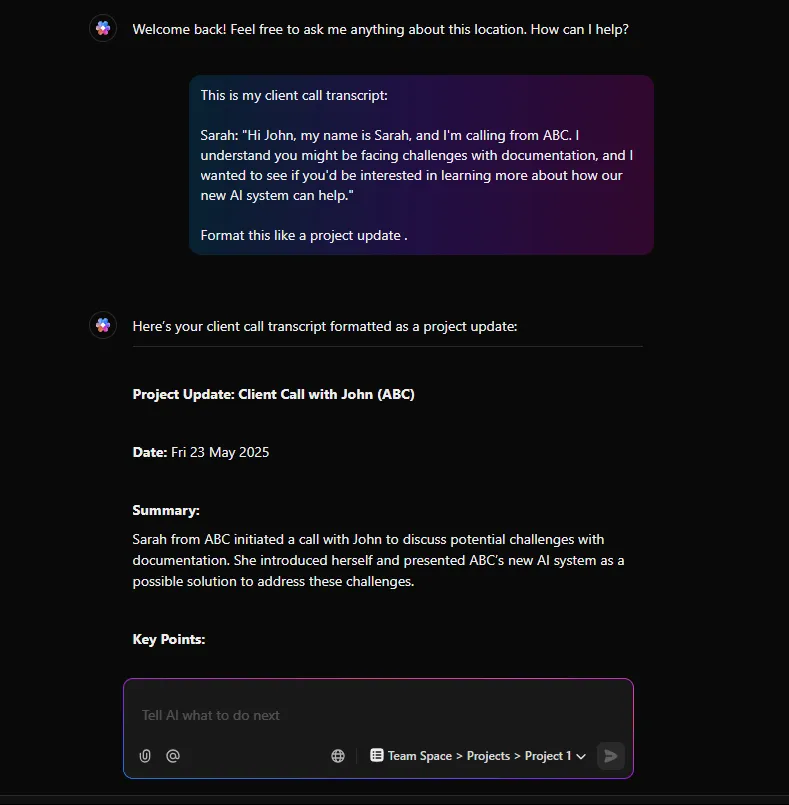
Nástroj pro tvorbu obsahu s umělou inteligencí vám poskytne přehledné nadpisy jako „Cíle“, „Přijatá rozhodnutí“ a „Další kroky“ včetně formátování Markdown.
Zatímco marketingoví pracovníci a autoři tímto procesem šetří čas a energii, vývojáři mohou formátovat seznamy změn, produktoví manažeři mohou strukturovat briefy a týmy podpory mohou vytvářet dokumenty s často kladenými dotazy.
A to nejlepší? Zkratky a AI pracovní postupy zůstávají stejné.
📌 ClickUp Brain vám poskytuje přístup k několika LLM. Pokud chcete k generování obsahu použít ChatGPT, Claude nebo Gemini, přepněte při používání ClickUp Brain na požadovaný velký jazykový model.
💡 Tip pro profesionály: V ClickUp můžete pro dokumentaci využít umělou inteligenci. Požádejte ClickUp Brain, aby vytvořil šablonu dokumentu s použitím formátování Markdown a styl psaní vaší společnosti. Učí se z vašeho pracovního prostoru a automaticky formátuje sekce, jako je interní wiki nebo specifikace produktu.
Pallav K, manažer ve středně velké společnosti, o ClickUp říká:
Tabule a wiki mohou být vytvořeny pro téměř jakýkoli druh pracovního postupu, což je činí tak flexibilními. Pozoruhodnou funkcí je textový editor, který nabízí jak inline markdown, tak možnosti editoru formátovaného textu. Velmi užitečný je také časový tracker. Je snadno použitelný a zároveň výkonný. Práce na sdílených dokumentech v reálném čase je plynulá a umožňuje vám vidět kurzory vašich kolegů, což je skvělé pro skupinové psaní.
Tabule a wiki mohou být vytvořeny pro téměř jakýkoli druh pracovního postupu, což je činí tak flexibilními. Pozoruhodnou funkcí je textový editor, který nabízí jak inline markdown, tak možnosti editoru formátovaného textu. Velmi užitečný je také časový tracker. Je snadno použitelný a zároveň výkonný. Práce na sdílených dokumentech v reálném čase je plynulá a umožňuje vám vidět kurzory vašich kolegů, což je skvělé pro skupinové psaní.
ClickUp je chytřejší prostor pro váš pracovní postup Markdown.
Pokud jste se dostali až sem, již oceníte rychlost, strukturu a srozumitelnost svého psaní. ClickUp vylepšuje váš proces tím, že vám pomáhá formátovat rychleji a propojuje vaše psaní s prací v reálném čase.
Od vytváření úkolů přímo v textu až po formátování pomocí umělé inteligence – je to určeno pro každého, kdo píše s konkrétním záměrem. Syntaxe Markdown usnadňuje formátování a ClickUp promění vaše dokumenty v plány připravené k realizaci.
Zaregistrujte se zdarma na ClickUp a začněte ještě dnes navrhovat vlastní pracovní postupy!