
Efektivní správa dat je základem každého dobře organizovaného pracovního postupu. Ať už sledujete obchodní záznamy, spravujete zásoby nebo organizujete osobní data, strukturovaný systém má zásadní význam.
Microsoft Access, známý také jako MS Access, nabízí uživatelsky přívětivý způsob vytváření a správy databází, a to i pokud nemáte pokročilé technické znalosti. V tomto blogu vás provedeme nastavením databáze v Accessu a prozkoumáme výkonnější alternativu pro ty, kteří hledají větší flexibilitu a škálovatelnost.
Co je Microsoft Access?
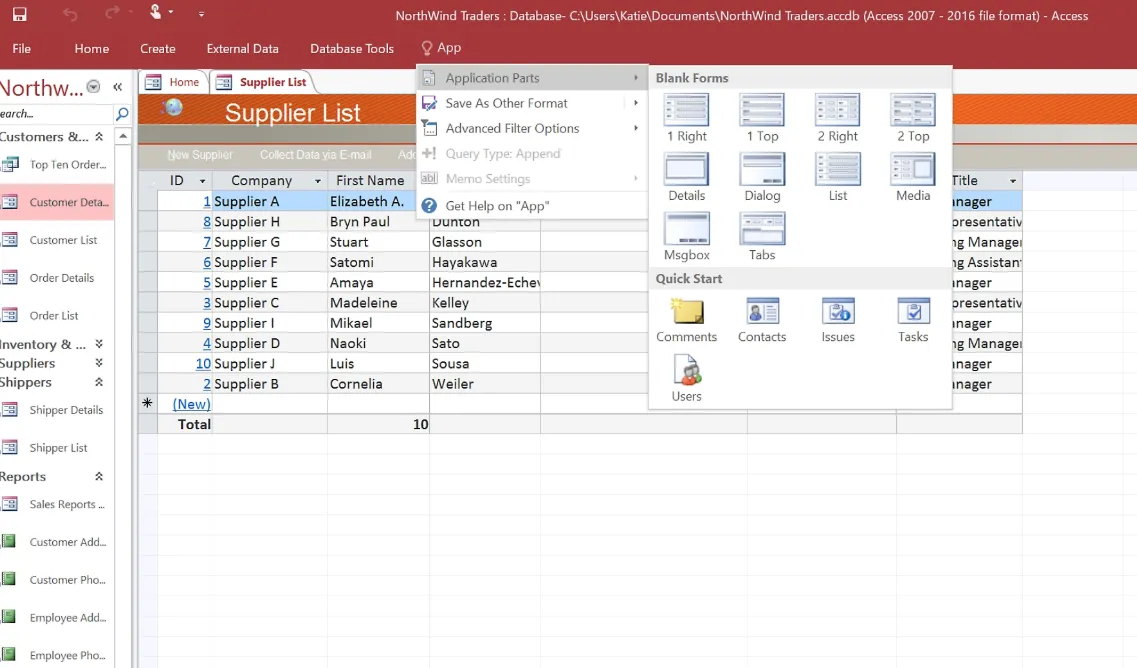
Na rozdíl od aplikace Excel, která je primárně nástrojem pro práci s tabulkami, je aplikace Access určena pro práci se strukturovanými daty s vazbami mezi různými tabulkami.
Access vám umožňuje:
- Vytvářejte databáze pro ukládání velkého množství strukturovaných dat
- Navrhujte formuláře pro snadné zadávání dat
- Spouštějte dotazy k filtrování a analýze informací
- Vytvářejte přehledy, abyste porozuměli svým datům.
Je ideální pro malé podniky, studenty a kohokoli, kdo potřebuje spravovat data, aniž by se musel ponořit do složitého programování.
🔎 Věděli jste, že... Access existuje už desítky let! Microsoft Access byl poprvé vydán v roce 1992, což znamená, že je starší než Google a dokonce i než některé z nejoblíbenějších programovacích jazyků současnosti!
Proč používat Access pro vytváření databází?
Při práci se strukturovanými daty potřebujete nástroj, který je organizovaný, efektivní a uživatelsky přívětivý. Microsoft Access splňuje všechna tato kritéria a zefektivňuje vytváření databází pro správu projektů, aniž byste museli pracovat s nekonečnými tabulkami.
Zde je několik důvodů, proč je Access dobrou volbou:
- Snadné použití: Nemusíte být odborníkem na databáze! Díky nástrojům drag-and-drop, průvodcům a šablonám je nastavení databáze v Accessu velmi jednoduché.
- Síla relační databáze: Na rozdíl od Excelu nebo šablon tabulek vám Access umožňuje vytvářet vztahy mezi tabulkami, což znamená méně duplicitních dat a vyšší efektivitu.
- Formuláře pro snadné zadávání dat: Namísto ručního zadávání dat do řádků a sloupců vytváří Access uživatelsky přívětivé formuláře pro hladké zadávání a načítání dat.
- Výkonné dotazy a sestavy: Potřebujete filtrovat, analyzovat nebo generovat sestavy? Access vám pomůže třídit a vizualizovat data pouhými několika kliknutími.
- Integrace s dalšími aplikacemi Microsoft: Jelikož je Access součástí ekosystému Microsoft, umožňuje vám snadno importovat/exportovat vaše vlastní data z Excelu a Wordu.
💡 Tip pro profesionály: Při používání bezplatného databázového softwaru nezapomeňte zvážit jeho škálovatelnost, bezpečnost a integrační možnosti, abyste se ujistili, že splňuje vaše dlouhodobé potřeby. Tímto způsobem se vyhnete příliš rychlému přerůstání nástroje a zajistíte plynulou správu dat v závislosti na vývoji vašich potřeb.
Jak vytvořit databázi v Accessu: postup
Jste připraveni vytvořit databázi v Accessu? Existuje několik způsobů, jak toho dosáhnout. Záleží především na tom, zda používáte šablonu, nebo ji vytváříte od nuly.
Zde je stručný přehled:
1. Vytvoření databáze od nuly
Pokud máte velmi specifické nebo jedinečné požadavky, je vytvoření vlastní databáze skvělou volbou.
Takto vytvoříte prázdnou databázi:
Krok 1: Vytvořte novou prázdnou databázi
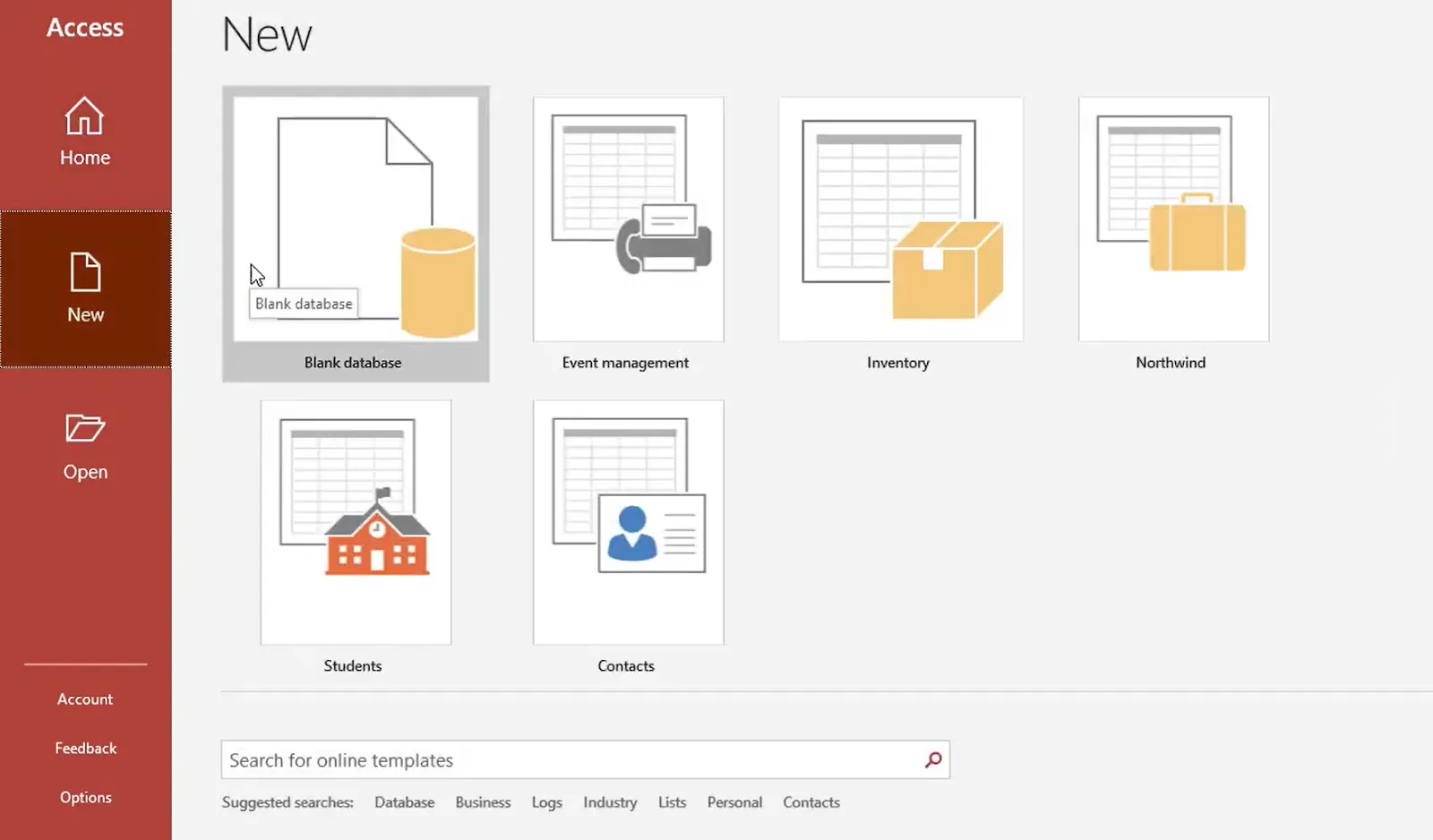
- Otevřete Access a přejděte na kartu Soubor.
- Vyberte Nový a klikněte na Prázdná databáze.
- Zadejte název databáze do pole Název souboru.
- Chcete-li určit, kam se má databáze uložit, klikněte na Procházet nebo na ikonu složky a vyberte požadované umístění.
- Klikněte na Vytvořit a vytvořte novou databázi.
Krok 2: Vytvořte tabulku
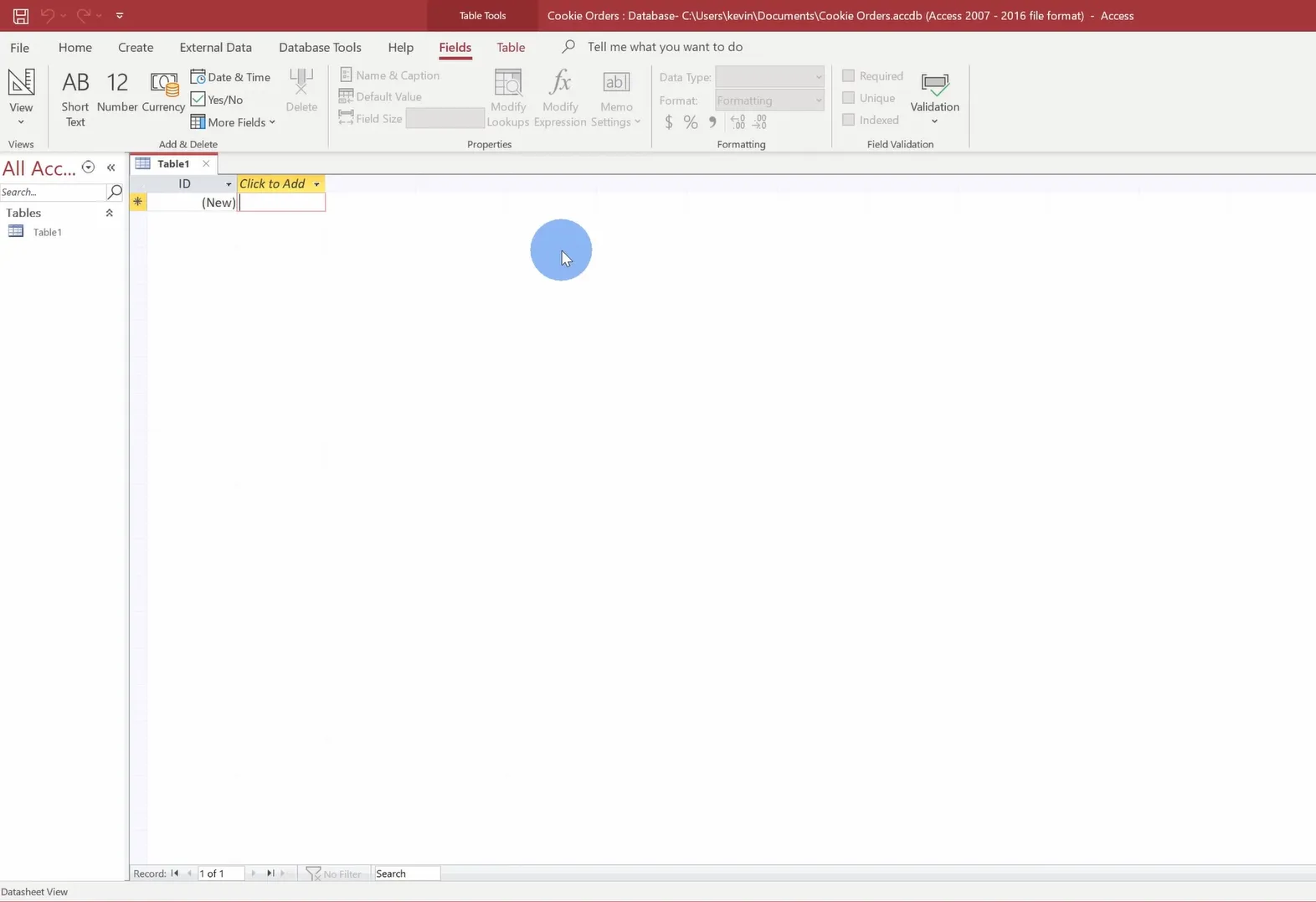
Access automaticky vytvoří novou databázovou tabulku s názvem Tabulka 1 a otevře ji v zobrazení Datový list.
Pokud chcete vytvořit novou databázovou tabulku, postupujte takto:
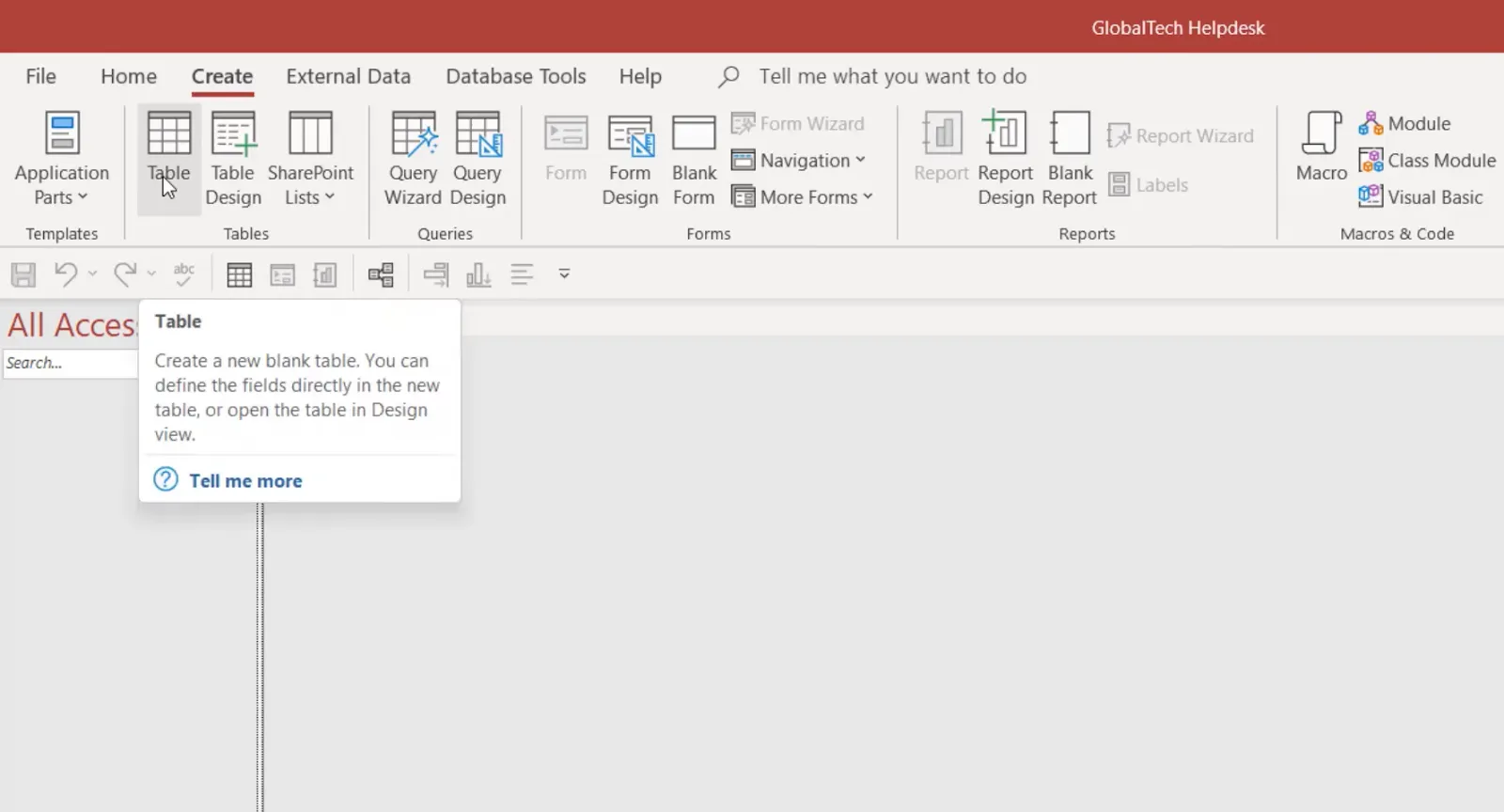
- Přejděte na kartu Vytvořit na pásu karet.
- Klikněte na Tabulka a vložte do databáze novou tabulku.
Nezapomeňte, že Access zobrazuje sloupce jako pole a řádky jako záznamy.
Krok 3: Přidejte data do tabulky
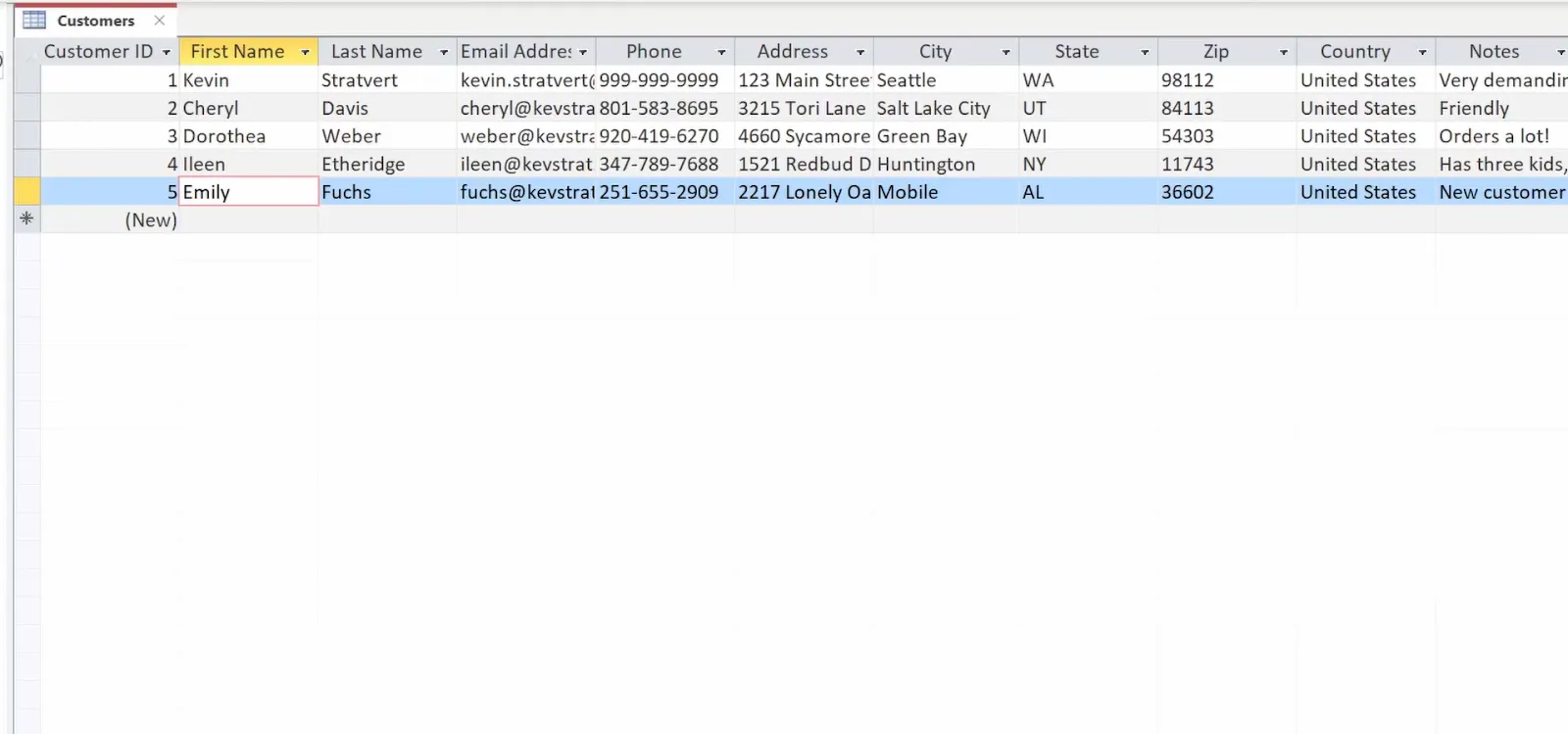
- Chcete-li přidat data, klikněte na buňku pod Klikněte pro přidání a zadejte své informace. Access automaticky nastaví datový typ každého pole.
- Stiskněte klávesu Enter nebo Tab pro přesun do další buňky a pokračujte v zadávání dat.
Pokud chcete určit typ dat, která bude sloupec obsahovat, postupujte podle těchto kroků:
- Klikněte na Klikněte pro přidání v horní části sloupce.
- Z rozevíracího menu vyberte příslušný typ dat (např. krátký text, číslo, datum a čas).
- Zadejte název pole, který popisuje data v daném sloupci.
- Po zadání dat uložte tabulku kliknutím na ikonu Uložit nebo stisknutím kláves Ctrl + S.
- Zadejte výstižný název tabulky a klikněte na OK.
Krok 4: Zkopírujte data do tabulky
Pokud již máte existující databázi (například tabulku Excel nebo jinou databázi), můžete data snadno importovat nebo zkopírovat a vložit do aplikace Access. Postupujte podle těchto kroků:
- Otevřete databázový soubor obsahující data (Excel, jinou databázi Access nebo dokonce dokument Word).
- Vyberte řádky a sloupce, které potřebujete ve své stávající databázi.
- Stiskněte Ctrl + C (nebo klikněte pravým tlačítkem myši a vyberte Kopírovat).
- V tabulce Access klikněte na první prázdnou buňku, kde chcete, aby data začínala.
- Stiskněte Ctrl + V (nebo klikněte pravým tlačítkem myši a vyberte Vložit).
Access automaticky zvýrazní všechny nesouhlasné nebo neplatné záznamy, aby vám pomohl zkontrolovat chyby.
Krok 5: Vytvořte vztahy
- Pokud vaše databáze obsahuje více tabulek, můžete mezi nimi definovat vztahy.
- Přejděte na kartu Databázové nástroje a vyberte Vztahy.
- Přidejte tabulky, které chcete propojit, a přetáhněte pole, abyste mezi nimi vytvořili spojení.
Krok 6: Přidejte a spusťte dotaz
Dotazy vám pomohou filtrovat, třídit a analyzovat data v Accessu. Postupujte podle těchto kroků, abyste vytvořili a spustili dotaz:
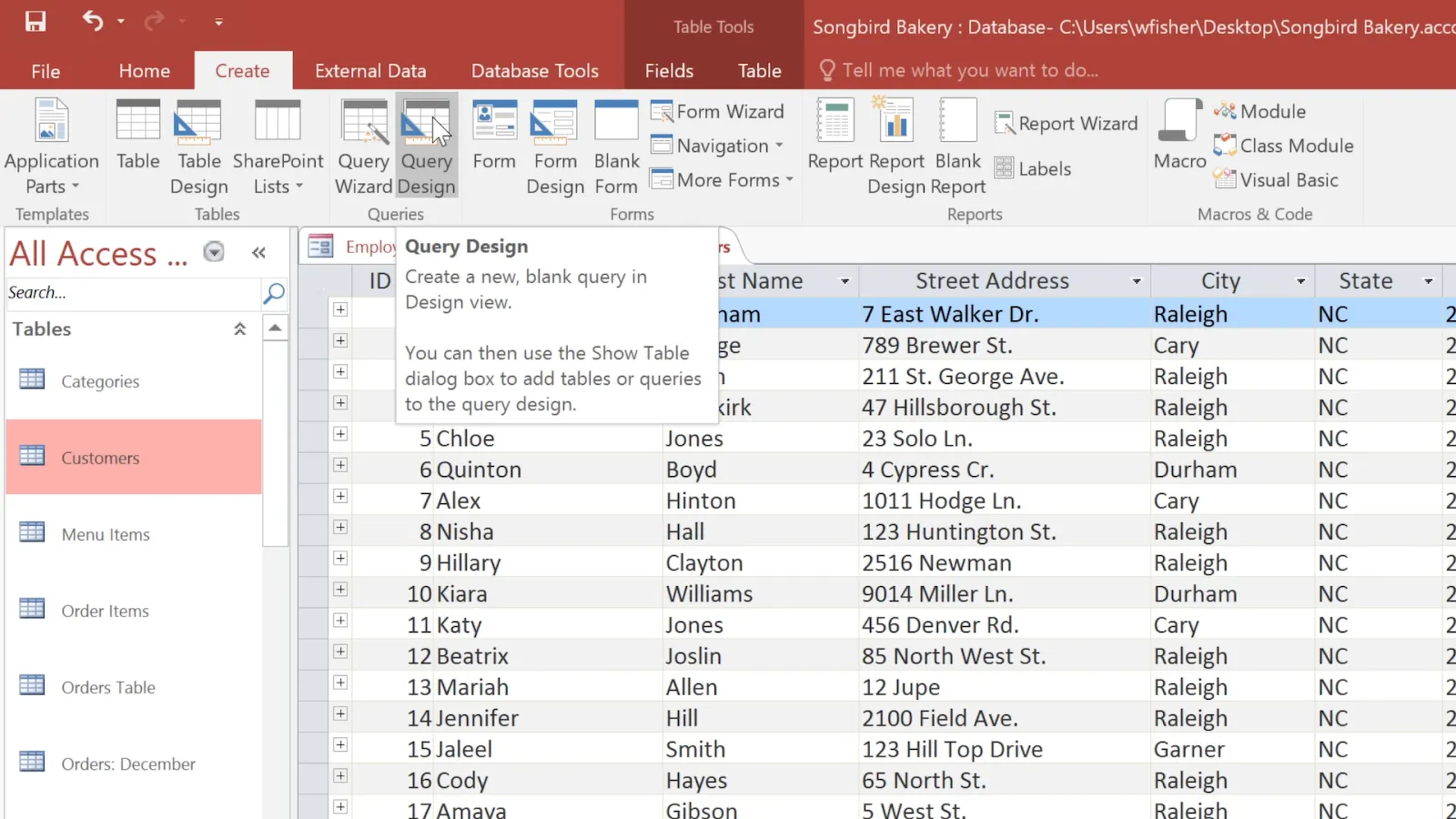
- Otevřete databázi Access
- Klikněte na kartu Vytvořit.
- Vyberte Návrh dotazu
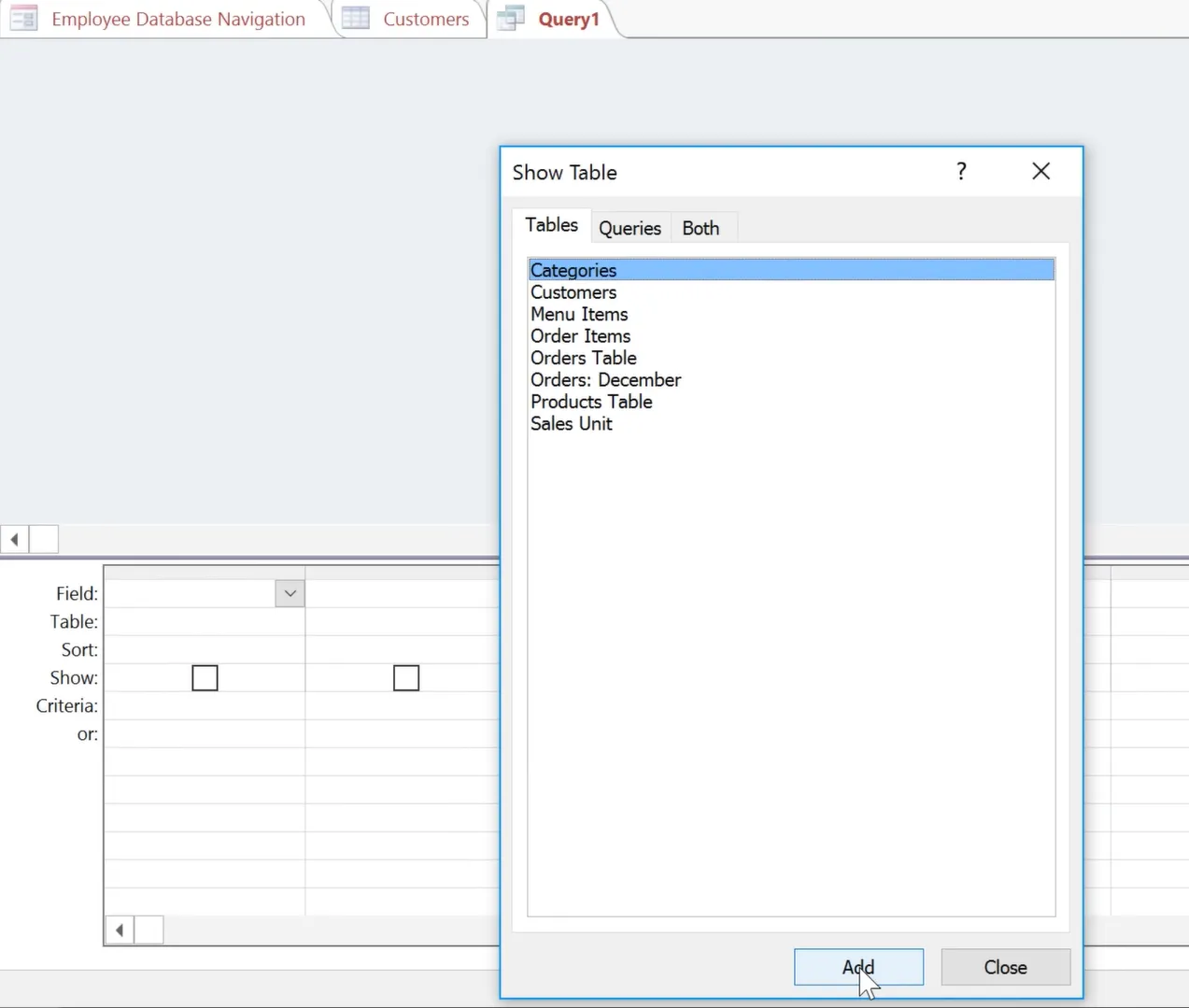
- Vyberte tabulku (tabulky), ze které chcete načíst data, klikněte na Přidat a poté na Zavřít.
- Vyberte pole pro dotaz dvojitým kliknutím na pole, která chcete zahrnout do mřížky návrhu dotazu.
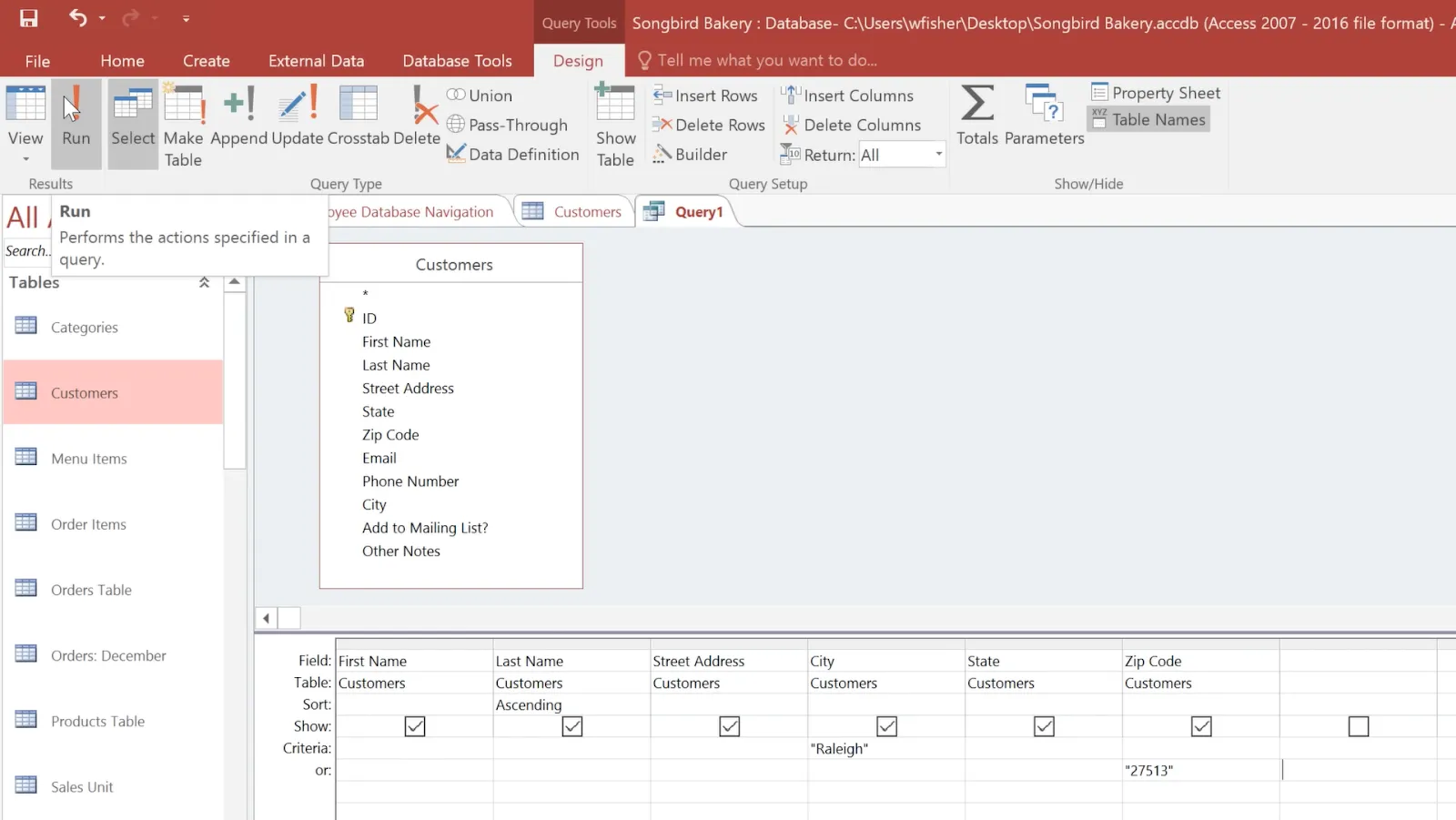
- Použijte filtry (volitelně) zadáním kritérií do řádku Kritéria .
- Klikněte na tlačítko Spustit na kartě Návrh a spusťte dotaz.
- Klikněte na Uložit, pojmenujte dotaz a klikněte na OK.
Krok 7: Přidejte sestavu
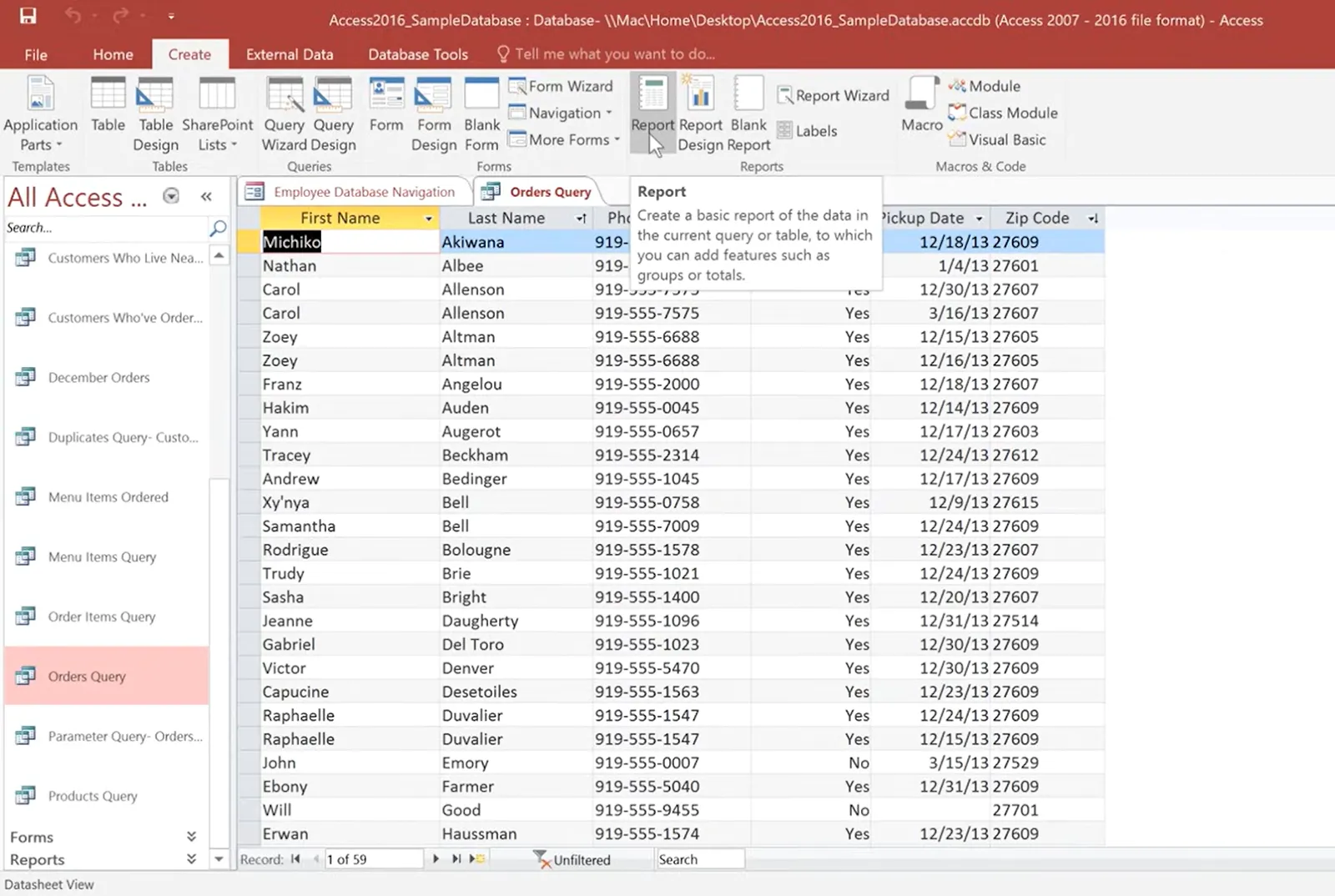
Sestavy vám pomohou prezentovat a tisknout data strukturovaným způsobem. Zde je návod, jak je vytvořit:
- Klikněte na kartu Vytvořit a vyberte Sestava (pro automatické rozvržení) nebo Průvodce sestavou (pro postupné přizpůsobení).
- Pomocí návrhového zobrazení můžete přidávat záhlaví, zápatí a formátování.
- Klikněte na Uložit, pojmenujte svou zprávu a klikněte na OK.
- Klikněte na Náhled tisku, abyste viděli, jak bude tisk vypadat, a až budete připraveni, klikněte na Tisknout.
🔎 Věděli jste, že první databáze byla vytvořena v 60. letech 20. století? První moderní databázový systém, Integrated Data Store (IDS), vyvinul Charles Bachman v roce 1964, tedy dlouho předtím, než se osobní počítače staly běžnou záležitostí!
2. Vytvoření databáze pomocí šablon databáze Access
Vytvoření databáze v aplikaci Microsoft Access pomocí šablony databáze je rychlý a efektivní způsob, jak začít.
Postupujte takto:
Krok 1: Otevřete Access
Spusťte Microsoft Access na svém počítači.
Krok 2: Vyberte šablonu
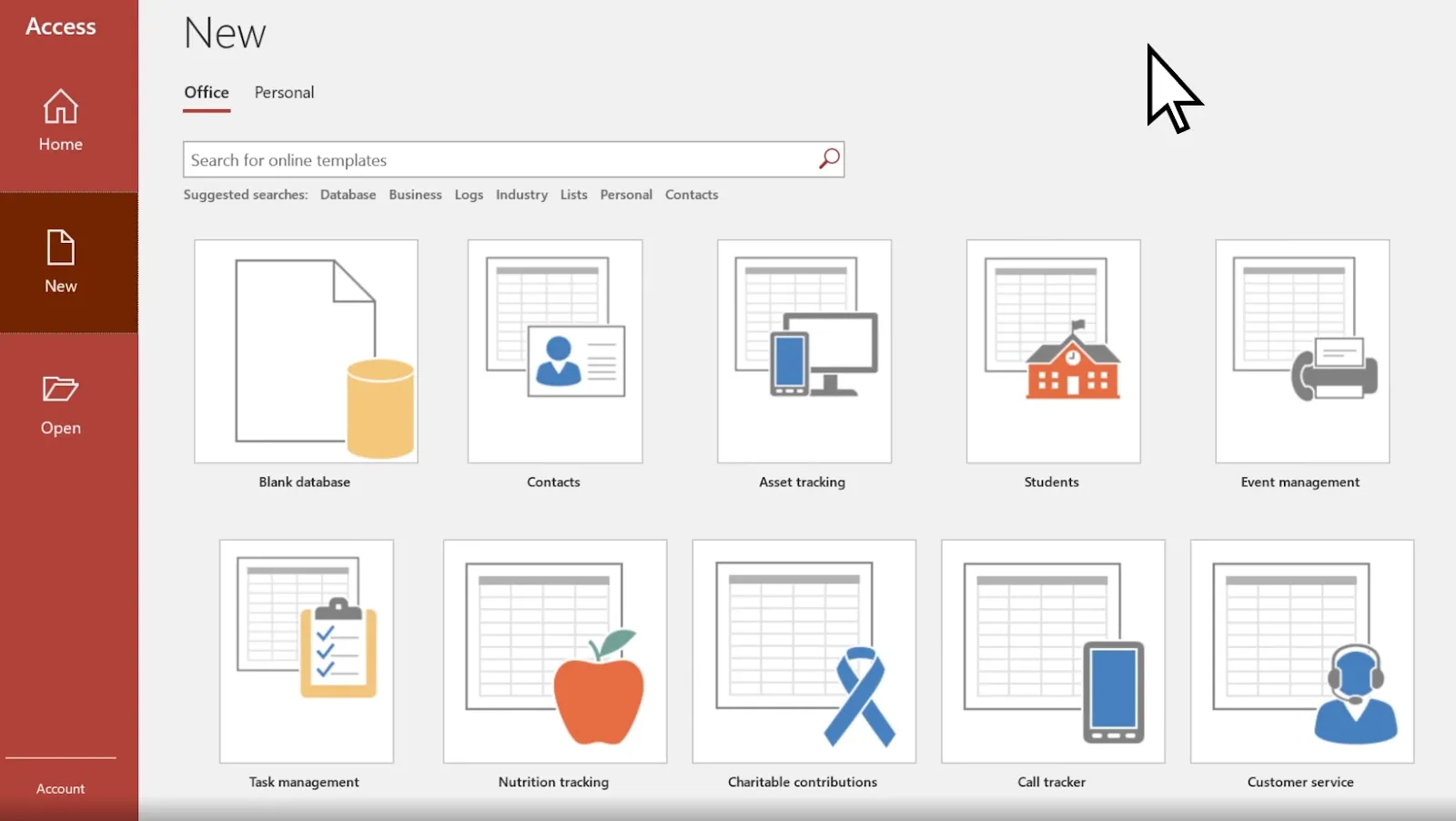
- Na úvodní obrazovce aplikace Access uvidíte řadu šablon.
- Pokud nenajdete šablonu, která by vyhovovala vašim potřebám, použijte pole Hledat online šablony a najděte další možnosti.
Krok 3: Pojmenujte svou databázi
- Po výběru šablony zadejte název databáze do pole Název souboru.
- Chcete-li změnit výchozí umístění pro ukládání, klikněte na ikonu složky vedle pole Název souboru a vyberte požadované umístění.
- Klikněte na Vytvořit a vygenerujte novou databázi na základě vybrané šablony.
- Pokud se zobrazí bezpečnostní varování, klikněte na Povolit obsah, aby databáze fungovala správně.
Krok 5: Začínáme
- Vaše nová databáze se otevře a bude připravena k použití.
- Zadejte data, upravte stávající tabulky nebo přizpůsobte strukturu databáze podle potřeby.
📮 ClickUp Insight: 74 % zaměstnanců používá dva nebo více nástrojů, aby našli potřebné informace, a přeskakují mezi e-maily, chaty, poznámkami, nástroji pro správu projektů a dokumentací.
Toto neustálé přepínání kontextu zabírá čas a snižuje produktivitu. Jako aplikace pro vše, co souvisí s prací, ClickUp sjednocuje veškerou vaši práci – e-maily, chat, dokumenty, databáze, úkoly a poznámky – do jediného prohledávatelného pracovního prostoru, takže vše je přesně tam, kde to potřebujete.
Omezení používání aplikace Access pro správu databází
Ačkoli je Microsoft Access skvělý pro malé projekty, má i některé nevýhody, zejména při práci s většími a složitějšími databázemi.
Zde je několik důvodů, proč Access nemusí být tou nejlepší volbou pro dlouhodobou správu databází:
- Není ideální pro velké databáze: Access byl navržen pro malé a střední databáze a při zpracování milionů záznamů má potíže. S rostoucí velikostí databáze může docházet ke zpomalení výkonu a prodloužení doby načítání.
- Omezená podpora více uživatelů: Access podporuje více uživatelů, ale pouze do určité míry. Pokud se několik lidí pokusí současně přistupovat k databázi nebo ji upravovat, může to vést k zpožděním a konfliktům.
- Problémy s výkonem: Ve srovnání s pokročilým softwarem pro správu databází není Access optimalizován pro vysokorychlostní zpracování. Provádění složitých dotazů, zpracování velkých datových sad nebo provádění pokročilých výpočtů může jeho výkon zpomalit.
- Problémy se škálovatelností: Access funguje dobře pro malé projekty, ale jakmile vaše data porostou, rychle narazíte na jeho omezení. Má limit velikosti souboru 2 gigabajty, což ztěžuje práci s velkými databázemi.
- Bezpečnostní rizika: Na rozdíl od databází na podnikové úrovni, které mají silné šifrování a kontrolu přístupu uživatelů, Access postrádá pokročilé bezpečnostní funkce. To ho činí méně vhodným pro zpracování citlivých nebo důvěrných dat.
➡️ Přečtěte si také: Nejlepší software pro řízení pracovních postupů
Vytvářejte a spravujte databázi pomocí ClickUp
Hledáte lepší alternativu k Microsoft Access? ClickUp, aplikace pro vše, co souvisí s prací, nabízí výkonné funkce databáze, které vám pomohou snadno ukládat, organizovat a automatizovat data.
Ať už sledujete projekty, rozpočty nebo informace o zákaznících, přizpůsobitelné zobrazení, automatizační funkce a hladká integrace ClickUp usnadňují návrh a správu databáze.
Funkce jako ClickUp Dashboards a reporty poskytují v reálném čase přehled o vaší databázi, což vám pomůže při rozhodování na základě dat. A díky integraci s řízením úkolů, automatizací a reportováním se vaše databáze stane dynamickou součástí vašeho pracovního postupu.
Zde je návod, jak vytvořit a spravovat databázi v ClickUp:
Vyberte si nejlepší zobrazení pro svou databázi
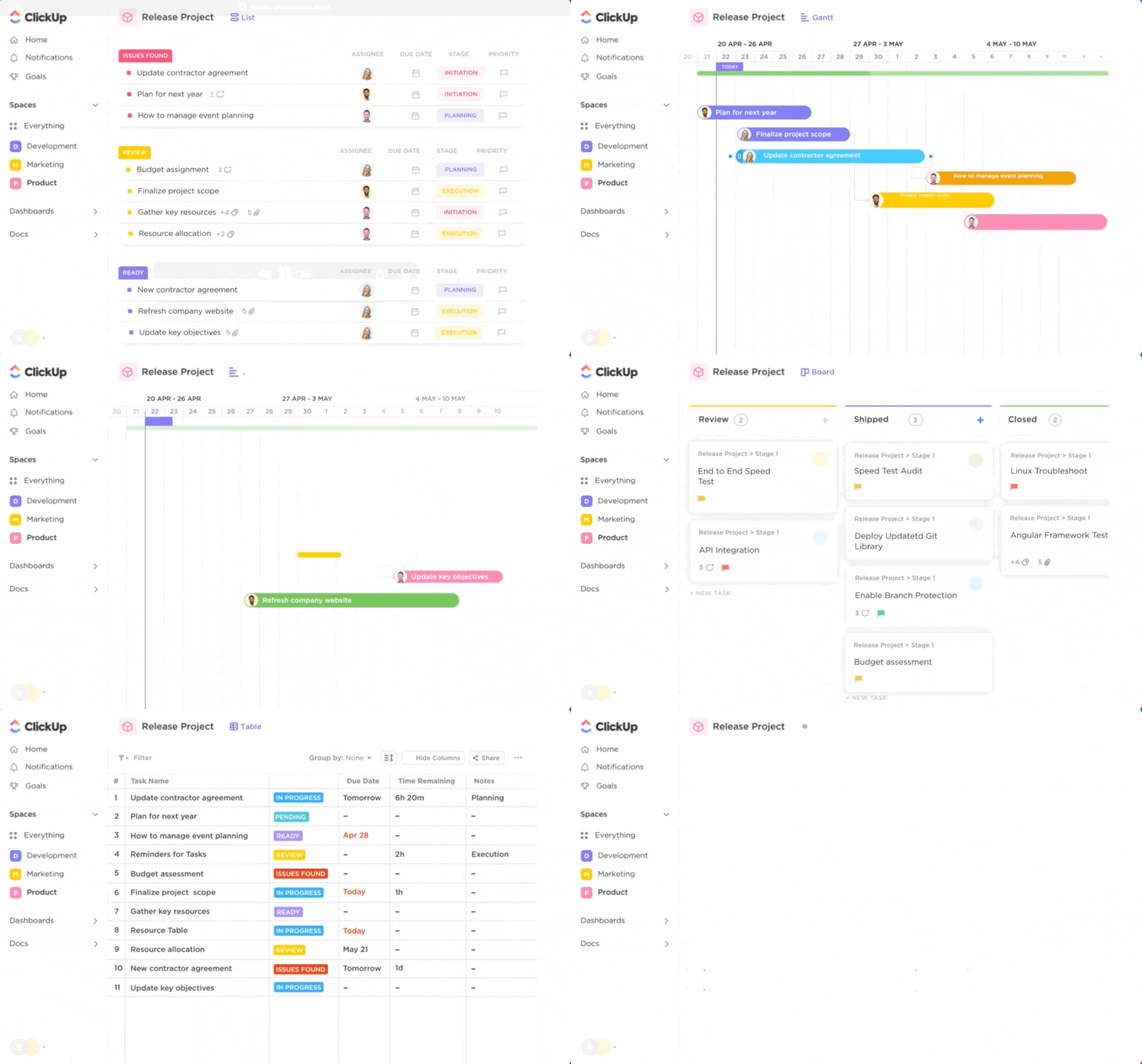
Vlastní zobrazení v ClickUp jsou jako vaše osobní velitelské centrum – jsou navržena tak, aby vám pomohla vidět přesně to, co potřebujete, když to potřebujete. Ať už jste milovníkem seznamů, vizuálním plánovačem nebo někým, kdo prosperuje na časových osách, ClickUp vám umožňuje vybrat si ze zobrazení, jako je Seznam, Tabule, Kalendář, Gantt a další.
Ale to není vše – můžete filtrovat, třídit, seskupovat a přizpůsobovat každý pohled tak, aby odpovídal vašemu jedinečnému pracovnímu postupu. Chcete vidět pouze úkoly s vysokou prioritou, které mají být splněny tento týden? Žádný problém. Potřebujete zobrazení tabule s úkoly přidělenými každému členovi týmu? Snadné. Tyto přizpůsobené zobrazení vám pomohou zbavit se rušivých vlivů a zůstat soustředění. A to nejlepší? Můžete je uložit a sdílet se svým týmem, aby všichni byli na stejné vlně. Flexibilita a přehlednost, vše v jednom pracovním prostoru.
Vytvořte si perfektní databázi pomocí ClickUp Table View – bez nutnosti programování
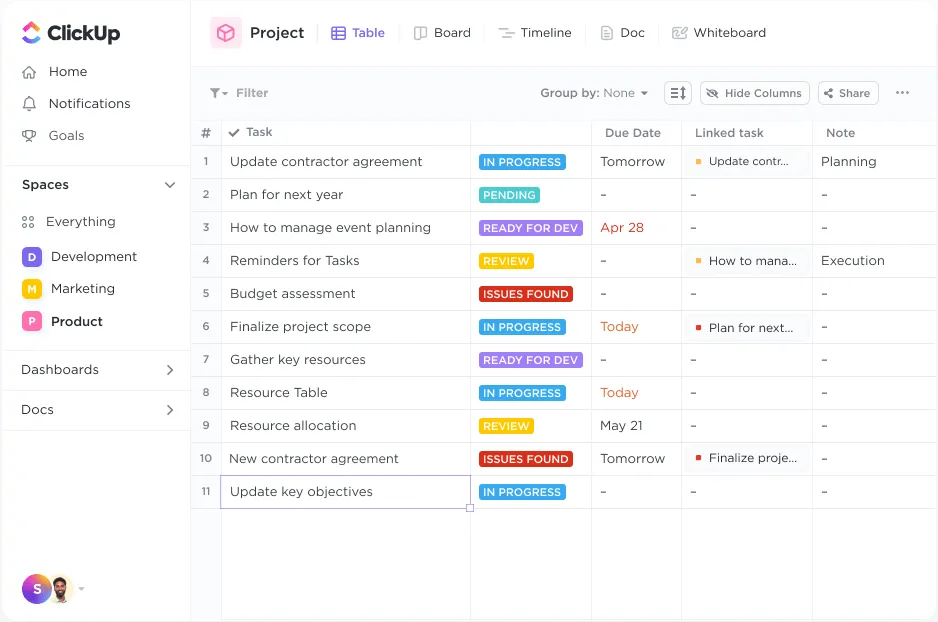
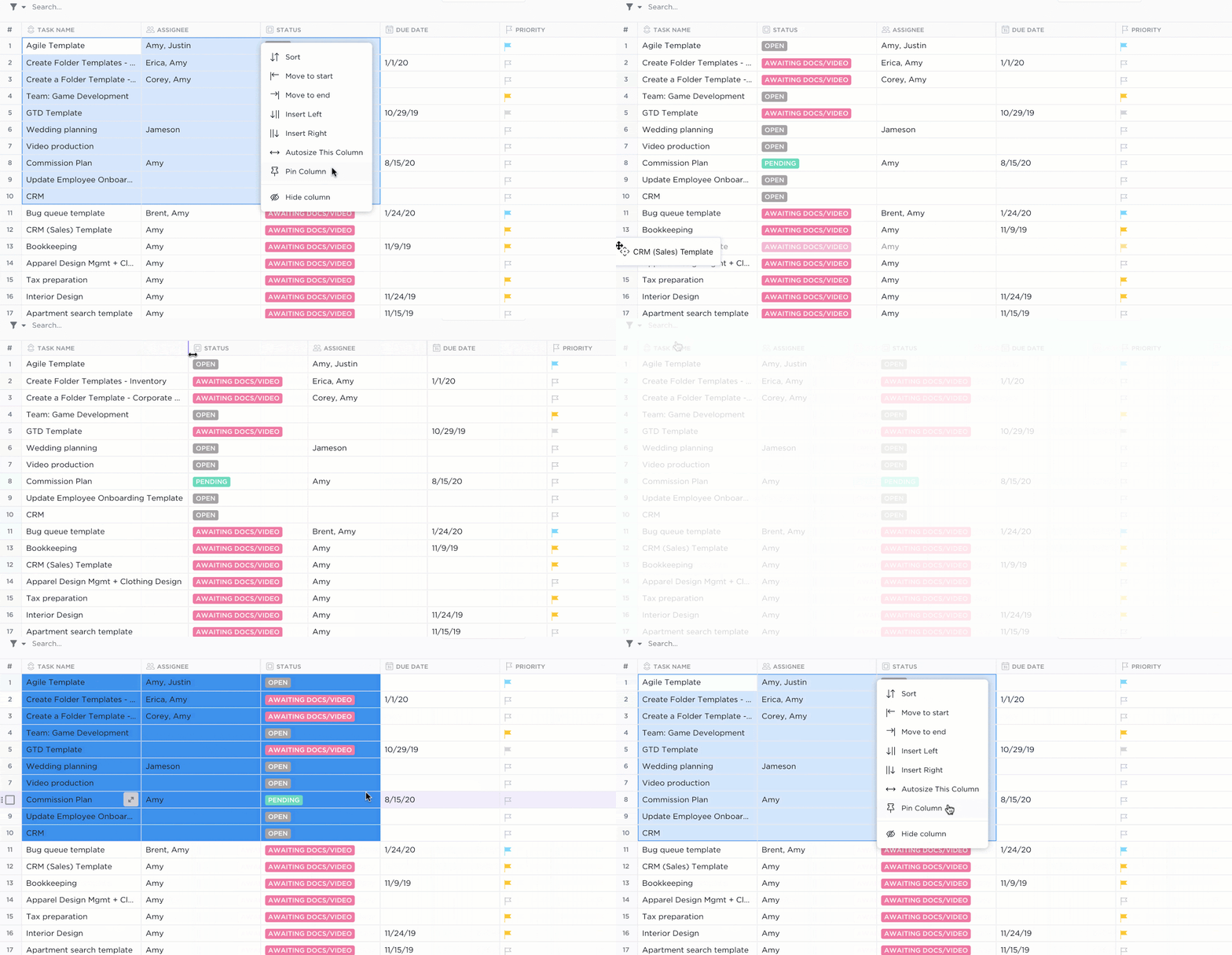
Pokud rádi pracujete s tabulkami, ale potřebujete něco výkonnějšího a umožňujícího spolupráci, je Table View od ClickUp ideálním řešením. Nabízí 100% bezkódovou cestu k vytváření, správě a přizpůsobování databází bez složitosti tradičního databázového softwaru.
Zobrazení tabulky vám umožňuje:
- Rychlé filtrování a seskupování dat
- Upravte výšku řádků
- Připněte a odepněte sloupce, aby důležitá data zůstala viditelná při posouvání stránky.
- Přesuňte datová pole přetažením myší.
- Hromadná úprava záznamů
- Exportujte data pro sdílení nebo zálohování
Vytvoření databáze v tabulkovém zobrazení ClickUp vyžaduje jen několik kliknutí:
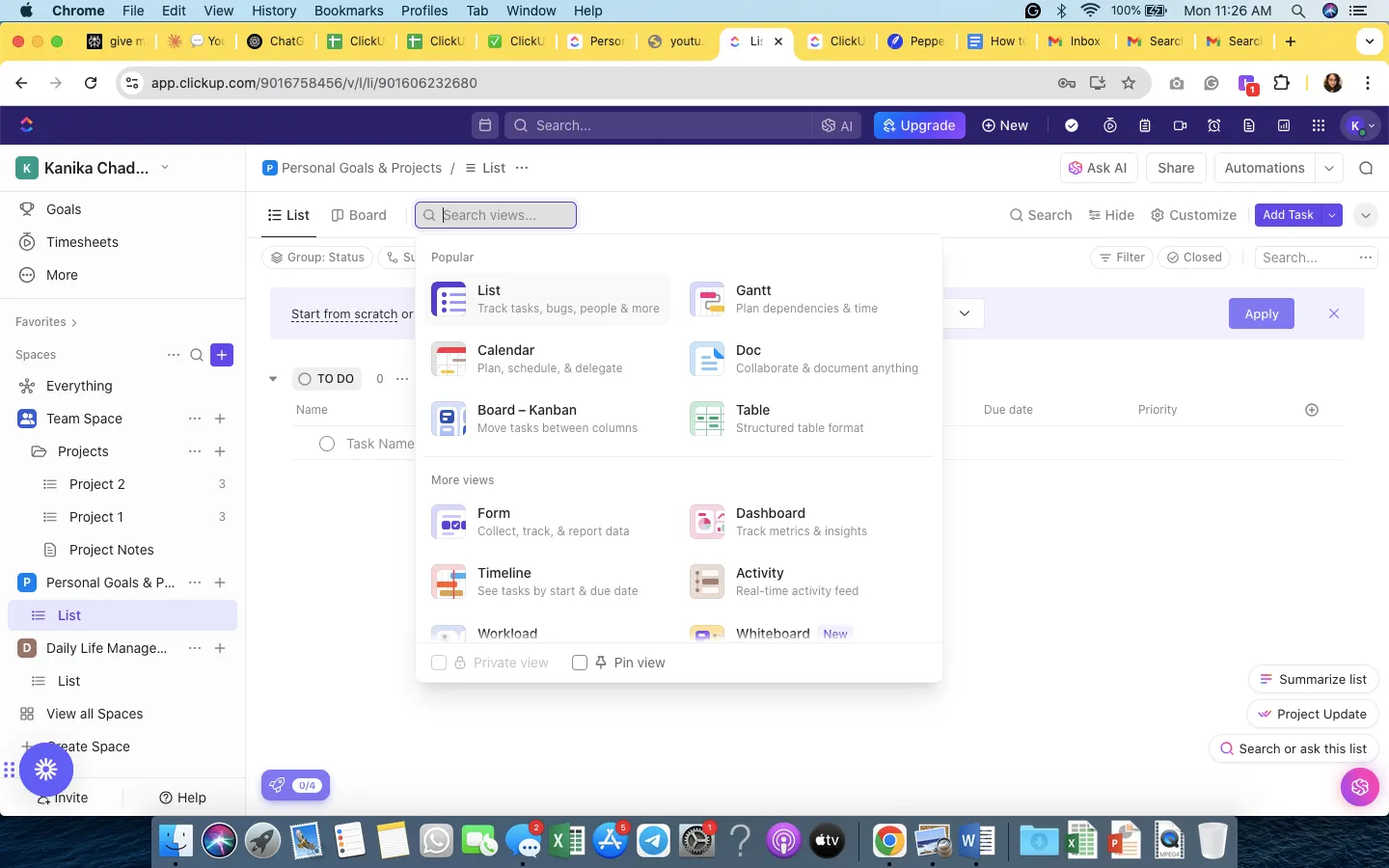
- Otevřete ClickUp a přejděte do svého pracovního prostoru.
- Přejděte na panel Zobrazení a vyberte Zobrazení tabulky.
- V případě potřeby upravte nastavení soukromí a oprávnění.
- Klikněte na Přidat zobrazení a vaše databáze je připravena!
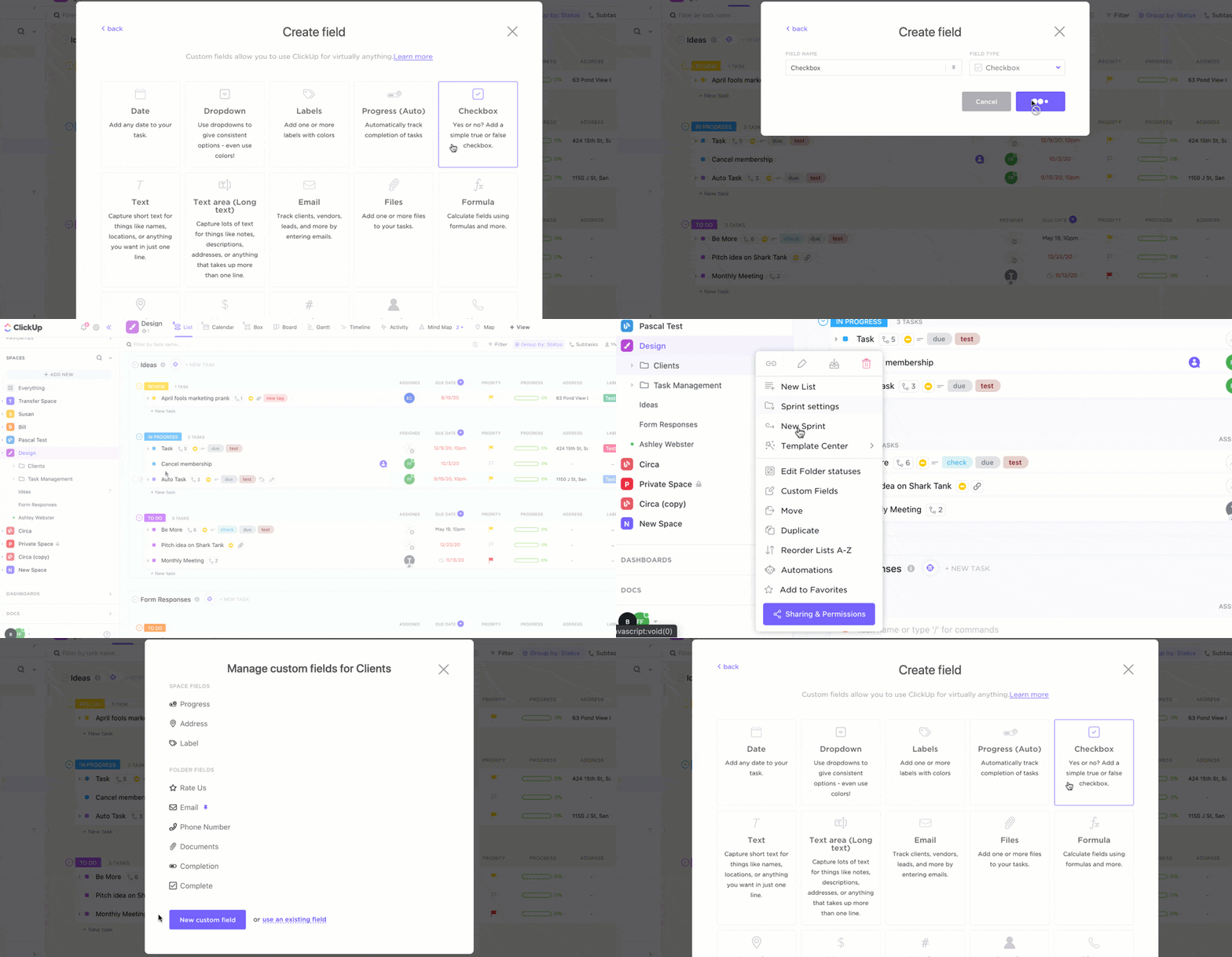
Od této chvíle jde už jen o přizpůsobení sloupců tak, aby odpovídaly vašim datovým potřebám. Na rozdíl od statických tabulek vám ClickUp umožňuje strukturovat databázi přesně podle vašich potřeb pomocí vlastních polí.
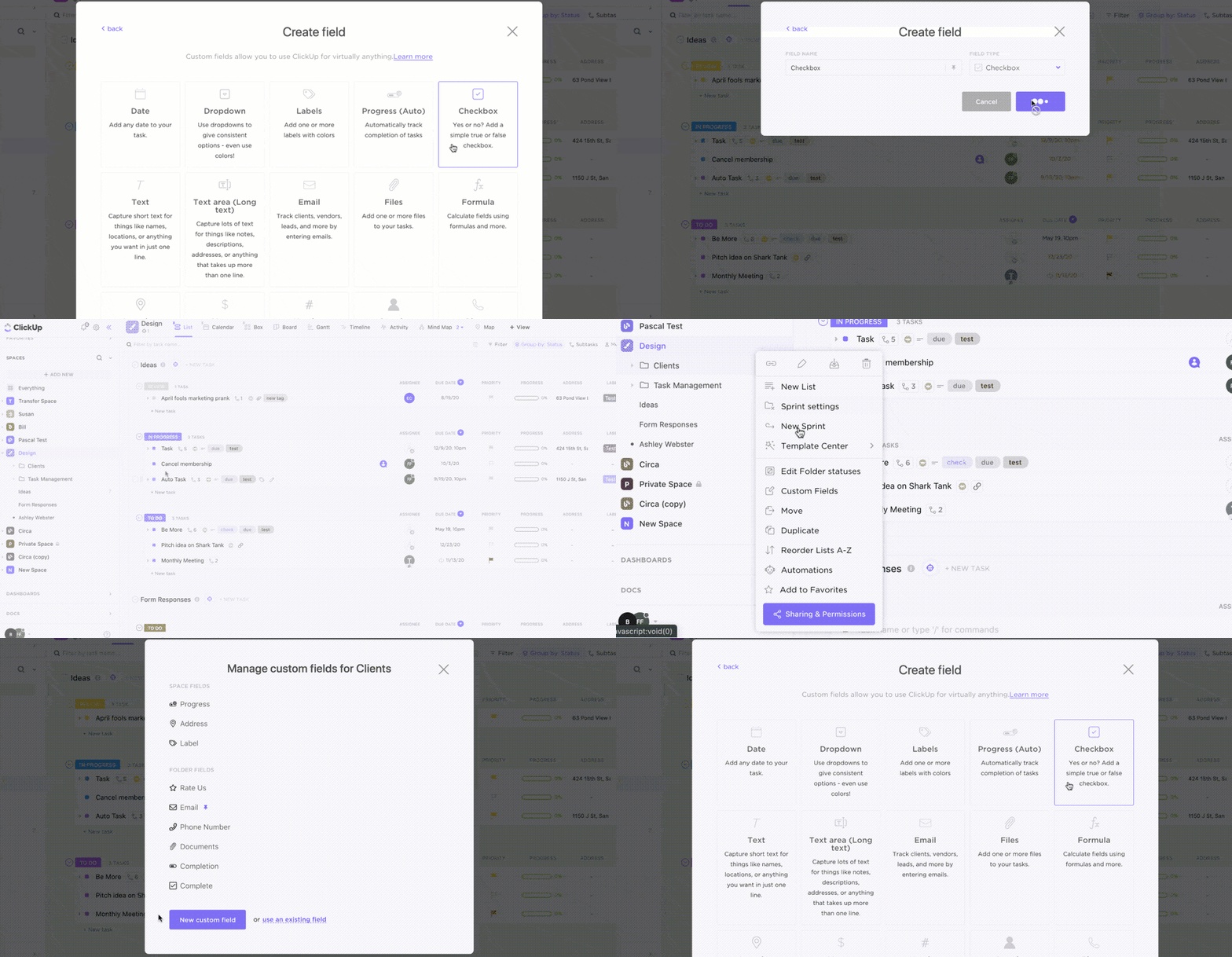
Ať už spravujete kontakty, rozpočty, zásoby nebo obsah, zajistěte přesná a dobře organizovaná data pomocí typů polí, jako jsou:
- Čísla: Automaticky omezuje sloupec na číselné záznamy, čímž zabraňuje chybám.
- Text: Ukládejte názvy, popisy nebo jakékoli otevřené podrobnosti.
- Rozbalovací nabídky: Usnadněte výběr pomocí přednastavených možností.
- Peníze a procenta: Ideální pro sledování rozpočtů, prodejů nebo výkonnostních metrik.
- E-mail a poloha: Ukládejte kontaktní údaje a adresy bez námahy
Chcete něco jiného? Vytvořte si vlastní vlastní pole nebo požádejte AI ClickUp, aby je vytvořila za vás!
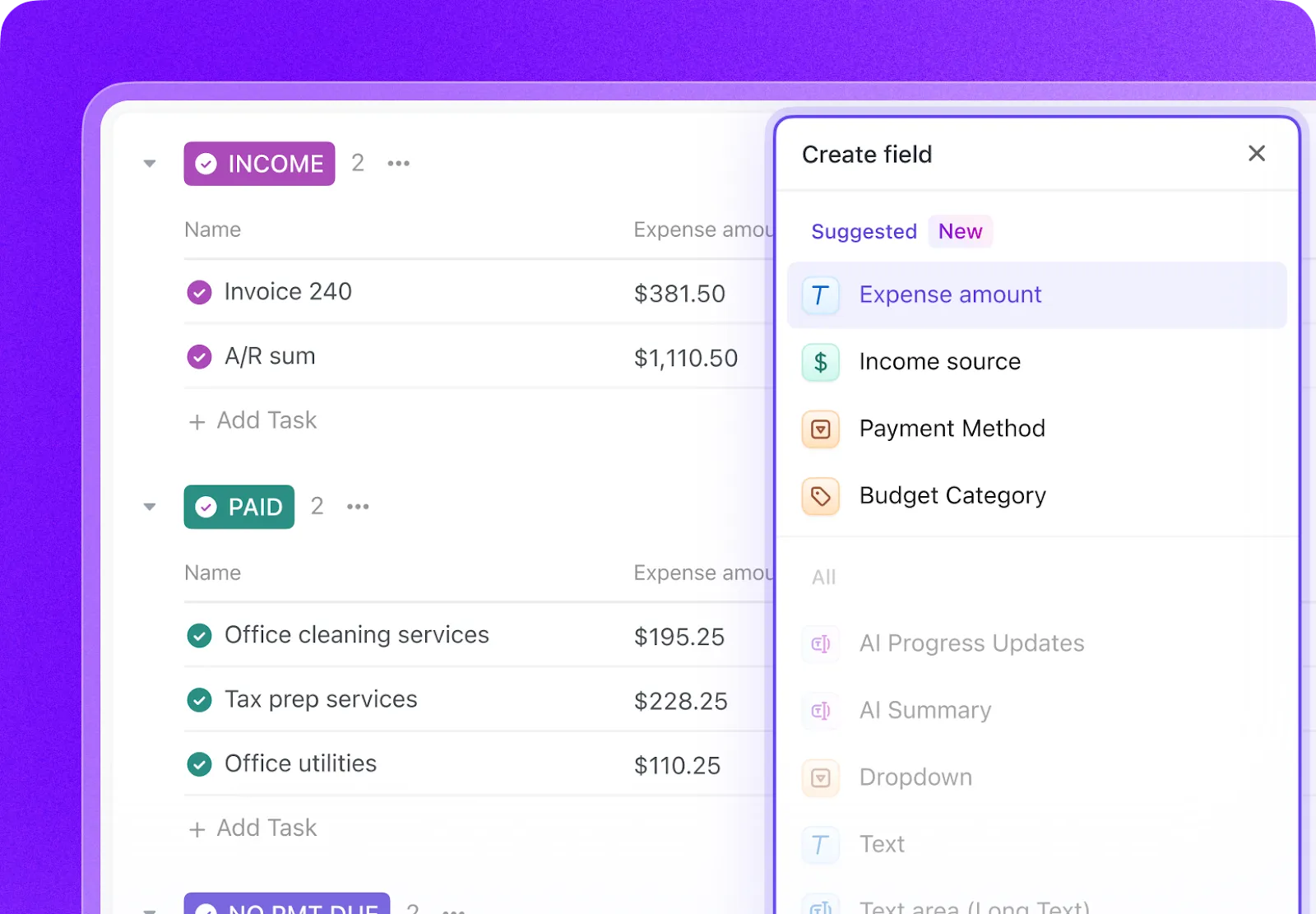
Pomocí vlastního pole Relationship (Vztah) propojte položky z různých seznamů nebo pracovních prostorů. V podstatě tak vytvoříte relační databázi, aniž byste museli napsat jediný řádek kódu! Propojte tedy klienty s projekty a sledujte jejich pokrok, propojte položky skladových zásob s údaji o dodavatelích a spravujte kalendáře obsahu pomocí propojených pracovních postupů.
➡️ Přečtěte si také: Jak vytvořit databázi CRM, abyste mohli lépe sloužit svým zákazníkům
Ušetřete čas s šablonami ClickUp
Není třeba vytvářet databázi od nuly! ClickUp nabízí hotové šablony databází, které vám pomohou okamžitě nastavit váš datový systém. Doporučujeme tyto dvě:
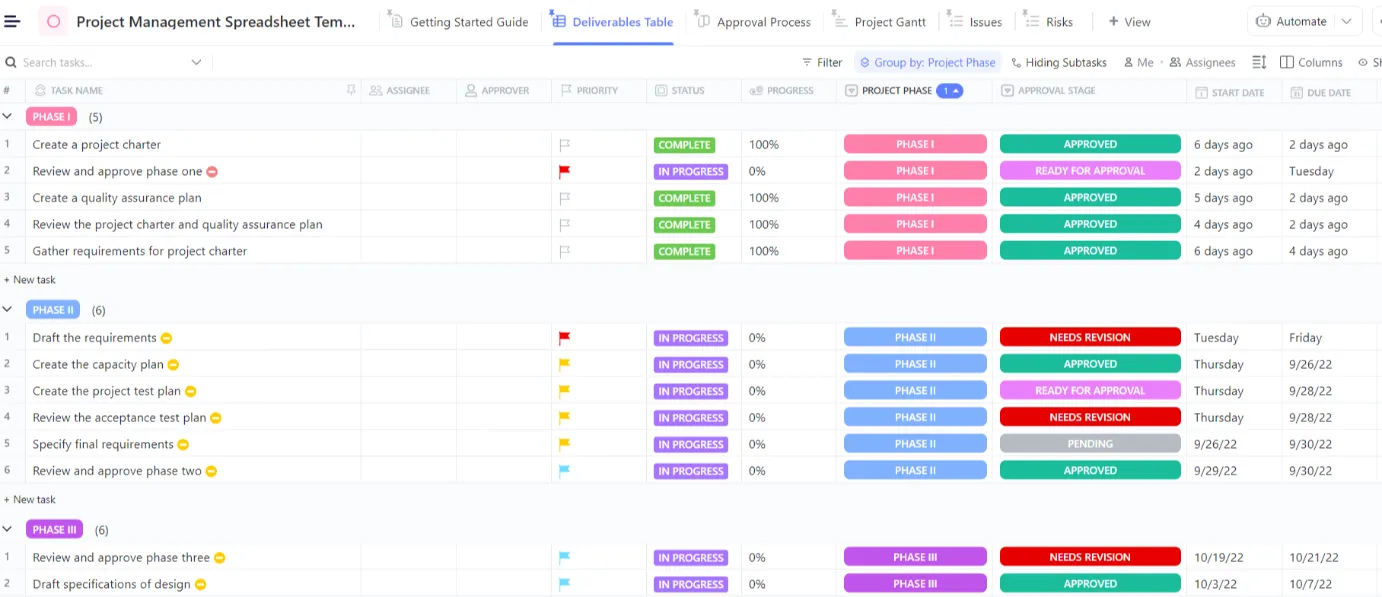
Šablona tabulky pro řízení projektů ClickUp pomáhá vizualizovat časové osy, sledovat pokrok a spravovat více projektů najednou. Umožňuje vám uchovávat všechny informace o projektu na jednom místě, pravidelně je aktualizovat a sdílet změny se zainteresovanými stranami.
Šablona nabízí 5 vlastních polí a několik vlastních zobrazení, jako je zobrazení kalendáře, tabulky a seznamu, které vám pomohou vizualizovat data tím nejlepším způsobem.
Hledáte něco jednoduchého? Šablona tabulky ClickUp je ideální pro zaznamenávání důležitých informací od vašich zákazníků a jejich uchovávání po ruce odkudkoli.
Poslechněte si, co o ClickUp říká Shikha Chaturvedi, obchodní analytik ve společnosti Cedcoss Technologies Private Limited:
ClickUp nám velmi pomáhá spravovat data našich klientů na jednom místě, takže jsem ho shledal velmi užitečným pro mé pracoviště. A také nám usnadňuje práci. Máme plnou kontrolu nad přístupností našich úkolů.
ClickUp nám velmi pomáhá spravovat data našich klientů na jednom místě, takže jsem ho shledal velmi užitečným pro mé pracoviště. A také nám usnadňuje práci. Máme plnou kontrolu nad přístupností našich úkolů.
💡 Tip pro profesionály: Spravujete vztahy se zákazníky? Nástroje CRM od ClickUp vám umožňují sledovat potenciální zákazníky, prodejní kanály a interakce, a to vše v centralizované databázi. To je skvělé pro firmy, které potřebují komplexní řešení pro správu úkolů i zákaznických dat.
Automatizujte svou databázi pomocí ClickUp Automations
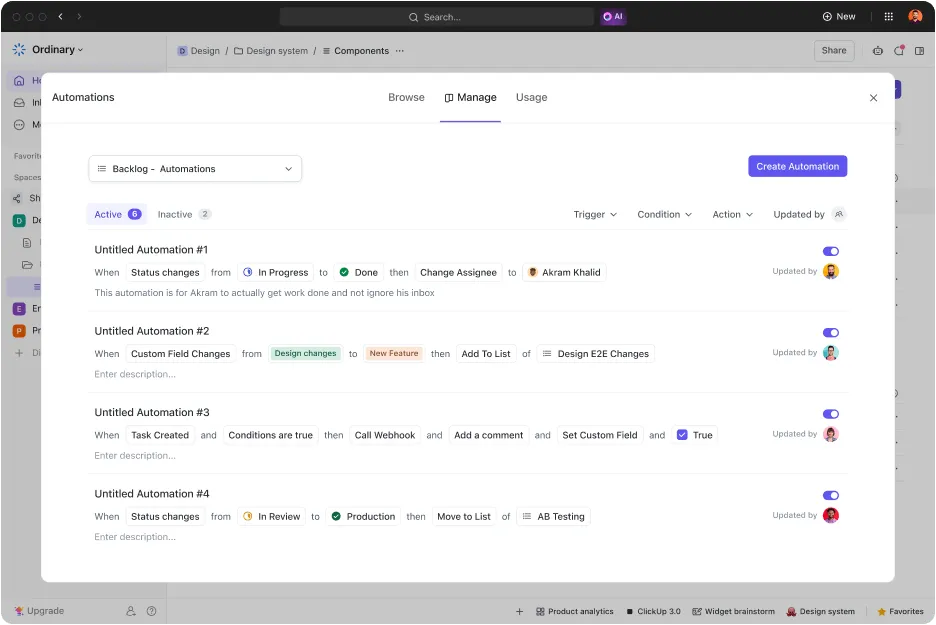
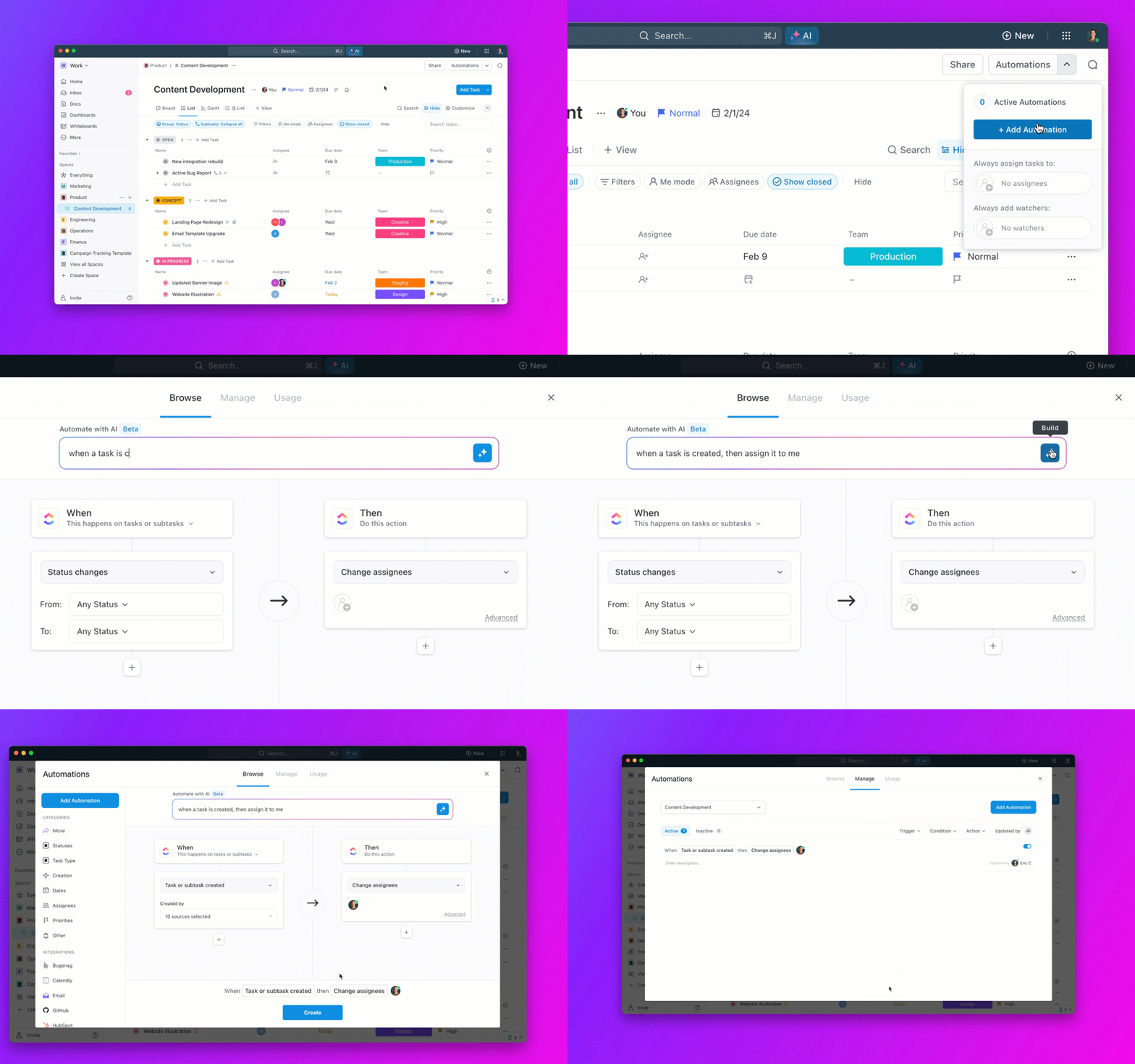
Proč trávit čas ručním zadáváním dat, když to za vás může udělat ClickUp? S automatizací ClickUp můžete:
- Automatické přiřazování úkolů při přidání nového záznamu
- Automatizujte úkoly zadávání dat a změny priorit
- Odesílejte oznámení při změně dat
- Automaticky aktualizujte stavy na základě podmínek
- Synchronizujte s jinými nástroji, abyste měli vše na jednom místě.
To znamená méně administrativní práce a více času na to, co je důležité. ClickUp nabízí více než 100 automatizačních šablon, ale můžete si také vytvořit vlastní pomocí ClickUp Brain – asistenta s umělou inteligencí.
Vylepšete správu databází pomocí ClickUp
Microsoft Access umožňuje základní tvorbu databází, ale má nedostatky v oblasti škálovatelnosti, zastaralé uživatelské rozhraní a neumožňuje spolupráci v reálném čase, což je klíčové pro moderní a flexibilní pracovní postupy.
Pokud hledáte moderní, flexibilní a efektivnější způsob správy dat, ClickUp je tou správnou volbou.
Díky zobrazení tabulky ClickUp a hladké integraci proměňuje správu databází v intuitivní zážitek založený na spolupráci. Navíc překračuje rámec tradičních databází tím, že nabízí spolupráci v reálném čase, přizpůsobitelné pracovní postupy a výkonné nástroje pro vytváření reportů – vše na jednom místě.
Tak na co čekáte? Zaregistrujte se na ClickUp a optimalizujte správu databáze pomocí chytřejšího a kolaborativnějšího přístupu ještě dnes!