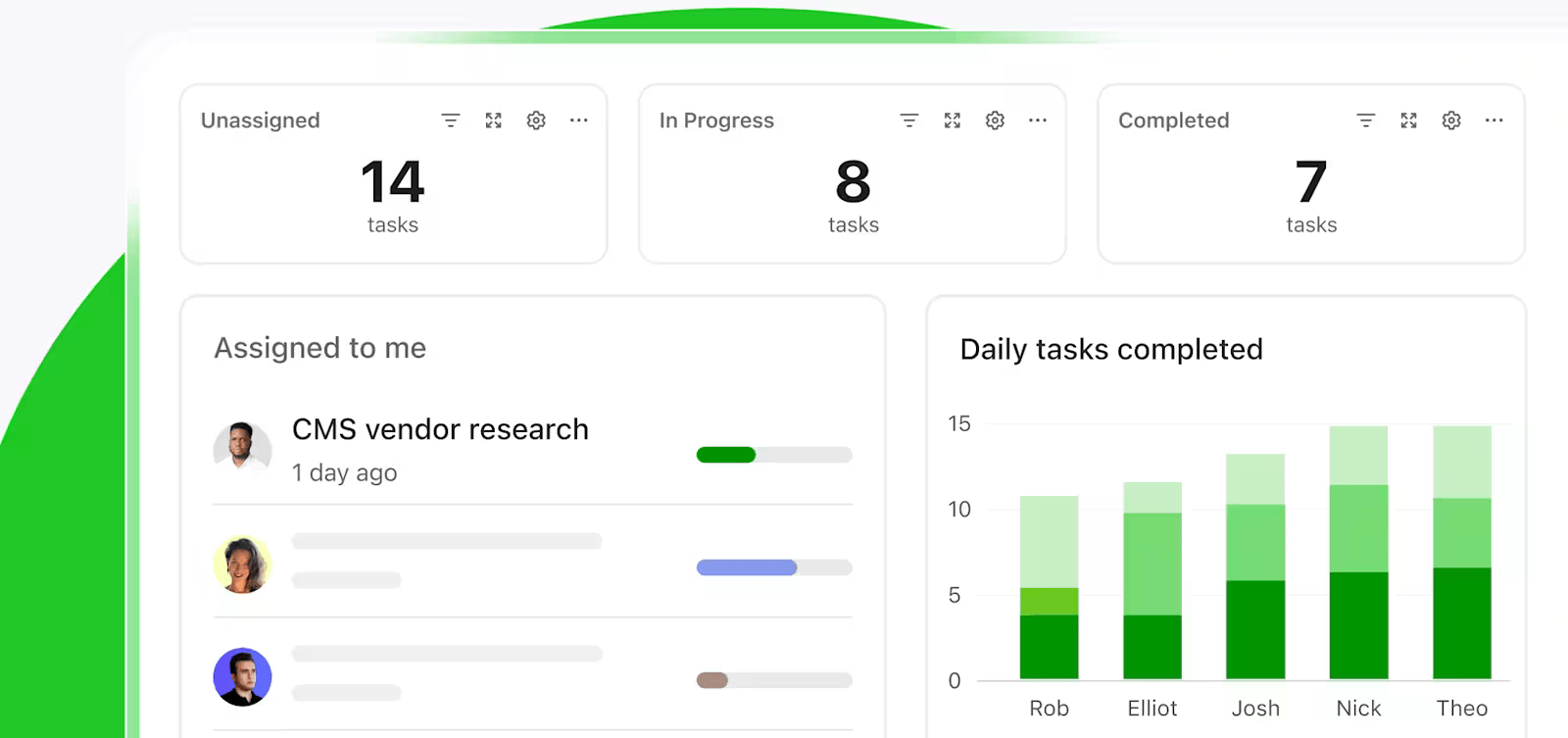

Měli jste někdy pocit, že vedete expedici hustou džunglí tabulek, s mačetou v ruce, a zoufale hledáte známky pokroku projektu?
Váš tým se ptá: „Už jsme tam?“
Klienti posílají stále ostřejší e-maily a zainteresované strany požadují plán.
Můžete strávit hodiny procházením řádků a sloupců a převáděním surových dat do srozumitelných aktualizací projektu. Existuje však lepší způsob!
Pokud již používáte Google Sheets pro správu projektů, proč tyto čísla nepřevést na vizuální ukazatele průběhu – jako byste do své tabulky přidali vestavěný GPS s barevnými značkami trasy?
Tento průvodce vám krok za krokem ukáže, jak vytvořit ukazatele průběhu v Google Sheets.
⏰ 60sekundové shrnutí
- Vytvoření grafu s ukazatelem průběhu v Google Sheets je jednoduchý proces, který poskytuje rychlý vizuální přehled o dokončení úkolů nebo dosažení cílů.
- Postupujte podle těchto kroků a vytvořte sloupcový graf postupu:
- Formátování listu: Přidejte ohraničení, tučné záhlaví a upravte velikost sloupců pro lepší čitelnost.
- Zadejte data: Seznam úkolů uveďte ve sloupci A a procentuální pokrok (jako desetinná čísla) ve sloupci B.
- Vytvoření pruhu postupu: Použijte =SPARKLINE(B2,{„charttype“, „bar“; „max“, 1; „color1“, „green“}) ve sloupci C.
- Použít na všechny úkoly: Přetáhněte vzorec dolů do dalších řádků.
- Přizpůsobení pruhů: Změňte barvy nebo šířku pruhů pomocí dalších možností vzorců.
- Sledujte celkový pokrok: Pomocí funkce =AVERAGE(B2:B8) vypočítejte průměrný pokrok a vytvořte souhrnný pruh.
Jak vytvořit sloupcový graf postupu v Google Sheets
Průběhový graf vám poskytne rychlý vizuální přehled o dokončení úkolů nebo dosažení cílů. Projděme si kroky k vytvoření přehledného, jasného a užitečného průběhového grafu v Tabulkách Google.
Krok 1: Zadejte svá data
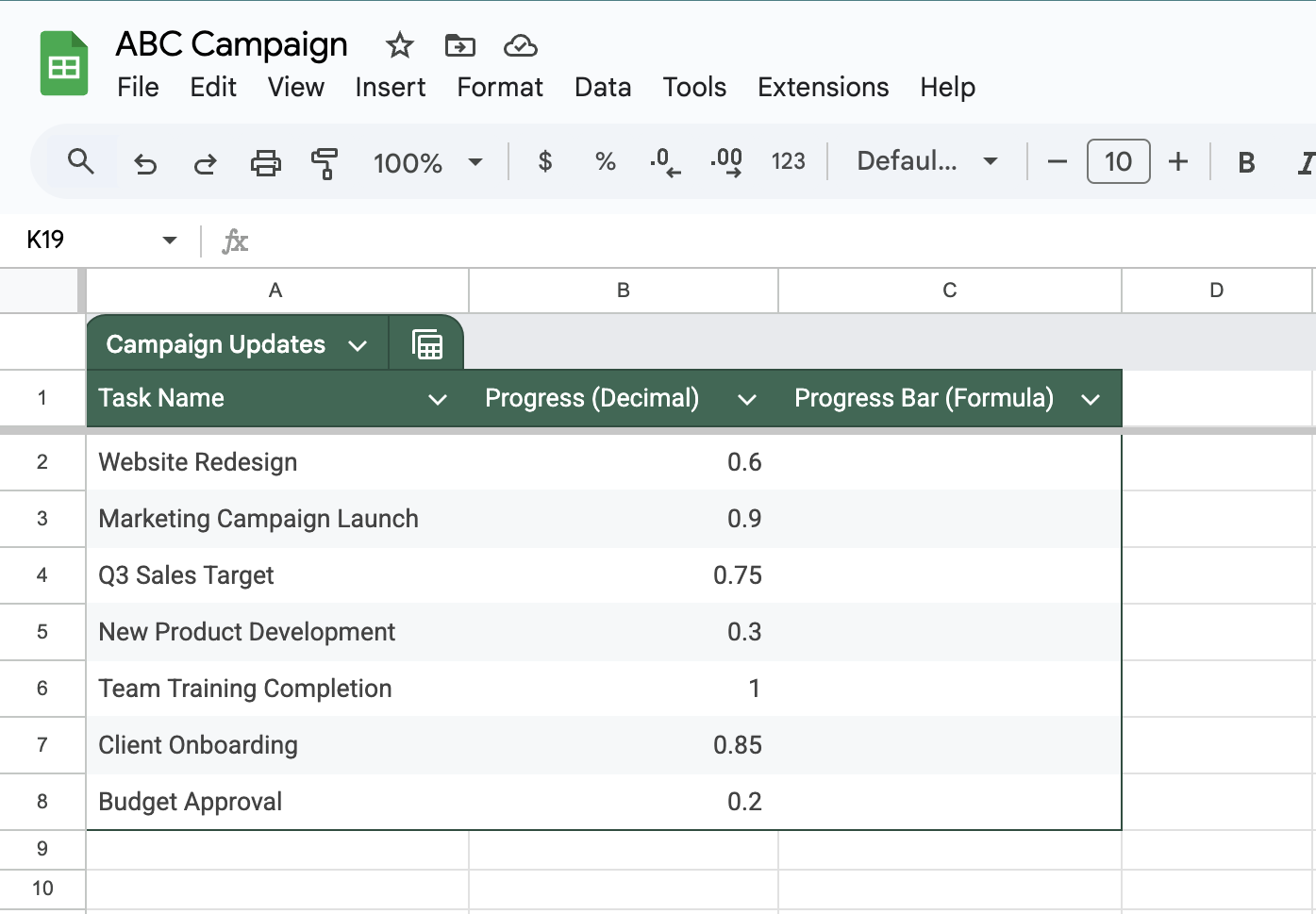
Nejprve budete muset zadat čísla, která se budou zobrazovat na vašich ukazatelích průběhu. Obvykle se jedná o procenta, která ukazují, jak daleko jste s různými úkoly nebo cíli.
- Otevřete nový dokument Google Sheets.
- Do sloupce A zadejte názvy úkolů.
- Do sloupce B zadejte procenta pokroku jako desetinná čísla (0,75 pro 75 %).
👀 Věděli jste? Lidský mozek zpracovává vizuální informace 60 000krát rychleji než text, díky čemuž jsou vizuální ukazatele pokroku velmi účinné.
Přečtěte si také: Jak vytvořit Ganttův diagram v Google Sheets
Krok 2: Nastavte vzorec pro ukazatel průběhu
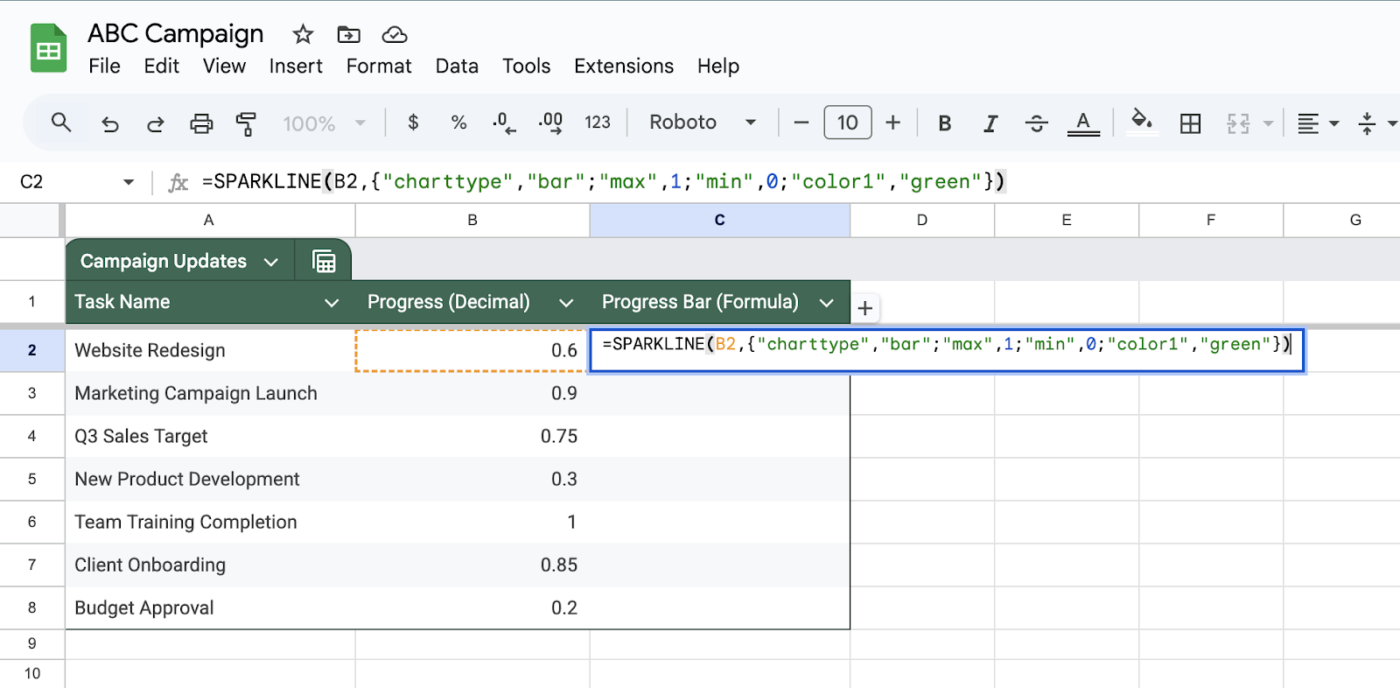
Zde přichází na řadu funkce SPARKLINE. Tato šikovná funkce vytváří miniaturní grafy přímo ve vašich buňkách.
- Klikněte na buňku C2 (vedle prvního procenta).
- Zadejte následující vzorec:
=SPARKLINE(B2,{„charttype“, „bar“; „max“, 1; „min“, 0; „color1“, „green“})
- Stiskněte klávesu Enter.
Vzorec se skládá z následujících částí:
- B2: Buňka s hodnotou vašeho pokroku
- „charttype“, „bar“: Nařídí Google Sheets vložit graf (sloupcový)
- „max“,1: Nastaví maximální hodnotu na 1 (100 %)
- „min“,0: Nastaví minimální hodnotu na 0 (0 %)
- „color1″, „green”: Přidá zelený ukazatel průběhu
Krok 3: Zkopírujte vzorec do sloupce
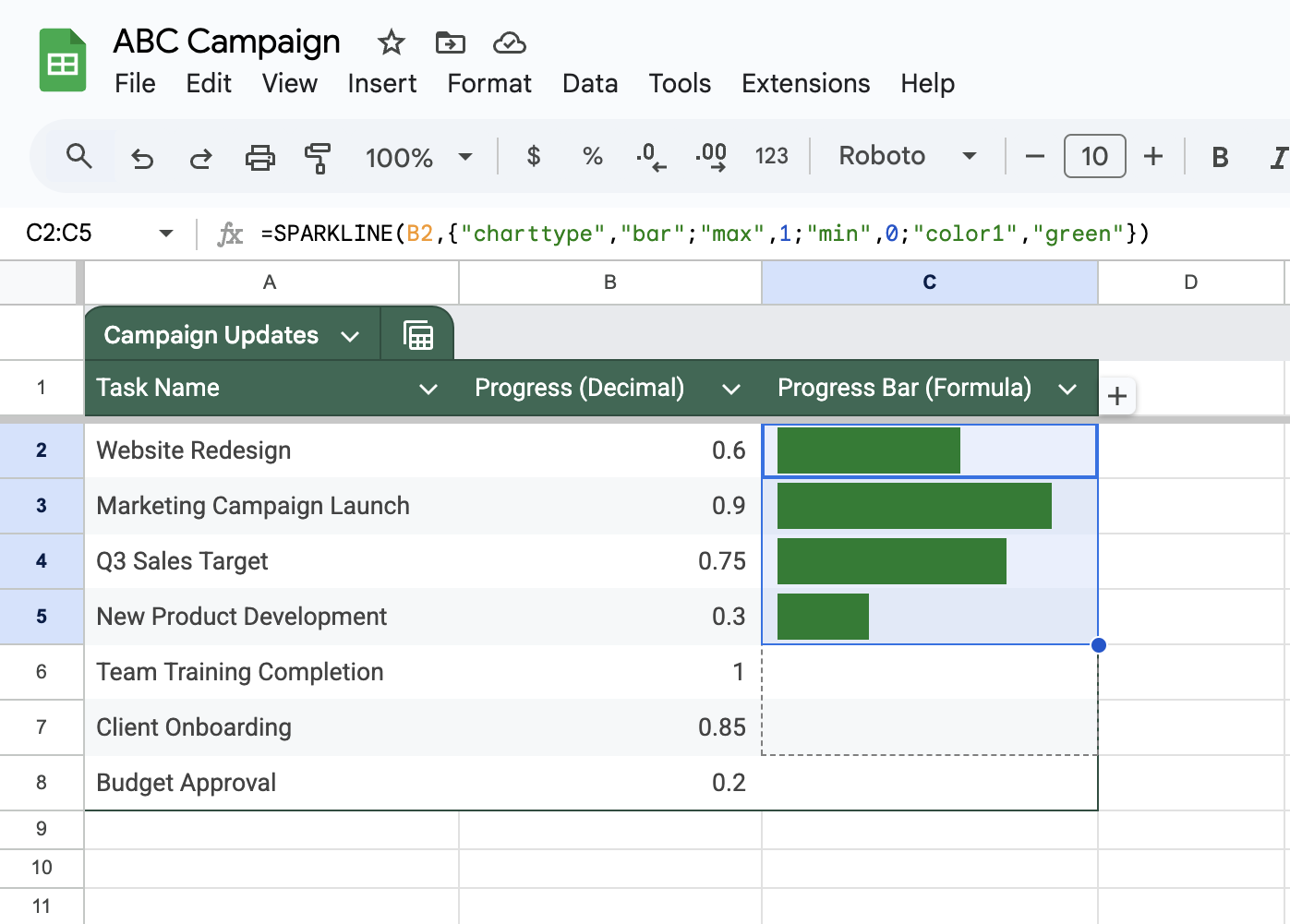
Nyní, když máte jeden ukazatel průběhu, zkopírujte jej do ostatních řádků v daném sloupci.
- Klikněte na buňku C2 s vaším ukazatelem průběhu práce.
- Chyťte malý modrý čtverec v pravém dolním rohu.
- Přetáhněte jej dolů, aby vyplnil všechny řádky.
👀 Věděli jste? Po třech dnech si pamatujeme 65 % vizuálních informací, zatímco u sluchových informací je to pouze 10 %.
Přečtěte si také: Jak vytvořit dashboard v Google Tabulkách
Krok 4: Přizpůsobte si ukazatele průběhu
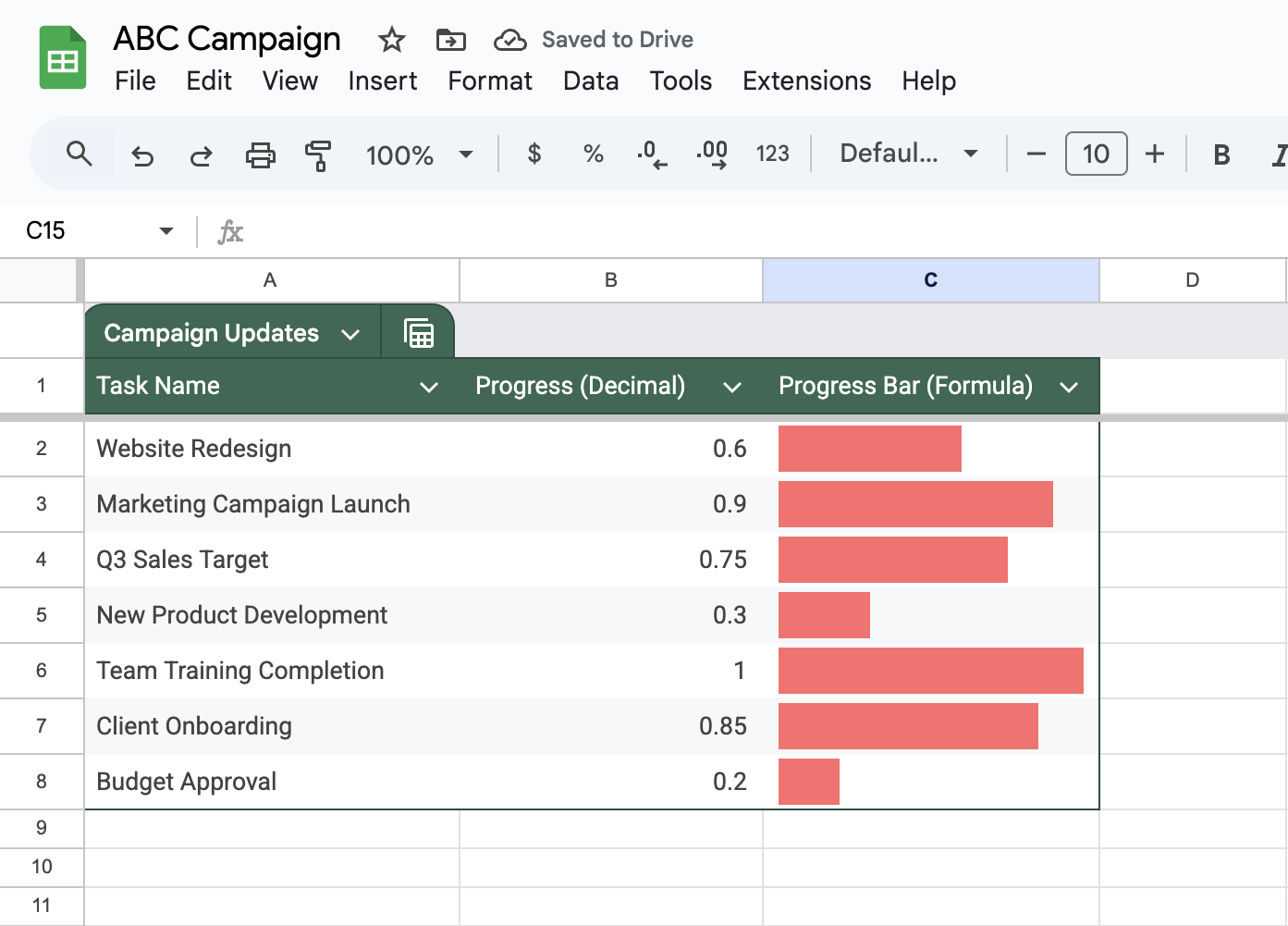
Chcete, aby vaše ukazatele průběhu byly více poutavé? Vyzkoušejte tyto úpravy:
- Změna barev:
=SPARKLINE(B2,{„charttype“, „bar“; „max“, 1; „min“, 0; „color1“, „#FF6B6B“})
Nahraďte „zelenou“ jakýmkoli názvem barvy nebo hexadecimálním kódem.
- Upravte šířku pruhu:
=SPARKLINE(B2,{„charttype“, „bar“; „max“, 1; „min“, 0; „color1“, „green“; „rtl“, false; „width“, 4})
Změňte hodnotu „šířky“, aby byly pruhy silnější nebo tenčí.
Krok 5: Přidejte celkový ukazatel průběhu
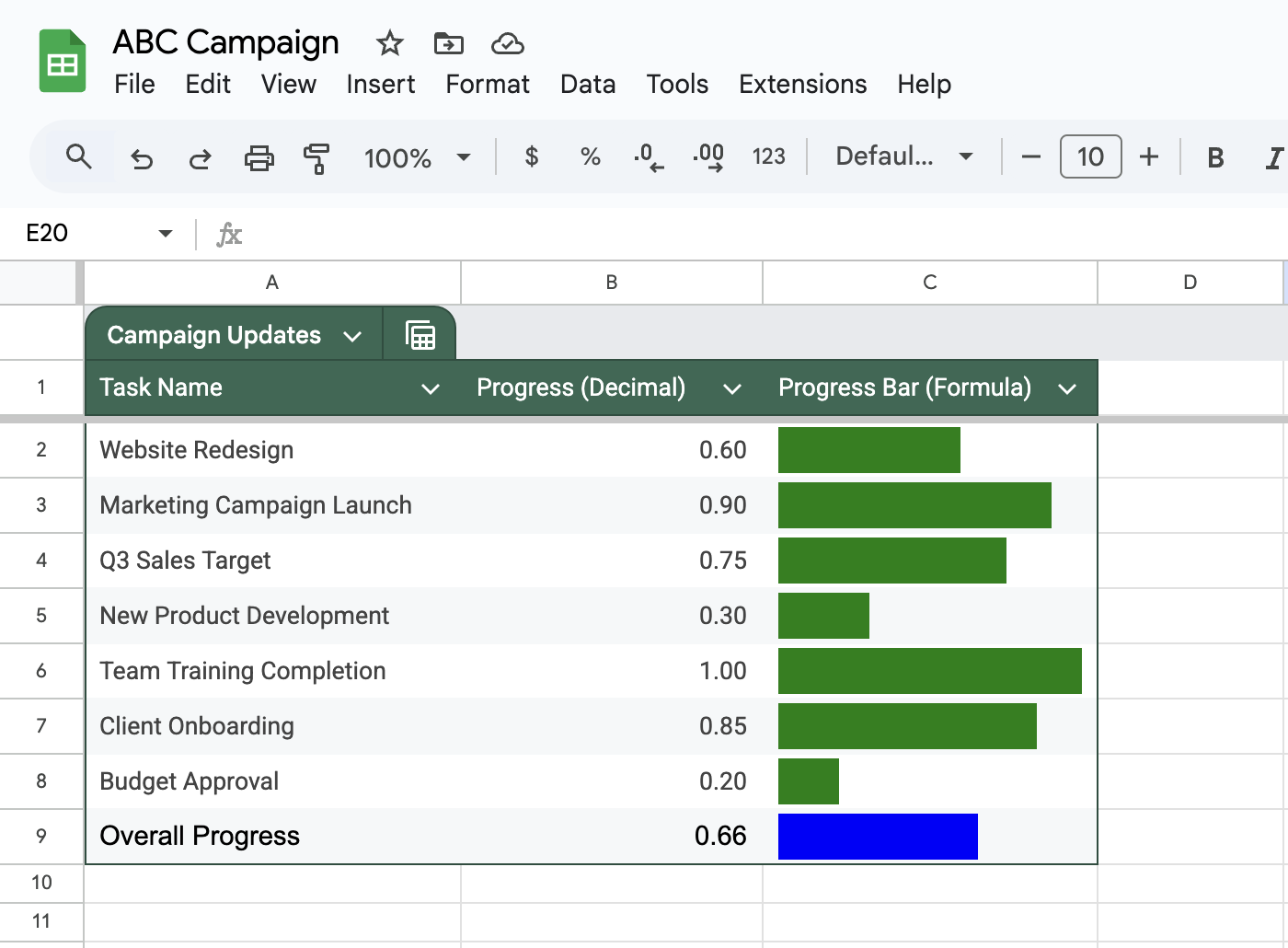
Chcete vidět celkový pokrok u všech úkolů? Přidejte pruh průměrného pokroku:
- Do buňky pod úkoly (zde B9) zadejte:
=PRŮMĚR(B2:B8)
- Do buňky vedle něj (C9) zkopírujte vzorec SPARKLINE, ale odkazujte na buňku s průměrem:
=SPARKLINE(B9,{„charttype“, „bar“; „max“, 1; „min“, 0; „color1“, „blue“})
🧠 Zajímavost: Lidé, kteří sledují svůj pokrok, mají dvakrát větší šanci dosáhnout svých cílů do jednoho roku.
Krok 6: Formátujte svůj list
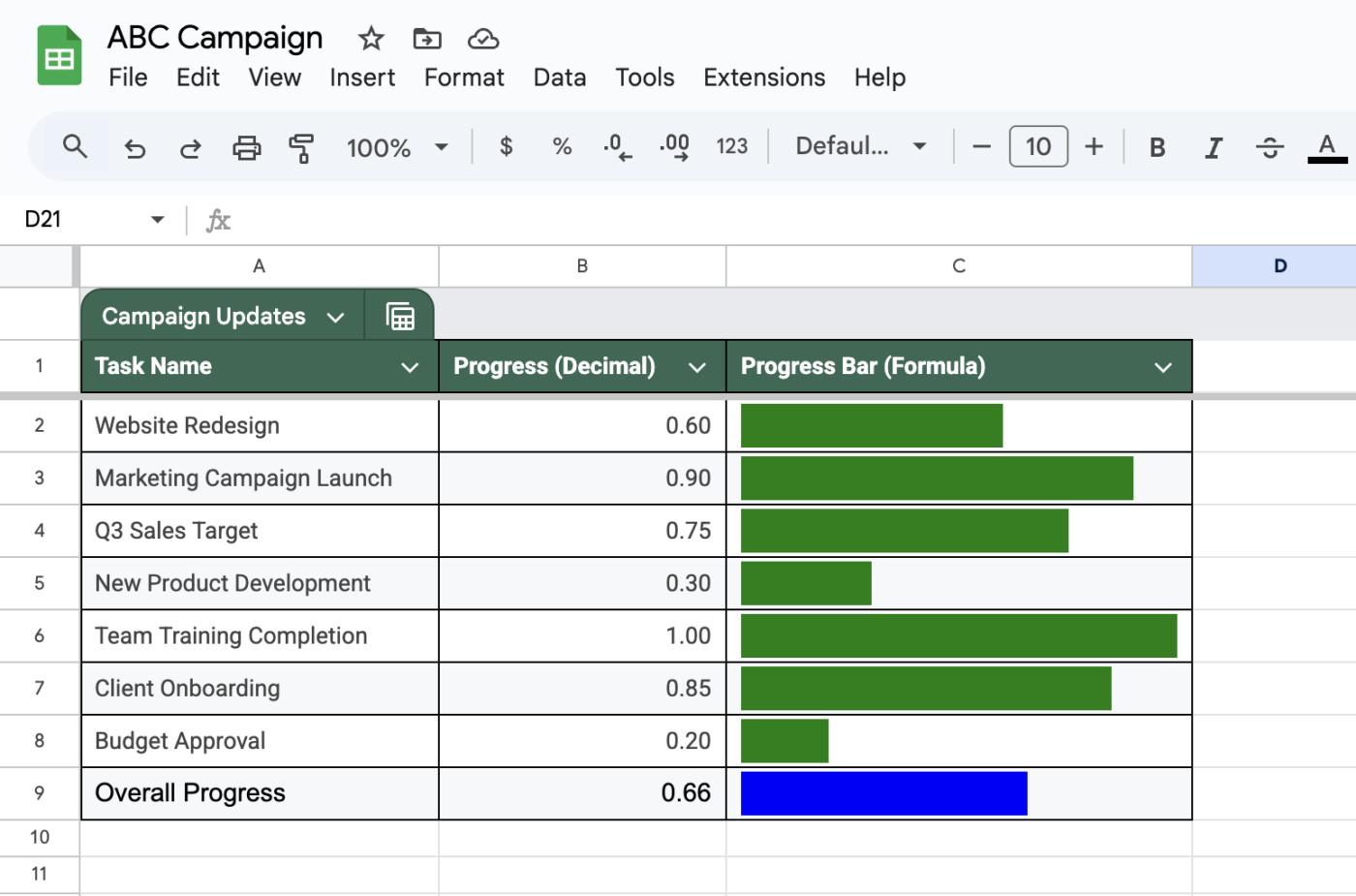
Zlepšete čitelnost svého ukazatele průběhu:
- Přidejte ohraničení kolem svých dat
- Ztučněte záhlaví sloupců
- Změňte velikost sloupců tak, aby se vešly do vašich pruhů.
- Přidejte název do horní části
Přečtěte si také: Nejlepší grafy pro řízení projektů
Omezení při vytváření pruhů postupu v Google Sheets
Ačkoli je vytvoření ukazatele průběhu v Google Sheets praktické, tento přístup má několik zásadních omezení. Podívejme se na pět hlavních omezení, o kterých byste měli vědět, než se pustíte do svého projektu:
- Omezené možnosti přizpůsobení: Tabulky Google podporují pouze základní změny barev a nastavení hodnot – pokročilé funkce, jako jsou zaoblené rohy nebo animace, nejsou k dispozici.
- Složité procentní limity: Omezení pokroku na 100 % vyžaduje složité příkazy IF, které mohou být pro začátečníky matoucí.
- Závislost na vzorcích: Ukazatele průběhu jsou zcela závislé na vzorcích – jedna malá chyba může narušit celé nastavení, zejména u velkých datových sad.
- Vizuální omezení: Ukazatele průběhu jsou omezeni hranicemi buněk, což je často činí malými a těžko čitelnými.
- Omezené propojení nástrojů: Tabulky Google se dobře integrují s produkty Google, ale mají potíže se synchronizací s externími nástroji pro správu projektů.
📮ClickUp Insight: Týmy s nízkým výkonem jsou čtyřikrát častěji nuceny používat více než 15 nástrojů, zatímco týmy s vysokým výkonem si udržují efektivitu tím, že omezují své nástroje na 9 nebo méně platforem. Ale co takhle používat jednu platformu? Jako univerzální aplikace pro práci ClickUp sdružuje vaše úkoly, projekty, dokumenty, wiki, chat a hovory na jedné platformě, doplněné o pracovní postupy založené na umělé inteligenci. Jste připraveni pracovat chytřeji? ClickUp funguje pro každý tým, zviditelňuje práci a umožňuje vám soustředit se na to, co je důležité, zatímco AI se postará o zbytek.
Vytvářejte ukazatele průběhu a sledujte postup projektu pomocí ClickUp
Sledování úkolů a milníků projektu může být bez správných nástrojů chaotické. Ale dobrá zpráva je, že se nemusíte omezovat pouze na Google Sheets.
ClickUp, aplikace pro vše, co souvisí s prací, nabízí několik účinných způsobů, jak sledovat pokrok a udržovat všechny v synchronizaci.
Vlastní pole průběhu: Ruční sledování dokončení úkolů
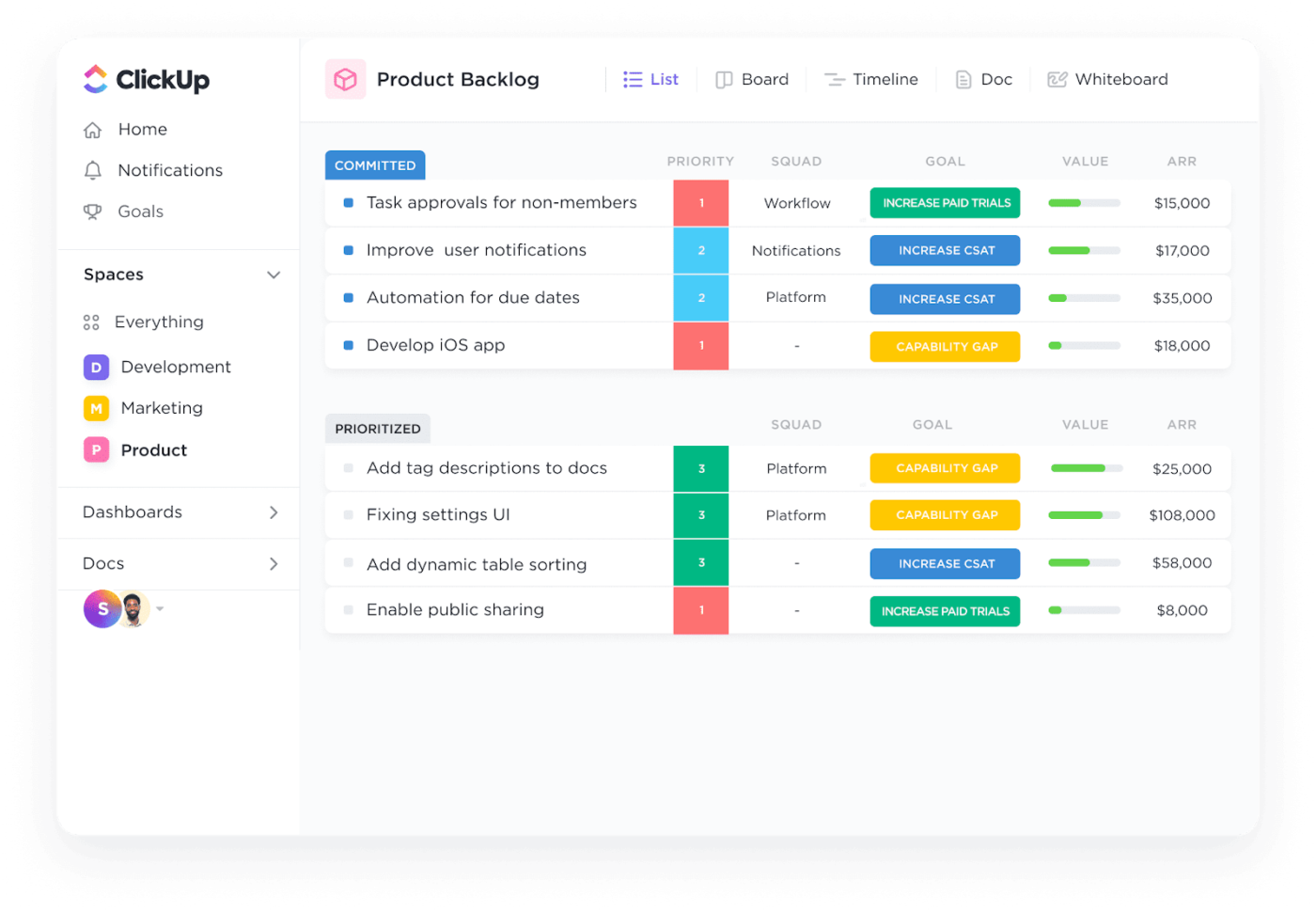
Dashboardy ClickUp zjednodušují sledování pokroku u jednotlivých úkolů i významnějších projektů. Zde je návod, jak nastavit systém sledování pokroku:
- Vytvořte vlastní pole
- Přejděte do nastavení projektu.
- Klikněte na „Vlastní pole“ v postranním menu.
- Jako typ pole vyberte „Číslo“.
- Pojmenujte jej „Pokrok %“ nebo podobně.
- Nastavte rozsah od 0 do 100.
- Přidejte jej do úkolů
Pole se zobrazuje u každého úkolu a umožňuje členům týmu aktualizovat procenta podle postupu práce, takže máte přehledný obraz o stavu úkolů na první pohled.
To se hodí zejména pro úkoly, u nichž lze pokrok kvantifikovat. Pokud například pracujete na rozsáhlé zprávě a dokončili jste 60 % prvního návrhu, můžete tento pokrok vizuálně znázornit.
Průběh založený na stavu úkolů: automatické aktualizace
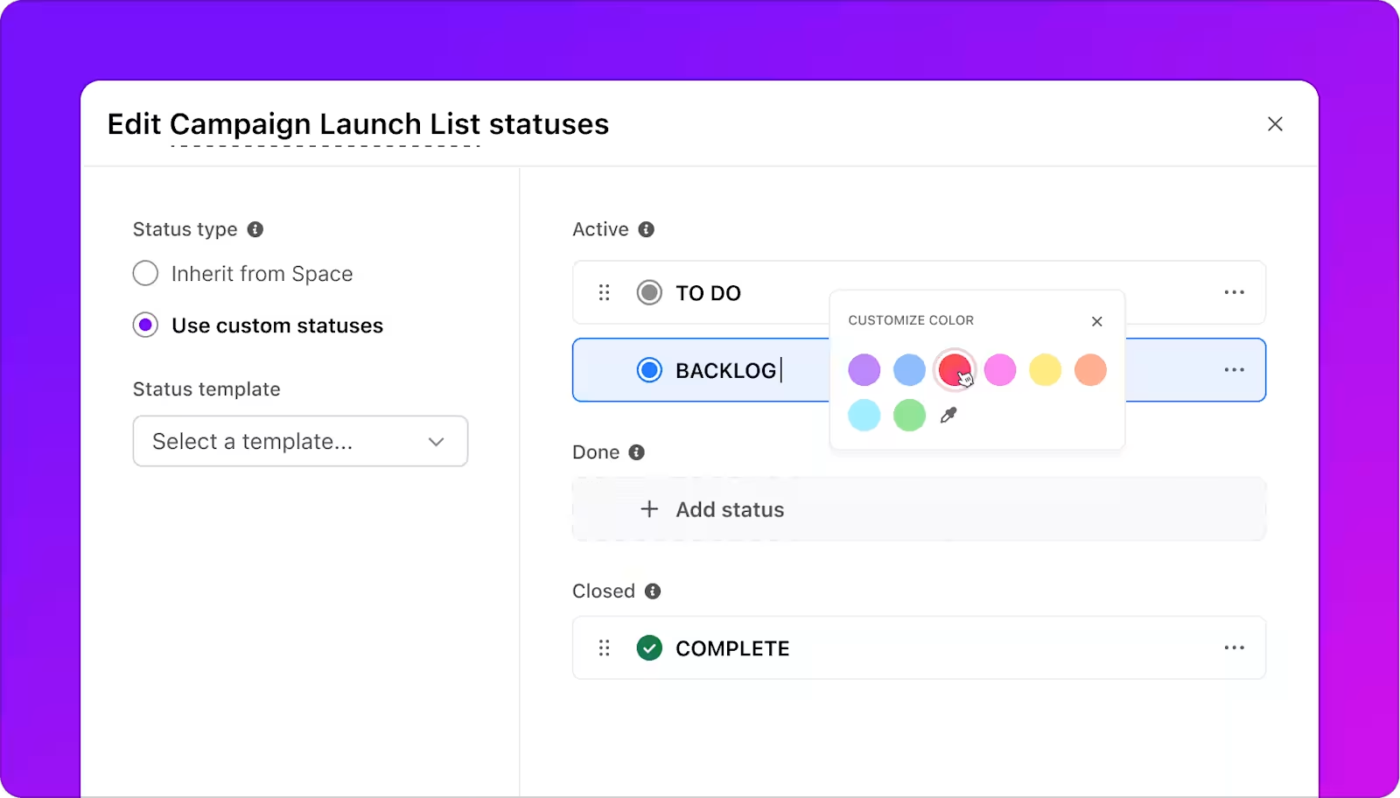
Chcete ukazatele průběhu, které se aktualizují samy? Nastavte sledování na základě stavu:
- Definujte svůj pracovní postup
Vytvořte vlastní stavy, jako například „Nezahájeno“ (0 %), „Probíhá“ (50 %), „Kontrola“ (80 %) a „Dokončeno“ (100 %), abyste mohli sledovat postup úkolů.
- Sledujte aktualizace postupu
Jak úkoly procházejí jednotlivými stavy, ukazatele průběhu se automaticky vyplňují, takže není nutné provádět ruční aktualizace.
Například když váš designér přesune úkol s logem z „Probíhá“ do „Kontrola“, pokrok se automaticky zvýší z 50 % na 80 %.
Cíle a záměry: Měření celkového pokroku
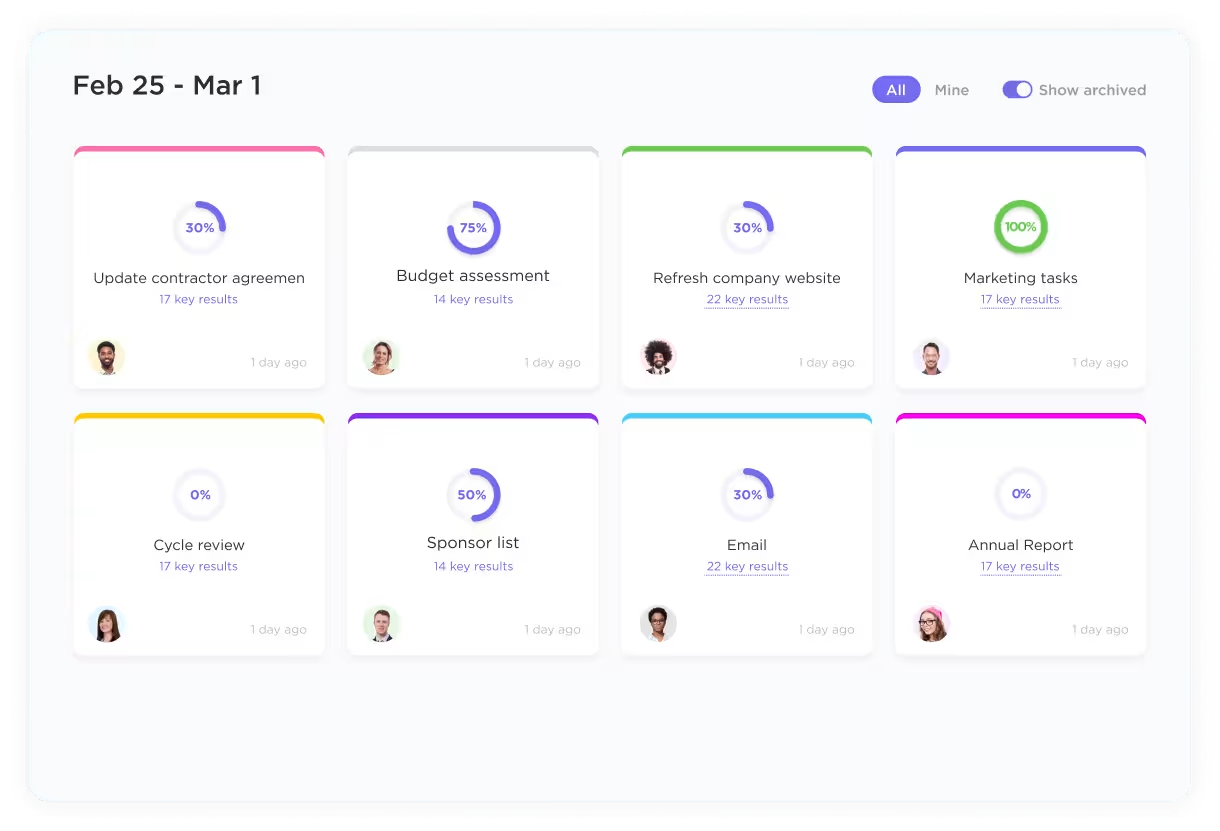
ClickUp Goals pomáhá sledovat celkový pokrok. Nastavte měřitelné cíle, které přímo souvisejí s vašimi úkoly:
- Vytvořte cíl
- Pojmenujte jej (např. „Přepracování webových stránek ve 4. čtvrtletí“).
- Přidejte konkrétní cíle (dokončit 50 úkolů)
- Propojte související úkoly s cílem
- Sledujte průběh
Cíle se automaticky aktualizují podle dokončení propojených úkolů, zobrazují procenta a pomáhají vám včas odhalit překážky.
Řekněme, že uvádíte na trh nový produkt. Vytvořte cíl s úkoly v oblasti designu, testování a marketingu. Jakmile váš tým dokončí každý úkol, průběh cíle se automaticky aktualizuje.
Dashboardy a widgety: Vizuální sledování pokroku
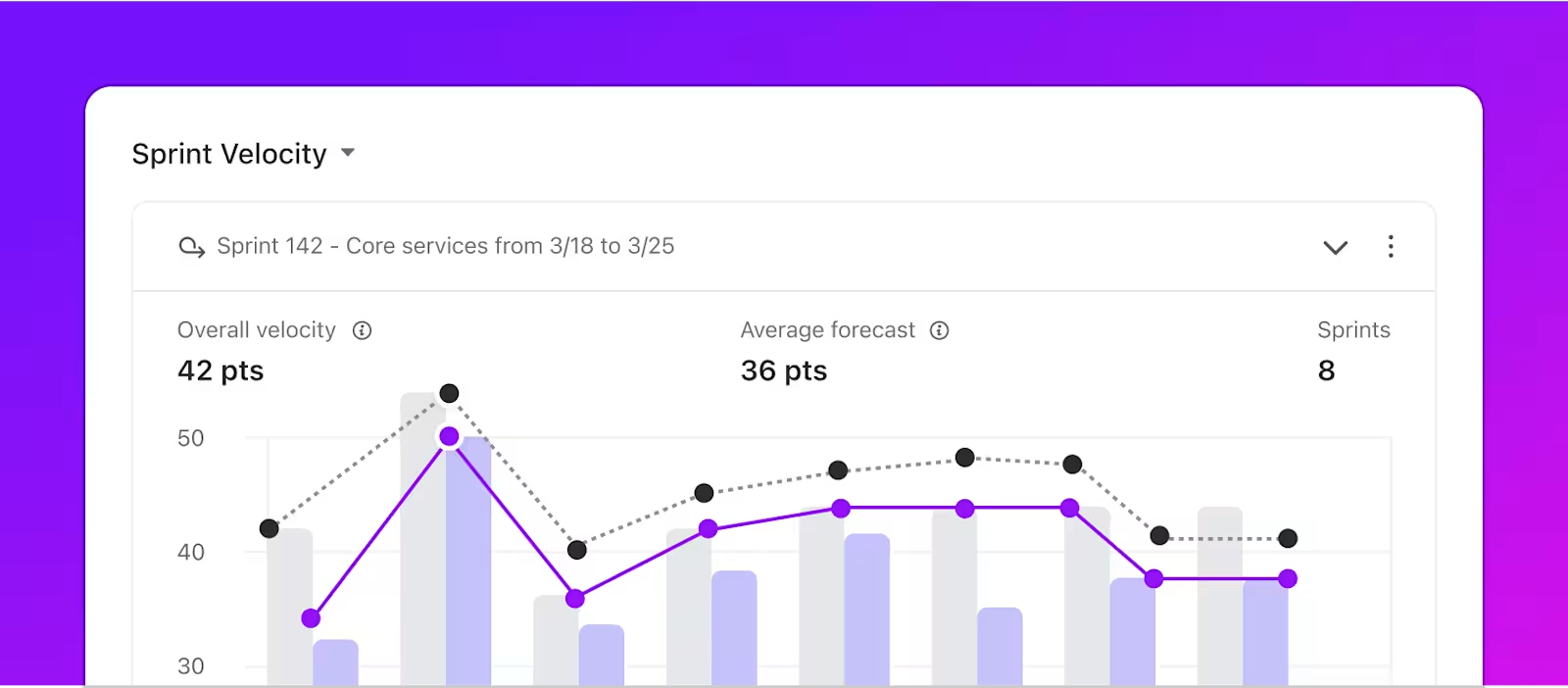
Vytvořte si vlastní panely úkolů pomocí ClickUp Dashboards a získejte přehled o postupu všech projektů na jednom místě:
- Vytvořte si vlastní dashboard
- Přidat widgety průběhu
- Vyberte si z různých typů grafů
- Zobrazit míru dokončení úkolů
- Přizpůsobte si zobrazení
- Filtrovat podle člena týmu
- Seskupit podle projektu
- Seřadit podle priority
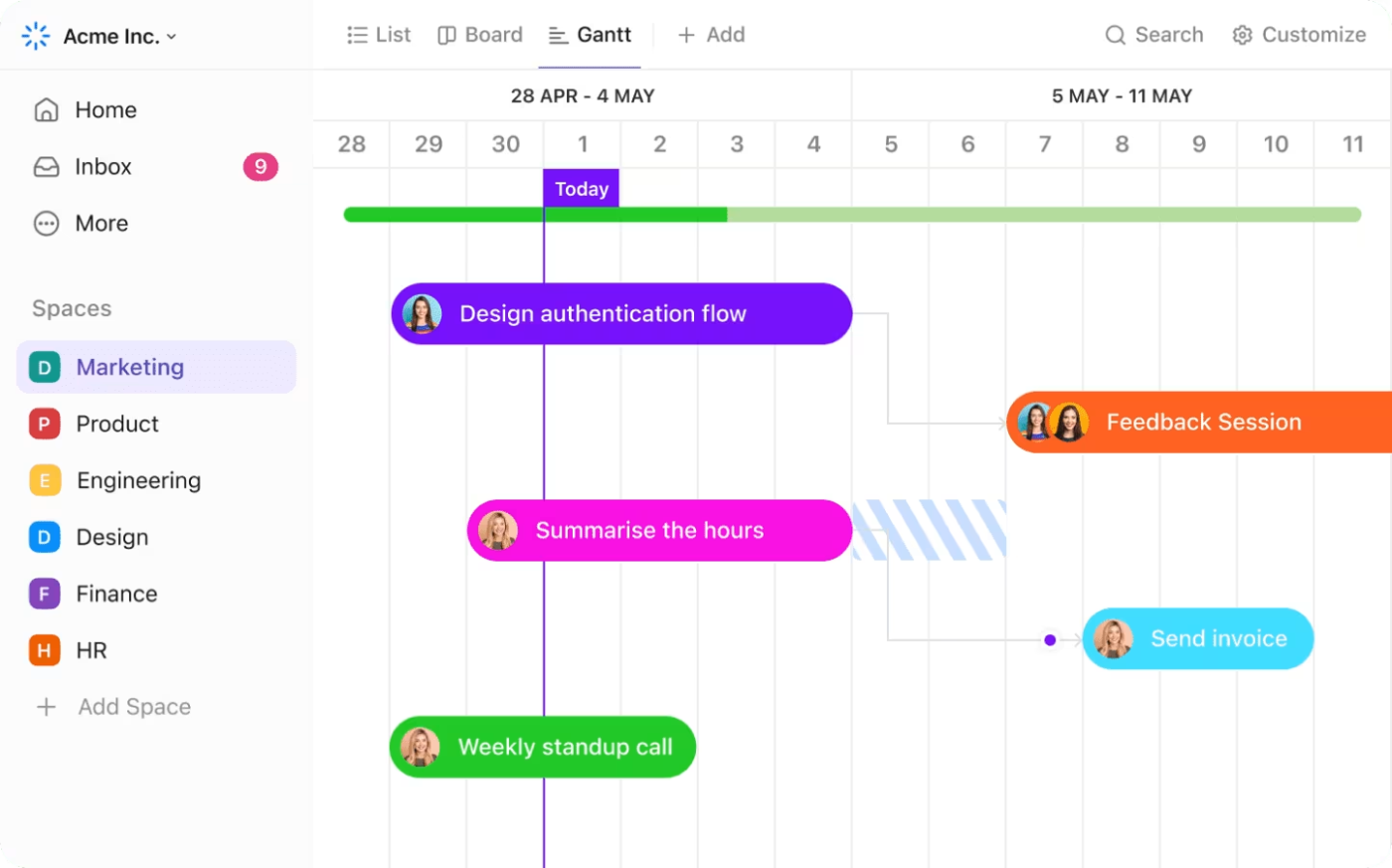
- Sledujte časový průběhPomocí Ganttova diagramu ClickUp můžete:
- Zobrazit závislosti úkolů
- Sledujte průběh časové osy
- Zjistěte problémy s plánováním
- Snadné úpravy termínů
Například marketingový tým může nastavit dashboard, který zobrazuje:
- Míra dokončení blogových příspěvků
- Průběh kampaně na sociálních médiích
- Stav úkolů v e-mailovém marketingu
- Celkový pokrok ve čtvrtletních cílech
Bez nutnosti procházet několik zobrazení získá každý jasný přehled o aktuálním stavu.
💡 Tip pro profesionály: Vytvořte si uložené rozvržení dashboardů pro různé potřeby – například denní sledování úkolů pro stand-upy, další pro aktualizace klientů a třetí pro revize vedení.
Snadné sledování pokroku pomocí šablon ClickUp
Šablony vám ušetří hodiny času stráveného nastavováním a zajistí konzistentní sledování pro řízení projektů. Podívejme se na několik užitečných šablon, které usnadňují sledování pokroku.
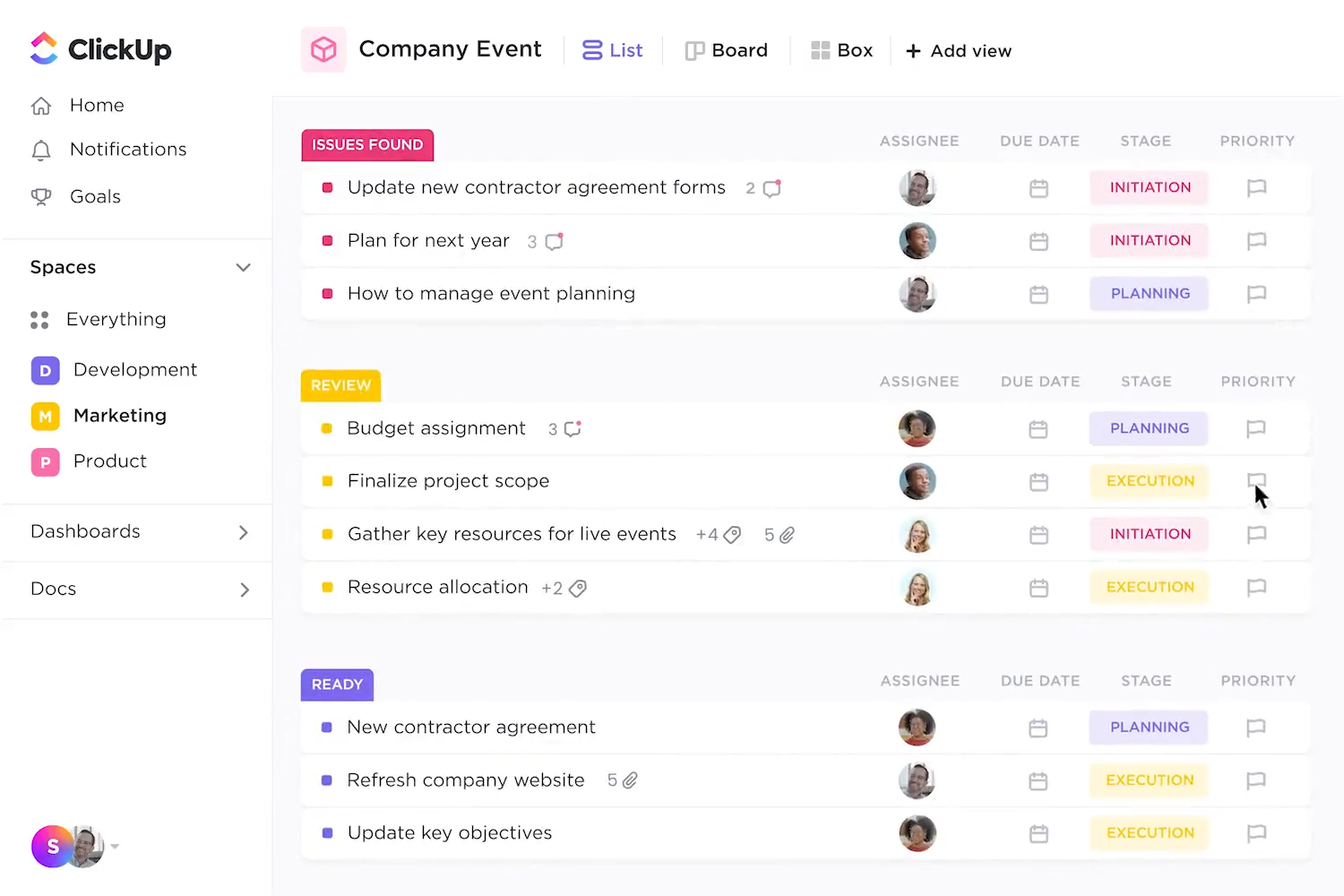
Šablona ClickUp Project Tracker pomáhá týmům sledovat milníky a termíny projektů na jednom centrálním místě. Zde je několik důvodů, proč je užitečná:
- Vlastní pole pro sledování klíčových metrik a stavu úkolů
- Integrované závislosti úkolů pro mapování pracovních postupů projektu
- Indikátory průběhu zobrazující procento dokončení každého úkolu
- Automatické aktualizace stavu v průběhu plnění úkolů
Týmy mohou přidat vlastní pole pro sledování metrik specifických pro jejich projekty. Například softwarový tým může přidat pole pro závažnost chyb, pokrytí testů a skóre kvality.
Šablona zprávy o postupu projektu ClickUp usnadňuje vytváření aktualizací připravených pro zainteresované strany. Obsahuje vestavěné sekce pro přehledy stavu, sledování milníků, dokumentaci rizik a přidělování zdrojů.
Šablona je ideální pro měsíční nebo čtvrtletní přehledy a umožňuje týmům přidávat tabulky, grafy a indikátory stavu, aby mohli jasně komunikovat pokrok.
Šablona ClickUp SMART Goals Template vám pomůže rozdělit velké cíle na měřitelné dílčí cíle, což je ideální pro sledování cílů, jako je „Zvýšit návštěvnost webových stránek o 25 % ve druhém čtvrtletí“, s termíny, prioritami a metrikami úspěchu.
Pro časové osy projektů nabízí šablona ClickUp Simple Gantt vizuální přehled úkolů, závislostí a kritických cest. Týmy mohou snadno přetahovat úkoly a upravovat tak plány a včas odhalovat konflikty.
💡 Tip pro profesionály: Uložte si přizpůsobené šablony pro budoucí projekty, abyste zajistili jednotnost v rámci celého týmu.
Překonejte omezení tabulek
Indikátory průběhu v Google Sheets fungují, dokud nezačnou selhávat. ClickUp umožňuje plynulé sledování průběhu díky automatickým aktualizacím stavu, které okamžitě upravují indikátory průběhu podle postupu úkolů, bez jakýchkoli vzorců nebo ručních aktualizací.
ClickUp nabízí kruhové indikátory, burndown grafy a vlastní widgety, které ladí s vaší značkou a jasně znázorňují pokrok. Vizualizujte pokrok podle svých představ, ať už používáte seznamy úkolů, Kanban tabule nebo časové osy.
Pomocí vlastních polí můžete sledovat body příběhu, rozpočty nebo jakékoli důležité metriky, zatímco ClickUp synchronizuje aktualizace od více členů týmu v reálném čase. Proč se trápit s tabulkami, když můžete těžkou práci nechat na ClickUp?
„Sledování a organizace firemních projektů je s softwarem ClickUp velmi snadné a efektivní. Od jednoduchých seznamů až po složité projekty, software ClickUp se používá k dosažení očekávaných výsledků. Jedná se o velmi efektivní software pro řešení problémů s řízením úkolů a sledování pokroku v organizaci probíhajících úkolů a projektů.“
„Sledování a organizace firemních projektů je s softwarem ClickUp velmi snadné a efektivní. Od jednoduchých seznamů až po složité projekty, software ClickUp se používá k dosažení očekávaných výsledků. Jedná se o velmi efektivní software pro řešení problémů s řízením úkolů a sledování pokroku v organizaci probíhajících úkolů a projektů.“
Vylepšete vizualizaci dat pomocí ClickUp
Vytváření pruhů postupu v Google Sheets otevírá zajímavé možnosti pro sledování postupu projektu, ale proč se zastavit právě tady? Při správě složitých projektů a udržování souladu všech zúčastněných stran ohledně cílů budete potřebovat nástroj, který jde nad rámec základní vizualizace dat.
Právě zde přichází na řadu ClickUp. ClickUp je určen pro týmy, které potřebují přehledné sledování pokroku, a nabízí výkonné funkce, díky nimž je řízení projektů hračkou. V reálném čase můžete vytvářet vlastní panely s více než 50 widgety, které slouží ke sledování stavu projektu, kapacity týmu a milníků.
A to nejlepší? Nejste vázáni na rigidní systémy. ClickUp vám dává svobodu přizpůsobit si vše – od automatizačních pravidel po šablony úkolů – a zajišťuje, že platforma roste spolu s potřebami vašeho týmu.
Jste připraveni posunout sledování pokroku nad rámec základních pruhů v tabulkách? Vyzkoušejte ClickUp zdarma ještě dnes a zjistěte, proč týmy milují mít všechny své nástroje pro správu projektů na jednom místě.