
Soubory PDF jsou všude. Od pracovních zpráv a smluv po elektronické knihy a životopisy – jsou ideálním formátem pro sdílení dokumentů, které vypadají profesionálně a elegantně.
Ale co se stane, když potřebujete ten PDF soubor upravit? Možná vám šéf poslal smlouvu k úpravě nebo se snažíte extrahovat data z výzkumné práce. A tady začínají potíže.
Představte si například, že obdržíte důležitou smlouvu ve formátu PDF, ale před odesláním zpět musíte upravit několik ustanovení. Namísto ručního přepisování celého dokumentu by bylo jednodušší převést dokument PDF do Google Docs a provést úpravy okamžitě, že?
Právě to vám v tomto průvodci ukážeme. Od rychlých metod převodu přes triky pro formátování až po časté chyby vám ukážeme, jak hladce převést PDF soubory do editovatelného formátu Google Docs.
⏰ 60sekundové shrnutí:
- Existují tři způsoby, jak převést PDF do Google Docs: pomocí Google Drive, Adobe Acrobat Reader nebo online převaděče PDF, jako je ILovePDF.
- V prvním případě otevřete Google Drive, nahrajte soubor PDF a vyberte možnost Otevřít v Google Docs.
- Chcete-li použít Adobe Acrobat Reader, nejprve si stáhněte aplikaci, nahrajte soubor PDF a převedete jej do formátu .docx. Poté nahrajte soubor na Google Drive a otevřete jej jako dokument Google Docs.
- PDF soubor můžete také převést do formátu Word pomocí online převaděče PDF a poté jej nahrát na Google Drive a převést do Google Docs.
- Při převodu PDF do Google Docs však můžete narazit na problémy, jako je nekonzistentní formátování a nesprávně umístěné obrázky.
- Pokud chcete zachovat formátování a zajistit, aby všechny informace zůstaly neporušené, vyzkoušejte ClickUp Docs. Jeho bohaté editační funkce pomáhají prezentovat informace profesionálním způsobem.
Jak převést PDF do Google Docs
Převod souboru PDF do editovatelného dokumentu Google Docs se může zpočátku zdát složitý, ale jakmile znáte správné postupy, je to docela jednoduché. Podívejme se na nejlepší způsoby, jak převést soubory PDF do Google Docs, aniž byste museli trávit hodiny ručním upravováním textu.
Metoda 1: Převod PDF do Google Docs pomocí Google Drive (nejrychlejší metoda)
Google Drive nabízí integrovanou možnost otevírat soubory PDF jako dokumenty Google Docs, což je nejrychlejší způsob, jak začít. Složité formátování (jako tabulky, speciální fonty nebo obrázky) však nemusí být přeneseno dokonale.
Kroky pro převod PDF do Google Docs pomocí Google Drive:
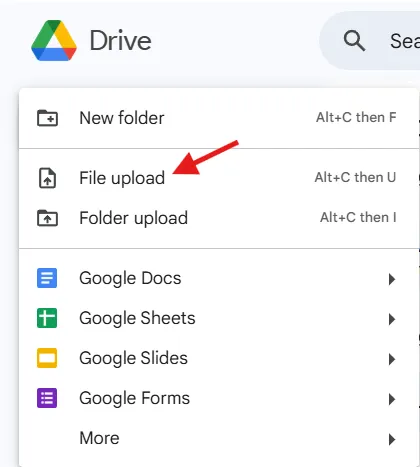
- Nahrajte soubor PDF do služby Google Drive Otevřete Google Drive Klikněte na Nový > Nahrát soubor a vyberte soubor PDF
- Otevřete Google Drive
- Klikněte na Nový > Nahrát soubor a vyberte soubor PDF.
- Otevřete Google Drive
- Klikněte na Nový > Nahrát soubor a vyberte soubor PDF.
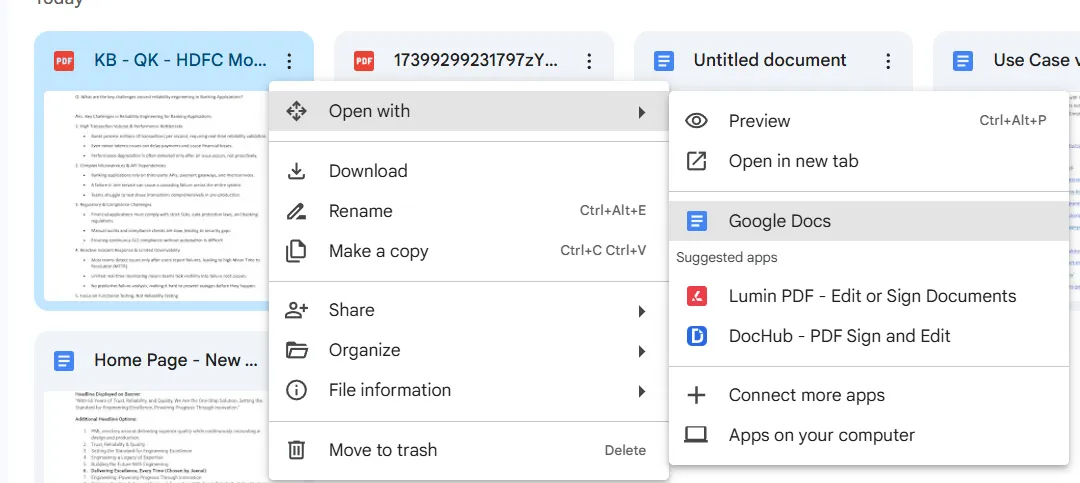
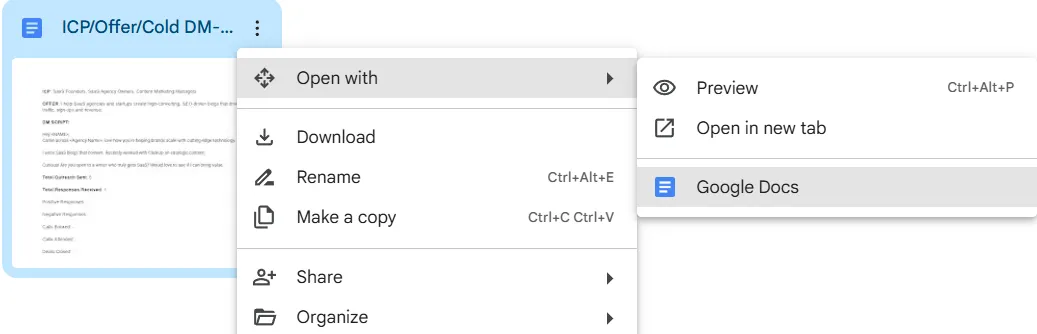
- Otevřete PDF v Google Docs Po nahrání souboru klikněte pravým tlačítkem myši na PDF Vyberte Otevřít v > Google Docs
- Po nahrání souboru klikněte pravým tlačítkem myši na PDF.
- Vyberte Otevřít v > Google Docs
- Po nahrání souboru klikněte pravým tlačítkem myši na PDF.
- Vyberte Otevřít v > Google Docs
- Upravte a uložte dokument PDF se nyní otevře jako dokument Google Docs, což vám umožní upravit text. Vaše úpravy se ukládají automaticky.
- PDF se nyní otevře jako dokument Google Docs, což vám umožní upravovat text.
- Vaše úpravy se ukládají automaticky.
- PDF se nyní otevře jako dokument Google Docs, což vám umožní upravovat text.
- Vaše úpravy se ukládají automaticky.
🌟 Nejvhodnější pro: Rychlé úpravy textu, kdy formátování není nejvyšší prioritou. Pokud potřebujete další pomoc, vyzkoušejte nástroje AI pro psaní, jako je ClickUp Brain!
Metoda 2: Převod PDF do Google Docs pomocí Adobe Acrobat Reader (nejlepší pro zachování formátování)
Pokud je přesnost formátování zásadní, Adobe Acrobat vám umožní nejprve rychle převést soubory PDF do dokumentů Word. To pomáhá zachovat rozložení PDF před otevřením v Google Docs.
Kroky pro převod PDF pomocí Adobe Acrobat:
- Otevřete PDF v Adobe Acrobat Reader Stáhněte si a nainstalujte Adobe Acrobat Reader, pokud jej ještě nemáte Otevřete soubor PDF
- Stáhněte si a nainstalujte Adobe Acrobat Reader, pokud jej ještě nemáte.
- Otevřete soubor PDF
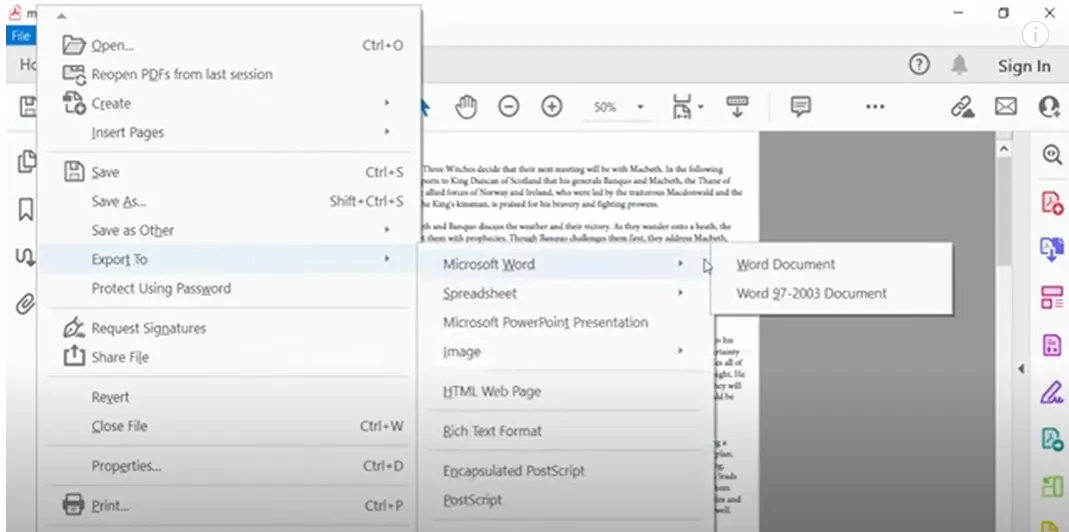
- Exportujte PDF jako nový dokument Word Klikněte na Soubor > Exportovat do > „Microsoft Word“ Vyberte formát .docx a soubor uložte Otevřete Microsoft Word a zkontrolujte soubor
- Klikněte na Soubor > Exportovat do > „Microsoft Word“.
- Vyberte formát .docx a soubor uložte.
- Otevřete Microsoft Word a vyhledejte soubor.
- Stáhněte si a nainstalujte Adobe Acrobat Reader, pokud jej ještě nemáte.
- Otevřete soubor PDF
- Klikněte na Soubor > Exportovat do > „Microsoft Word“.
- Vyberte formát .docx a soubor uložte.
- Otevřete Microsoft Word a vyhledejte soubor.
- Nahrajte a otevřete v Google Docs Přejděte do Google Drive a nahrajte převedený soubor Word. Klikněte pravým tlačítkem na soubor a vyberte Otevřít v Google Docs.
- Přejděte na Google Drive a nahrajte převedený soubor Word.
- Klikněte pravým tlačítkem myši na soubor a vyberte možnost Otevřít v Google Docs.
- Přejděte na Google Drive a nahrajte převedený soubor Word.
- Klikněte pravým tlačítkem myši na soubor a vyberte možnost Otevřít v Google Docs.
🌟 Nejvhodnější pro: dokumenty se složitým formátováním, tabulkami a obrázky.
Metoda 3: Použijte online převodník PDF (vhodný pro složité soubory PDF)
Online nástroje jako Smallpdf, ILovePDF nebo PDF2DOC nabízejí bezplatnou konverzi s lepším zachováním formátování než samotný Google Drive.
Kroky pro převod PDF pomocí online nástroje:
- Přejděte na online převodník PDF do Word Navštivte Smallpdf nebo ILovePDF
- Navštivte Smallpdf nebo ILovePDF
- Nahrajte svůj PDF soubor Klikněte na tlačítko Vybrat PDF soubor a vyberte svůj PDF soubor.
- Klikněte na tlačítko Vybrat soubor PDF a vyberte svůj soubor PDF.
- Navštivte Smallpdf nebo ILovePDF
- Klikněte na tlačítko Vybrat soubor PDF a vyberte svůj soubor PDF.
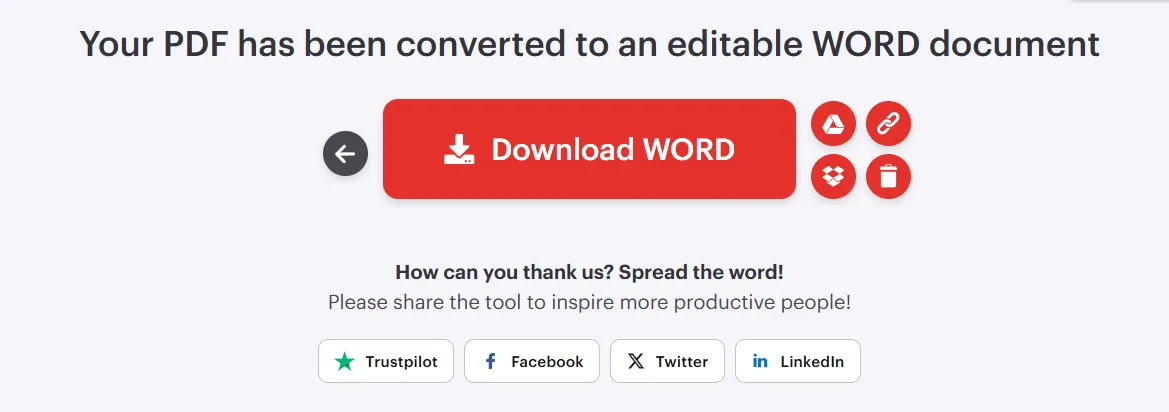
- Převést PDF do Wordu Klikněte na Převést do WORD a počkejte, až se proces dokončí.
- Klikněte na Převést do WORD a počkejte, až se proces dokončí.
- Klikněte na Převést do WORD a počkejte, až se proces dokončí.
- Stáhněte si převedený soubor .docx
- Nahrajte soubor Word do Google Drive a otevřete jej v Google Docs Klikněte pravým tlačítkem myši na soubor a vyberte Otevřít v > Google Docs
- Klikněte pravým tlačítkem myši na soubor a vyberte Otevřít v > Google Docs.
- Klikněte pravým tlačítkem myši na soubor a vyberte Otevřít v > Google Docs.
🌟 Nejvhodnější pro: PDF soubory s obrázky, sloupci a složitým formátováním
Jak zachovat formátování při převodu PDF
Jednou z největších obtíží při převodu PDF souborů je ztráta původního formátování, která vede k nesprávnému zarovnání tabulek, chybějícím obrázkům nebo neuspořádanému textu. Zde je návod, jak minimalizovat problémy s formátováním při převodu PDF do dokumentu Google Docs:
1. Nejprve použijte převodník PDF do Word
Google Docs ne vždy dobře zpracovává složité formátování, ale převedením PDF do formátu Word pomocí online nástroje Adobe Acrobat nebo jiného online nástroje můžete zachovat rozvržení, písma a tabulky před otevřením v Google Docs.
2. Zkontrolujte, zda je váš PDF soubor textový nebo obrazový
Pokud je váš PDF soubor textový, Google Docs jej obvykle dokáže snadno extrahovat a naformátovat. Pokud je však váš PDF soubor obrazový (naskenované dokumenty, ručně psané poznámky atd.), budete potřebovat OCR (optické rozpoznávání znaků), abyste mohli obrázkové soubory převést na upravitelný text.
K extrakci textu z obrázků můžete použít Adobe Acrobat Pro nebo Google Drive OCR (klikněte pravým tlačítkem myši na soubor PDF v Drive > Otevřít v Google Docs).
✨Zajímavost: Ročně se vytvoří více než 2,5 bilionu souborů PDF.
3. Zachovejte fonty a styl
Některá písma se nemusí do převedeného dokumentu Google Docs přenést správně. Před převodem PDF zkontrolujte kompatibilitu písem (Google Docs podporuje běžná písma, ale nedostupná písma může nahradit jinými). Pokud se písma neshodují, po převodu je ručně upravte v Google Docs.
4. Pro rozvržení používejte tabulky místo záložek
Pokud má váš PDF soubor složitou strukturu, tabulky jsou stabilnější než použití více mezer nebo tabulatorů. Při vkládání obsahu do Google Docs formátujte části pomocí tabulek namísto ručního rozestupování, abyste dosáhli lepšího zarovnání.
🧠 Věděli jste, že... Formát PDF (Portable Document Format) byl vynalezen společností Adobe v roce 1993 a původně se jmenoval „The Camelot Project“. Byl navržen tak, aby vytvořil univerzální formát souboru, který by bylo možné zobrazit stejným způsobem na jakémkoli zařízení.
5. Po převodu proveďte ruční úpravy
I s těmi nejlepšími nástroji může být nutné provést drobné úpravy formátování. Po převodu proveďte rychlou kontrolu:
- Zkontrolujte nadpisy, mezery a odrážky.
- V případě potřeby změňte velikost obrázků.
- Upravte konce řádků a mezery mezi odstavci
Přestože je převod PDF do Google Docs velmi pohodlný, proces není vždy bezproblémový. Problémy s formátováním, chybějící prvky a omezení kompatibility mohou někdy převod zkomplikovat.
Podívejme se na některé běžné problémy při používání této metody.
📖 Další informace: Jak převést Word do Google Docs
Omezení převodu PDF do Google Docs
Ačkoli Google Docs nabízí rychlý a bezplatný způsob převodu PDF souborů na upravitelný text, má to i své nevýhody. Pokud jste někdy otevřeli převedený soubor a zjistili, že má rozházené rozložení, chybí v něm obrázky nebo má podivné formátování, nejste sami.
Zde je několik klíčových omezení, která byste měli znát při převodu PDF do Google Docs:
1. Formátování může být narušeno
Google Docs má potíže se zachováním složitých formátů, jako jsou tabulky, více sloupcové rozložení, odrážky a záhlaví. Pokud váš PDF soubor obsahuje strukturované prvky, můžete zjistit, že:
- Tabulky se změní na prostý text
- Zarovnání textu se pokazí
- Písma se nemusí shodovat s původním souborem.
✅ Řešení: Pokud je formátování důležité, použijte Adobe Acrobat nebo online převaděč před importem souboru do Google Docs.
📖 Další informace: Jak přidat novou stránku v Google Docs
2. Obrázky a grafika mohou být ztraceny
Pokud váš soubor PDF obsahuje vložené obrázky, grafy nebo loga, Google Docs může:
- Během převodu je zcela odstraňte.
- Ztratíte je a budete muset provádět ruční úpravy.
- Změňte jejich rozlišení, aby byly rozmazané.
✅ Řešení: Pokud váš dokument obsahuje mnoho vizuálních prvků, zvažte použití ClickUp Docs, který umožňuje hladký import dokumentů při zachování vysoké kvality obrázků.
✨ Zajímavost: Nejdelší naskenovaný dokument měří 1 181 metrů (3 875 stop).
3. Naskenované soubory PDF vyžadují OCR (optické rozpoznávání znaků)
Pokud je váš soubor PDF naskenován z fyzického dokumentu, Google Docs nemusí text vůbec rozpoznat – bude jej považovat za obrázek.
- K extrakci textu ze skenovaných souborů PDF je nutné použít OCR (optické rozpoznávání znaků).
- Google Drive má základní nástroj OCR, ale ne vždy funguje dobře s ručně psanými poznámkami nebo vybledlým textem.
✅ Řešení: Před převodem dokumentu použijte Adobe Acrobat Pro nebo pokročilý nástroj OCR.
4. Omezení velikosti souboru
Google Docs nemusí efektivně zpracovávat velké soubory PDF. Pokud váš dokument přesahuje 2 MB, může dojít k následujícím problémům:
- Pomalé zpracování
- Částečné převody, při kterých se importuje pouze část dokumentu
- Při pokusu o otevření souboru dochází k selhání nebo chybám
✅ Řešení: Před nahráním do Google Docs zmenšete velikost souboru PDF pomocí Smallpdf nebo ILovePDF.
💡Tip pro profesionály: Pokud je váš soubor PDF velký a nelze jej správně převést, zkuste jej před nahráním do Google Docs rozdělit na menší části/stránky pomocí bezplatného online nástroje pro rozdělení souborů PDF.
5. Omezená podpora nestandardních fontů
Google Docs podporuje pouze omezený počet fontů. Pokud váš PDF soubor používá vlastní nebo neobvyklý font, může se převedený text:
- Zobrazit výchozí písmo, jako je Arial nebo Times New Roman
- Ztráta efektů tučného, kurzívy nebo podtržení
- Změňte mezery a konce řádků, aby se dokument lišil od originálu.
✅ Řešení: Pokud je přesnost písma zásadní, zvažte import dokumentu do ClickUp, který umožňuje větší flexibilitu při formátování.
📖 Další informace: Jak převést dokument Word do Excelu
Používání ClickUp pro všechny potřeby související s vytvářením a správou dokumentů
Pokud vás unavuje ztráta formátování, potíže s chybějícími obrázky nebo omezení velikosti souborů při převodu PDF, existuje lepší řešení – ClickUp Docs.
Na rozdíl od Google Docs, který se zaměřuje především na úpravy dokumentů, ClickUp nabízí komplexní pracovní prostor, kde můžete vytvářet, importovat, upravovat a spravovat dokumenty bez kompromisů v kvalitě.
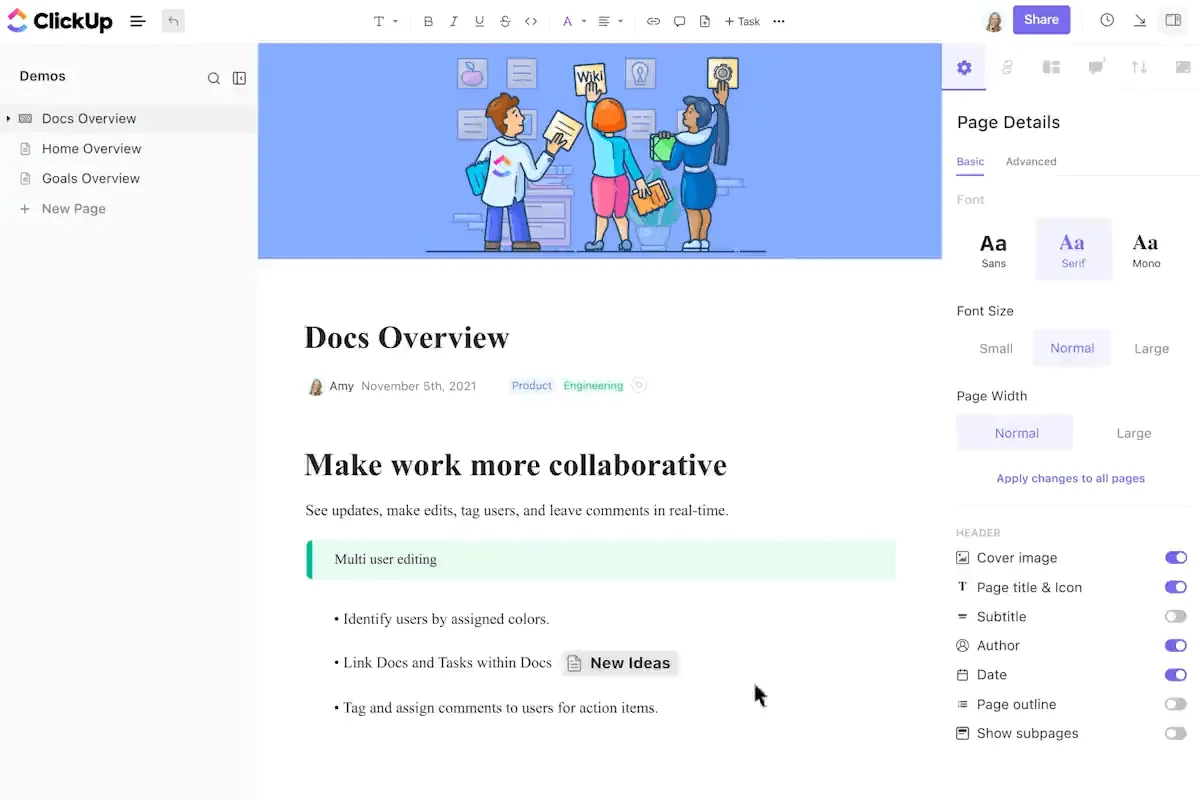
Zde je návod, jak ClickUp Docs posouvá správu dokumentů na vyšší úroveň.
Snadné vytváření a úpravy
Pište, formátujte a upravujte styl dokumentů přímo v ClickUp. Nemusíte přepínat mezi aplikacemi. Navíc můžete používat funkce pro úpravu formátovaného textu, jako jsou nadpisy, odrážky, tabulky a vložené úkoly, abyste měli vše přehledně uspořádané, zatímco organizace dokumentů Google Docs vyžaduje úsilí.
Jednoduše použijte příkaz /command k vložení jazyka Markdown do ClickUp Docs a přidejte odrážky, tučné písmo, kurzívu, přeškrtnuté texty a další.
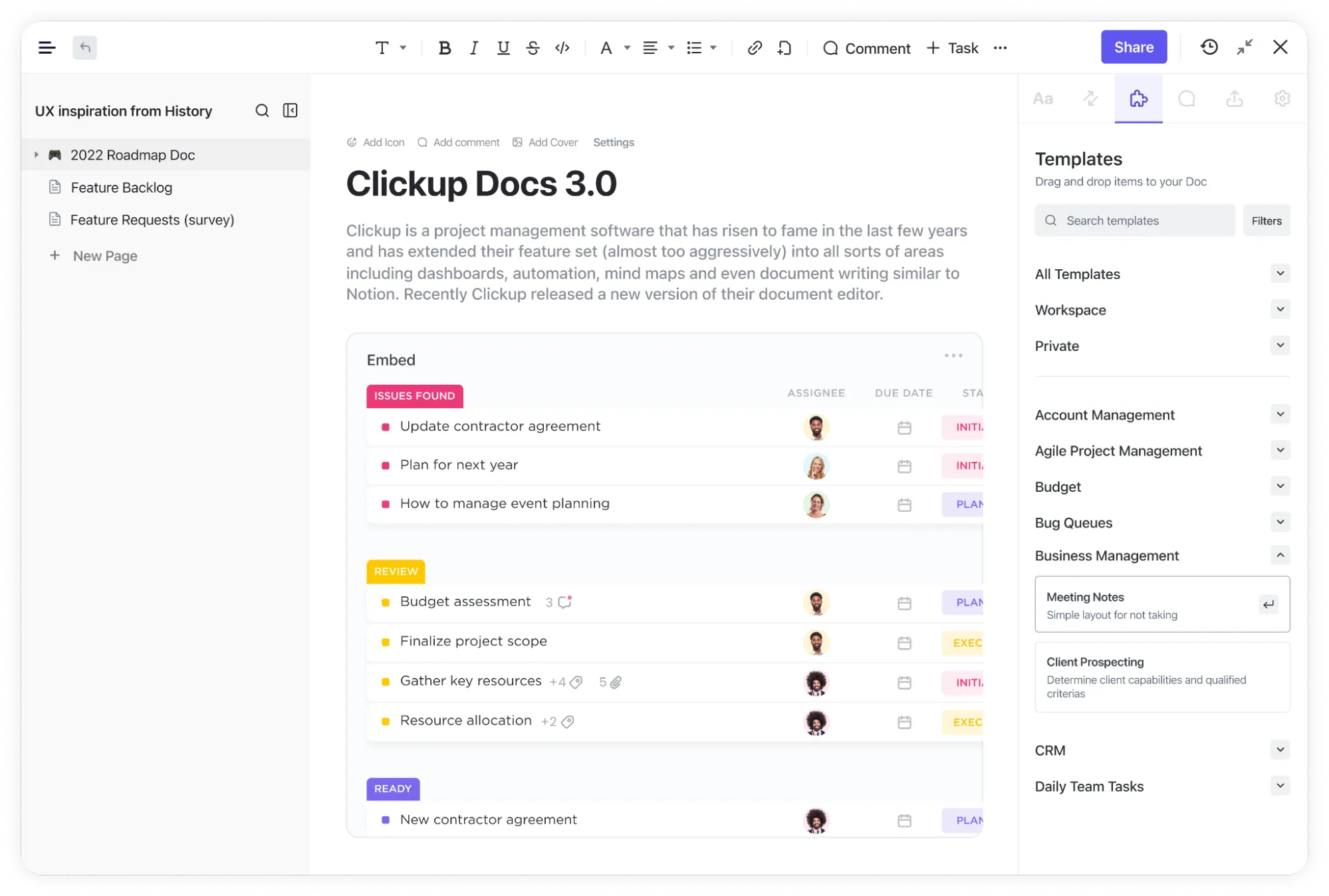
Spolupracujte v reálném čase
S ClickUp Docs můžete pozvat členy týmu, aby dokumenty upravovali nebo komentovali a spolupracovali tak v reálném čase. Umožňuje vám přiřazovat úkoly přímo z dokumentu pro větší efektivitu a vkládat soubory PDF, obrázky a tabulky bez ztráty kvality.
Můžete také integrovat ClickUp Docs s nástroji pro správu projektů, aby vaše dokumenty zůstaly propojené s vaším pracovním postupem.
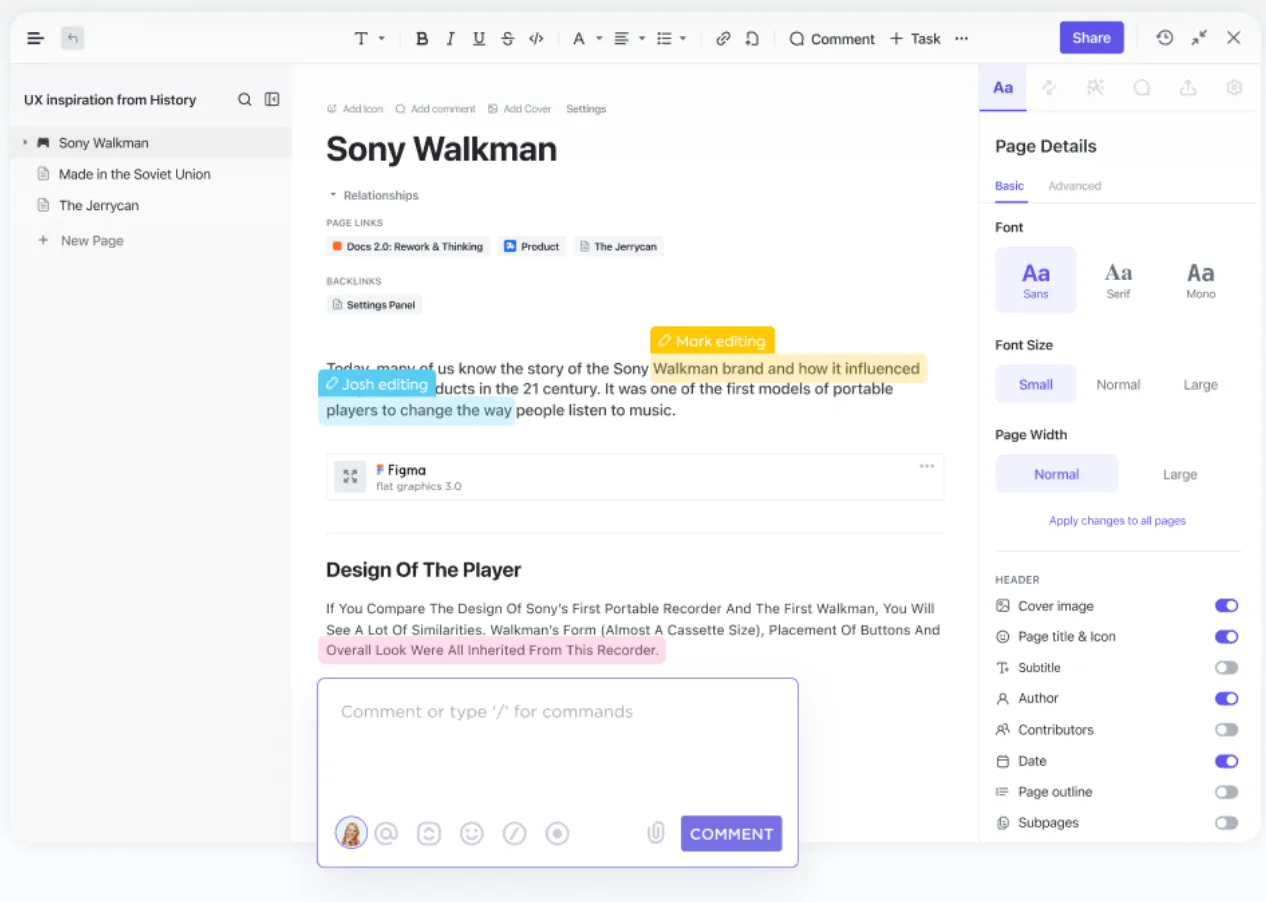
Poznámka k historii verzí
Už se nemusíte bát ztráty změn. ClickUp Docs automaticky ukládá nejnovější verze, takže se můžete jedním kliknutím vrátit k dřívějšímu návrhu.
💡Tip pro profesionály: Před převodem si vždy ponechte kopii původního PDF souboru. Pokud se během převodu něco pokazí, můžete tak začít znovu.
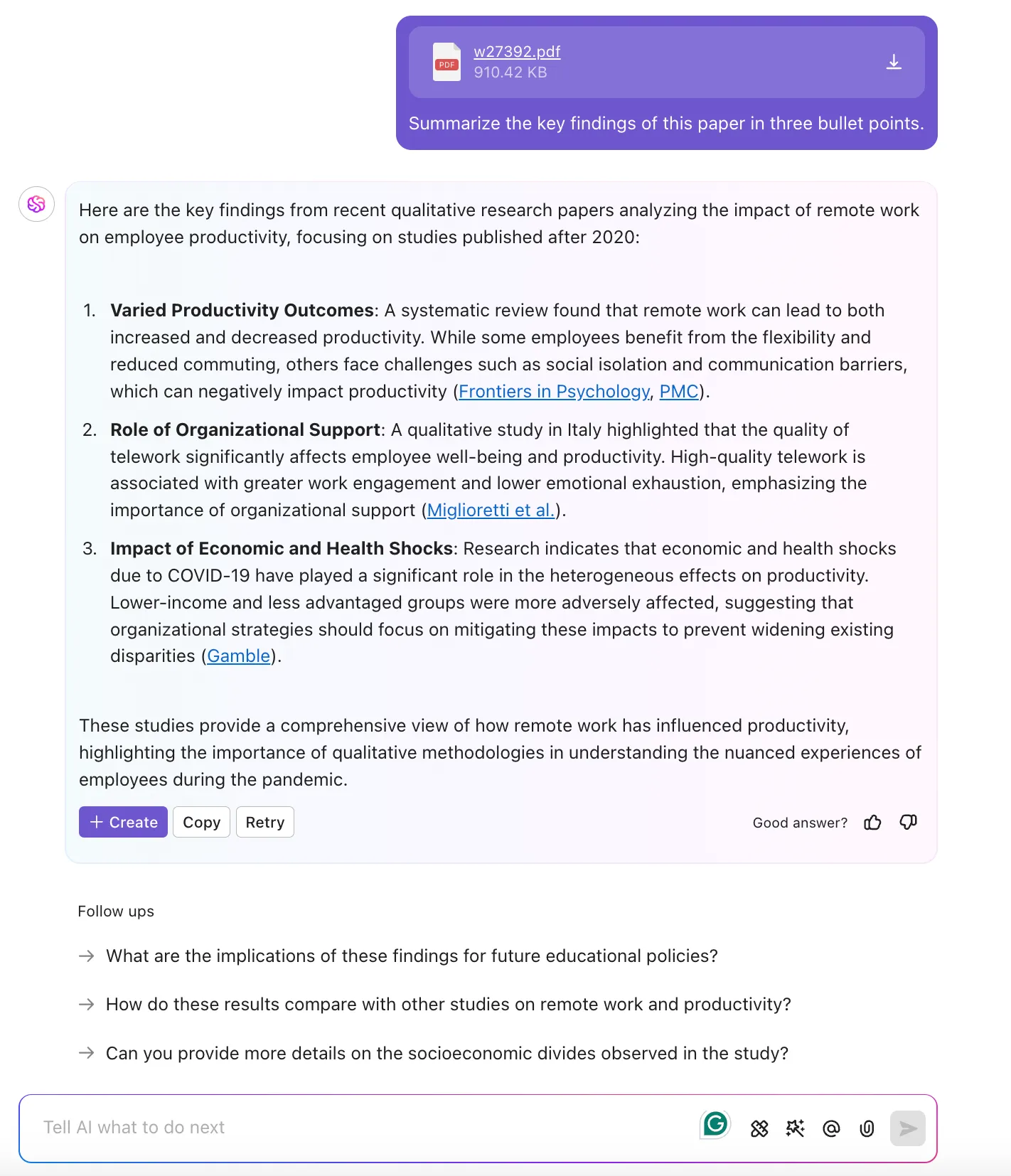
Získejte okamžité informace z jakéhokoli PDF souboru pomocí ClickUp Brain.
Chcete získat informace z jakéhokoli PDF? Nemusíte je nutně převádět do Google Docs nebo ClickUp Docs. ClickUp Brain, výkonný správce znalostí ClickUp, dokáže okamžitě prohledávat PDF soubory a poskytovat relevantní informace.
📮ClickUp Insight: Zaměstnanci v oblasti znalostních profesí posílají v průměru 25 zpráv denně, ve kterých hledají informace a souvislosti. To znamená, že značnou část času ztrácejí procházením, vyhledáváním a rozklíčováním fragmentovaných konverzací v e-mailech a chatech. 😱
Kéž byste měli chytrou platformu, která spojuje úkoly, projekty, chat a e-maily (plus AI!) na jednom místě. Ale vy ji máte: Vyzkoušejte ClickUp!
Importujte soubory PDF bez problémů s formátováním
Jedním z největších problémů při převodu PDF do Google Docs je ztráta tabulek, obrázků nebo vlastních fontů. ClickUp tento proces usnadňuje díky funkci Import Docs, která vám umožňuje importovat PDF přímo do ClickUp Docs při zachování struktury a integrity designu.
Import dokumentu do ClickUp Doc:
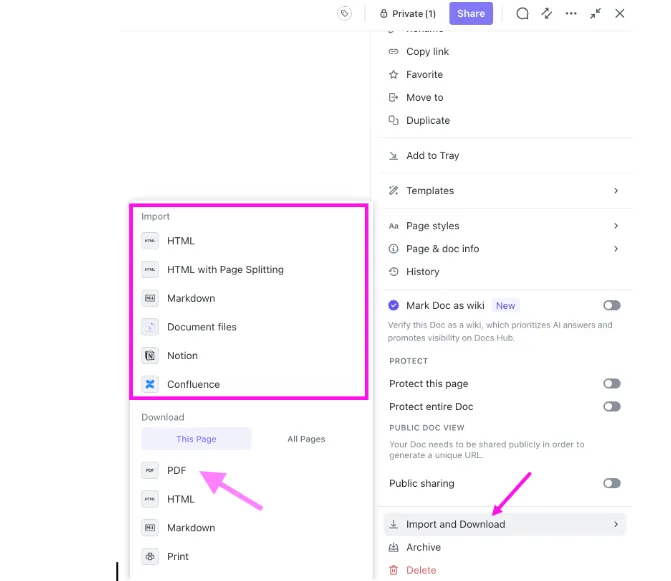
- Otevřete ClickUp Doc
- Klikněte na menu s třemi tečkami (⋮) v pravém horním rohu.
- Přejděte do Nastavení stránky a vyberte Importovat a stáhnout.
- V části Importujte vyberte Soubory dokumentů nebo jiný kompatibilní typ souboru.
- Požadovaný soubor PDF bude importován do ClickUp Docs.
A je to! Váš dokument bude importován bez problémů a zachová si svou strukturu a formátování.
Ukládejte a exportujte dokumenty jako soubory PDF kdykoli
Jednou z největších výhod používání ClickUp pro správu dokumentů je možnost snadno ukládat a exportovat svou práci jako PDF.
Jak uložit dokument ClickUp jako PDF:
- Otevřete ClickUp Doc
- Klikněte na tři tečky v pravém horním rohu a z rozbalovací nabídky vyberte možnost Sdílení a oprávnění.
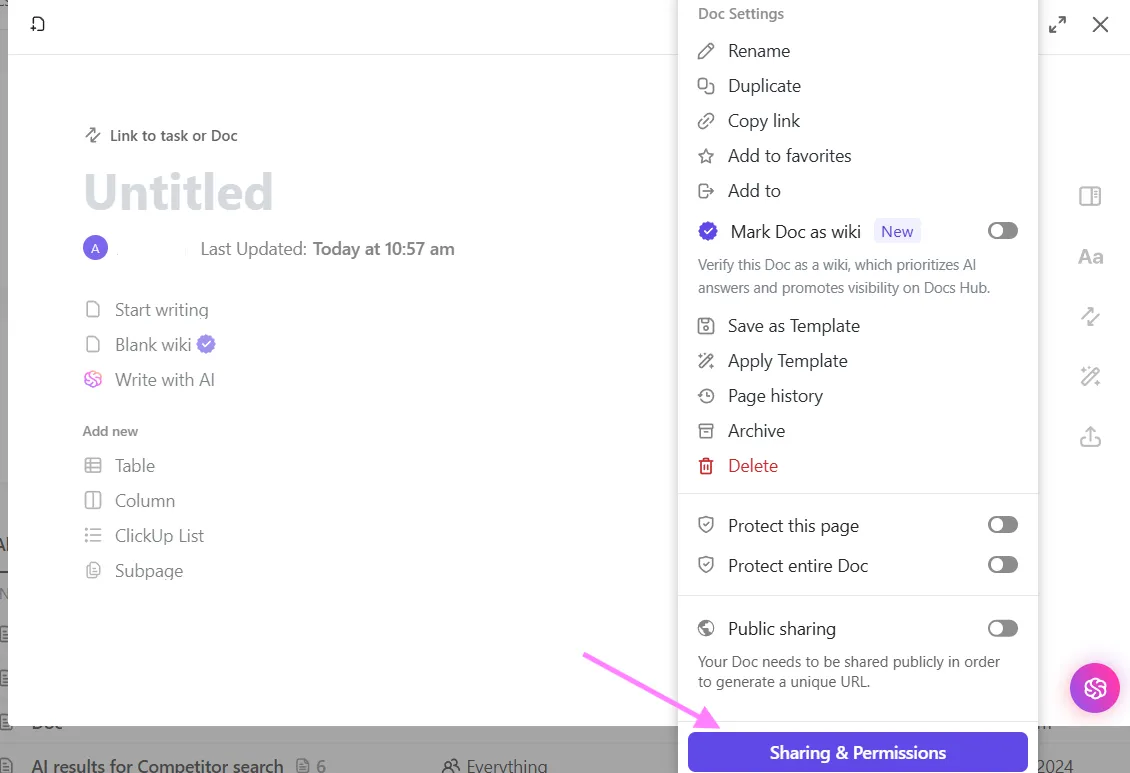
- Vyberte Exportovat a zvolte formát PDF.
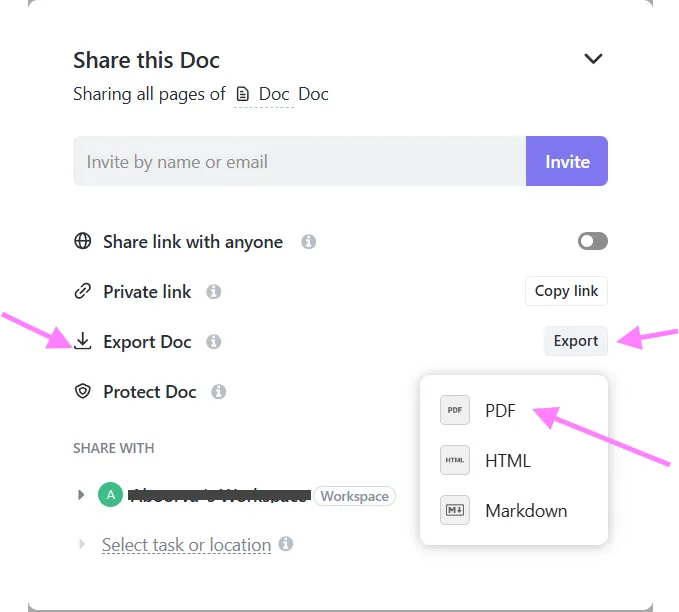
- Uložte soubor jedním kliknutím – bez nepořádku ve formátování nebo chybějícího obsahu.
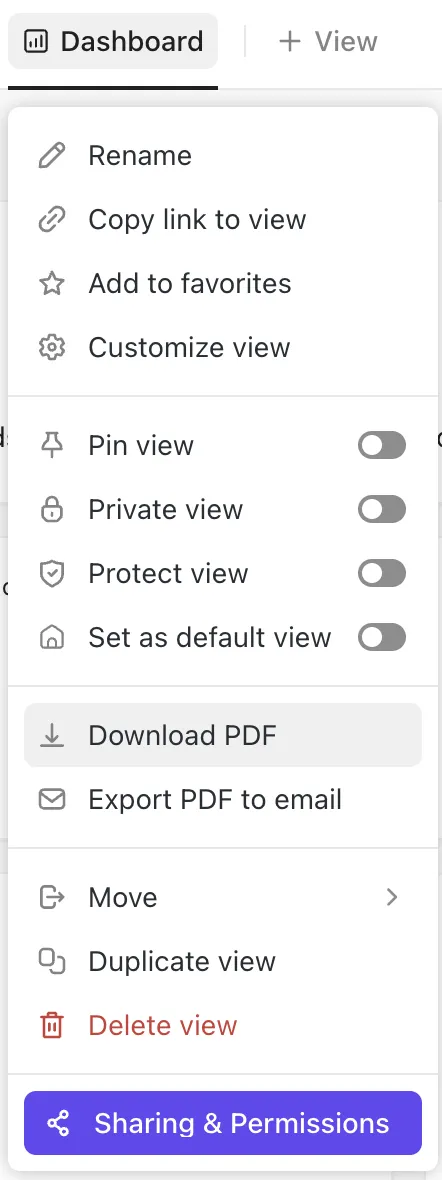
S ClickUp můžete také ukládat dashboardy jako soubory PDF, což usnadňuje sdílení zpráv, aktualizací o pokroku nebo poznatků týmu se zainteresovanými stranami.
Jak ClickUp řeší tradiční omezení převodu PDF
ClickUp řeší omezení převodu PDF do Google Docs přímo:
| Omezení tradičních nástrojů | Jak to řeší ClickUp |
| Ztráta formátování během převodu | ClickUp zachovává většinu formátování během importu a úpravy PDF. |
| Spolupráce je roztříštěná | Díky úpravám v reálném čase, komentářům a integraci úkolů máte vše na jednom místě. |
| Omezení velikosti souboru | ClickUp snadno zpracovává velké soubory |
Spravujte své dokumenty chytřeji s ClickUp
Převod PDF do Google Docs je rychlé řešení, ale ne vždy je to nejspolehlivější řešení.
Ztráta formátování, chybějící obrázky a omezení velikosti souborů mohou z jednoduchého úkolu udělat frustrující zážitek.
ClickUp zjednodušuje každý krok, od plynulého vytváření a úprav dokumentů až po snadnou spolupráci a správu PDF.
Vyzkoušejte ClickUp ještě dnes zdarma a posuňte tvorbu a správu dokumentů na vyšší úroveň.