
Pokud si to nezapíšete, neexistuje to.
Pokud si to nezapíšete, neexistuje to.
Je to pravda! Efektivní pořizování poznámek ovlivňuje způsob, jakým týmy spolupracují a komunikují.
Jako uchazeč o pracovní místo jste se někdy zeptali společnosti na její kulturu schůzek? To vypovídá mnoho o jejich spolupráci a řízení úkolů.
Mezi kladné stránky patří:
- „Zbavili jsme se zbytečných schůzek.“
- „Řídíme se jasným rámcem pro schůzky.“
- „Každá schůzka má své cíle, není to jen položka v kalendáři.“
V tomto ohledu vynikají aplikace pro vizuální pořizování poznámek, jako jsou Microsoft Loop a OneNote. Pomáhají uspořádat vaše myšlenky, organizovat úkoly a umožňují spolupráci v týmu.
Který z nich ale nejlépe vyhovuje vašemu stylu práce? V tomto blogu porovnáme Microsoft Loop a OneNote, abychom vám pomohli se rozhodnout. Pokud potřebujete víc než jen poznámky, ClickUp kombinuje úkoly, dokumenty a spolupráci – vše na jednom místě.
⏰ 60sekundové shrnutí
| Funkce | Microsoft Loop | OneNote |
| Bohatá podpora multimédií | Podporuje různé multimediální prvky | Umožňuje vkládání obrázků, zvukových souborů a videí. |
| Pokročilá správa úkolů | Zahrnuje přiřazování úkolů a sledování pokroku. | Chybí vestavěné funkce pro správu projektů |
| Integrace Microsoft 365 | Hluboká integrace s aplikacemi Microsoft 365 pro plynulou spolupráci | Integruje se s aplikacemi Microsoft, ale je více statický. |
| Spolupracující pracovní prostory | Poskytuje specializované projektové huby a flexibilní pracovní prostory. | Primárně pro organizaci individuálních poznámek |
| Offline přístup | Pro plnou funkčnost je vyžadováno připojení k internetu. | Nabízí offline přístup k poznámkám |
| Funkce založené na umělé inteligenci | Nabízí vylepšení založená na umělé inteligenci pro zvýšení produktivity | Nezahrnuje funkce založené na umělé inteligenci. |
Co je Microsoft Loop?
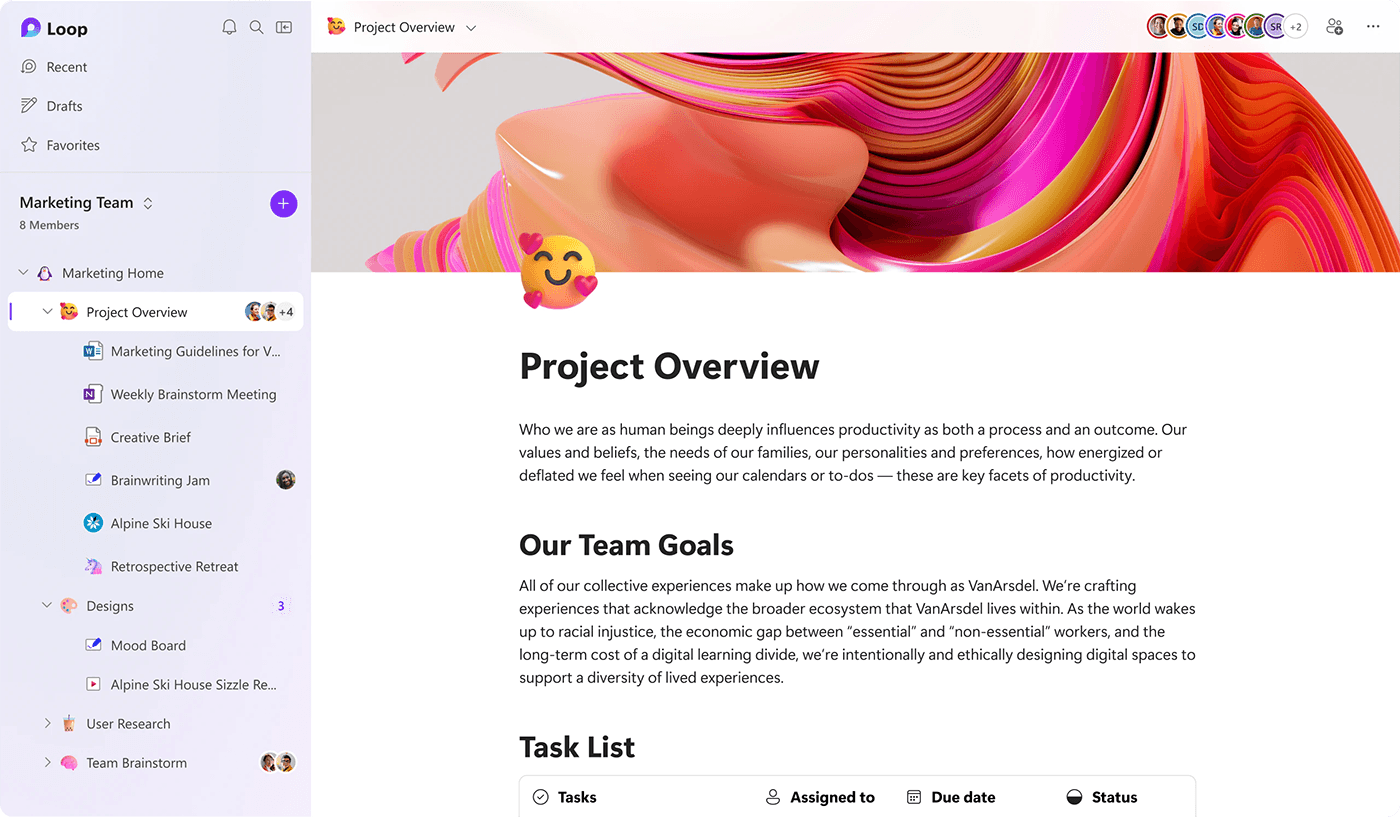
Microsoft Loop je nástroj pro spolupráci a produktivitu v rámci Microsoft 365. Umožňuje týmům vytvářet a sdílet obsah v reálném čase pomocí interaktivních komponent Loop, které se hladce integrují do aplikací jako Teams, Outlook a Word.
Microsoft Loop, představený 15. listopadu 2023, přináší díky své technologii Fluid Framework výkonné funkce pro společné vytváření dokumentů v reálném čase, které umožňují více uživatelům současně spolupracovat na dokumentech a úkolech.
Funkce Microsoft Loop
Microsoft Loop transformuje zkušenosti vašeho týmu s společnou tvorbou tím, že propojuje týmy, obsah a úkoly napříč všemi vašimi nástroji a zařízeními. Umožňuje vám také organizovat vaše nápady, obsah a zdroje v průběhu vývoje projektu.
Funkce č. 1: Přenositelné stavební bloky
Komponenty Loop jsou malé, přenosné části obsahu, které zůstávají aktuální bez ohledu na to, kam je umístíte. Vložte seznam úkolů do Teams, vložte jej do e-mailu nebo přidejte do dokumentu Word – všechny změny se okamžitě synchronizují ve všech umístěních.
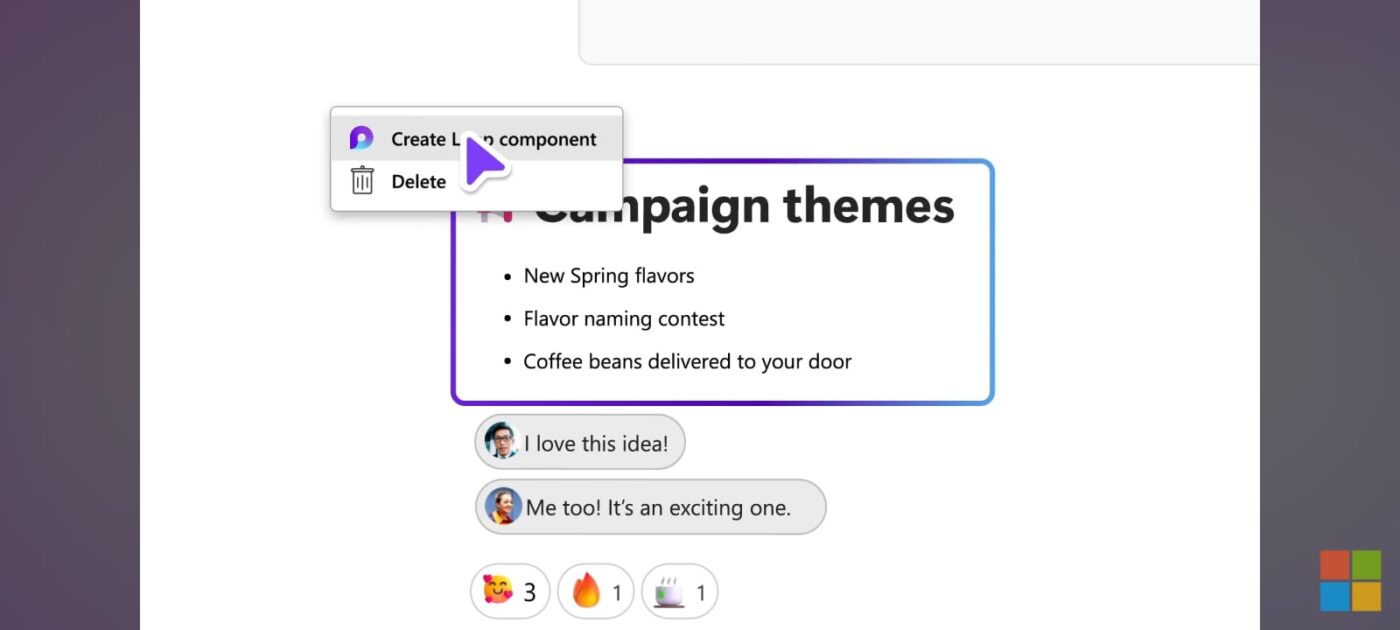
Zde je seznam komponent, které můžete vytvořit:
- Tabulky pro organizaci dat
- Tabulky úkolů pro sledování pokroku
- Poznámky pro rychlé aktualizace
- Kontrolní seznamy pro postupné procesy
Skvělé je, jak se tyto komponenty propojují s dalšími nástroji Microsoftu. Pokud například vytvoříte seznam úkolů, automaticky se synchronizuje s Plannerem a To Do.
🧠 Zajímavost: Microsoft Loop funguje jako kouzelná hůlka kreativity. 🪄 Stačí zadat „/“ a okamžitě přidat štítky, živá data, obrázky, emodži, tabulky, kontrolní seznamy a další!
Přečtěte si také: Microsoft Loop vs. Notion: Který nástroj pro spolupráci je nejlepší?
Funkce č. 2: Specializované centrum projektů
Loop Workspaces je samostatná aplikace, ke které máte přístup prostřednictvím webové aplikace Microsoft Loop. Použijte ji k:
- Nastavte si vlastní rozvržení pomocí nástrojů drag-and-drop.
- Vytvořte vyhrazené oblasti pro různé fáze projektu
- Uchovávejte všechny materiály k projektu na jednom virtuálním, přehledném místě.
Funkce č. 3: Flexibilní plátna
Stránky v Loop poskytují flexibilní prostředí, které funguje jako digitální tabule přizpůsobující se vašim potřebám. Přidávejte lidi, úkoly, odkazy a data – vše lze upravovat v reálném čase.
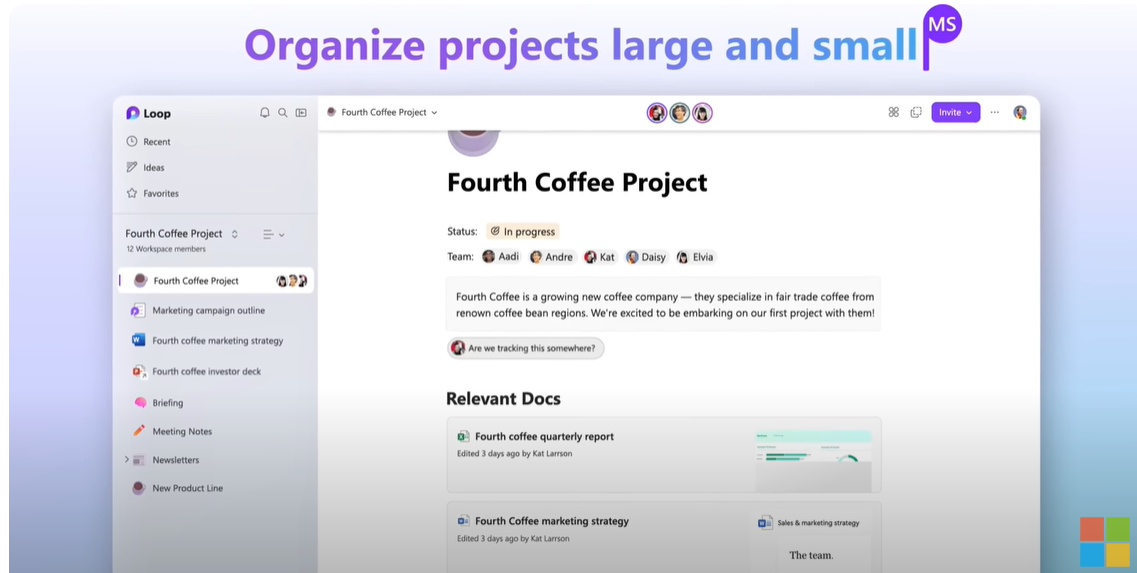
S Loop Pages mohou týmy:
- Začněte se základním nástinem
- Přidávejte komponenty podle potřeby
- Sdílejte stránky napříč aplikacemi Microsoft 365
- Společně upravujte obsah a sledujte změny v reálném čase.
Funkce č. 4: Integrace s Microsoft 365
Loop dobře spolupracuje s celým ekosystémem Microsoftu. Ať už se jedná o Microsoft Teams, dokumenty, tabulky nebo prezentace, můžete snadno spolupracovat v rámci pracovního prostoru Loop, čímž odstraníte bariéry mezi různými nástroji pro zvýšení produktivity:
- Týmy: Sdílejte komponenty přímo ve svých chatech
- Outlook: Přidejte obsah Loop do e-mailů
- Word (webová verze): Vložte prvky Loop do dokumentů
- Tabule: Používejte Loop během brainstormingových sezení
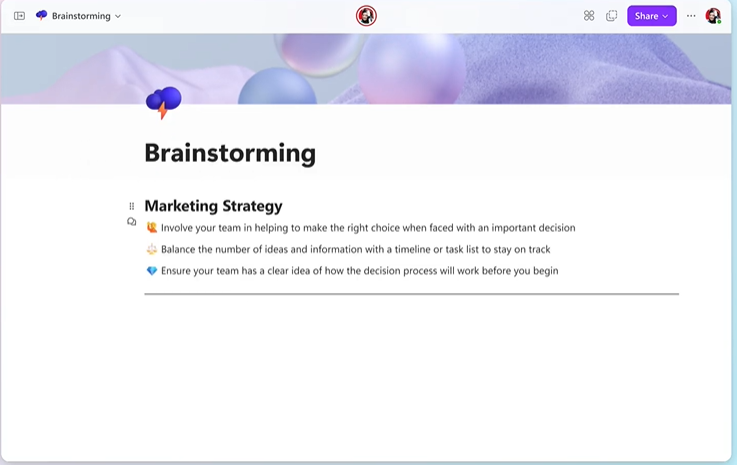
Funkce č. 5: Aktualizace v reálném čase
Zůstaňte doslova na stejné stránce. Když někdo upraví novou komponentu Loop:
- Změny se zobrazí okamžitě všem uživatelům.
- Aktualizace se synchronizují ve všech místech, kde je komponenta sdílena.
- Členové týmu vždy vidí nejnovější verzi
Ceny Microsoft Loop
- Zdarma
📖 Přečtěte si také: Nejlepší alternativy k Microsoft Loop, díky kterým bude spolupráce hračkou
Co je OneNote?
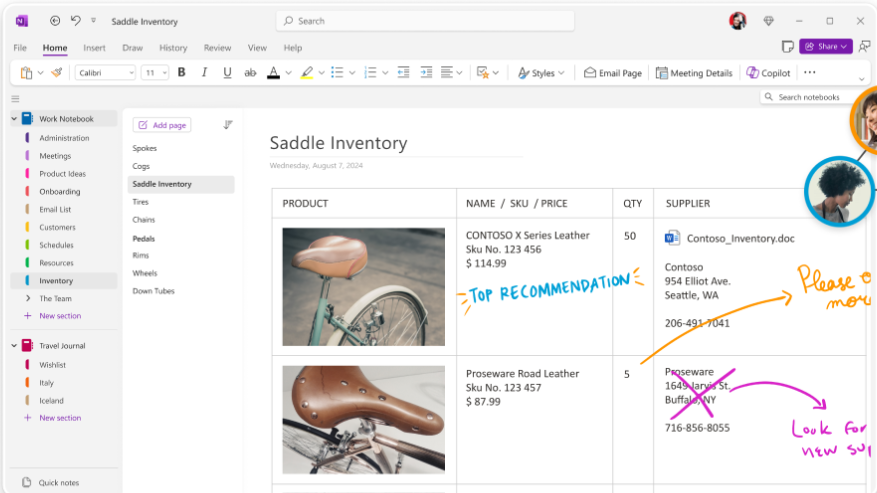
Microsoft OneNote je profesionální aplikace pro pořizování poznámek, která vám umožňuje zaznamenávat, organizovat a sdílet informace mezi zařízeními. Nabízí flexibilní, jednotné pracovní prostředí pro zaznamenávání nápadů, správu úkolů a spolupráci.
Funkce Microsoft OneNote
Díky funkcím, jako je podpora multimédií, formátování bohatého textu a hladká integrace s dalšími aplikacemi Microsoftu, je OneNote ideální pro osobní i profesionální použití.
Funkce č. 1: Plátno s volným formátem
Na rozdíl od standardních textových editorů, které vás nutí používat pevně dané formáty, vám Microsoft OneNote poskytuje prázdné plátno, na kterém můžete pracovat. Můžete kliknout na libovolné místo na stránce a psát, kreslit nebo přidávat multimédia – prostor se přizpůsobí tomu, jak přirozeně organizujete informace.
Funkce č. 2: Chytrá organizace
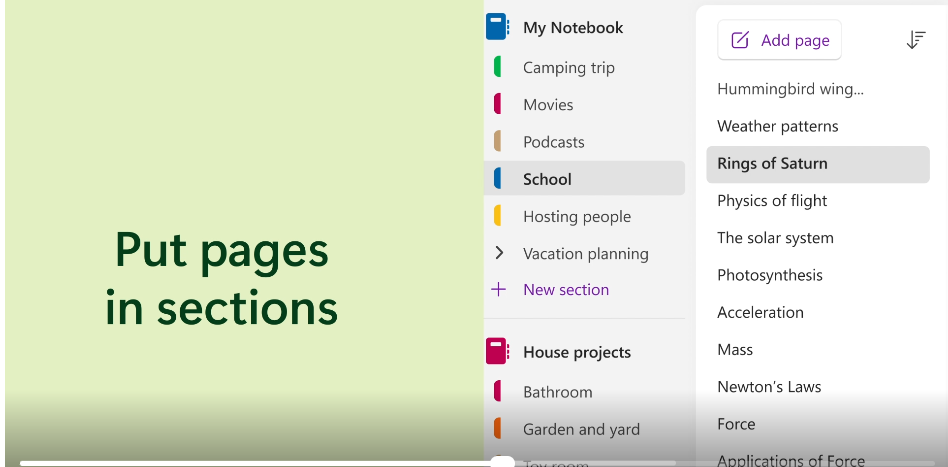
OneNote napodobuje strukturu tradičního pořadače a organizuje vaše poznámky do poznámkových bloků, sekcí a stránek. Můžete vytvořit více poznámkových bloků – ať už pro pracovní projekty nebo osobní plánování. 📑
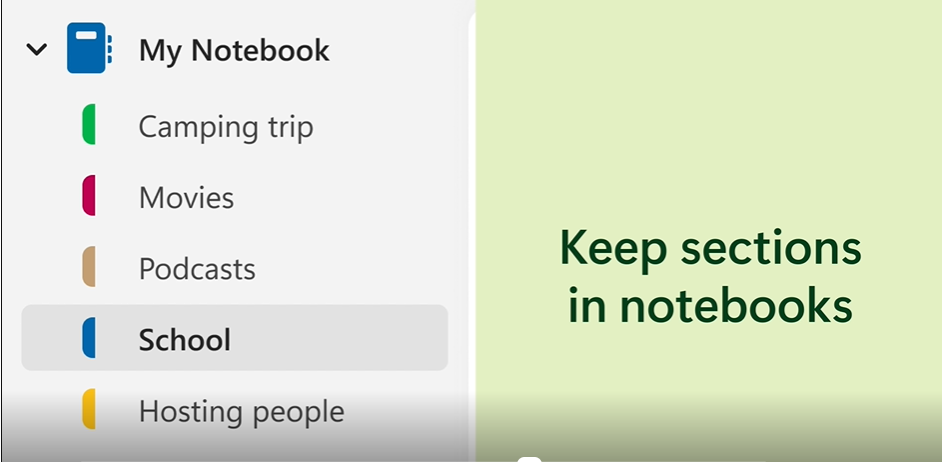
Do každého zápisníku můžete přidat sekce jako „Poznámky ze schůzek“, „Nápady na projekty“, „Výlet do přírody“ atd. a vyplnit je jednotlivými stránkami, což usnadňuje organizaci a zvyšuje efektivitu.
Funkce č. 3: Bohatá podpora multimédií
Kdo říká, že vaše poznámky musí být pouze textové? S OneNote jim můžete vdechnout život! Přidejte obrázky, tabulky, data z tabulek, ručně nakreslené náčrtky, nahrajte zvuk nebo vložte videa do svých stránek.
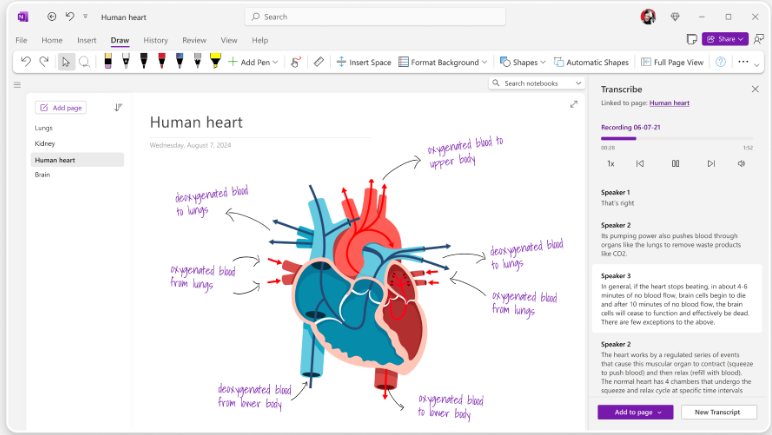
Ať už zaznamenáváte přednášku, ukládáte výukové video nebo používáte vizuální prvky k mapování svých nápadů, OneNote vám usnadní uchovávat vše na jednom kreativním a interaktivním místě.
Funkce č. 4: Funkční vyhledávání
Stalo se vám někdy, že jste dlouho hledali konkrétní poznámku, ale nakonec jste ji nenašli? Díky výkonné vyhledávací funkci OneNote najdete to, co potřebujete, během několika sekund. Umí vyhledávat slova:
- Ve vašich ručně psaných poznámkách
- Uvnitř obrázku (pomocí technologie OCR)
- V některých zapomenutých zvukových nahrávkách (pomocí fonetického vyhledávání)
Od rychlých připomínek po zapomenuté poznámky z jednání – OneNote vám zaručí, že vše snadno najdete, takže strávíte méně času hledáním a více času prací.
👀 Věděli jste? Více než 26 % Američanů tvrdí, že jsou „téměř neustále“ online, což podtrhuje rostoucí význam digitálních nástrojů pro pořizování poznámek, jako je OneNote, v našem každodenním životě!
Ceny Microsoft OneNote
- Zdarma
- Neomezený: 6,99 $/měsíc na uživatele
- Business: Od 6 $/uživatel/měsíc za uživatele
- Enterprise: Individuální ceny
📖 Přečtěte si také: Nejlepší alternativy a konkurenti OneNote (bezplatné i placené)
Microsoft Loop vs. OneNote: Porovnání funkcí
Pokud se snažíte vybrat mezi Microsoft Loop a OneNote, pravděpodobně zvažujete jejich odlišné přístupy ke spolupráci v týmu a organizaci poznámek. Podívejme se, jak si vedou v porovnání, abychom vám pomohli vybrat ten správný. 💁
Zde je stručná tabulka s přehledem jejich klíčových funkcí:
| Funkce | Microsoft Loop | OneNote |
| Spolupráce v reálném čase | ✅ | ✅ |
| Plátno s volným formátem | ✅ | ✅ |
| Struktura poznámkového bloku | ❌ | ✅ |
| Bohatá podpora multimédií | ✅ | ✅ |
| Pokročilá správa úkolů | ✅ | ❌ |
| Hladká integrace s aplikacemi Microsoft 365 | ✅ | ✅ |
| Prostory pro spolupráci | ✅ | ❌ |
| Offline přístup | ❌ | ✅ |
| Prohledávejte obsah | ✅ | ✅ |
| Historie verzí poznámek | ✅ | ✅ |
| Značkování a organizace | ✅ | ✅ |
| Podpora mobilních aplikací | ✅ | ✅ |
| Funkce založené na umělé inteligenci | ✅ | ❌ |
Ještě nejste přesvědčeni? Zde najdete podrobnější informace o obou nástrojích.
Funkce č. 1: Účel a základní funkce
Microsoft Loop se zaměřuje na tři hlavní části: Komponenty (opětovně použitelné prvky, které můžete vložit kamkoli), Stránky (flexibilní pracovní plochy) a Pracovní prostory (kde se vše nachází). Tyto části jsou navrženy tak, aby se daly přesouvat a měnit podle potřeb vašeho týmu.
OneNote má známou strukturu: sešity obsahují „sekce“, které obsahují „stránky“. Je pevnější než fyzický systém sešitů, což je skvělé pro udržování informací v pořádku.
🏆 Vítěz: OneNote zvítězil díky známějšímu, snadnějšímu a strukturovanějšímu způsobu organizace.
Funkce č. 2: Integrace a spolupráce s Microsoft 365
Loop je kompatibilní s aplikacemi Word, Excel, Teams a dalšími aplikacemi Microsoft 365. Můžete do něj načíst data a obsah z těchto nástrojů a vytvořit tak centrální pracovní prostor, který umožňuje spolupráci v reálném čase.
OneNote také propojuje, ale spíše jako místo pro ukládání vložených dokumentů než jako interaktivní centrum. I když můžete zahrnout obsah z jiných aplikací Microsoftu, zůstává spíše statický. Zvládá více editorů, ale je spíše určený ke sdílení referenčních materiálů.
🏆 Vítěz: Loop má výhodu díky hlubší integraci a nástrojům pro spolupráci v reálném čase.
Funkce č. 3: Nástroje pro sledování projektů
Loop je připraven zvládnout správu projektů – můžete přiřazovat úkoly, nastavovat termíny a sledovat pokrok. Díky této funkci je obzvláště užitečný pro týmy, které se potýkají se složitými projekty s mnoha proměnnými.
OneNote neobsahuje vestavěné funkce pro správu projektů. Ačkoli je vynikající pro organizaci informací, není navržen pro sledování úkolů a časových harmonogramů projektů.
🏆 Vítěz: Vyberte si Microsoft Loop pro jeho funkce pro správu projektů.
Funkce č. 4: Personalizace
Loop nabízí šablony a komponenty, které můžete přizpůsobit svým konkrétním potřebám, ať už realizujete kreativní projekty nebo spravujete složité procesy.
OneNote také nabízí předformátované šablony, ale ty se používají hlavně k organizování poznámek. Informace si sice můžete uspořádat podle libosti, ale nástroj je méně přizpůsobivý pro vytváření různých pracovních postupů s omezenými možnostmi přizpůsobení.
🏆 Vítěz: Širší možnosti přizpůsobení Loop mu zajišťují vedoucí pozici.
Microsoft Loop vs. OneNote na Redditu
Obrátili jsme se na Reddit, abychom zjistili, jaký je názor uživatelů na debatu Microsoft Loop vs. OneNote, a mnoho z nich se podělilo o své postřehy ohledně silných stránek každého z těchto nástrojů.
Uživatel komentuje možnosti spolupráce obou nástrojů:
Používám oba. Loop pro spolupráci a OneNote pro všechno ostatní. Nyní, když OneNote začíná podporovat integraci Loop, je to to nejlepší z obou světů.
Používám oba. Loop pro spolupráci a OneNote pro všechno ostatní. Nyní, když OneNote začíná podporovat integraci Loop, je to to nejlepší z obou světů.
Další uživatel upřednostňuje OneNote kvůli funkcím vyhledávání:
Loop má vážné nedostatky ve funkcích vyhledávání. Jeho vyhledávání zdaleka není tak užitečné a přesné jako v OneNote.
Loop má vážné nedostatky ve funkcích vyhledávání. Jeho vyhledávání zdaleka není tak užitečné a přesné jako v OneNote.
Jiný uživatel se domnívá, že oba nástroje slouží k různým účelům:
Pro osobní použití bych zůstal u OneNote a možná bych zvážil vytvoření Loop pro skupinové projekty.
Pro osobní použití bych zůstal u OneNote a možná bych zvážil vytvoření Loop pro skupinové projekty.
Seznamte se s ClickUp – nejlepší alternativou k Microsoft Loop a OneNote
Pokud si myslíte, že Microsoft Loop a OneNote jsou působivé, počkejte, až uvidíte, co dokáže ClickUp.
Pokud jde o ClickUp vs. Microsoft Loop a OneNote, ClickUp se dostává do popředí díky kombinaci spolupráce Loop a organizace OneNote.
ClickUp, aplikace pro vše, co souvisí s prací, samostatně spravuje projekty, pořizuje poznámky, sleduje termíny a vytváří podrobné pracovní postupy, které se přizpůsobí vašemu stylu práce a konkrétním potřebám.
Ať už jste student, který se snaží sledovat úkoly, majitel malé firmy, který žongluje s prioritami, nebo člen velkého týmu koordinujícího projekty, ClickUp vám kryje záda!
📮ClickUp Insight: Myslíte si, že váš seznam úkolů funguje? Zamyslete se znovu. Náš průzkum ukazuje, že 76 % profesionálů používá pro správu úkolů svůj vlastní systém priorit. Nedávný výzkum však potvrzuje, že 65 % pracovníků se soustředí na snadné úkoly namísto úkolů s vysokou hodnotou, aniž by efektivně stanovili priority.
Priority úkolů v ClickUp mění způsob, jakým vizualizujete a řešíte složité projekty, a snadno zvýrazňují kritické úkoly. Díky pracovním postupům ClickUp založeným na umělé inteligenci a vlastním značkám priorit budete vždy vědět, co řešit jako první.
Zajímá vás, čím se ClickUp odlišuje? Podívejme se na to:
ClickUp má náskok #1: ClickUp Docs
S ClickUp Docs je týmová práce mnohem snazší. Funkce úpravy dokumentů v reálném čase vám umožňuje přiřazovat úkoly, označovat členy týmu v komentářích a dokonce převádět text na úkoly, abyste mohli bez problémů delegovat odpovědnosti.
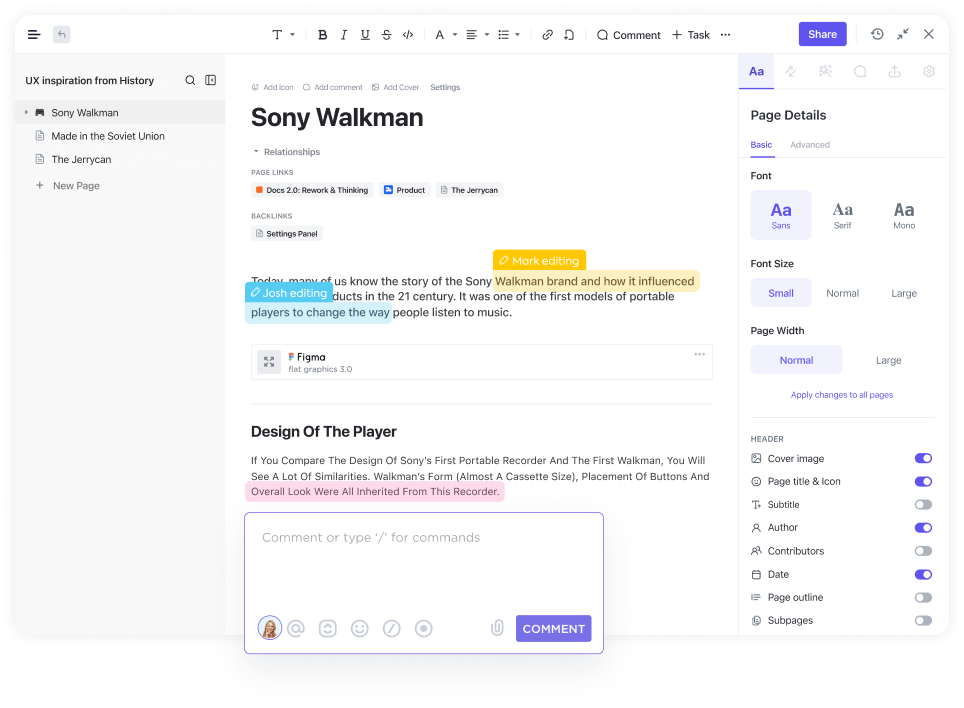
Potřebujete něco propracovanějšího? Použijte intuitivní nástroje, jako jsou vnořené stránky, tabulky a připravené šablony, k vytváření ověřených wiki stránek, výzkumných plánů nebo podrobných dokumentů.
Jeho software pro výzkum a správu úkolů podporuje pokročilé formátování, poskytuje barevně odlišené bannery a bloky kódu s vyznačenou syntaxí, díky čemuž je ClickUp ideální pro kreativní a technické projekty.
Navíc nastavení soukromí vám umožňuje kontrolovat, kdo vidí nebo upravuje vaše dokumenty, čímž chrání citlivé informace a umožňuje spolupráci s externími týmy. 🤝
💡 Rychlý tip: ClickUp Docs vám umožňuje vkládat neomezený počet podstránek do jedné stránky. Vytvářejte podrobné hierarchie pro hladkou organizaci.
📖 Přečtěte si také: Nejlepší softwarové nástroje pro týmovou spolupráci
Další výhody ClickUp Docs:
- Podrobnosti o vlastní stránce: Při vytváření poznámek sledujte počet slov a dobu čtení vašeho dokumentu. Podrobnosti stránky můžete také přizpůsobit zahrnutím nebo vyloučením vlastností, jako je jméno autora, datum vytvoření, přilepený obsah, obrázek obálky a další ✅
- Režim soustředění: Odstraňte rušivé vlivy a užijte si minimalističtější zážitek z psaní ✅
- Režim offline: V režimu offline si můžete kdykoli a kdekoli dělat poznámky a po připojení k internetu je snadno synchronizovat s ClickUp ✅
- Archivace dokumentů: Třídit dokumenty a archivovat ty, které používáte jen zřídka; rychle je vyhledávat pomocí značek ✅
- Šablony dokumentů: Vyberte si z rozsáhlé knihovny předem připravených šablon ClickUp nebo si vytvořte vlastní šablony od základu. Začněte s šablonami poznámek ze schůzek ClickUp! ✅
💡 Tip pro profesionály: S ClickUp Docs můžete na jedné stránce vytvářet neomezený počet podstránek, abyste mohli budovat složité hierarchie a udržovat svou práci perfektně organizovanou!
ClickUp má výhodu č. 2: Poznámkový blok
Chcete rychle a soukromě pořizovat poznámky, které budou úzce propojené s vaším projektovým managementem? ClickUp Notepad přináší nový pohled na digitální poznámky tím, že kombinuje osobní poznámky s plynulým vytvářením úkolů.
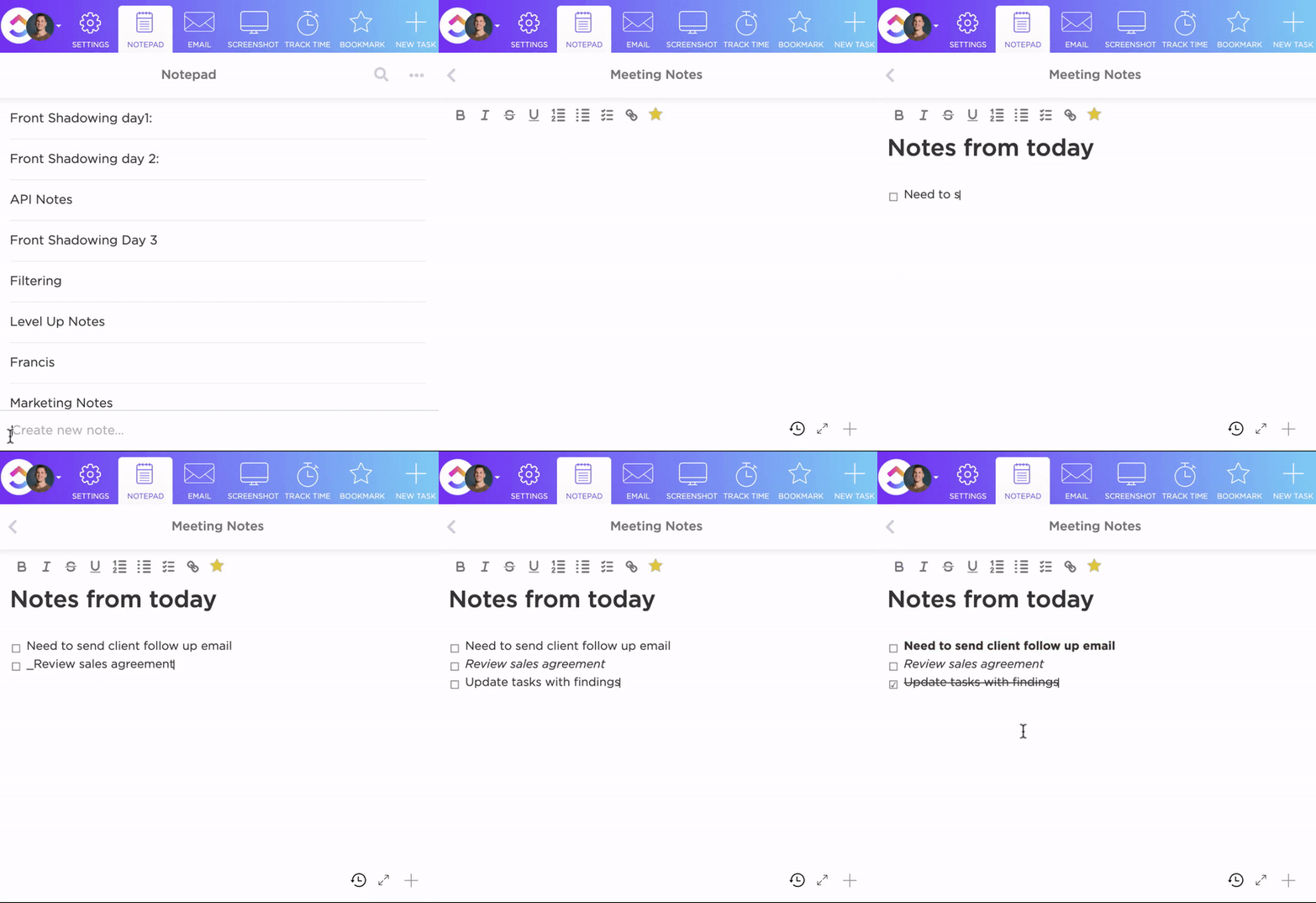
Z pracovního prostoru ClickUp můžete otevřít Poznámkový blok prostřednictvím nabídky Rychlé akce v pravém horním rohu. Připněte jej na panel nástrojů a můžete začít zaznamenávat nápady, kdykoli budete chtít.
Vysvětlíme to na příkladu:
Pořizování poznámek během hovoru s klientem
- Otevřete ClickUp Notepad z nabídky Quick Action v pravém horním rohu nástrojové lišty.
- Pojmenujte svou poznámku (např. „Schůzka s klientem – redesign webových stránek“).
- Začněte psát své poznámky pomocí editoru formátovaného textu.
- Přidejte přílohy, jako jsou makety nebo snímky obrazovky, pomocí příkazu /attach.
Převádění poznámek na úkoly
Po hovoru můžete:
- Vyberte důležité body ze svých poznámek
- Klikněte na „Převést na úkol“.
- Vyberte si, kam umístíte úkol ve svém pracovním prostoru
- Přidejte termíny a přiřaďte členy týmu
A to není vše! Vaše poznámky jsou soukromé – jsou určeny pouze pro vás. Uchovávejte je v bezpečí pomocí ClickUp Notepad a svobodně brainstormujte nápady nebo si zapisujte osobní připomínky, aniž byste se museli starat o viditelnost pracovního prostoru.
Skutečná magie nastane, když chcete tyto rychlé poznámky proměnit v akční položky. Vidíte ve svých poznámkách skvělý nápad? Proměňte jej v úkol jediným kliknutím přímo tam, kde ho potřebujete ve svém pracovním prostoru.
Oživte své poznámky pomocí textové lišty a příkazů /Slash, které vám pomohou přidat:
- Formátování bohatého textu
- Přílohy souborů, jako jsou obrázky a videa
- Seznamy úkolů pro rychlé vyřízení
- Tabulky pro organizaci informací
- Vložení Google Sheets nebo Docs
💡 Tip pro profesionály: Stáhněte si rozšíření ClickUp pro Chrome a pořizujte si poznámky při procházení webu. Je ideální pro ukládání výsledků výzkumu nebo inspirace, aniž byste museli přepínat mezi několika záložkami nebo okny.
ClickUp One Up #3: AI Notetaker
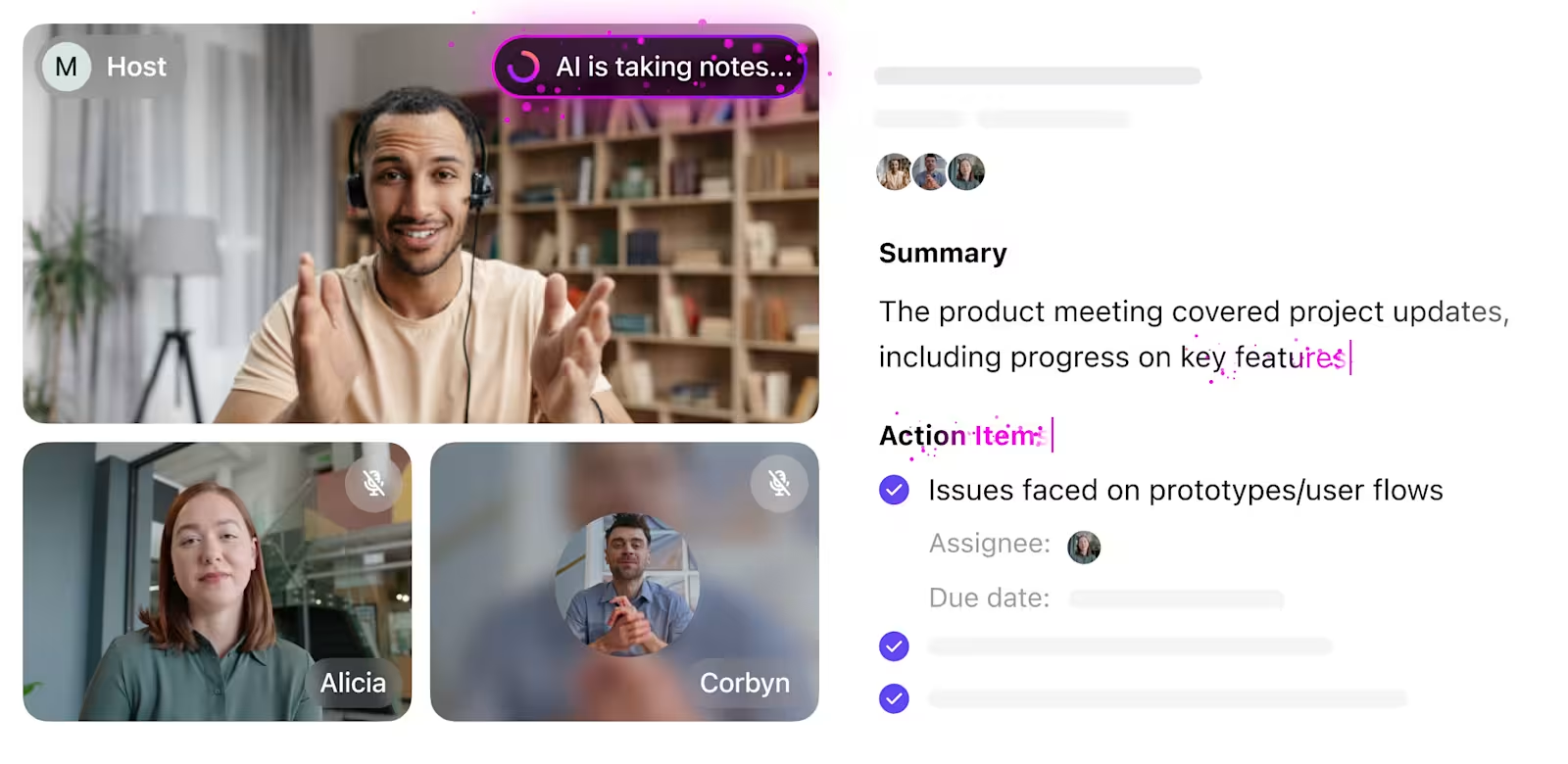
Uvolněte skutečný potenciál svých schůzek. AI Notetaker od ClickUp poskytuje 10krát více praktických informací z vašich poznámek.
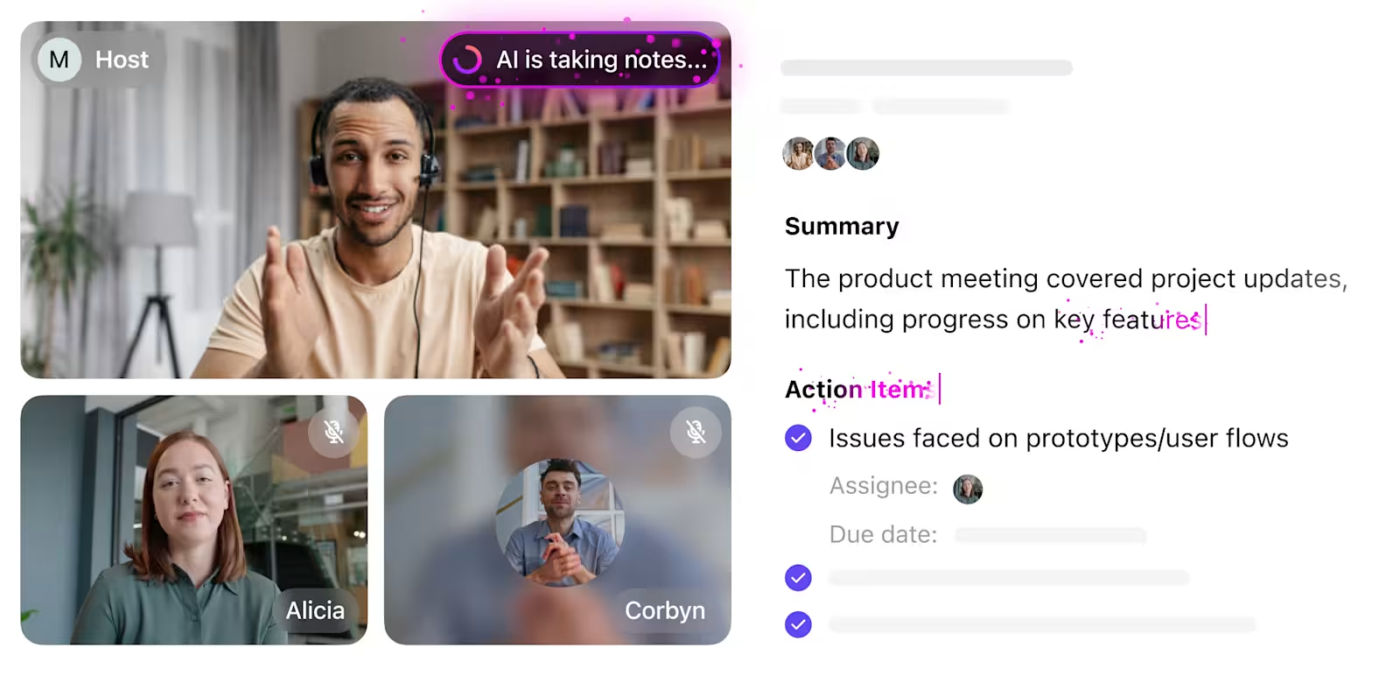
A buďme upřímní, někdy jsou schůzky trochu zmatené. AI Notetaker to napraví:
- Zaznamenává každé rozhodnutí, takže můžete lidem, kteří tam nebyli (nebo tam byli, ale snili), přesně říct, o co přišli ✅
- Proměňte vágní výroky typu „tohle ještě vyřešíme“ v konkrétní úkoly a přiřaďte je příslušným osobám ✅
- Propojuje všechny jednotlivé části, takže nemusíte znovu prožívat celou schůzku, kdykoli potřebujete najít jeden malý detail. V podstatě zabraňuje opakování schůzek jako v filmu Na Hromnice o den více ✅.
ClickUp One Up #4: ClickUp Whiteboards
Při srovnání Microsoft Loop a OneNote se diskuse často točí kolem toho, jak dobře každý z nich zvládá spolupráci a organizaci nápadů.
Ale co když vám řekneme, že existuje nástroj, který přináší nové perspektivy a možnosti do obou těchto oblastí? Seznamte se s ClickUp Whiteboards!
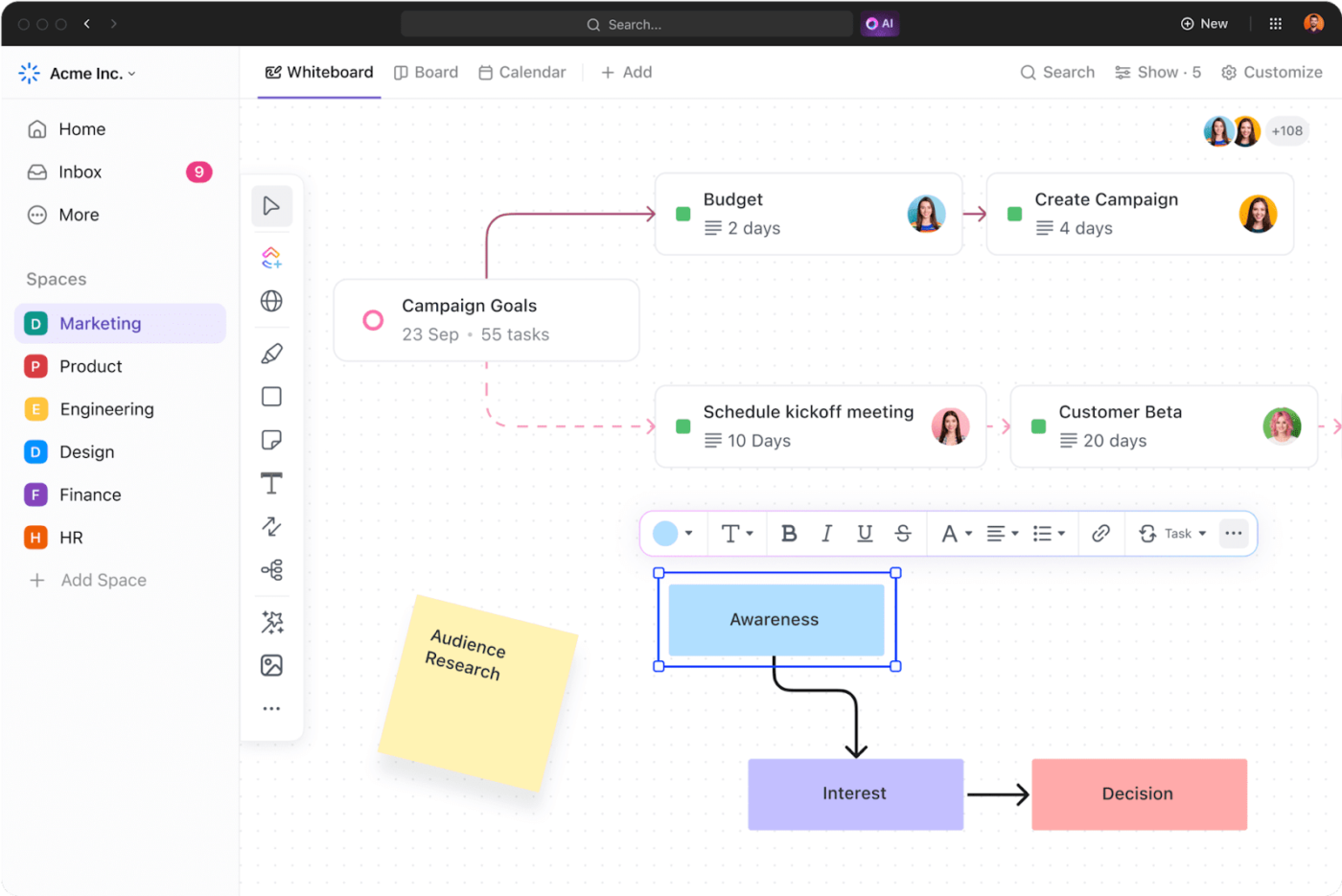
ClickUp Whiteboards revolučním způsobem mění způsob pořizování poznámek tím, že poskytuje dynamické, interaktivní plátno, kde se týmy mohou setkávat ve sdíleném vizuálním prostoru a mapovat nápady, strategie a pracovní postupy.
ClickUp Whiteboards jde nad rámec základních nástrojů pro kreslení a nabízí bohaté možnosti formátování, jako je změna barev, přidání stylů textu a převod prvků z jednoho typu na druhý, jakmile vaše nápady nabývají konkrétní podobu. Stačí jedno kliknutí a můžete převést nápad na funkci produktu, který vznikl při brainstormingu, na sledovatelný úkol nebo propojit časovou osu s harmonogramem projektu.
Podívejme se na praktický příklad toho, jak ClickUp Whiteboards může oživit vaše nápady:
📌 Vytvořte novou tabuli pro poznámky z jednání
📌 Přidejte klíčové body diskuse jako poznámky
📌 Použijte různé barvy k rozdělení témat do kategorií – červená pro urgentní záležitosti, modrá pro dlouhodobé plány.
📌 Propojte související nápady pomocí šipek
📌 Převádějte důležité úkoly přímo z tabule na úkoly.
Skutečná síla spočívá v kombinaci těchto funkcí. Produktový tým může načrtnout uživatelské toky, přidat výsledky výzkumu jako poznámky, nakreslit souvislosti mezi funkcemi a proměnit schválené nápady v vývojové úkoly – to vše bez nutnosti přepínat mezi nástroji.
ClickUp One Up #5: ClickUp Brain
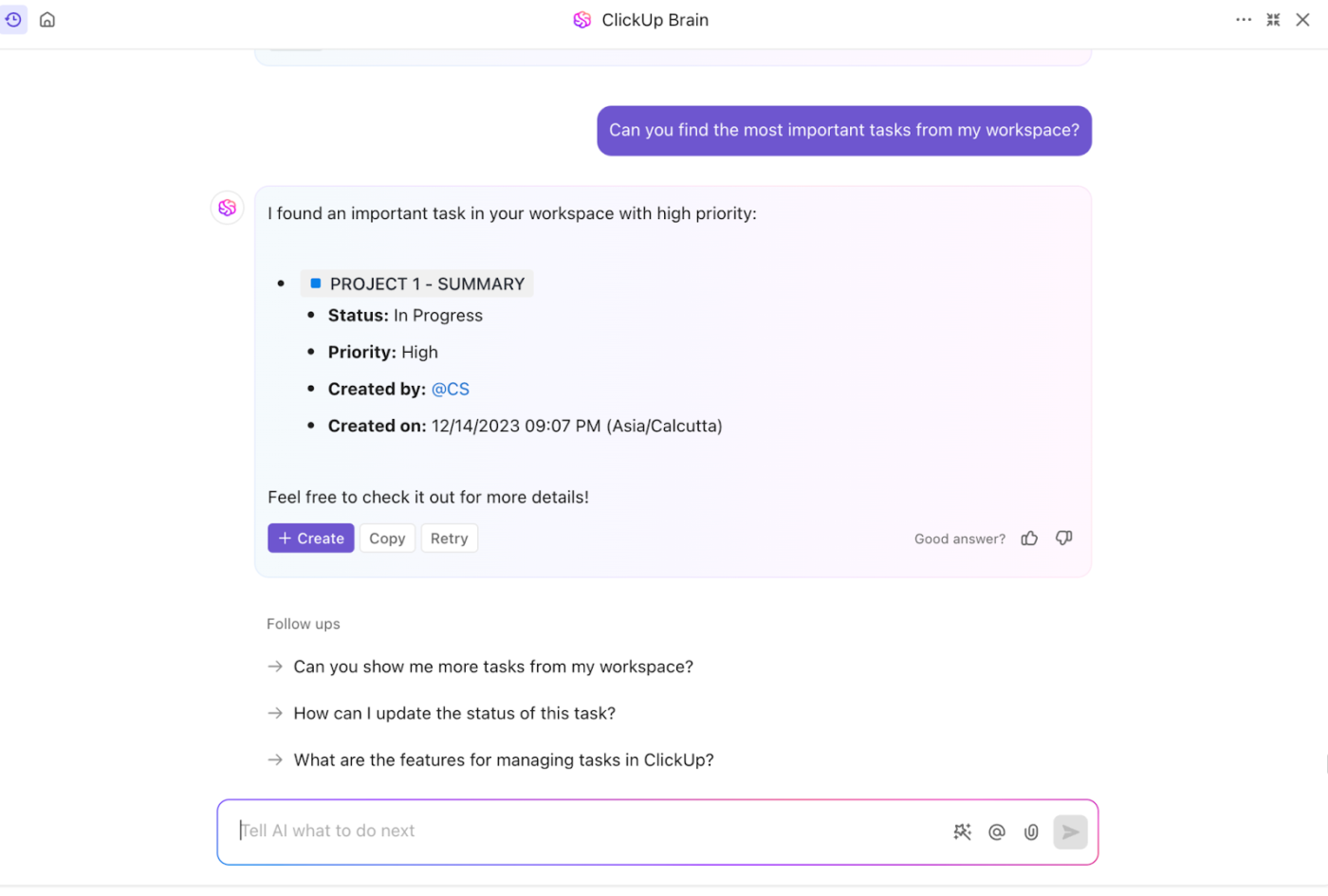
Všichni potřebujeme zkratku k vyhledávání informací, ať už se snažíme najít čísla na zasedání představenstva nebo si vychutnáváme šálek kávy. Právě v tom vám pomůže ClickUp Brain – stejně jako při listování dobře uspořádaným fotoalbem vám usnadní vyhledávání toho, co potřebujete.
ClickUp Brain je výkonný asistent s umělou inteligencí, který poskytuje centralizované centrum pro úkoly, dokumenty a organizační znalosti.
Hladká integrace správy úkolů do vašeho pracovního prostoru ClickUp, ekosystému Google Workspace a projektových tabulek přidává další úroveň organizace do vašeho pracovního postupu při pořizování poznámek.
Používání ClickUp Brain pro pořizování poznámek
Zde je praktický příklad použití ClickUp Brain pro poznámky ze schůzek:
Příklad výzvy:
„Vytvořte poznámky z jednání pro naši týdenní synchronizaci týmu, včetně akčních položek a bodů k diskusi.“
Kroky:
- Otevřít ClickUp Brain
- Klikněte na tlačítko „Ask AI“ (Zeptat se AI) v pravém horním rohu a zadejte příkaz.
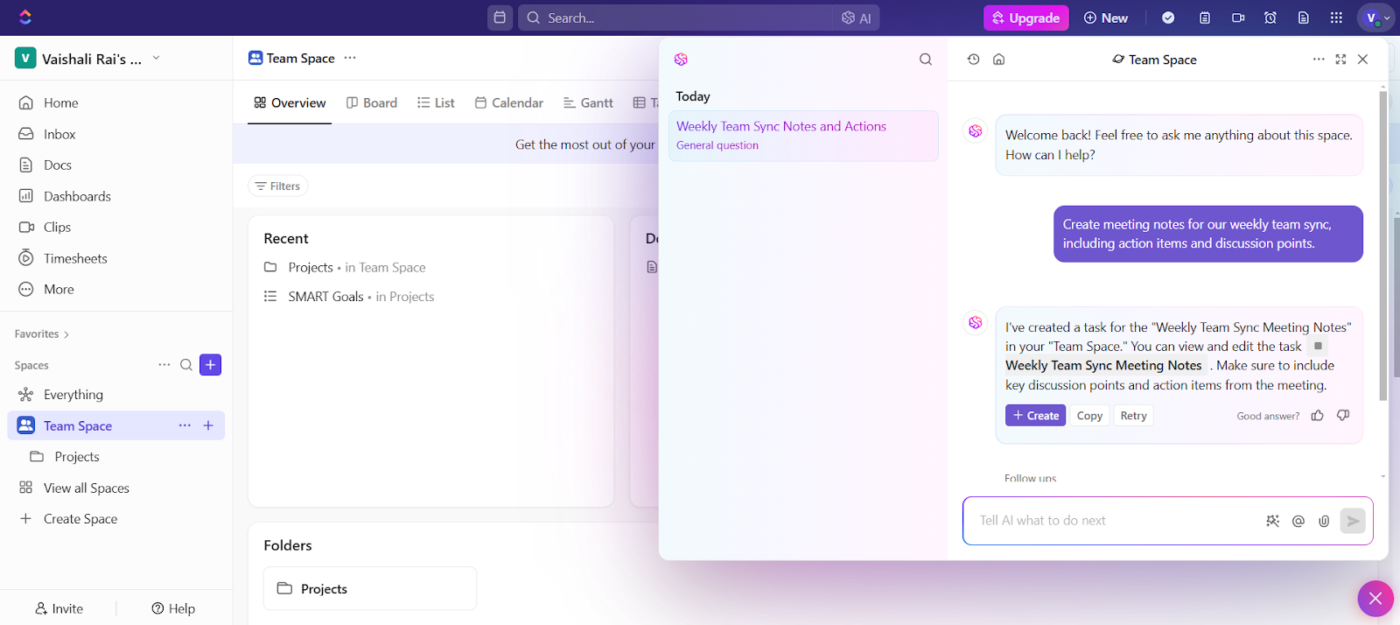
- Zobrazí se okno „Týdenní synchronizační schůzka týmu“ v rámci projektu „SMART Goals“.
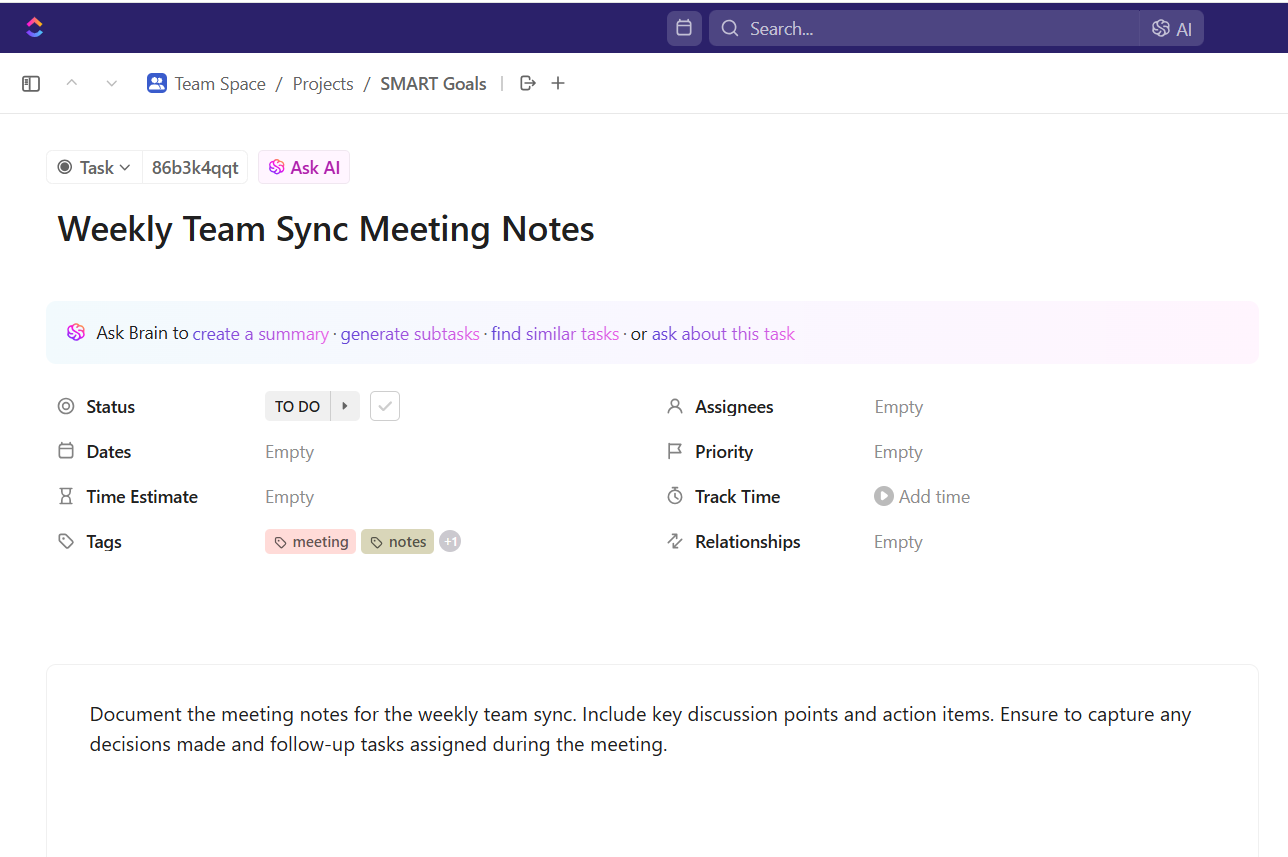
- Začněte psát poznámky z jednání a klíčové body diskuse, abyste mohli zahájit dokument jednání. Vyberte si z vlastních polí, abyste proces urychlili.
- Přidejte akční položky a převedete je na úkoly
- Sdílejte poznámky s členy týmu
Tento přístup vám pomůže udržovat přehledné záznamy z jednání, zlepšit komunikaci v týmu a zefektivnit správu úkolů, přičemž zajistí, že budou dokončeny následné úkoly.
Funkce jako „Příjemci“, „Termíny“ a „Odhad času“ zajišťují odpovědnost a efektivní plánování. Štítky jako „schůzka“ a „poznámky“ umožňují snadnou kategorizaci a vyhledávání informací o schůzkách.
💡Tip pro profesionály: Klikněte na ikonu „+“ v pravém postranním panelu a vylepšete své poznámky propojením úkolů a URL adres, načtením souborů z ClickUp Integrations a připojením obsahu, jako jsou dokumenty, videa nebo jiné soubory v rámci ClickUp.
Bonusové funkce, díky kterým je ClickUp aplikací pro vše, co souvisí s prací
ClickUp Tasks vám umožňuje:
- Proměňte důležité poznámky v úkoly, které lze realizovat
- Přidejte termíny a přiřaďte členy týmu
- Sledujte pokrok u bodů projednávaných na schůzkách
- Propojte související dokumenty a zdroje
Funkce Connected Search od ClickUp navíc vašemu týmu umožní lépe zvládat správu znalostí, protože mu poskytne volný přístup ke znalostem a efektivní sdílení informací.

Umožňuje vám:
- Ptejte se a získejte ověřené, komplexní odpovědi v reálném čase.
- Rozlišujte mezi pracovními a osobními poznámkami
- Ukládejte důležité informace
- Umožněte celému týmu přístup k důležitým dokumentům
Jsem produktivnější, protože si mohu všechny své poznámky uchovávat na jednom místě v ClickUp.
Jsem produktivnější, protože si mohu všechny své poznámky uchovávat na jednom místě v ClickUp.
ClickUp – aktualizujte své digitální poznámky
Studie společnosti McKinsey zjistila, že zavedení sociálních technologií, včetně nástrojů pro spolupráci, může zvýšit produktivitu až o 25 %.
Jak však vyplývá z tohoto srovnání Microsoft Loop a OneNote, každý z těchto nástrojů má svá omezení. Zatímco Loop vyniká v týmové práci v reálném čase a OneNote v organizaci poznámek, ani jeden z nich nenabízí kompletní balíček, který moderní týmy potřebují.
A právě tady přichází na řadu ClickUp.
Zamyslete se nad tím, co je pro váš tým nejdůležitější. Může to být rychlé sdílení nápadů během brainstormingových sezení, udržování pořádku v projektových souborech nebo zajištění toho, aby všichni plnili své úkoly. ClickUp to vše elegantně zvládne.
Jste připraveni poskytnout svému týmu kompletní řešení pro spolupráci, které si zaslouží? Vyzkoušejte ClickUp ještě dnes zdarma.