
Vložení dokumentu Google Docs do vaší webové stránky vyžaduje výběr správné metody podle vašich potřeb. Každý přístup nabízí různé funkce a úrovně ovládání, od jednoduchého prohlížení až po interaktivní zobrazení.
Pokud si nejste jisti, jak vložit dokument Google Docs, tento článek vám pomůže. Podívejme se na nejúčinnější způsoby sdílení dokumentů Google Docs s vaším publikem.
⏰ 60sekundové shrnutí
- Existují tři způsoby, jak vložit dokument Google Docs: Pomocí kódu pro vložení iframe Pomocí odkazu Pomocí Google Drive
- Pomocí kódu pro vložení iframe
- Pomocí odkazu
- Pomocí služby Google Drive
- Vložené dokumenty Google Docs mají určitá omezení, jako jsou chyby formátování a zobrazení, omezená kontrola přístupu, omezená spolupráce, málo integrací a možné problémy s výkonem.
- ClickUp nabízí uživatelsky přívětivější integrovaný systém správy znalostí s ClickUp Docs pro spolupráci na dokumentaci, který využívá umělou inteligenci ClickUp Brain.
- Pomocí kódu pro vložení iframe
- Pomocí odkazu
- Pomocí služby Google Drive
Jak vložit dokument Google Doc třemi různými způsoby
Metoda 1: Použití kódu pro vložení iframe
Metoda vložení kódu iframe je ideální pro webové stránky, na kterých chcete zobrazovat živou, aktualizovanou verzi dokumentu. Tento přístup se hodí pro publikovaný obsah, který se často mění, jako je dokumentace týmu nebo vyvíjející se pokyny, protože jakékoli aktualizace původního dokumentu se automaticky zobrazí na vaší webové stránce.
Zde je návod, jak vložit dokument Google Docs pomocí kódu iframe:
- Otevřete dokument Google ve svém prohlížeči.
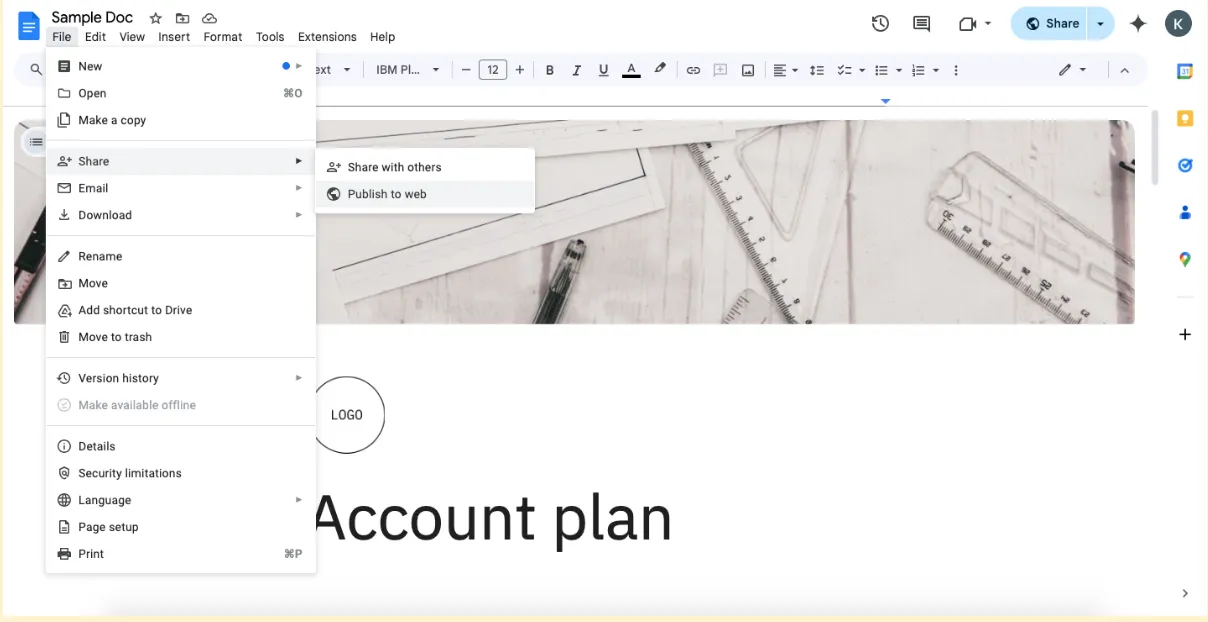
- Klikněte na Soubor > Sdílet > Publikovat na webu.
- Klikněte na kartu „Vložit“ v rozbalovacím okně.
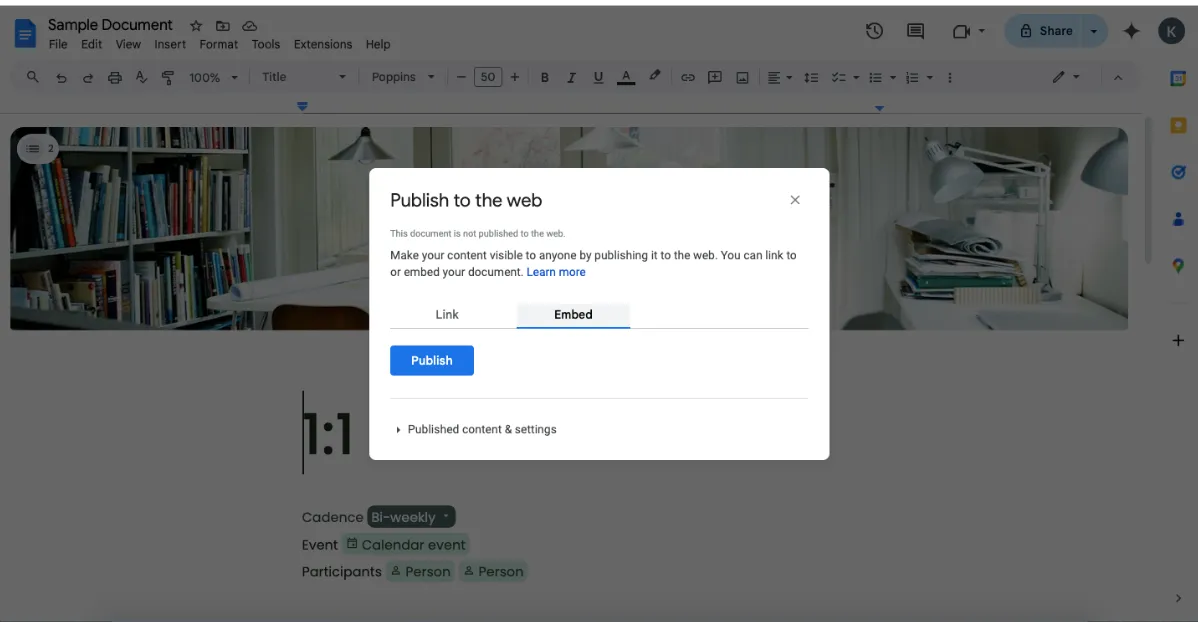
- Vyberte si preferovanou velikost dokumentu a možnosti publikování.
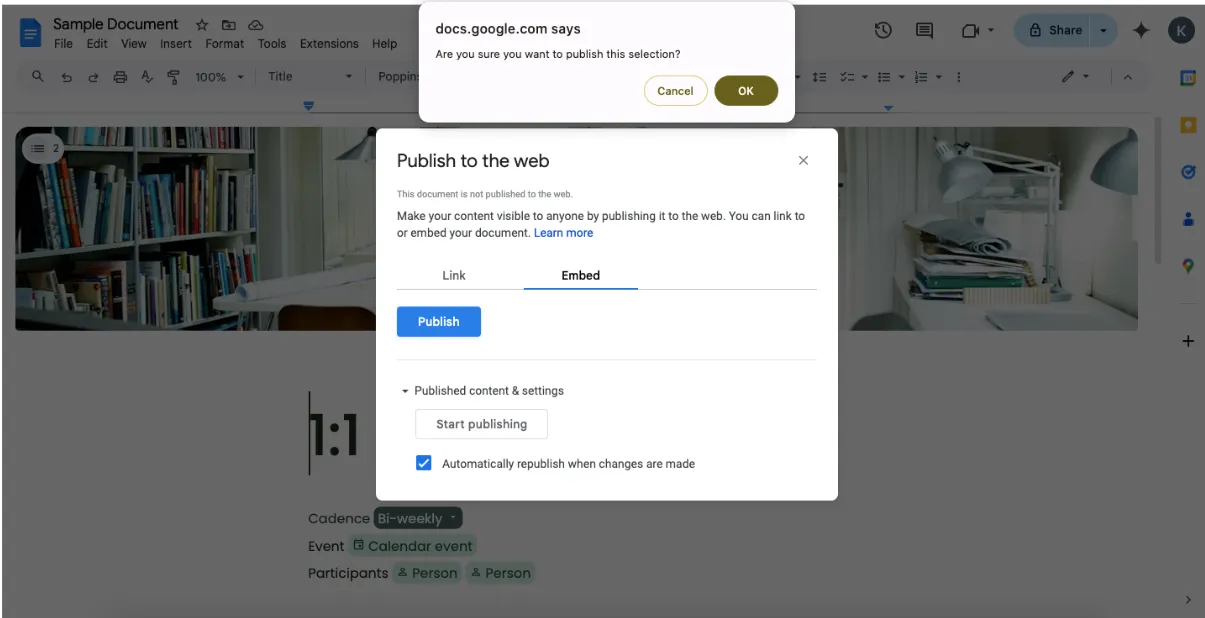
- Klikněte na tlačítko „Publikovat“ (možná budete muset potvrdit kliknutím na „OK“).
- Zkopírujte vygenerovaný kód HTML iframe z textového pole.
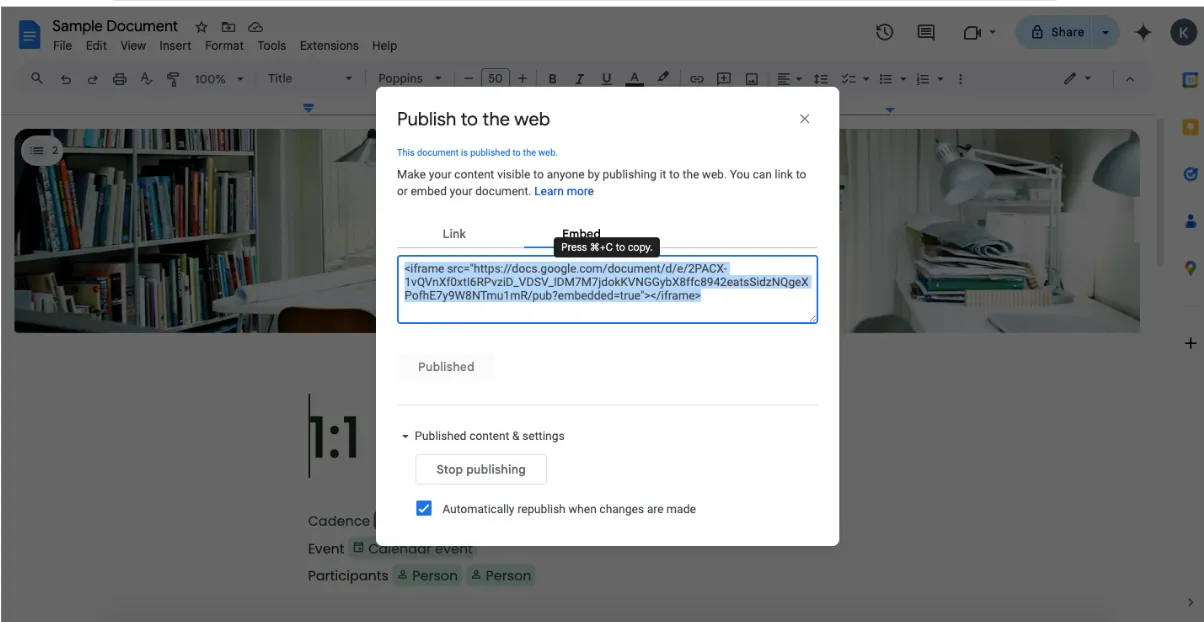
- Vložte tento kód do HTML editoru své webové stránky na místo, kde chcete dokument zobrazit.
🧠 Zajímavost: Google Docs byl původně vytvořen na základě Writely, jednoho z prvních textových editorů pro prohlížeče s možností spolupráce v reálném čase.
Metoda 2: Publikování na webu jako propojený dokument
Pokud dáváte přednost tomu, aby uživatelé přistupovali k vašemu dokumentu Google prostřednictvím odkazu, místo aby se zobrazoval přímo na vaší stránce, tato metoda nabízí přehlednější řešení.
Tento přístup je ideální, pokud chcete zachovat plnou funkčnost dokumentů Google nebo pokud by vložení mohlo narušit design vaší stránky.
Takto vložíte dokument Google Doc pomocí odkazu:
- Otevřete dokument Google a klikněte na Soubor > Sdílet > Publikovat na webu.
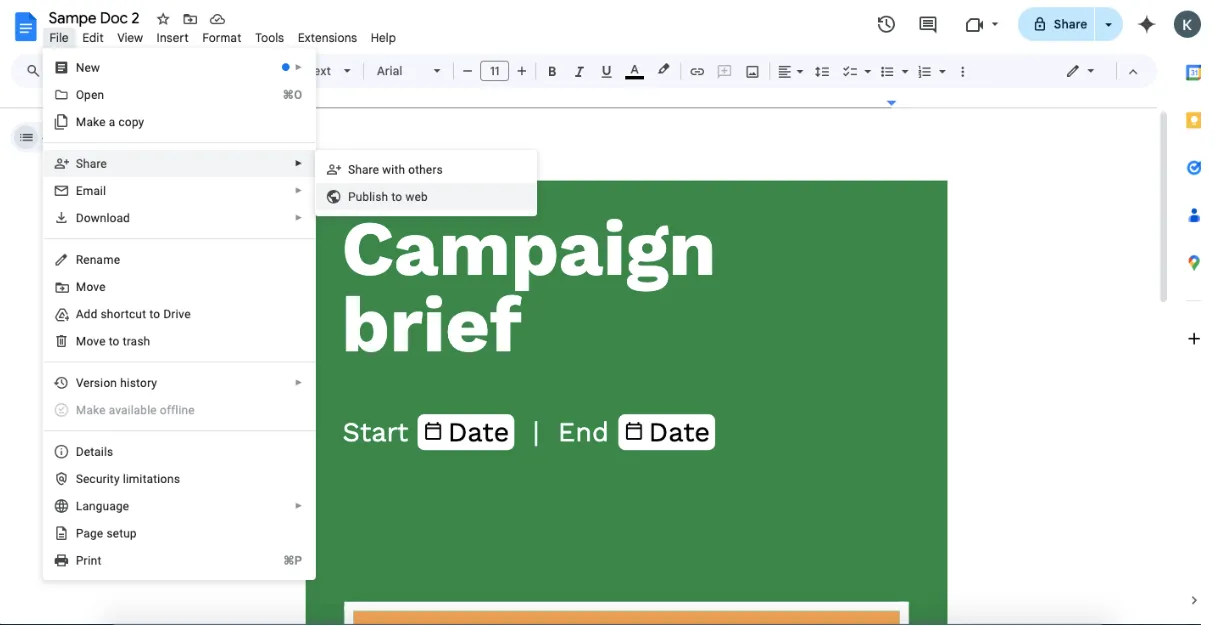
- V rozbalovacím okně klikněte na kartu „Odkaz“.
- Vyberte si možnosti publikování (automatické opětovné publikování po provedení změn atd.).
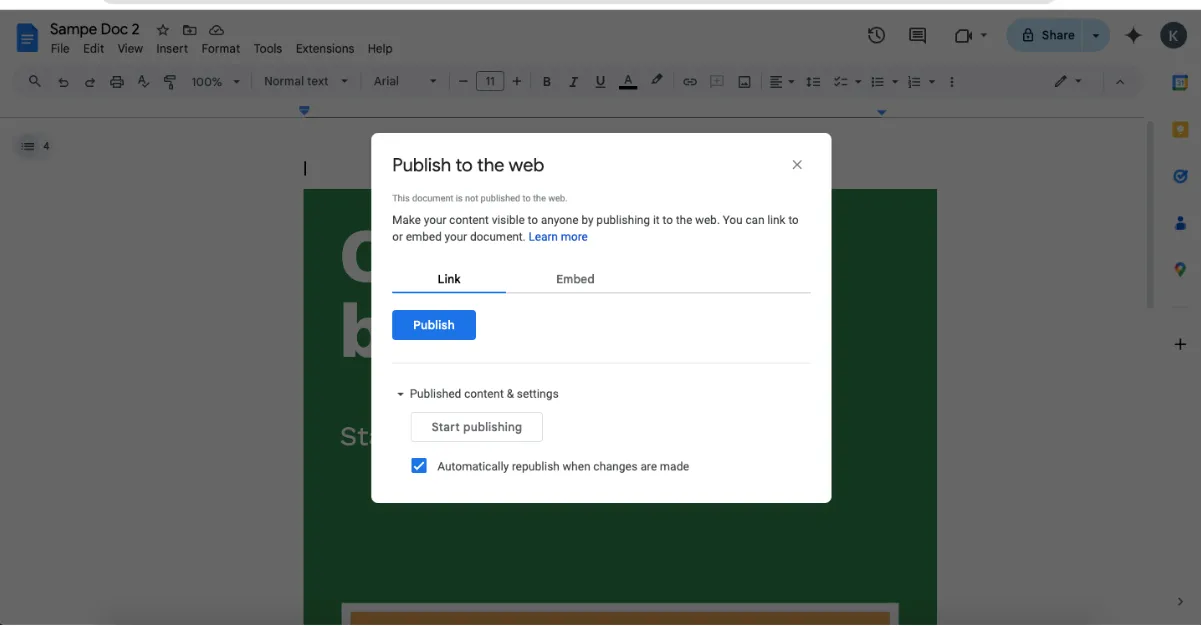
- Klikněte na „Publikovat“ a zkopírujte vygenerovanou adresu URL z textového pole.
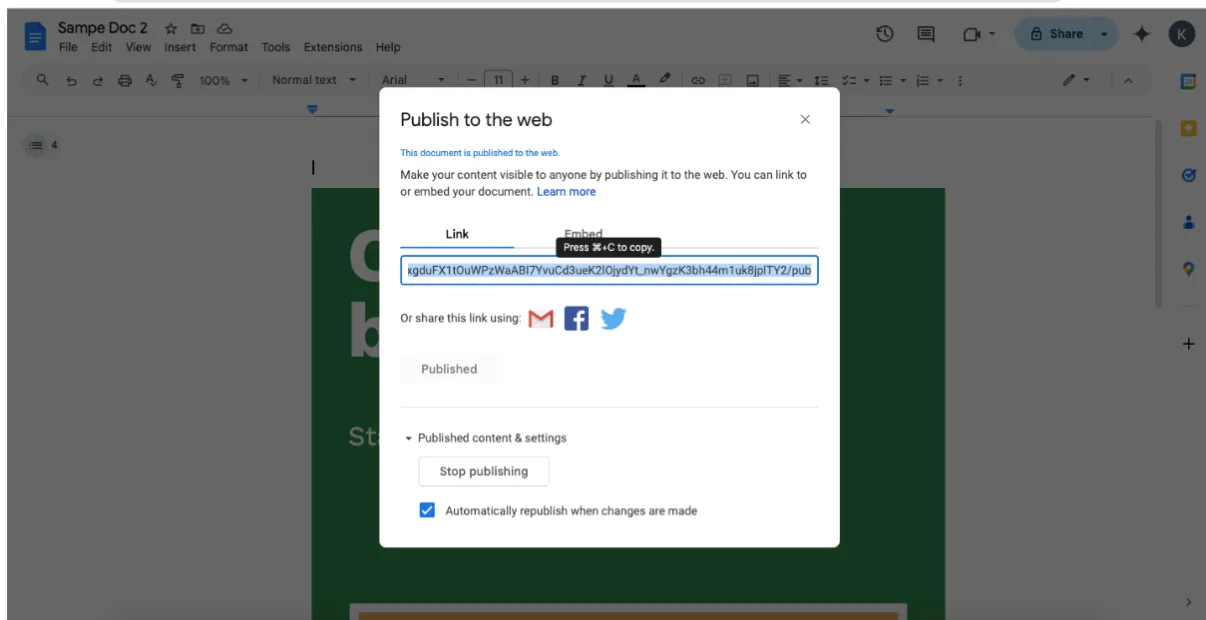
- Vytvořte na svém webu textový odkaz nebo tlačítko, které uživatele přesměruje na tuto URL adresu.
- Zvažte přidání parametrů, jako je „usp=sharing“, abyste optimalizovali zobrazení.
💡Tip pro profesionály: URL adresu můžete také vygenerovat kliknutím na tlačítko „Sdílet“ v pravém horním rohu dokumentu. Tím se vytvoří odkaz pro sdílení, nikoli odkaz pro zveřejnění, ale v situacích, kdy nepotřebujete všechny možnosti zveřejnění, je to rychlejší řešení.
Metoda 3: Vložení více typů souborů pomocí Google Drive
Metoda vložení kódu Google Drive nabízí větší flexibilitu a hodí se pro sdílení různých typů dokumentů z vašeho Disku. Tento přístup je obzvláště užitečný, když potřebujete vložit různé typy souborů nebo chcete zachovat strukturu organizace souborů.
Takto vložíte dokument Google Docs pomocí služby Google Drive:
- Pokud dokument ještě nemáte na Disku Google, nahrajte jej tam.
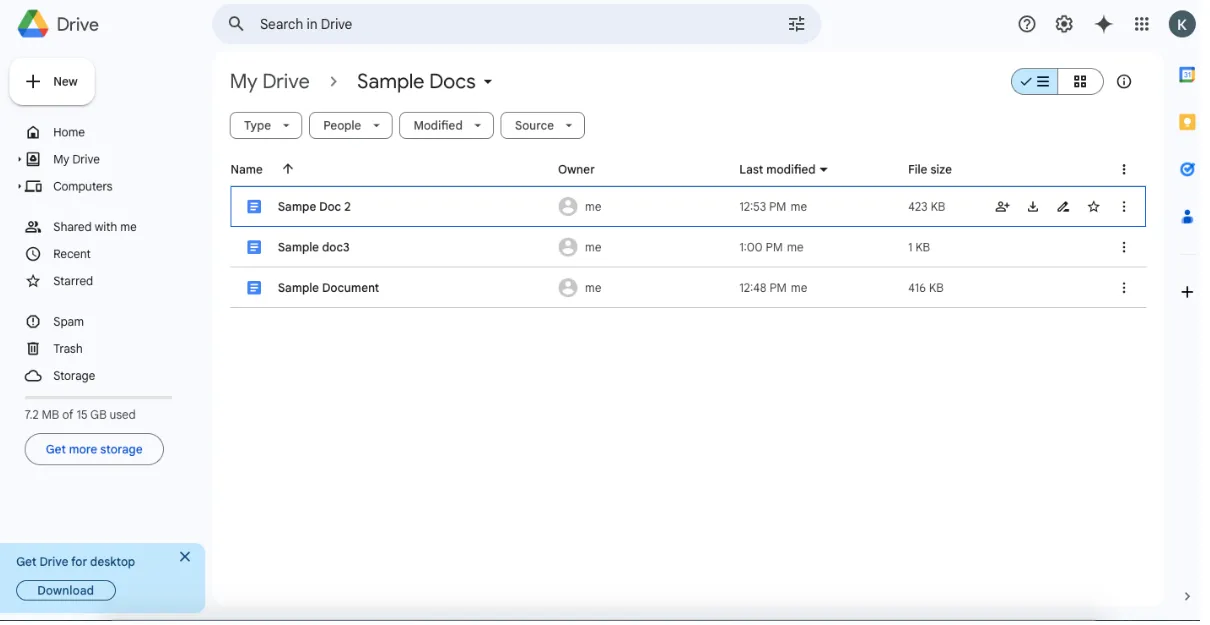
- Klikněte pravým tlačítkem myši na soubor a vyberte možnost „Sdílet“.
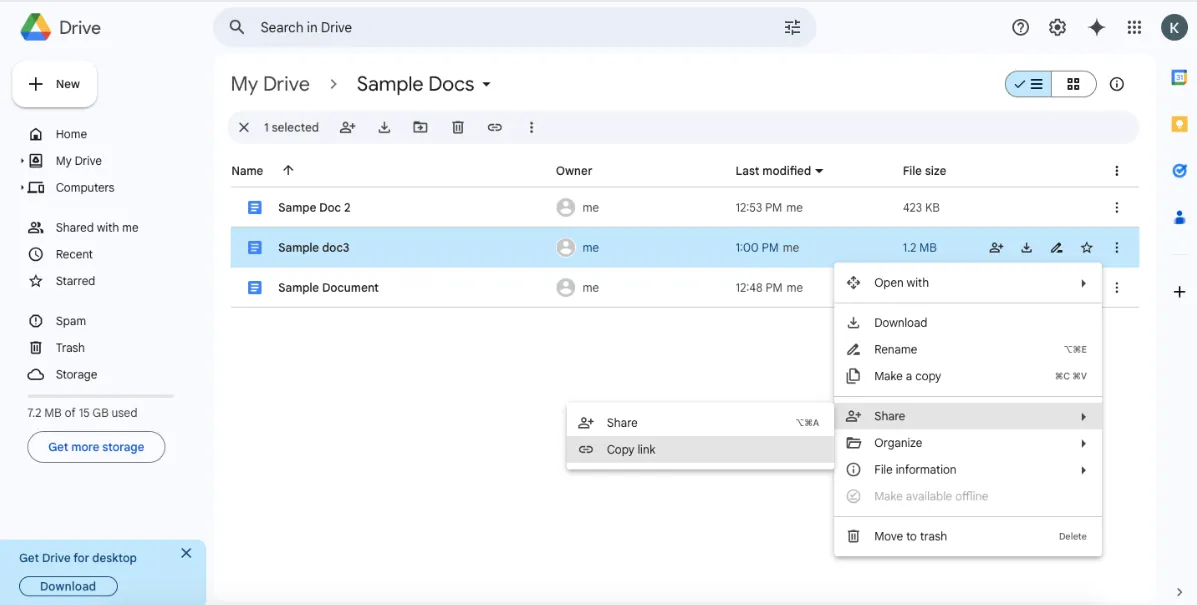
- Změňte nastavení přístupu na „Kdokoli s odkazem může zobrazit“.
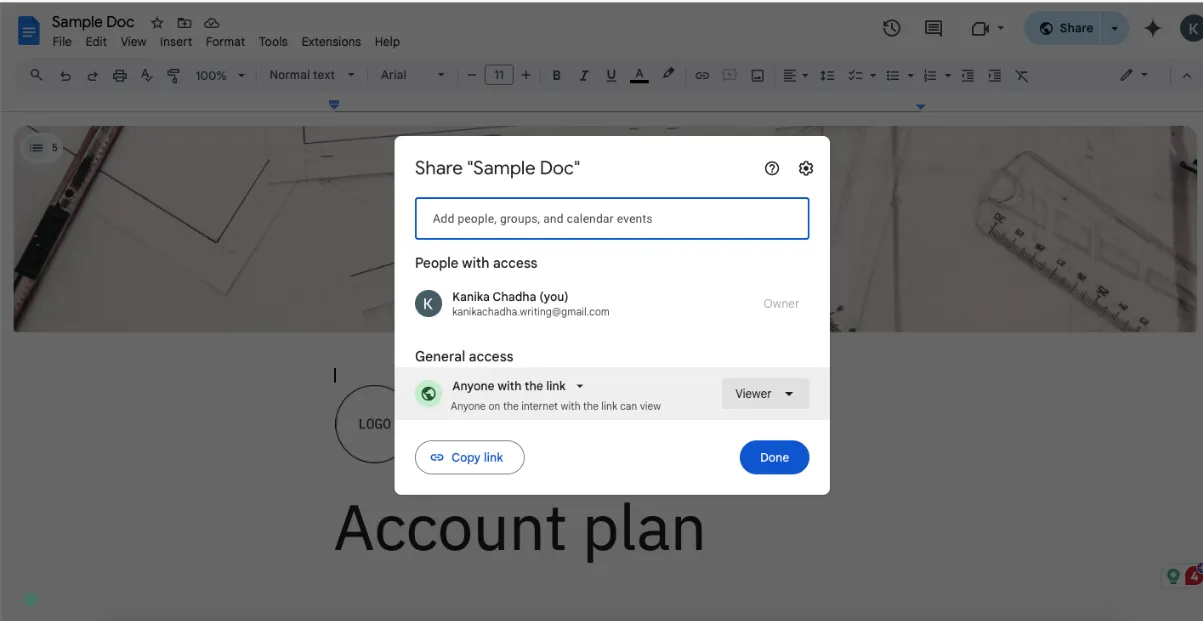
- Kliknutím na „Kopírovat odkaz“ získáte URL pro sdílení.
- V HTML editoru své webové stránky vytvořte značku iframe v tomto formátu:
- Nahraďte „YOUR_GOOGLE_DRIVE_LINK“ odkazem pro sdílení z kroku 4 a nezapomeňte na konci přidat „/preview“.
Každá metoda má své výhody, proto si vyberte tu, která nejlépe vyhovuje vašim konkrétním potřebám a designu webové stránky. Vložení pomocí iframe poskytuje nejplynulejší integraci, zatímco metoda odkazu zachovává plnou funkčnost Google Docs. Vložení pomocí Google Drive nabízí flexibilitu pro různé typy souborů.
💡 Tip pro profesionály: Pokud pravidelně vkládáte dokumenty Google Docs na různé webové stránky nebo platformy, vytvořte si speciální šablonu Google Docs určenou přímo pro vkládání. Přidejte do ní své logo, optimalizujte okraje pro zobrazení v iframe (užší než standardní) a přednastavte velikost písma tak, aby bylo ve vloženém zobrazení lépe čitelné. Tuto šablonu uložte tak, že přejdete do nabídky Soubor > Vytvořit kopii a uložte ji do speciální složky „Šablony pro vložení“. Podrobnější pokyny k optimalizaci dokumentů Google Docs pro vložení najdete v oficiální dokumentaci podpory Google k publikování na webu.
Přečtěte si také: Nejlepší alternativa k Google Docs pro hladkou spolupráci
Omezení používání Google Docs pro správu dokumentů a spolupráci
Ačkoli Google Docs revolučním způsobem změnil způsob, jakým vytváříme a sdílíme dokumenty online, vkládání těchto dokumentů má několik významných omezení. Porozumění těmto omezením je klíčové pro informované rozhodování o vaší strategii správy dokumentů.
Komplexní správa řízení přístupu
Správa přístupových oprávnění pro vložený dokument Google Docs se může rychle stát náročnou úlohou. Když vložíte dokument, jste omezeni základními nastaveními sdílení, která se vztahují na celý dokument.
Není možné nastavit různé úrovně oprávnění pro jiné sekce, což ztěžuje selektivní sdílení citlivých informací. Navíc nelze implementovat ochranu heslem ani časová omezení přístupu pro vložená zobrazení, což může být nezbytné pro důvěrný nebo časově citlivý obsah.
Nesrovnalosti ve formátování a zobrazení
Vizuální prezentace vložených dokumentů Google Docs často nesplňuje očekávání. Dokumenty se mohou zobrazovat odlišně v různých prohlížečích a zařízeních, což vede k nejednotnému zážitku pro vaše diváky.
Mobilní responzivita je obzvláště problematická – vložené dokumenty se mohou zobrazovat příliš malé, vyžadovat nadměrné přiblížení nebo narušit rozložení vaší webové stránky na menších obrazovkách.
Kromě toho máte omezené možnosti přizpůsobení dokumentů Google Docs tak, aby odpovídaly vzhledu vaší webové stránky. Důvodem je to, že Google Docs nabízí omezené možnosti stylizace vloženého obsahu.
👀 Věděli jste, že... Společnost Google byla založena v roce 1996 jako výzkumný projekt studentů doktorského studia na Stanfordově univerzitě Larryho Page a Sergeye Brina. Vyvinuli vyhledávač, který pomocí odkazů určoval důležitost jednotlivých stránek na internetu. Tento vyhledávač pojmenovali „Backrub“ a později jej přejmenovali na Google.
Omezené funkce spolupráce
Spolupracovní funkce, díky nimž je Google Docs tak výkonný ve svém nativním prostředí, jsou ve vložených zobrazeních výrazně omezené. Vaše publikum nemůže využívat úpravy v reálném čase, i když má oprávnění měnit původní dokument.
Funkce komentářů, která je nezbytná pro zpětnou vazbu a diskusi, nemusí ve vložených verzích fungovat podle očekávání. A co je možná nejdůležitější, uživatelé nemají ve vloženém zobrazení přístup k historii verzí, což ztěžuje sledování změn nebo návrat k předchozím verzím.
Problémy s offline přístupem a výkonem
Vložené dokumenty Google Docs vyžadují pro fungování stálé připojení k internetu. Na rozdíl od nativních řešení pro dokumenty nemá vložený obsah možnost offline přístupu. Výkon může ovlivnit také řada faktorů, včetně velikosti dokumentu a rychlosti internetového připojení prohlížeče.
Velké dokumenty s více obrázky nebo složitým formátováním se mohou načítat pomalu nebo způsobovat problémy s výkonem vaší webové stránky.
Omezení integrace
Při používání vložených dokumentů Google Docs pracujete se samostatným řešením, které se přirozeně neintegruje do vašich stávajících pracovních postupů. Neexistuje žádný vestavěný způsob, jak tyto dokumenty propojit s vašimi nástroji pro správu projektů, systémy pro sledování úkolů nebo platformami pro spolupráci týmů.
Toto oddělení může vést k vytváření informačních sil a snížení produktivity, protože členové týmu přecházejí mezi různými nástroji a platformami.
💡 Tip pro profesionály: Hlasové psaní v Google Docs je pro tvůrce obsahu revoluční změnou. Místo ručního psaní všeho můžete jednoduše diktovat své myšlenky. Tuto funkci najdete v nabídce Nástroje > Hlasové psaní nebo stisknutím kláves Ctrl+Shift+S. Pokročilá technologie rozpoznávání řeči od Google funguje překvapivě dobře a rozpozná dokonce i interpunkční příkazy jako „čárka“ nebo „nový odstavec“. Více informací o této funkci najdete v oficiálním průvodci hlasovým psaním od Google.
Přečtěte si také: Jak organizovat dokumenty Google Docs
Jak ClickUp vylepšuje spolupráci na dokumentech
Správa dokumentů by neměla znamenat žonglování s více platformami nebo ztrátu přehledu o důležitých informacích. ClickUp, aplikace pro vše, co souvisí s prací, nabízí komplexní řešení, které mění způsob, jakým týmy vytvářejí, sdílejí a spolupracují na dokumentech.
Uživatelé z různých odvětví se podělili o své pozitivní zkušenosti s touto platformou.
„Naposledy jsme ocenili vliv ClickUp na spolupráci při práci na plánu obsahu pro uvedení produktu na trh. Pomocí nástroje Docs jsme mohli vytvořit a spravovat úložiště obsahu, které zahrnovalo hierarchickou strukturu, společnou úpravu a výkonné funkce vkládání. “
„Naposledy jsme ocenili vliv ClickUp na spolupráci při práci na plánu obsahu pro uvedení produktu na trh. Pomocí nástroje Docs jsme mohli vytvořit a spravovat úložiště obsahu, které zahrnovalo hierarchickou strukturu, společnou úpravu a výkonné funkce vkládání. “
Zde je několik charakteristických rysů ClickUp, díky kterým je tento nástroj vynikající pro správu dokumentů:
Integrovaná správa dokumentů s ClickUp Docs
ClickUp Docs revolučním způsobem mění tradiční správu dokumentů tím, že ji integruje přímo do vašeho pracovního postupu. Na rozdíl od samostatných řešení je ClickUp Docs k dispozici tam, kde pracujete.
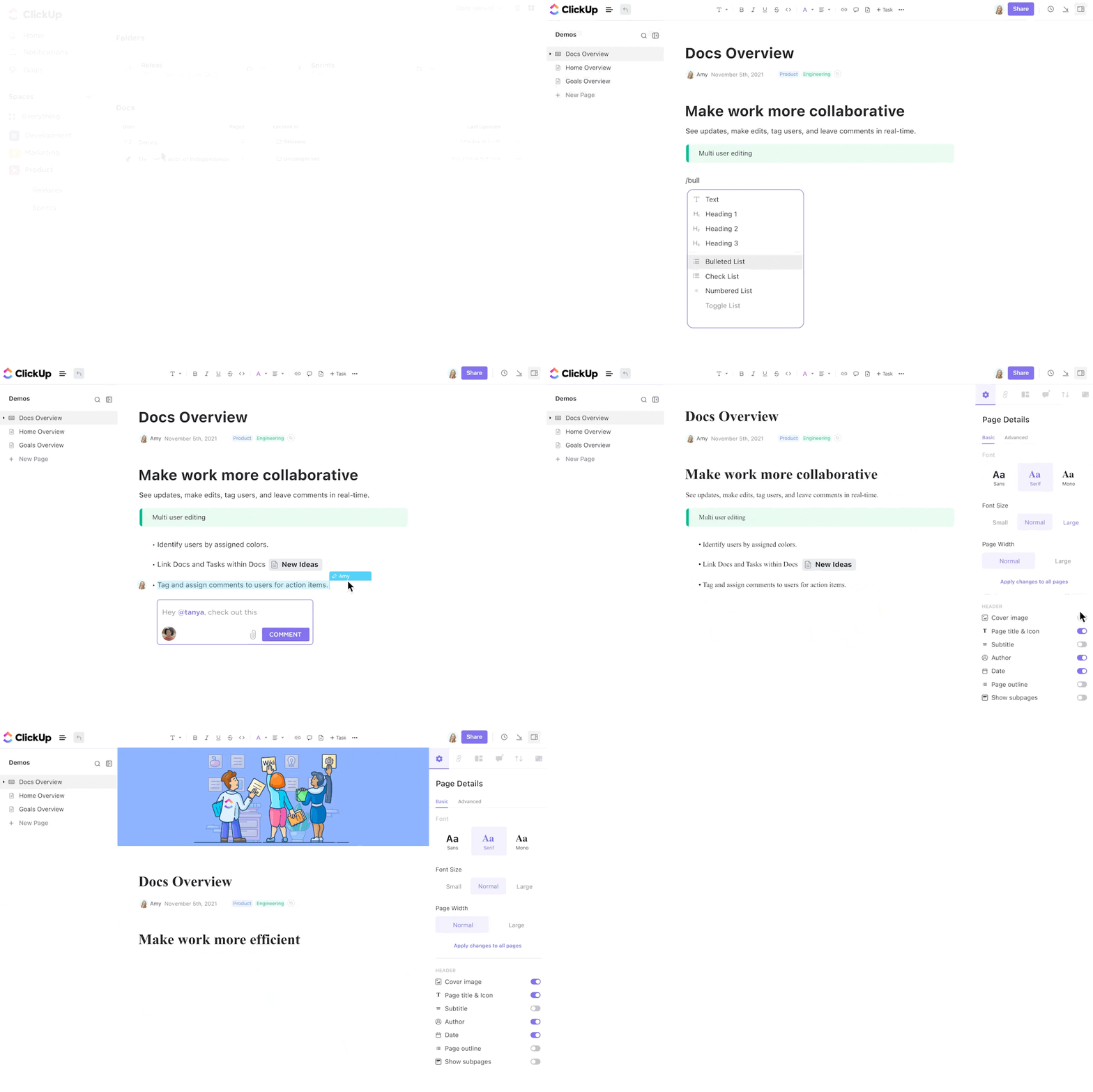
Můžete vytvářet bohaté dokumenty s možnostmi formátování, které se vyrovnají tradičním textovým editorům, ale s přidanou výhodou hladké integrace do projektu. Členové týmu mohou přistupovat k dokumentům, upravovat je a spolupracovat na nich, aniž by museli opustit pracovní prostor projektu.
📮ClickUp Insight: 60 % zaměstnanců reaguje na okamžité zprávy do 10 minut, ale každé přerušení stojí až 23 minut soustředění, což vede k paradoxu produktivity. Díky centralizaci všech konverzací, úkolů a chatových vláken ve vašem pracovním prostoru vám ClickUp umožňuje zbavit se přeskakování mezi platformami a získat rychlé odpovědi, které potřebujete. Žádný kontext se nikdy neztratí!
Každý dokument ClickUp se stává dynamickou součástí ekosystému vašeho projektu. Můžete vkládat úkoly do dokumentů, propojovat dokumenty s konkrétními projekty a organizovat informace způsobem, který dává smysl pro váš tým. Tato integrace zajišťuje, že důležité dokumenty jsou vždy přístupné a souvisejí s vaší prací.
Detekce spolupráce v reálném čase
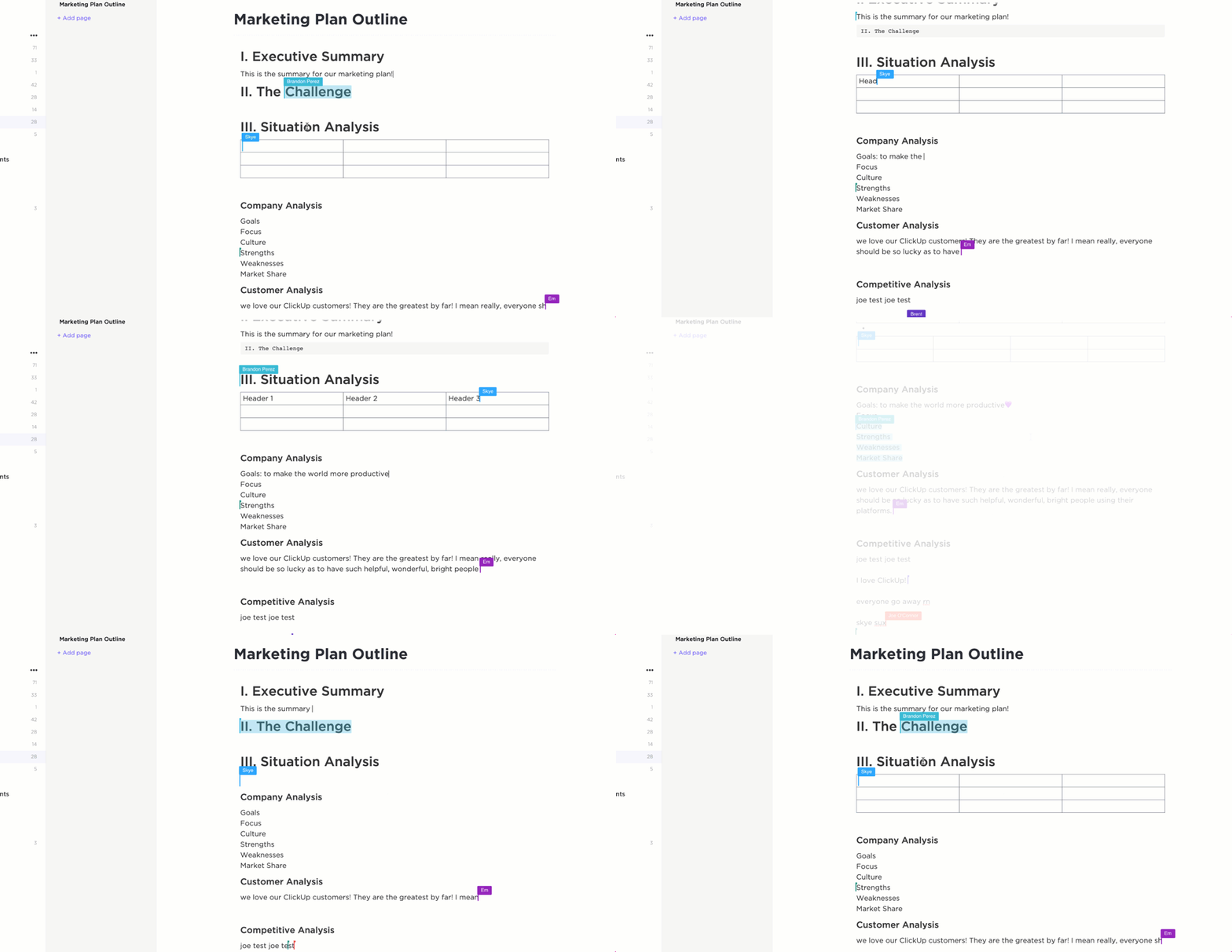
Dny, kdy jste omylem přepsali práci někoho jiného nebo vytvořili konfliktní verze dokumentů, jsou pryč. Funkce ClickUp Collaboration Detection přináší bezprecedentní přehled o úpravách dokumentů v týmu. Když na stejném dokumentu pracuje více členů týmu, uvidíte indikátory v reálném čase, které přesně ukazují, kdo upravuje kterou část.
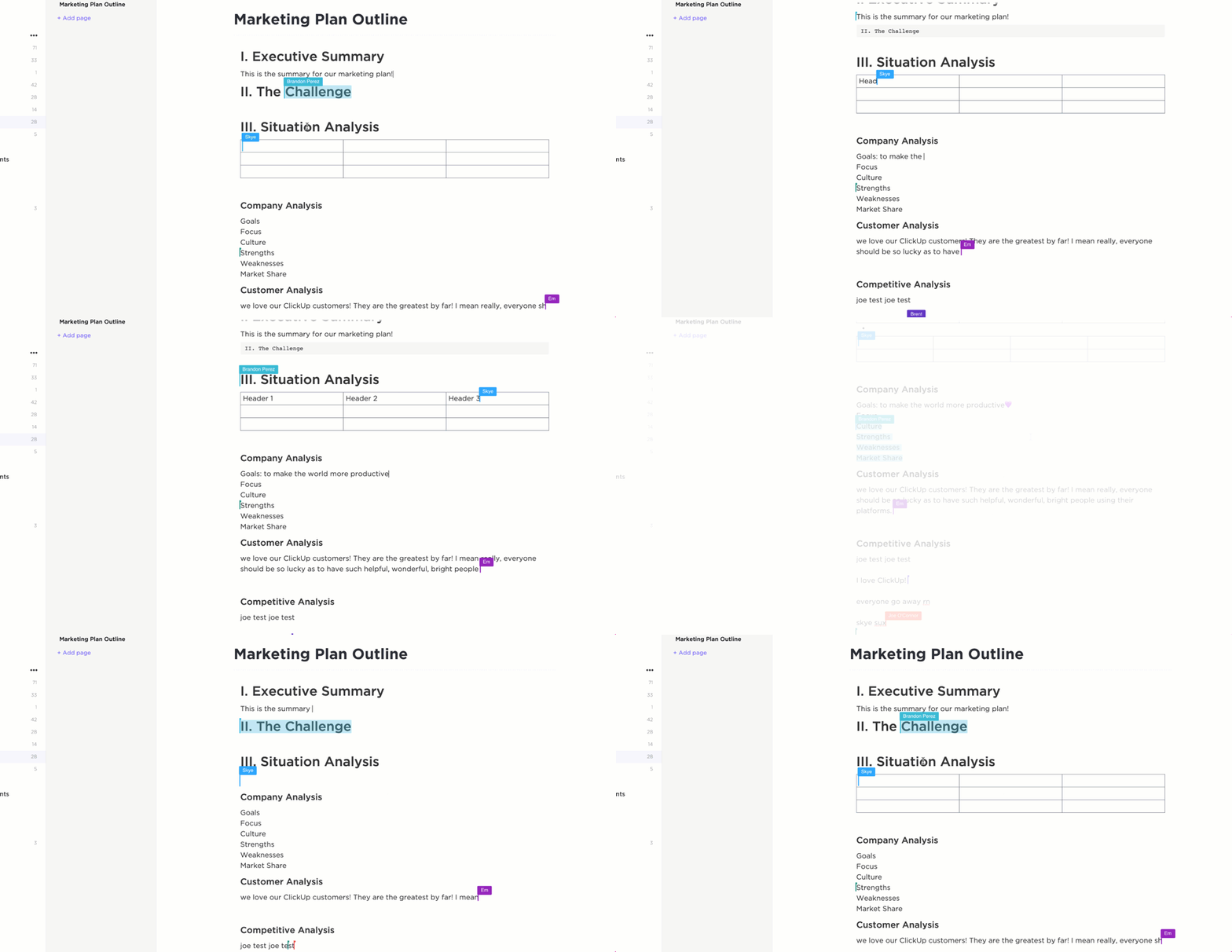
Toto vizuální povědomí pomáhá předcházet konfliktům a duplicitě úsilí. Můžete vidět kurzory svých kolegů pohybující se v reálném čase, což usnadňuje koordinaci při práci na složitých dokumentech.
Systém vás automaticky upozorní, pokud někdo jiný upravuje stejnou část, což pomáhá zachovat integritu dokumentu a zároveň zajišťuje plynulou a efektivní spolupráci na dokumentu.
Vylepšená organizace dokumentů
Organizace dokumentů v ClickUp jde daleko za rámec základních struktur složek. Platforma vám umožňuje vytvářet vnořené dokumenty a wiki, které dokonale odrážejí strukturu a pracovní postupy vašeho týmu. Můžete snadno sledovat průběh zpracování dokumentů pomocí vlastních stavů a nastavit automatizované pracovní postupy pro kontrolu a schvalování.
Systém také podporuje vytváření šablon pro jednotné formátování dokumentů v celé vaší organizaci a zároveň zachovává podrobnou kontrolu verzí a historii změn pro každý obsah.
Pokročilé možnosti sdílení a řízení oprávnění
ClickUp zvyšuje bezpečnost dokumentů a sdílení díky sofistikovaným kontrolám přístupu. Můžete nastavit vlastní úrovně oprávnění pro různé členy týmu a sdílet konkrétní části, zatímco ostatní zůstanou soukromé.
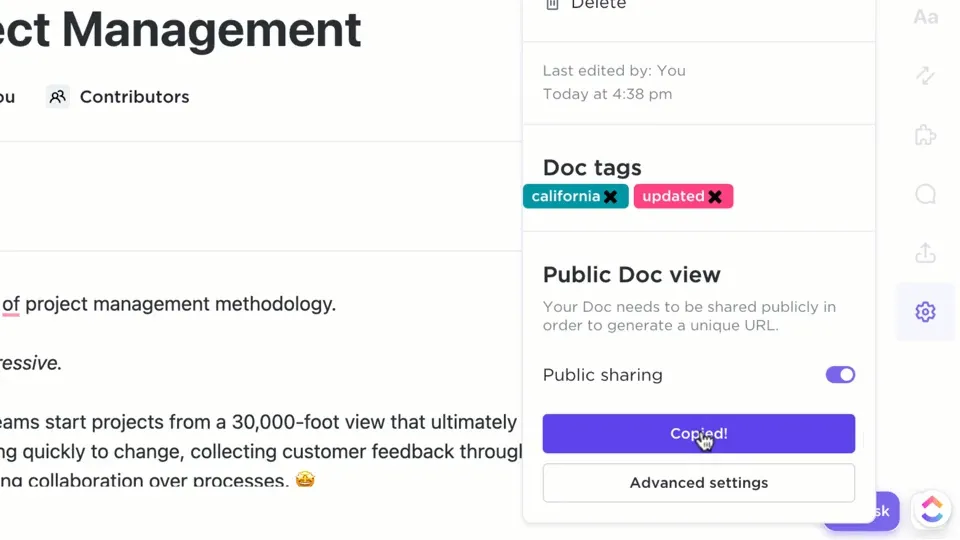
Tato platforma vám umožňuje vytvářet veřejné odkazy s přizpůsobitelnými nastaveními zabezpečení a zároveň sledovat přístup k dokumentům a interakci s nimi. Šifrování na podnikové úrovni zajišťuje ochranu vašich citlivých informací, takže můžete mít klid v duši a zároveň udržovat efektivitu spolupráce.
Hladká integrace úkolů a dokumentů
Správa dokumentů v ClickUp plynule překlenuje propast mezi dokumentací a akcí. Vaše dokumenty lze přímo propojit s příslušnými úkoly, převést na akční položky a použít jako šablony pro budoucí projekty.
Systém vám umožňuje odkazovat na dokumenty na více místech bez duplicit, přičemž všechny instance se aktualizují v reálném čase, jakmile dojde ke změnám. Tato integrace zajišťuje, že vaše dokumentace zůstane aktivní a relevantní pro probíhající práci.
Chytré vyhledávání a přístupnost
Vyhledávání informací v ClickUp je intuitivní díky pokročilým vyhledávacím funkcím, které komplexně prohledávají obsah dokumentů. Umělá inteligence platformy pro dokumentaci nabízí návrhy, které vám pomohou rychle najít relevantní obsah, zatímco rychlá navigace mezi souvisejícími dokumenty zajišťuje plynulý pracovní postup.
Systém podporuje přizpůsobitelnou kategorizaci podle potřeb vašeho týmu a přístup z mobilních zařízení zajišťuje, že se ke svým dokumentům dostanete z jakéhokoli zařízení.
Přečtěte si také: Nejlepší software pro psaní s umělou inteligencí
Vylepšete správu dokumentů pomocí ClickUp
Nyní víte, jak vložit dokument Google Doc třemi různými způsoby. Budoucnost správy dokumentů však nespočívá v jednoduchém vkládání, ale ve vytváření jednotného pracovního prostoru, kde informace volně proudí a práce se vykonává efektivně.
Komplexní přístup ClickUp k správě dokumentů nabízí dokonalou rovnováhu mezi výkonem a jednoduchostí.
Ať už vedete malý tým nebo řídíte organizaci na podnikové úrovni, funkce správy dokumentů ClickUp se přizpůsobí vašim potřebám.
Přestaňte se potýkat s roztříštěnými nástroji a využijte řešení, které všechny vaše dokumenty sjednotí do jednoho společného prostoru pro spolupráci.
Zaregistrujte se ještě dnes na ClickUp a objevte integrovanější způsob správy znalostí a pracovních postupů vašeho týmu.