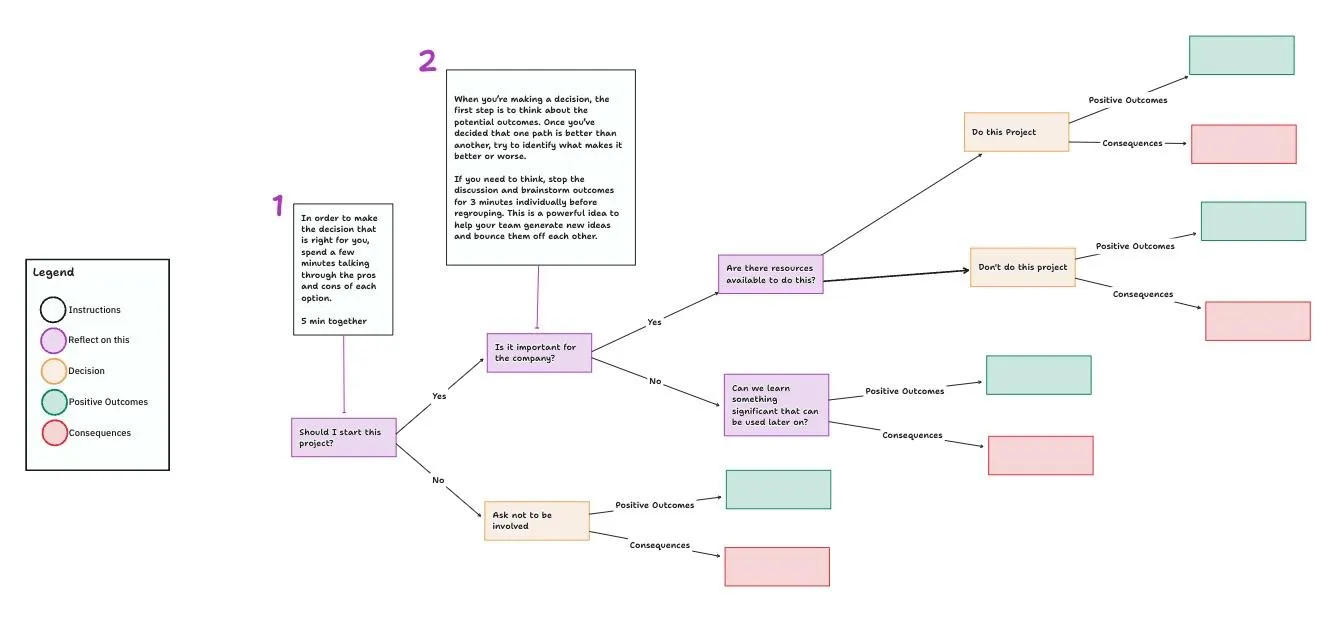

Věděli jste, že více než 25 % organizací přijímá všechna strategická rozhodnutí výhradně na základě dat? A téměř polovina se při většině svých rozhodnutí spoléhá na data, jak vyplývá z průzkumu Voice of the Enterprise společnosti S&P Global.
Není překvapením, že správné rozhodnutí často znamená prohrabat se horami surových dat.
Není divu, že přetížení daty je reálný problém. Dívat se na nekonečné řady čísel a tabulky může být ohromující. V takových případech přicházejí na pomoc vizuální pomůcky. Koncepční mapy, grafy, diagramy a nástěnky s nápady usnadňují pochopení složitých dat.
A pak je tu nejstrukturovanější ze všech – rozhodovací strom, nejmodernější technika rozhodování. Na rozdíl od jiných vizuálních prvků, které pouze zobrazují informace, vás rozhodovací stromy krok za krokem provedou všemi možnými výsledky. Pomáhají vám porovnávat možnosti, předvídat rizika a činit inteligentnější rozhodnutí.
V tomto článku vás provedeme procesem vytváření rozhodovacího stromu v Excelu, abyste mohli své údaje proměnit v praktické poznatky.
Jako bonus vám také představíme ClickUp Mind Maps, perfektní nástroj pro vytváření rozhodovacích stromů, které objasňují vaše myšlenkové procesy a zjednodušují plánování + bezplatné šablony, které vám pomohou začít!
⏰ 60sekundové shrnutí
Vytvoření rozhodovacího stromu může usnadnit orientaci ve složitých rozhodnutích. Zde je návod, jak jej vytvořit v aplikaci Excel:
- Začněte zadáním rozhodovacích uzlů a větví do prázdné tabulky Excel.
- Vložte textová pole pomocí karty Vložit, abyste znázornili akce nebo otázky
- Přidejte tvary a čáry z karty Vložit, abyste znázornili výsledky a jejich souvislosti
- Alternativně můžete v grafice SmartArt vybrat možnost Horizontální hierarchie, abyste získali přehledné a strukturované zobrazení.
- Upravte zástupné symboly a rozvržení tak, aby vyhovovaly vašim konkrétním potřebám
- Excel vyžaduje ruční větvení, postrádá pokročilé možnosti přizpůsobení a má potíže s velkými stromy, což ztěžuje škálování a vizuální optimalizaci diagramů.
- ClickUp nabízí pokročilé nástroje, jako jsou myšlenkové mapy a tabule, pro vytváření rozhodovacích stromů s lepší spoluprací a vizualizací.
- ClickUp také integruje rozhodovací stromy do pracovních postupů, čímž vylepšuje správu úkolů a spolupráci v reálném čase.
Jak vytvořit rozhodovací strom v Excelu
Rozhodovací strom pomáhá rozdělit rozhodovací proces na uzly, z nichž každý představuje jednu fázi rozhodovacího procesu:
- Kořenový uzel: Výchozí bod rozhodovacího procesu, obvykle daný problém nebo otázka.
- Rozhodovací uzly: Jedná se o možnosti nebo volby, které se odvíjejí od kořenového uzlu a každá z nich vede k jiné cestě.
- Náhodné uzly: Ne každé rozhodnutí má určitý výsledek. Tyto uzly představují nejistoty nebo rizika na cestě.
- Výsledkové uzly: Možné výsledky každého rozhodnutí, které vás navedou k nejlepšímu možnému řešení
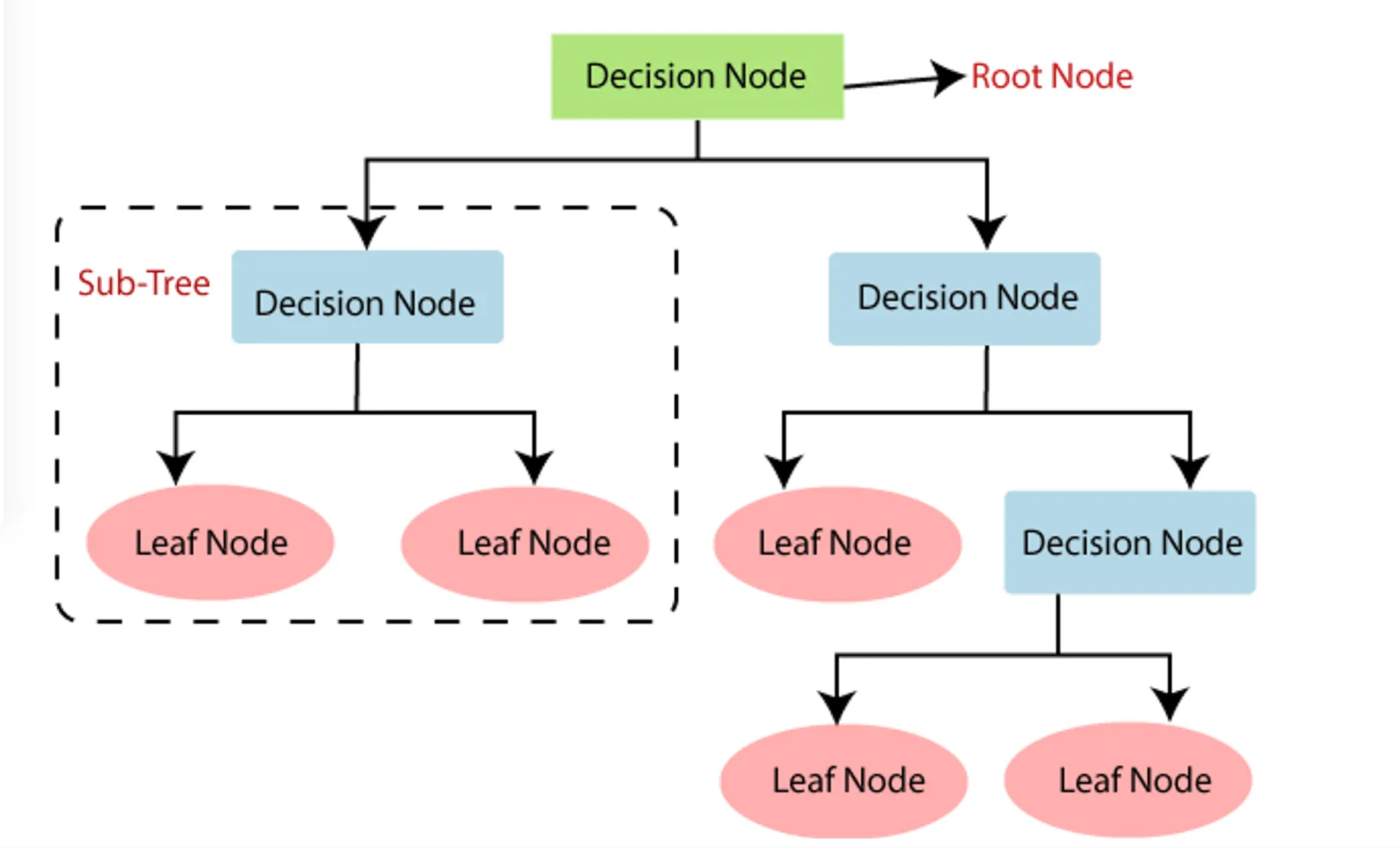
Excel není software pro tvorbu vývojových diagramů, ale rozhodovací strom v Excelu můžete vytvořit dvěma způsoby: ručně pomocí knihovny tvarů nebo pomocí funkce SmartArt Graphics.
👀 Věděli jste? Rozhodovací stromy se v oblasti strojového učení (ML) používají ke strukturování algoritmů.
Začněme.
1. Zadejte data do tabulky
Začněte otevřením nové tabulky Excel a zadáním dat pro váš rozhodovací strom.

To zahrnuje uzly nebo větve, které představují různé možnosti nebo rozhodnutí, se kterými se během procesu setkáte.
2. Vytvořte dialogová nebo textová pole pro zobrazení informací
Chcete-li přidat hlavní akci nebo otázku, klikněte na kartu Vložit, v části Text vyberte možnost Textové pole a nakreslete pole do tabulky. Poté do textového pole zadejte akci nebo otázku, kterou chcete zobrazit.

3. Přidejte možné výsledky pomocí tvarů a čar
Chcete-li znázornit možné výsledky, přejděte na kartu Vložit, vyberte Tvary a zvolte Přímka. Nakreslete čáru spojující vaše rozhodnutí nebo otázku s výsledkem. Přidejte rámečky nebo ovály z knihovny tvarů, které budou představovat jednotlivé výsledky, a podle potřeby pokračujte v používání čar a tvarů k znázornění dalších výsledků.

4. Vytvořte rozhodovací strom pomocí grafiky SmartArt v aplikaci Excel
Alternativně můžete vytvořit rozhodovací strom v aplikaci Excel pomocí grafiky SmartArt.
- Začněte kliknutím na kartu Vložit a výběrem možnosti Grafika SmartArt v části Ilustrace.

- V zobrazeném dialogovém okně přejděte na kartu Hierarchie, vyberte možnost Horizontální hierarchie a klikněte na tlačítko OK.
- Tím vložíte grafiku SmartArt Horizontální hierarchie do svého listu Excel.
- Chcete-li rozhodovací strom přizpůsobit, stačí kliknout na zástupný text v rozhodovacích polích a nahradit jej svým obsahem.

- Pro další úpravy můžete také použít malé editační pole vedle grafu.
💡Tip pro profesionály: Chcete-li zlepšit čitelnost a celkový vzhled rozhodovacího stromu, udržujte konzistentní formátování všech uzlů a spojů (například jednotné barvy, písma a styly čar).
👀 Věděli jste? Vědci z Georgia Institute of Technology vyvinuli neuronovou síť, která napodobuje lidské rozhodovací procesy s cílem zvýšit spolehlivost modelů strojového učení.
Omezení vytváření rozhodovacího stromu v Excelu
Vytvoření rozhodovacího stromu v Excelu je praktický způsob, jak zmapovat možnosti a vizualizovat výsledky, zejména při složitých rozhodnutích.
Zde jsou další omezení, se kterými se můžete setkat při vytváření diagramu rozhodovacího stromu v aplikaci Microsoft Excel.
- Žádné automatické větvení: Excel nenabízí automatické větvení rozhodovacího stromu na základě vstupů, což znamená, že musíte ručně vytvořit každou větev a rozhodovací bod, což zvyšuje riziko chyb ❌
- Špatná škálovatelnost u velkých stromů: S rostoucí velikostí rozhodovacích stromů se struktura tabulky Excel stává nepraktickou. Navigace a úprava velkých stromů může být frustrující a může zpomalit výkon vašeho sešitu ❌
- Omezená vizuální přitažlivost: Formátovací nástroje aplikace Excel jsou relativně základní, což ztěžuje vytváření vizuálně poutavých diagramů rozhodovacích stromů. Pro týmy, které vyžadují vysoce propracované vizuální prvky, může být aplikace Excel omezující ❌
- Omezené možnosti přizpůsobení: Ačkoli Excel poskytuje základní tvary a spojovací prvky, postrádá pokročilé funkce, jako je drag-and-drop nebo předem navržené šablony rozhodovacích stromů, což činí vytváření složitých stromů časově náročným ❌
Ačkoli Excel může být užitečným nástrojem pro odhadování softwarových projektů, jeho omezená funkčnost, náchylnost k chybám a problémy se spoluprací mohou omezovat jeho účinnost u složitých a rozsáhlých projektů. V těchto případech mohou být vhodnější specializované nástroje pro řízení projektů a odhady.
Ačkoli Excel může být užitečným nástrojem pro odhadování softwarových projektů, jeho omezená funkčnost, náchylnost k chybám a problémy se spoluprací mohou omezovat jeho účinnost u složitých a rozsáhlých projektů. V těchto případech mohou být vhodnější specializované nástroje pro řízení projektů a odhady.
📖 Přečtěte si také: Jak vytvořit dashboard v Excelu? (Kroky a šablony)
Vytvořte rozhodovací strom pomocí ClickUp
Ačkoli je Excel cenným nástrojem pro vytváření základních rozhodovacích stromů, jeho omezení, jako je nedostatek spolupráce, nepřehledné vizuální prvky a obtížné řízení složitých struktur, opravňují k hledání alternativ k Excelu.
Pokud chcete efektivnější plánování projektů, potřebujete inovativní komplexní řešení. ClickUp je „aplikace pro vše, co souvisí s prací“, která kombinuje vizuální spolupráci, správu znalostí a týmovou komunikaci na jednom místě.
ClickUp nabízí dva skvělé nástroje – myšlenkové mapy a tabule – které vám pomohou vytvořit rozhodovací stromy.
Jak vytvořit rozhodovací strom pomocí ClickUp Mind Maps?
Pomocí ClickUp Mind Maps můžete vytvořit rozhodovací strom, který rozdělí každou volbu a snadno propojí úkoly. Během rozhodovacího procesu můžete převádět nápady na úkoly, přiřazovat priority a sledovat průběh v reálném čase.

Zde je podrobný návod, jak vytvořit rozhodovací strom v ClickUp Mind Maps:
1. Klikněte na ikonu + na panelu zobrazení a otevřete modální okno zobrazení.
2. Z dostupných možností zobrazení vyberte Mind Map a pojmenujte svou myšlenkovou mapu popisným názvem.

3. Pomocí funkce Přidat uzel vytvořte centrální uzel a označte jej svým rozhodnutím nebo problémem.

4. Vytvořte dvě větve (nebo více, pokud chcete) pro potenciální výsledky nebo dílčí rozhodnutí pomocí funkce Přidat uzel .

5. Každý uzel výsledku jasně označte potenciálním výsledkem nebo dalším krokem. Pokračujte ve větvení pro každý výsledek a vytvořte stromovou strukturu, která vizualizuje všechny možné cesty.
6. Sdílejte pohled se svým týmem a spolupracujte s ním na brainstormingu ohledně rozhodnutí
💡Tip pro profesionály: Pomocí funkce Re-Layout můžete rychle přeskupit svou myšlenkovou mapu, zachovat její hierarchii a zlepšit čitelnost.

- Propojte myšlenkovou mapu s funkcemi pro správu úkolů, abyste zajistili, že se rozhodnutí promění v konkrétní úkoly. Úkol můžete přidat ke každému uzlu kliknutím na Vytvořit úkol v příslušném uzlu.

🧠 Zajímavost: Studie Cornell University odhalila, že chatboty s umělou inteligencí vykazují rozhodovací vzorce, které nejsou ani čistě lidské, ani zcela racionální, což naznačuje jedinečnou kombinaci výpočetní logiky.
📖 Přečtěte si také: Bezplatné šablony pro rozhodování v Excelu, Docs a ClickUp
Jak vytvořit rozhodovací strom pomocí tabule ClickUp Whiteboards?
ClickUp Whiteboard je další vynikající volbou pro vytváření rozhodovacích stromů a vizualizaci vašeho rozhodovacího procesu. Umožňuje vám zmapovat vaše možnosti, propojit úkoly a zobrazit potenciální výsledky v jednom dynamickém pracovním prostoru.

Zde je návod, jak vytvořit rozhodovací strom v ClickUp pomocí Whiteboards.
- Přejděte do svého pracovního prostoru ClickUp a klikněte na tlačítko Nový v pravém horním rohu.

- V rozevíracím menu vyberte kartu Tabule. Pojmenujte svou tabuli, vyberte její umístění a rozhodněte se, zda ji chcete mít soukromou, nebo připnutou pro rychlý přístup.

- Vytvořte ikonu Tvary a vyberte tvar, který bude představovat hlavní rozhodnutí nebo problém.

- Pomocí nástroje pro kreslení čar nebo šipek nakreslete větve od kořenového uzlu. Označte každou větev různými možnostmi rozhodnutí nebo cestami a nastíňte možné volby.

- Pomocí nástroje tvarů přidejte na konec každé větve uzly (listy), které představují očekávané výsledky nebo další kroky pro každé rozhodnutí.

- Do každé větve přidejte textová pole, která popisují odhadovanou pravděpodobnost úspěchu každého rozhodnutí, což vám pomůže kvantifikovat pravděpodobnost každého výsledku.

- K jednotlivým větvím připojte poznámky nebo textová pole, ve kterých uvedete související rizika a náklady pro každou možnost rozhodnutí, a získáte tak informovanější kontext pro své volby.

- Sdílejte tabuli se svým týmem a spolupracujte v reálném čase. Shromažďujte zpětnou vazbu, provádějte aktualizace a zajistěte, aby rozhodovací strom zůstal relevantní a odrážel připomínky všech zúčastněných stran.

Chcete to udělat jednodušeji? Použijte bezplatnou šablonu tabule, která urychlí rozhodování a nastartuje brainstormingové sezení.
📮 ClickUp Insight: Přepínání mezi kontexty tiše snižuje produktivitu tvého týmu. Náš výzkum ukazuje, že 42 % přerušení práce pochází z přepínání mezi platformami, správy e-mailů a přeskakování mezi schůzkami.
Co kdybyste mohli tyto nákladné přerušení eliminovat? ClickUp sjednocuje vaše pracovní postupy (a chat) pod jednou efektivní platformou. Spouštějte a spravujte své úkoly z chatu, dokumentů, tabulek a dalších nástrojů, zatímco funkce založené na umělé inteligenci udržují kontext propojený, prohledávatelný a spravovatelný!
Šablona rozhodovacího stromu ClickUp
Šablona rozhodovacího stromu Clickup vám poskytuje strukturu, díky které můžete prozkoumat všechny možnosti a činit lepší rozhodnutí.

S touto šablonou můžete:
- Rychle sledujte průběh rozhodování pomocí barevného kódování, které vám pomůže identifikovat překážky a udržet proces na správné cestě.
- Přizpůsobte pracovní postupy pomocí vlastních stavů úkolů a zobrazení, jako jsou Seznam, Gantt, Pracovní vytížení a Kalendář, tak, aby odpovídaly preferencím vašeho týmu.
- Uspořádejte a kategorizujte svá rozhodnutí pomocí vlastních polí pro jasnější vizualizaci a analýzu složitých scénářů
- Propojte úkoly s rozhodnutími a nastavte automatizace ClickUp pro akce založené na podmínkách, čímž snížíte manuální práci a zvýšíte efektivitu.
Toto říká Jayson Ermac, procesní manažer ve společnosti AI Bees, o používání ClickUp.
ClickUp nabízí nástroje pro vizualizaci vašich procesů, cílů atd. Jedná se o špičku v oblasti spolupráce, která se neustále vylepšuje, zejména díky přidání funkce Whiteboard View.
ClickUp nabízí nástroje pro vizualizaci vašich procesů, cílů atd. Jedná se o špičku v oblasti spolupráce, která se neustále vylepšuje, zejména díky přidání funkce Whiteboard View.
Přečtěte si také: Nejlepší softwarové programy pro digitální tabule
ClickUp je chytřejší alternativa pro diagram rozhodovacího stromu
Proč se potýkat s omezeními sešitu Excel, když ClickUp nabízí rychlejší a flexibilnější způsob vytváření rozhodovacích stromů v různých formátech?
S pomocí myšlenkových map a tabulek ClickUp můžete proměnit složité volby v jasné, realizovatelné plány.
ClickUp jde nad rámec jednoduchých vizuálů – vaše rozhodovací stromy se hladce integrují do vašich pracovních postupů, což usnadňuje přiřazování úkolů, sledování pokroku a spolupráci v reálném čase.
Jste připraveni posunout své rozhodování na vyšší úroveň?
Zaregistrujte se ještě dnes na ClickUp a začněte snadno přijímat chytřejší a rychlejší rozhodnutí!