
Jste na virtuální schůzce a snažíte se soustředit na diskusi, ale polovinu vaší pozornosti zabírá psaní poznámek, sledování úkolů a snaha nezmeškat žádné důležité rozhodnutí. Na konci hovoru vám zůstane neuspořádaný dokument plný nedopsaných vět a nepříjemný pocit, že vám něco uniklo.
Gemini nabízí přepis v reálném čase a automatické shrnutí, které se o tyto detaily postará.
V tomto blogu se podíváme na to, jak používat Gemini v Google Meet k efektivnějším schůzkám bez rušivých vlivů. 🤝
Jako bonus vám představíme ClickUp AI Notetaker, řešení založené na umělé inteligenci, které automaticky převádí vaše schůzky na shrnutí, postřehy a úkoly k provedení.
🧠 Zajímavost: Gemini bylo poprvé představeno v roce 2023 a Google jej postupně zaváděl, vylepšoval jeho schopnosti a přidával další funkce, jako je lepší porozumění přirozenému jazyku a vylepšené generování obrázků.
Jak používat Gemini v Google Meet
Gemini, asistent Google založený na umělé inteligenci integrovaný do Google Meet, zvyšuje produktivitu vašich schůzek. Zachycuje podrobné poznámky, poskytuje přepisy v reálném čase a shrnování schůzek, aby zjednodušil váš pracovní postup.
Pojďme si rozebrat kroky k použití Gemini ve virtuální platformě pro schůzky . ⚒️
Krok č. 1: Ověřte přístup k Google Workspace
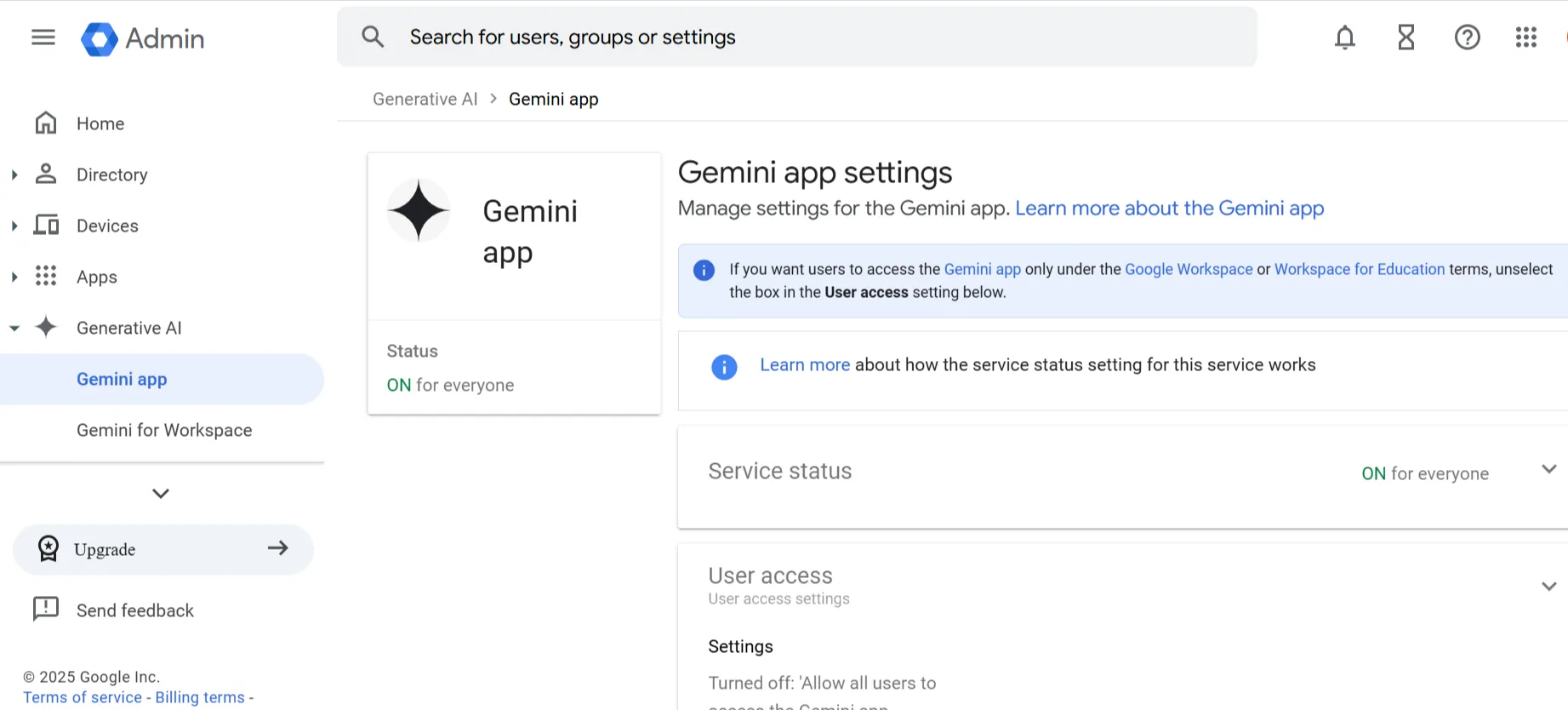
Než začnete, ujistěte se, že váš účet Google má přístup k Gemini prostřednictvím Google Workspace Labs. Tato funkce je obvykle součástí konkrétních plánů, jako jsou Gemini Enterprise nebo Gemini Business.
Bez přístupu nebudete moci odemknout nástroje Gemini pro zvýšení produktivity.
💡 Tip pro profesionály: Při plánování schůzky přidejte odkaz na Google Meet a předem aktivujte funkce Gemini. Tím zajistíte, že automatické pořizování poznámek a přepis budou od začátku připraveny k použití.
Krok č. 2: Spusťte nebo se připojte k relaci Google Meet
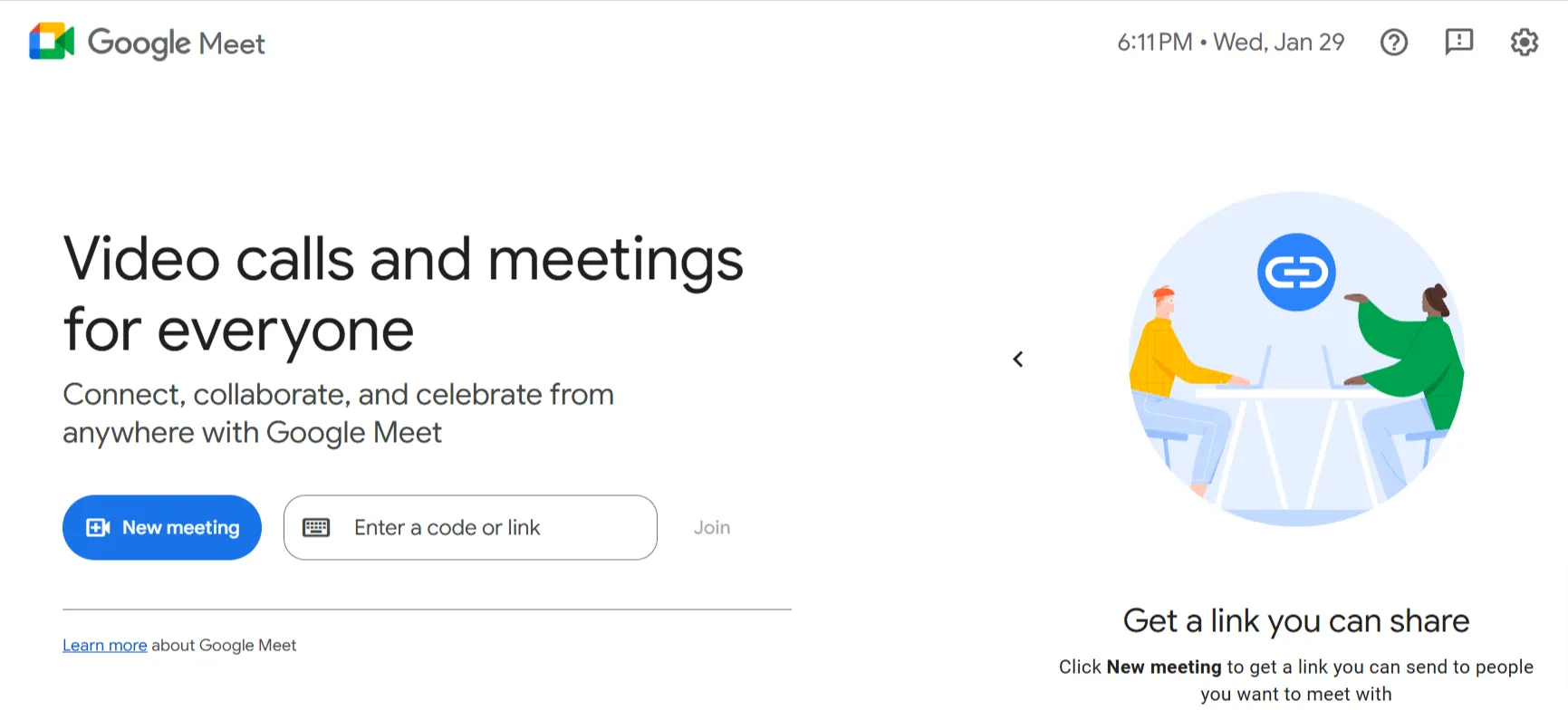
Otevřete aplikaci Google Meet nebo navštivte stránku meet.google.com ve svém prohlížeči. Pomocí odkazu nebo kódu schůzky můžete zahájit novou schůzku nebo se připojit k probíhající schůzce.
Jakmile vstoupíte do online nástroje pro schůzky, můžete aktivovat funkce Gemini.
💡 Tip pro profesionály: Pokud mají někteří účastníci schůzky webové kamery nízké kvality, může to ovlivnit celkovou profesionalitu hovoru. Vyzvěte účastníky, aby používali dobře osvětlené prostředí, aby se zlepšila kvalita videa, a využijte funkce Google Meet, jako je rozostření pozadí. Můžete také vytvořit obrázky pozadí, které odpovídají vaší značce nebo tématu schůzky, a zajistit tak uhlazenější a soudržnější vzhled!
Krok č. 3: Zapněte automatické pořizování poznámek
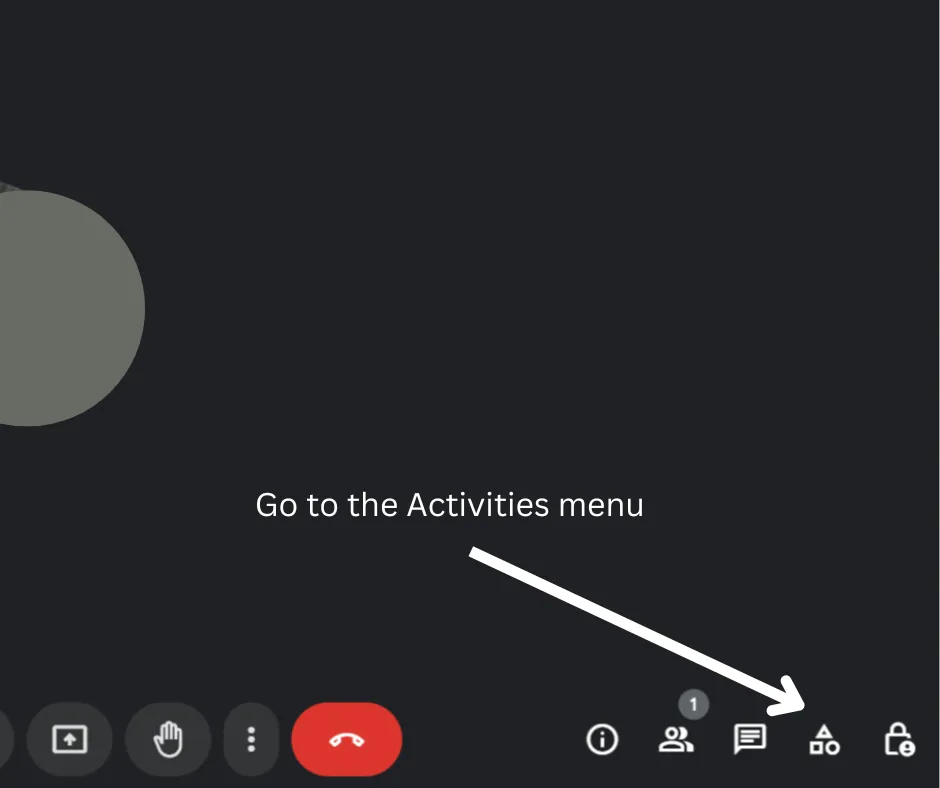
Otevřete nabídku Aktivity , která se obvykle nachází v pravém dolním rohu rozhraní schůzky. Zde vyberte Poznámky ze schůzky a přejděte do nastavení aplikace Gemini pro pořizování poznámek a přepis pomocí umělé inteligence.
V nastavení Poznámky ze schůzek zapněte funkci Zaznamenávat poznámky za mě. Gemini bude automaticky zaznamenávat poznámky ze schůzek, včetně klíčových bodů, úkolů a rozhodnutí, jakmile se konverzace rozvine. To je obzvláště užitečné pro udržení soustředění během diskusí, aniž byste se museli starat o ruční pořizování poznámek.
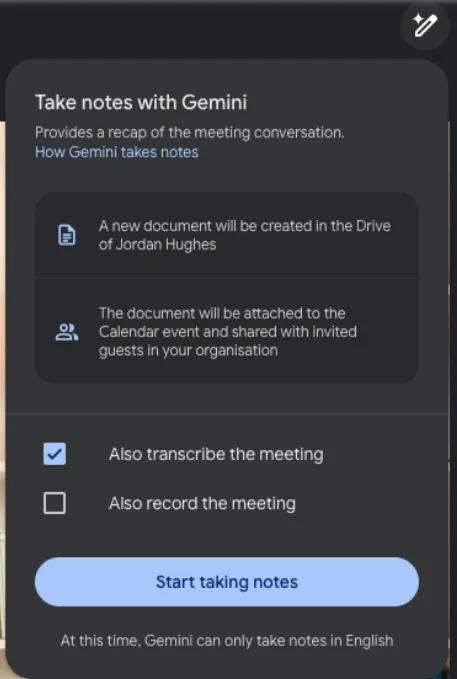
Pokud potřebujete doslovný záznam schůzky, zapněte funkci přepisu. Gemini zachytí každé vyslovené slovo v reálném čase, což je skvělé pro technické diskuse nebo když potřebujete přesný záznam schůzky.
🧠 Zajímavost: Když byl Google Meet poprvé spuštěn, byl k dispozici pouze pro podnikové uživatele a k připojení bylo nutné pozvání. Teprve v roce 2020 během pandemie Google zpřístupnil Meet zdarma pro všechny.
📖 Přečtěte si také: Tipy pro zvýšení produktivity v Google Workspace
Krok č. 4: Projděte si shrnutí na konci schůzky
Po skončení schůzky Gemini automaticky sestaví shrnutí, ve kterém vyzdvihne hlavní body diskuse, rozhodnutí a přidělené úkoly. Shrnutí si ihned zkontrolujte, abyste se ujistili, že přesně zachycuje vše, a v případě potřeby přidejte další kontext.
Můžete také občas zkontrolovat, zda jsou klíčové myšlenky zaznamenány správně. Pokud něco chybí, můžete konverzaci nasměrovat tak, aby došlo k objasnění.
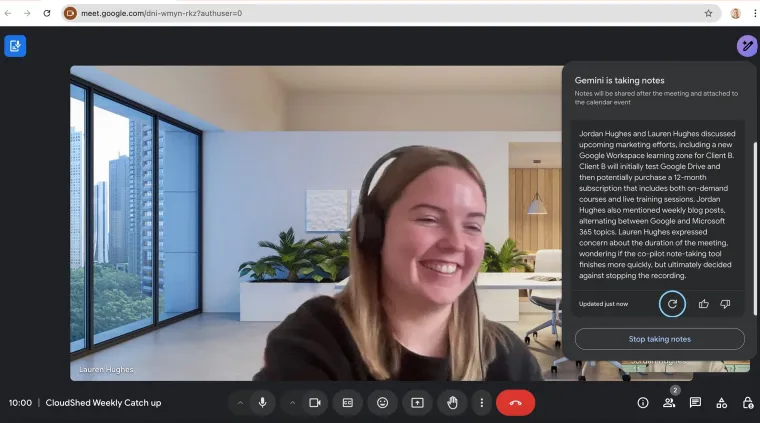
💡 Tip pro profesionály: Pokud se k schůzce připojíte pozdě, použijte funkci souhrn dosavadního průběhu v Google Gemini, abyste se rychle seznámili s předchozími diskusemi.
🔍 Věděli jste? Google Meet se pyšní několika vrstvami zabezpečení, včetně šifrování všech schůzek ve výchozím nastavení, které zajišťuje soukromí vašich konverzací. K jeho spuštění navíc nejsou potřeba žádné doplňky ani pluginy třetích stran, což minimalizuje bezpečnostní rizika.
Krok č. 5: Uspořádejte a sdílejte své poznámky
Gemini ukládá všechny poznámky ze schůzek do vašeho Google Cloudu na Disku do složky Poznámky ze schůzek. Poznámky můžete otevřít v Google Docs a upravit jejich obsah, aby byly podrobnosti jasné a použitelné pro váš tým.
Jakmile jsou poznámky hotové, můžete je sdílet přímo z Google Docs. Podle potřeby přiřaďte přístup pouze pro prohlížení nebo pro úpravy, abyste zefektivnili spolupráci. Zápisy z jednání v Gemini lze otevřít a využít v dalších aplikacích Google Workspace, jako je Gmail nebo Docs, což usnadňuje sledování akčních položek.
🧠 Zajímavost: Google Meet byl spuštěn v roce 2017 jako Hangouts Meet, součást balíčku Google G Suite (nyní Google Workspace). Byl navržen jako profesionálnější a bezpečnější verze Google Hangouts.
Omezení používání Gemini v Google Meet
Ačkoli Gemini v Google Meet nabízí funkce pro pořizování poznámek a přepisování založené na umělé inteligenci, má mnoho nevýhod, které ovlivňují jeho účinnost. Zde je několik omezení, kvůli kterým budete chtít vyzkoušet alternativy k Gemini v Google Meet. 📃
- Pomalé a nepřesné přepisy: Při generování přepisu a shrnutí dochází ke zpoždění, což ztěžuje následné kroky po schůzce. Navíc shrnutí generovaná umělou inteligencí příliš zjednodušují diskuse a opomíjejí důležité detaily.
- Neorganizovaná správa souborů: Shrnutí, přepisy a nahrávky jsou uloženy odděleně v Google Drive, což vytváří roztříštěný systém, ve kterém je obtížné rychle najít a porovnat informace.
- Omezená jazyková podpora: Gemini v současné době podporuje pouze angličtinu pro pořizování poznámek a přepis, což znemožňuje překládání titulků, což omezuje jeho užitečnost pro týmy pracující v multijazyčném prostředí nebo s mezinárodními klienty.
📮 ClickUp Insight: Podle našeho průzkumu efektivity schůzek se téměř 40 % respondentů účastní 4 až 8 a více schůzek týdně, přičemž každá schůzka trvá až hodinu. To znamená, že celková doba věnovaná schůzkám v celé vaší organizaci je ohromující. Co kdybyste mohli tento čas získat zpět? Integrovaný AI Notetaker od ClickUp vám pomůže zvýšit produktivitu až o 30 % díky okamžitým shrnutím schůzek, zatímco ClickUp Brain pomáhá s automatickým vytvářením úkolů a zefektivněním pracovních postupů, čímž promění hodiny schůzek v praktické poznatky.
🔍 Věděli jste? Google Gemini byl představen jako nástupce umělé inteligence Google Bard. Zatímco Bard byl založen na LaMDA (Language Model for Dialogue Applications), Gemini je součástí novější generace modelů, která integruje pokročilejší funkce, včetně multimodálního zpracování (text, obrázky a další).
Používání AI s ClickUp
ClickUp, aplikace pro vše, co souvisí s prací, zefektivňuje spolupráci, správu projektů a automatizaci úkolů na jednom místě. A pokud jde o schůzky, ClickUp vám nejen pomáhá pořizovat poznámky, ale také se za vás účastní schůzek.
Díky této funkci můžete zůstat organizovaní a přímo z videokonferenčního nastavení provádět akce, propojovat programy schůzek, poznámky a akční položky s úkoly a zajistit tak, aby klíčové diskuse vedly ke konkrétním dalším krokům.
ClickUp AI Notetaker: Automatizujte své poznámky ze schůzek
S pomocí ClickUp AI Notetaker můžete automaticky zaznamenávat, přepisovat a shrnovat konverzace z jednání. Zachycuje vše v reálném čase a propojuje poznatky přímo s vaším pracovním prostorem – proměňuje hrubé diskuse v proveditelné úkoly, přiřazuje jim vlastníky a jasné další kroky, aniž byste museli hnout prstem.
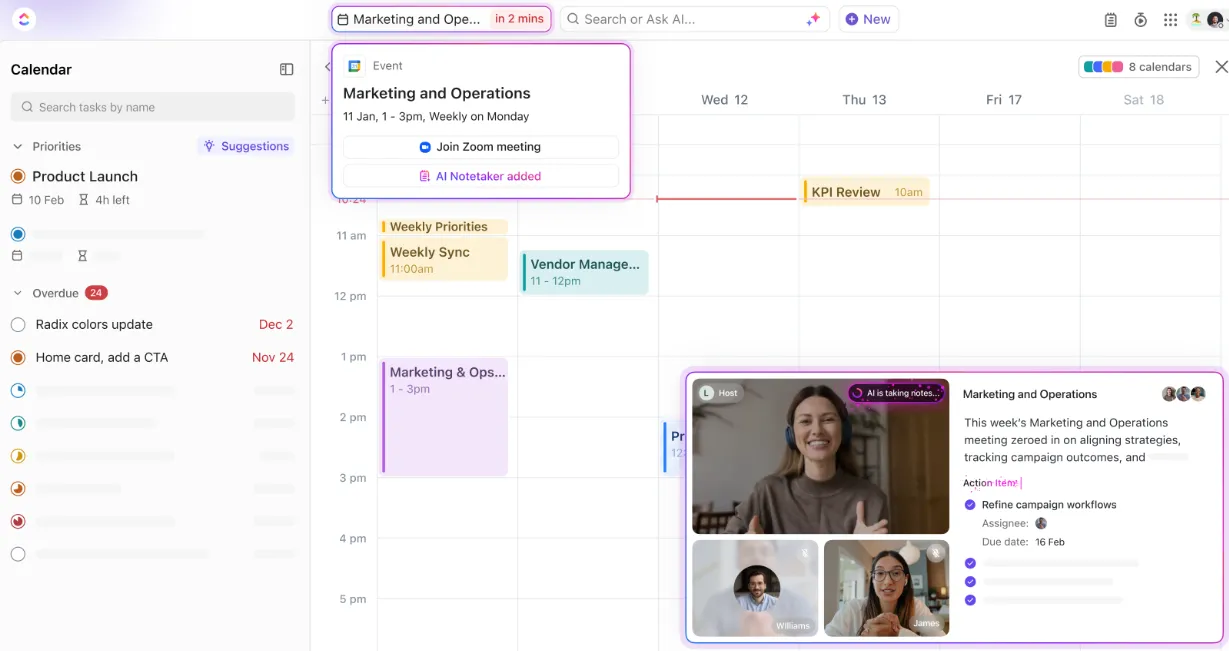
Díky funkcím, jako jsou prohledávatelné přepisy, můžete snadno najít, kdo co řekl během jakékoli schůzky. AI Notetaker se také hladce integruje s ClickUp Docs a ukládá přepisy, zvukové soubory a shrnutí do soukromého dokumentu. Tato integrace vám umožňuje označovat další poznámky ze schůzek a vést komplexní záznamy o diskusích.
AI Notetaker navíc propojuje konverzace z vašich schůzek s úkoly a chatem. Automaticky převádí všechny úkoly z vašich hovorů na sledovatelné, přiřazené úkoly ClickUp. Můžete také požádat ClickUp AI, aby automaticky zveřejňoval shrnutí a úkoly ve vašich chatových kanálech, aby byli všichni informováni a sladěni.
Díky využití ClickUp AI Notetaker se můžete soustředit na konverzaci s vědomím, že AI za vás zaznamená všechny důležité informace. To šetří čas a zvyšuje produktivitu, protože všechny poznatky z jednání jsou zdokumentovány a lze je využít v praxi.
ClickUp Syncups: Spolupracujte jeden na jednoho v rámci ClickUp
S ClickUp SyncUps můžete během několika sekund spolupracovat se svými kolegy tváří v tvář. Zlepšete komunikaci, ušetřete čas a slaďte své projekty v ClickUp bez přepínání mezi aplikacemi.
Kalendář ClickUp AI
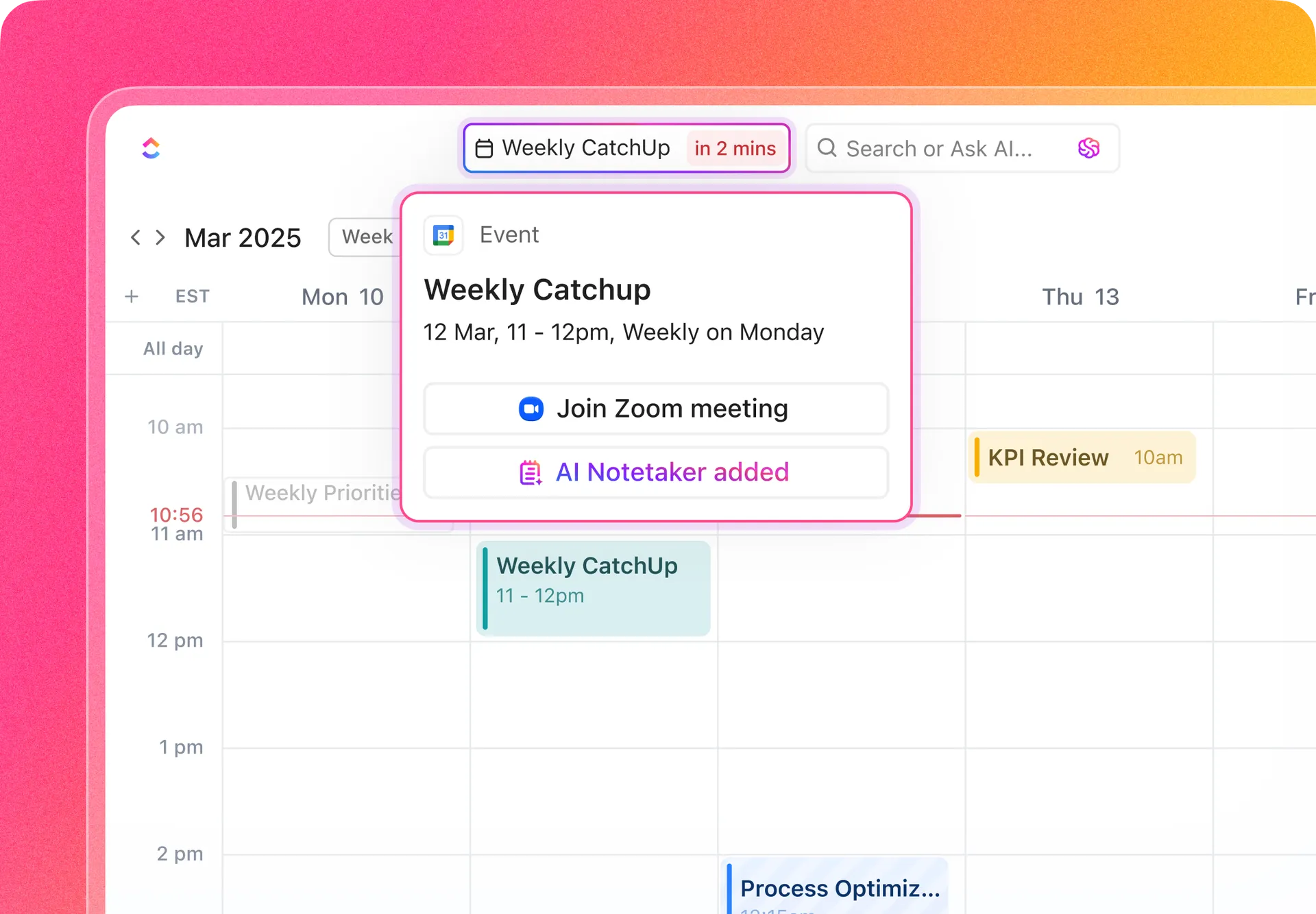
Naplánujte si hovory v Google Meet a připojte se k nim přímo ze svého Workspace pomocí kalendáře ClickUp AI. Využijte umělou inteligenci k plánování a organizaci svého rozvrhu na základě schůzek, důležitých úkolů, priorit a dokonce i našich preferencí ohledně času na soustředění.
Seznamy úkolů ClickUp
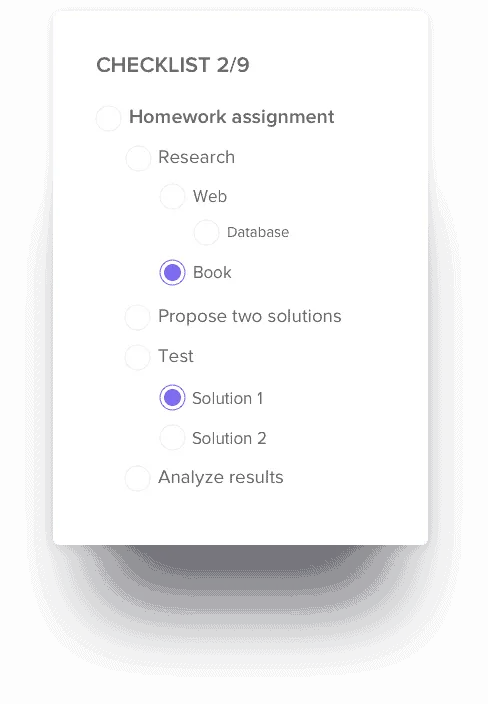
Seznamy úkolů ClickUp vám pomohou připravit program schůzky předem a nastínit klíčové body diskuse, čímž zajistí, že schůzky zůstanou soustředěné a efektivní.
Například před týdenní marketingovou schůzkou můžete vytvořit kontrolní seznam s body, jako jsou hodnocení výkonu kampaně, blížící se termíny a brainstormingové sezení. Přiřaďte položky kontrolního seznamu příslušným členům týmu a během schůzek je odškrtávejte, aby diskuse byly strukturované a efektivní.
📖 Přečtěte si také: Jak automatizovat události v Kalendáři Google
🔍 Věděli jste? Organizace v mnoha odvětvích pravděpodobně utratí více než 5 % svých digitálních rozpočtů za generativní AI než za negenerativní analytická AI řešení.
ClickUp Brain
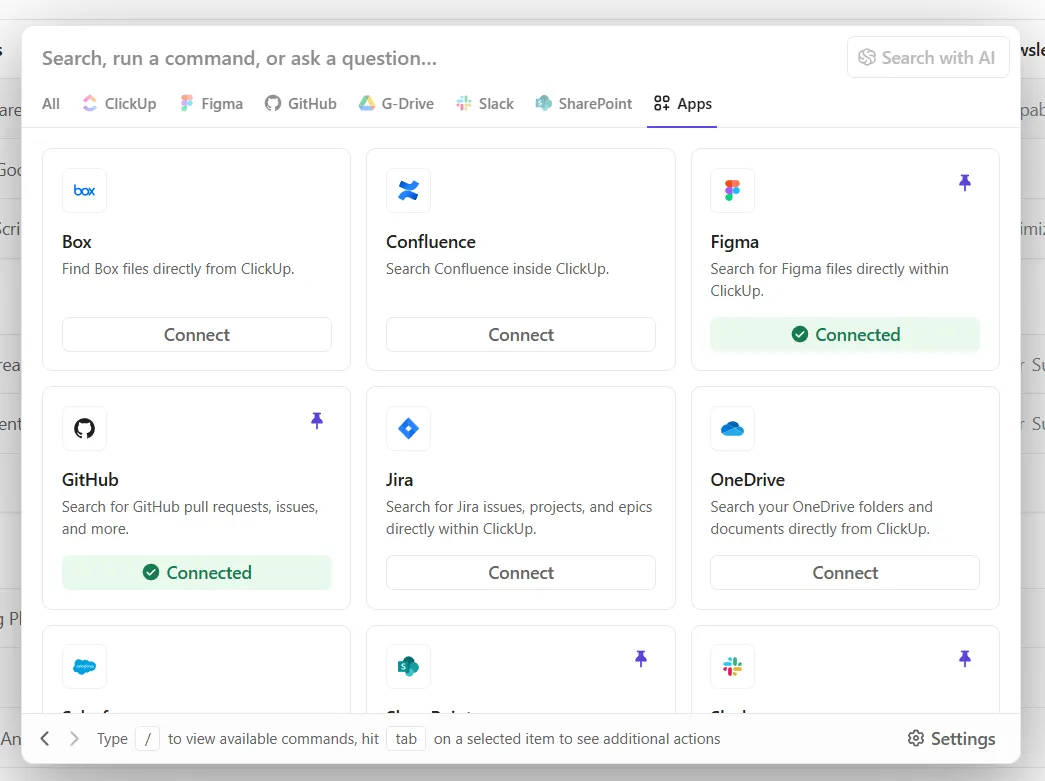
ClickUp Brain propojuje úkoly, projekty a schůzky ve vašem pracovním prostoru ClickUp. Díky výkonné automatizaci a chytrým funkcím pomáhá týmům zůstat organizované, informované a efektivní.
Funkce Connect, která integruje ClickUp s dalšími pracovními aplikacemi, zajišťuje snadný přístup k relevantním dokumentům, úkolům a zdrojům.
Místo toho, aby se týmy během diskuse snažily najít správné soubory, mohou si pomocí propojeného vyhledávání v ClickUp n u vyhledat vše, co potřebují, na jednom místě, což usnadňuje vyhledávání informací.
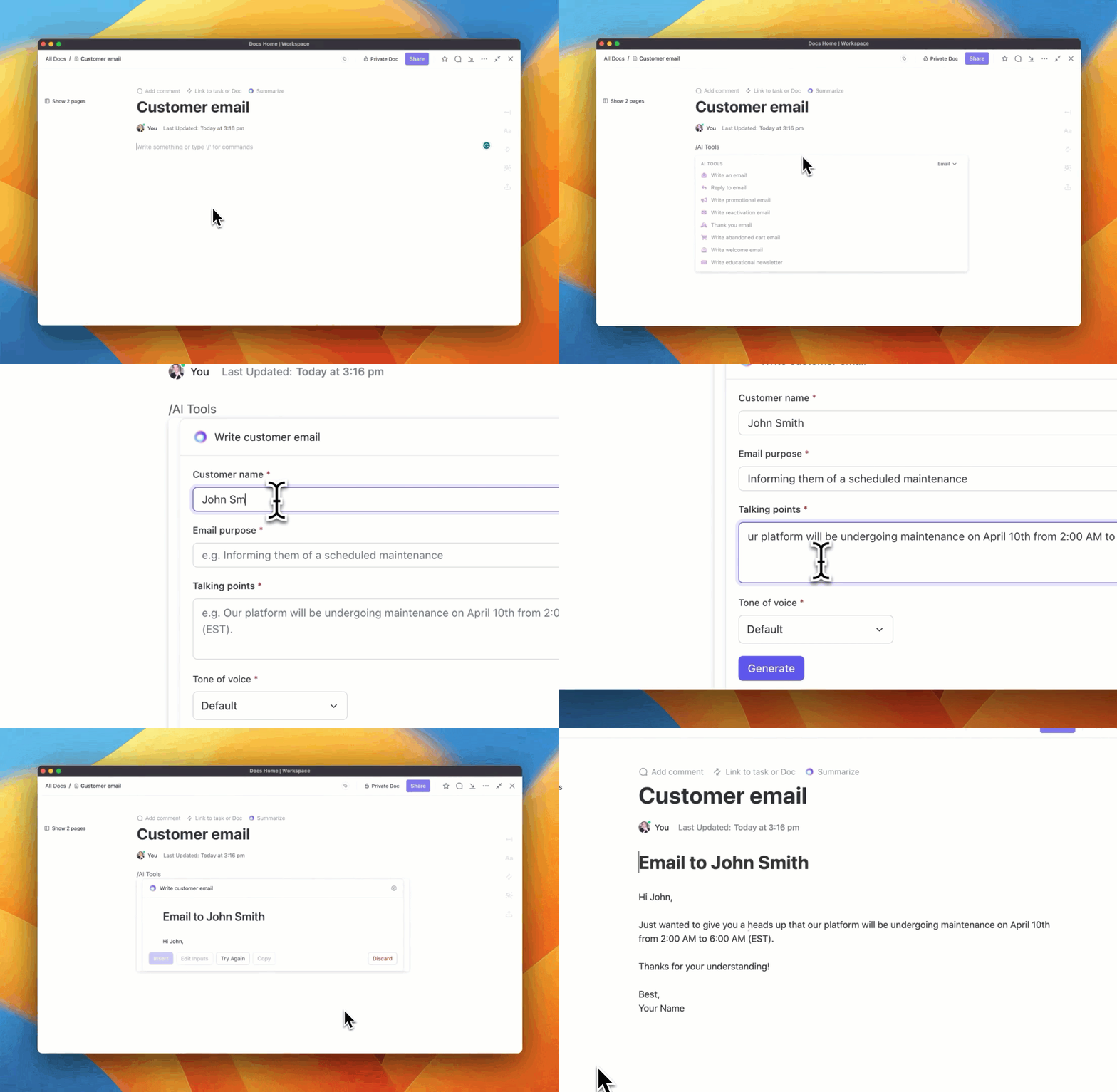
Můžete také požádat AI Writer od Brain, aby vytvořil poznámky, shrnul klíčová rozhodnutí a připravil následné e-maily pro efektivní dokumentaci. To znamená, že týmy mohou plynule přejít od diskuse k realizaci.
🔍 Věděli jste? V současné době 61 % pracovníků používá nebo plánuje používat generativní AI ve své práci. Až 68 % z nich věří, že generativní AI zvýší jejich schopnost efektivněji obsluhovat zákazníky. Navíc 67 % pracovníků se domnívá, že generativní AI jim pomůže maximalizovat hodnotu dalších investic do technologií, včetně modelů AI a strojového učení.

Jednáte s mezinárodními klienty? Požádejte Brain, aby snadno přeložil poznámky a přepisy ze schůzek do libovolného jazyka pro sdílení poznámek. Tím zajistíte, že všechny vaše týmy budou na stejné vlně bez jazykových bariér.
🔍 Věděli jste? Trh s generativní umělou inteligencí by měl podle prognóz v letech 2025 až 2030 růst impozantním tempem 41,53 % ročně a do roku 2030 dosáhnout celkové hodnoty 356,10 miliard dolarů. Očekává se, že největší podíl na tomto trhu budou mít Spojené státy.
📖 Přečtěte si také: Jak nahrávat Google Meet v několika jednoduchých krocích
Seznamte se s ClickUp – dokonalým řešením pro schůzky s využitím umělé inteligence
Používání Gemini v Google Meet usnadňuje pořizování poznámek, ale skutečný přínos spočívá v tom, jak tyto poznatky proměnit v konkrétní kroky. Ačkoli vám pomáhá zaznamenávat klíčové body, rozhodnutí a přepisy, stále potřebujete systém, který vám umožní tyto následné kroky organizovat, přiřazovat a sledovat.
ClickUp posouvá schůzky na vyšší úroveň díky poznámkám založeným na umělé inteligenci a integraci s Google Workspace. S ClickUp AI Notetaker můžete automaticky zaznamenávat konverzace, vytvářet akční položky, přiřazovat úkoly a stanovovat termíny – to vše v reálném čase. Už žádné ztracené poznámky nebo zapomenuté následné kroky – pouze organizované a odpovědné pracovní postupy, které posouvají vaše projekty vpřed.
Jste připraveni proměnit své schůzky z pasivních diskusí na produktivní výsledky? Zaregistrujte se do ClickUp zdarma ještě dnes! ✅