
Někdy je načasování zprávy stejně důležité jako její obsah.
Ať už chcete zajistit, aby byla zpráva viditelná hned ráno, nebo aby byla doručena v konkrétní čas pro maximální účinek, plánování vám nabízí cennou kontrolu.
Ačkoli Google Chat nemá vestavěnou funkci plánování, existují chytrá řešení, která vám s tím pomohou.
Tento blog přináší komplexního průvodce, jak naplánovat odeslání zpráv v Google Chatu, a představuje chytřejší alternativu pro efektivní a plynulou komunikaci.
⏰TL;DR: Jak naplánovat odeslání zpráv v Google Chatu
1. Lze zprávy naplánovat přímo v Google Chatu?Google Chat nenabízí vestavěnou funkci plánování zpráv, ale zprávy můžete naplánovat pomocí připomínek v Kalendáři, v Google Úkolech nebo pomocí aplikací třetích stran.
2. Jak naplánovat odeslání zprávy v Google Chatu pomocí alternativních řešení?Napište si koncept zprávy v Gmailu, nastavte si časované připomenutí v Kalendáři Google nebo v Úkolech a odešlete ji, jakmile obdržíte oznámení.
3. Proč je plánování zpráv v Google Chatu užitečné?Umožňuje komunikaci napříč časovými pásmy, včasné aktualizace, automatická připomenutí a plánování zpráv, aniž byste rušili kolegy mimo pracovní dobu.
4. S jakými omezeními byste měli počítat při plánování zpráv v Google Chatu?Vyžaduje to ruční zásahy, postrádá nativní funkci plánování, závisí na externích nástrojích a nabízí omezenou integraci do pracovních postupů.
5. Jak ClickUp zlepšuje komunikaci ve srovnání s Google Chatem? ClickUp Chat vám umožňuje propojit konverzace s úkoly, využívat umělou inteligenci k vytváření okamžitých souhrnů, nastavovat rychlá připomenutí a spravovat ankety a aktualizace – to vše v jednom pracovním prostoru.
Jak můžete naplánovat odeslání zpráv v Google Chatu bez nativní funkce plánování?
Google Chat nepodporuje vestavěné plánování zpráv, takže uživatelé využívají koncepty v Gmailu s připomenutími z Kalendáře nebo Úkolů, případně aplikace třetích stran, aby mohli zprávy odesílat ve správný čas ručně.
Naplánování zpráv v Google Chatu vyžaduje manuální přístup. S trochou kreativity to však zvládnete. Než se pustíme do toho, jak na to, pojďme si nejprve vše nastavit. Tady je postup:
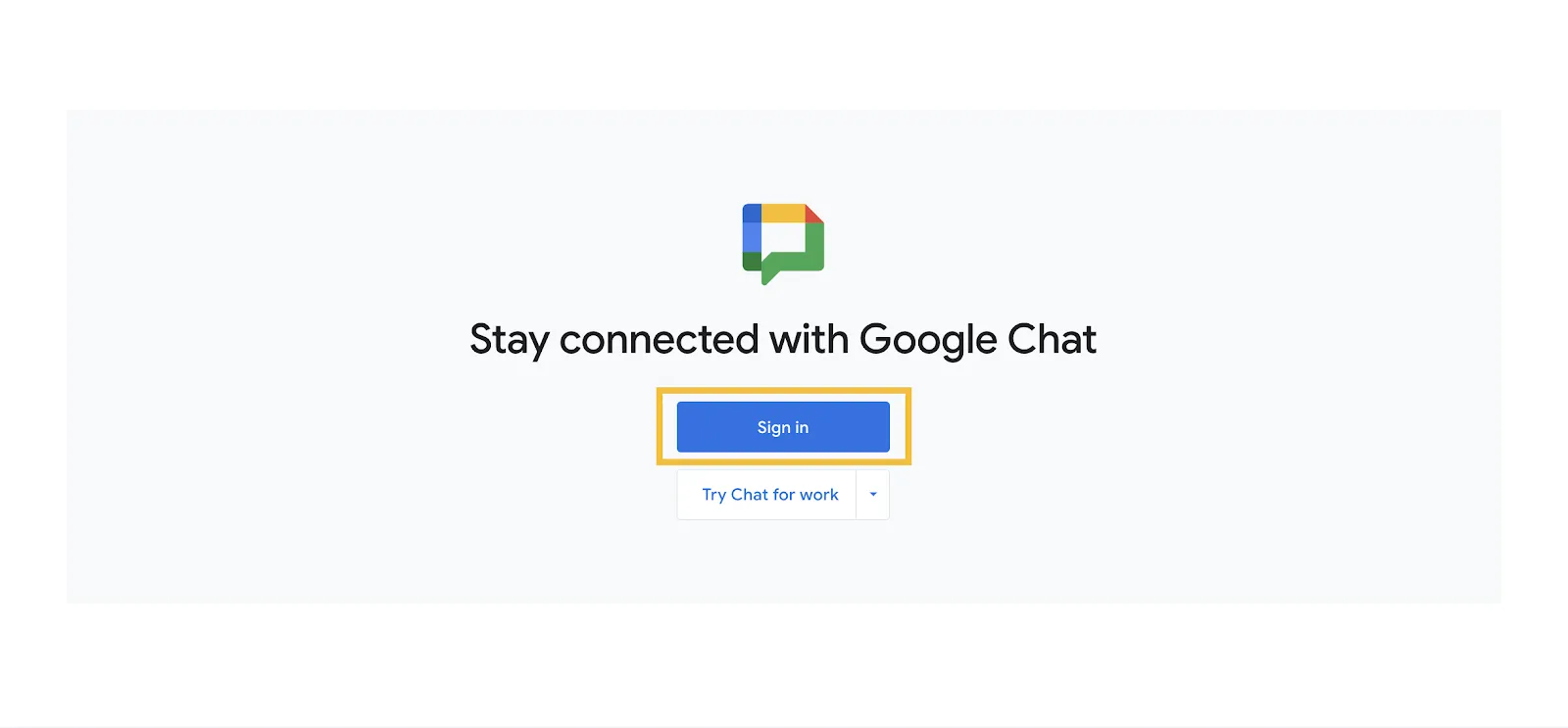
- Otevřete Google Chat a přihlaste se (pokud nemáte účet Gmail, zaregistrujte se)
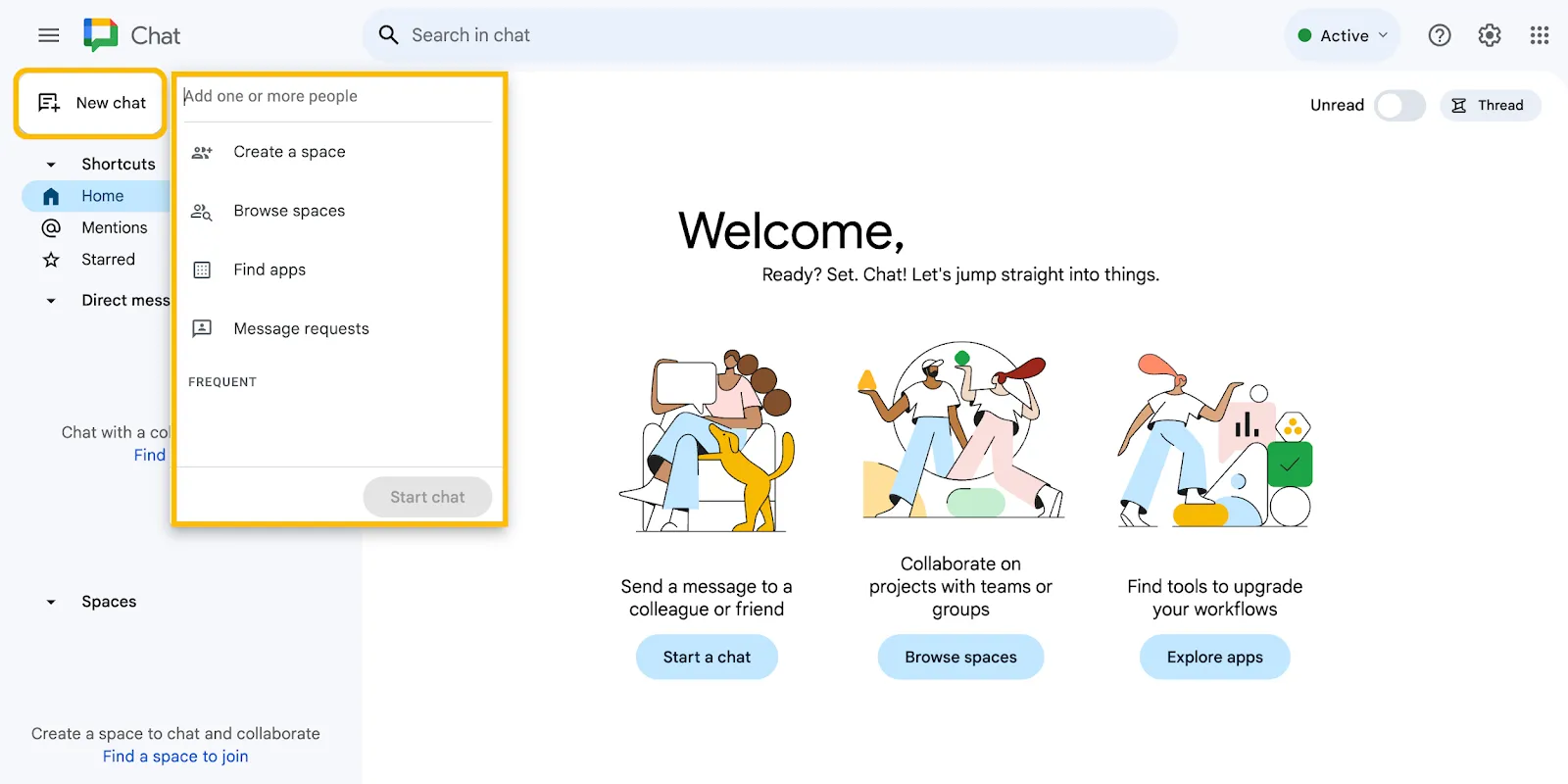
- Klikněte na Nový chat a vyhledejte Google ID osoby, kterou chcete kontaktovat. Otevře se okno chatu a už jen stačí napsat zprávu v ten správný okamžik.
Už vás nebaví kopírovat zprávy z chatu a vytvářet z nich úkoly? Vyslyšeli jsme vás!
Tady je řešení. 👇🏼
Nyní, když jste se přihlásili, přinášíme vám několik kreativních způsobů, jak v tomto nástroji naplánovat odeslání zpráv:
Kombinace kalendáře a e-mailu
Toto je nejjednodušší řešení, které mnozí upřednostňují. Navíc to vyžaduje jen tři kliknutí a pár zpráv.
⭐ Doporučená šablona
Potřebujete oslovit kolegu, ale nevíte, co napsat? Využijte šablonu pro rychlé zprávy od ClickUp a pište v Google Chatu rychlé a promyšlené zprávy, aniž byste museli nad každým slovem příliš přemýšlet.

Krok 1: Vytvořte koncept zprávy
Přihlaste se do Gmailu pomocí stejného účtu Google. Poté vyberte možnost Napsat a zadejte zprávu.
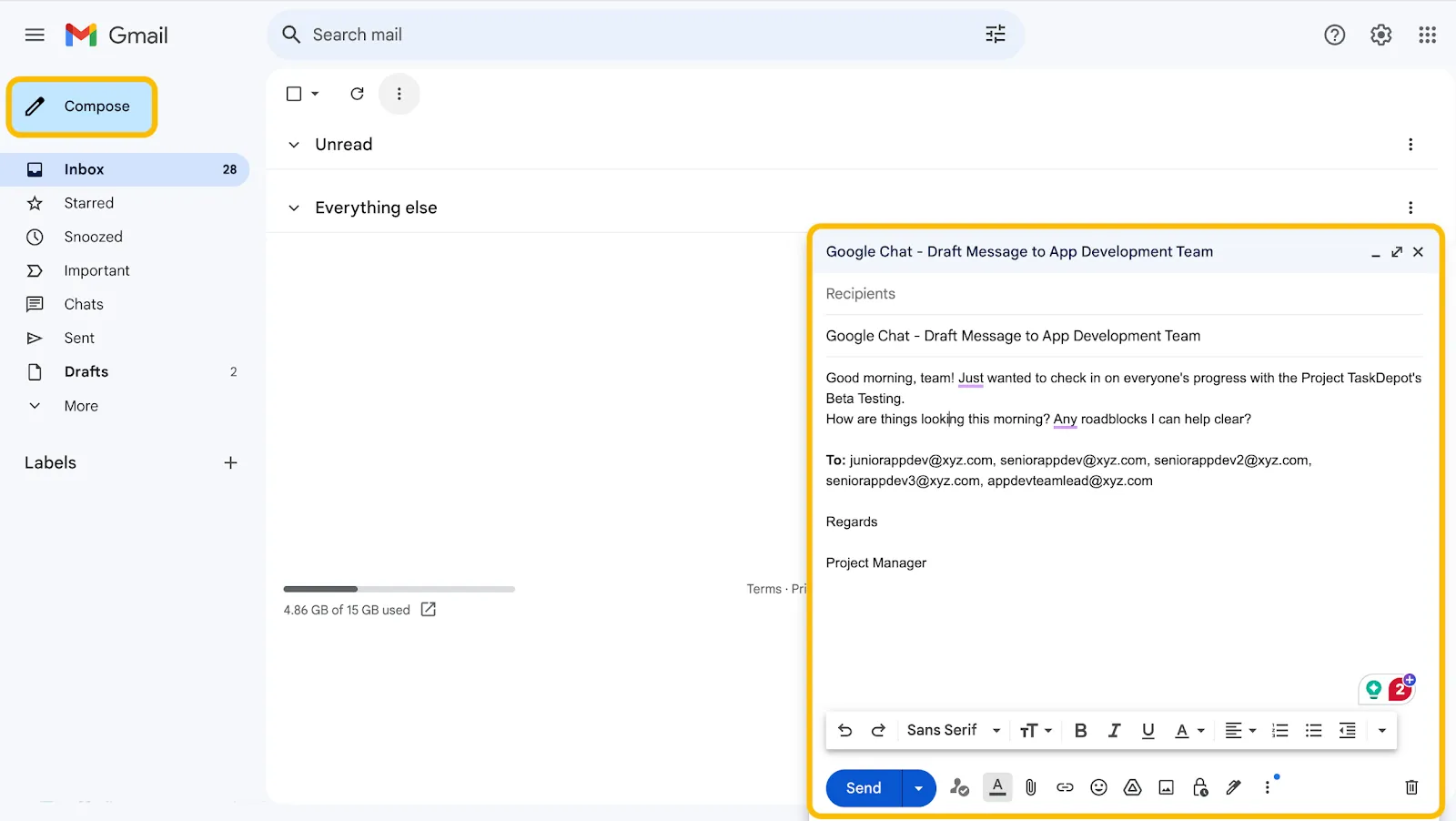
💡 Tip pro pokročilé: Nepřidávejte příjemce do pole Komu:. Tímto způsobem se zpráva neodešle z vaší doručené pošty, ani když omylem stisknete tlačítko „Odeslat“.
Krok 2: Naplánujte si událost v kalendáři
Poté otevřete svůj Kalendář Google a klikněte na Vytvořit. Můžete si vybrat buď událost, nebo úkol.
V rozbalovacím dialogovém okně zadejte název události, nastavte datum a konkrétní čas, vložte text, který jste napsali do konceptu e-mailu, a klikněte na Uložit.
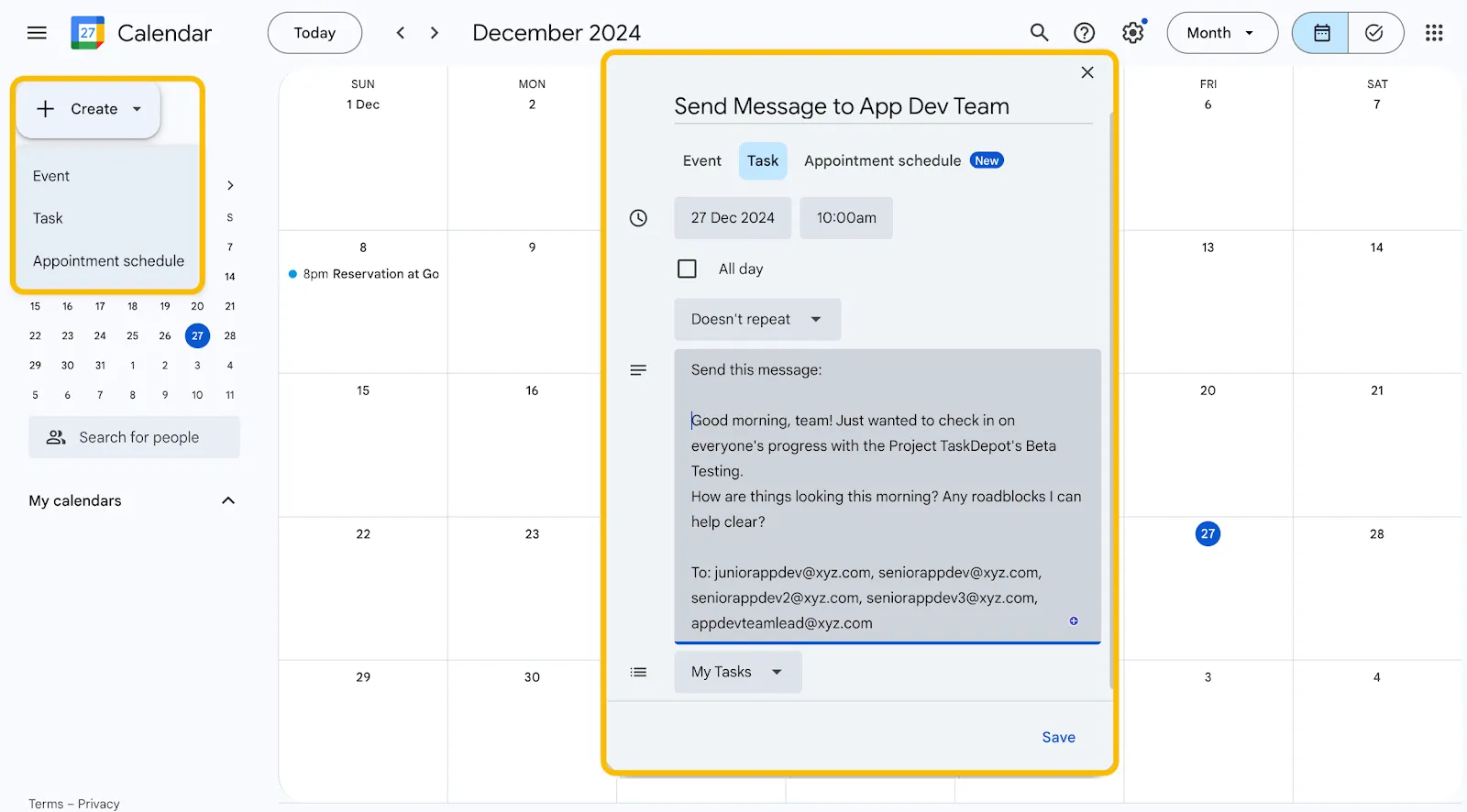
📝 Rada odborníka: Pokud často používáte Google Tasks, můžete mít více seznamů úkolů. Abyste měli své úkoly přehledně uspořádané, vyberte pro svou zprávu ten správný seznam úkolů (např. seznam pracovních úkolů, seznam projektů nebo dokonce seznam „návrhů zpráv“).
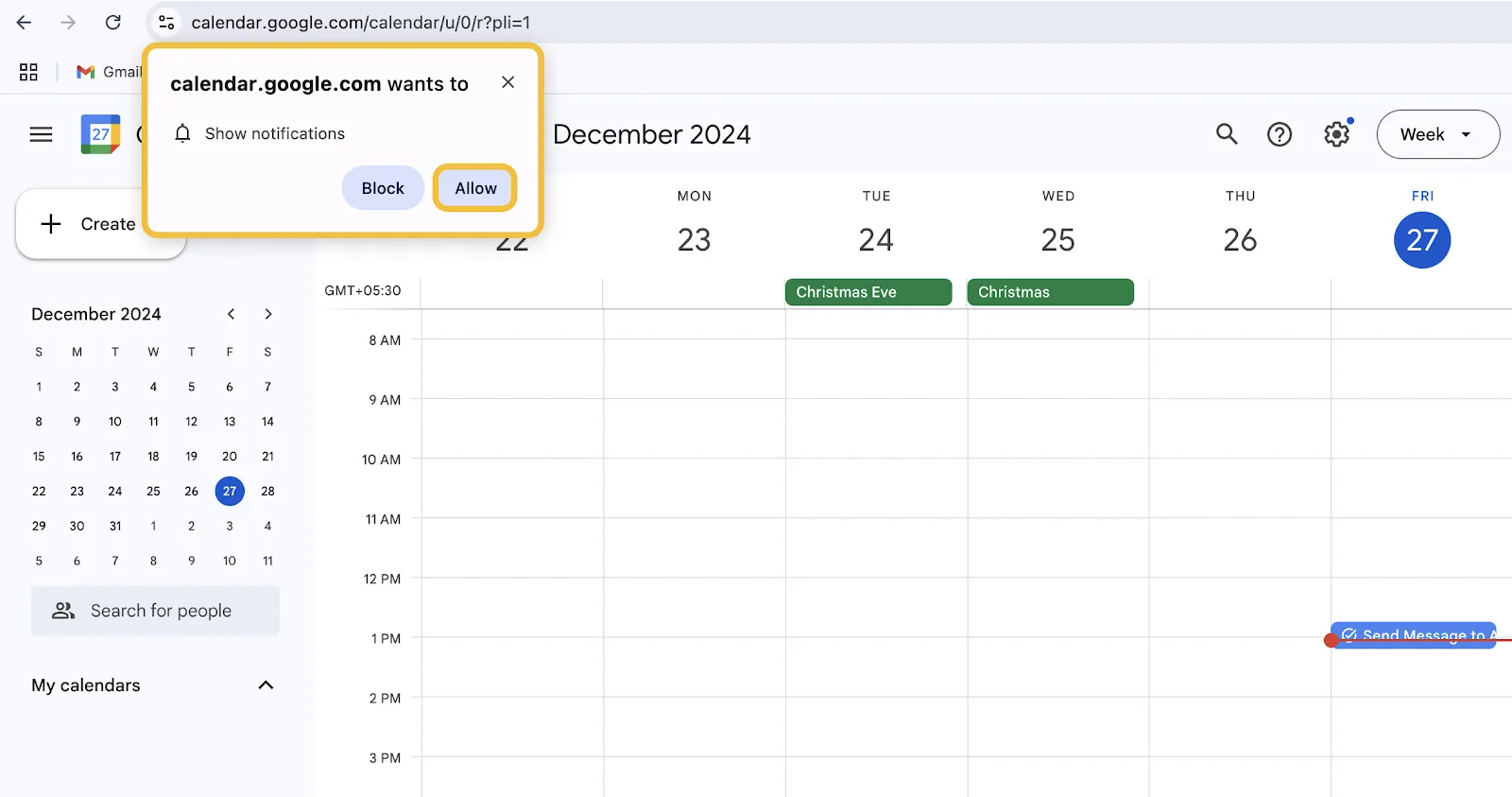
Krok 3: Zapněte oznámení
Oznámení můžete zapnout v prohlížeči nebo v mobilní aplikaci. Díky tomu budete dostávat upozornění, když nastane čas vyřídit události a úkoly ve vašem kalendáři.
V takovém případě vás aplikace upozorní, až bude třeba zprávy odeslat.
Plánování zpráv pomocí připomínek
Dalším způsobem, jak toho dosáhnout, je použít nástroj pro správu úkolů k naplánování zprávy. I když vám to neposkytne přehled o vašem rozvrhu, je to další rychlé a jednoduché řešení.
Postupujte takto:
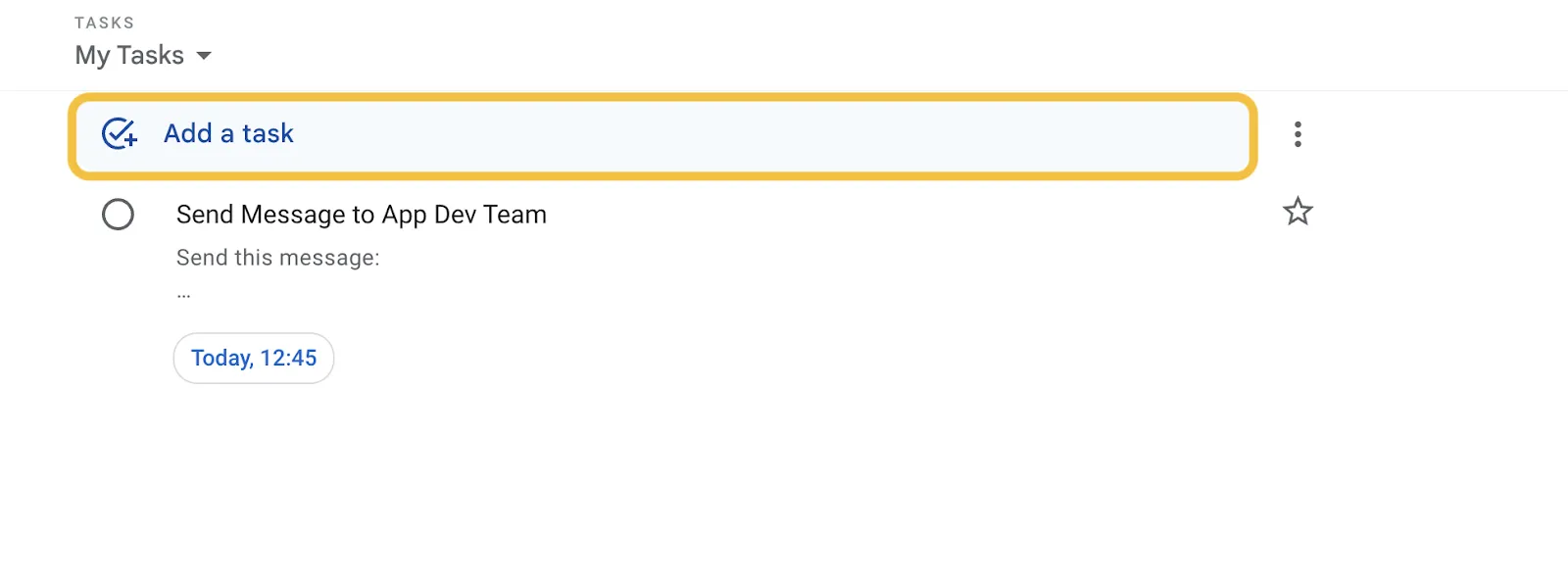
Krok 1: Vytvořte úkol
Otevřete Google Tasks v mobilní nebo webové aplikaci. Poté vyberte možnost Přidat úkol
Krok 2: Napište si koncept zprávy
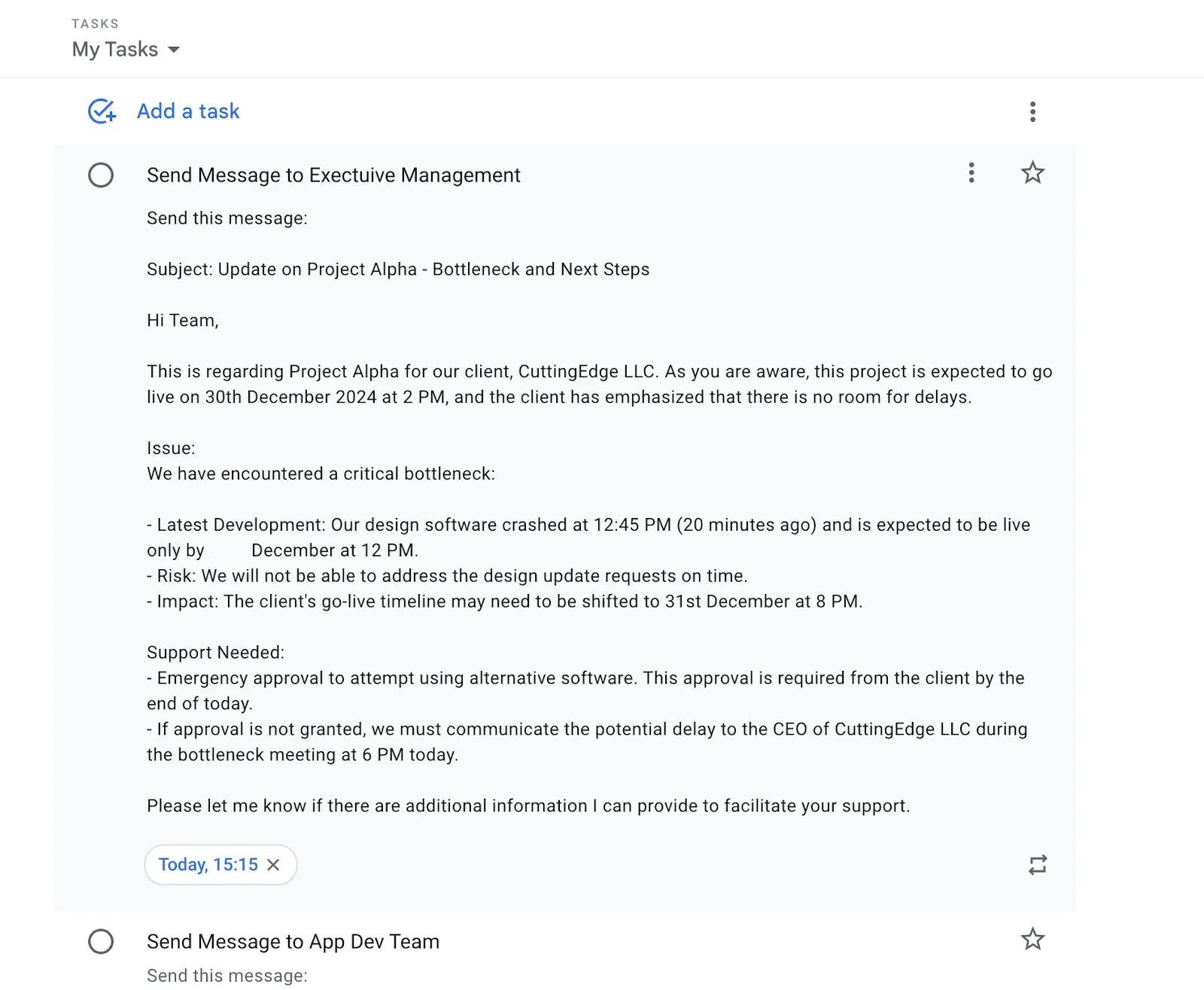
Zadejte název úkolu a napište koncept zprávy. Můžete také uvést e-mailové adresy příjemců.
Předpokládejme, že v tomto případě potřebujete poslat důležité zprávy vrcholovému vedení. Nejnovější informace obdržíte do 15:00 a musíte je poslat vedení ještě před jejich telekonferencí, která začíná v 15:30. Pro urychlení si připravte koncept s místem pro doplnění podrobností.
Krok 3: Nastavte připomenutí
Na závěr zadejte čas, kdy chcete dostat připomenutí. V tomto případě je to ve 15:15 téhož dne. Jakmile to uděláte, můžete se až do daného času věnovat jiným úkolům nebo běžné komunikaci.
➡️ Přečtěte si více: Příklady komunikačních strategií pro pracoviště
Vylepšete si práci pomocí nástrojů třetích stran
Kromě ručních řešení vám Google Chat umožňuje přidat aplikace jako Send it Later a dokonce i ClickUp jako nástroje třetích stran. Tyto aplikace vám pomohou naplánovat odeslání zpráv a dokonce nastavit opakované kontroly.
Zde je několik kroků, které vám pomohou je najít a nainstalovat:
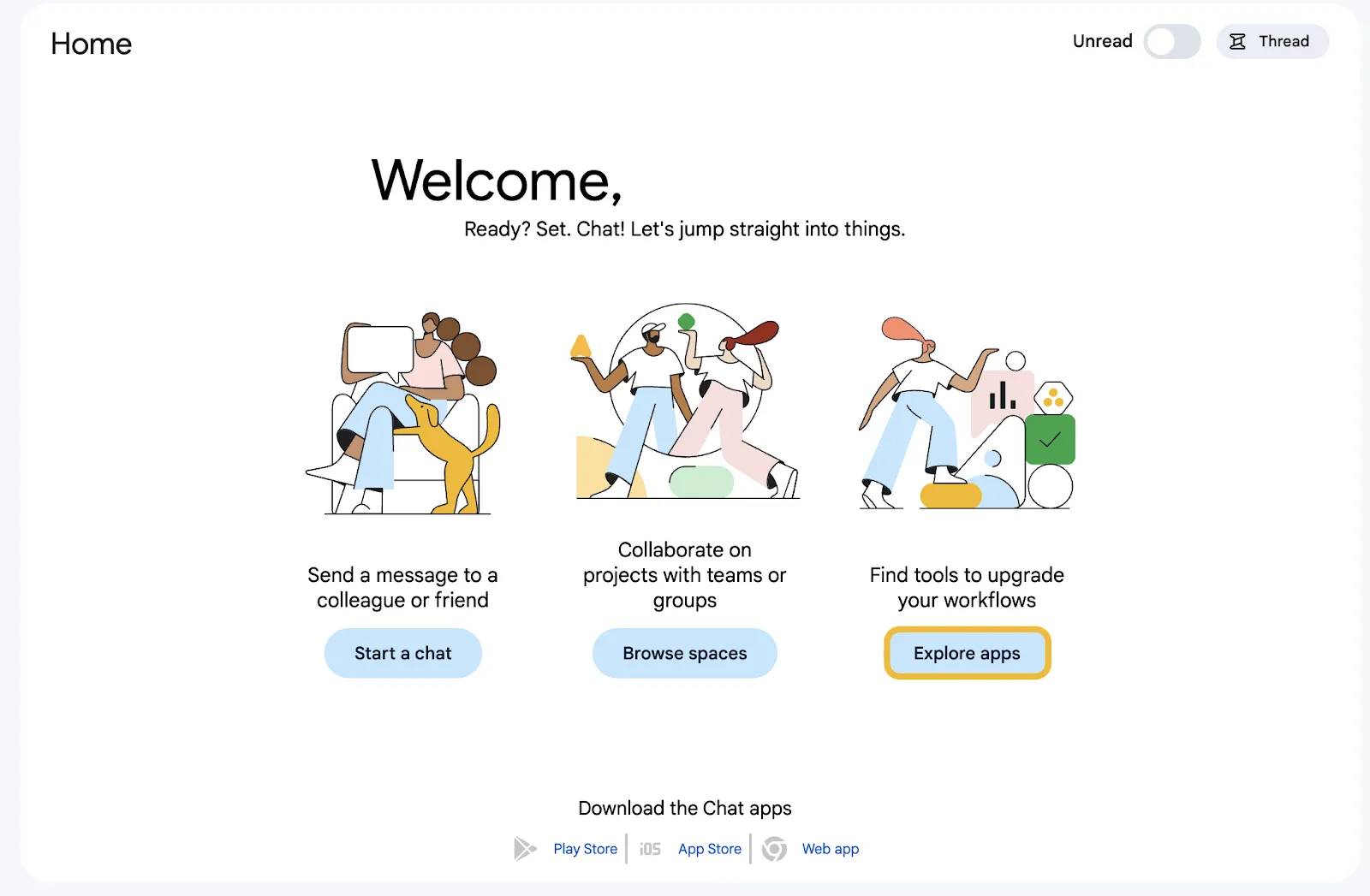
Krok 1: Přejděte do sekce Prozkoumat aplikace
Jakmile se vrátíte na úvodní stránku Google Chatu, klikněte na Prozkoumat aplikace.
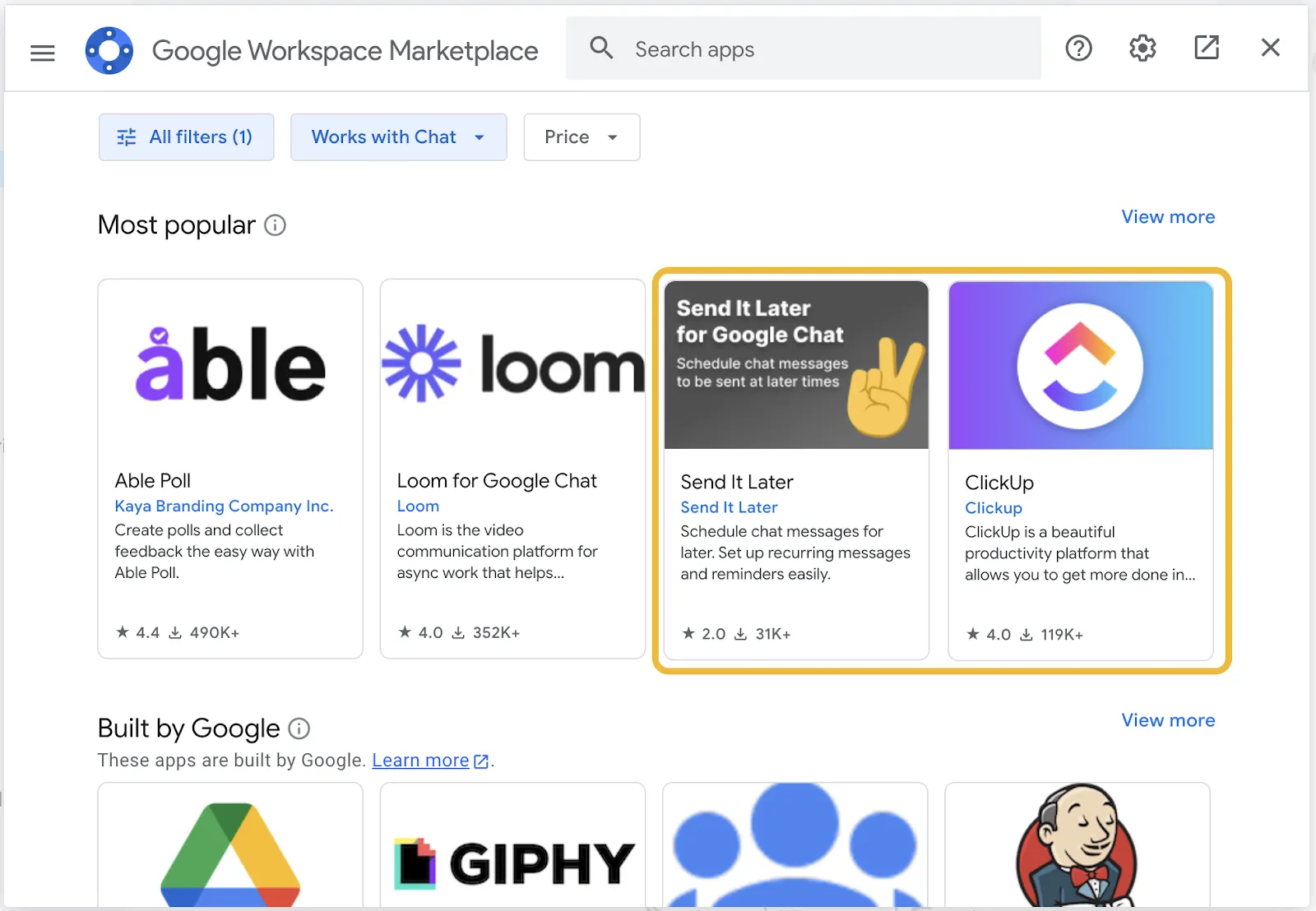
Krok 2: Vyhledejte, co potřebujete
Pokud potřebujete aplikaci pro plánování nebo správu, najděte ji pomocí vyhledávacího pole. Je velká šance, že nejoblíbenější aplikace najdete v sekci „Nejoblíbenější“.
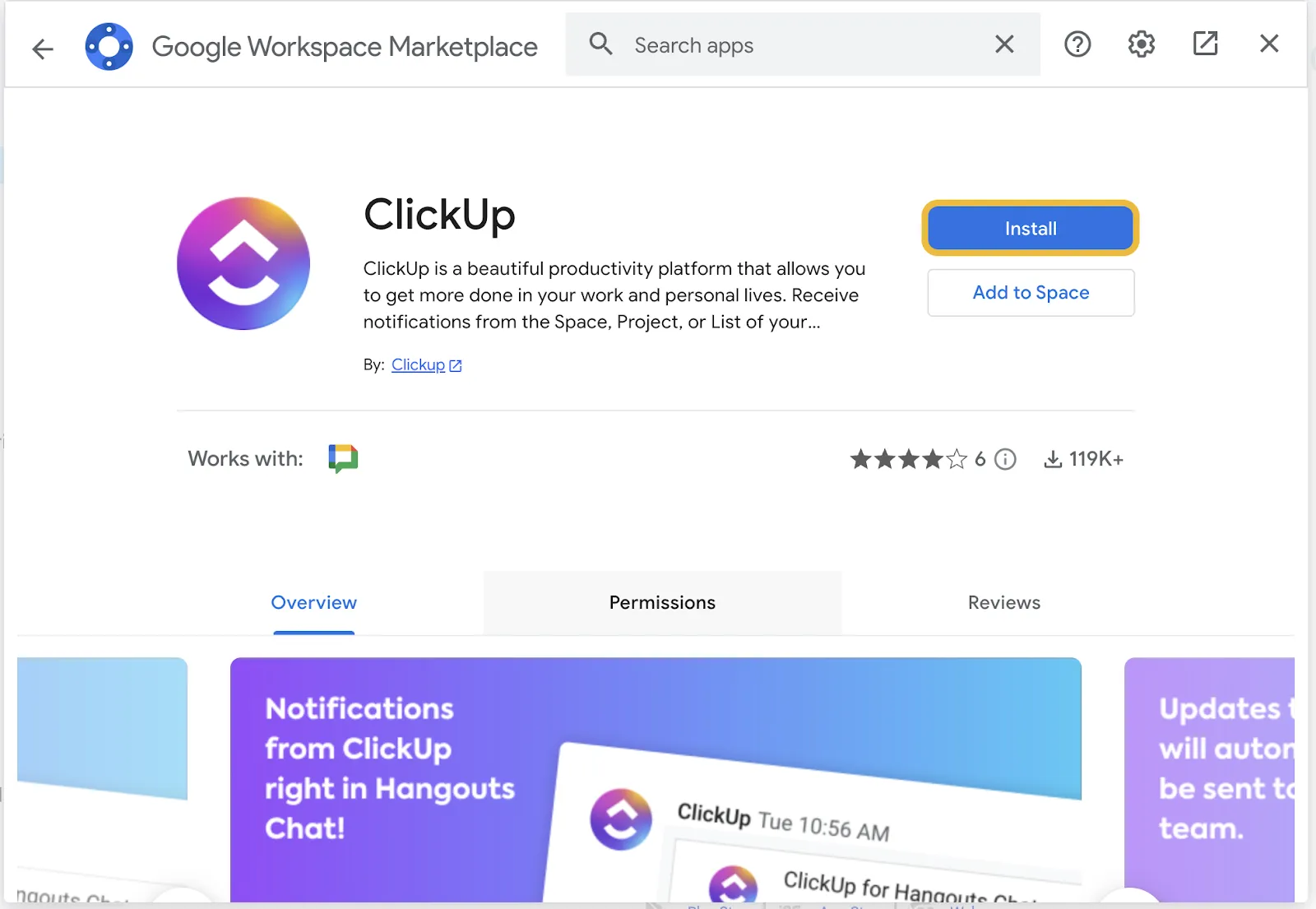
Krok 3: Klikněte na „Instalovat“
Vyberte si požadovanou aplikaci a klikněte na Nainstalovat. Za pár sekund bude k dispozici ve vašem okně chatu.
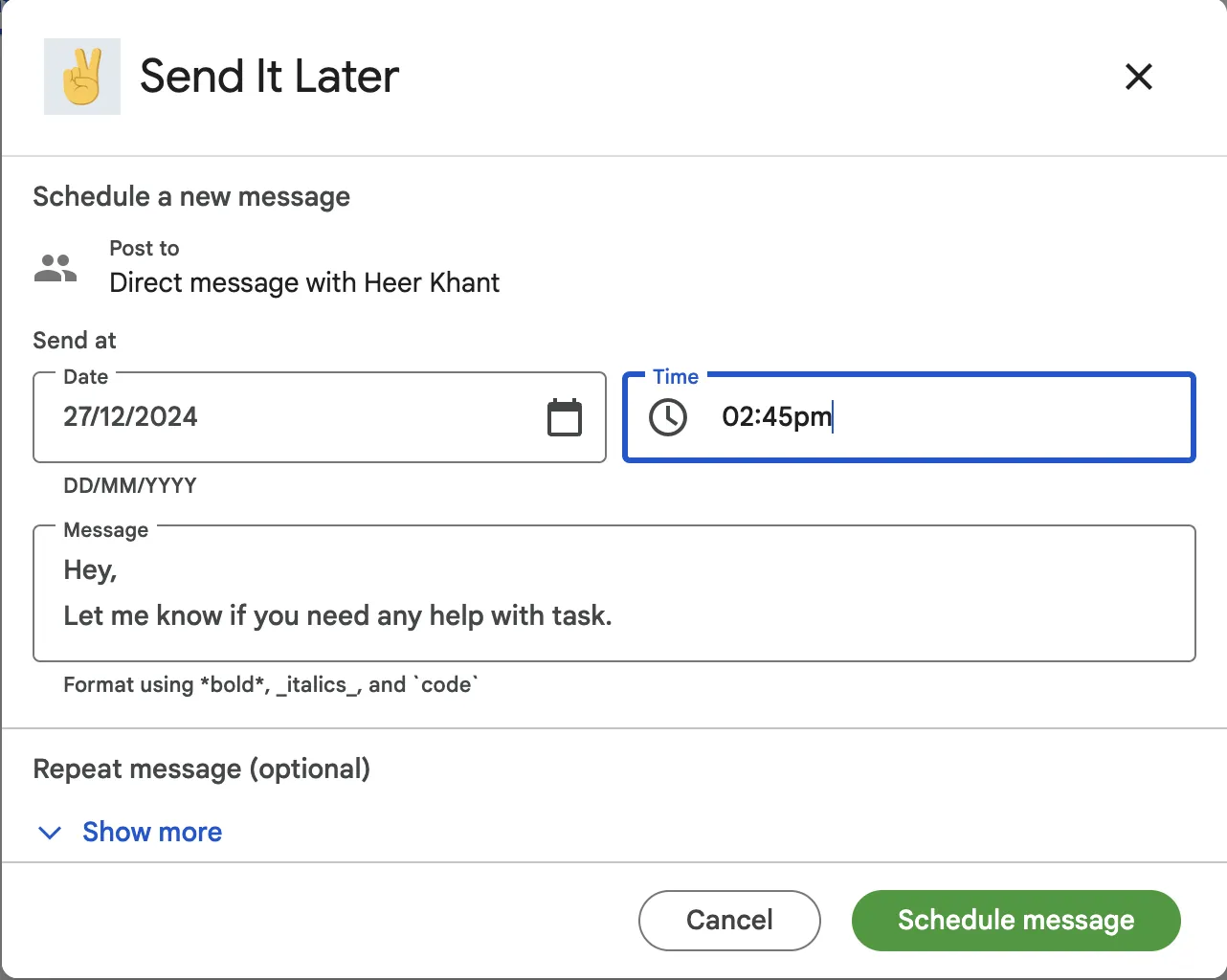
Bonusový krok: Pokud jste si stáhli aplikaci Send it Later, zde je návod, jak ji můžete využít:
- Povolte aplikaci přístup
- Přejděte do požadovaného chatového okna a zadejte /later

- Zadejte čas a text zprávy. Poté vyberte možnost Naplánovat zprávu
➡️ Přečtěte si více: Jak používat Google Chat pro efektivní týmovou komunikaci
Kdy byste měli naplánovat odeslání zpráv v Google Chatu, abyste dosáhli maximálního účinku?
Nyní, když už víte, jak naplánovat odeslání zpráv v Google Chatu, pojďme se podívat, kdy je nejlepší je naplánovat.
Zde je pět klíčových situací a způsobů využití:
- Spolupráce napříč časovými pásmy: Komunikujte s týmy v různých časových pásmech, aniž byste narušili jejich rozvrhy. Tím se vyhnete zpožděním a zajistíte rychlé odpovědi. Naplánované zprávy pomáhají udržovat plynulý tok komunikace napříč regiony
- Zasílání časově citlivých aktualizací: Posílejte důležité aktualizace ve správný okamžik, abyste upoutali pozornost a podnítili rychlou reakci. Načasování těchto aktualizací zajistí, že si jich příjemci všimnou a zareagují na ně bez zbytečného upomínání.
- Nastavení připomínek pro týmy: Automatizujte připomínky schůzek, termínů nebo úkolů, aby všichni byli v obraze. Díky tomu nic neunikne a všichni budou pravidelně připomínáni, aby plnili své povinnosti.
- Řízení plánování mimo pracovní dobu: Naplánujte si odeslání zpráv po skončení pracovní doby, aniž byste rušili příjemce nebo zmeškali termíny. Tím dosáhnete rovnováhy mezi pracovním a soukromým životem a zároveň zajistíte, že se úkoly nezpozdí.
- Koordinace hromadné komunikace: Naplánujte si předem opakující se aktualizace nebo oznámení, abyste ušetřili čas a zachovali konzistenci. Díky tomu se budete moci soustředit na jiné priority a zároveň zajistíte včasné doručení zpráv.
Jaká jsou omezení plánování zpráv v Google Chatu?
Plánování zpráv je skvělá komunikační funkce. Google Chat však má určitá omezení, která mohou věci zkomplikovat a často vyžadují kreativní řešení, se kterými ne každý je ochoten se vypořádat.
Zde je přehled podrobností:
- Chybí vestavěná funkce plánování: Vše, co souvisí s plánováním zpráv v Google Chatu, se provádí ručně. To přidává zbytečné kroky a omezuje pohodlí
- Závislost na integracích: K plánování je zapotřebí nástrojů třetích stran. To zvyšuje složitost, přináší problémy s integrací a zpomaluje pracovní postupy
- Nesoulad v pracovních postupech: Neintegruje se s žádnými pracovními nástroji a narušuje produktivitu. To také nutí uživatele zvládat komunikaci a správu úkolů v různých oknech
- Žádné vláknové konverzace: Google Chat převádí vaše zprávy na konverzace namísto vláken. Důležité body se tak mohou ztratit a diskuse se promění v nekonečné scrollování
- Omezená flexibilita a kontrola: Nabízí minimální možnosti přizpůsobení a spravuje uživatelské role. To znesnadňuje komunikaci, zejména při plánování s většími týmy
➡️ Přečtěte si více: Nejlepší alternativy k Google Chatu pro zefektivnění týmové komunikace
Jak ClickUp zlepšuje plánovanou komunikaci v týmu?
ClickUp propojuje chat přímo s úkoly, využívá umělou inteligenci k vytváření okamžitých souhrnů, umožňuje nastavení připomínek jedním kliknutím, podporuje přiřazené komentáře pro sledování akcí a eliminuje potřebu ručního plánování.
Nedostatek integrací v Google Chatu a jeho odtrženost od úkolově orientované týmové komunikace často vedou firmy k tomu, že v dlouhodobém horizontu hledají alternativy.
Nebudete muset dlouho hledat.
Jako univerzální aplikace pro práci se ClickUp postará o vaše pracovní postupy, řízení projektů, komunikaci a vše, co s tím souvisí.
ClickUp nabízí také řadu nástrojů pro zlepšení spolupráce na pracovišti, počínaje komplexním řešením pro zasílání zpráv.
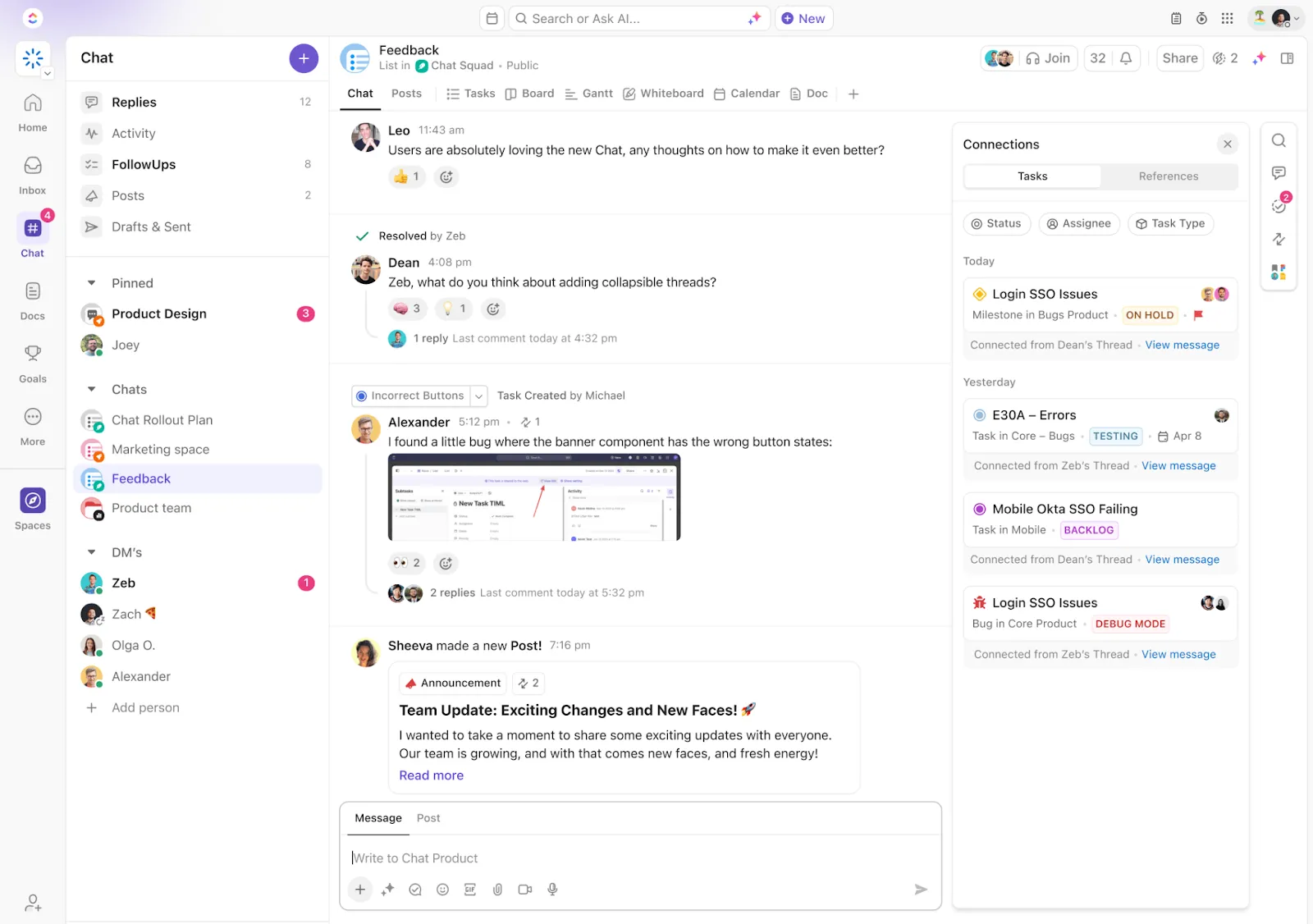
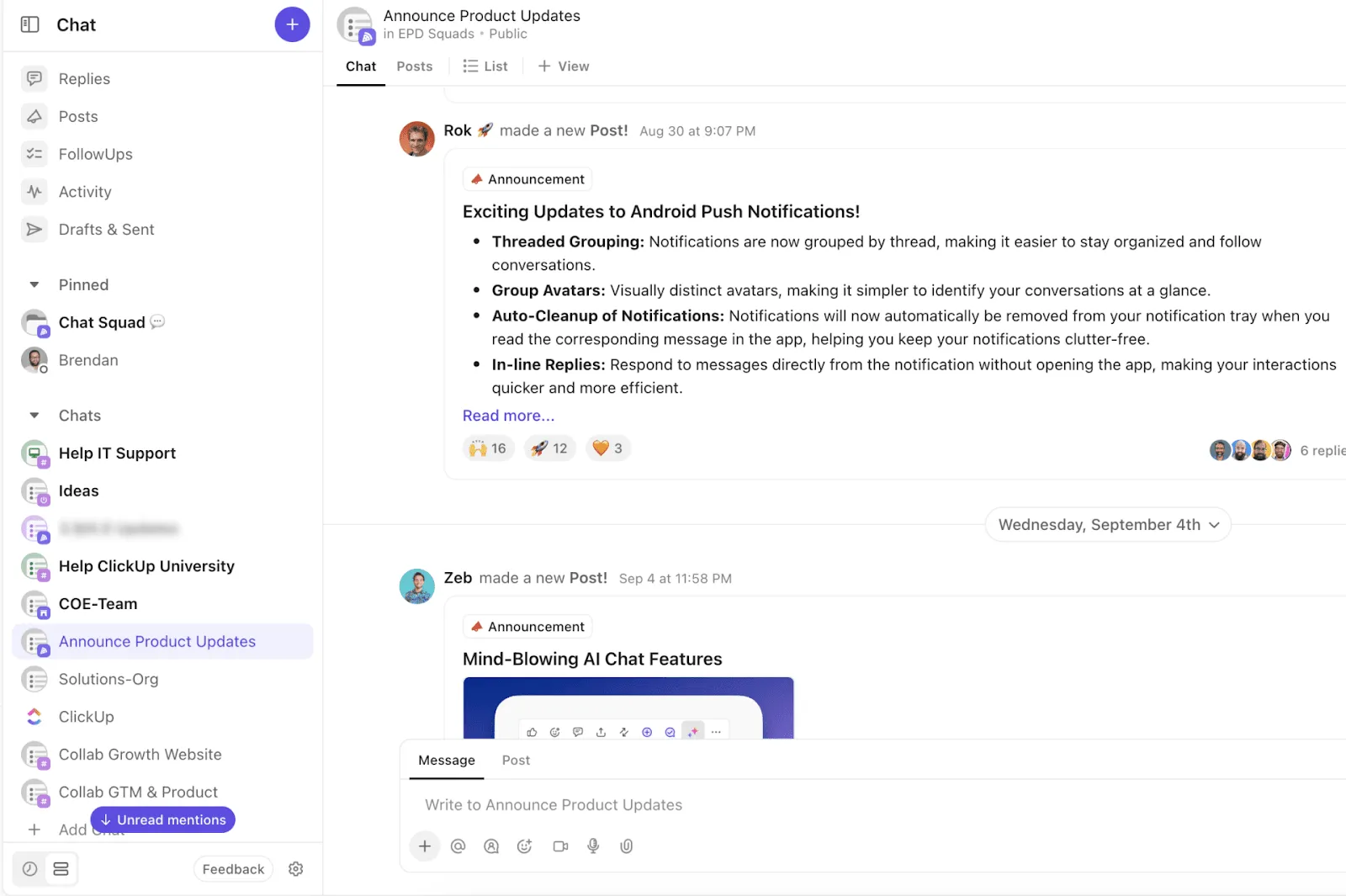
ClickUp Chat je chytřejší způsob, jak komunikovat se svým týmem přímo tam, kde pracujete. Tento nástroj vám umožňuje propojit chaty přímo s úkoly nebo projekty. Díky tomu budou vaše konverzace přehledné a důležité informace budete mít vždy po ruce.
Chat vám také umožňuje třídit zprávy. Jediným kliknutím vestavěná umělá inteligence okamžitě shrne klíčové informace. Ušetříte tak čas a všichni budou mít přehled o situaci, bez ohledu na to, jak přeplněná je vaše doručená pošta.
Dalším zázrakem na jedno kliknutí je integrovaná připomínka, díky níž je plánování odpovědí hračkou. V kombinaci s možnostmi e-mailových oznámení tak můžete předávat informace, aniž byste ztratili tempo.
➡️ Přečtěte si více: Chat nefunguje. Pracujeme na opravě.
Pokud chcete přidávat štítky a komunikovat v rámci dokumentů, úkolů nebo chatů, ClickUp má i na to šikovnou funkci.
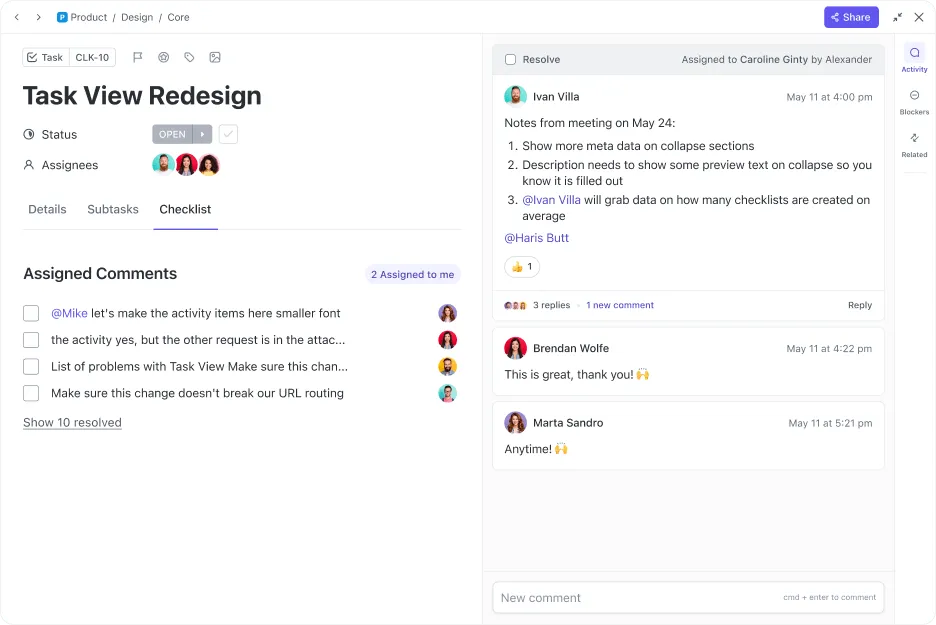
F unkce „Přiřadit komentáře“ v ClickUp vám pomůže okamžitě vytvářet úkoly a přiřazovat je ostatním nebo sobě. A to nejlepší? Komentáře lze vyřešit nebo přeřadit přímo v samotném komentáři. Už žádné hledání a žádné ztracené komentáře.
Zajímá vás, jak budete spravovat úkoly pomocí komentářů? Přiřazené komentáře se automaticky třídí a snadno se vyhledávají. Navíc můžete zanechat zpětnou vazbu kdekoli budete chtít.
➡️ Přečtěte si více: Nejlepší softwarové nástroje pro týmovou spolupráci
Písemná komunikace často vede k nedorozuměním a při řešení složitých úkolů je přímo únavná. Než však naplánujete videohovor, podívejte se, jak vám ClickUp nabízí nástroj, který zaznamená vše, co potřebujete říct a udělat.
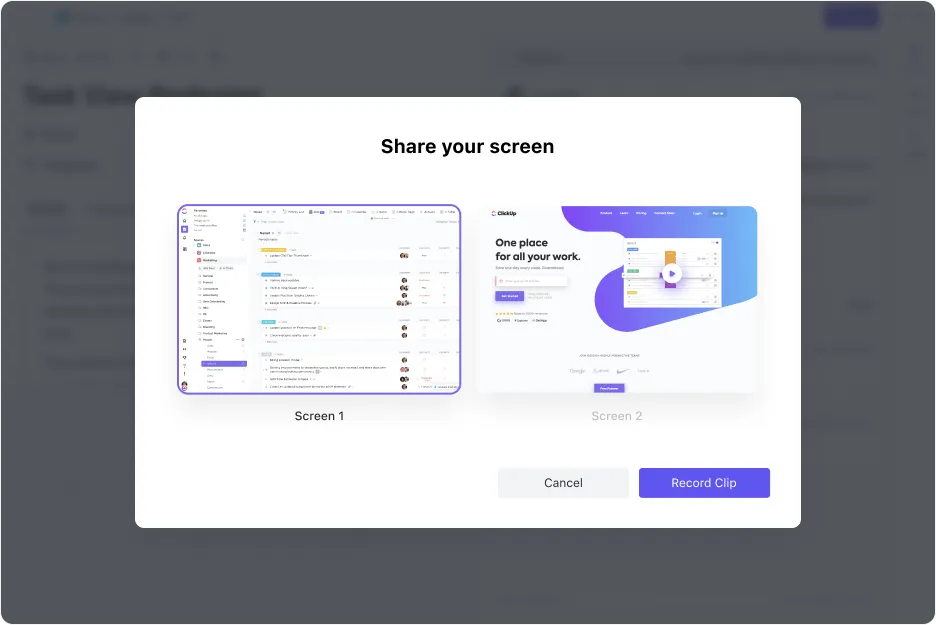
ClickUp Clips je komplexní nástroj pro nahrávání obrazovky, který je navržen tak, aby vizualizoval a zjednodušoval složité informace. Nabízí snadné způsoby, jak zaznamenat obrazovku a sdílet svůj hlas, a díky přizpůsobitelným možnostem sdílení obrazovky je tvorba návodů hračkou.
Každý klip je automaticky přepsán pomocí AI, díky čemuž lze klíčové momenty snadno identifikovat a znovu si je přehrát. Klikatelné časové značky vám umožňují plynulou navigaci ve videích. Navíc můžete kopírovat úryvky a obsah libovolně dále využívat.
Každé video lze také snadno vložit do úkolů, dokumentů a chatů. Stručně řečeno, ClickUp Clips je ideální pro sdělování čehokoli, od podrobných návodů až po rychlou zpětnou vazbu.
S tímto nástrojem ve vašem arzenálu už váš tým nebude tápat, co napsat nebo říct. Právě proto ClickUp nabízí předem připravené šablony, které vám pomohou se vším – od zasílání zpráv až po dokumentaci etikety chatu na pracovišti.
Zde je několik skvělých příkladů, se kterými můžete začít:
- Šablona pro okamžité zprávy od ClickUp je navržena tak, aby usnadnila komunikaci v jakékoli aplikaci pro okamžité zasílání zpráv. Obsahuje jasné dílčí úkoly týkající se osvědčených postupů při psaní zpráv, které je třeba mít na paměti, abyste mohli psát profesionální a zároveň efektivní zprávy.
- Šablona strategie a akčního plánu interní komunikace ClickUp podporuje dosažení cílů týmové komunikace díky jasnému a praktickému plánu. Obsahuje přehlednou vizualizaci časové osy, která mapuje fáze projektu a klíčové úkoly. Stručně řečeno, zefektivňuje vše od toho, co je třeba udělat, až po způsob řízení toku informací
➡️ Přečtěte si více: Šablony plánů komunikace v rámci projektů zdarma: Excel, Word a ClickUp
I když tyto funkce vypadají skvěle, je váš tým příliš zvyklý na Google Chat, než aby na ně úplně přešel? Nemějte obavy. ClickUp také nabízí integraci s Google Chatem, která vám pomůže spravovat zprávy a udržovat v nich pořádek.
Přidáním ClickUp do svých chatů můžete automaticky odesílat aktualizace úkolů do svého Google Hangouts Chatu. Zároveň se do stejného okna chatu zobrazují podrobné notifikace z jakéhokoli prostoru, projektu nebo seznamu.
📮ClickUp Insight: Přibližně 41 % profesionálů upřednostňuje pro týmovou komunikaci instant messaging. Ačkoli umožňuje rychlou a efektivní výměnu informací, zprávy jsou často roztříštěné napříč několika kanály, vlákny nebo přímými zprávami, což později ztěžuje vyhledávání informací. Díky integrovanému řešení, jako je ClickUp Chat, jsou vaše chatová vlákna přiřazena ke konkrétním projektům a úkolům, takže vaše konverzace zůstávají v kontextu a jsou snadno dostupné.
Jak může ClickUp nahradit ruční plánování zpráv v Google Chatu a zajistit tak chytřejší komunikaci?
Plánování zpráv je zásadní pro udržení kontaktu a efektivní správu úkolů. Ačkoli je to v Google Chatu zdlouhavé, naše kreativní řešení vám pomohou tento problém překonat.
Plánování optimalizuje vše od marketingu až po řešení úzkých míst. Ačkoli Google Chat může být vhodným řešením, jeho nedostatečná integrace s nástroji pro správu práce ho činí nepohodlným.
Právě v tom vyniká ClickUp.
Díky zasílání zpráv založenému na umělé inteligenci, správě úkolů a dobře integrované spolupráci je tato služba chytřejší a efektivnější. Navíc nabízí více než 1 000 integrací (včetně Google Chatu). Chcete změnit způsob, jakým plánujete a spravujete komunikaci? Zaregistrujte se v ClickUp ještě dnes!