

Ať už souhlasíte nebo nesouhlasíte s Calvinovým přístupem k práci a termínům, stejně jako on i my neustále pracujeme s termíny.
Všichni jsme to zažili – sebevědomě plníte úkoly a najednou vám zmeškaný termín způsobí řetězovou reakci chaosu. V takových chvílích sáhnete po něčem spolehlivém a snadno použitelném, jako jsou Tabulky Google. Vytvoření kalendářů v Tabulkách Google vám umožní snadno organizovat a sledovat důležité termíny.
Ale víte, jak organizovat termíny splatnosti pro maximální efektivitu v Google Sheets?
V tomto průvodci se podělíme o několik jednoduchých metod, jak organizovat termíny splatnosti v Google Sheets a proměnit váš tabulkový procesor v snadno použitelný nástroj pro správu termínů.
⏰ 60sekundové shrnutí
Pokud hledáte rychlý návod, jak organizovat své tabulky Google Sheets, tady je:
- Ověřte svá data: Pomocí metody ověřování dat zajistíte, že do tabulky budou zadána pouze platná data, a vyhnete se tak chybám v plánování.
- Vytvořte filtr: Dynamicky seřaďte termíny splatnosti vzestupně nebo sestupně pro větší přehlednost.
- Použijte funkci řazení rozsahu: Uspořádejte všechna data nebo jejich konkrétní části a zachovejte přitom jejich strukturu.
- Použijte funkci SORT: Automatizujte proces třídění pomocí vzorce SORT: =SORT (rozsah, sloupec_třídění, vzestupně)
- Pochopte omezení Google Sheets: Pamatujte – neexistují žádné vestavěné upozornění ani ruční aktualizace pro opakující se úkoly. Platforma také má potíže se spoluprací a základními vizuálními prvky pro správu úkolů.
Jste připraveni na podrobnosti? Pojďme na to!
Jak organizovat termíny splatnosti v Google Sheets
⭐ Doporučená šablona
Sledování termínů splatnosti v Google Sheets může být rychle chaotické. Vyzkoušejte bezplatnou šablonu termínů splatnosti ClickUp, abyste měli vše přehledně uspořádané, mohli lépe stanovovat priority a vizualizovat termíny splatnosti.
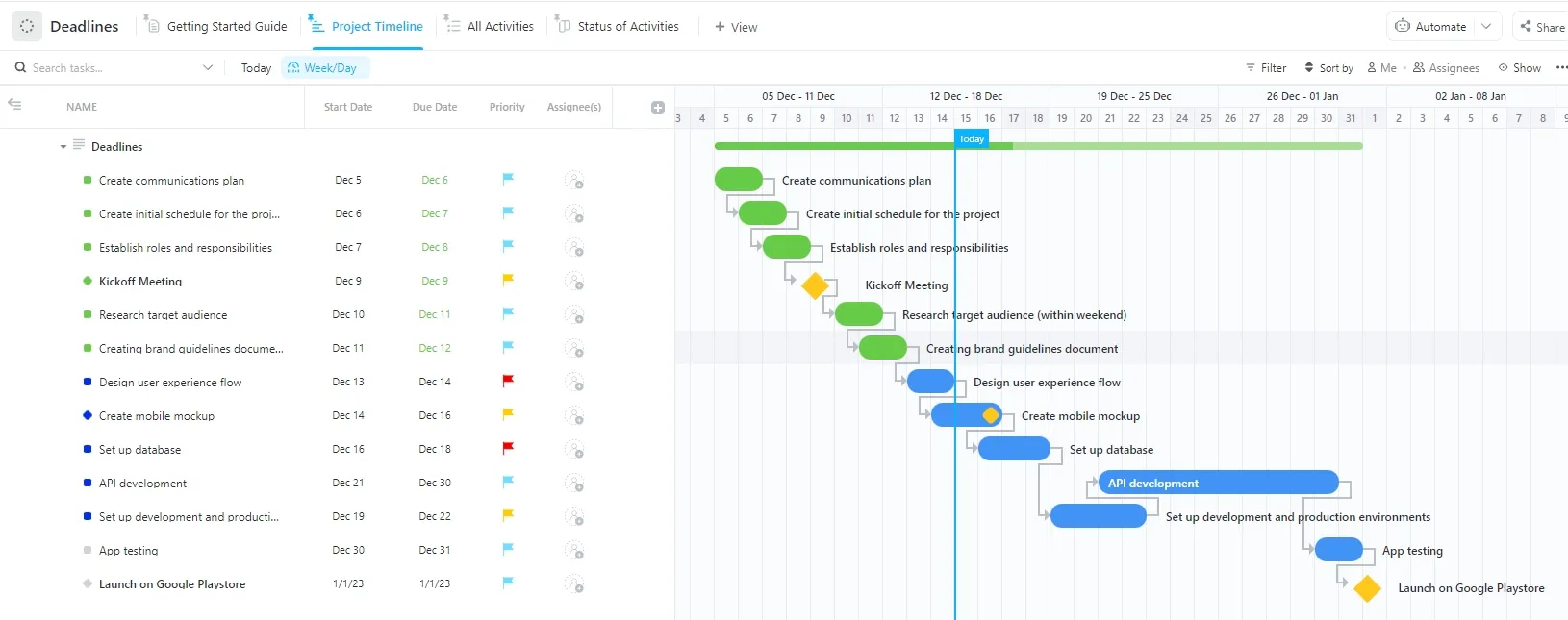
Při zvládání více úkolů a termínů může opomenutí nebo nesprávné zadání termínu zkomplikovat celý váš plán. Představte si, že se kvůli chybě při zadávání dat zúčastníte týmové schůzky o týden dříve!
Naštěstí Google Sheets těmto nehodám předchází tím, že organizuje termíny tak, aby byly jasné, přesné a snadno sledovatelné.
Na příkladu jednoduché tabulky úkolů si ukážeme čtyři účinné způsoby, jak třídit a spravovat termíny splatnosti v Google Sheets.
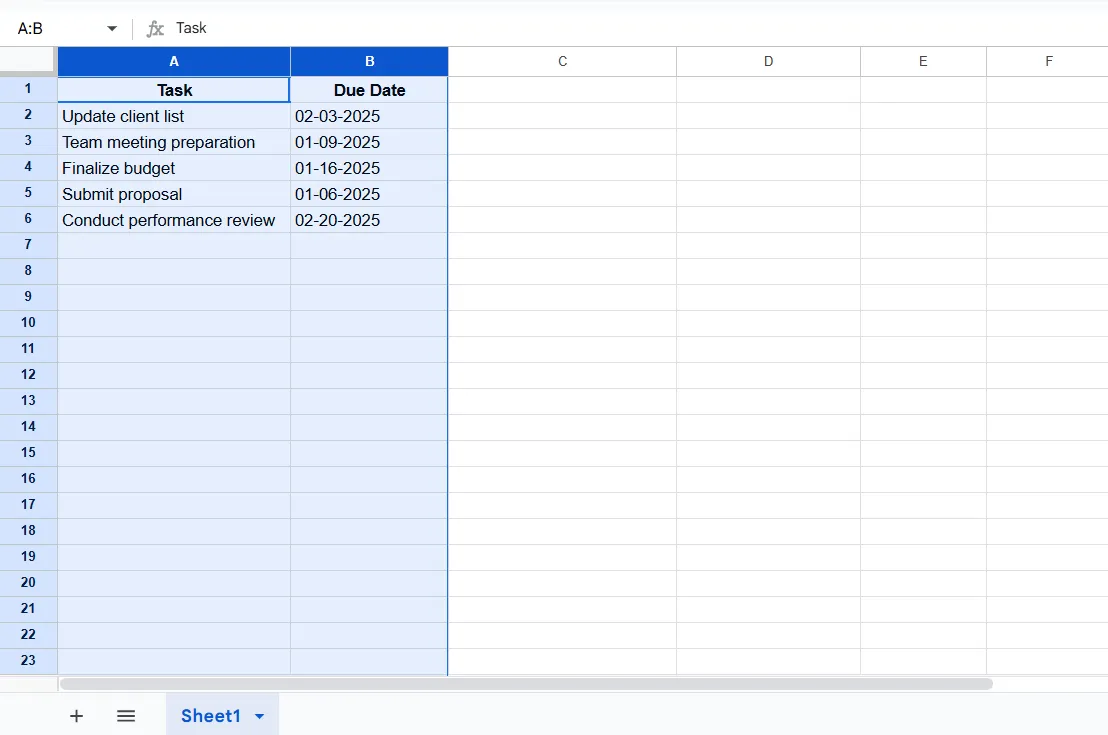
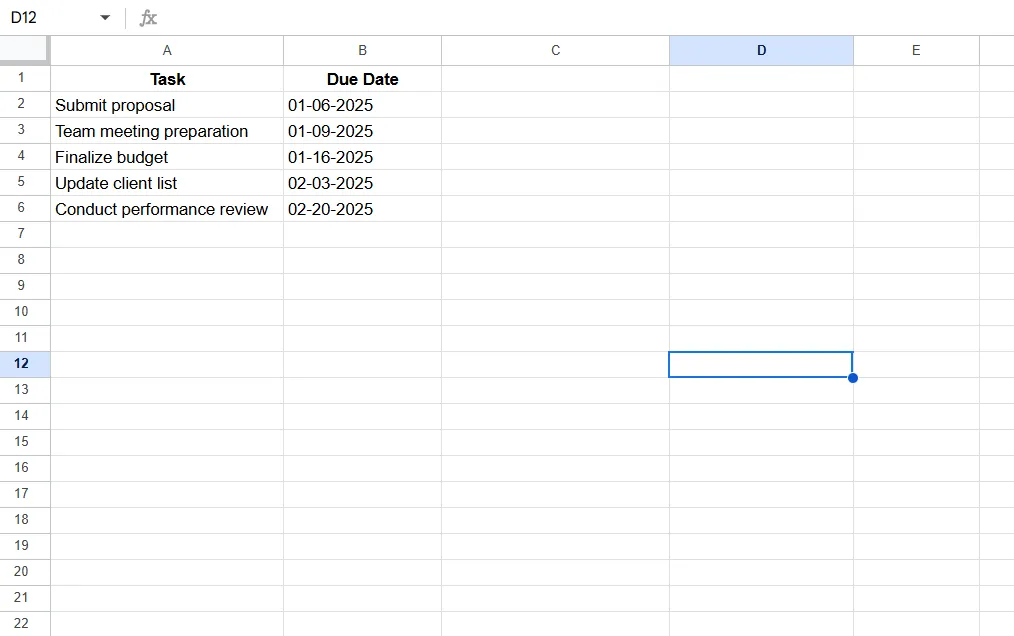
Tato tabulka obsahuje úkoly, jako je předložení návrhu, příprava na schůzky a finalizace rozpočtů, přičemž každý z nich má stanovený konkrétní termín. Ale vy už víte, jak na to, že? Když vyzkoušíte tyto metody, vytvořte si vlastní tabulku v Google Tabulkách s příslušnými údaji.
1. Ověřte platnost svých dat
Proč ověřovat data? Naplánovat hodnocení pokroku na 30. února není zrovna nejlepší začátek, že?
Lidské chyby se stávají, ale nemusí ovlivňovat váš pracovní postup. Zde je návod, jak zajistit, aby se do Google Sheets přidávaly pouze platné termíny.
- Vyberte sloupec s datem
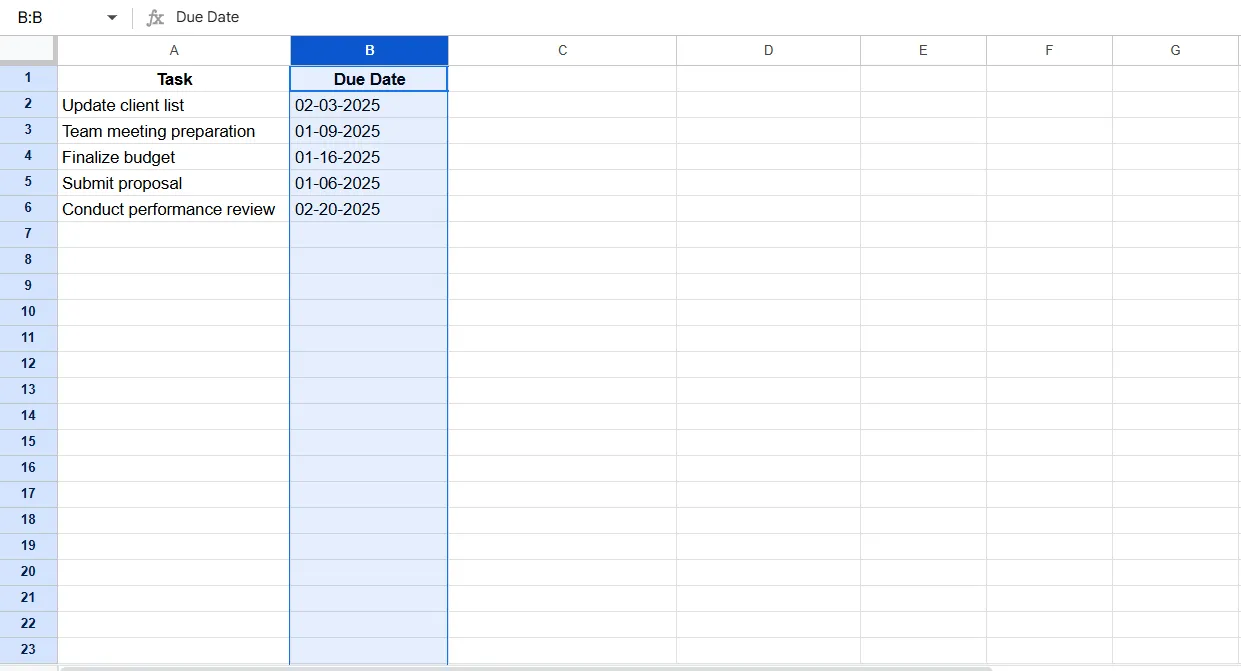
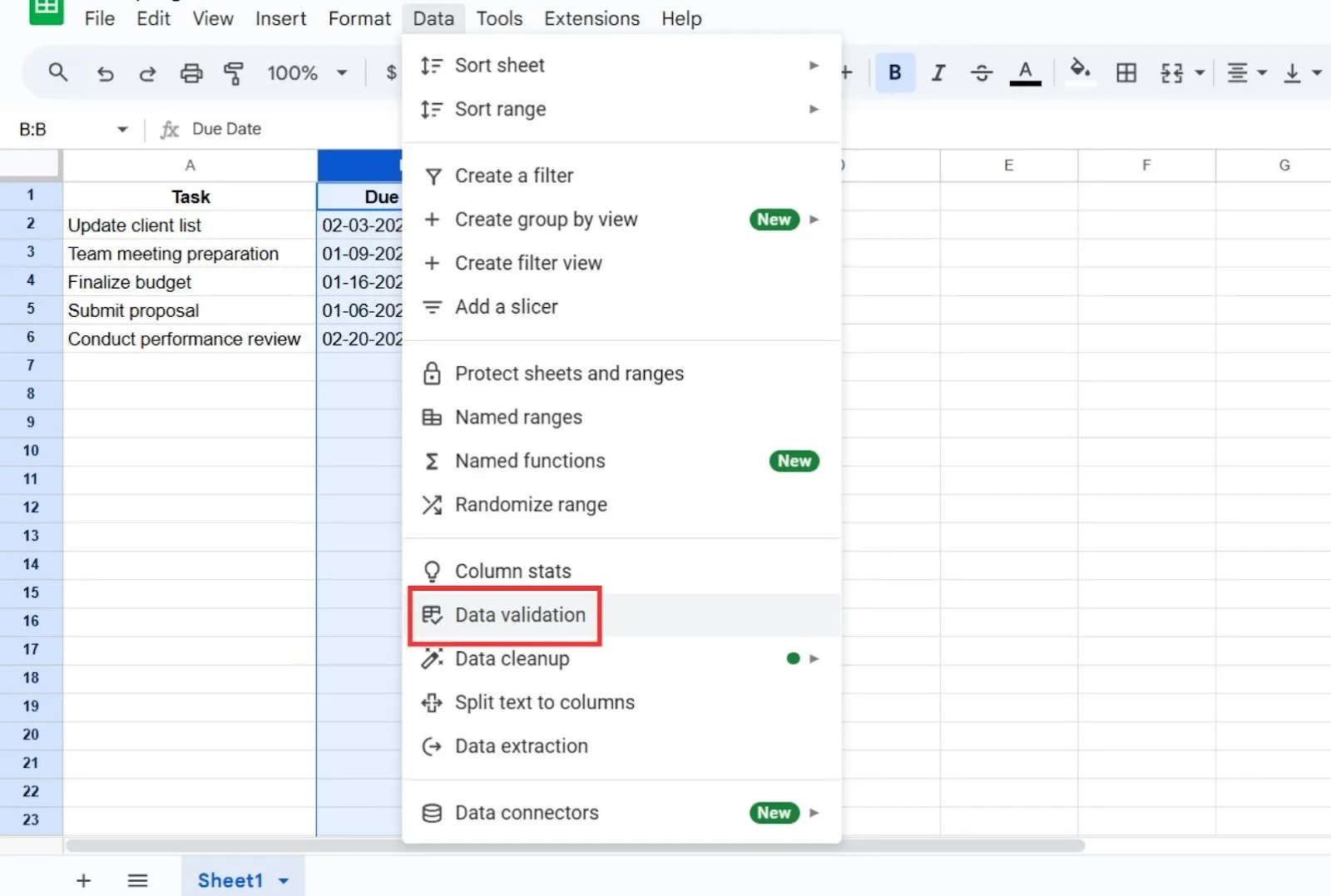
- Přejděte do nabídky Data.
- Klikněte na Ověření dat.
- Klikněte na Přidat pravidlo.
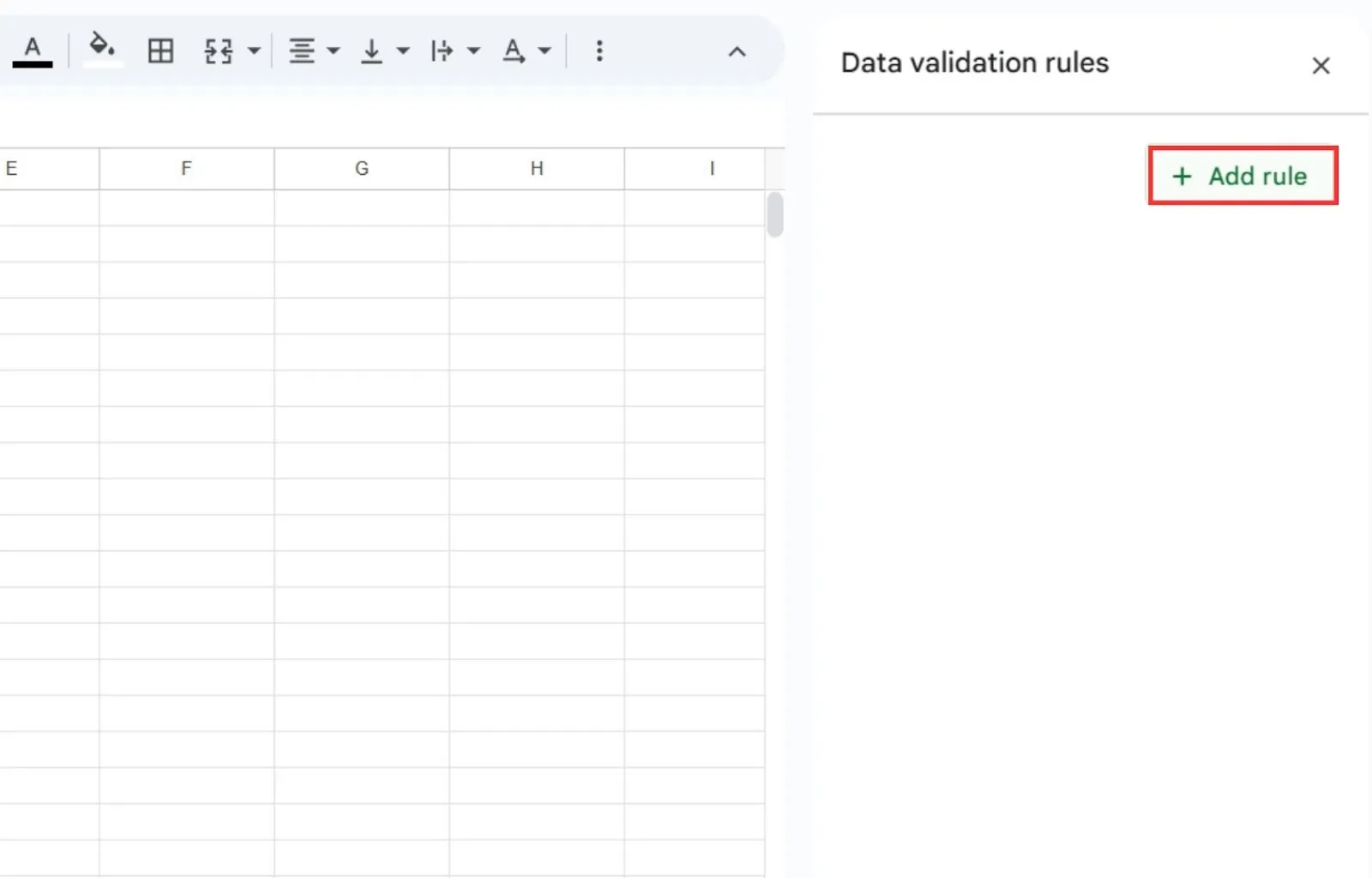
- Přejděte do sekce kritérií.
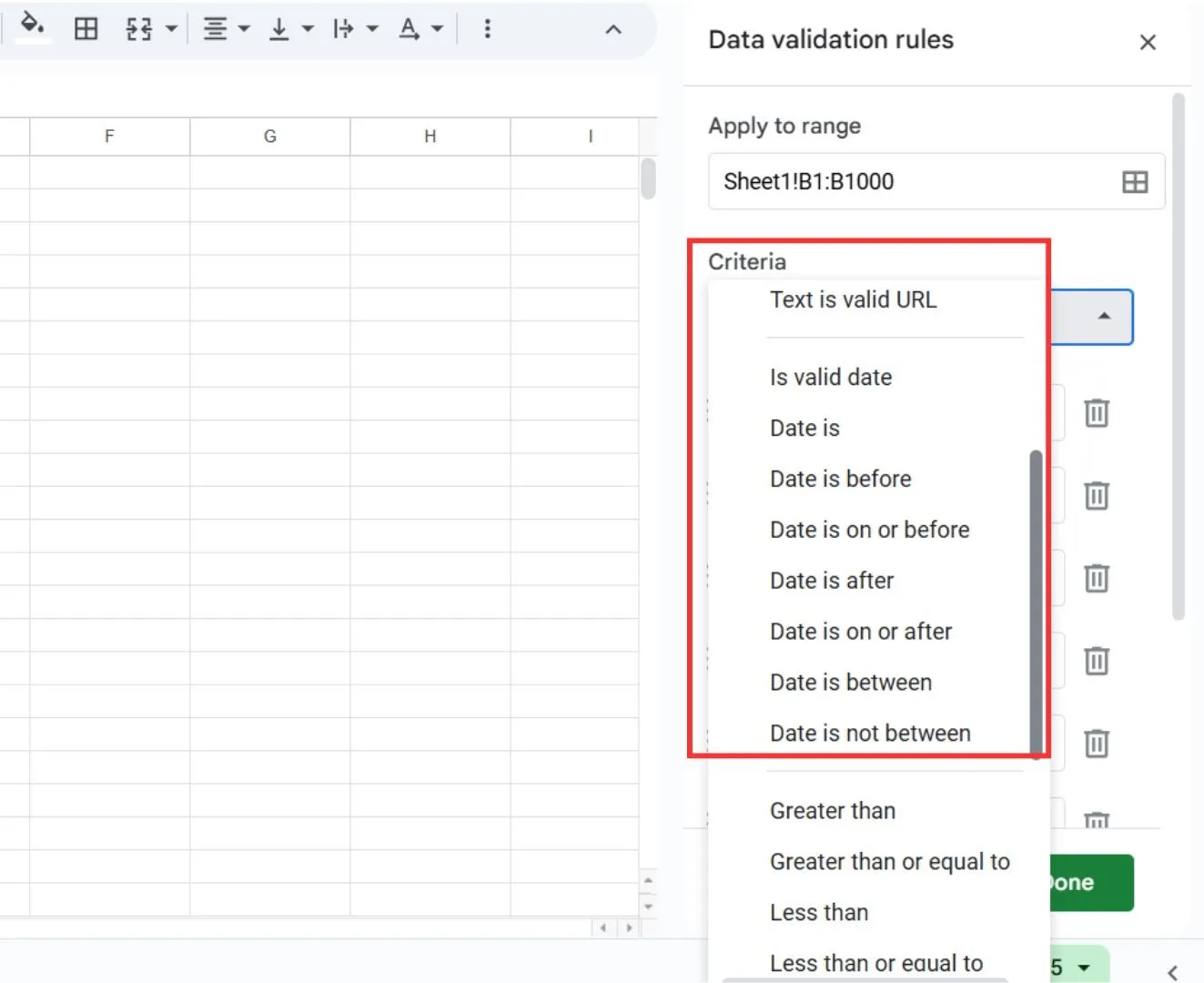
Zde budete mít možnost vybrat si z následujících možností:
- Je platné datum: Zajistí, že budou zadána pouze platná data.
- Datum je stejné: povoluje pouze konkrétní datum
- Datum je před: Umožňuje zadat data před určitým datem.
- Datum je po: Umožňuje zadat data po konkrétním datu.
- Datum je mezi: Umožňuje zadat data v určitém rozsahu.
📌 Příklad: Pokud na začátku roku třídíte svůj kalendář pro čtvrtletní kontrolu, můžete zvolit možnost „Datum je mezi“ a ověřit data mezi 1. lednem a 31. březnem, abyste sledovali úkoly pouze v tomto časovém období.
Pro tuto ukázku jsme zvolili možnost Je platné datum.
- V části pokročilých možností přepněte na možnost Odmítnout vstup, abyste zajistili, že nebudou zadána žádná neplatná data.
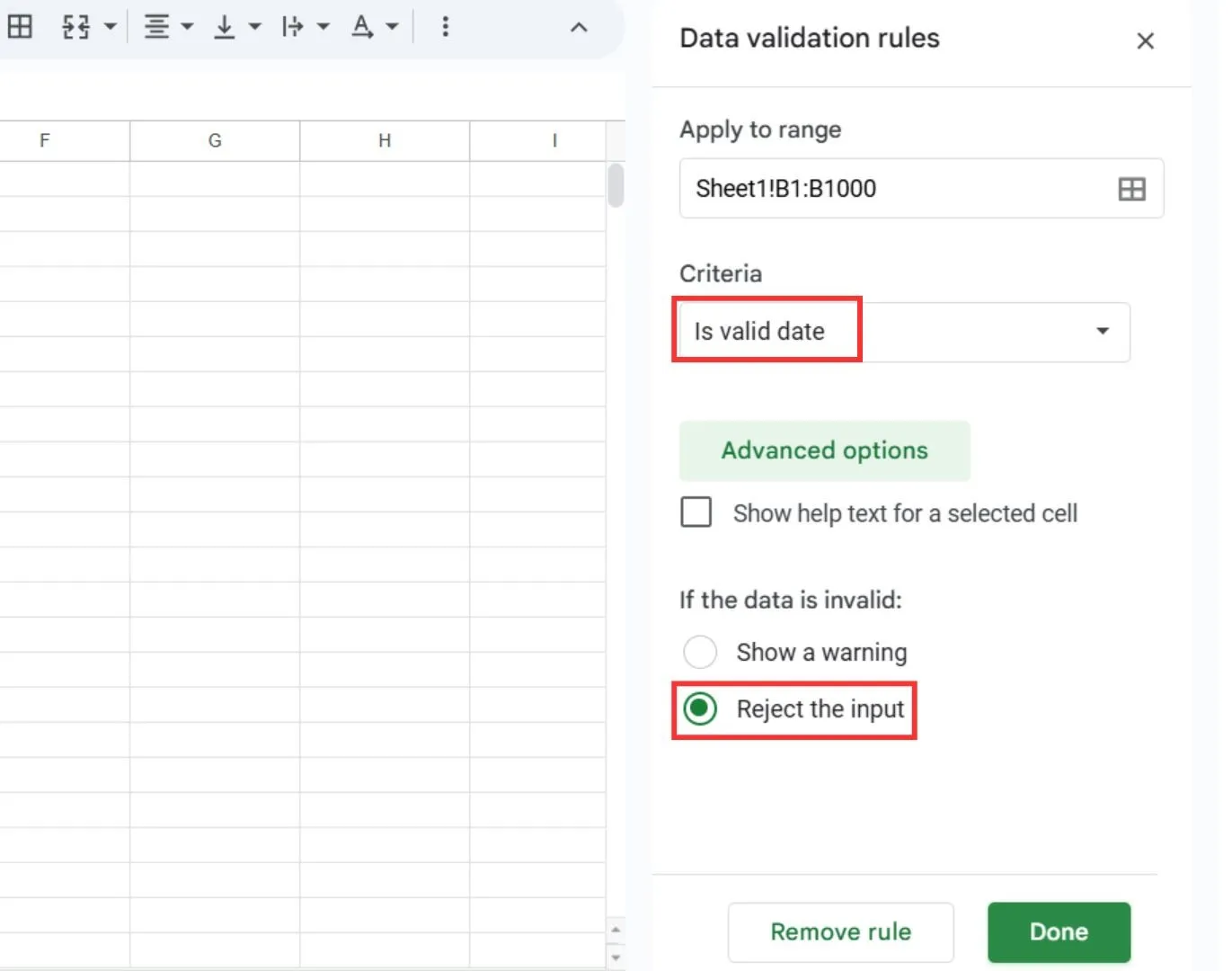
- Klikněte na Hotovo a zavřete panel Pravidla pro ověřování dat.
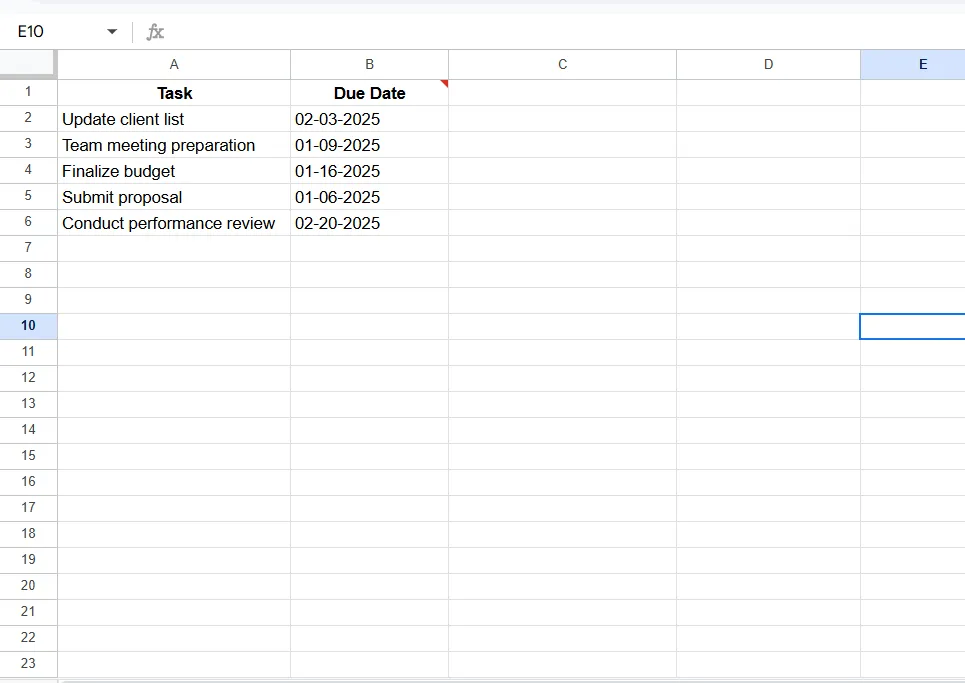
Nyní máte ověřený sloupec dat. Co se ale stane, když se pokusíte zadat datum v nesprávném formátu? Vyzkoušejme to.
Zadejte nesprávné datum a stiskněte klávesu Enter.
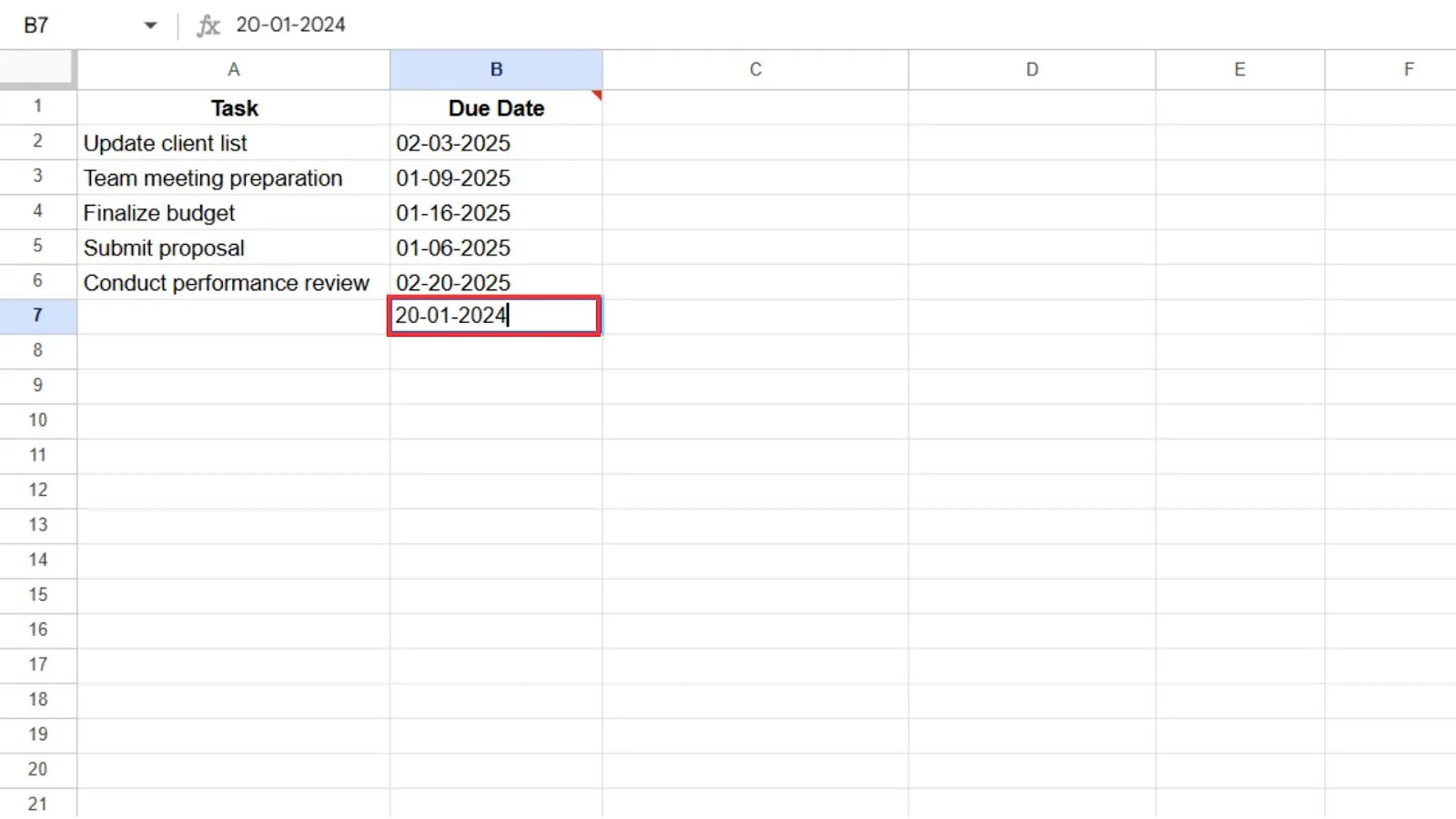
Tabulky Google odmítnou zadání pomocí vyskakovacího okna, což znamená, že jste správně nastavili funkci ověřování dat.
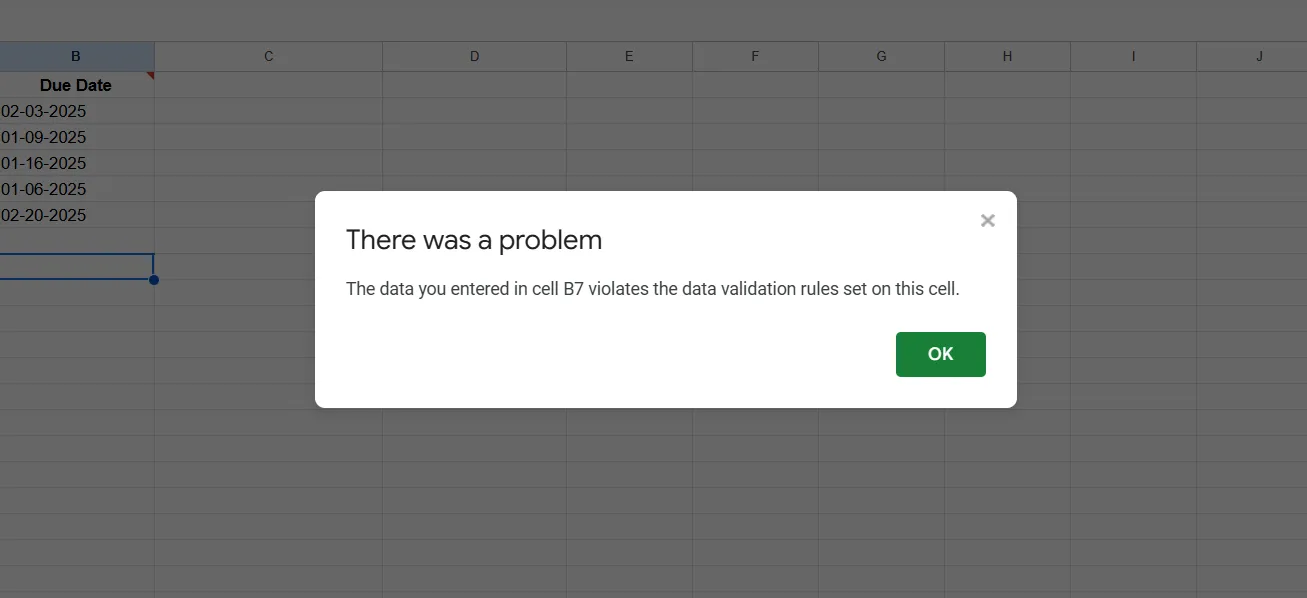
💡 Tip pro profesionály: Možnost ověření dat zajišťuje správné formátování dat. Neumožňuje však seřadit data vzestupně nebo sestupně. Pokud to chcete, zvolte jiné metody, například metodu filtrování.
2. Vytvořte filtr
Filtry jsou ideální pro dynamické vytváření tříděných výstupů. Naučme se, jak je vytvořit v Google Sheets.
- Vyberte sloupce, které chcete seřadit podle data.
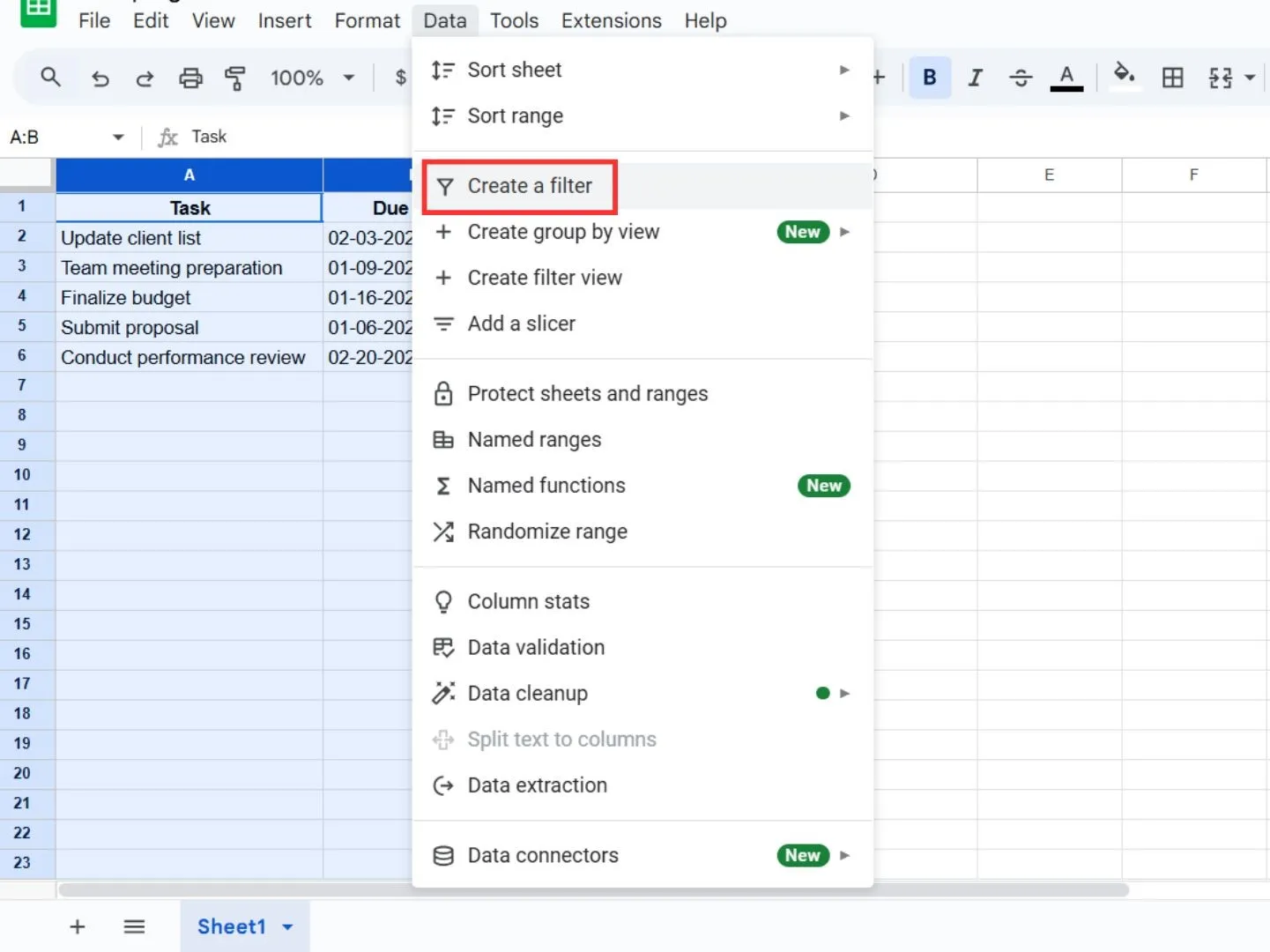
- Přejděte do části Data a klikněte na Vytvořit filtr.
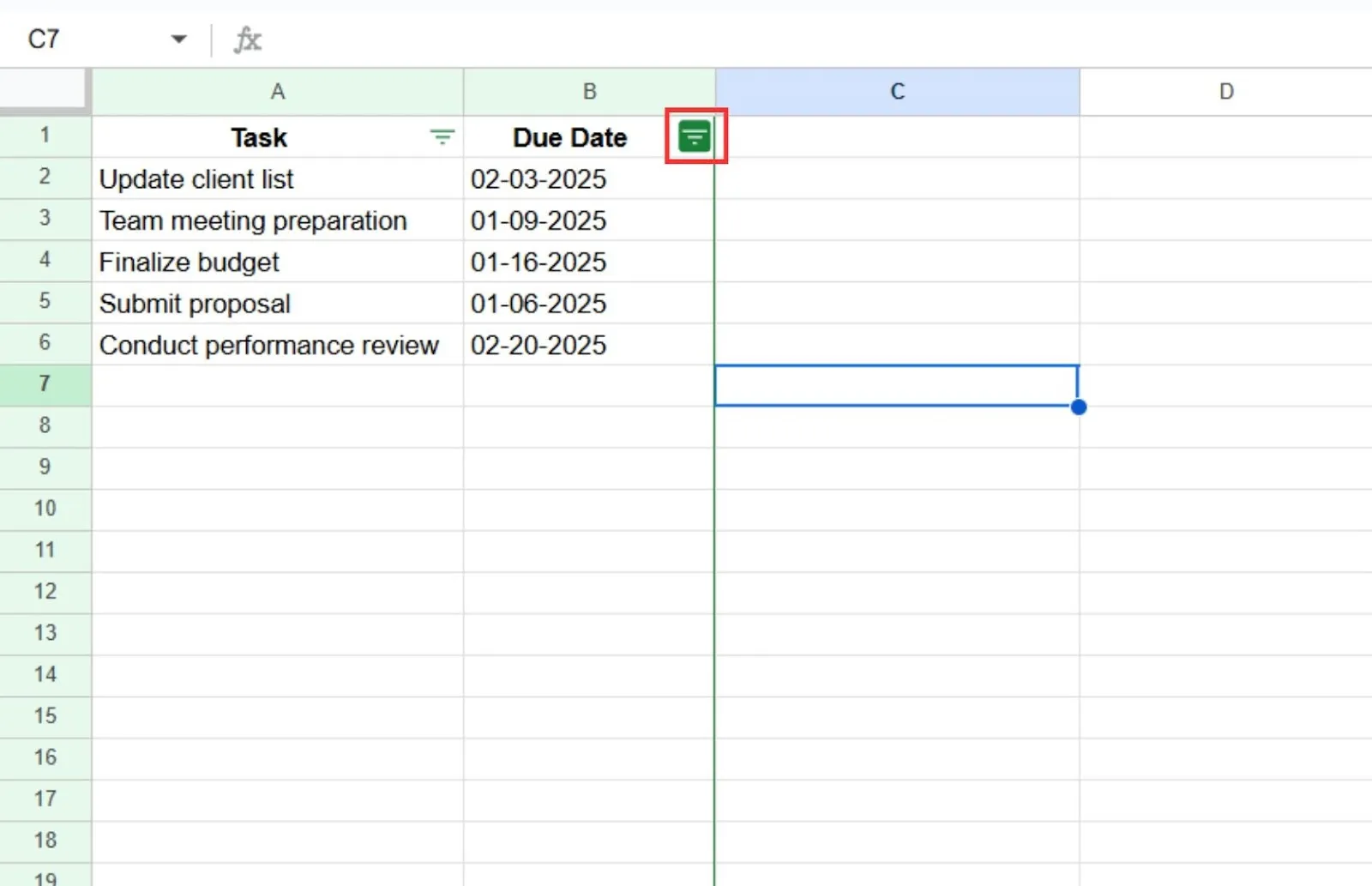
- Klikněte na ikonu filtru v záhlaví sloupce Termín splatnosti.
- Vyberte možnost Seřadit od A do Z pro vzestupné pořadí nebo Seřadit od Z do A pro sestupné pořadí.
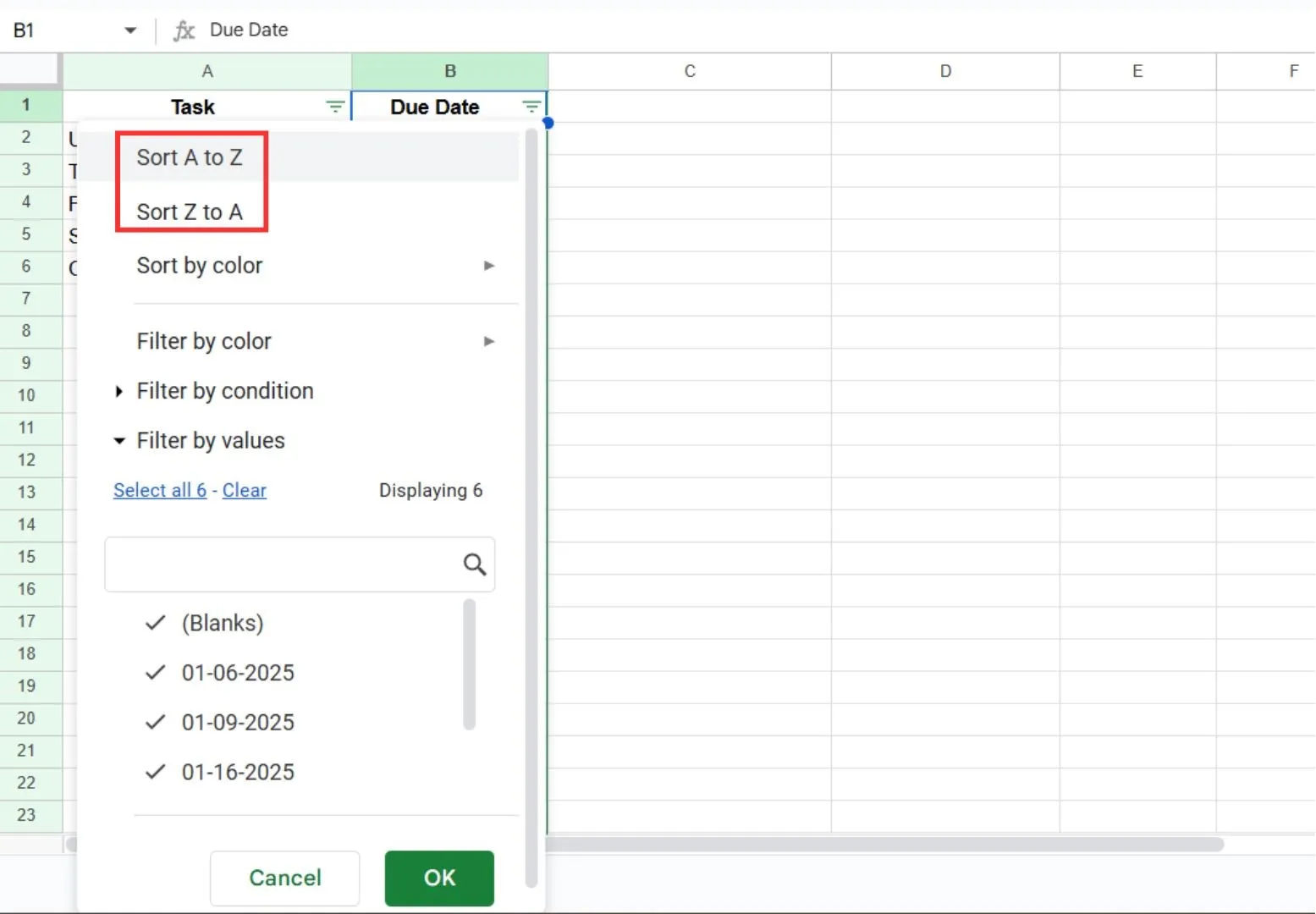
V tomto příkladu jsme data seřadili vzestupně.
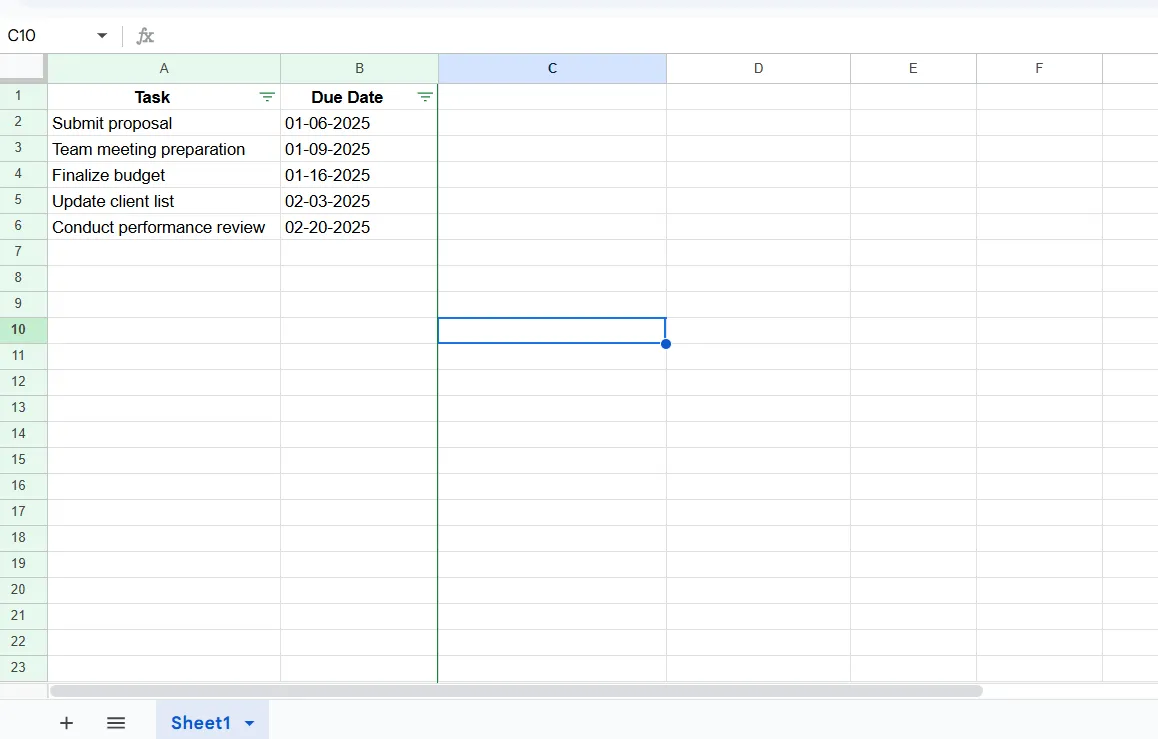
💡 Tip pro profesionály: Chcete-li správně uspořádat svůj kalendář, vyberte sloupce s daty a úkoly. Pro seřazení dat vždy použijte filtr na buňky s daty. Seřazení podle sloupce Úkoly uspořádá úkoly abecedně, což nemusí vést k požadovanému výsledku.
3. Použijte funkci řazení rozsahu
Nástroj pro třídění rozsahu je dalším rychlým a snadným způsobem, jak udržet vaše data přehledná a zároveň organizovat jejich konkrétní části.
- Vyberte celou tabulku, kterou chcete seřadit, včetně řádku záhlaví.
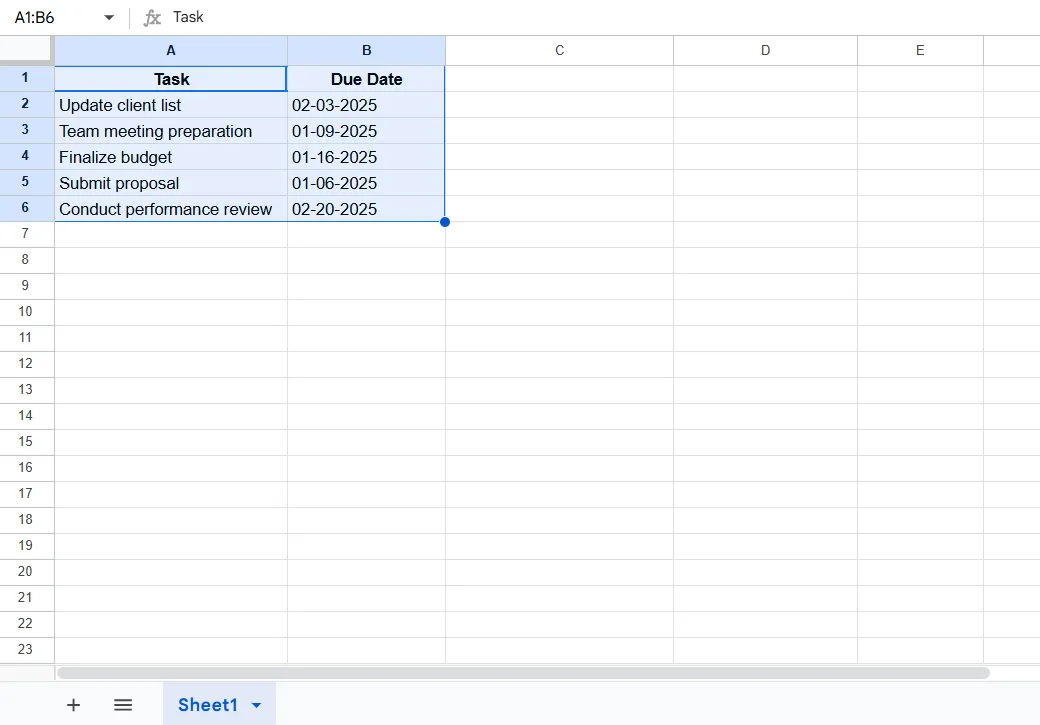
- Přejít na Data
- Najeďte kurzorem na možnost Seřadit rozsah a klikněte na Pokročilé možnosti řazení rozsahu.
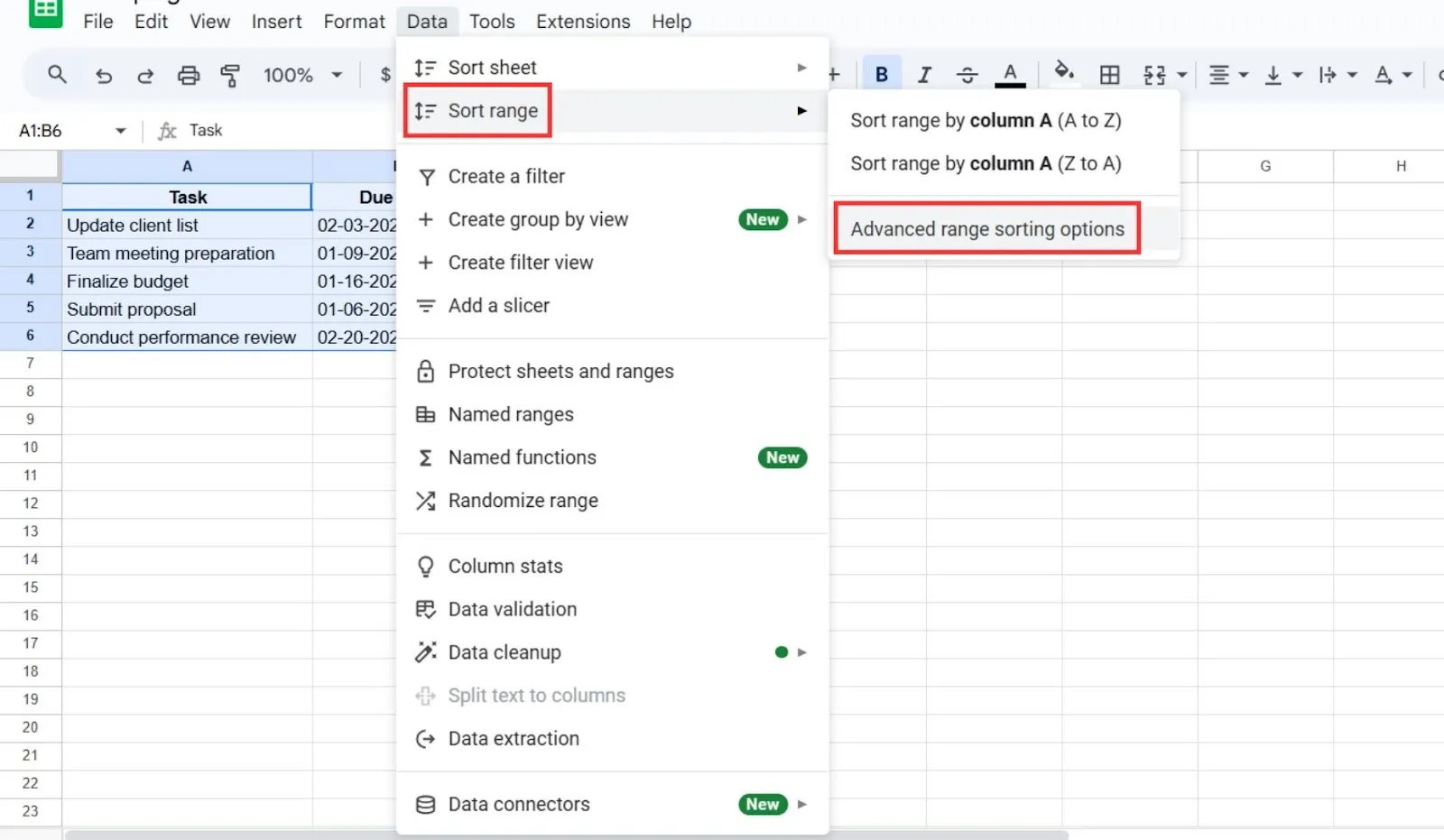
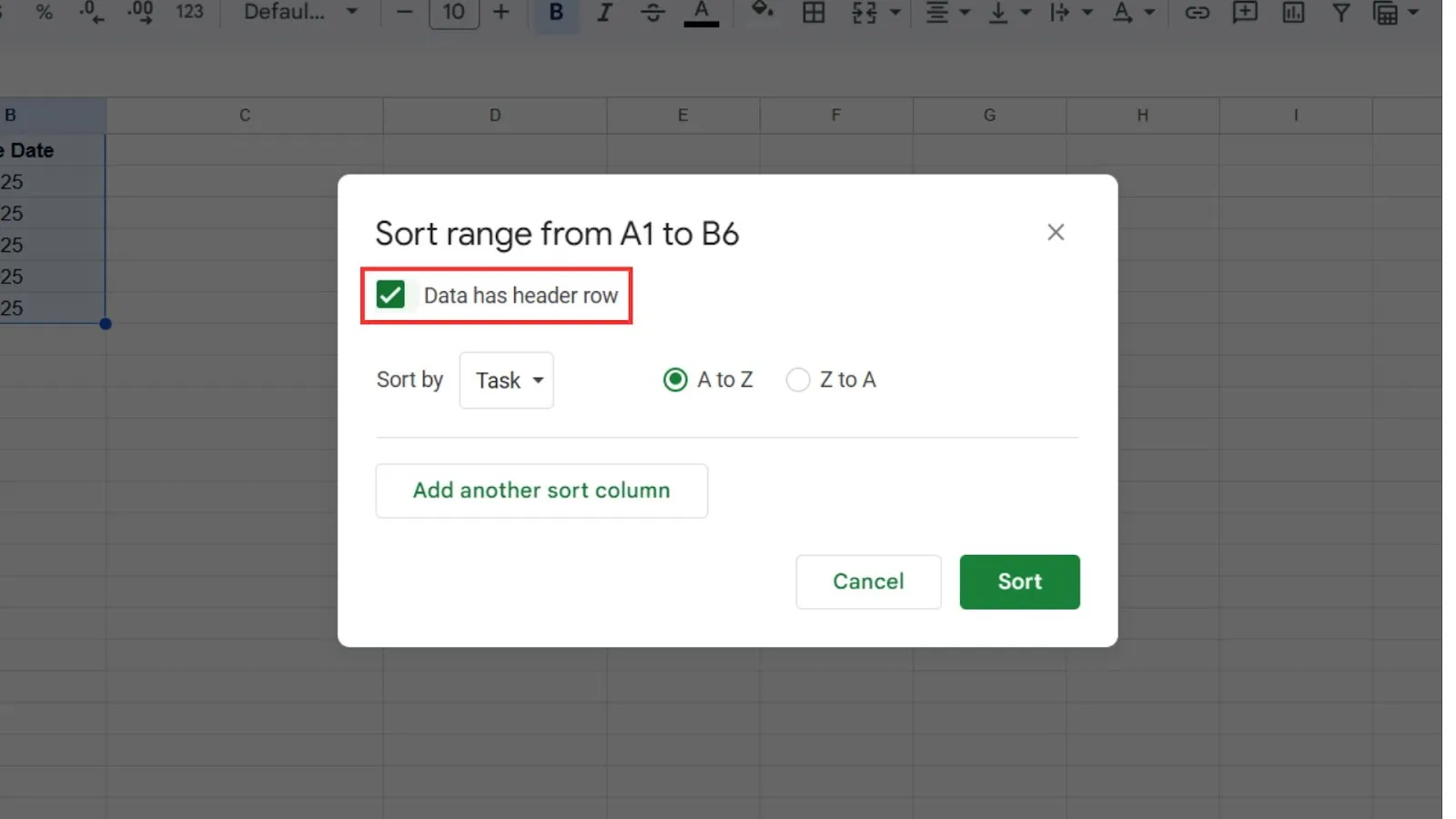
- Zaškrtněte políčko „Data mají záhlaví řádku“, aby tabulky Google Sheets rozpoznávaly záhlaví sloupců.
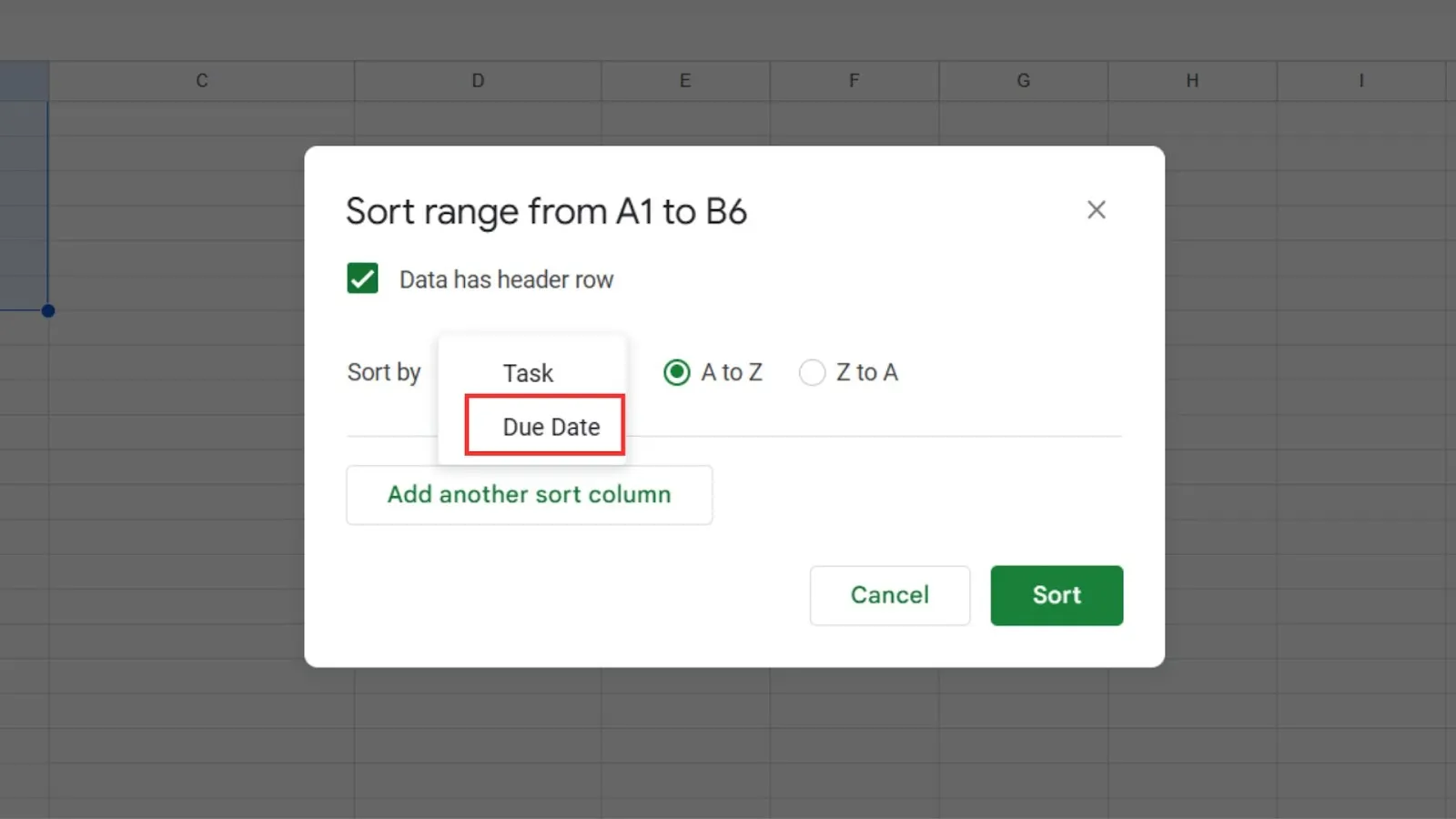
- V rozevíracím menu Seřadit podle vyberte možnost Termín splatnosti.
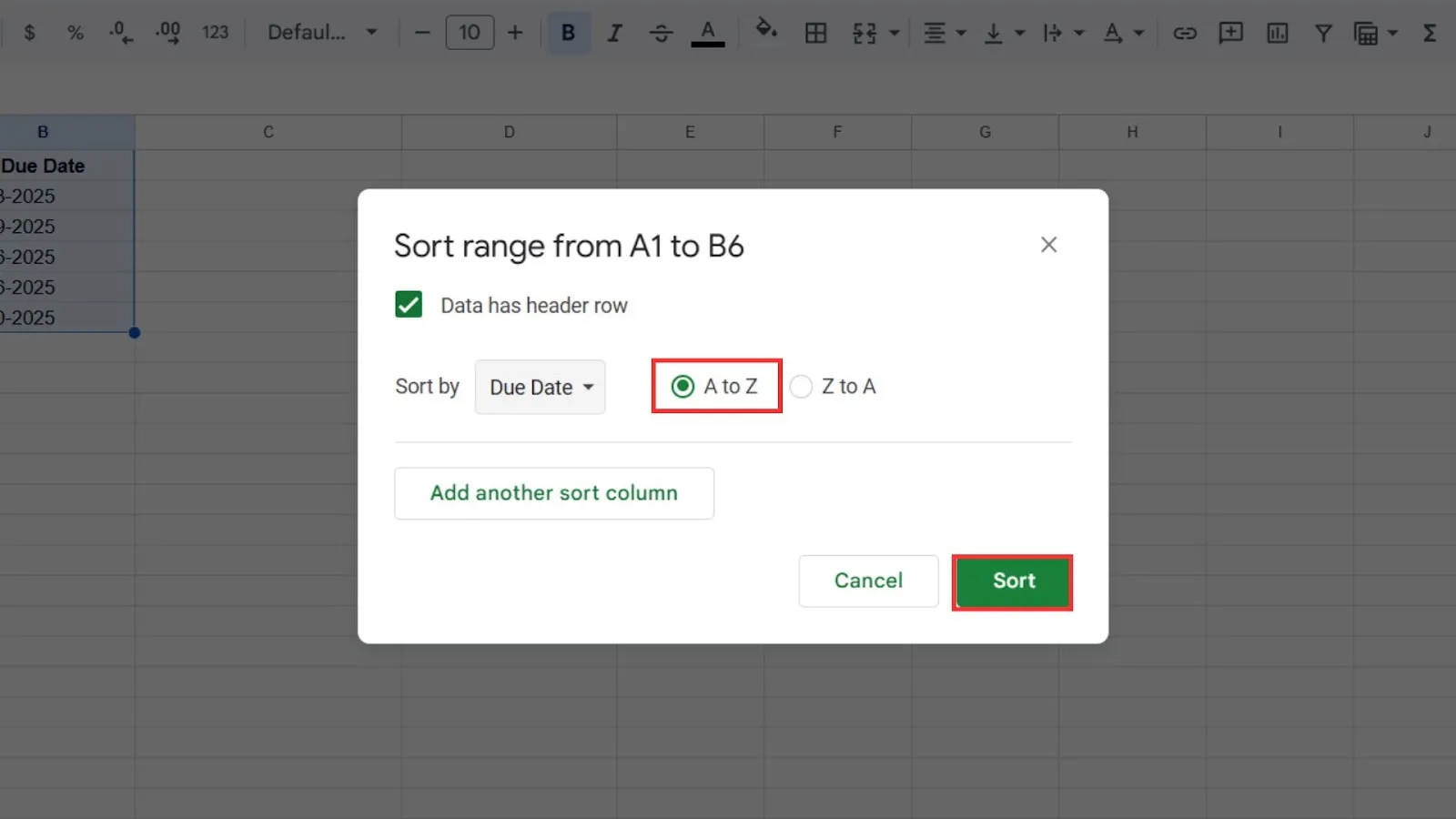
- Vyberte možnost A až Z nebo Z až A.
- Klikněte na Třídit
Vaše tabulka je nyní přehledně seřazena podle definovaného rozsahu.
4. Použijte funkci SORT
Jste mistr v práci s tabulkami nebo milujete automatizaci úkolů? Vzorce SORT jsou přesně to, co potřebujete k dynamické organizaci svých dat. Zde je návod, jak fungují.
Rozbor vzorce:
=SORT (rozsah, sloupec_řazení, vzestupně)
- rozsah: buňky, které chcete seřadit (například A2 až B7, což se zapíše jako A2:B7)
- sort_column: Sloupec, podle kterého se má třídit (například 2 pro sloupec Termín splatnosti)
- is_ascending: Zadejte True pro vzestupné řazení nebo False pro sestupné řazení.
📌 Příklad: Takto by vypadal náš vzorec pro tabulku, pokud bychom ji seřadili vzestupně: =SORT (A2:B6, 2, true)
Zde je návod, jak je používat.
- Vyberte prázdnou buňku, aby se zobrazil seřazený výstup.
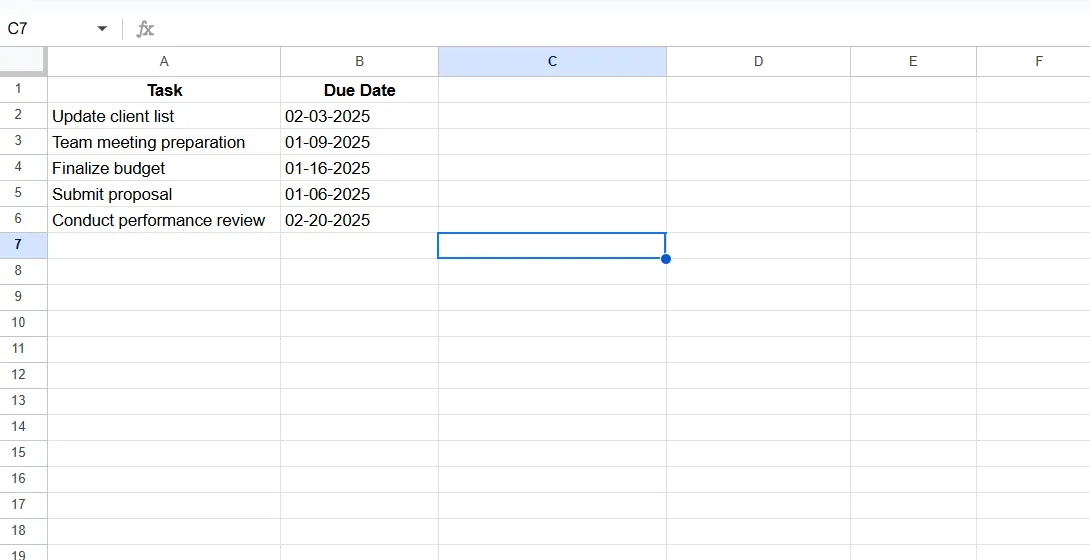
- Zadejte vzorec do buňky
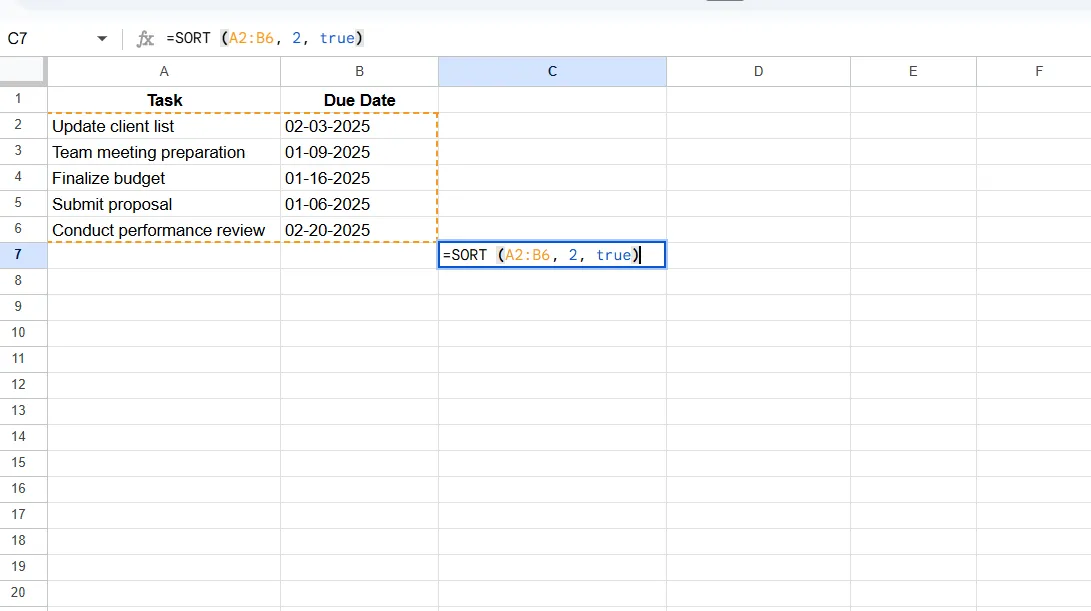
- Stiskněte klávesu Enter a hotovo! Všechna vaše data jsou uspořádána v chronologickém pořadí.
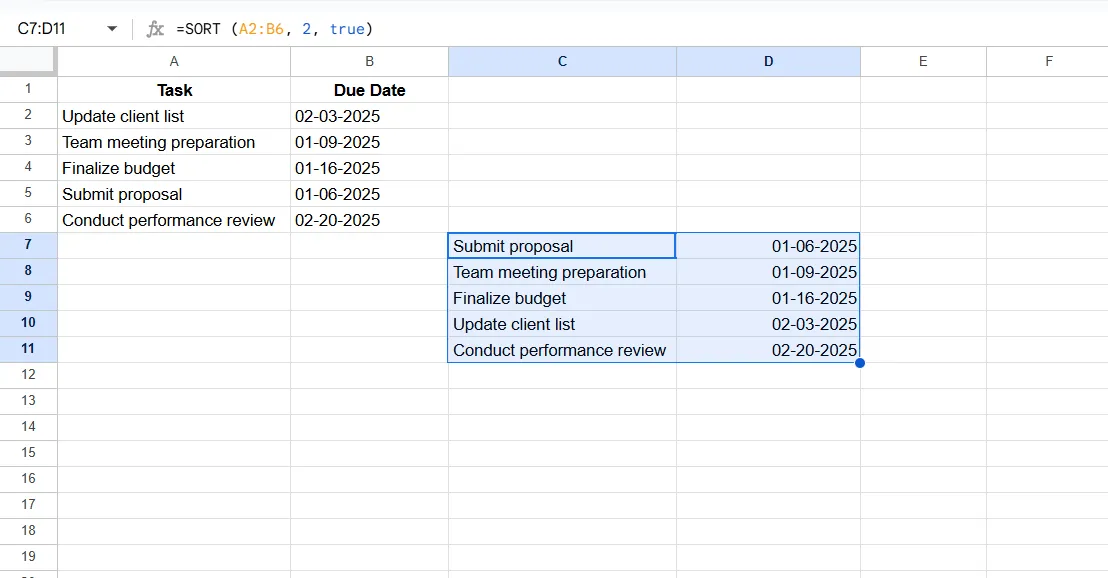
Upozorňujeme, že po použití vzorce SORT budete mít dvě verze svých dat – původní tabulku a seřazenou tabulku.
Pokud změníte nebo smažete původní verzi, změní se nebo smaže se také seřazená verze. Co ale dělat, pokud chcete původní data nahradit seřazenou verzí?
Zde je návod, jak na to.
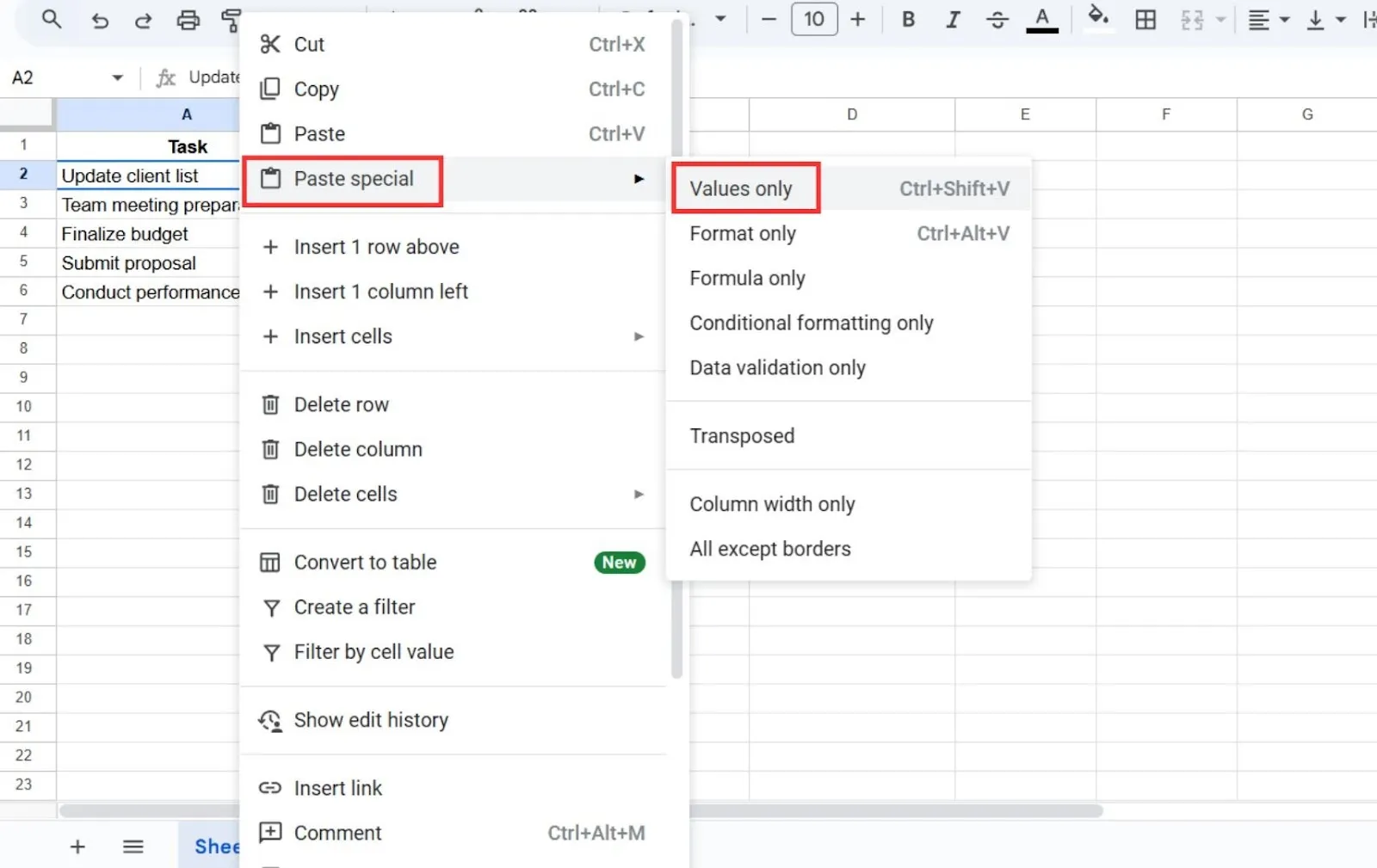
- Vyberte nově seřazená data a zkopírujte je pomocí kláves Ctrl + C (nebo Cmd + C na zařízení Mac).
- Přejděte na původní data nebo jiné místo a klikněte pravým tlačítkem myši na buňku.
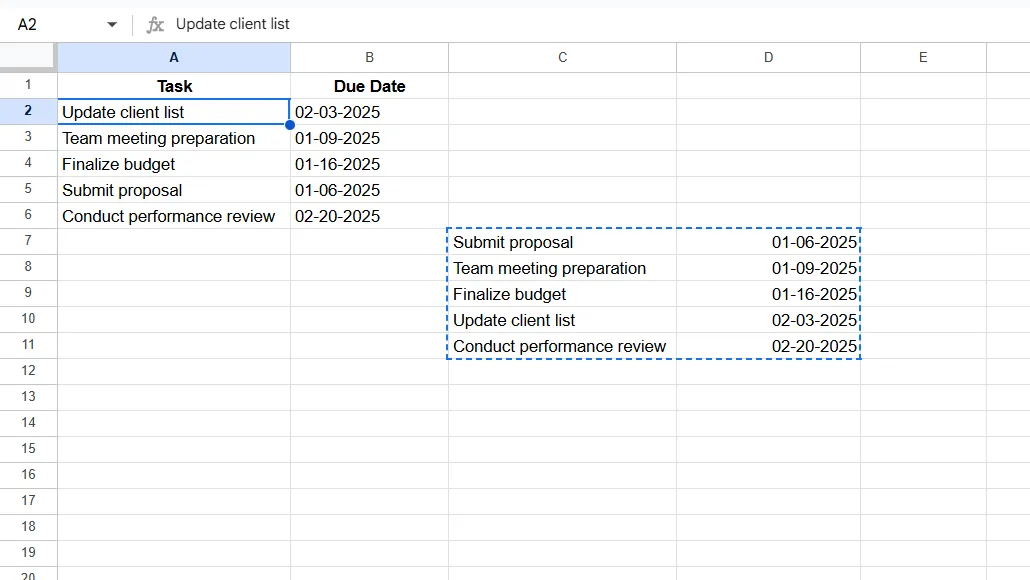
- Přejděte na Vložit jinak a klikněte na Pouze hodnoty.
- Odstraňte přebytečnou tabulku
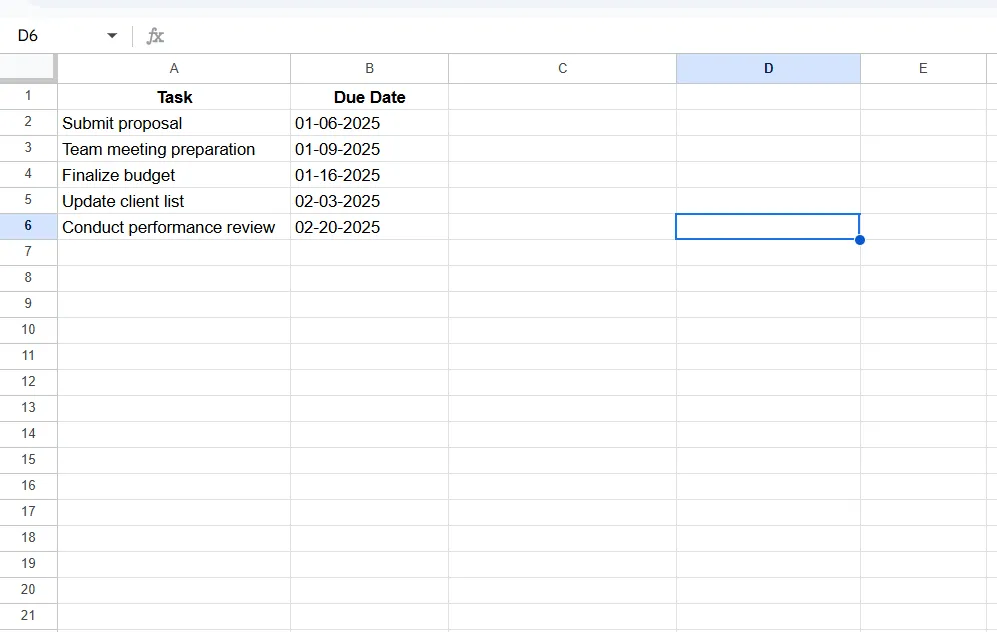
Tento proces odstraní závislost na vzorcích a zanechá vám čistou, seřazenou tabulku, která je připravena k použití!
Omezení používání Google Tabulek
Nyní, když máte k dispozici přehled pro sledování termínů splatnosti v Google Sheets, je třeba se seznámit s jeho omezeními:
- Žádná vestavěná upozornění ani připomenutí: Tabulky Google vás neupozorní na blížící se termíny. Ačkoli můžete zvolit měsíční kalendářové šablony Tabulek Google nebo použít barevné kódování k zvýraznění blížících se termínů, jejich závislost na ručních aktualizacích je náchylná k lidským chybám.
- Nedostatek automatizace pro opakující se úkoly: Pokud se vaše úkoly opakují každý týden nebo měsíc, musíte data ručně duplikovat a upravovat. To vede k časově náročným úkolům, kterým se lze snadno vyhnout v jiném softwaru pro správu kalendáře.
- Omezená spolupráce v reálném čase pro velké týmy: Ačkoli Google Sheets umožňuje spolupráci, může dojít k chaosu, pokud příliš mnoho lidí provádí úpravy současně, což ztěžuje sledování změn.
- Nevhodné pro rozsáhlé projekty: Tabulky se mohou rychle zaplnit a ztížit orientaci, pokud spravujete rozsáhlé projekty se složitými závislostmi.
- Základní vizuální znázornění: Při sledování termínů se hodí vizuální pomůcky, jako je kalendář, Ganttovy diagramy nebo Kanban tabule. Tabulky Google tyto funkce neobsahují, a proto možná budete muset exportovat data do jiných specializovaných nástrojů, abyste k nim měli přístup.
Stručně řečeno, Google Sheets je skvělý pro menší projekty a minimální sledování osobních úkolů. Pochopení těchto omezení vám pomůže rozhodnout, zda Google Sheets vyhovuje vašim potřebám, nebo zda je čas přejít na sofistikovanější a univerzálnější software pro sledování termínů.
Použití zobrazení tabulky ClickUp pro organizaci termínů splatnosti
Když mluvíme o sofistikovanosti a všestrannosti, nelze nezmínit ClickUp. Organizace a dodržování termínů se stává hračkou, když používáte ClickUp Table View a jeho chytré funkce.
Projdeme si, jak organizovat termíny jako profesionál s pokročilými funkcemi ClickUp, které máte k dispozici.
Nastavte zobrazení tabulky
ClickUp Table View nabízí výkonné funkce pro správu dat v tabulkách v kombinaci s dynamickým správcem úkolů. Chcete sledovat úkoly, podúkoly, termíny, pokrok a další informace na jednom místě? Tohle je pomocník, kterého potřebujete!
Pomocí vlastních polí přidejte ke každému úkolu datum zahájení, termín splnění a přesný čas. Potřebujete hromadné úpravy? Aktualizujte několik úkolů současně a ušetřete čas a úsilí pro něco lepšího.
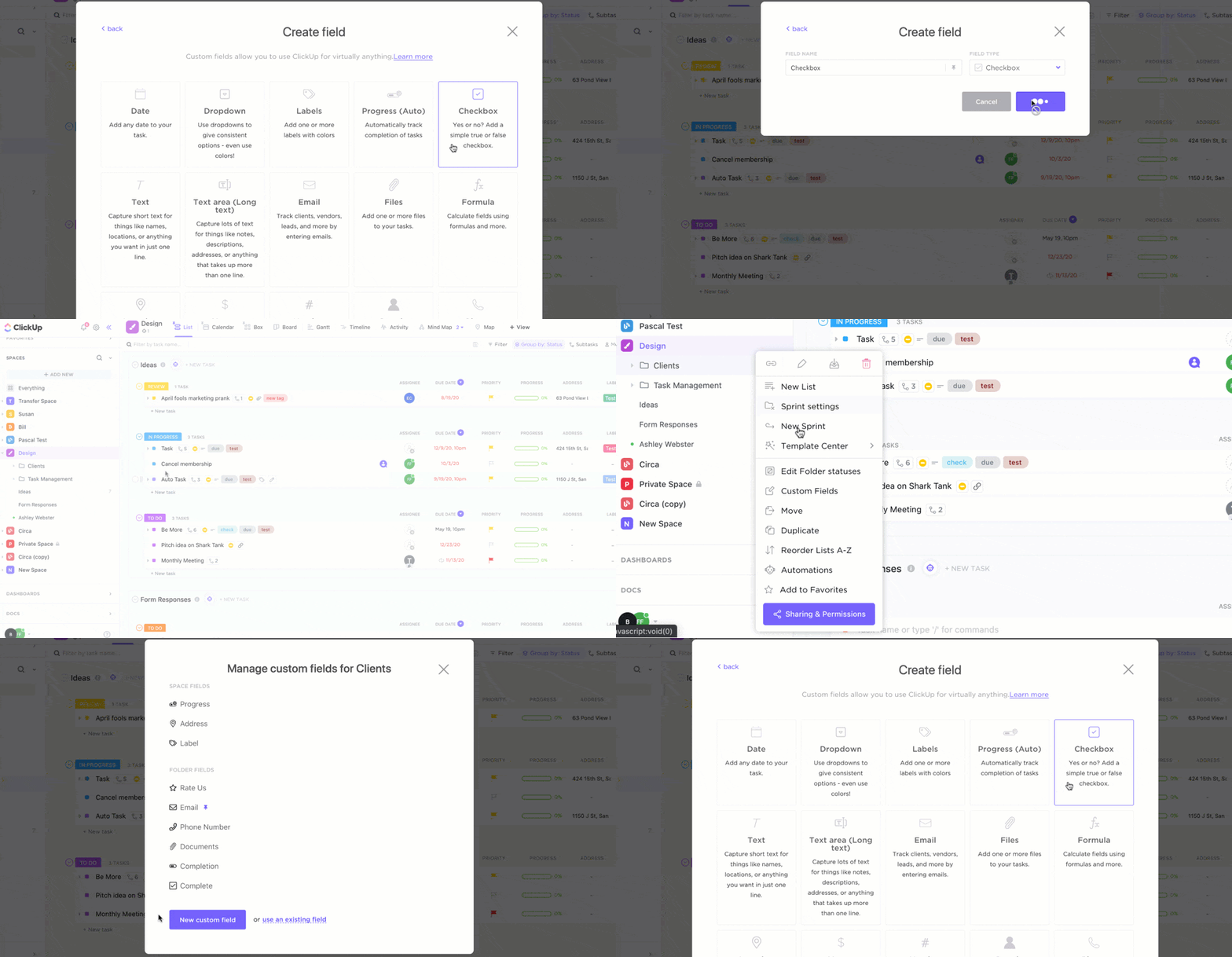
Je to velmi intuitivní a můžete si úkoly přizpůsobit tak, abyste se mohli soustředit na to, co je důležité. Chcete-li získat požadovaný přehled, stačí filtrovat úkoly podle projektu, priority nebo blížících se termínů.
A to nejlepší? Jakékoli úpravy v tomto zobrazení tabulky se automaticky synchronizují ve všech ostatních zobrazeních. Je to tak jednoduché!
Automatizujte akce
Termíny jsou nejdynamičtější částí úkolu. Znamená to, že musíte pokaždé, když se termín změní, znovu přizpůsobovat všechny své podúkoly? Ne, když vám pomůže automatizace ClickUp.
Nastavte pravidla, která spustí akce při změně termínů splatnosti, například aktualizaci podúkolů nebo odeslání připomínek.
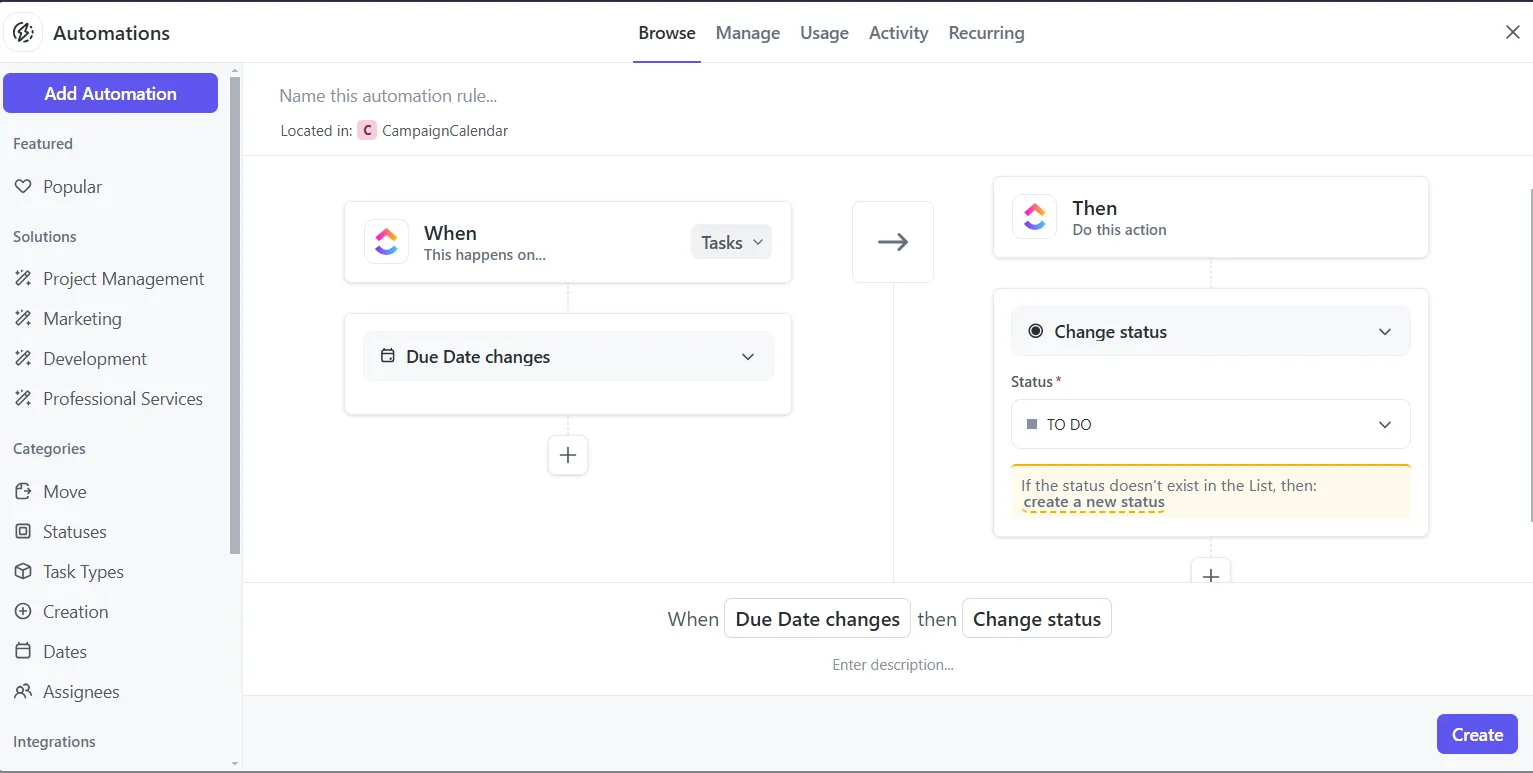
Díky přizpůsobeným automatizacím a oznámením, které vám pomohou spravovat úkoly po termínu a blížící se termíny, vám nic neunikne. Ať už se jedná o ping na vašem počítači, vibrace na vašem telefonu nebo e-mailové upozornění, ClickUp vás má pokrytého všude.
Toto říká Marianela Fernandez, konzultantka pro úpravu vody ve společnosti Eco Supplier Panama, o užitečnosti ClickUp:
Díky integraci různých funkcí, jako jsou oznámení, kalendáře, e-maily a pracovní postupy při realizaci projektu, ClickUp účinně zabraňuje zaměstnancům soustředit se na neustálé přezkoumávání různých technologických mechanismů a umožňuje jim soustředit se na úkoly, které generují hodnotu.
Díky integraci různých funkcí, jako jsou oznámení, kalendáře, e-maily a pracovní postupy při realizaci projektu, ClickUp účinně zabraňuje zaměstnancům soustředit se na neustálé přezkoumávání různých technologických mechanismů a umožňuje jim soustředit se na úkoly, které generují hodnotu.
Přečtěte si také: Průvodce automatizací v ClickUp (s 10 příklady použití)
Vizualizujte pomocí barevného kódování
Neudělají barvy vše zajímavější a snadněji přehledné? Přiřazení barev k úkolům je jednoduchý, ale účinný trik pro zvýšení produktivity.
Například úkoly po termínu lze označit červeně a dokončené zeleně. Jedná se o rychlý způsob, jak identifikovat, co vyžaduje pozornost.
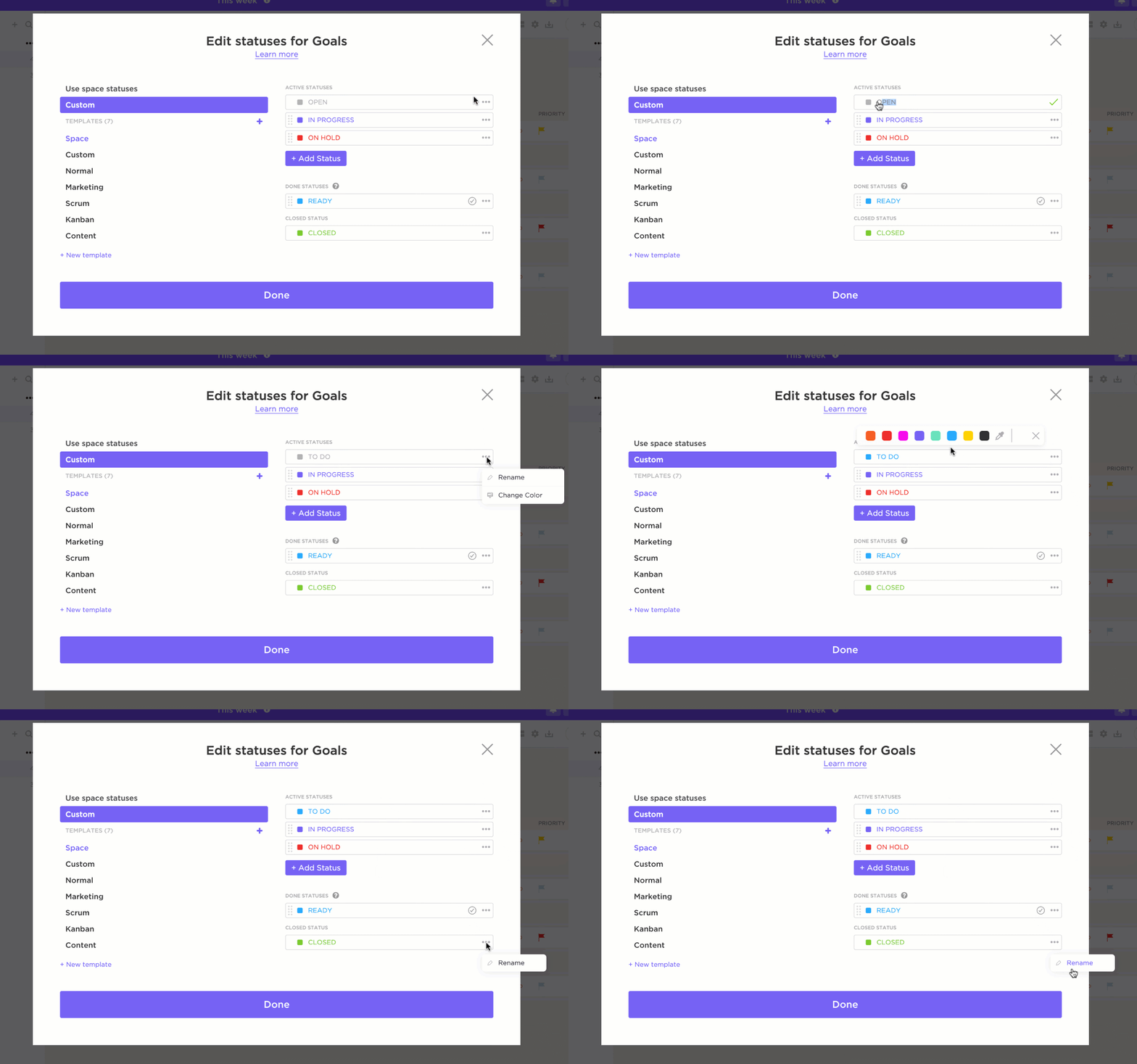
Kromě barevných označení stavu úkolů můžete pro přehlednou organizaci úkolů použít také štítky. Úkoly můžete rozdělit do kategorií podle typu projektu nebo úrovně priority pomocí různých barev, což usnadňuje filtrování a vyhledávání potřebných informací.
Přidejte eleganci pomocí zobrazení kalendáře.
Potřebujete přehled o svých úkolech a termínech? Kalendářové zobrazení ClickUp je další funkcí, která usnadňuje organizaci v rušném dni.
Úkoly můžete přetahovat myší a upravovat tak plány a zobrazovat vše podle dne, týdne nebo měsíce. Vyberte si pohled, který nejlépe vyhovuje vašemu pracovnímu postupu.

Třešnička na dortu? Zobrazení kalendáře vám umožňuje synchronizovat úkoly s vaším kalendářem Google. Můžete také vytvářet kategorizované kalendáře pro konkrétní projekty nebo termíny. Díky tomu bude váš pracovní prostor přehledný a uklizený.
Ale co když chcete přeskočit fázi učení a rovnou se pustit do akce?
Zrychlete práci pomocí šablon
Šablona kalendáře ClickUp vám pomůže začít okamžitě. Je plně přizpůsobitelná a pomůže vám sledovat vše od úkolů po schůzky a termíny na jednom místě.
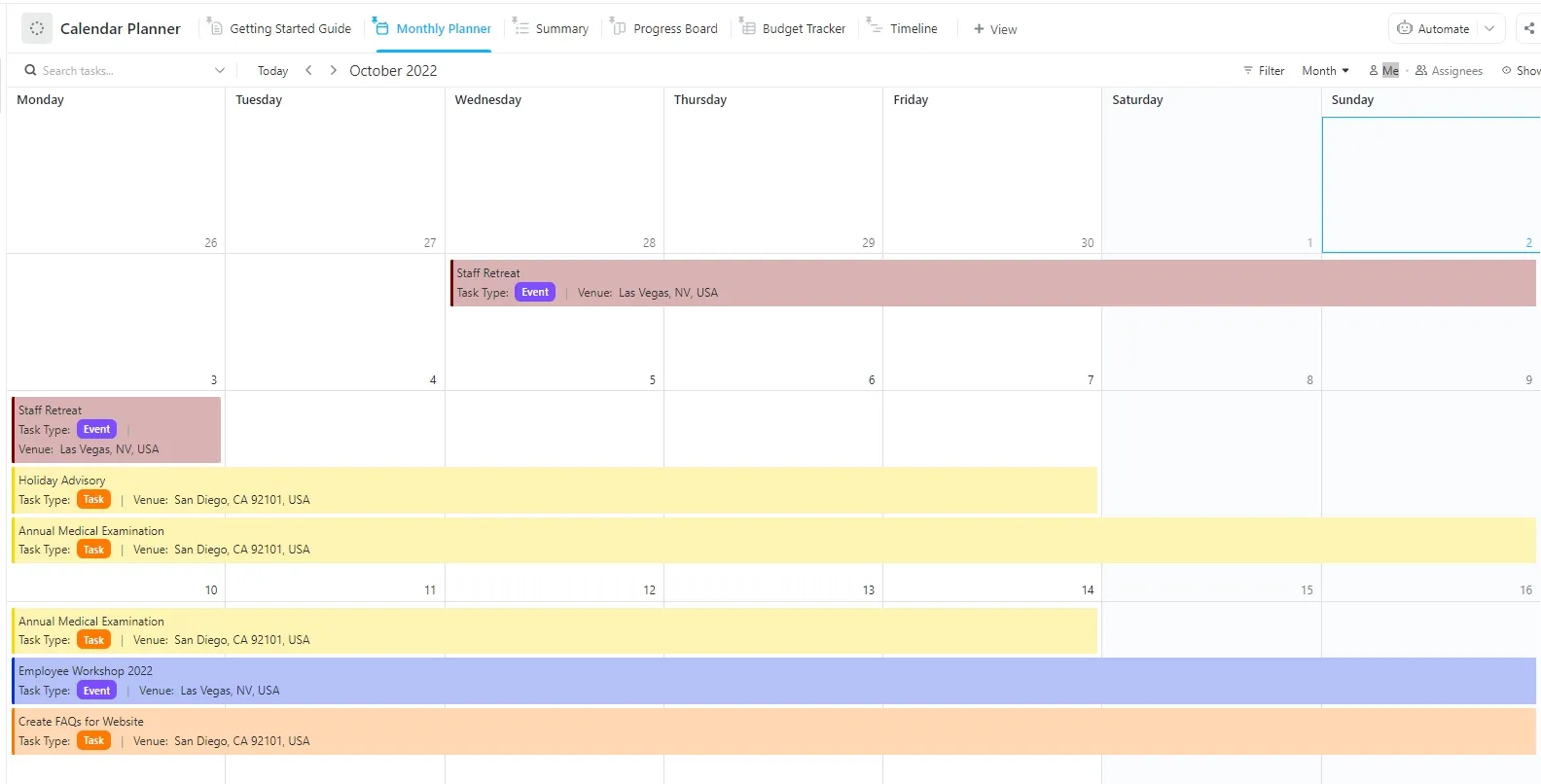

Šablona rozděluje velké projekty na menší, zvládnutelné úkoly, což vám umožňuje efektivně přiřazovat termíny a přidělovat zdroje. Díky vlastním zobrazením můžete také přepínat mezi denním, týdenním nebo měsíčním zobrazením podle svého stylu plánování.
K dispozici je dokonce možnost propojit úkoly přímo s vaším kalendářem, což usnadňuje jejich sledování! Největší předností této šablony měsíčního kalendáře je její flexibilita. Ať už jste marketingový profesionál plánující zveřejňování obsahu nebo někdo, kdo spravuje osobní cíle, přizpůsobí se vašim potřebám.
Ale co když potřebujete šablonu speciálně pro sledování termínů?
Termíny projektů už nebudou stresující, když použijete šablonu ClickUp Deadlines Template. Pomůže vám snadno spravovat časové osy projektů, nastavovat milníky a sledovat pokrok týmu.
Sledujte úkoly pomocí vlastních stavů, jako jsou Hotovo, Probíhá a K provedení, přidejte vlastní pole pro třídění úkolů podle fází nebo termínů pro lepší organizaci, vizualizujte průběh projektu na první pohled pomocí zobrazení časové osy projektu a buďte vždy v obraze díky připomenutím, vlastní automatizaci a oznámením.
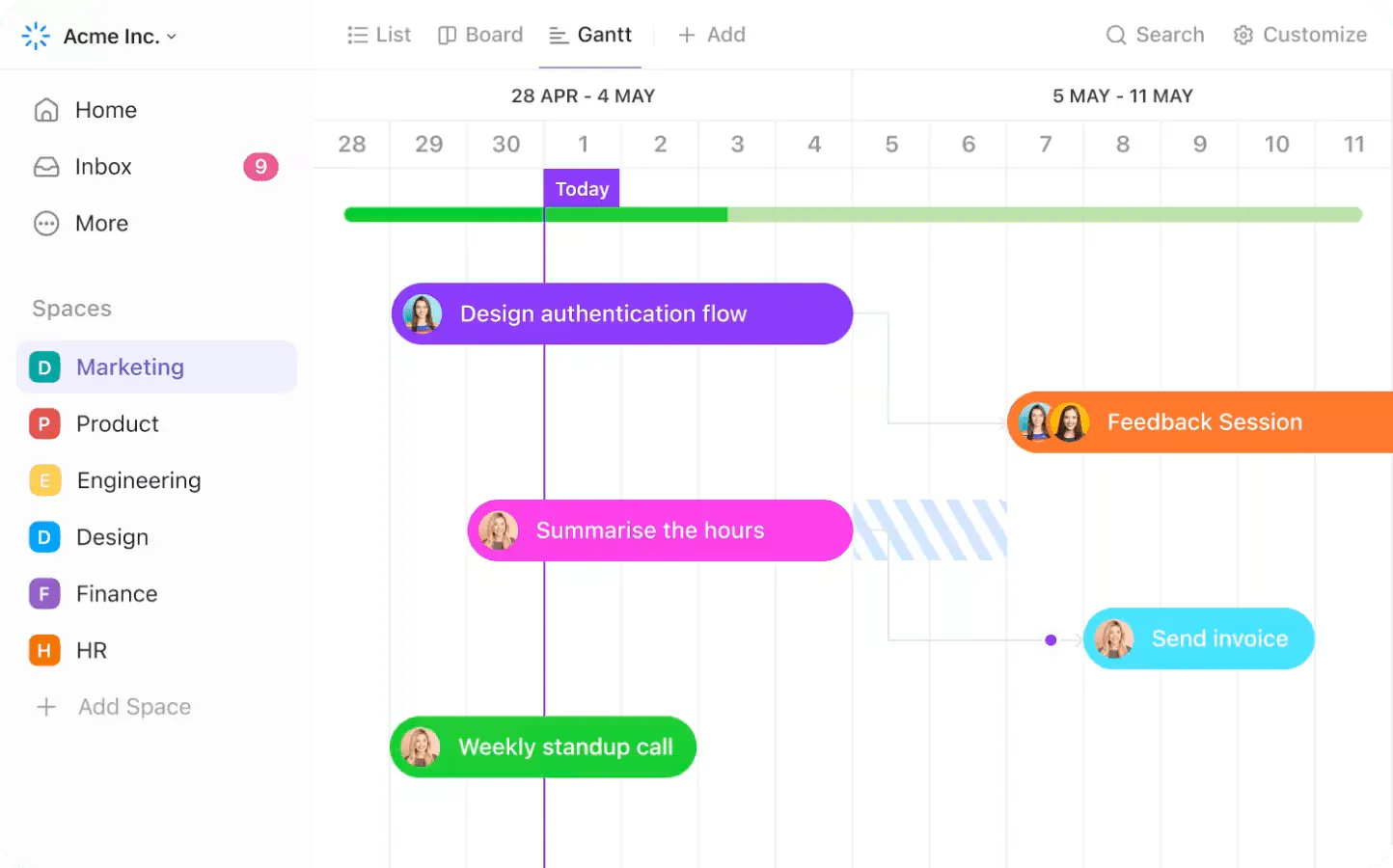
Kromě toho můžete s touto šablonou použít zobrazení Ganttova diagramu, abyste vizualizovali všechny své úkoly a termíny. Je to ideální pro odhalení překrývajících se úkolů, úpravu harmonogramů a zajištění, že nic nezmeškáte.
Snadná spolupráce
Když máte všechny úkoly a termíny splnění zorganizované, stačí už jen, aby k nim měl váš tým přístup, kdykoli je potřebuje. Dobrou zprávou je, že k tomu nepotřebujete žádný další nástroj.
Sdílejte své kalendáře s kolegy, abyste sladili plány, a pomocí nastavení oprávnění určete, kdo může úkoly upravovat a prohlížet.
Zobrazení úkolů v ClickUp vám poskytuje kompletní přehled o vašem úkolu a vše, co o něm potřebujete vědět, včetně komentářů vašeho týmu nebo spolupracovníků. Tato transparentnost zajišťuje, že všichni mají stejné informace, a zároveň garantuje bezpečnost dat.
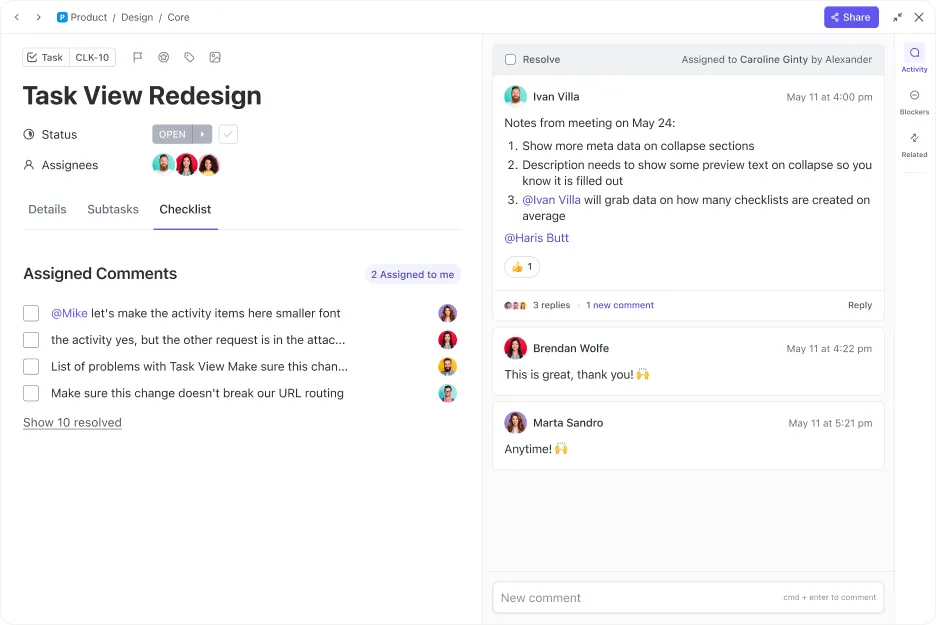
Pokud vaše projekty zahrnují závislosti nebo propojené úkoly, ClickUp to také zvládne! Můžete propojovat úkoly, připojovat soubory a dokonce si rozvrhnout den, abyste se mohli soustředit.
💡 Tip pro profesionály: Použijte ClickUp Brain pro souhrny úkolů, dokumenty a konverzační vlákna založené na umělé inteligenci, abyste mohli rychleji přijímat rozhodnutí.
Výhody používání ClickUp pro správu tabulek a termínů
ClickUp usnadňuje správu tabulek a termínů.
Zde je několik klíčových výhod, které vám přinese přechod ještě dnes.
- Přizpůsobitelné pracovní postupy: S ClickUp jste kapitánem své lodi. Svůj pracovní prostor můžete přizpůsobit svým jedinečným potřebám pomocí vlastních polí, značek a barevného kódování. Nebo stačí použít jednu z šablon a máte hotovo!
- Aktualizace v reálném čase: Změny se okamžitě synchronizují ve všech zobrazeních. Díky tomu jsou všichni neustále informováni.
- Automatizace: Díky automatickým připomenutím a přizpůsobeným aktualizacím úkolů se můžete rozloučit s manuálními chybami.
- Vylepšená spolupráce: Vaše úkoly, kalendáře a pokrok jsou k dispozici kdekoli, kde se nachází váš tým, včetně komentářů pro jasnou komunikaci.
- Ochrana soukromí: ClickUp vám dává kontrolu nad tím, co sdílet a s kým, takže můžete spolupracovat bez obav.
- Integrace: Více než 1 000 integrací s nástroji, jako je Kalendář Google, vám pomůže soustředit veškerou práci na jednom místě.
Ať už jste projektový manažer, majitel malé firmy nebo student, který musí zvládat několik termínů najednou, ClickUp vám pomůže třídit, prioritizovat a automatizovat složité úkoly spojené se správou termínů. Když ClickUp začleníte do své rutiny, stane se více než jen nástrojem pro správu úkolů – stane se základem vaší produktivity.
Přejděte na ClickUp ještě dnes
Pokud jde o organizaci termínů, Google Sheets a ClickUp vám pomohou zůstat produktivní a bez stresu. Pokud však jde o všestrannost a efektivitu, ClickUp je jasným vítězem.
Funkce jako přehledný tabulkový náhled, automatizace a přizpůsobitelné šablony z něj dělají ideální volbu pro každého, kdo pracuje se složitými plány.
Díky funkcím pro spolupráci nabízí ClickUp komplexní řešení pro všechny vaše potřeby v oblasti sledování a správy projektů.
Rozlučte se s chaosem při správě termínů a zaregistrujte se ještě dnes k bezplatnému účtu ClickUp!