
Strávili jste hodiny zdokonalováním své výzkumné práce, ale pokud jde o citace, vše působí chaoticky. Řádky se stírají a není snadné rozlišit, kde jedna citace končí a další začíná.
K tomu slouží visící odsazení. Formátováním každé citace tak, aby všechny řádky kromě prvního byly odsazené, visící odsazení usnadňuje čtenářům rychlé vyhledání jednotlivých citací. Díky tomu bude váš dokument nejen přehlednější, ale také se zlepší jeho čitelnost.
Google Docs, oblíbený software pro úpravu dokumentů, usnadňuje použití visících odsazení ve vašich dokumentech. Ať už pracujete na výzkumné práci, eseji nebo profesionálním dokumentu, tento nástroj vám pomůže vytvořit čisté a propracované citace v několika málo krocích.
V tomto blogovém příspěvku vysvětlíme, jak použít visící odsazení v Google Docs.
Co je to visící odsazení?
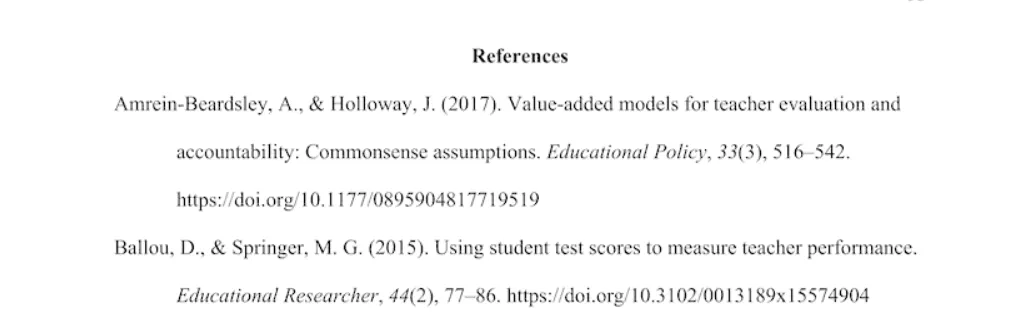
Zavěšené odsazení je formátovací technika, při které je první řádek odstavce zarovnán k levému okraji, zatímco následující řádky jsou odsazeny. Tento formát usnadňuje rozlišení jednotlivých položek nebo zdrojů v seznamu, jako jsou například více citací nebo seznam odkazů.
Zavěšené odsazení se běžně používá v:
- Bibliografie: Pro jasné rozlišení různých citací, aby čtenáři snáze našli konkrétní zdroje.
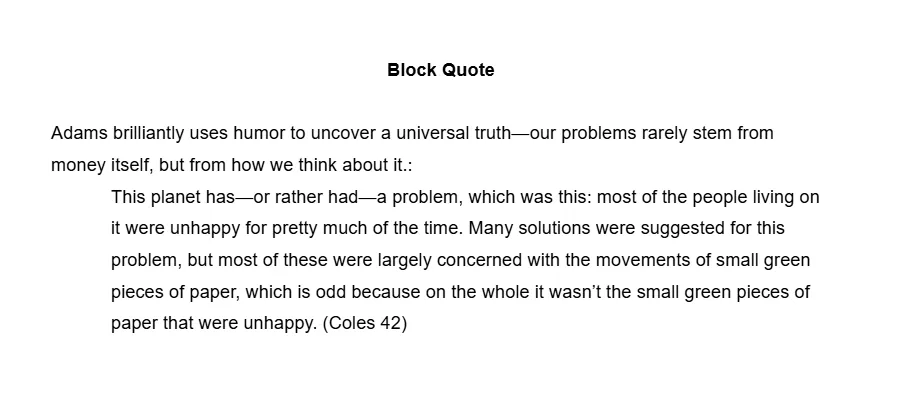
- Blokové citace: Pro vizuální oddělení citovaného textu od hlavní části dokumentu.
- Číslované nebo odrážkové seznamy: Chcete-li vytvořit přehledný a strukturovaný vzhled, zejména při práci se složitými seznamy
👀 Zajímavost: Zavěšené odsazení existuje již několik století před moderními textovými editory, jako je Google Docs! Používalo se ve všech typech dokumentů, od rukopisů po psací stroje, dlouho předtím, než digitální nástroje usnadnily formátování.
Příklady v akademických textech a profesionálních dokumentech
Zavěšené odsazení se hojně používá v akademických pracích, včetně doktorských disertačních prací. Nejpopulárnějším stylem citací je APA (doporučovaný Americkou psychologickou asociací).
Statistiky o používání citačního stylu APA, který vyžaduje visící odsazení, ukazují, že 85,9 % doktorátů udělených v USA bylo v oborech, které vyžadují citační styl APA (53,6 %) nebo povolují citační styl APA jako volitelnou možnost (32,3 %).
Celkově se akademická obec v oblasti vysokoškolského vzdělávání shodla na tom, že se jedná o dominantní styl psaní, přičemž 70 % všech vysokoškolských titulů vyžaduje styl APA nebo jej povoluje jako možnost pro psaní akademických prací.
Zavěšené odsazení vytváří přehlednou a organizovanou strukturu, díky které čtenáři snáze sledují a vstřebávají informace, jak je vidět níže.
Při vytváření visících odsazení pro blokové citace mějte na paměti následující:
- Uveďte úvod k citaci
- Začněte citát na novém řádku. Uvozovky nejsou potřeba.
- Odsazte každý řádek citátu o půl palce.
- Za závorkou na konci citátu není třeba uvádět tečku.
Pravidla, která je třeba mít na paměti při použití visícího odsazení u číslovaného seznamu:
- Zajistěte jednotné číslování
- Zajistěte správné odsazení textu, obvykle půl palce nebo více.
- Vyhněte se přeplnění seznamu. Rozdělte velké seznamy na menší části, aby byly lépe čitelné.
- Ujistěte se, že rozestupy mezi položkami seznamu jsou konzistentní.
V profesionálním prostředí se visící odsazení používá v právních dokumentech, zprávách a návrzích k rozlišení různých částí nebo odstavců v dokumentu.
Přečtěte si také: Jak používat AI pro dokumentaci
Jak vytvořit visící odsazení v Google Docs
Zavěšené odsazení je účinný nástroj pro zlepšení čitelnosti dlouhých seznamů v akademických a obchodních zprávách. Nyní se podíváme, jak jej použít v Google Docs.
Podrobný návod k použití visících odsazení v Google Docs (verze pro stolní počítače nebo online verze)
Nastavení visícího odsazení v Google Docs je velmi jednoduché. Postupujte podle těchto kroků a dodáte své práci profesionální vzhled:
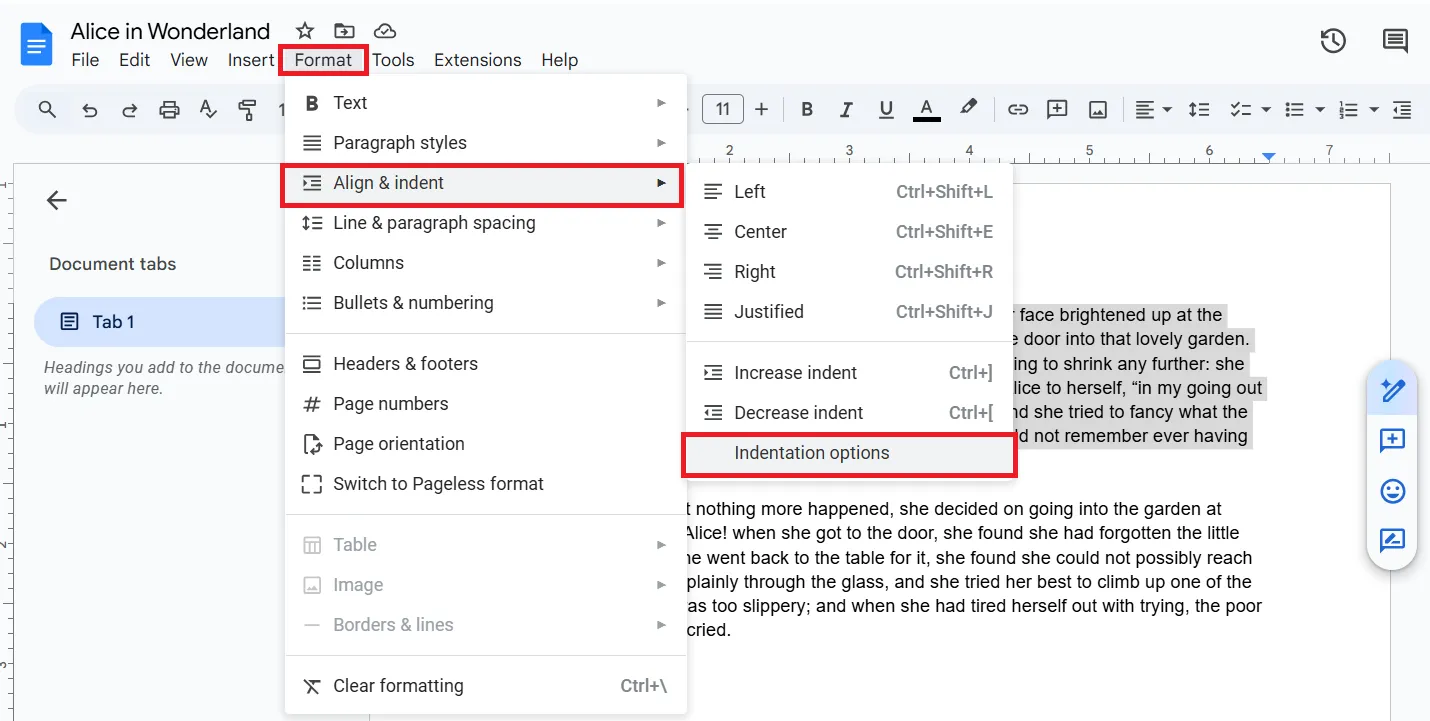
- Krok 1: V horním menu klikněte na Formát, poté přejděte dolů na Zarovnání a odsazení a klikněte na Možnosti odsazení.
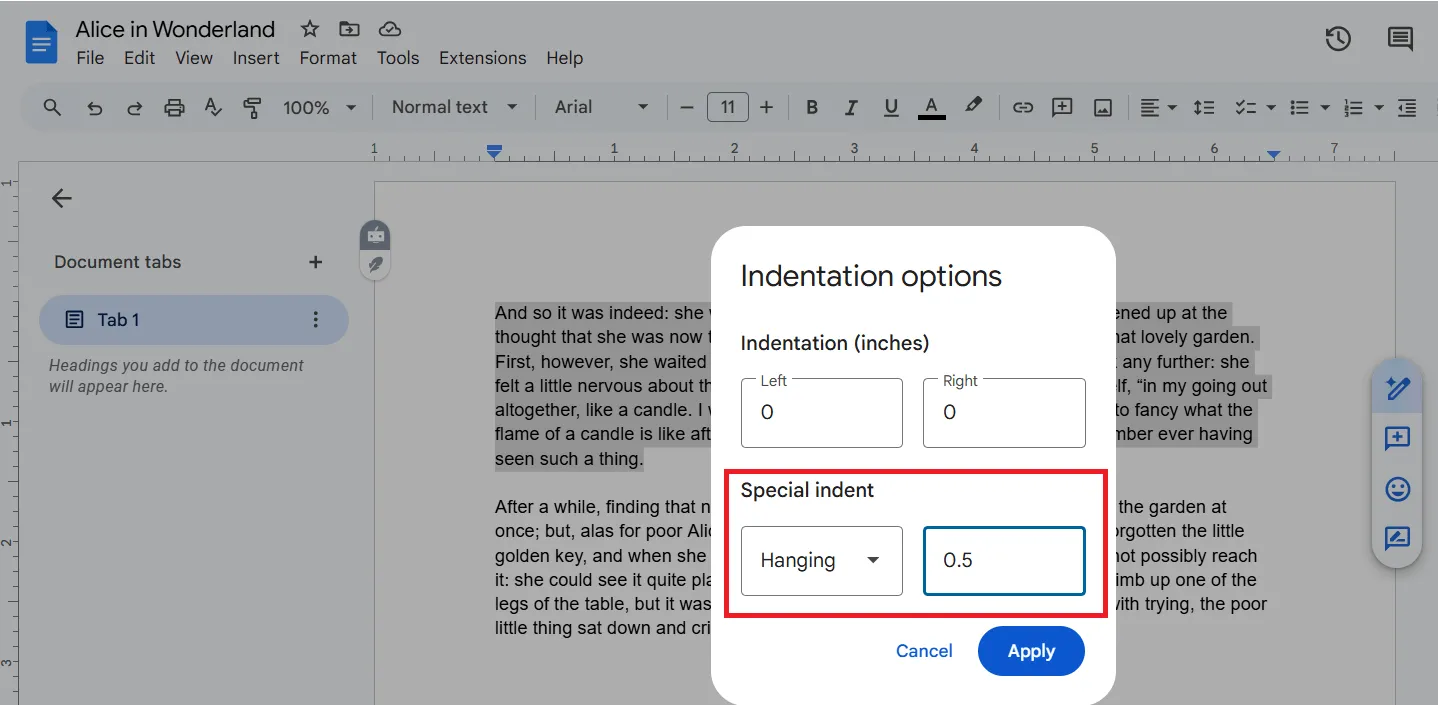
- Krok 2: V rozevíracím menu pod položkou Speciální odsazení v rozbalovacím okně vyberte možnost Zavěšené. Do pole vedle tohoto rozevíracího menu zadejte hodnotu 0,5 a poté klikněte na tlačítko Použít.
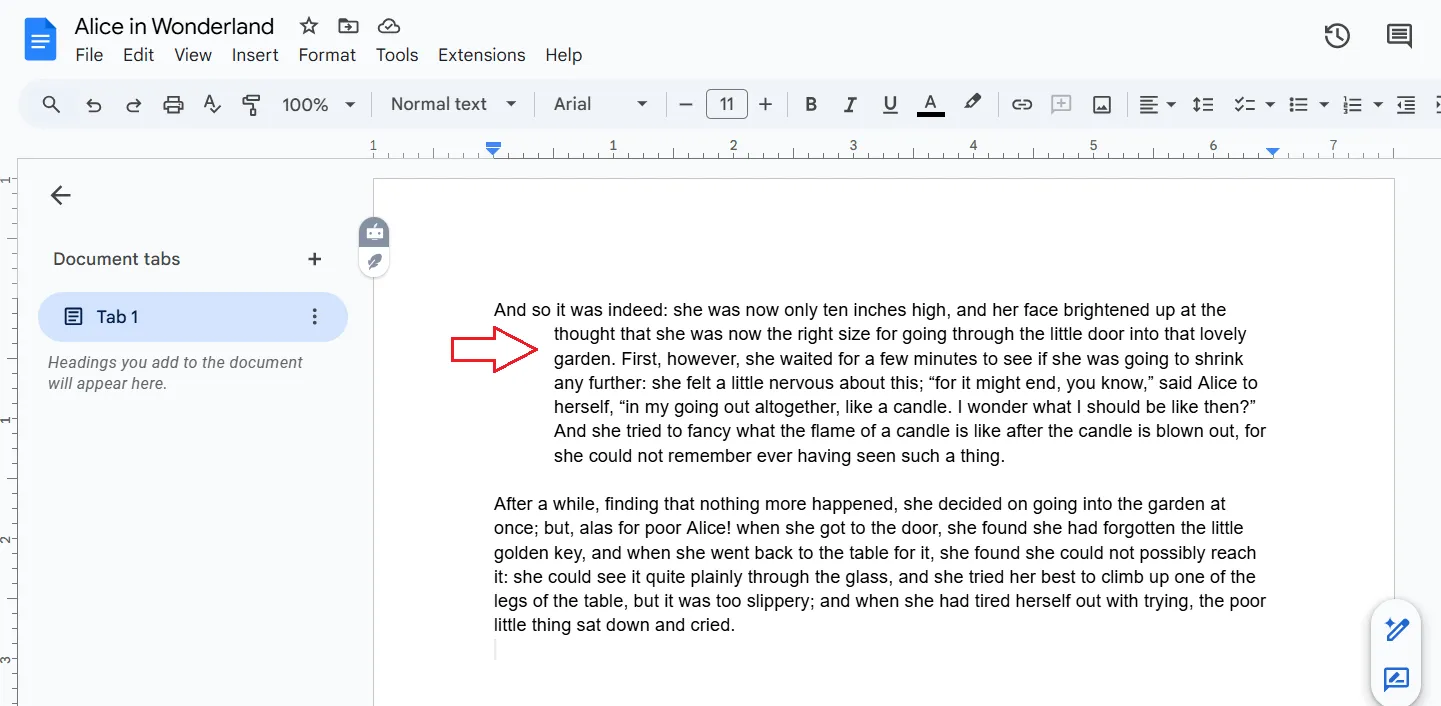
Ve vybraném textu byste měli mít požadované odsazení, jak je znázorněno níže.
💡Tip pro profesionály: Zavěšené odsazení můžete kopírovat mezi dokumenty:
- Zvýrazněte odsazený text a stiskněte Ctrl + C (Windows) nebo Cmd + C (Mac).
- Vložte jej do jiného dokumentu, aby se zachovalo formátování visících odsazení.
- Upravte textový obsah, ale zachovejte strukturu
Podrobný návod k použití visících odsazení v Google Docs (mobilní verze)
V mobilní verzi Google Docs nelze vytvořit visící odsazení. Můžete však použít alternativní řešení, aby váš odstavec nebo citace vypadaly, jako by měly visící odsazení:
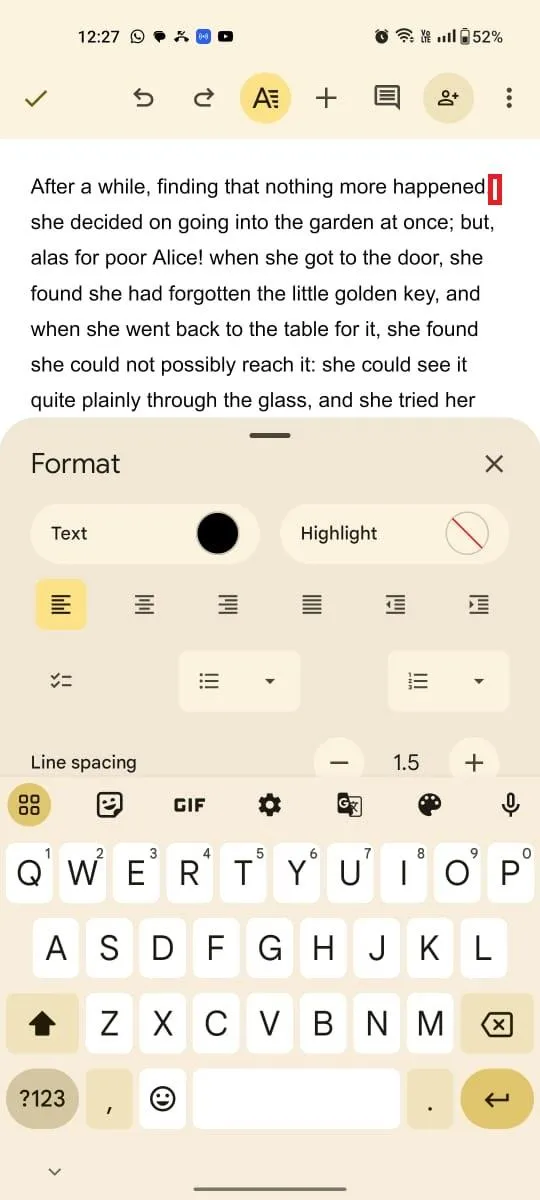
- Krok 1: Na začátku prvního řádku stiskněte klávesu Enter a umístěte kurzor na začátek druhého řádku.
- Krok 2: Použijte možnost zvětšení odsazení na panelu nástrojů Google Docs. (V závislosti na velikosti vašeho zařízení může být nutné držet jej v režimu na šířku, abyste viděli možnost odsazení).
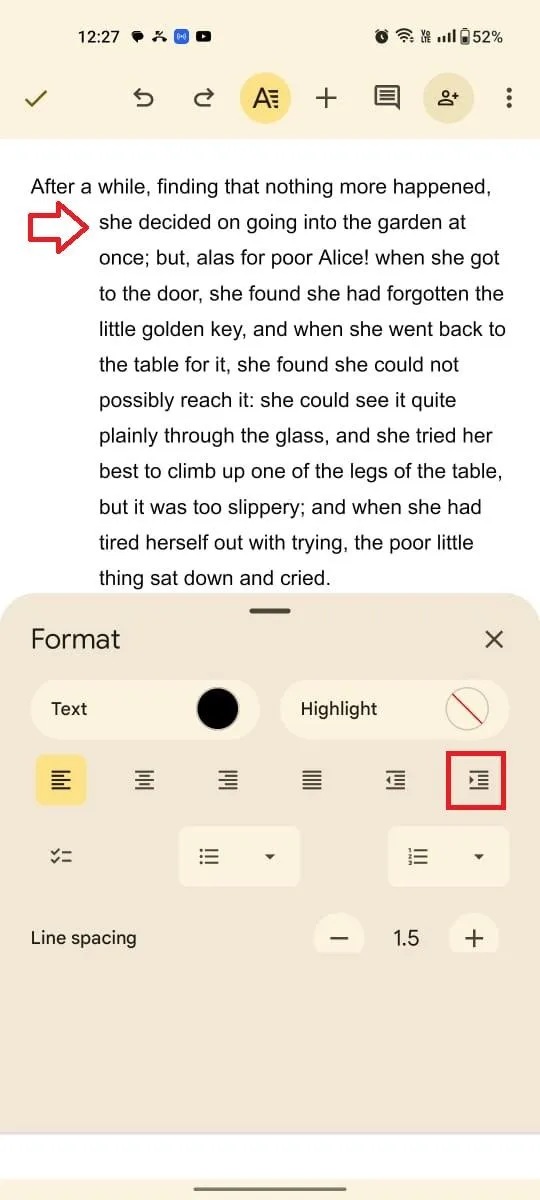
Pokud používáte iOS, nemusíte se bát – postupujte podle stejných kroků, protože rozhraní je identické s Androidem.
Přečtěte si také: Jak přizpůsobit Google Docs
Řešení běžných problémů s visícími odsazeními v Google Docs
Zavěšené odsazení může výrazně zvýšit čitelnost vašich dokumentů, ale v Google Docs může být někdy obtížné jej implementovat. Zde je několik běžných problémů a řešení, která vám pomohou dosáhnout dokonalého odsazení:
Problém 1: Odsazení celého odstavce namísto pouze následujících řádků
Tento problém obvykle nastává, když uživatelé omylem použijí možnost Odsazení první řádky nebo Zarovnat vlevo namísto úpravy nastavení visícího odsazení.
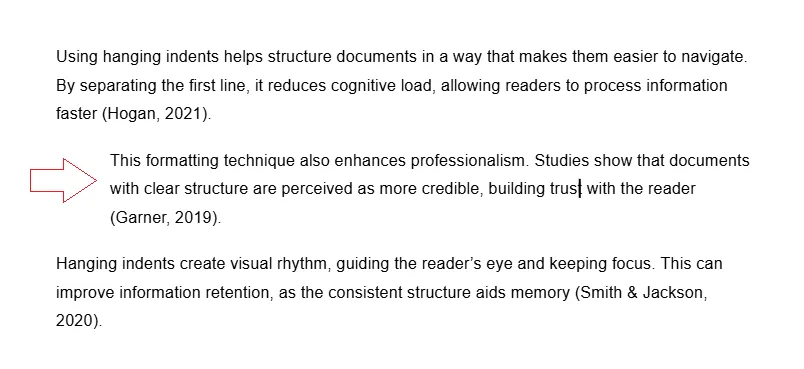
Může to vést k nechtěnému formátování, kdy se posune celý odstavec, což ztěžuje rozlišení první řádky od zbytku. K tomu často dochází v dokumentech s více citacemi nebo osnovami, které vyžadují jednotné formátování.
Řešení:
- Vyberte požadovaný odstavec.
- Přejděte do nabídky Formát.
- Vyberte možnost Zarovnat a odsadit a poté klikněte na Možnosti odsazení.
- Do vyskakovacího okna zadejte šířku odsazení a klikněte na Použít.
Problém 2: Nekonstantní odsazení v několika odstavcích
Tento problém nastává, když jsou nastavení odsazení použita nerovnoměrně, často kvůli ručním úpravám nebo odlišným stylům v rámci dokumentu, což narušuje jednotnost a čitelnost.
Řešení:
- Vyberte všechny odstavce, které chcete formátovat.
- Zavěšené odsazení použijte podle výše uvedených kroků.
Problém 3: Potíže se odsazením odrážek nebo číslovaných seznamů
Zavěšené odsazení v odrážkových nebo číslovaných seznamech často interaguje s výchozím formátováním seznamu. To způsobuje nesprávné zarovnání nebo nemožnost samostatně upravit odsazení následujících řádků.
Řešení:
- Vyberte celý seznam
- Přejděte do nabídky Formát.
- Vyberte možnost Zarovnat a odsadit.
- Do vyskakovacího okna zadejte šířku odsazení a klikněte na Použít.
Problém 4: Zavěšené odsazení zmizí po úpravách
Zavěšené odsazení se může resetovat, když dojde k dalším změnám formátování nebo úpravám, zejména pokud výchozí styly nebo šablony přepsají ruční nastavení.
Řešení:
- Zkontrolujte formátování
- Ujistěte se, že jste visící odsazení použili na správné odstavce.
- Pokud jste nedávno změnili styl dokumentu, zkuste styl resetovat nebo vytvořit nový.
💡Tip pro profesionály: Pokud se potýkáte s přetrvávajícími problémy, zkuste vyhledat tipy pro Google Docs online, požádat o radu v online fórech podpory nebo využít vestavěné zdroje nápovědy.
Vizuální pomůcka pro vytváření visících odsazení
Google Docs poskytuje vizuální vodítko na pravítku v horní části dokumentu, což je neocenitelný nástroj pro přesné formátování, včetně visících odsazení.
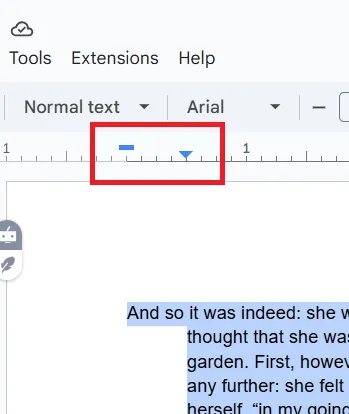
Rozebřeme si klíčové prvky:
- Levý okraj: Levý okraj pravítka představuje levý okraj dokumentu.
- Značka odsazení první řádky: Tato značka, obvykle modrý obdélník, řídí odsazení první řádky odstavce.
- Značka levého odsazení: Tato značka, obvykle modrý trojúhelník, řídí odsazení všech řádků kromě prvního řádku odstavce.
Kroky k vytvoření visícího odsazení pomocí vizuální pomůcky
Postupujte podle těchto jednoduchých kroků, abyste zajistili správné formátování dokumentu:
- Vyberte odstavec: Zvýrazněte odstavec, který chcete formátovat pomocí visícího odsazení.
- Upravte značku odsazení první řádky: Přetáhněte značku odsazení první řádky, modrý obdélník, doleva a přitáhněte ji zpět k levému okraji. Tím se odsadí první řádek odstavce.
- Upravte značku levého odsazení: Přetáhněte značku levého odsazení, modrý trojúhelník, doprava a vytvořte odsazení pro všechny řádky kromě prvního řádku.
Jak vidíte na obrázku, značka odsazení prvního řádku (modrý obdélník) je umístěna blíže k levému okraji, zatímco značka levého odsazení (modrý trojúhelník) je umístěna dále vpravo. Tím se vytvoří požadovaný efekt visícího odsazení.
Přečtěte si také: 10 bezplatných editovatelných šablon Google Docs (+ ke stažení)
Omezení používání Google Docs pro úpravy a formátování dokumentů
Ačkoli Google Docs nabízí pohodlný online pracovní prostor, jeho omezení mohou bránit produktivitě, zejména u složitých projektů a týmové spolupráce.
1. Závislost na připojení k internetu
Hlavní funkce Google Docs závisí na stabilním připojení k internetu. To může být překážkou, pokud potřebujete pracovat offline nebo v oblastech se špatným připojením. Ačkoli nabízí některé offline funkce, jsou omezeny na základní úpravy a manipulaci s textem.
2. Problémy s výkonem u velkých dokumentů
Při práci s velkými soubory, zejména s těmi, které přesahují 1,5 GB, může Google Docs zpomalit a být méně responzivní. To ztěžuje úpravy a navigaci v dokumentu, zejména pokud obsahuje mnoho obrázků, tabulek a složité formátování.
3. Omezená integrace s jiným softwarem
Ačkoli se Google Docs dobře integruje s ostatními nástroji Google Workspace, jeho kompatibilita s aplikacemi a softwarem třetích stran je omezenější. To může být nevýhodou, pokud spoléháte na specializované nástroje, jako je GitHub, které se přímo neintegrují s Google Docs, což může potenciálně bránit vašim pracovním postupům.
4. Omezení offline úprav a pokročilého formátování
Rich text editor Google Docs postrádá pokročilé formátovací funkce, které jsou k dispozici v desktopových aplikacích. To může omezovat vaše možnosti při vytváření složitých dokumentů s podrobnými možnostmi odstavců a specifickými textovými efekty.
Řešení? Vyzkoušejte alternativy Google Docs, jako je ClickUp, které nabízejí pokročilejší funkce a lepší integraci a umožňují automatické odsazování dokumentů.
Přečtěte si také: Jak přidat novou stránku v Google Docs
Vylepšení úprav dokumentů pomocí ClickUp
ClickUp je aplikace pro práci, která byla navržena tak, aby zlepšila pracovní postupy, posílila spolupráci v týmu a zvýšila produktivitu. Od řízení projektů po správu znalostí, ClickUp zvládne vše díky výkonným funkcím, které jsou ještě vylepšeny integrovanými schopnostmi umělé inteligence.
ClickUp Docs řeší omezení Google Docs a poskytuje robustní a uživatelsky přívětivou platformu pro vytváření, úpravy a spolupráci na dokumentech, a to vše v rámci robustního ekosystému ClickUp.
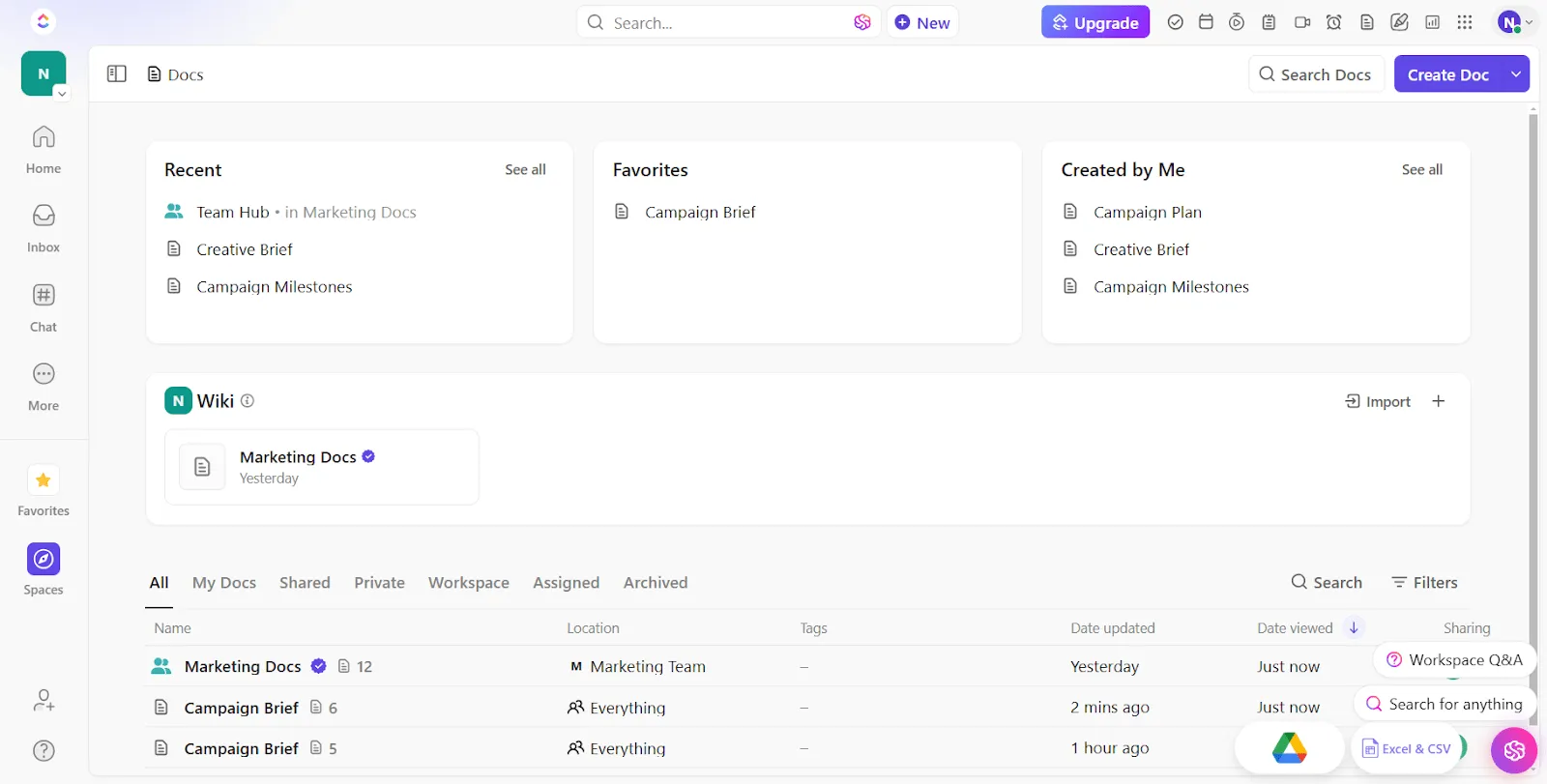
1. Offline úpravy
Na rozdíl od Google Docs a Microsoft Word, které mají omezené offline možnosti, ClickUp Docs vám umožňuje plynule pracovat i bez připojení k internetu. Všechny vaše úpravy se ukládají lokálně a automaticky se synchronizují do cloudu, jakmile se znovu připojíte k internetu. To zajišťuje nepřerušovanou práci, díky čemuž můžete být produktivní i během letu.
2. Společná editace
Díky funkci Collaboration Detection od ClickUp můžete dostávat okamžitá oznámení o tom, kdo si prohlíží úkol nebo přidává komentář k dokumentu, na kterém pracujete. To vám umožní získat okamžitou zpětnou vazbu o změnách stavu a nových přírůstcích textu.
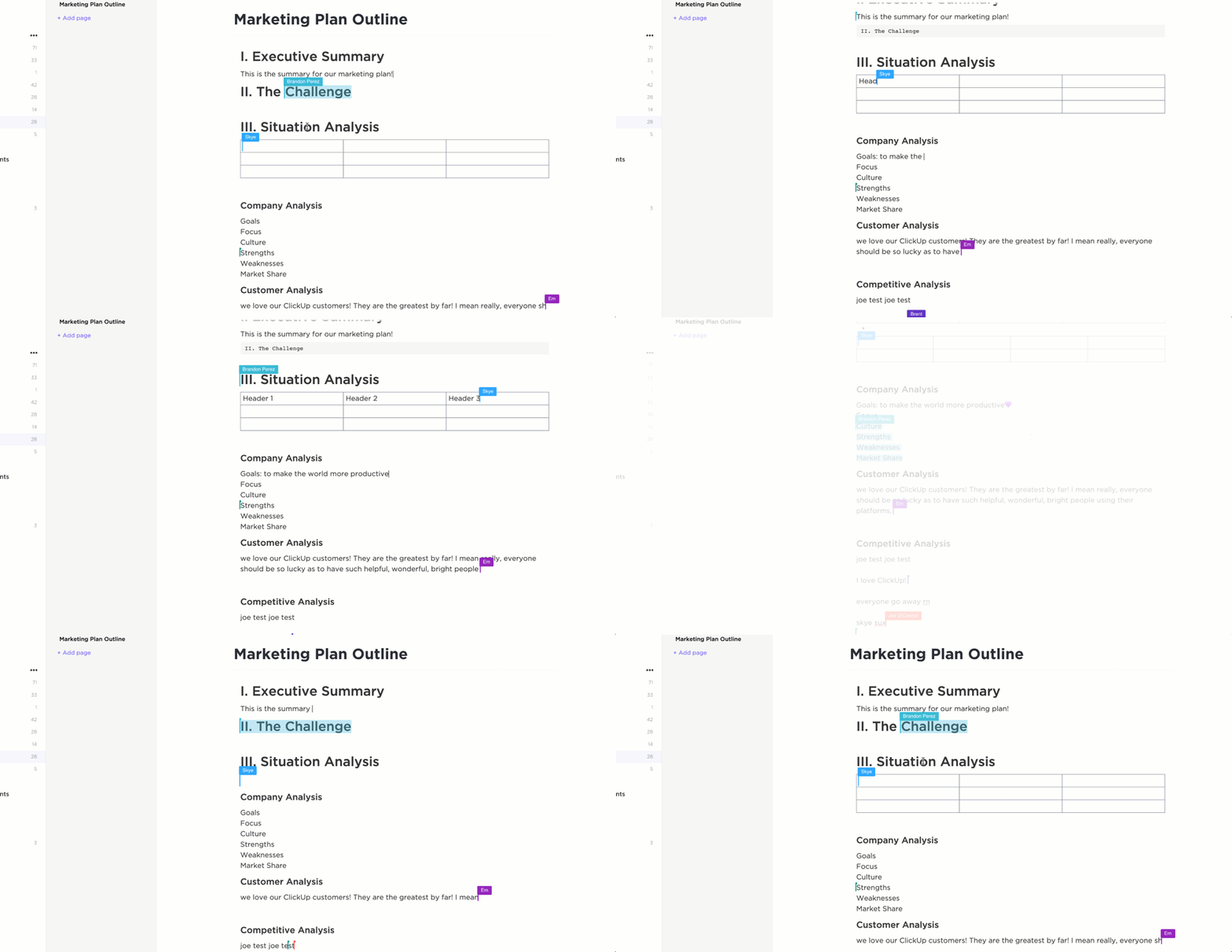
Sledujte změny, vkládejte komentáře a přidělujte úkoly přímo v dokumentu, čímž eliminujete potřebu samostatných komunikačních kanálů a potíží s kontrolou verzí. Sdílejte jej bezpečně pomocí veřejného nebo soukromého odkazu.
ClickUp také nabízí možnost sdílet dokumenty, které Google může indexovat. Naproti tomu v Google Docs neexistuje žádné přímé nastavení, které by výslovně určovalo, že vyhledávače budou dokumenty indexovat.
Od zavedení ClickUp se naše týmy postupně přestaly používat Google Docs pro dokumentaci a dokumentace se výrazně zlepšila.
Od zavedení ClickUp se naše týmy postupně přestaly používat Google Docs pro dokumentaci a dokumentace se výrazně zlepšila.
3. Pokročilé formátování a rozvržení
ClickUp Docs vám umožňuje vytvářet vizuálně přitažlivé a dobře strukturované dokumenty. Jeho bohatá lišta formátování nabízí širší škálu možností než Google Docs.
Od základních funkcí, jako jsou nadpisy, styly textu a seznamy s odrážkami, až po pokročilé možnosti, jako jsou tabulky, kontrolní seznamy a vkládání multimédií, máte k dispozici vše, co potřebujete k vylepšení tvorby a organizace dokumentů.
A díky více než 15 zobrazením nebo rozvržením ClickUp pro vaše projekty budete moci snadno sdílet profesionální prezentace, právní dokumenty a marketingové materiály se svým týmem, klienty a dalšími osobami.
4. Integrační centrum pro propojený pracovní postup
ClickUp se hladce integruje s softwarem a platformami pro spolupráci na dokumentech, jako jsou Slack, Google Drive, Google Docs, OneDrive, Zapier a Dropbox, čímž sjednocuje všechny vaše dokumenty do jednoho centrálního úložiště a omezuje přepínání mezi platformami.
5. Asistent psaní využívající umělou inteligenci
ClickUp Brain je špičková funkce umělé inteligence integrovaná do ClickUp. Funguje jako váš inteligentní sparing partner a nástroj pro psaní, který změní způsob, jakým vytváříte dokumenty.
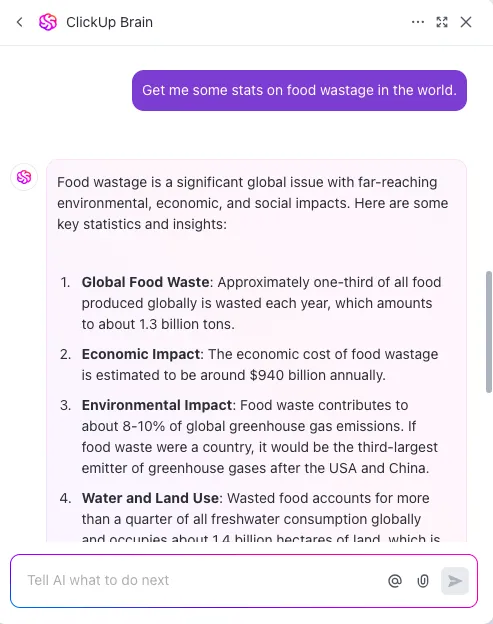
Zde je přehled mnoha výhod aplikace ClickUp Brain pro tvorbu obsahu:
- Návrhy v reálném čase: Nabízí tipy pro úpravy v reálném čase, včetně kontroly gramatiky a pravopisu, aby byl váš obsah srozumitelnější a přesnější.
- Shrnutí obsahu: Rychle shrne dlouhé části a vytvoří stručný přehled – užitečné pro vaše výzkumné zprávy.
- Generování obsahu: Generuje nápady nebo návrhy na základě vašich podnětů, čímž šetří čas při brainstormingu a psaní.
- Větší srozumitelnost: Zajistí, že vaše dokumenty budou nejen srozumitelné, ale také přizpůsobené vašemu publiku díky kontextovým informacím.
Zjednodušte správu a úpravy dokumentů pomocí ClickUp
S trochou know-how můžete zvládnout umění visících odsazení v Google Docs. Ať už píšete výzkumnou práci nebo obchodní zprávu, tato jednoduchá technika formátování může výrazně zlepšit čitelnost a profesionalitu vašeho dokumentu.
Ale proč se omezovat na Google Docs? ClickUp Docs jsou univerzálnější, estetičtější a lépe integrované do vašeho pracovního postupu. Díky pokročilým možnostem formátování můžete nejen použít visící odsazení ve svých výzkumných pracích, ale také vytvářet působivé poznámky, prezentace, návrhy a další dokumenty.
A s ClickUp Brain už nikdy nebudete mít tvůrčí blok.
Začněte s ClickUp ještě dnes!