
Na Pinterestu najdete spoustu inspirace pro svůj další seznam úkolů: přehledné mřížky, ručně psané nadpisy, pastelové rámečky a pečlivě rozmístěné samolepky. Při výběru stylu zvažte, kolik místa budete potřebovat pro jednotlivé úkoly a jak často se vaše plány mění.
Součástí přitažlivosti může být i design. Ve studii University College London z roku 2025 zaměřené na plánování pomocí digitálních per účastníci uvedli, že chtějí, aby jejich plány vypadaly atraktivně. Jeden z nich si zakoupil šablony Goodnotes, aby vylepšil vzhled svého diáře. Jiní ocenili možnost zdobit své ručně psané seznamy a udržovat je v pořádku.
Rozvržení, které vás baví používat, musí také poskytovat prostor pro každodenní změny, ať už jde o nový termín nebo úkol, který zabere více času, než jste očekávali.
Sestavili jsme 20 nápadů na estetické seznamy úkolů pro denní plánování, týdenní a měsíční rozvrhy, bullet journály, digitální aplikace i studium či práci. Každý z nich obsahuje návod, jak dané rozvržení vytvořit, praktické příklady a doporučení, kdy jej použít.
TL;DR: Estetický seznam úkolů funguje, když jeho design nese informace. Použijte pole „top 3“ pro denní priority, barvy pro kontext, symboly pro stav a volné místo, aby seznam zůstal čitelný.
- Nápady pro denní seznamy: Seznam tří nejdůležitějších úkolů, sloupec s časovými bloky, seznam s barevným označením podle energie, seznam splněných úkolů
- Nápady pro týdenní a měsíční přehledy: Rozložení do sedmi sloupců, pastelová mřížka priorit, tematické dny, stránka s měsíčními cíli, měsíční kalendář s kontrolním seznamem
- Nápady pro bullet journal: Zkratky pro rychlé záznamy, záložky z washi pásky, ikony ve formě čmáranic
- Nápady pro digitální seznamy: Minimalistický tmavý režim, mini tabule, kartičky ve stylu galerie, widget na domovskou obrazovku
- Nápady pro studenty a do práce: Odpočítávání do odevzdání úkolu, barevné označení předmětů, sdílený kontrolní seznam, kontrolní seznam pro zahájení projektu
Vyberte si jeden styl, omezte se na čtyři barvy a používejte ho dva týdny, než ho přepracujete.
20 nápadů na estetické seznamy úkolů v přehledu
| Nápad na seznam úkolů | Jak to nastavit | Nejvhodnější pro |
| Tři nejlepší denní seznamy | Vyhraďte svým 3 hlavním úkolům prominentní místo a volitelné úkoly umístěte pod ně | Zviditelnění denních priorit |
| Sloupec s časovými bloky | Umístěte úkoly vedle časových úseků, kdy na nich plánujete pracovat | Plánování kolem schůzek nebo hodin |
| Seznam s barevným kódem podle energie | Pomocí barev rozlišujte práci vyžadující soustředění, rutinní úkoly a rychlé úkoly | Výběr práce, která odpovídá vaší energii |
| Seznam splněných úkolů | Zaznamenávejte splněné úkoly průběžně | Sledování pokroku i v nepředvídatelných dnech |
| Týdenní rozvržení se sedmi sloupci | Každému dni vyhraďte vlastní sloupec | Přehled týdne na jedné stránce |
| Pastelová mřížka priorit | Rozdělte úkoly do čtyř kvadrantů: „Udělat“, „Naplánovat“, „Delegovat“ a „Smazat“ | Rozhodnutí, čemu je třeba věnovat pozornost jako prvnímu |
| Seznam pro tematický den | Každému dni přiřaďte určitý typ úkolu | Seskupování podobných úkolů |
| Stránka s měsíčními cíli | Rozdělte si měsíční cíle na menší kroky | Propojení každodenní práce s dlouhodobými cíli |
| Měsíční kalendář s kontrolními seznamy | K úkolům s datem přidejte zaškrtávací políčka a úkoly bez data si nechte vedle nich | Sledování termínů a opakujících se závazků |
| Symboly pro rychlé zaznamenávání | Používejte jednotnou symboliku pro úkoly, události a poznámky | Rychlé zaznamenávání informací |
| Sekce s washi páskami | Označte kategorie nebo stránky pomocí popsaných washi záložek | Jak najít jednotlivé sekce v papírovém diáři |
| Seznam s kresbami a samolepkami | Doplňte čitelný seznam úkolů drobnými ozdobami | Personalizace jednoduchého kontrolního seznamu |
| Seznam v tmavém režimu | Kombinujte tmavé pozadí s čitelným textem a decentními akcentními barvami | Vytvoření tmavšího digitálního rozvržení |
| Mini Kanbanová tabule | Přesouvejte kartičky s úkoly mezi sloupci „K vyřízení“, „Probíhá“ a „Hotovo“ | Sledování práce v jednotlivých fázích |
| Seznam ve formě galerijních karet | Vytvořte pro své projekty vizuální kartičky s obálkami a jasnými popisky | Prohlížení několika projektů |
| Widget na domovskou obrazovku | Zobrazte si krátký seznam úkolů na domovské obrazovce svého telefonu | Kontrola priorit bez nutnosti otevírat aplikaci |
| Odpočítávání do odevzdání úkolu | Zobrazte úkoly spolu s termíny odevzdání a zbývajícím časem | Plánování školních úkolů |
| Seznam podle předmětů a barev | Každému předmětu přiřaďte jednotnou barvu a písemný popisek | Přehledné rozdělení školních úkolů |
| Sdílený týmový kontrolní seznam | Přidejte vlastníky a termíny ke sdíleným úkolům | Koordinace práce s ostatními lidmi |
| Kontrolní seznam pro zahájení projektu | Seskupte rozhodnutí a úkoly potřebné k zahájení projektu | Příprava na spuštění projektu |
Co dělá seznam úkolů estetickým a zároveň užitečným?
Estetický seznam úkolů je seznam úkolů s jednotným vizuálním systémem, díky kterému jsou priority a pokrok snadno přehledné na první pohled. Jednoduchý způsob, jak to otestovat: jednotný styl + označení priority + prostor pro dokončení.
Naopak zdobený seznam obsahuje pouze první část. Užitečný estetický seznam obsahuje všechny tři části, takže jeho design čtení seznamu urychluje, místo aby ho zpomaloval.
| Kategorie | Ozdobený seznam | Estetický seznam, který funguje |
|---|---|---|
| Barva | Vybrané podle vzhledu, mění se každý den | 3–4 barvy, z nichž každá je přiřazena k jednomu kontextu |
| Rozvržení | Každý den znovu sestaveno | Stejná struktura každý den nebo týden |
| Priorita | Všechny úkoly vypadají stejně | Nejdůležitější úkoly jsou umístěny v rámečku, v řádku nebo jsou vyznačeny větším písmem |
| Stav | Přeškrtnuté nebo ponechané beze změny | Přehledné symboly pro „hotovo“, „přesunuto“ a „čeká na vyřízení“ |
20 nápadů na estetické seznamy úkolů
Nápady na estetické denní seznamy úkolů
K dennímu seznamu úkolů se budete vracet v průběhu celého dne, ať už zaškrtáváte splněný úkol, nebo se rozhodujete, co budete dělat dál. Přehledné rozvržení může tyto krátké kontroly zpříjemnit, zejména pokud vám pomáhá mít přehled o vašich prioritách.
Zde jsou čtyři nápady, které si můžete ztvárnit v zápisníku, diáři nebo digitální aplikaci.
1. Seznam tří nejdůležitějších věcí
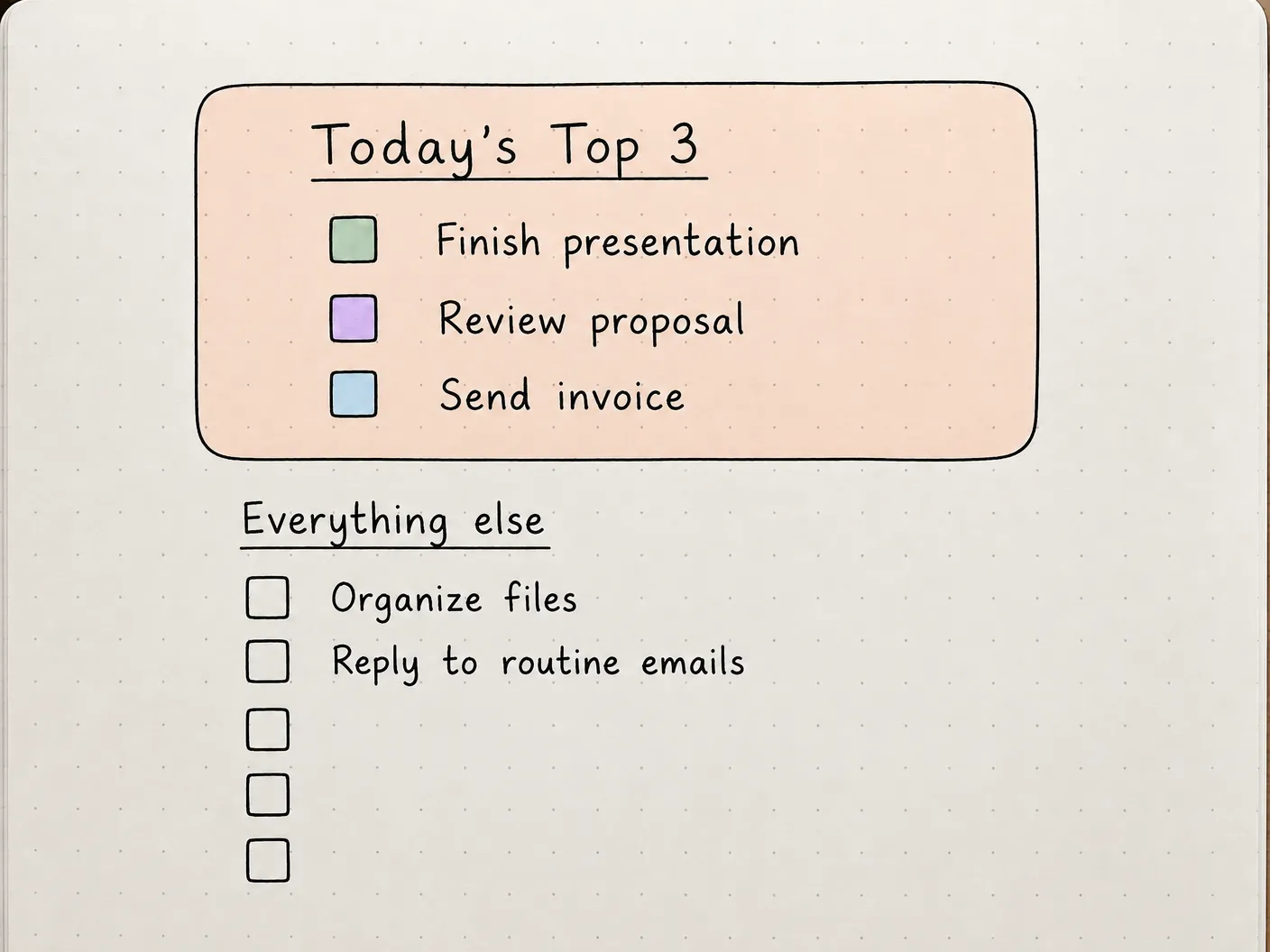
Pokud váš denní seznam úkolů roste rychleji, než ho stíháte plnit, zkuste svým třem nejdůležitějším prioritám vyhradit vlastní prostor.
Nahoře na stránce nakreslete zaoblený rámeček a napište do něj tři úkoly, které chcete ten den dokončit. Rámeček můžete opatřit jemným pastelovým pozadím, přidat ručně psaný nadpis nebo použít pro každé políčko jinou barvu. Zbývající úkoly si zapište do jednoduchého seznamu pod rámečkem, kde nechte dostatek místa pro přidávání nových úkolů, jakmile se objeví.
Mezi vaše tři nejdůležitější úkoly by například mohlo patřit dokončení prezentace, zkontrolování návrhu a odeslání faktury. Menší úkoly, jako je třídění souborů nebo odpovídání na běžné e-maily, můžete zařadit níže.
Samostatné pole vám pomůže na první pohled rozpoznat priority, i když je zbytek seznamu přeplněný. Tento postup můžete napodobit i digitálně tím, že své nejdůležitější úkoly umístíte do vyhrazené sekce nebo je označíte štítkem s prioritou.
Vhodné pro: Lidi, kteří mají tendenci zaplňovat si dny menšími úkoly, zatímco důležitější priority odkládají na později
Vynechte to, pokud: Potřebujete sledovat dlouhou řadu úkolů s časovým omezením, u nichž je pořadí i načasování stejně důležité
2. Sloupec s časovými bloky
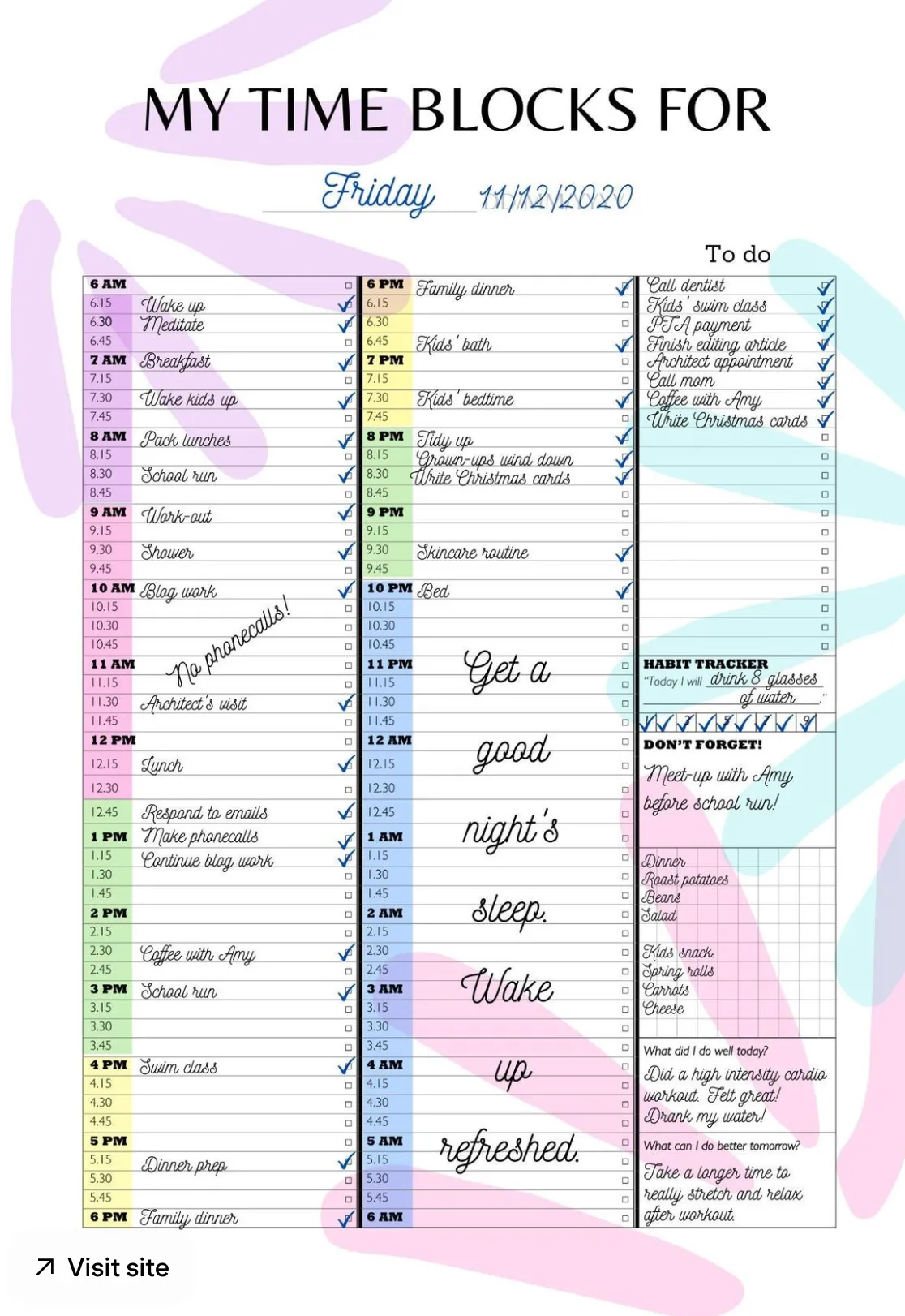
Seznam úkolů s časovým rozvrhem je dobrou volbou, pokud chcete vidět, jak se vaše úkoly vejdou do vašeho volného času.
Začněte s vertikální časovou osou podél jedné strany stránky a použijte hodiny, které odpovídají vašemu rozvrhu. Poté vedle ní nakreslete barevné bloky pro úkoly, na kterých plánujete pracovat. Pro soustředěnou práci použijte levandulovou barvu, pro schůzky broskvovou a pro přestávky nebo osobní čas šalvějovou.
Řekněme, že máte v 11 hodin schůzku, musíte dokončit zprávu a odpoledne vás čekají dva hovory s klienty. Pokud si tyto úkoly rozvrhnete na časové ose, snáze zjistíte, kam zprávu zařadit a zda vám zbývá dostatek času na přestávky nebo neočekávané úkoly.
Stejné rozvržení si můžete vytvořit v denním diáři nebo v kalendářové aplikaci. Mezi jednotlivými závazky si nechte trochu volného místa, protože úkoly často trvají déle, než se očekává.
Chcete-li se s touto metodou seznámit blíže, v tomto průvodci časovým blokováním najdete vysvětlení, jak plánovat úkoly podle vašeho volného času.
Vhodné pro: studenty, freelancery a profesionály, kteří potřebují skloubit soustředěnou práci s pevně danými závazky
Vynechte to, pokud: Váš rozvrh se neustále mění a aktualizace bloků by se stala dalším úkolem
Toto video o aplikacích pro časové blokování ukazuje, jak stejný nápad vypadá v digitálních nástrojích:
3. Seznam s energetickým kódem
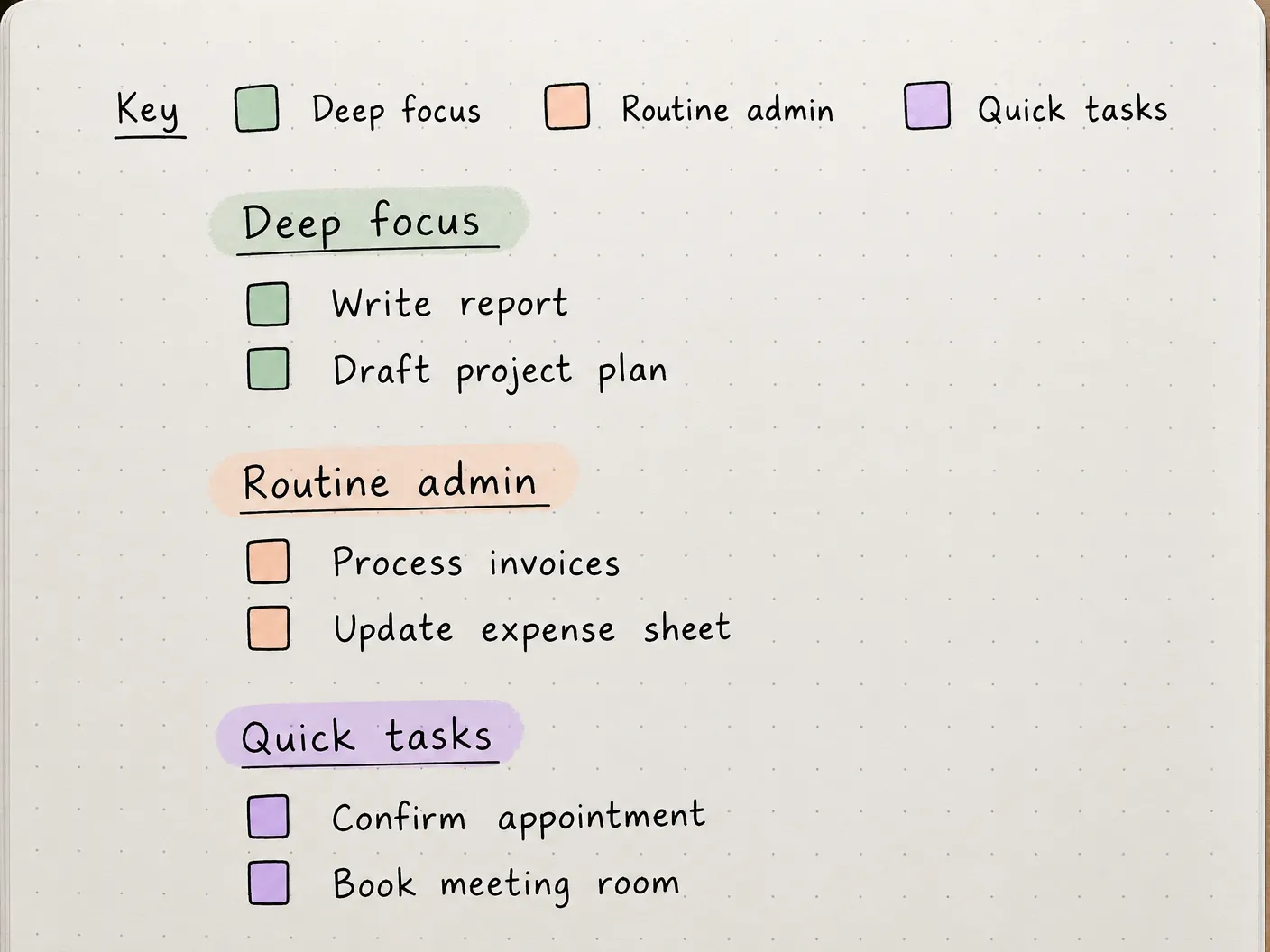
Některé úkoly vyžadují vaši plnou pozornost, zatímco jiné lze snadno vyřídit, když máte pár minut volného času. Seznam s barevným kódováním podle náročnosti vám pomůže je od sebe odlišit, aniž byste museli přehodnocovat celý svůj plán.
Vyberte si tři barvy a každé z nich přiřaďte určitý význam. Například barva šalvěje může symbolizovat práci vyžadující hluboké soustředění, broskvová barva může označovat rutinní administrativu a levandulová barva může zdůrazňovat menší úkoly, které vyžadují méně úsilí.
Můžete například použít barvu šalvěje pro psaní zprávy, broskvovou pro zpracování faktur a levandulovou pro potvrzení schůzky. Seskupte úkoly pod nadpisy v odpovídajících barvách nebo každé zaškrtávací políčko označte zvýrazňovačem.
Až se k seznamu vrátíte, můžete si vybrat úkol, který odpovídá vašemu volnému času a pozornosti. Nahoru na stránku přidejte malou barevnou legendu, zejména pokud plánujete rozvržení použít opakovaně.
Vhodné pro: Lidi, jejichž úkoly se liší náročností a jejichž soustředění se v průběhu dne mění
Vynechte to, pokud: Vaše úkoly musí být v pevném pořadí, bez ohledu na to, kolik energie máte
4. Seznam splněných úkolů
Seznam splněných úkolů vám poskytuje prostor pro zaznamenání práce, kterou jste dokončili, včetně věcí, které nebyly součástí vašeho původního plánu.
Rozdělte stránku na dva sloupce, vlevo s nadpisem „To Do“ a vpravo s nadpisem „Done Today“. Pro přehledné uspořádání použijte sladěné nadpisy, jemnou oddělovací čáru nebo pro každý sloupec jiný pastelový odstín.
Jakmile dokončíte naplánovaný úkol, přesuňte jej doprava. Můžete také přidat neočekávané úkoly, jako je pomoc kolegovi s naléhavou žádostí nebo vyřešení problému, který se během dne objevil.
Do večera budete mít přehled o tom, co jste skutečně stihli. To se hodí v dnech, kdy vám naléhavé požadavky zabírají čas, který jste měli naplánovaný na něco jiného. Pro digitální verzi si v aplikaci pro poznámky vytvořte dvě sekce nebo použijte tabuli úkolů se samostatnými sloupci „K vyřízení“ a „Hotovo“.
Vhodné pro: Lidi, kteří při plánované práci čelí častým přerušením nebo nečekaným požadavkům
Přeskočte to, pokud: již máte spolehlivý přehled o splněných úkolech a nechcete vést další seznam
Proč může přestat fungovat hezký seznam úkolů
Krásně uspořádaný diář může pomoci zvládnout i ten nejrušnější den. Po několika dnech však možná zjistíte, že trávíte více času udržováním přehledného vzhledu než odškrtáváním splněných úkolů.
Souvisejícím pojmem v designu je efekt estetiky a použitelnosti. Vědci jej poprvé zkoumali v roce 1995 a zjistili, že lidé často považují atraktivní rozhraní za snadněji použitelné, i když jejich vzhled neodráží, jak dobře fungují.
Ačkoli se výzkum zaměřil na digitální rozhraní, je to dobrá připomínka, abyste si po zahájení používání zkontrolovali, jak váš diář funguje.
Zkuste si svůj seznam po týdnu prohlédnout. Dokážete rychle rozpoznat své priority? Je snadné přidat neočekávané úkoly nebo přesunout nedokončené úkoly na později? Pokud rozvržení vyžaduje neustálé úpravy, zjednodušte ty části, které vás zpomalují, a zároveň si zachovejte barvy a detaily, které se vám líbí.
Nápady na estetické seznamy úkolů pro týden a měsíc
Týdenní a měsíční seznamy úkolů vám pomohou plánovat i nad rámec následujícího dne. Můžete si v nich prohlédnout blížící se termíny, uspořádat úkoly bez pevného data a sledovat cíle, na kterých dlouhodobě pracujete.
Následujících pět rozvržení využívá barvy, mřížky a přehledné sekce, aby se tyto plány snáze organizovaly a bylo možné se k nim vracet.
5. Týdenní rozvržení se sedmi sloupci
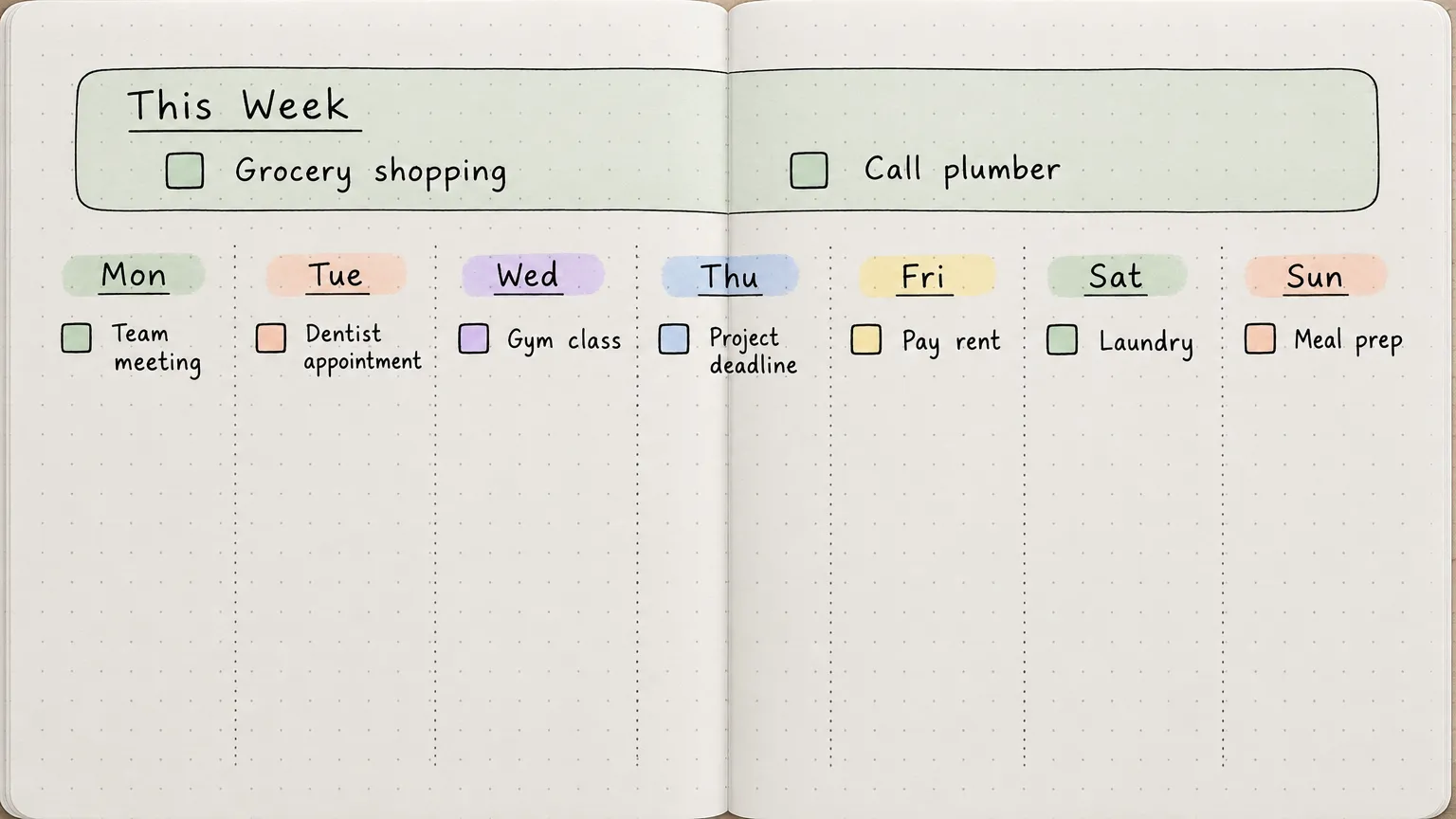
Pokud rádi vidíte celý týden na jedné stránce, rozložení do sedmi sloupců poskytuje každému dni vlastní prostor, aniž byste ztratili přehled o tom, co vás čeká.
Otevřete dvojstránku v zápisníku a rozdělte ji na sedm úzkých sloupců, po jednom pro každý den. Nahoře přidejte širokou sekci „Tento týden“ pro úkoly, které jste ještě nenaplánovali. Každý den označte barevným nadpisem, vedle úkolů přidejte malá zaškrtávací políčka a sloupce oddělte tenkými tečkovanými čarami.
Například můžete zapsat návštěvu u zubaře pod úterý, termín odevzdání projektu pod čtvrtek a nákup potravin do týdenní sekce, dokud se nerozhodnete, kdy na něj vyrazíte.
Jakmile se objeví nové úkoly, můžete je přidat k příslušnému dni nebo je nechat v týdenní sekci, dokud nebudete připraveni je naplánovat. To funguje i v plánovači k vytisknutí nebo v přizpůsobeném týdenním rozvržení v Canvě.
Vhodné pro: Lidi, kteří chtějí mít přehled o svých týdenních závazcích i flexibilních úkolech na jednom místě
Vynechte to, pokud: Potřebujete každý den zvládat několik podrobných úkolů a úzké sloupce vám připadají příliš omezující
6. Pastelová mřížka priorit
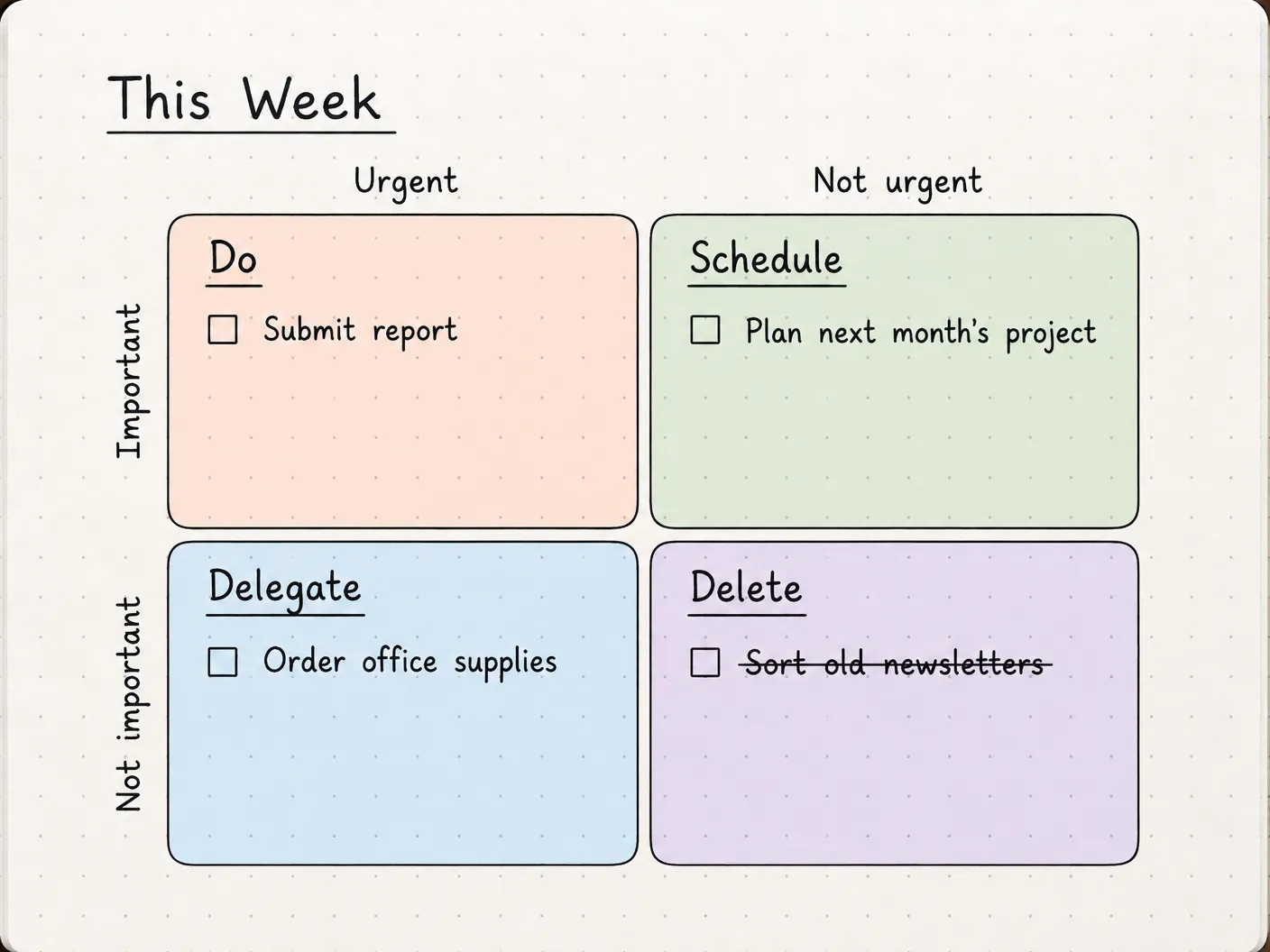
Pokud váš týdenní seznam obsahuje vše od naléhavých termínů až po úkoly, které jste odkládali, může vám pastelová tabulka priorit pomoci rozhodnout, kde začít.
Rozvržení vychází z Eisenhowerovy matice, která třídí úkoly podle naléhavosti a důležitosti. Rozdělte stránku na čtyři čtverce a každému přiřaďte barvu. Označte je:
- Do: Naléhavé a důležité úkoly, kterým je třeba věnovat pozornost jako prvním
- Plán: Důležité úkoly, které lze naplánovat na pozdější datum
- Delegovat: Naléhavé úkoly, které by mohl vyřídit někdo jiný
- Odstranit: Úkoly, které nejsou ani naléhavé, ani důležité a lze je vynechat
Například odevzdání zprávy, která má být hotová zítra, by mohlo jít do prvního políčka, zatímco plánování projektu na příští měsíc by mohlo být ve druhém. Pokud něco nemůžete delegovat do třetího políčka, rozhodněte se, kdy se tím budete zabývat.
Díky barevným oddílům snadno rozpoznáte jednotlivé kategorie, když si prohlížíte svůj týden. Mřížku si můžete nakreslit do sešitu nebo si jednu z těchto šablon pro stanovení priorit přizpůsobit pro digitální verzi.
Vhodné pro: studenty, manažery a profesionály, kteří potřebují roztřídit navzájem si konkurující priority před plánováním svého týdne
Přeskočte to, pokud: Vaše úkoly již podléhají pevně danému harmonogramu a nemáte moc prostoru pro změnu jejich pořadí
7. Tematické dny
Některé týdny se plánují snáze, když mají podobné úkoly vyhrazený vlastní den. Tematické dny vám umožňují každému dni dát konkrétní zaměření spolu s barvou, díky které jej v diáři snadno rozpoznáte.
Můžete si například vyhradit pondělí pro administrativu, úterý pro kreativní práci, středu pro schůzky, čtvrtek pro úkoly vyžadující hluboké soustředění a pátek pro rekapitulaci. Použijte ladící zvýrazňovače, barevné záhlaví nebo malé ilustrace, aby každé téma vyniklo.
Pod každý den přidejte krátký seznam úkolů, které odpovídají danému tématu. Například váš administrativní den může zahrnovat zpracování faktur, aktualizaci záznamů a vyřizování nevyřízených žádostí.
Nemusíte si na jeden typ práce vyhradit celý den. Pokud už máte naplánované schůzky nebo jiné závazky, přiřaďte téma k hodinám, které si můžete sami naplánovat. Tuto strukturu si můžete vytvořit v týdenní dvojstránce zápisníku nebo použít opakující se, barevně odlišené bloky v digitálním kalendáři.
Vhodné pro: Freelancery, tvůrce a profesionály, kteří pravidelně přecházejí mezi různými druhy práce
Vynechte to, pokud: Váš rozvrh se často mění a nemáte přílišnou kontrolu nad tím, kdy je třeba úkoly splnit
8. Stránka s měsíčními cíli
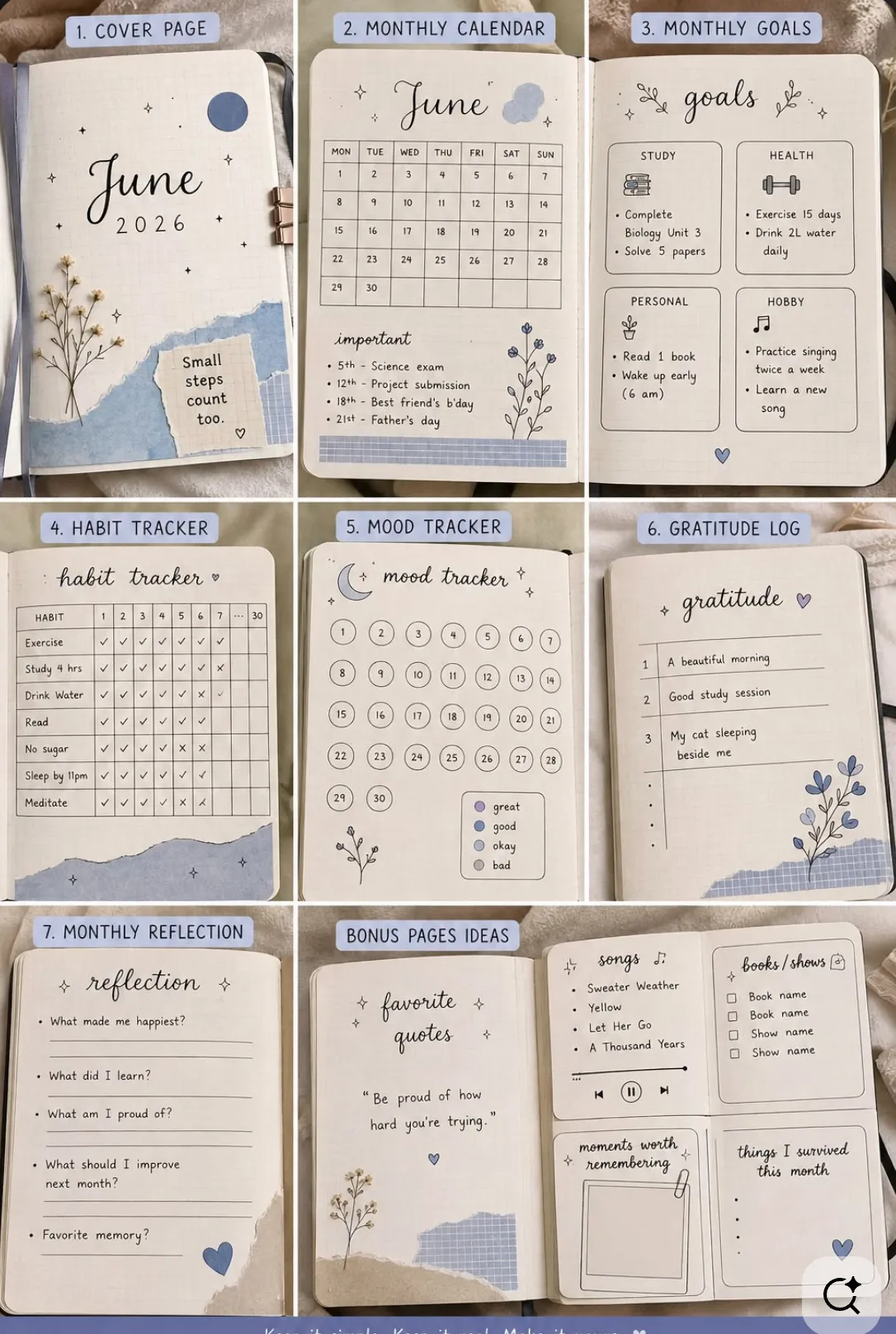
Stránka s měsíčními cíli vám poskytuje prostor pro plánování menších úkolů, které vedou k dosažení toho, čeho chcete dosáhnout v příštích několika týdnech.
Rozdělte stránku na tři části, z nichž každá bude mít nahoře cíl a pod ním krátký kontrolní seznam. Můžete použít pastelové rámečky, ručně psané nadpisy nebo malé ukazatele postupu, abyste každému cíli vymezili vlastní vizuální prostor.
Řekněme, že jedním z vašich cílů je aktualizovat vaše portfolio. Váš kontrolní seznam by mohl zahrnovat výběr tří nejnovějších projektů, aktualizaci jejich popisů a zveřejnění změn. Další část by se mohla týkat osobního cíle, jako je plánování výletu nebo dočtení knihy.
Jakmile dokončíte každý úkol, odškrtněte ho nebo vyplňte část ukazatele postupu. Pod každou sekcí si také můžete nechat trochu místa na poznámky nebo úkoly, které se během měsíce objeví.
Pro tento formát se dobře hodí zápisník s tečkovanou mřížkou, ale stejnou strukturu můžete vytvořit i v digitálním dokumentu.
Vhodné pro: Lidi, kteří pracují na dosažení osobních nebo profesních cílů, které zahrnují několik menších úkolů
Vynechte to, pokud: Potřebujete hlavně sledovat denní schůzky a termíny, které se snáze spravují v kalendáři
9. Měsíční kalendář s kontrolním seznamem
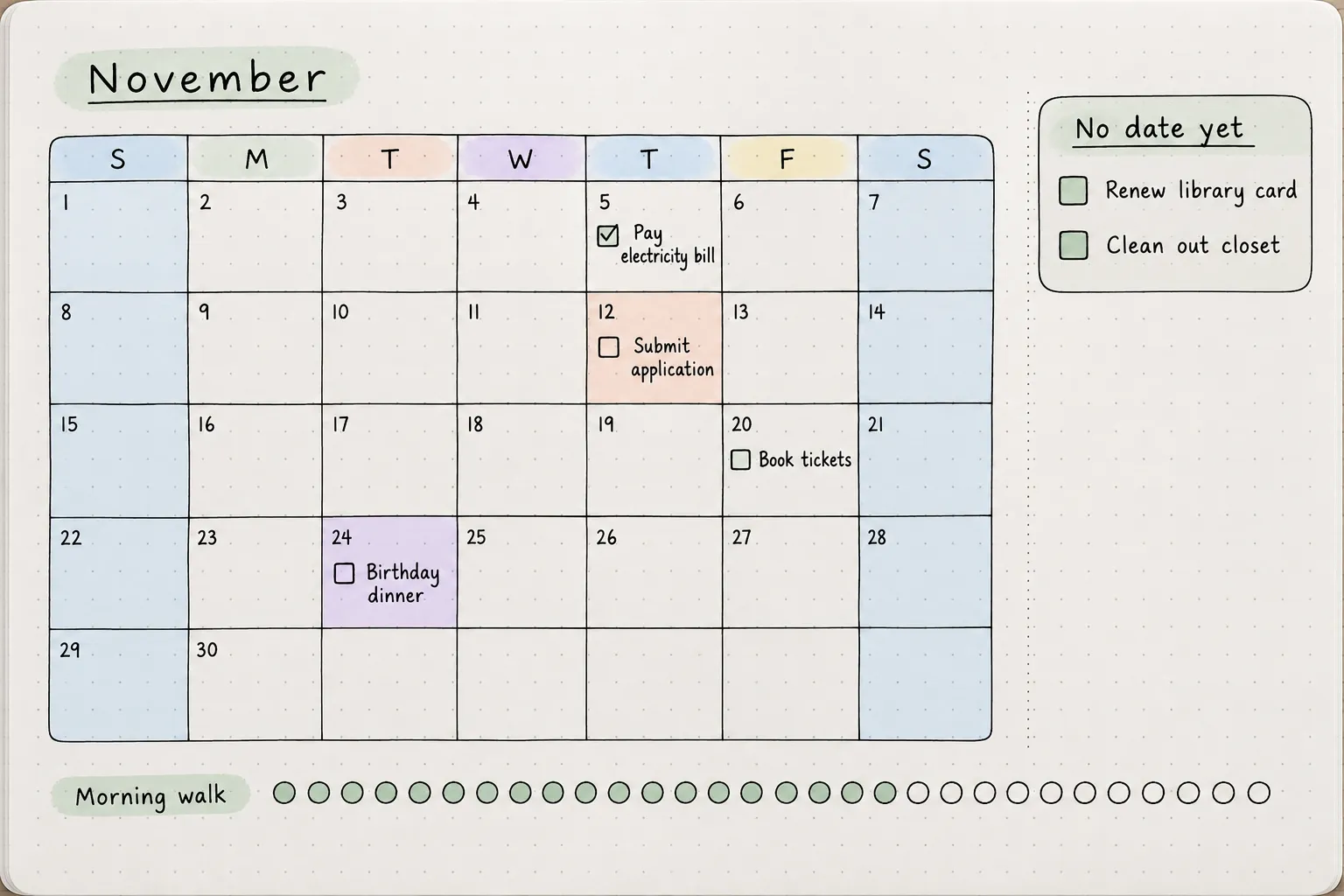
Měsíční kalendář s kontrolním seznamem se hodí, když jsou vaše úkoly rozloženy do různých termínů a chcete je mít všechny na první pohled, aniž byste museli listovat v denním diáři.
Nakreslete si kalendářní mřížku pro daný měsíc s malým políčkem pro každý den. Pro víkendy, důležité termíny nebo osobní události použijte jemné barvy a uvnitř každého políčka si nechte místo pro krátký úkol nebo zaškrtávací políčko.
Můžete například přidat „Zaplatit účet za elektřinu“ na 5., „Odeslat přihlášku“ na 12. a „Zarezervovat lístky“ na 20. Jakmile úkol splníte, odškrtněte ho a vedle kalendáře si nechte malý seznam pro věci, které zatím nemají pevné datum.
Pokud pracujete na denní rutině, můžete do spodní části přidat také úzký záznamník návyků. Každý den, kdy úkol splníte, vyplňte tečku nebo čtvereček a použijte přitom stejnou barevnou paletu jako v kalendáři.
Vhodné pro: Lidi, kteří chtějí mít vizuální přehled o měsíčních termínech, pochůzkách a opakujících se povinnostech
Vynechte to, pokud: Máte každý den několik úkolů s termínem a potřebujete více místa pro podrobnosti nebo poznámky
Nápady na estetické seznamy úkolů pro bullet journal
Bullet journály vám dávají svobodu vytvořit si seznam úkolů, který bude působit osobně, ať už dáváte přednost jednoduchým ručně psaným rozvržením nebo stránkám plným barev a ilustrací. Můžete také používat symboly, záložky a vizuální značky k organizaci úkolů a sledování pokroku, aniž byste museli své seznamy neustále přepisovat.
Zde jsou tři způsoby, jak tyto detaily začlenit do svého bullet journalu.
10. Symboly a znaky pro rychlé zaznamenávání
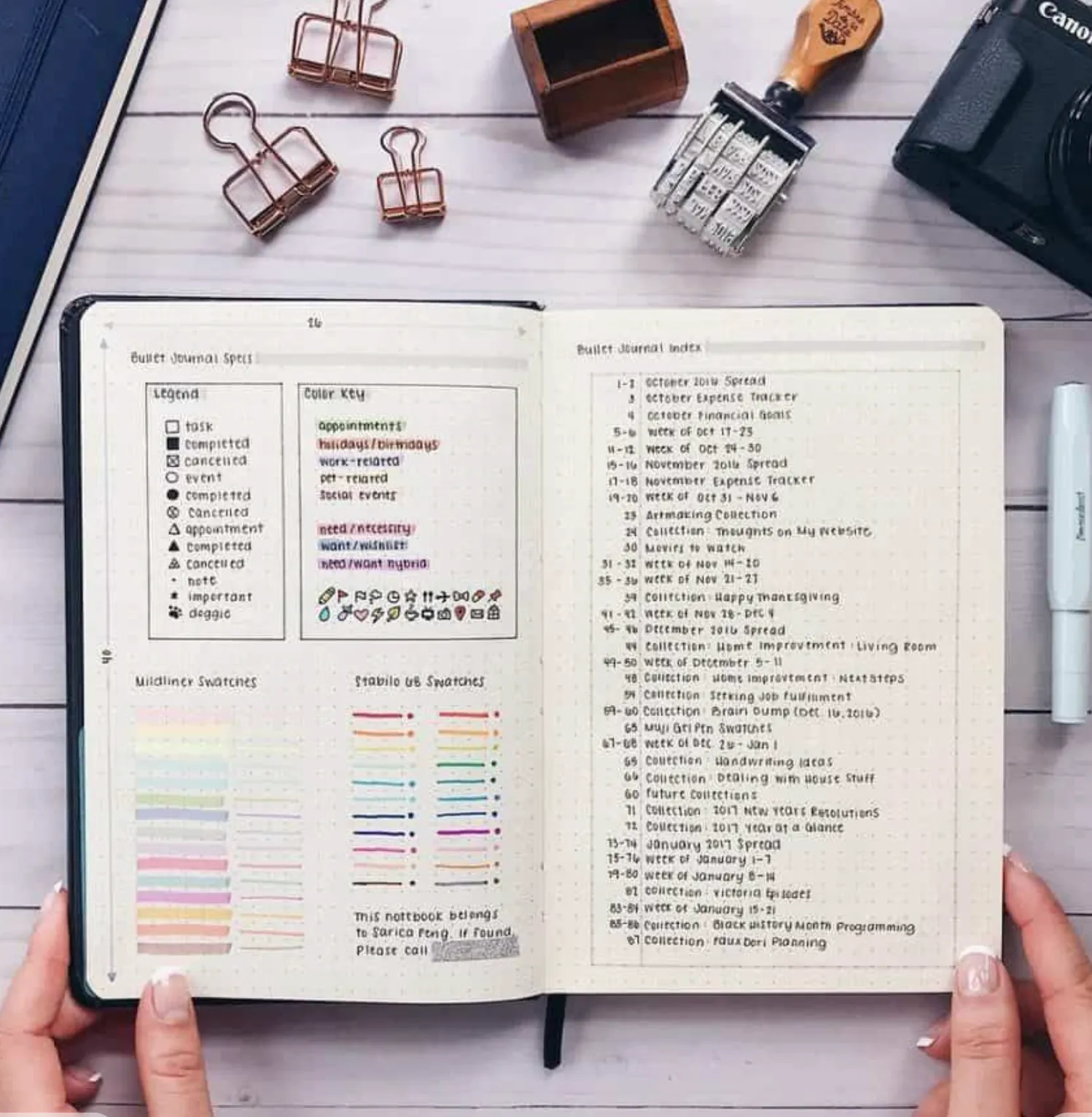
Pokud chcete seznam úkolů, který lze během dne snadno aktualizovat, rychlé zaznamenávání vám umožní sledovat úkoly pomocí několika jednoduchých symbolů.
Tento systém, který vyvinul Ryder Carroll jako součást metody Bullet Journal, používá tečku pro otevřený úkol, X pro dokončený úkol, šipku doprava pro úkol přesunutý do jiné sbírky nebo do následujícího měsíčního záznamu a šipku doleva pro úkol naplánovaný v budoucím záznamu.
Začněte s prázdnou stránkou v zápisníku a každý úkol zapište na samostatný řádek. Například úkol „Odeslat výkaz výdajů“ můžete ráno označit tečkou a po dokončení ji změnit na X. Vedle úkolů, které vyžadují přednostní pozornost, přidejte malou hvězdičku.
Pro estetičtější vzhled použijte k nakreslení symbolů pero s jemnou špičkou, nadpisy v jemných barvách a úzký okraj pro důležité poznámky. Používejte na všech stránkách stejnou symbolickou legendu, protože díky jednotnosti bude později snazší zkontrolovat nedokončené úkoly.
Další způsoby, jak touto metodou organizovat rozsáhlejší projekty, najdete v tomto průvodci řízením projektů v bullet journalu.
Vhodné pro: Lidi, kteří dávají přednost ručně psanému plánování a chtějí mít přehled o splněných, naplánovaných i nedokončených úkolech
Přeskočte to, pokud: se ve velké míře spoléháte na automatická připomenutí, sdílené úkoly nebo oznámení o blížících se termínech
11. Záložky pro jednotlivé kategorie z washi pásky
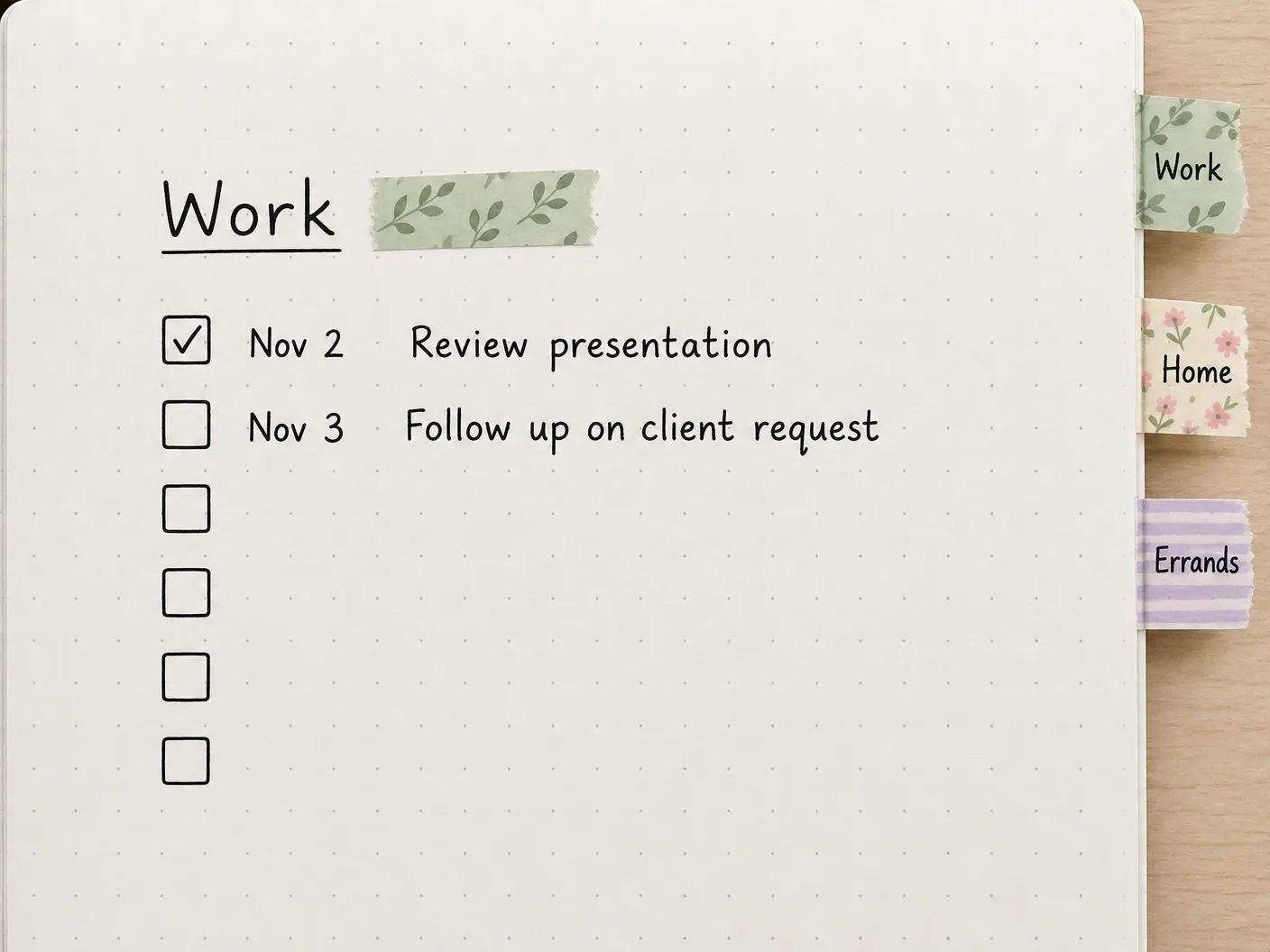
Pokud používáte jeden zápisník pro práci, pochůzky, osobní plány a vše mezi tím, záložky z washi pásky vám pomohou tyto seznamy oddělit a snadno je najít.
Začněte tím, že každé kategorii vyhradíte vlastní sekci. Například pro práci použijte pásku se vzorem šalvěje, pro domácnost pásku s květinovým vzorem a pro pochůzky pruhovanou pásku. Podél vnějšího okraje první stránky v každé sekci nalepte malý proužek pásky a část nechte viditelnou jako záložku.
V každé sekci si vytvořte průběžný kontrolní seznam s úkoly s datem a dostatkem místa pro přidávání nových. Sekce „Práce“ může zahrnovat například kontrolu prezentace a vyřízení požadavku klienta, zatímco sekce „Pověření“ může obsahovat nákup potravin a vyzvednutí zásilek.
Jak se zápisník plní, vzorované záložky usnadňují návrat ke správnému seznamu, aniž byste museli prohledávat každou stránku. Můžete si také vytvořit malou legendu kategorií na vnitřní straně přední obálky.
Vhodné pro: Lidi, kteří si v jednom zápisníku vedou několik osobních i pracovních seznamů
Přeskočte to, pokud: Dáváte přednost tomu, mít vše v jednom krátkém denním seznamu, a jen zřídka se vracíte ke starším stránkám
12. Ikony a samolepky s kresbami
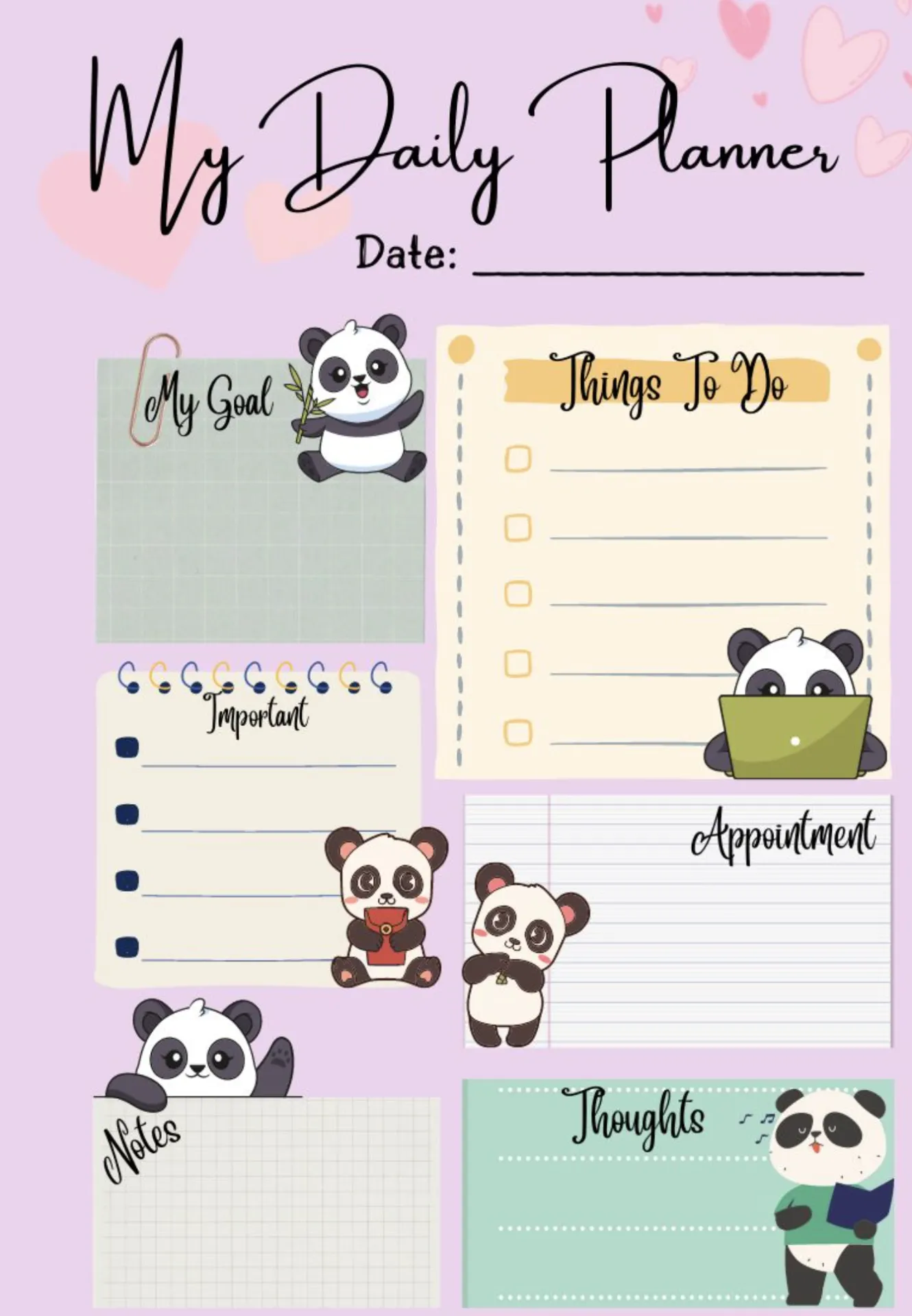
Malé kresbičky a samolepky mohou ručně psanému seznamu úkolů dodat více charakteru a zároveň usnadnit rozlišení různých typů úkolů.
Vyberte si několik jednoduchých ilustrací, které odpovídají vašim obvyklým činnostem. Nakreslete malou obálku vedle e-mailů, knihu vedle studijních úkolů a nákupní tašku vedle pochůzek. Používejte stejné ikony v celém diáři a udržujte je dostatečně malé, aby se vešly vedle zaškrtávacího políčka.
Například denní seznam by mohl obsahovat položku „Odpovědět klientovi“ s motivem obálky, „Přečíst čtvrtou kapitolu“ s motivem knihy a „Nakoupit potraviny“ s motivem nákupní tašky. Ilustrace pomáhají oddělit jednotlivé kategorie, i když je vše zobrazeno na jedné stránce.
Pokud dáváte přednost samolepkám, vyberte si ladící sadu s jednotnou barevnou paletou nebo stylem ilustrací. Můžete také kombinovat ručně psané nadpisy s malými ozdobnými rámečky, aby stránka působila uceleněji.
Na první stránce si vytvořte jednoduchou legendu ikon, zejména pokud používáte více kategorií. Díky tomu budou symboly srozumitelné i při návratu ke starším seznamům.
Vhodné pro: Vizuální plánovače, kteří rádi doplňují své denní seznamy o ilustrace a osobní detaily
Přeskočte to, pokud: Dáváte přednost seznamům v prostém textu nebo vám údržba ilustrací zabírá příliš mnoho času
Nápady na digitální estetické seznamy úkolů
Digitální seznamy úkolů nabízejí spoustu prostoru pro vizuální přizpůsobení, od tmavých motivů a barevně odlišených karet až po widgety, díky kterým máte své úkoly vždy po ruce. Pomáhají vám také aktualizovat termíny, přesouvat úkoly mezi fázemi a přenášet nedokončenou práci do následujícího dne.
Zde jsou čtyři rozvržení, která tyto vlastnosti kombinují s čistým a jednotným designem.
13. Minimalistický tmavý režim
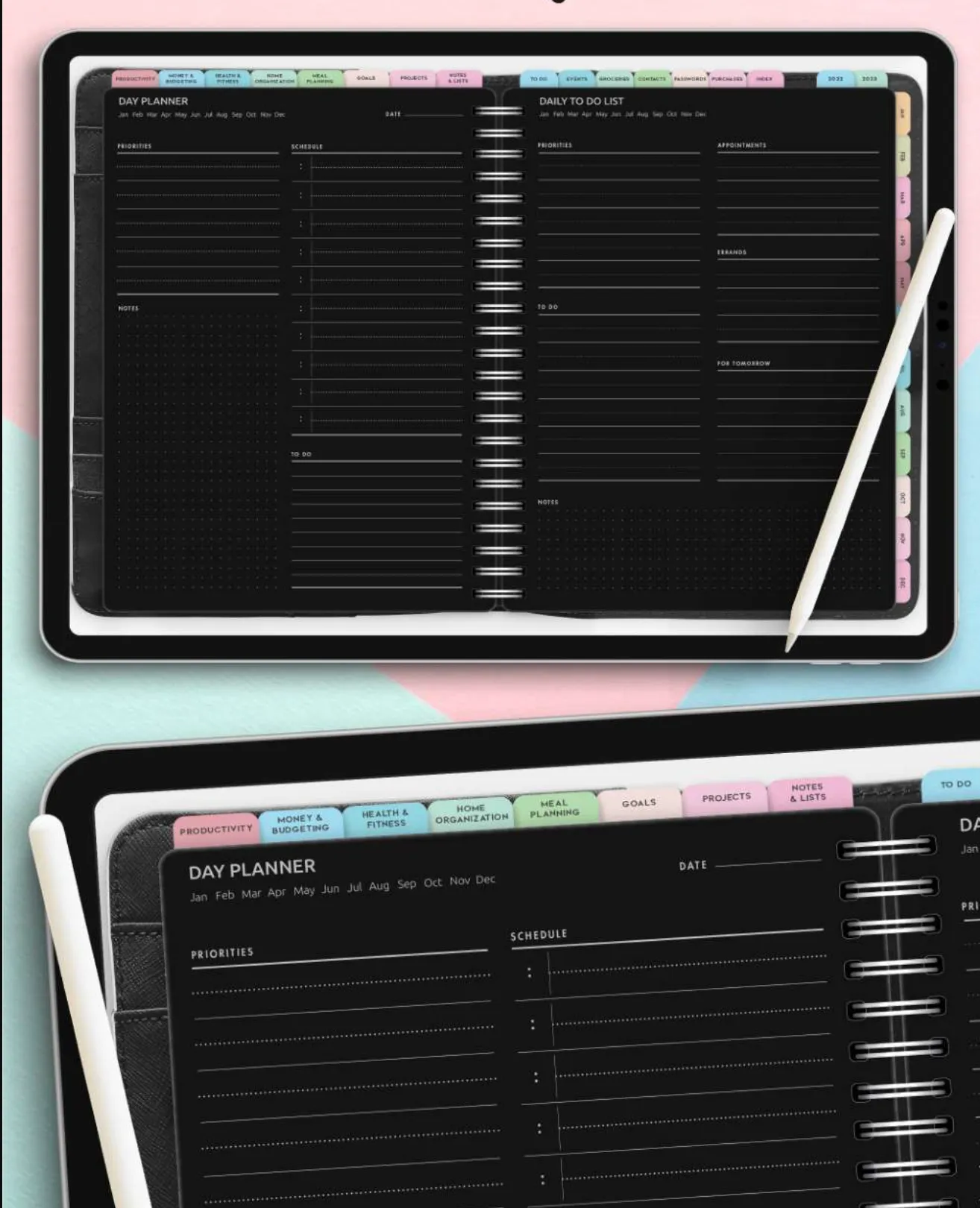
Seznam úkolů v tmavém režimu se hodí, pokud dáváte přednost jednoduchému rozhraní s menším počtem dekorativních prvků a jednotnou barevnou paletou.
Začněte s aplikací na úkoly, která podporuje tmavý režim, a rozdělte svůj seznam do několika sekcí, jako jsou „Dnes“, „Nadcházející“ a „Dokončené“. Pro úkoly s vysokou prioritou použijte jednu výraznou barvu a pro ostatní neutrální odstíny, aby názvy úkolů zůstaly dobře čitelné.
Můžete například zvýraznit položku „Odeslat finální návrh“ pomocí prioritní značky v tlumené fialové barvě, zatímco rutinní úkoly ponecháte ve standardním seznamu pod ní. Přehledné nadpisy a jednotné mezery vám pomohou oddělit jednotlivé sekce, aniž byste museli přidávat další barvy.
Můžete také sladit motiv své aplikace s tapetou na ploše nebo v telefonu, abyste dosáhli ucelenějšího vzhledu. Jen se ujistěte, že text zůstane na pozadí čitelný, zejména při použití jemnějších odstínů.
Vhodné pro: Lidi, kteří preferují minimalistická digitální rozvržení a chtějí mít své priority na očích bez přílišného množství vizuálních prvků
Přeskočte to, pokud: Máte rádi bohatě ilustrované diáře nebo potřebujete rozsáhlé vizuální přizpůsobení nad rámec témat dostupných v aplikaci
14. Mini Kanbanová tabule
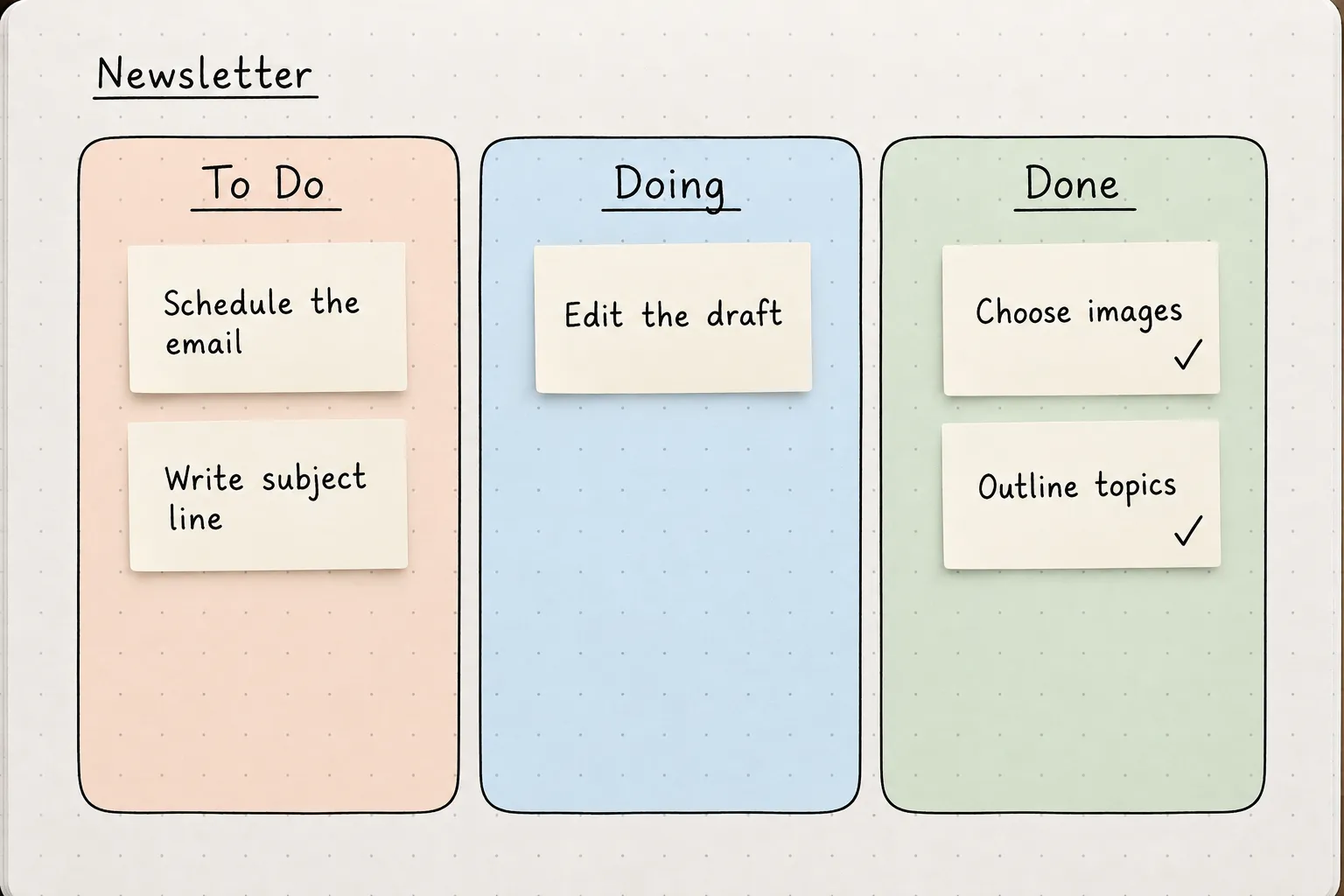
Mini Kanbanová tabule promění váš seznam úkolů v sadu karet, které se během práce přesouvají mezi různými fázemi.
Vytvořte tři sloupce s názvy „K vyřízení“, „Probíhá“ a „Hotovo“. Každému sloupci přiřaďte jemnou barvu pozadí nebo použijte barevné štítky na jednotlivých kartičkách. Každá kartička by měla představovat úkol, který můžete posouvat dál podle toho, jak se mění jeho stav.
Například pokud připravujete newsletter, položka „Vybrat obrázky“ by mohla být v sekci Hotovo, „Upravit návrh“ v sekci Probíhá a „Naplánovat odeslání e-mailu“ v sekci K vyřízení. Přesouváním karet po tabuli získáte lepší přehled o tom, co je hotové a čemu je třeba ještě věnovat pozornost.
Toto rozvržení můžete napodobit pomocí lepících lístků na tabuli nebo použít digitální aplikaci pro správu úkolů s náhledem „Tabule“. Chcete-li mít přehlednější rozvržení, ponechte ve sloupci „Probíhá“ pouze úkoly, na kterých právě aktivně pracujete, a nadcházející práci nechte ve sloupci „K vyřízení“.
Vhodné pro: Vizuální plánovače a lidi, kteří řídí osobní projekty s několika úkoly nebo fázemi
Vynechte to, pokud: Váš seznam obsahuje hlavně rychlé, navzájem nesouvisející úkoly, u kterých je snazší je odškrtnout, než je přesouvat mezi sloupci
15. Galerie karet s obrázky na obálce
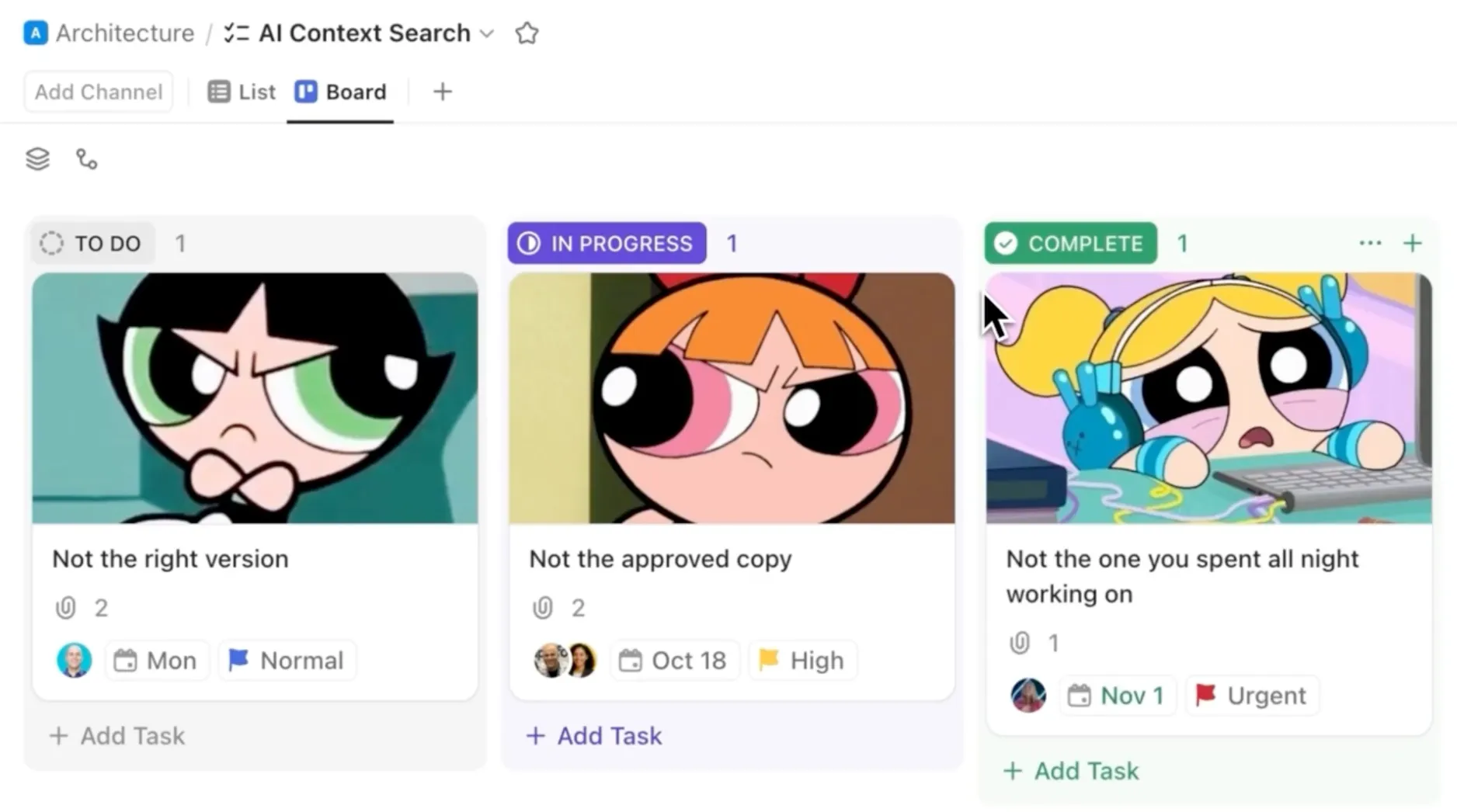
Pokud váš seznam úkolů obsahuje několik kreativních projektů nebo plánů, kartičky typu „galerie“ vám umožní je uspořádat pomocí obrázků, díky nimž bude každý z nich snadno rozpoznatelný.
V nástroji, jako je Notion, si vytvořte galerii a ke každému projektu přidejte kartu. Vyberte si titulní obrázek, který danou práci reprezentuje, a poté do karty přidejte kontrolní seznam úkolů, které musíte splnit.
Například galerie pro plánování cest by mohla obsahovat samostatné kartičky pro dopravu, ubytování a aktivity, z nichž každá by měla příslušný obrázek na obálce. Po otevření kartičky s ubytováním by se zobrazily úkoly, jako je porovnání hotelů, kontrola podmínek zrušení rezervace a potvrzení rezervace. Na každé kartičce můžete také zobrazit stav nebo termín splnění. Získáte tak přehled o pokroku, aniž byste museli otevírat každý projekt.
Nejvhodnější pro: Kreativní projekty, plánování cest, seznamy knih k přečtení a další aktivity, u nichž se hodí obrázky a podrobné kontrolní seznamy
Vynechte to, pokud: Sledujete hlavně malé každodenní úkoly a potřebujete je co nejrychleji odškrtávat
16. Widget na domovské obrazovce
Díky widgetu na domovské obrazovce máte seznam úkolů neustále na očích, aniž byste museli pokaždé otevírat plánovací aplikaci, když si chcete zkontrolovat svůj další úkol.
Začněte tím, že si vytvoříte krátký denní seznam v aplikaci, která podporuje widgety. Poté přidejte její widget na domovskou obrazovku svého telefonu a podle dostupných nastavení aplikace vyberte, které úkoly nebo seznamy chcete zobrazit.
V aplikaci Apple Reminders si můžete vytvořit seznam „Dnes“ s úkoly, jako je odevzdání úkolu, vyzvednutí zásilky nebo domluvení schůzky. Přidejte si widget Reminders na domovskou obrazovku svého iPhonu a poté vyberte seznam, který chcete zobrazit. Zvolte velikost a umístění widgetu tak, aby vyhovovaly rozložení vaší domovské obrazovky.
Díky integrovanému interaktivnímu widgetu můžete také odškrtávat splněné úkoly přímo z domovské obrazovky.
Vhodné pro: uživatele, kteří upřednostňují mobilní zařízení a chtějí mít po ruce krátký seznam denních úkolů
Přeskočte to, pokud: Dáváte přednost oddělení pracovních úkolů od domovské obrazovky telefonu nebo potřebujete více místa pro podrobné plánování
Nápady na estetické seznamy úkolů pro studenty a do práce
Pokud se vaše úkoly týkají výuky, termínů odevzdání nebo jiných lidí, může jednoduchý kontrolní seznam opomenout důležité detaily. Termíny odevzdání, označení předmětů a osoby odpovědné za úkoly – to vše potřebuje ve vašem rozvržení jasné místo.
Tyto čtyři nápady kladou důraz právě na tyto detaily a zároveň ponechávají prostor pro barvy, čistou typografii a další osobní prvky.
17. Odpočítávání úkolů
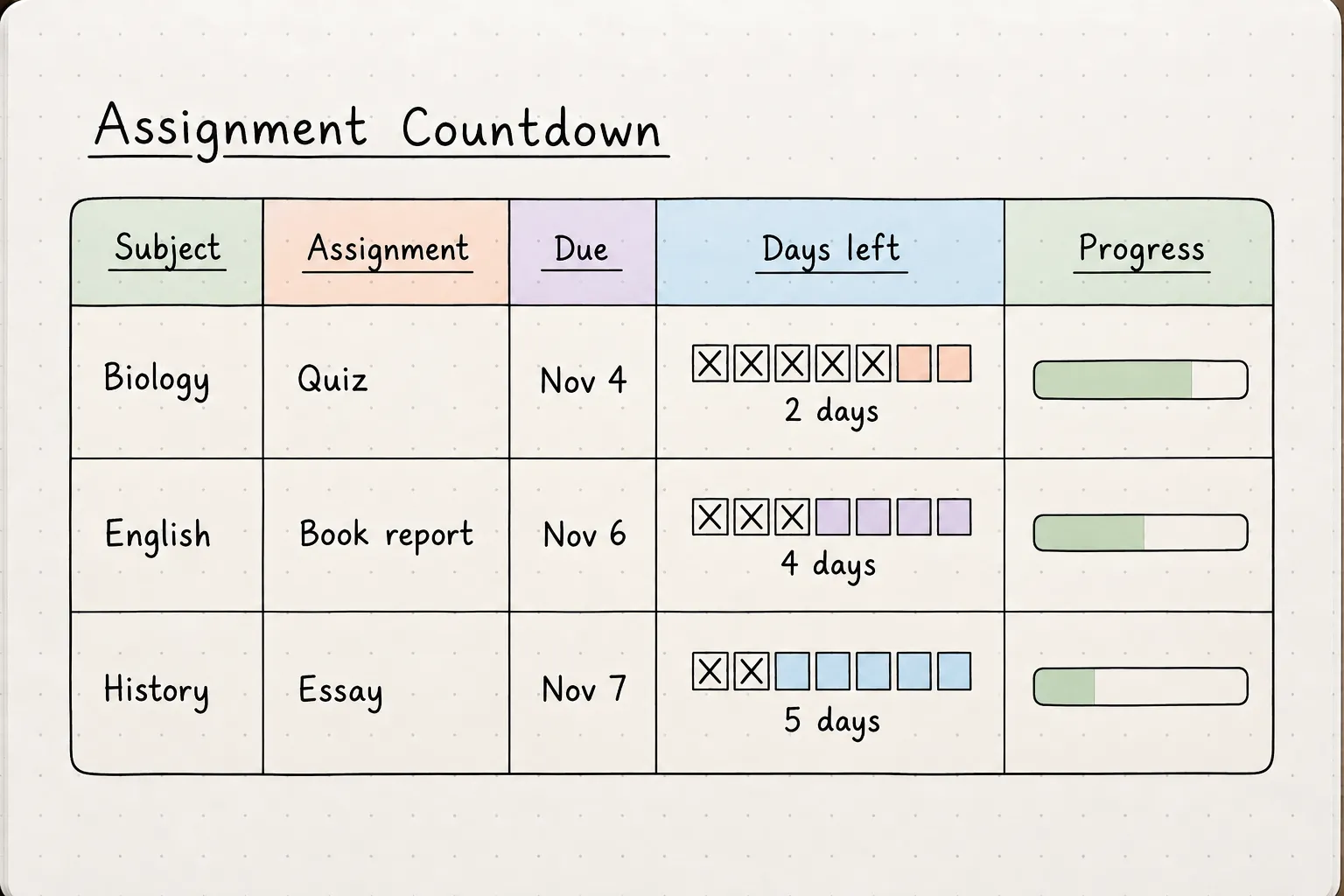
Pokud máte v jednom týdnu odevzdat několik úkolů, odpočítávání času do odevzdání vám vizuálně připomene, kolik času vám na dokončení každého z nich zbývá.
Vytvořte si přehled s samostatným řádkem pro každý úkol. Uveďte předmět, název úkolu, termín odevzdání a malý odpočítávací pruh rozdělený na dny. Zbývající dny můžete vybarvit pastelovými barvami nebo s každým uplynulým dnem odškrtávat jeden segment.
Váš přehled může například zobrazovat test z biologie, do kterého zbývají dva dny, a esej z dějepisu, kterou musíte odevzdat za pět dní. Vedle každého úkolu přidejte zaškrtávací políčko nebo ukazatel pokroku, abyste mohli sledovat, kolik práce jste již dokončili, protože samotné odpočítávání do termínu to neukáže.
Seřaďte řádky podle termínu splnění tak, aby nejbližší termíny byly nahoře. Rozvržení si můžete nakreslit do sešitu nebo použít tisknutelný přehled s barevnými pruhy znázorňujícími pokrok.
Chcete-li objevit další možnosti digitálního plánování, podívejte se na tyto organizační nástroje pro studenty.
Nejvhodnější pro: studenty, kteří si organizují úkoly, zkoušky a studijní povinnosti z různých předmětů
Přehlédněte to, pokud: Vaše úkoly mají několik fází nebo vzájemných závislostí, které vyžadují podrobnější sledování
18. Barevný kód podle předmětu
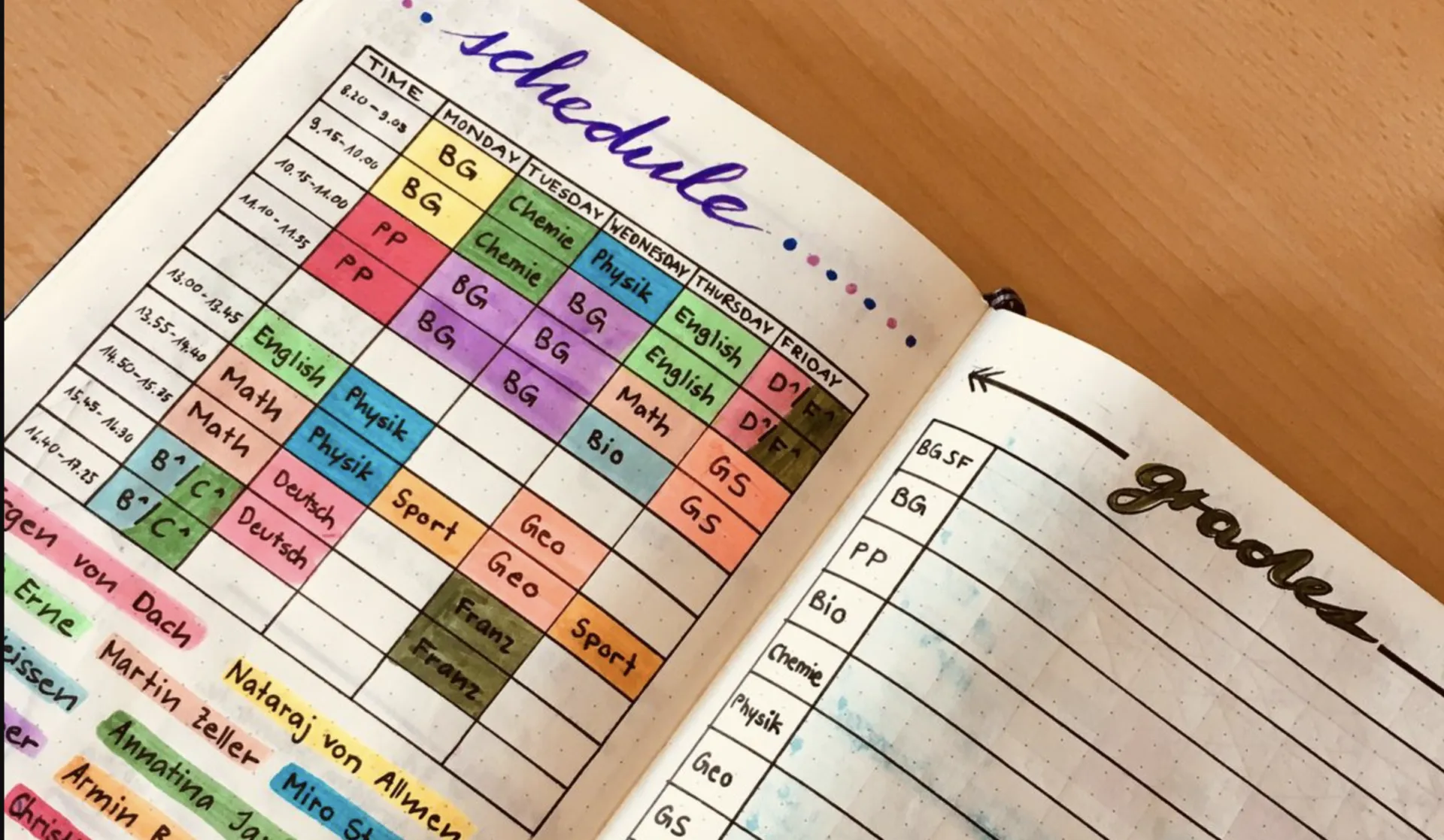
Pokud si vedete samostatné poznámky a úkoly pro jednotlivé předměty, použití jednotné barvy pro každý z nich může vnést trochu pořádku do vaší studijní rutiny.
Vyberte si barvu pro každý předmět a používejte ji ve všech svých sešitech, diářích a seznamech úkolů. Můžete například použít modrou pro fyziku, oranžovou pro dějepis a žlutou pro matematiku.
Rozdělte si svůj seznam úkolů do sekcí podle předmětů s barevně odlišenými záhlavími. Pod každou z nich si zapište úkoly, které musíte splnit, spolu s termíny jejich splnění. Sekce věnovaná dějepisu může zahrnovat přečtení kapitoly, přípravu poznámek k prezentaci a odevzdání eseje.
K zachování jednotného vzhledu můžete také použít barevné záložky, zvýrazňovače nebo malé ikony témat. Pokud dáváte přednost digitálnímu plánování, použijte stejné barvy pro kategorie úkolů i události v kalendáři. Tento průvodce barevným kódováním v Kalendáři Google popisuje nastavení kalendáře.
Vhodné pro: Studenty, kteří si organizují studijní povinnosti v několika předmětech a chtějí mít jednotný vizuální systém
Přeskočte to, pokud: Plánujete především podle termínů a potřebujete mít úkoly ze všech předmětů v jednom chronologickém seznamu
19. Společný týmový kontrolní seznam
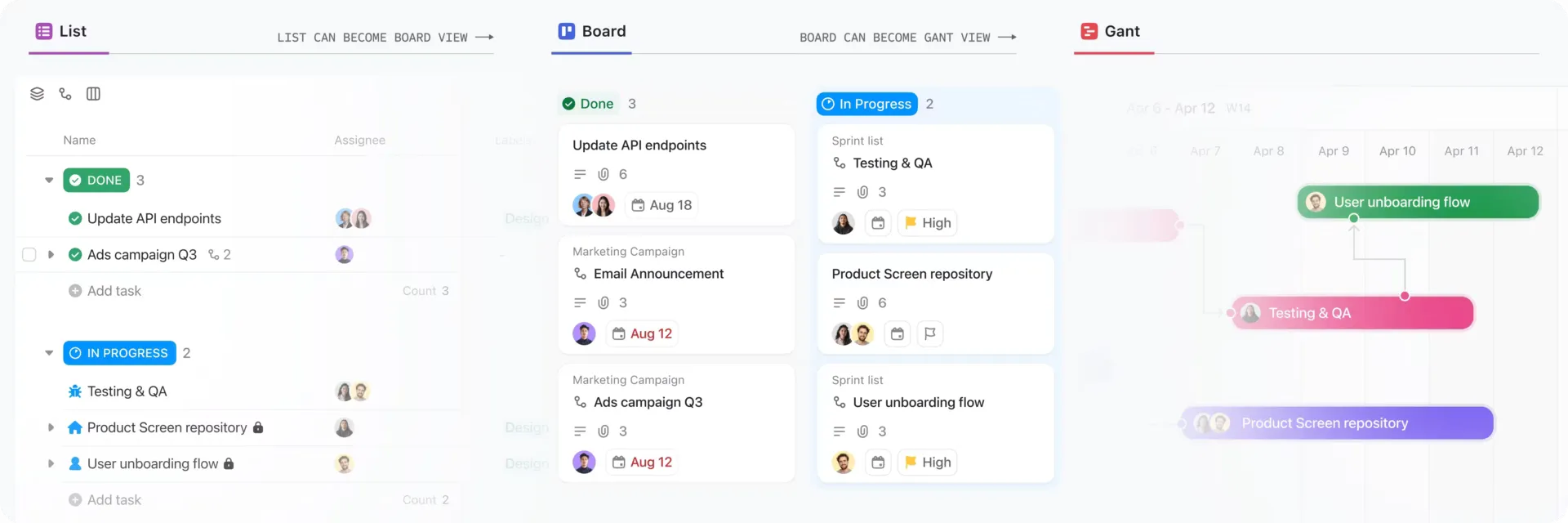
Sdílený kontrolní seznam se nejlépe hodí pro úkoly, na kterých se podílí více lidí, zejména když každý potřebuje vědět, co má na starosti a kdy je termín splnění.
Použijte přehlednou tabulku se čtyřmi sloupci: Úkol, Odpovědná osoba, Termín a Stav. Můžete přidat záhlaví v jemných barvách, nenápadné oddělovače řádků a malé štítky se stavem, aby byly informace přehledně uspořádané, aniž by stránka působila přeplněně.
Například pokud váš tým připravuje webinář, kontrolní seznam může zahrnovat sepsání pozvánky e-mailem, kontrolu prezentace, otestování registračního odkazu a naplánování upomínkových e-mailů. Každý úkol přiřaďte konkrétní osobě a stanovte mu termín.
V průběhu práce aktualizujte stav nebo odškrtávejte splněné položky. U úkolů, které vyžadují kontrolu, můžete také přidat krátkou poznámku nebo odkaz na příslušný dokument.
Pro menší projekty se hodí sdílený dokument, zatímco aplikace pro správu úkolů vám umožní přiřadit konkrétní osoby, stanovit termíny a sledovat stav úkolů.
Nejvhodnější pro: Malé týmy koordinující akce, kampaně nebo projekty s jasně přidělenými úkoly
Přeskočte to, pokud: Vaše práce zahrnuje složité závislosti, měnící se časové plány nebo více schvalovacích fází, které vyžadují kompletní projektový plán
20. Kontrolní seznam pro zahájení projektu
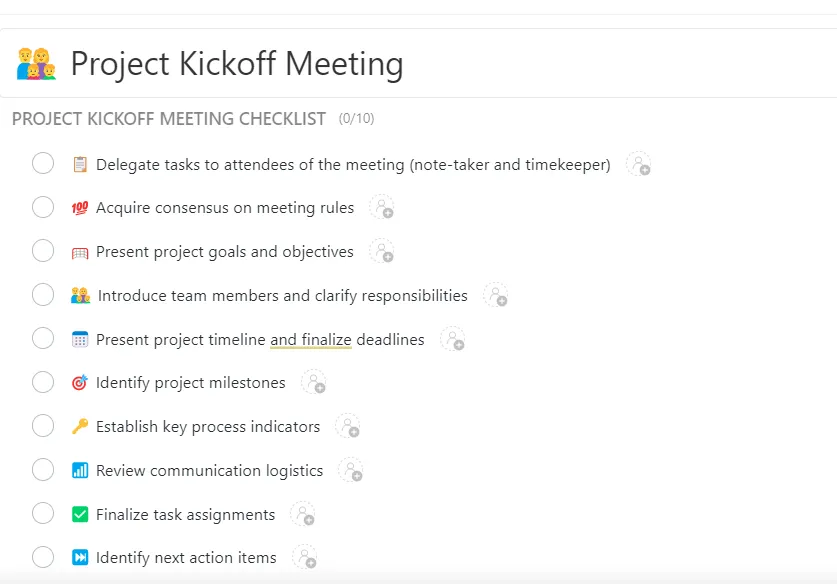
Kontrolní seznam pro zahájení projektu shrnuje klíčové přípravy, body k diskusi a následné úkoly na jedné přehledné stránce.
Rozdělte svůj kontrolní seznam do tří částí: Před, Během a Po úvodní schůzce. Každou část označte jemným barevným pruhem a pod nadpisy přidejte zaškrtávací políčka. Pro zachování jednotného vzhledu použijte tenké oddělovače a nahoře uveďte krátký název projektu.
Tyto tři části by mohly zahrnovat:
- Předem: Potvrďte účastníky, připravte program a sdílejte zadání projektu
- Během: Projděte si rozsah projektu, prodiskutujte milníky, identifikujte rizika a dohodněte se na rozdělení odpovědností
- Poté: Sdílejte poznámky z jednání, zaznamenávejte rozhodnutí, přidělujte úkoly a potvrzujte termíny dalších schůzek
Řekněme, že spouštíte nový web. Váš kontrolní seznam by mohl zahrnovat zkontrolování mapy stránek před schůzkou, potvrzení odpovědností za design během diskuse a následné přidělení první série úkolů.
Toto rozvržení si můžete vytvořit v zápisníku, sdíleném dokumentu nebo digitálním seznamu úkolů. Pokud hledáte dekorativnější výchozí bod, prohlédněte si tyto roztomilé šablony seznamů úkolů a jednu z nich přizpůsobte svým potřebám.
Vhodné pro: Vedoucí projektů a malé týmy, které se připravují na úvodní schůzku a organizují bezprostřední další kroky
Přeskočte to, pokud: Váš tým již dodržuje podrobný, standardizovaný proces zahájení projektu se stejnými úkoly a schvalovacími postupy
Jak si vytvořit vlastní estetický seznam úkolů v 5 krocích
Začněte s úkoly, které potřebujete naplánovat, a s formátem, který vám vyhovuje, ať už je to zápisník nebo digitální diář. Poté kolem těchto úkolů vytvořte rozvržení s prostorem pro priority, termíny a poznámky.
Zde je návod, jak to sestavit.
Krok 1: Rozhodněte se, jak daleko dopředu plánujete
Rozhodněte se, zda se váš seznam bude týkat jednoho dne, týdne nebo měsíce. To vám pomůže určit, kolik místa si ponechat a jaké podrobnosti do něj zahrnout.
U denního seznamu si nechte místo na úkoly, zaškrtávací políčka a rychlé poznámky. Týdenní rozvrh rozdělte na jednotlivé dny a měsíční rozvrh využijte ke sledování termínů a opakujících se závazků.
Vyhraďte si pro dlouhodobější nápady samostatnou sekci, dokud nebudete připraveni je zařadit do plánu.
Krok 2: Určete jasné místo pro své priority
Zapište si své úkoly a poté vyberte ty, kterým je třeba věnovat pozornost jako první.
Můžete do rámečku zapsat své tři nejdůležitější priority, zvýraznit blížící se termíny nebo seskupit úkoly podle důležitosti. Zbývající položky si zapište do kontrolního seznamu a nechte si trochu místa pro úkoly, které se objeví v průběhu dne.
Vaše priority by měly být snadno rozpoznatelné již na první pohled.
Krok 3: Vyberte si barevnou paletu, kterou budete dodržovat
Vyberte si několik barev, které se vám líbí, a každé z nich přiřaďte určitý účel. Můžete je použít ke seskupování úkolů podle kategorií, označování priorit nebo znázornění pokroku.
Dbejte na to, aby významy zůstaly konzistentní. Přidejte malou barevnou legendu vedle nadpisu a doplňte popisky, abyste mohli kategorie rozlišit na první pohled.
Poté přidejte několik detailů, které odpovídají vašemu stylu, jako je oblíbené písmo, jednoduchý rámeček nebo vzorované oddělovače. Kolem úkolů nechte dostatek místa, aby byla stránka dobře čitelná.
Krok 4: Vytvořte si jednoduchý systém pro sledování pokroku
Vyberte si několik symbolů, které budou znázorňovat stav jednotlivých úkolů. Pro začátek stačí prázdné políčko pro nevyřízené úkoly, zaškrtnutí pro dokončené úkoly a šipka pro přesunuté položky.
Používejte vedle každého úkolu stejné symboly a průběžně je aktualizujte. Pokud má úkol několik kroků, zkuste použít malý ukazatel průběhu nebo každému kroku přiřaďte vlastní zaškrtávací políčko.
Krok 5: Zkontrolujte své rozvržení a proveďte úpravy
Vyzkoušejte si svůj seznam několik dní, včetně dne, kdy máte hodně práce. Zkontrolujte, zda jsou termíny snadno k nalezení, zda je v seznamu místo pro nové úkoly a zda se nedokončené položky přenášejí do dalších dnů.
Využijte to, čeho si všimnete, k provedení drobných změn. Rozšiřte sekce, které často používáte, přesuňte klíčové údaje blíže k hornímu okraji stránky nebo zjednodušte ozdoby, které stránku přeplňují. Pokud se úkoly neustále přesouvají do dalšího období, zkontrolujte, zda si neplánujete více, než stihnete zvládnout.
Barvy nebo ilustrace můžete kdykoli změnit. Nechte si ty části, které vám pomáhají plánovat den, a zbytek přizpůsobte svému stylu.
Papír, tisknutelné verze nebo aplikace: Jak si vybrat
| Medium | Nejvhodnější pro | Síla | Kde to končí |
|---|---|---|---|
| Papírový zápisník | Bullet journály, denní seznamy | Příjemné na dotek a uspokojující při odškrtávání | Těžko se v nich hledá, volné listy se snadno ztratí |
| K tisku (Canva nebo PDF) | Týdenní rozvržení, tabulky návyků | Vždy stejné rozvržení, rychlý start | Tiskne se každý týden, bez připomínek |
| Aplikace pro poznámky a šablony (Notion, GoodNotes) | Galerie karet, digitální diáře | Flexibilní design, možnost vyhledávání | Podpora připomínek se liší podle aplikace; v Notionu nastavte připomenutí pomocí @remind nebo vlastnosti Date v databázi |
| Aplikace pro správu úkolů (Todoist, Apple Reminders, ClickUp ) | Denní seznamy, sdílené kontrolní seznamy | Připomenutí, opakující se úkoly, sdílení | Méně prostoru pro ručně kreslený styl |
Mnoho lidí používá dvě z těchto metod najednou. Běžné rozdělení je takové, že na papír si zapisují tři nejdůležitější denní úkoly a do aplikace pro správu úkolů vše, co má stanovené datum.
Přečtěte si také: Aplikace pro seznamy úkolů
Jak vytvořit estetický seznam úkolů v ClickUp
Mnoho z nápadů, které jsme prozkoumali, lze kombinovat v digitálním plánovači. Můžete si vypůjčit barevné kódování ze studijního seznamu, značky priorit z denního seznamu a sledování pokroku z Kanbanové tabule, a to vše bez nutnosti vést samostatné verze svých úkolů.
ClickUp sdružuje tyto možnosti do jednoho pracovního prostoru, kde můžete přizpůsobit vzhled úkolů, přepínat mezi rozvrženími a udržovat termíny a další podrobnosti v synchronizaci i při změnách vašich plánů.
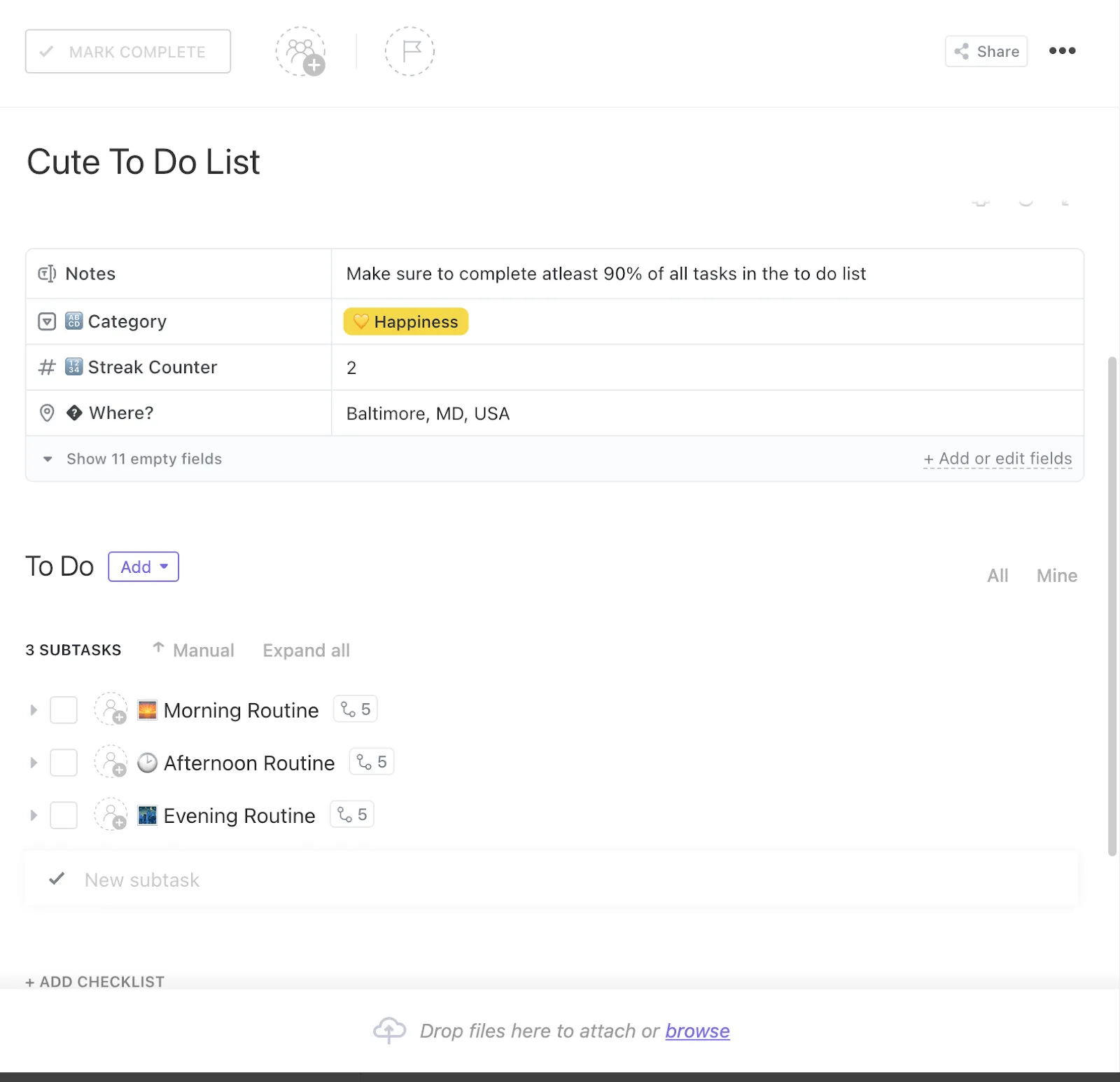
Šablona denního seznamu úkolů ClickUp je dobrým výchozím bodem. Obsahuje tři vlastní pole: Kategorie, Místo a Počítadlo série, plus přizpůsobitelné stavy úkolů a zobrazení.
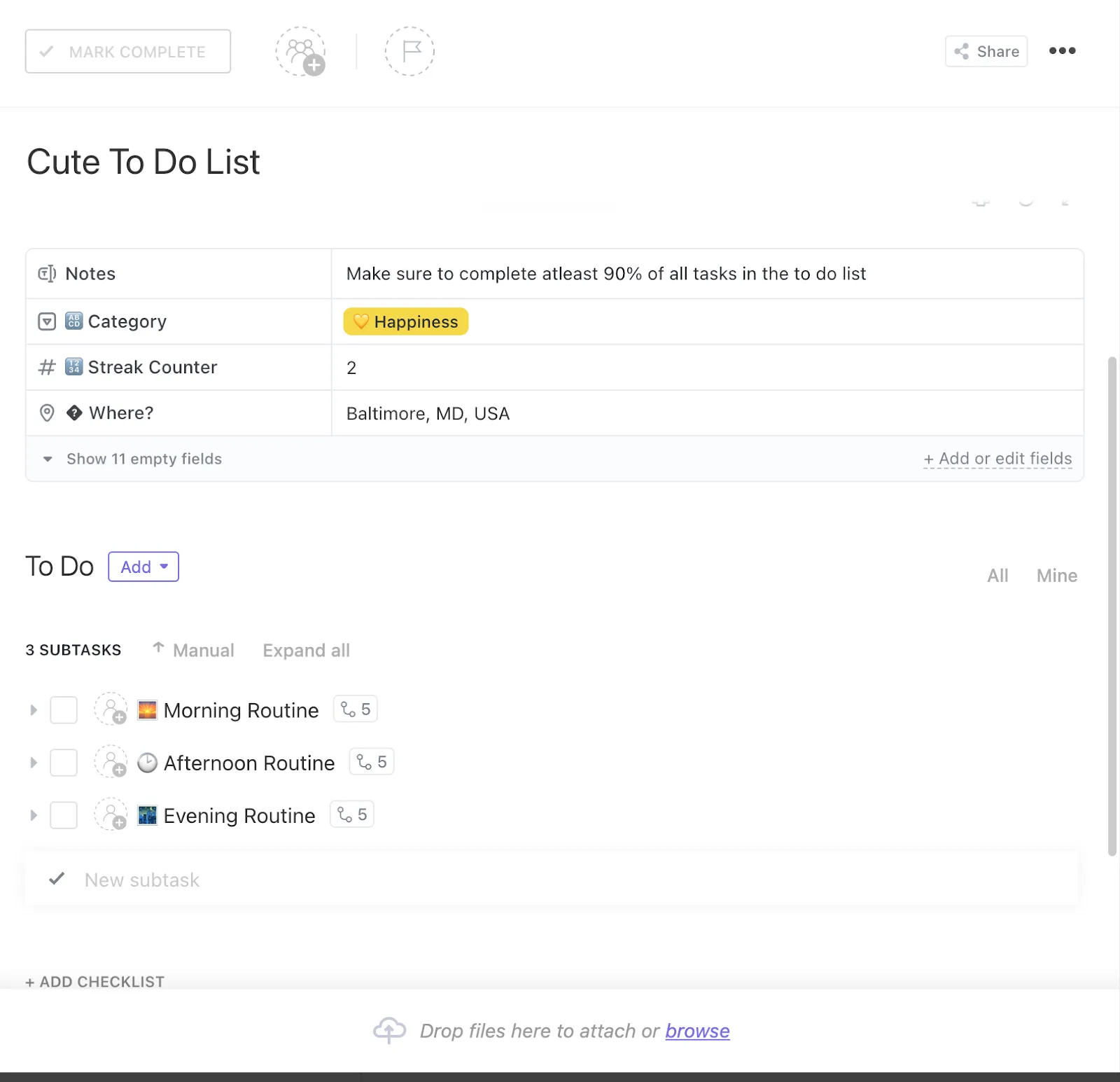
Takto si je přizpůsobíte podle svého vkusu:
- Nastavte si kategorie: Pomocí vlastního pole „Kategorie“ seskupte práci, osobní plány a pochůzky. Každé položce v rozevíracím seznamu přiřaďte jinou barvu a poté pole zobrazte v zobrazení seznamu, abyste získali přehledný a uspořádaný kontrolní seznam.
- Mějte termíny a priority na očích: Přidejte k úkolům termíny splnění a značky priority. Seřaďte zobrazení seznamu podle toho, co má být splněno jako další nebo co vyžaduje okamžitou pozornost, a pomocí filtrů seznam zúžte.
- Proměňte svůj seznam úkolů ve vizuální tabuli: Přepněte do zobrazení tabule v ClickUp a uspořádejte úkoly do sloupců „K vyřízení“, „Probíhá“ a „Hotovo“. Karty přesouvejte podle postupu práce, přičemž je můžete seskupovat podle stavu nebo jiného podporovaného pole.
- Zadejte úkoly do kalendáře: Otevřete zobrazení kalendáře v ClickUp a přetáhněte úkoly do volných časových slotů. U pravidelných povinností nastavte opakující se úkoly, aby zůstaly ve vašem rozvrhu
Stále je tu prostor pro ručně psané plánování. ClickUp se zaměřuje na strukturovaná rozvržení, podrobnosti úkolů a spolupráci, zatímco papírové diáře nebo aplikace pro digitální ruční psaní nabízejí větší svobodu pro kaligrafii, ilustrace a dekorativní stránky.
Vhodné pro: Lidi, kteří chtějí přizpůsobitelné digitální seznamy s připomenutími, opakujícími se úkoly a sdílenými povinnostmi
Přeskočte to, pokud: Váš ideální diář zahrnuje kreslení od ruky, ručně psané poznámky a rozsáhlé dekorativní prvky
Dejte svému seznamu úkolů vlastní styl
Je něco uspokojivého na diáři, který vypadá přesně tak, jak si to přejete. Ať už jde o pečlivě uspořádanou týdenní dvojstránku, zápisník plný drobných ilustrací nebo digitální kontrolní seznam, kde je vše na svém místě.
Ať už si vyberete cokoli, skutečná zkouška přijde, až bude týden nabitý. I tak byste měli být schopni najít to, co vyžaduje pozornost, zohlednit neočekávanou práci a vidět, čeho jste dosáhli. Trocha tvůrčí svobody činí tento proces příjemnějším a promyšlené rozvržení zajišťuje jeho praktičnost.
A pokud vaše plány zahrnují posun termínů, opakující se závazky nebo úkoly sdílené v rámci týmu, vyzkoušejte ClickUp zdarma a sjednoťte je v pracovním prostoru, který si můžete uspořádat podle svých představ.
Často kladené otázky ohledně nápadů na estetické seznamy úkolů
Co bych měl/a napsat na svůj seznam úkolů?
Zapište si konkrétní činnosti, které můžete splnit, například „Poslat revidovaný rozpočet Priye“ nebo „Domluvit si schůzku u zubaře“. Rozdělte větší úkoly na menší kroky a v případě potřeby přidejte termíny splnění. Například „Aktualizovat portfolio“ by se mohlo změnit na „Vybrat tři ukázky textů“ a „Přepsat popisy projektů“. Širší cíle si nechte v měsíčním plánovači a konkrétní kroky si zapište do denního seznamu úkolů.
Jak mohu vytvořit estetický seznam úkolů, aniž bych kreslil?
Začněte s jednoduchým rozvržením a zaměřte se na typografii, rozestupy a barvy. Pro jednotný vzhled používejte sladěné nadpisy, tenké ohraničení a úhledně zarovnaná zaškrtávací políčka. Pokud dáváte přednost práci s hotovým designem, jsou dobrou volbou také šablony k tisku a digitální diáře s přednastavenými motivy.
Kde najdu bezplatné šablony estetických seznamů úkolů?
Canva nabízí přizpůsobitelné šablony seznamů úkolů, které můžete upravovat a tisknout, i když některé šablony a designové prvky vyžadují placený tarif. Notion také nabízí bezplatné komunitní šablony pro osobní plánování. Pokud hledáte digitální seznam úkolů s termíny a sledováním úkolů, vyzkoušejte šablonu ClickUp Daily To-Do List Template.
Co mám dělat, když pořád přepisuji stejný nedokončený úkol?
Zamyslete se nad tím, co vám brání začít. Možná čekáte na informace, podceňujete náročnost úkolu nebo odkládáte rozhodnutí. Určete další krok a vyhraďte si na něj realistický časový úsek. Pokud úkol již neslouží svému účelu, vyřaďte ho ze svého aktivního seznamu, místo abyste ho donekonečna odkládali.
Mám si vést oddělené seznamy úkolů pro práci a pro osobní záležitosti?
Zvažte použití samostatných seznamů, pokud vaše práce zahrnuje důvěrné informace, sdílené projekty nebo povinnosti, které vyžadují pravidelné aktualizace. Pokud dáváte přednost přehledu o všem na jednom místě, uchovávejte obě kategorie v jednom soukromém plánovacím systému a pro každou z nich použijte samostatné zobrazení. Vyhněte se umisťování osobních úkolů do pracovního prostoru sdíleného s kolegy nebo klienty.