
Pro některé uživatele se Discord pomalu stává plánovačem událostí.
Ačkoli uživatelé Discord již roky žádají o nativní funkci kalendáře, ta se dosud neobjevila.
Jak tedy usnadnit správu událostí na Discord? Právě zde přichází ke slovu síla integrace.
Naučme se, jak přidat kalendář do Discord, abyste mohli snadno organizovat, plánovat a sdílet aktualizace událostí ve vaší komunitě. 📆
Jak vytvořit kalendář v Discord?
Ačkoli Discord nemá plnohodnotný kalendář, nabízí některé užitečné funkce pro plánování událostí.
Možnost 1: Použijte funkci „Naplánované události“ v Discord
Funkce „Naplánované události“ v Discord vám umožňuje vytvářet události na vašem serveru. Stačí kliknout na „Zajímá mě“ a budete informováni, až událost začne. Je to užitečný nástroj, ale má svá omezení.
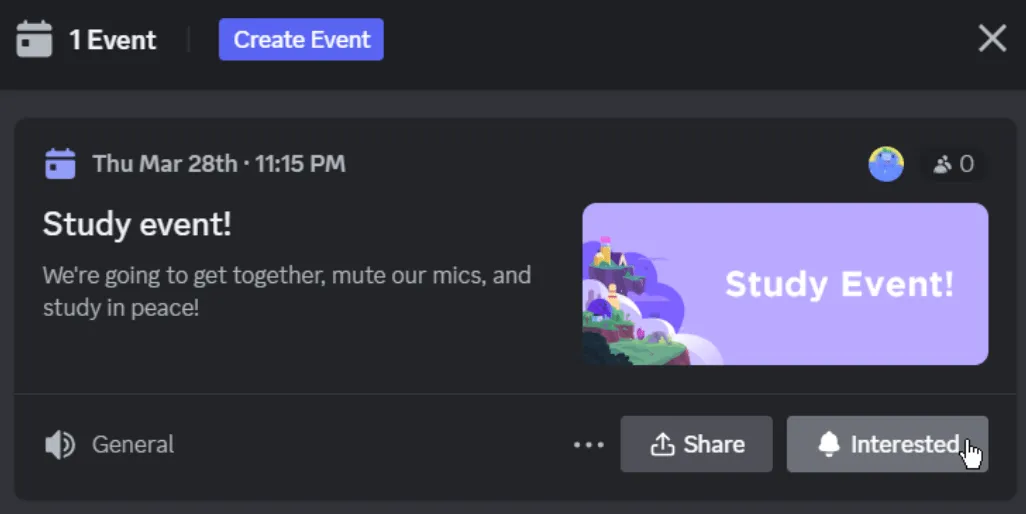
Discord sice zobrazuje vaše události v seznamu, ale nenabízí kalendářové zobrazení, kde byste mohli sledovat události podle dne, týdne nebo měsíce. Pokud chcete kompletní kalendář, budete muset ručně přidat události Discord do externí kalendářové aplikace.
Discord vám sice umožňuje propojit nové události s kalendáři Google, Yahoo nebo Outlook, ale budete to muset udělat pokaždé, když vytvoříte novou událost.
Prozatím funkce „Naplánované události“ vyhovuje základním potřebám, ale pokud hledáte organizovanější způsob sledování a správy událostí, nejlepší volbou je synchronizace s externím kalendářem.
Možnost 2: Naplánujte událost v Discord
„Události“ a „kalendáře“ se na Discord často používají zaměnitelně. Přestože Discord nemá speciální funkci kalendáře, můžete pomocí jeho dalších vestavěných funkcí plánovat a spravovat události.
Zde je několik způsobů, jak můžete přidávat a spravovat události:
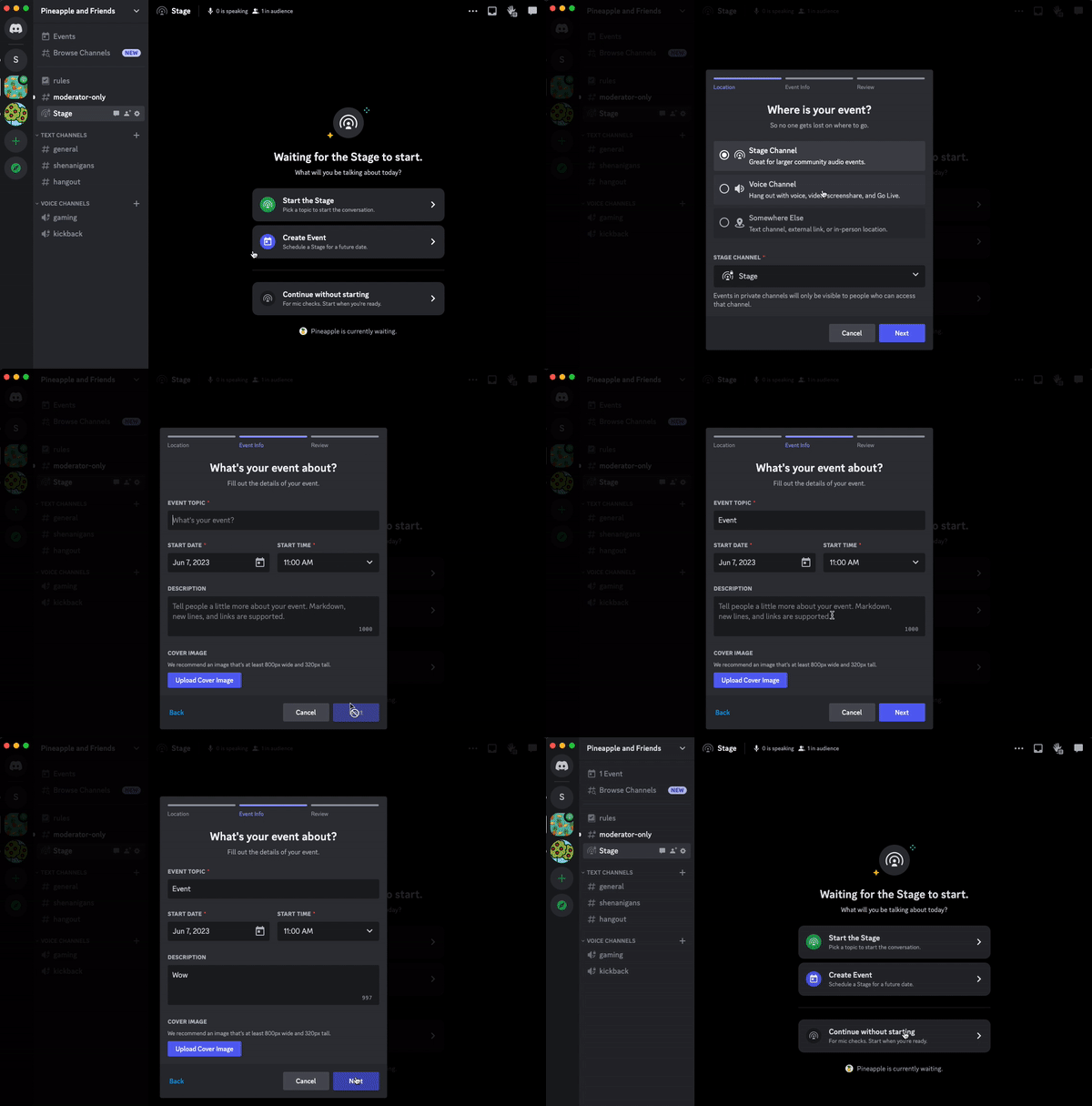
- Naplánujte událost pro „hlasový kanál“: Vyberte hlasový kanál, klikněte na „Vytvořit událost“ a přidejte potřebné podrobnosti (datum, čas atd.). Vaše událost bude zveřejněna a všichni budou informováni prostřednictvím oznámení.
- Naplánujte událost pro „Somewhere Else“ (Jinde): Pro události mimo Discord vyberte možnost „Somewhere Else“ (Jinde). Odkazujte na textový kanál, externí web nebo dokonce fyzické místo. Stačí vyplnit podrobnosti a kliknout na „Create Event“ (Vytvořit událost).
- Naplánujte událost na „Stage Channel“: Pokud máte správná oprávnění, vyberte Stage Channel, speciální typ hlasového kanálu v Discord, který umožňuje vysílání. Jednoduše vyplňte podrobnosti a vytvořte událost. Jakmile bude událost spuštěna, všichni budou informováni.
Možnost 3: Propojte Google Kalendář s Discordem
Integrace Discord s Google Kalendářem výrazně usnadňuje plánování schůzek a zasílání připomínek událostí.
Synchronizace mezi těmito dvěma aplikacemi zajišťuje, že všechny aktualizace událostí v Google Kalendáři se automaticky promítnou do Discord, takže všichni budou mít přehled. K této integraci však budete potřebovat nástroje třetích stran.
💡 Tip pro profesionály: Zvažte vytvoření sdíleného kalendáře Google, do kterého můžete přidat všechny události vaší komunity Discord. Poté můžete k tomuto kalendáři udělit přístup ostatním, kteří potřebují vidět události. Pokud však koordinujete události napříč několika komunitami Discord, budete možná potřebovat více kalendářů Google.
Omezení při vytváření kalendářů v Discord
Níže uvádíme některé nedostatky plánování v Discord, které vás přesvědčí, abyste hledali lepší a robustnější nástroje pro kalendář a software pro správu schůzek:
- Žádné zobrazení kalendáře: Nemůžete zobrazit všechny události v denním, týdenním nebo měsíčním formátu. Jako komunikační nástroj pouze uvádí seznam všech aktuálních událostí, což ztěžuje jejich plánování předem.
- Nepodporuje opakující se události: Nelze naplánovat opakující se události, jako jsou týdenní a měsíční schůzky komunity, najednou. Musíte pokaždé vytvořit samostatné události Discord.
- Omezení serveru: Naplánované události v Discord jsou specifické pro daný server a brání uživatelům sdílet je mezi více servery nebo uživateli. K tomu byste potřebovali pokročilou kalendářovou aplikaci.
- Ruční synchronizace událostí nutná: Po naplánování nových událostí na Discord musí uživatelé tyto události ručně přidat do svých kalendářů. Pokud na to zapomenou, účastníci mohou událost zcela zmeškat.
- Nestrukturovaná navigace: Rozhraní Discord na rozdíl od kalendářových nástrojů nepodporuje snadnou navigaci. Někteří uživatelé tak mohou skončit s dvojí rezervací událostí nebo je úplně propásnout.
Pokud hledáte lepší způsoby, jak zefektivnit plánování událostí, mohou vám pomoci některé triky Discord, ale pro plnou funkčnost může být stále nejlepší volbou specializovaný kalendářový nástroj.
Vytvářejte kalendáře pomocí ClickUp
ClickUp, efektivní software pro správu projektů, konsoliduje všechny podrobnosti vašich naplánovaných událostí na jedné platformě, což usnadňuje plánování a realizaci.
Můžete jej použít ke správě událostí a sdílení připomínek a aktualizací událostí se svou komunitou Discord, aniž byste museli přepínat mezi více aplikacemi. Získáte také přizpůsobitelné šablony kalendáře, které vám umožní sledovat nadcházející události podle dne, týdne nebo měsíce, což vám usnadní organizaci.
Využijte také ClickUp Chat, abyste spojili správce komunity nebo členy týmu v centralizovaném pracovním prostoru. Umožní vám to spolupracovat přímo v rámci platformy, kterou používáte pro správu událostí.
Zjistěte, jak vám tato integrace Discord může vylepšit hru:
1. Spravujte své události pomocí šablony kalendáře a seznamu úkolů ClickUp
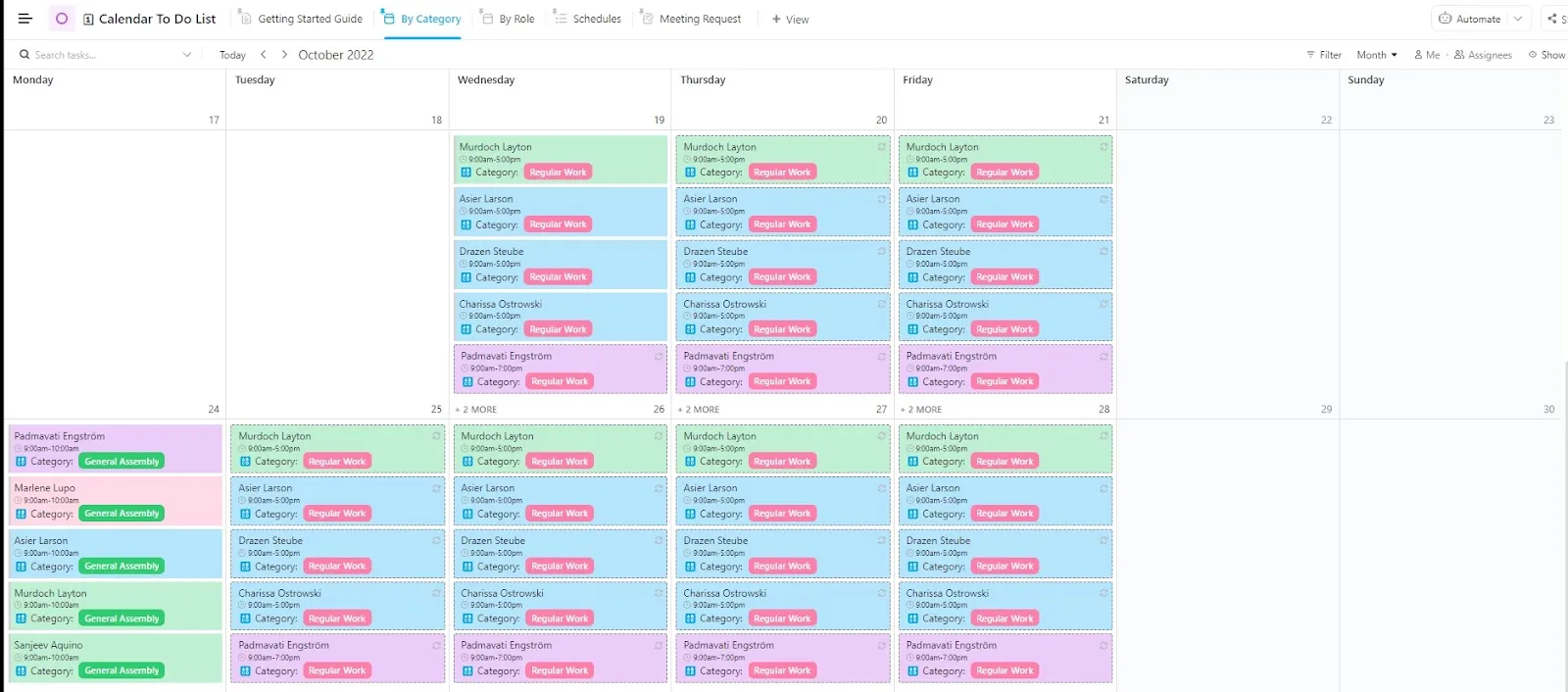
Šablona kalendáře úkolů ClickUp obsahuje funkce jako plánování pomocí drag-and-drop a přizpůsobitelné zobrazení.
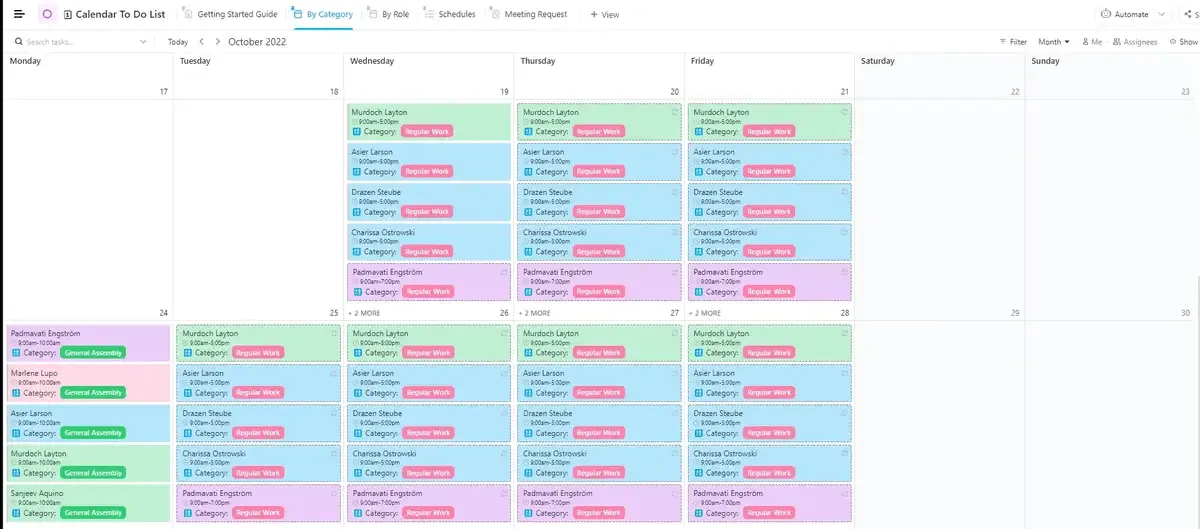
Zde je návod, jak jej můžete použít ke zefektivnění svého pracovního postupu:
- Zobrazení žádostí o schůzku: Sledujte nadcházející schůzky na Discord a úkoly, které je třeba předem splnit.
- Podle rolí: Organizujte úkoly podle toho, kdo za ně odpovídá, a zajistěte, aby všichni plnili své povinnosti.
- Podle kategorií: Seřaďte úkoly podle kategorií, abyste měli vše v pořádku.
- Zobrazení plánů: Plánujte si své dny s úplným přehledem o všech událostech na Discord.
Tato bezplatná šablona rozvrhu má mnoho výhod – od ušetření práce s vytvářením kalendáře od nuly až po zajištění odpovědnosti za vaše povinnosti, výrazně změní plánování událostí.
Používal jsem ClickUp k organizaci a správě velkých i malých událostí a projektů v práci. Zejména mi pomohly funkce kalendáře, závislostí a průzkumů. Je to nejlepší software pro správu projektů, jaký jsem kdy používal.
Používal jsem ClickUp k organizaci a správě velkých i malých událostí a projektů v práci. Zejména mi pomohly funkce kalendáře, závislostí a průzkumů. Je to nejlepší software pro správu projektů, jaký jsem kdy používal.
2. Vizualizujte a přeplánujte úkoly pomocí zobrazení kalendáře ClickUp
Kalendář ClickUp poskytuje podrobný přehled vašich naplánovaných úkolů souvisejících s událostmi na Discord a jejich termíny dokončení. Díky tomuto 360° přehledu o všech probíhajících setkáních a událostech můžete snadno koordinovat s vaší komunitou včasné dokončení všech aktivit souvisejících s plánováním událostí.
S tímto online kalendářem můžete plánovat schůzky a dostávat včasná oznámení a připomenutí Discord na jakémkoli spárovaném zařízení. ClickUp se také synchronizuje s Outlookem a Google Kalendářem, takže všechny vaše schůzky jsou na jednom místě.
Tento kalendář můžete použít k:
- Zobrazte si práci podle svých představ: Vyberte si denní, týdenní nebo měsíční zobrazení, abyste mohli sledovat nadcházející události, plánovat schůzky a spravovat opakující se události.
- Sledujte a spravujte úkoly vizuálně: Přetáhněte myší a vytvořte události nebo upravte časové osy úkolů souvisejících s událostmi.
- Bezpečné sdílení kalendáře: Bezpečně sdílejte odkaz na svůj kalendář s členy komunity nebo hosty a informujte je o klíčových detailech událostí a nadcházejících událostech.
- Synchronizujte své kalendáře: Buďte informováni o všech nových událostech v Kalendáři Google a oznámeních Discord a spravujte vše z jednoho místa.

Co je na tom ještě lepší? Připomenutí ClickUp. Nastavte si vlastní připomenutí úkolů, událostí a schůzek, abyste nikdy nezmeškali nic ze svého rozvrhu na Discord.
A jako třešnička na dortu, ClickUp Brain, vestavěný AI asistent ClickUp, může vaše naplánované události ještě více zefektivnit. Můžete:
- Položte otázky umělé inteligenci a získejte rychlé odpovědi ohledně nadcházejících událostí, úkolů, dokumentů a kolegů v Discord.
- Nechte AI pomocníka, aby se postaral o nudné věci, jako jsou aktualizace a sledování RSVP.
- Vytvářejte obsah a odpovědi rychleji díky AI asistentovi vytvořenému pro práci.
Navíc můžete své šablony proměnit v AI Planner a získat tak rychlé souhrny, rekapitulace a plány nadcházejících událostí.
💡Tip pro profesionály: Označte různé události a projekty Discord v kalendáři ClickUp barevnými kódy, abyste vylepšili vzhled plánu.
3. Zjednodušte plánování pomocí šablony kalendáře ClickUp
Pokud hledáte snadný způsob, jak mít přehled o svých událostech, šablona kalendáře ClickUp je ideální volbou.
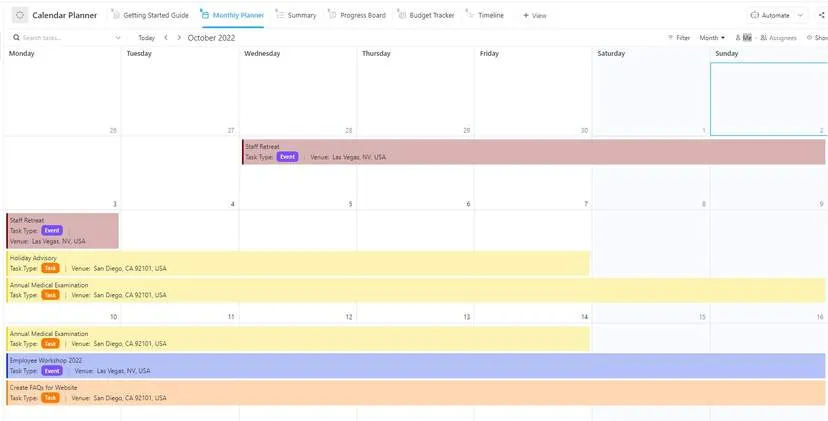
Pomůže vám to zorganizovat vše na jednom místě, takže vy a členové vaší komunity Discord můžete sledovat, co se chystá, a spravovat projekty bez potíží.
Navíc obsahuje několik užitečných funkcí:
- Vlastní stavy: Snadno sledujte úkoly událostí jako Hotovo, Probíhá, Pozastaveno nebo Zrušeno.
- Vlastní pole: Přidejte podrobnosti, jako jsou milníky, místo konání, náklady a další, abyste měli všechny informace o události na jednom místě.
- Vlastní zobrazení: Přepínejte mezi různými zobrazeními, jako je časová osa, tabulka pokroku nebo měsíční plánovač, abyste mohli sledovat své události z různých úhlů.
- Nástroje pro správu projektů: Sledujte čas, přidávejte značky a nastavujte závislosti, aby vše proběhlo hladce.
- Kanbanová tabule: Použijte zobrazení tabule v ClickUp k rozdělení velkých úkolů souvisejících s organizací událostí na menší podúkoly, což vám poskytne jasný přehled od začátku do konce.
💡Tip pro profesionály: Pro lepší organizaci prozkoumejte šablony pro správu času, které vám pomohou zefektivnit váš rozvrh.
Jak integrovat Discord s ClickUp?
Integrace Discord s ClickUp nabízí výhodu, pokud jde o správu komunitních událostí. Spojením těchto dvou nástrojů můžete odesílat oznámení ClickUp do svých kanálů, dostávat automatická upozornění na události a mnoho dalšího.
Zde je návod, jak integrovat Discord s ClickUp:
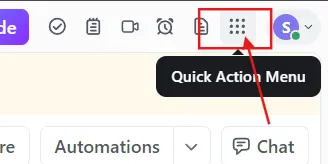
Krok 1: V pravém horním rohu ClickUp najděte nabídku „Quick Action“ (Rychlá akce) a klikněte na ni.
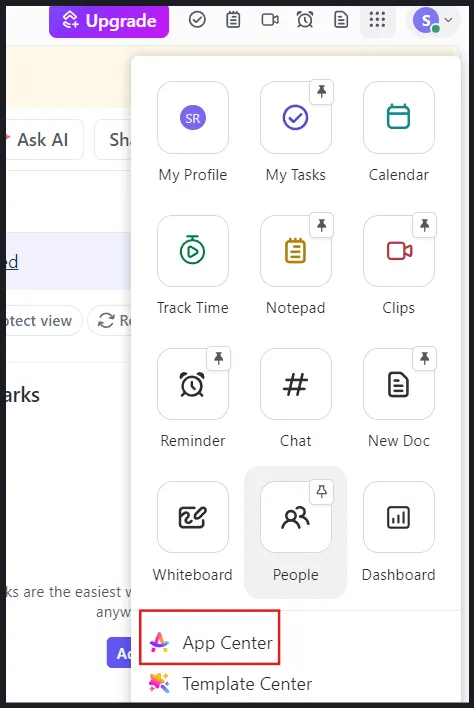
Krok 2: Vyberte „App Center“ a vyberte preferovaný nástroj.
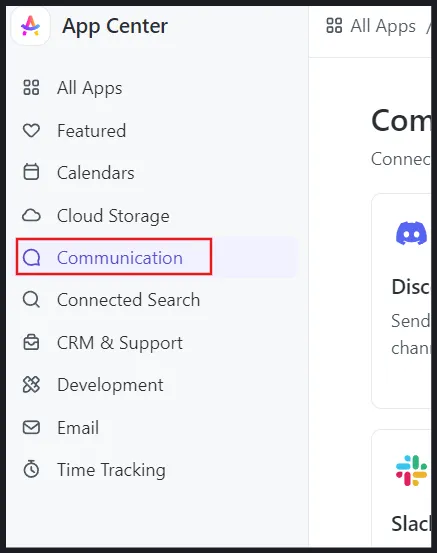
Krok 3: Nyní zkontrolujte postranní panel „App Center“ a vyberte „Komunikace“.
Krok 4: Klikněte na „Discord“.
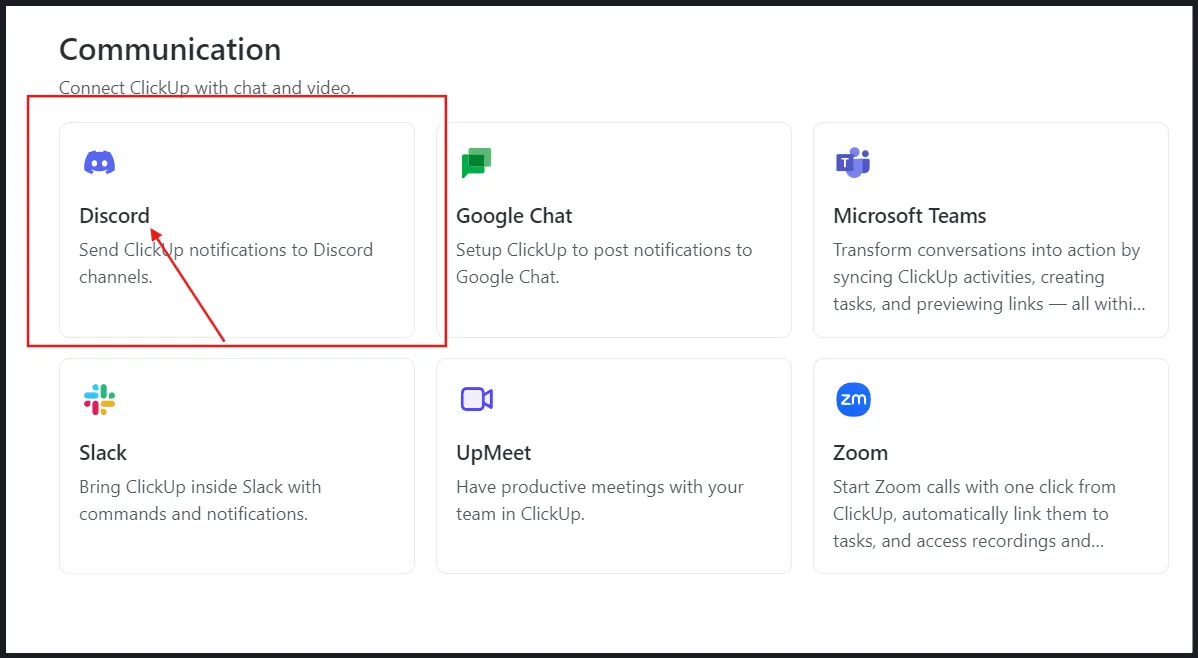
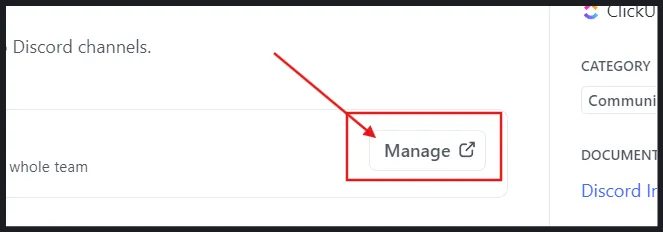
Krok 5: Chcete-li spárování spravovat, vyberte možnost „Spravovat“.
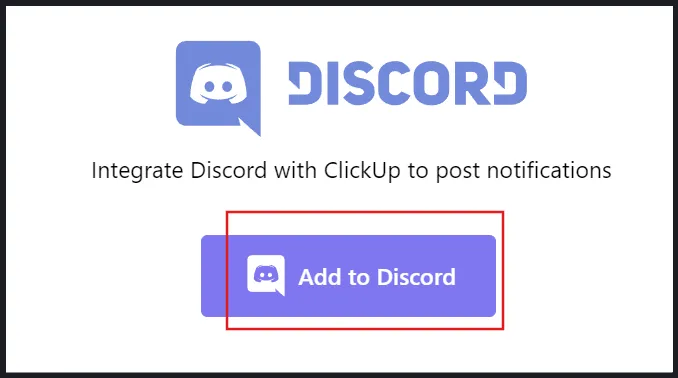
Krok 6: Vyberte možnost „Přidat do Discord“.
Krok 7: Nyní projděte oprávnění, ke kterým bude ClickUp potřebovat přístup, a přijměte je pro hladkou integraci.
Krok 8: Získejte přístup ke svému uživatelskému jménu, avataru a banneru.
Krok 9: Seznamte se se servery, na kterých se nacházíte, a vytvořte příkazy serveru.
Krok 10: Vyberte svůj server Discord z rozevíracího menu.
Krok 11: Stiskněte „Pokračovat“.
Krok 12: Nakonec vyberte možnost „Autorizovat“ a poskytněte ClickUp přístup.
A to je vše! Nyní jste úspěšně integrovali Discord s ClickUp.
Plánujte chytřeji s ClickUp
Vzhledem k tomu, že Discord nenabízí vestavěnou funkci kalendáře, může být správa událostí na Discord obtížná.
Ale nemusíte se o všechno starat sami.
S ClickUp můžete vytvářet události, přiřazovat úkoly, přidávat pozvané osoby a vše organizovat podle kategorií.
Jeho předem připravené šablony zjednodušují přehled o nadcházejících událostech a synchronizují se s Google Kalendářem a dalšími nástroji, takže můžete vše spravovat na jednom místě.
Ať už potřebujete nastavit opakující se události, posílat připomenutí, sledovat úkoly, používat AI nebo automatizaci – ClickUp je nástroj, který všechny tyto funkce spojuje do jednoho.
Zaujalo vás to? Zaregistrujte se ještě dnes a získejte bezplatný účet ClickUp.