
To, co začalo jako komunitní zážitek pro hráče, patří dnes mezi nejoblíbenější chatovací platformy s desítkami milionů denních uživatelů.
A to je přirozený vývoj.
Hráči stále tvoří většinu. Ale díky hlasové, video a textové komunikaci v komunitách přístupných pouze na pozvání si Discord získal přízeň prakticky všech typů online komunit – umělců, fanoušků, influencerů, nadšenců, investorů, batůžkářů – a seznam pokračuje.
Podniky nezůstávají pozadu. Discord se stává konkurentem osvědčených aplikací pro interní komunikaci. Tato platforma skýtá mnoho možností a s pomocí seznamu triků pro Discord můžete využít funkce, které poslouží k nejrůznějším účelům.
Discord pro začátečníky
Ačkoli Discord začínal jako platforma pro komunikaci a spolupráci hráčů, vyrostl v flexibilní chatovací platformu, kterou využívají i profesionálové mimo herní komunity. Díky svým četným funkcím si rozšířil uživatelskou základnu, včetně firem a značek.
Discord se může zdát snadno použitelný, ale jeho plný potenciál spočívá ve skrytých funkcích. Pojďme prozkoumat některé tipy a techniky pro Discord, které zvýší produktivitu a zapojení vaší komunity.
Naše 15 nejlepších tipů a triků pro Discord, díky kterým bude vaše komunita produktivnější
Discord se rychle stal oblíbenou platformou sociálních sítí pro hráče a postupně se rozšiřuje i do dalších odvětví, jako je umění, sport a Web3. Discord nabízí více funkcí pro vývojáře, kteří chtějí vytvořit skupinu, než alternativy k Discord.
Jak by ale měla vaše skupina na Discord vypadat? Jak vytvořit a udržet živou komunitu?
Vše se dá shrnout do 15 jednoduchých tipů, jak na Discord vytvořit zapojenou a produktivní komunitu.
1. Integrace Discord s ClickUp
ClickUp můžete snadno integrovat s Discordem a svými oblíbenými aplikacemi pouhými několika kliknutími.
Vytvářejte a automatizujte pracovní postupy hladce díky integraci těchto platforem, což vám umožní vizuálně navrhovat úkoly pro vaši práci.
Zde je podrobný návod na integraci Discord s ClickUp.
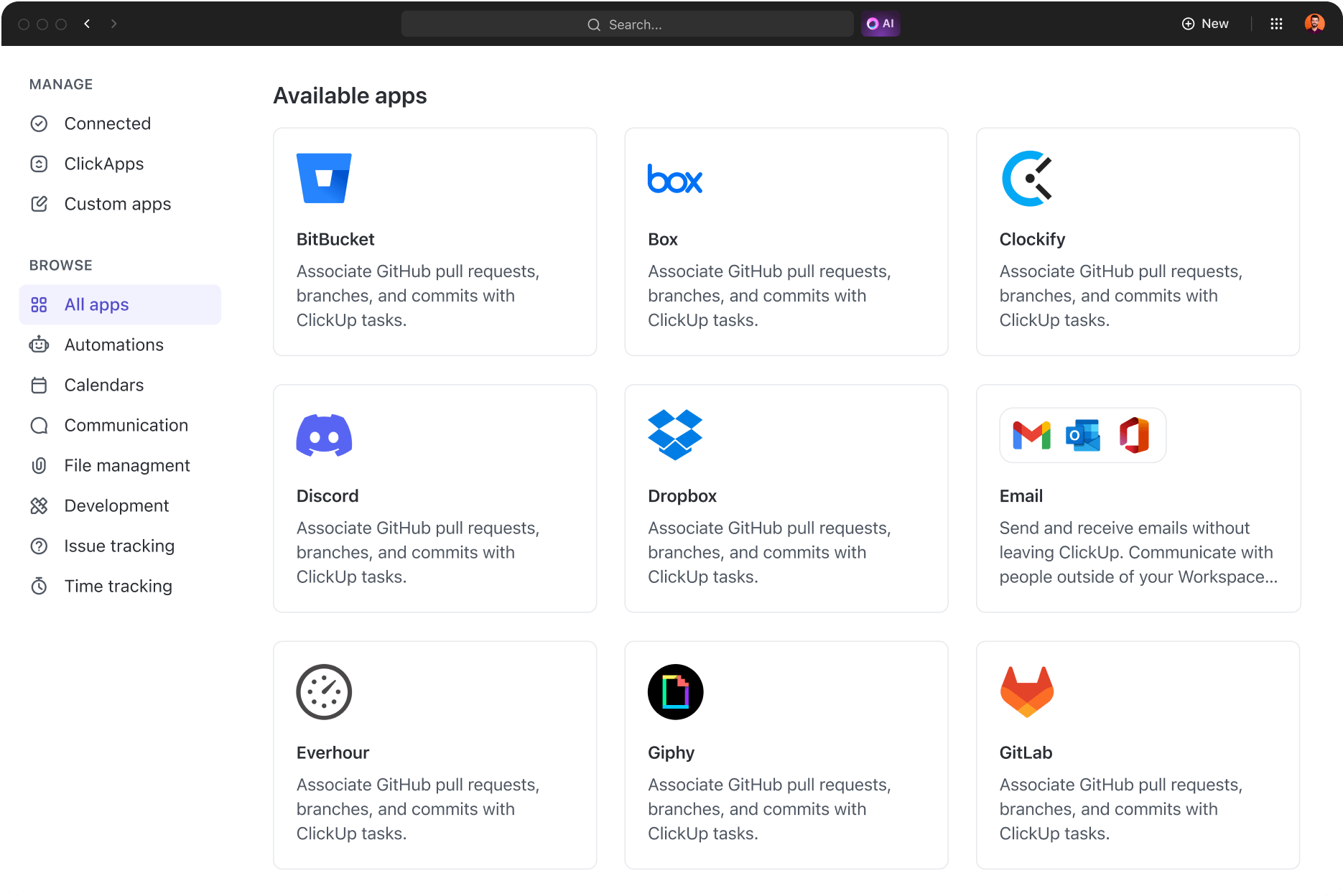
1. Přejděte do App Center
- Pro ClickUp 2.0: Klikněte na avatar svého účtu v levém dolním rohu a poté vyberte „App Center“
- Pro ClickUp 3.0: Klikněte na nabídku Rychlé akce v pravém horním rohu a poté vyberte „App Center“
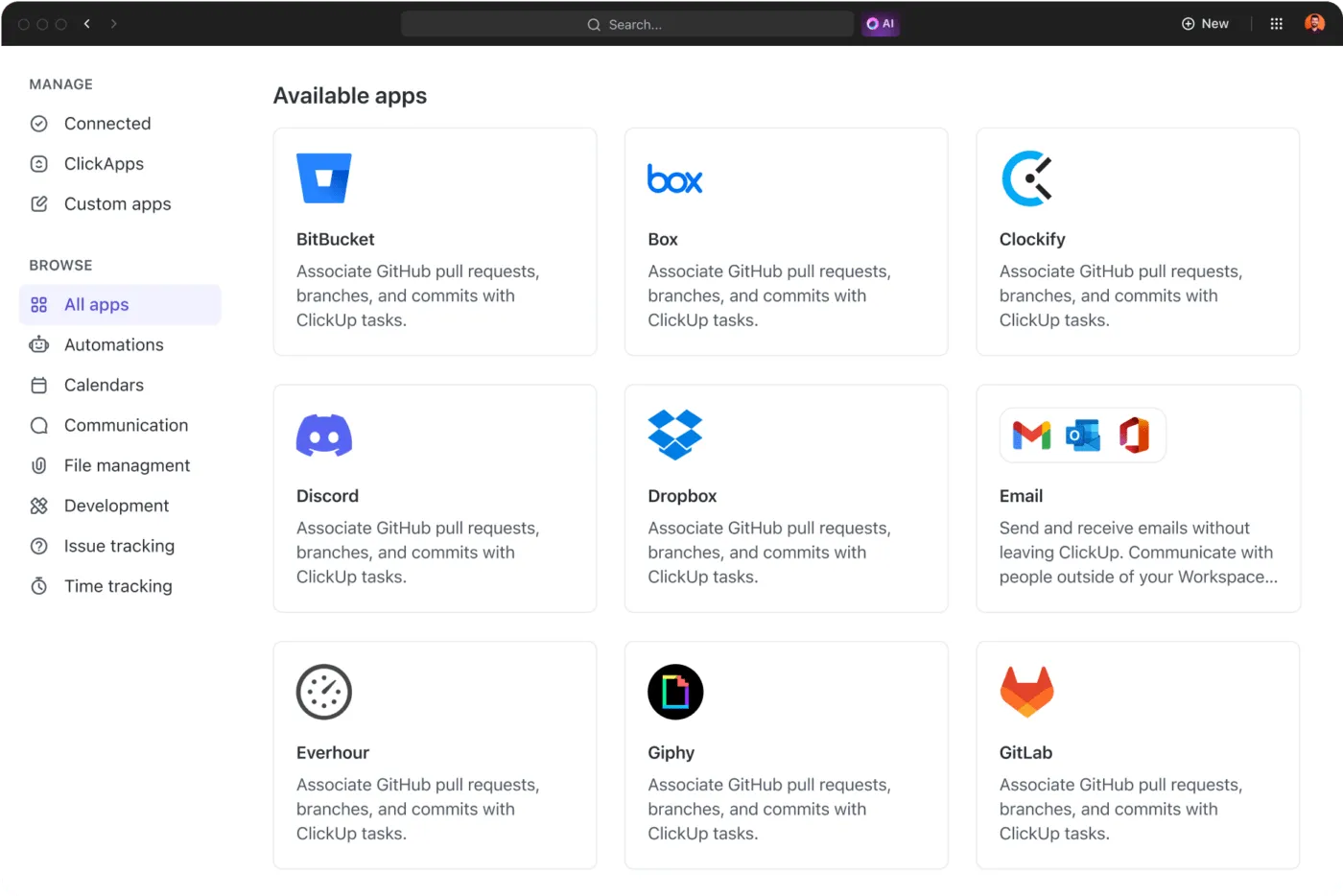
2. Vyberte Discord
- V postranním panelu App Center vyhledejte „Komunikace“ a vyberte „Discord“
3. Správa integrace:
- Klikněte na „Spravovat“ a poté na „Přidat na Discord“
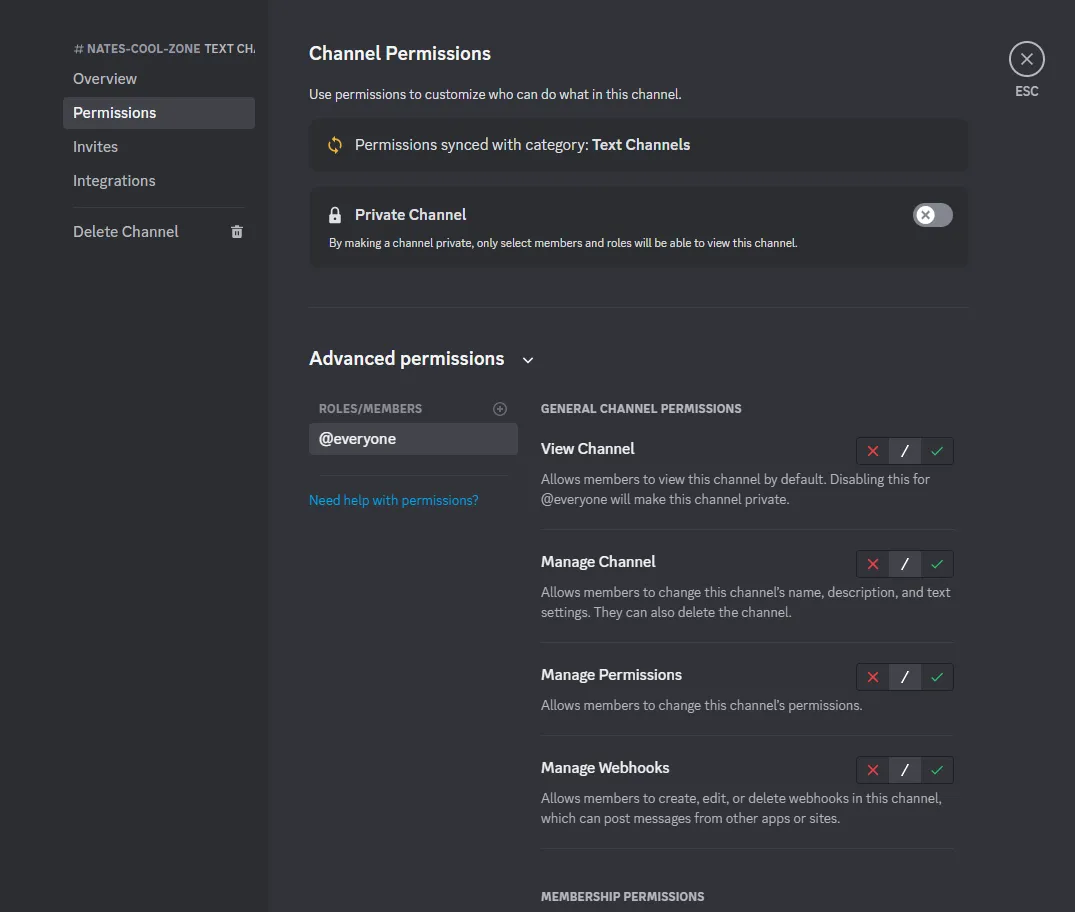
- Zkontrolujte oprávnění potřebná pro efektivní fungování integrace
- Z rozbalovacího menu vyberte server Discord a klikněte na „Pokračovat“
4. Autorizujte přístup
- Udělejte ClickUp přístup kliknutím na „Autorizovat“
Po autorizaci můžete pomocí ClickUp 2.0 nebo ClickUp 3.0 povolit konkrétní oznámení na Discord
- Pro ClickUp 2.0:
- Přejděte na avatar svého účtu > Integrace > Discord
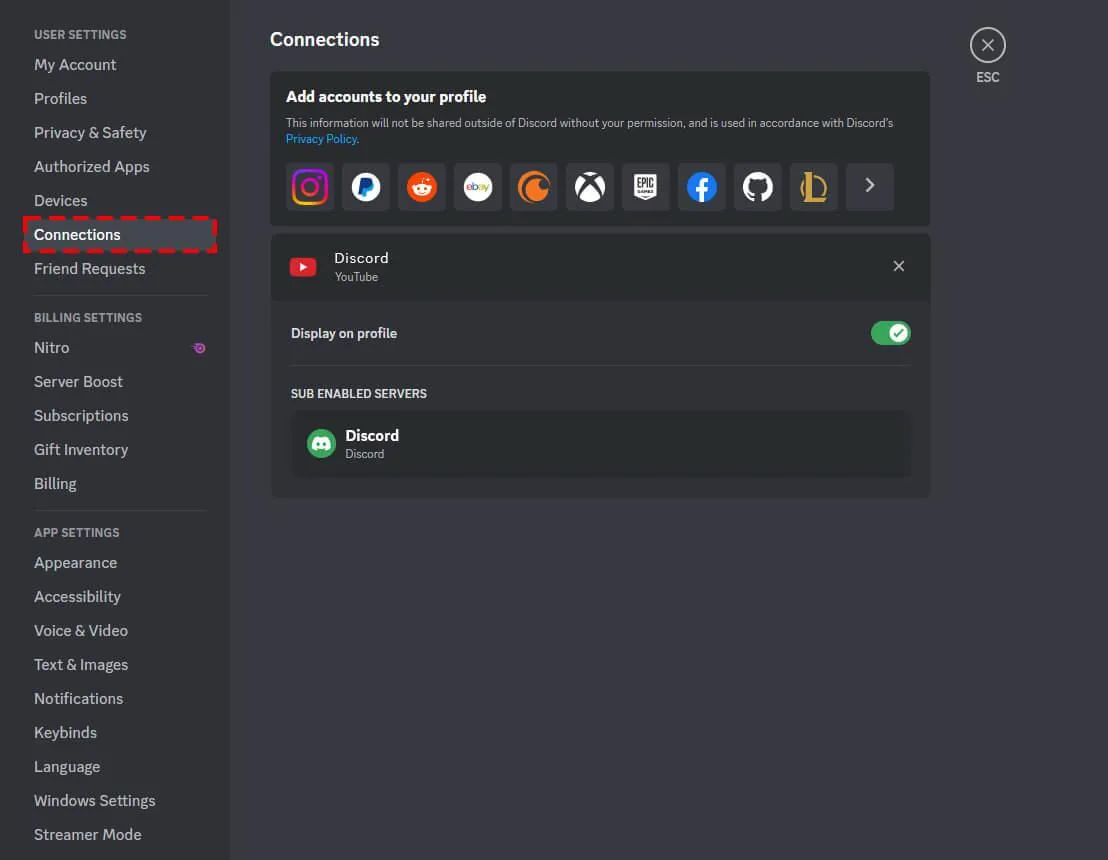
- Přidejte oznámení pro konkrétní prostory, složky nebo seznamy
- Vyberte kanál Discord pro oznámení a uložte nastavení
- Pro ClickUp 3.0
- Přejděte do nabídky Rychlé akce > App Center > Discord
- Přidejte oznámení pro konkrétní prostory, složky nebo seznamy
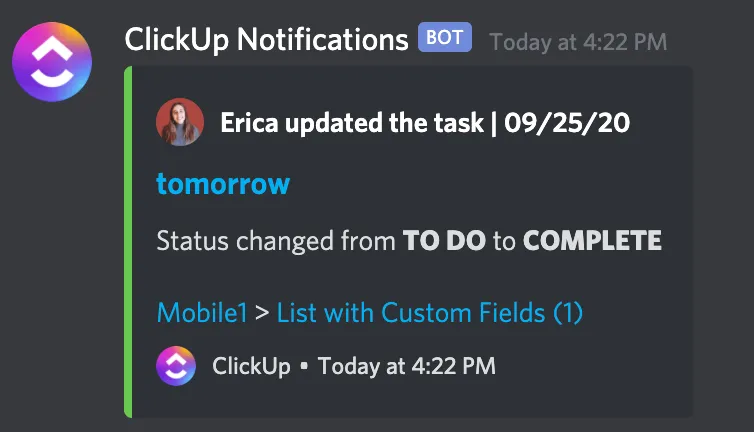
- Vyberte si kanál Discord pro oznámení a uložte si nastavení
- Nezapomeňte, že integraci mohou deaktivovat pouze vlastníci a administrátoři Workspace. Chcete-li odstranit integraci Discord:
- Pro ClickUp 2.0/3.0
- Přejděte do sekce Integrace > Discord a postupujte podle pokynů k odstranění integrace
- Tato integrace ClickUp s Discordem umožňuje plynulou komunikaci a sdílení oznámení mezi ClickUp a Discordem, čímž zlepšuje spolupráci a správu pracovních postupů
Získejte přístup k tisícům existujících aplikací nebo využijte naši sadu nástrojů k propojení s aplikacemi, které zatím nejsou v naší knihovně, aniž byste museli programovat.
2. Přizpůsobení rolí na serveru
Vlastní ikony rolí jsou zábavným způsobem, jak personalizovat a kategorizovat role na vašem serveru. Mohou znázorňovat hierarchii rolí, odrážet osobní zájmy nebo ladit s tématem vašeho serveru a zajistit tak jednotnější vzhled.
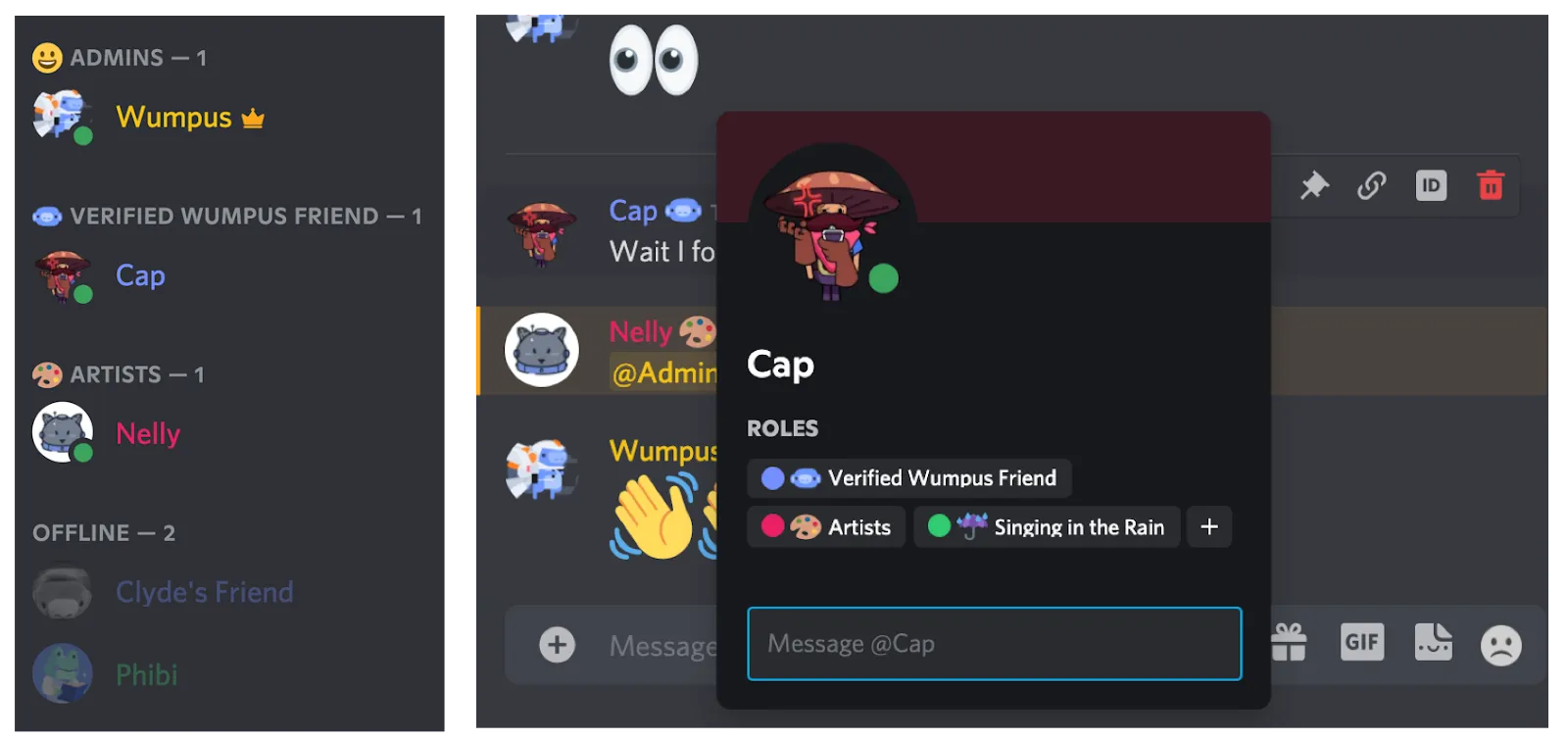
Tyto ikony rolí se zobrazí v seznamu členů vedle názvu role a v chatu vedle jména každého uživatele. Navíc můžete na serveru zobrazit všechny role a související ikony v profilu uživatele.
Zajímá vás nastavení vlastních ikon rolí?
Nejprve se ujistěte, že máte na svém serveru oprávnění „Spravovat role“. Pouze členové s tímto oprávněním mohou vytvářet, upravovat nebo mazat ikony.
Pokud máte potřebná oprávnění, postupujte podle těchto kroků:
Otevřete Nastavení serveru > Role
- Vyberte si libovolnou roli ze seznamu
- V sekci „Zobrazení“ vyhledejte pole „Ikona role“
- Vyberte emodži. Použijte vlastní emodži ze svého serveru nebo nahrajte obrázek
- Poznámka: Ikony lze vybírat z výchozích emodži, vlastních emodži serveru nebo nahraných obrázků
Nezapomeňte, že požadavky na obrázky jsou 64×64 pixelů a maximální povolená velikost je 256 kB.
3. Maximalizace funkčnosti botů
Boti na Discord jsou tím nejlepším, co aplikace pro týmovou komunikaci nabízejí. Marketéři a podnikatelé je využívají k automatizaci různých úkolů na svých serverech.
Vytvoření skupiny na Discord vám dává jedinečnou příležitost vytvořit personalizovanou a zapojenou komunitu s využitím vašeho stávajícího publika.
Účinný marketing na Discord využívá kvalitní boty, které udržují zájem a baví členy skupiny. Zde je deset nejužitečnějších botů pro Discord:
- MEE6: Komplexní bot, který vám umožní vytvářet vlastní příkazy pro automatické přiřazování rolí a odesílání zpráv na základě konkrétních událostí.
- ProBot: Vítá nové členy personalizovanými pozdravy a prezentuje jedinečný styl vašeho serveru.
- Vtipné memy: Ačkoli se to pro marketing nemusí zdát zásadní, memy mohou posílit soudržnost skupiny.
- Voicy: Díky knihovně s více než 50 000 vtipných zvukových klipů nabízí Voicy vašim uživatelům poutavý zážitek.
- Centers for Community: Tento bot si klade za cíl transformovat komunikaci napříč servery a platformami propojením kanálů Discord s místnostmi Hub, což usnadňuje sdílení informací mezi různými oblastmi.
4. Vytváření interaktivních anket
VotaBot zjednodušuje vytváření poutavých anket na Discord. Zadejte „!poll help“ a prozkoumejte dostupné příkazy. Bota mohou používat pouze administrátoři nebo uživatelé s rolí „Poll Creator“. Podívejte se na příklady „!poll“ pro ukázku.
Funkce VotaBot:
- Až 10 možností v anketě
- Ankety, které trvají až týden
- Poskytuje výsledky ankety v procentech
- Umožňuje přístup k botovi pouze konkrétním uživatelům
Provoz bota – hostování
- Vytvořte ve složce bota soubor s názvem „botconfig.json“ nebo přejmenujte soubor „botconfig-sample.json“ na host

Přidejte token bota s předponou (obvyklá předpona je !poll) a pokud chcete, přidejte také pozvánkový odkaz.
Zvyšte zapojení v rámci komunit využitím funkce hlasování na Discord.
5. Efektivní využití hlasových kanálů
Optimalizace hlasových kanálů může výrazně zvýšit aktivitu na vašem serveru Discord. Zde je několik tipů, jak zvýšit efektivitu hlasových kanálů pro různé účely:
Uspořádejte kanály podle témat nebo aktivit
- Kanály zaměřené na konkrétní témata: Vytvořte hlasové kanály věnované konkrétním tématům nebo zájmům (např. hry, hudba, diskuze). To uživatelům pomůže snadno najít lidi se stejnými zájmy
- Kanály pro události: Vytvořte kanály pro speciální události, setkání nebo plánované aktivity, abyste podpořili účast
Používejte správné názvy a popisy
- Popisné názvy: Používejte jasné a stručné názvy hlasových kanálů, které naznačují jejich účel nebo téma
- Popisy kanálů: Přidejte stručné popisy nebo pokyny, které uživatelům pomohou pochopit pravidla kanálu
Řízení přístupu a oprávnění
- Přístup založený na rolích: Omezte přístup k určitým hlasovým kanálům na základě rolí uživatelů, abyste udrželi pořádek a soukromí
- Nástroje pro moderování: Pověřte moderátory, kteří budou spravovat hlasové kanály, řídit oprávnění a udržovat příjemné prostředí
Aktivujte další funkce botů
- Hudební boti: Integrujte hudební boty, aby uživatelé mohli společně poslouchat hudbu nebo pořádat poslechové večírky
- Aktivní boti: Využijte boty, které usnadňují hry, kvízy nebo interaktivní aktivity v hlasových kanálech, abyste aktivně zapojili uživatele
Podporujte zapojení a účast
- Plánované aktivity: Pořádejte pravidelné hlasové akce, diskuze nebo herní večery, abyste uživatele motivovali k připojení se k hlasovým kanálům v určitých časech
- Oznámení v hlasových kanálech: Používejte textové kanály k oznamování probíhajících aktivit nebo událostí v hlasových kanálech, abyste přilákali více účastníků
Optimalizujte kvalitu zvuku a nastavení
- Nastavení hlasových kanálů: Upravte nastavení hlasových kanálů tak, abyste optimalizovali kvalitu zvuku, nastavili vhodné přenosové rychlosti a zajistili jasnou komunikaci
- Poskytněte pokyny: Nabídněte uživatelům tipy, jak zlepšit kvalitu mikrofonu nebo nastavení, aby si mohli hlasové kanály užít ještě více
6. Organizování událostí s integrací kalendáře
Vyberte si spolehlivého kalendářového bota, jako je „CalendarBot“ nebo „ReminderBot“, a hladce ho integrujte do svého serveru.
Vytvořte speciální kanál pro oznámení o událostech a notifikace od bota, čímž zajistíte jasnou komunikaci. Pomocí příkazů bota můžete snadno vytvářet a spravovat události a zadávat důležité podrobnosti, jako je datum, čas a pokyny pro potvrzení účasti.
Můžete zapnout automatická připomenutí, která členům připomenou události, a zajistit tak informativní oznámení, aniž by to přetížilo server. Navíc můžete efektivně spravovat podrobnosti událostí tím, že organizátorům umožníte události rychle upravovat, rušit nebo přesouvat.
Dále využijte komunikační nástroje na pracovišti, jako jsou příspěvky s reakcemi, komentáře a návrhy na budoucí aktivity. Prozkoumejte integrované funkce, jako je synchronizace událostí s externími kalendáři, které vám usnadní práci.
Zde je krátký seznam kroků k optimalizaci integrace kalendáře Discord pro organizaci událostí.
- Vyberte si spolehlivého kalendářového bota pro hladkou integraci
- Vytvořte speciální kanál pro oznámení a upozornění týkající se událostí
- Pomocí příkazů pro boty můžete vytvářet a spravovat události s konkrétními podrobnostmi
- Nastavte automatická připomenutí, která podpoří účast členů
- Umožněte organizátorům efektivně spravovat podrobnosti a změny událostí
- Podporujte zapojení komunity do příspěvků o událostech prostřednictvím reakcí a komentářů
- Prozkoumejte další funkce, jako je synchronizace událostí s externími kalendáři pro větší pohodlí
7. Etiketa používání emodži a reakcí
Emoji a reakce mohou do konverzací na Discord vnést zábavný prvek. Používejte emoji tak, aby ladily s tónem zprávy, a udržujte tak konverzaci srozumitelnou.
Stejně jako u jiných alternativ Google Chatu dodržujte pravidla komunity Discord týkající se používání emodži a vyhýbejte se jejich nadměrnému používání, aby bylo chatové prostředí přátelské. Používejte rozmanité emodži představující různé pocity, kultury a postoje, abyste podpořili rozmanitost a toleranci.
| Osvědčené postupy | Nápady na kreativní zapojení |
| Jasnost a kontext | Ankety založené na reakcích |
| Moderování | Interaktivní hry s emodži (rozpoznávání sérií emodži) |
| Respektujte normy komunity | Vyprávění příběhů pomocí emodži |
| Diverzifikujte své prezentace | Zpětná vazba prostřednictvím emodži |
| Zůstaňte v obraze | Jste připraveni odemknout obsah? |
| Oslavné reakce | |
| Emoji na míru | |
| Emoji reakce pro vyjádření emocí |
Vyberte reakce relevantní k dané konverzaci a podpořte nebo doplňte to, co se právě říká.
8. Nástroje pro moderování pro správce komunit
Pokud jde o moderování, správci komunity musí v Discord skupině udržovat pozitivní atmosféru. K správě uživatelů a automatickému filtrování obsahu využijte monitorovací boty jako Dyno nebo MEE6.
Vytvořte a pravidelně aktualizujte jasné pokyny a pravidla, ve kterých specifikujete očekávané chování a tón obsahu.
Nezbytnou součástí udržování zdravé atmosféry je aktivní sledování kanálů a rychlá reakce na nahlášené příspěvky nebo konflikty.
Správné řízení skupiny zahrnuje používání nástrojů, jako jsou protokoly moderování, dovednosti v řešení konfliktů a zpětná vazba.
Poskytnutí školení, zdrojů a robustního systému podpory moderátorům zajišťuje, že dokážou dobře zvládat různé situace, což pomáhá komunitě Discord růst a vytvářet příjemnou atmosféru.
9. Správa oznámení
Přizpůsobení oznámení je jako výběr zpráv, které chcete slyšet, a kdy. Ať už se jedná o aktualizace na telefonu nebo počítači, můžete si je upravit podle svých preferencí.
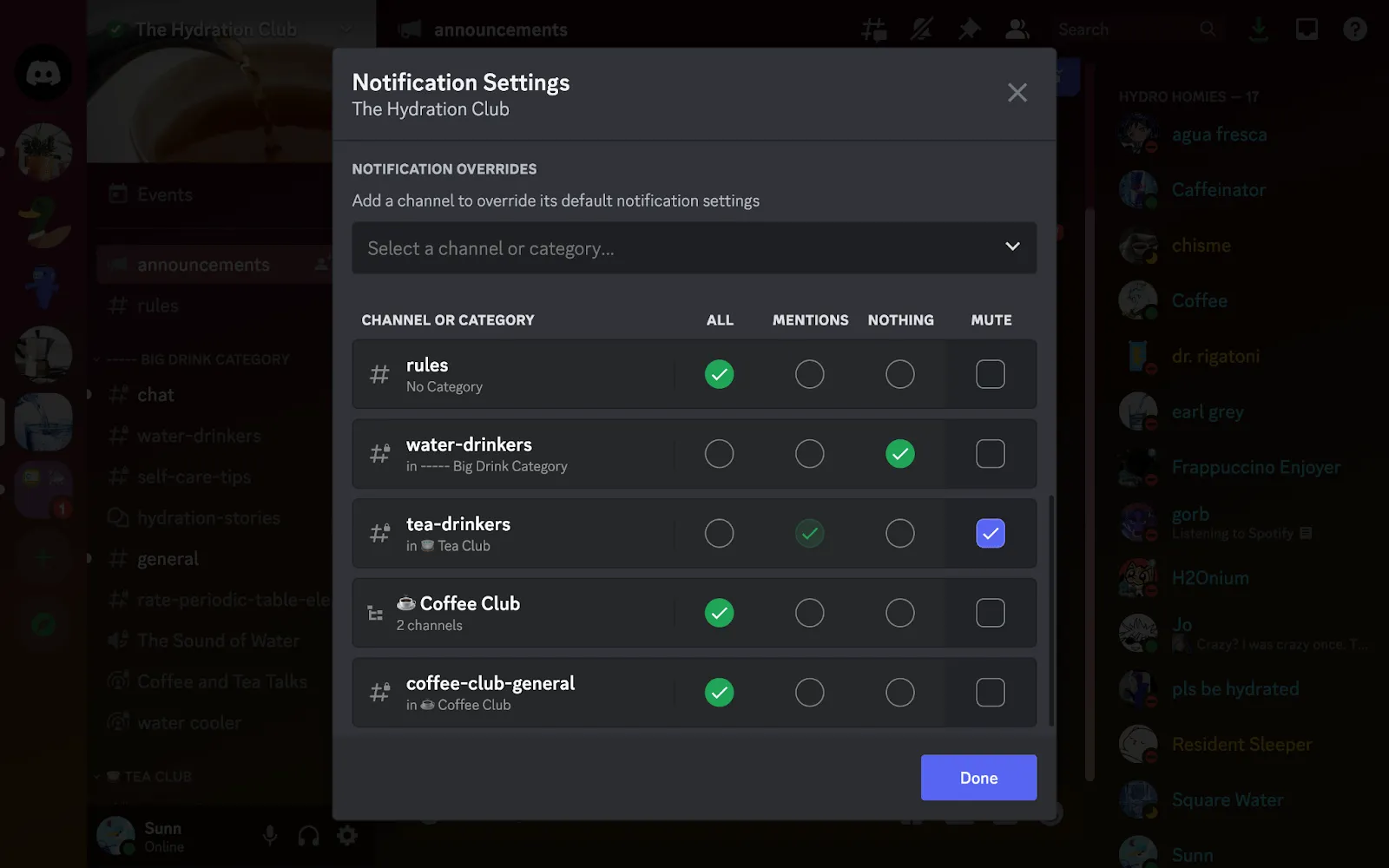
Navíc je to způsob, jak zajistit, aby byl zážitek z Discord příjemný a ne příliš rušivý. Přizpůsobení nastavení zajistí, že si všichni užijí zábavu, aniž by se cítili zahlceni přílišným množstvím upozornění.
Tipy pro efektivní správu oznámení
- Přizpůsobte si nastavení oznámení: Zapněte oznámení selektivně pro konkrétní kanály nebo si zvolte upozornění pouze na zmínky
- Oznámení založená na rolích: Podporujte zmínky rolí pro důležité aktualizace nebo umožněte uživatelům přihlásit se k odběru upozornění specifických pro danou roli
- Naplánované klidové hodiny: Nastavte klidové hodiny, abyste minimalizovali počet oznámení během konkrétních časových úseků.
- Souhrnná oznámení: Místo jednotlivých upozornění dostávejte souhrnná oznámení nebo pravidelné přehledy
- Nastavení pro konkrétní zařízení: Přizpůsobte si předvolby oznámení zvlášť pro mobilní a stolní zařízení
- Podporujte přizpůsobení uživatelů: Seznamte uživatele s možnostmi přizpůsobení a pravidelně jim připomínejte dostupná nastavení
- Shromažďujte zpětnou vazbu: Shromažďujte zpětnou vazbu od uživatelů, abyste pochopili jejich preference a podle toho přizpůsobili nastavení oznámení
10. Vytvořte vlastní příkazy
Vytvoření vlastních příkazů na Discord pomáhá automatizovat opakující se úkoly. Díky botům nebo specifickým funkcím fungují tyto příkazy jako zkratky, které provádějí konkrétní akce pomocí jednoduchého příkazu.
| Příkazy | Funkce |
| !web | Okamžitě sdílejte odkaz na webovou stránku vaší komunity |
| !pravidla | Poskytuje stručný přehled nebo odkaz na pravidla serveru |
| !event | Nastavuje připomenutí nadcházejících událostí, včetně data, času a podrobností |
| !role @uživatel NázevRole | Po aktivaci příkazu rychle přiřadí uživateli konkrétní roli |
| !greet | Spustí uvítací zprávu pro nové členy, kteří se připojí k serveru |
Tyto příkazy vám pomohou zjednodušit opakující se úkoly a vytvářet vlastní příkazy pomocí botů a dalších funkcí.
11. Porozumění analytice serveru
Analytické nástroje Discord jsou revoluční. Sledují metriky, jako je počet lidí na serveru, frekvence zpráv a nejaktivnější kanály.
Tyto nástroje pomáhají správcům pochopit špičkovou aktivitu serveru, oblíbená témata nebo kanály a zjistit, zda komunita roste. Odhalují také míru retence uživatelů a dopad událostí a oznámení.
- Počet členů: Poskytuje přehled o celkovém počtu členů na serveru
- Frekvence zpráv: Sleduje, jak často jsou zprávy odesílány v různých kanálech
- Aktivní uživatelé: Zobrazuje počet uživatelů, kteří se aktivně účastní nebo jsou online
- Aktivita kanálů: Zvýrazňuje, které kanály jsou nejaktivnější a nejzajímavější
- Metriky retence uživatelů: Analyzuje trendy v retenci a růstu uživatelů na serveru
- Analýza dopadu událostí: Měří dopad událostí nebo oznámení na zapojení uživatelů
Díky analýze těchto informací mohou administrátoři plánovat akce, organizovat rychlá setkání pomocí nástrojů pro online schůzky, vytvářet zábavný obsah a upravovat nastavení serveru podle popularity. Využívání těchto analytických údajů zvyšuje zapojení všech uživatelů na serveru nebo v kanálu.
12. Posílení bezpečnostních opatření
Vytvoření bezpečného prostředí ve vaší komunitě na Discord je zásadní pro bezpečnost všech členů. Pravidelně členům připomínejte, aby pro své účty na Discord používali silná a jedinečná hesla (2FA).
Zde je několik dalších tipů pro zvýšení bezpečnosti:
Pravidelné bezpečnostní kontroly: Požádejte členy, aby pravidelně kontrolovali své připojené aplikace a odstranili ty, které již nepoužívají nebo kterým nedůvěřují, aby se minimalizovala zranitelnost.
Bezpečné odkazy: Doporučte uživatelům, aby neklikali na podezřelé nebo neznámé odkazy v zprávách na Discord, aby se vyhnuli pokusům o phishing nebo infekci malwarem.
Pozor na soukromé zprávy: Připomeňte členům, aby byli opatrní při komunikaci s neznámými uživateli prostřednictvím soukromých zpráv, zejména pokud jde o sdílení osobních údajů nebo klikání na odkazy
13. Začlenění multimédií do Discord
Přidání multimédií na Discord obohacuje diskuze. Používejte obrázky nebo videa v relevantních kanálech, jako jsou ukázky z her nebo upoutávky, abyste podnítili zajímavé konverzace. Interaktivní akce, jako jsou kreativní soutěže, podporují sdílení rozmanitého obsahu a oživují atmosféru komunity.
Podporované multimediální formáty na Discord
- Obrázky: Běžné formáty obrázků, jako jsou JPEG, PNG, GIF a BMP, jsou široce podporovány
- Videa: Discord umožňuje sdílení video souborů ve formátech jako MP4 a WebM
- GIFy: Animované GIFy lze sdílet pro větší vizuální zapojení
- Odkazy: Discord umožňuje sdílení odkazů na externí multimediální obsah, včetně videí z platforem jako YouTube nebo Twitch
14. Organizace serveru a struktura kanálů
Organizace vašeho serveru Discord zahrnuje uspořádání kanálů tak, aby se snadno používaly. Začněte tím, že kanály seskupíte do kategorií jako hry, koníčky nebo oznámení.
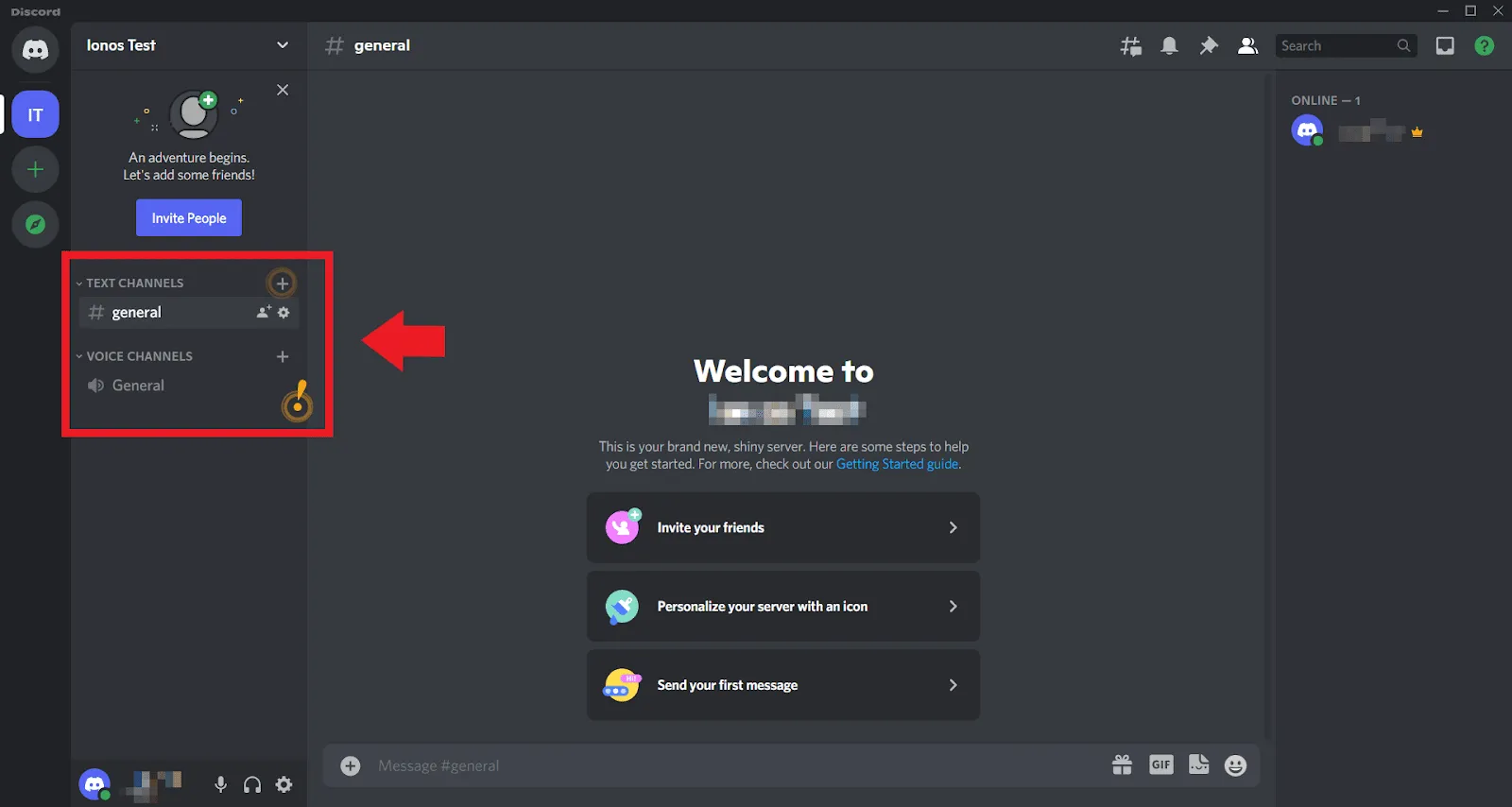
Poté pojmenujte každý kanál podle jeho účelu, například „Obecný chat“ nebo „Herní zóna“, aby lidé věděli, kam mají jít.
Udržujte pořádek a přehlednost pravidelnou kontrolou nastavení kanálu. Takto každý snadno najde, co hledá, a chatování a sdílení na vašem serveru bude jednodušší a příjemnější.
15. Využití Discord pro vzdělávací účely
Pedagogové zkoumali různé způsoby, jak integrovat Discord do výuky. Než se však do toho pustíte, je důležité si ujasnit své cíle, protože server Discord nabízí mnoho možností využití.
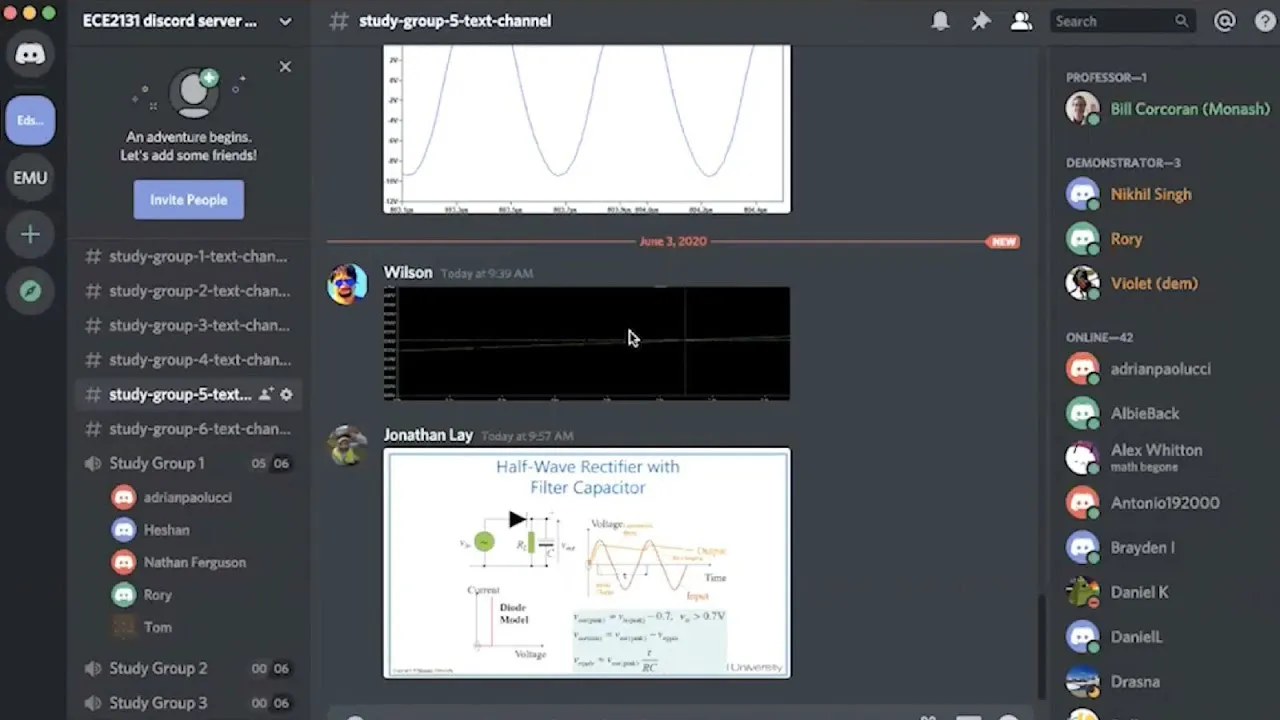
Ať už chcete usnadnit diskuse ve třídě, organizovat pomoc s domácími úkoly nebo poskytnout online nástroje a funkce pro spolupráci studentských týmů, Discord má vše, co potřebujete.
- Vytvořte textové kanály pro lekce, domácí úkoly nebo studijní skupiny. Založte kanály, kde mohou studenti diskutovat o úkolech nebo klást otázky
- Využijte hlasové kanály pro individuální nebo skupinové rozhovory, případně i pro dodatečné konzultace
- Vyzkoušejte Go Live pro živé výuky až pro 50 lidí najednou
- Zvažte různé role a oprávnění pro studenty v jednotlivých kanálech. Můžete vytvořit kanály určené pouze pro oznámení a omezit studentům možnost přispívat
Vylepšete svou hru s Discordem a ClickUp
Discord se vyvinul v dynamickou platformu nabízející nástroje pro týmovou spolupráci a rozšířil se i mimo herní sféru. Tento průvodce vám poskytne pokročilé tipy, jak zvýšit zapojení a výsledky v jakémkoli podnikání.
Existuje mnoho způsobů, jak na Discord spolupracovat, od používání botů a kombinace nástrojů, jako je ClickUp, až po maximální využití multimédií.
Proč nezačít s prvním bodem na seznamu? Zaregistrujte se zdarma na ClickUp a využijte Discord na maximum.