

Každý den máte poradu, na které každý člen týmu sdílí své novinky. Bez systému pro sledování pokroku je však těžké získat celkový přehled – členové týmu nejsou synchronizovaní a vy nemáte jasný přehled o celkovém stavu projektu.
Zde přichází na řadu centralizovaný dashboard. Díky tomu, že jsou všechny úkoly týmu na jednom místě, můžete snadno sledovat pokrok, identifikovat překážky a pochopit, jak projekt postupuje.
Dashboard Jira vám pomůže vizualizovat stav úkolů a sledovat průběh projektu v reálném čase. V tomto článku vás provedeme nastavením dashboardu Jira, abyste mohli udržet své projekty na správné cestě a získat lepší přehled.
Jak vytvořit dashboard v Jira
Ať už dohlížíte na malý tým nebo řídíte rozsáhlý projekt, dobře organizovaný dashboard Jira vám pomůže zůstat informovaní a proaktivní. Zde je podrobný postup, jak vytvořit dashboard v Jira.
Krok 1: Nastavte stránku dashboardu
Klikněte na ikonu Jira > Dashboards (Dashboardy) a otevřete stránku dashboardu. Poté klikněte na tlačítko ••• a vyberte možnost Create dashboard (Vytvořit dashboard).
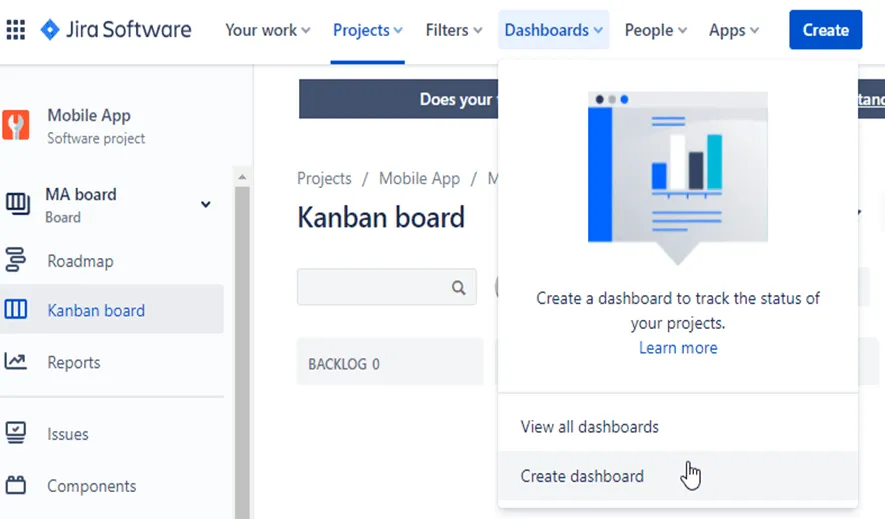
Nyní pojmenujte svůj nový dashboard a přidejte stručný popis, který vysvětlí jeho účel.
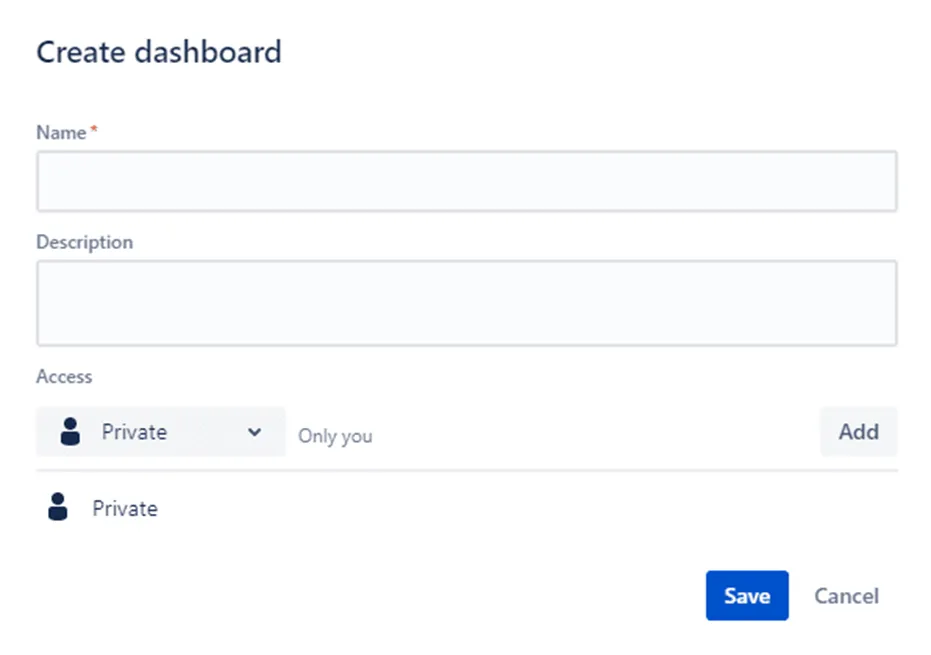
Vyplňte všechna další pole a klikněte na Uložit.
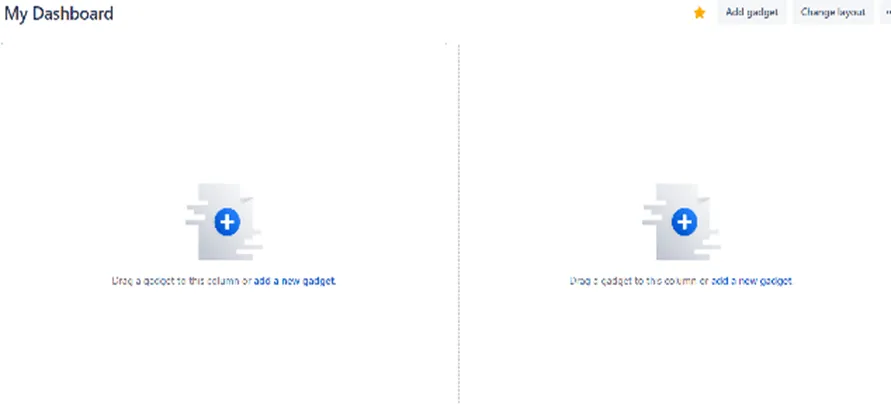
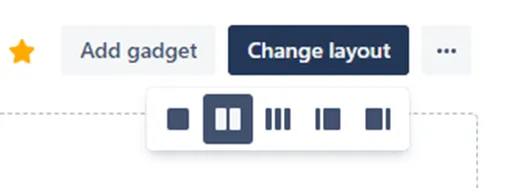
Vyberte rozložení na stránce dashboardu. Klikněte na Upravit a poté vyberte Změnit rozložení, abyste vybrali preferované rozložení dashboardu (např. dva nebo tři sloupce).
Krok 2: Přidejte užitečné gadgety do dashboardu Jira
Nyní, když máte dashboard nastavený, vylepšete jeho funkčnost přidáním nezbytných gadgetů Jira dashboardu.
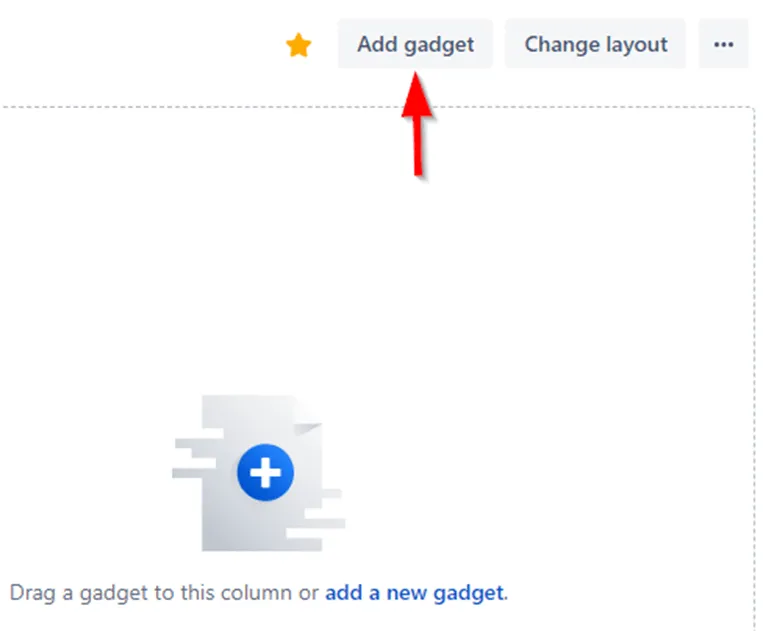
Můžete také vyhledat různé gadgety, které vám pomohou přizpůsobit váš pracovní postup.
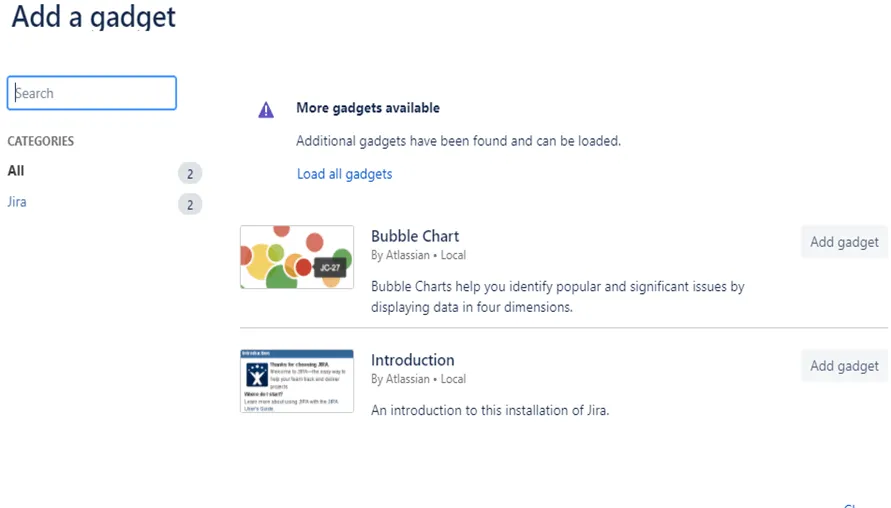
Zde je několik užitečných gadgetů Jira, které můžete přidat:
- Filtrování výsledků: Zobrazí seznam problémů na základě konkrétních filtrů, které nastavíte, a poskytne vám přehled o aktuálním stavu vašeho projektu.
- Graf vytvořených vs. vyřešených úkolů: Vizualizuje počet vytvořených úkolů ve srovnání s vyřešenými úkoly za určité časové období, což vám pomůže posoudit pokrok projektu.
- Statistiky úkolů: Poskytují přehled o úkolech na základě různých kritérií, jako je přidělená osoba nebo komponenta, takže můžete vidět, na co se práce zaměřuje. (Přidejte tento panel dvakrát, abyste získali různé pohledy!)
- Road Map: Ukazuje průběh úkolů plánovaných pro nadcházející vydání, takže můžete sledovat, co vás čeká.
Krok 3: Nakonfigurujte gadgety pro rychlý přehled
Po přidání gadgetů je nakonfigurujte tak, abyste získali podrobné informace. Klikněte na každý gadget a nakonfigurujte jeho nastavení. Níže používáme gadget Sprint.
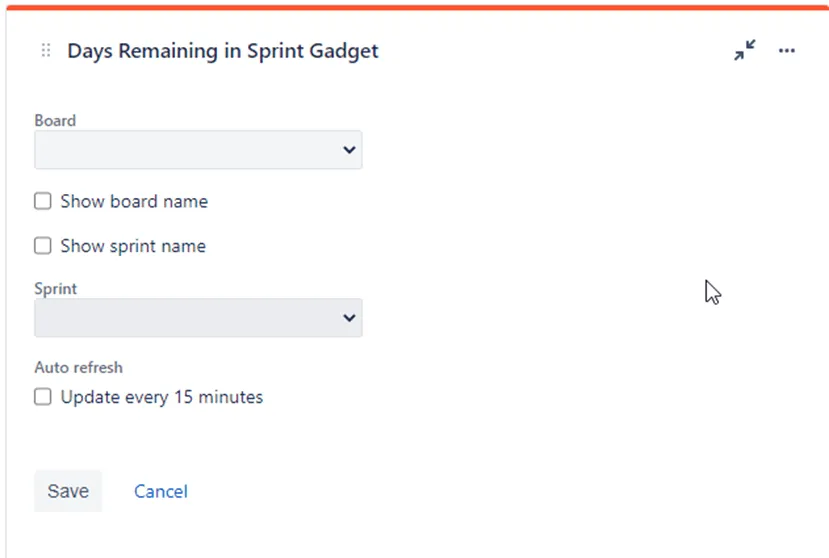
Například u gadgetu Road Map se zaměřte na jeden projekt a ostatní pole nechte v jejich výchozím nastavení, aby byl postup co nejjednodušší. U gadgetů Issue Statistics můžete vybrat různé projekty a nastavit je tak, aby porovnávaly statistiky podle Assignee (Přiřazeného) pro první pole a podle Component (Komponenty) pro druhé pole.
Krok 4: Sledujte pracovní zátěž a pokrok
Nyní můžete pomocí dashboardu Jira získat přehled o pracovní zátěži svého týmu a postupu projektu.
Takto můžete pomocí gadgetů sledovat pracovní zátěž v Jira:
✅ Pravidelně kontrolujte Road Map, abyste zjistili, kolik úkolů je přiřazeno a vyřešeno pro vaši příští verzi.
✅ Sledujte gadgety Statistiky problémů, abyste zjistili, kdo má větší pracovní zátěž a kde se soustředí úsilí.
Krok 5: Sledujte položky s vysokým rizikem
Jako správce Jira je důležité mít přehled o rizikových problémech, které by mohly ovlivnit časový plán vašeho projektu. Můžete vytvořit filtry, které v panelu systému zvýrazní problémy s delšími odhadovanými časy nebo ty, které byly nedávno upraveny.
Nakonfigurujte gadget Filter Results tak, aby zobrazoval položky s vysokým rizikem v systémovém dashboardu, a zajistěte tak, že zůstanou viditelné a spravovatelné pro každého přihlášeného uživatele.
💡Tip pro profesionály: Nepřeplňujte svůj dashboard příliš velkým množstvím informací najednou. Začněte v malém a rozšiřujte jej podle potřeby. Váš dashboard by měl být jednoduchý, přehledný a zaměřený na to, co je pro vás nejdůležitější.
A je to! Máte k dispozici výkonný dashboard Jira, který vám pomůže sledovat pokrok a zajistit, aby váš projekt pokračoval podle plánu.
Jak sdílet dashboard Jira
Jakmile vytvoříte perfektní dashboard Jira pro analýzu konkurence, je čas jej sdílet se svým týmem, aby všichni měli stejné informace. Zde je návod, jak sdílet dashboard Jira v několika jednoduchých krocích:
Krok 1: Otevřete stránku dashboardu
Nejprve přejděte na dashboard, který chcete sdílet. Najdete jej v nabídce Dashboards v Jira.
Krok 2: Upravit a sdílet
Najděte ikonu tří teček (•••) na pravé straně dashboardu. Klikněte na ni a z rozbalovacího menu vyberte Upravit & Sdílet. Otevřou se možnosti sdílení.
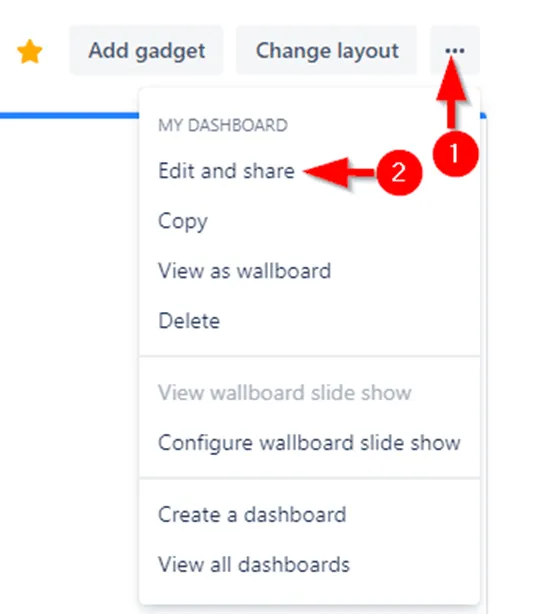
Krok 3: Vyberte úrovně přístupu
Uvidíte sekci s názvem Přístup s rozevírací šipkou. Kliknutím na ni zobrazíte seznam členů projektu, týmů a celé vaší organizace.
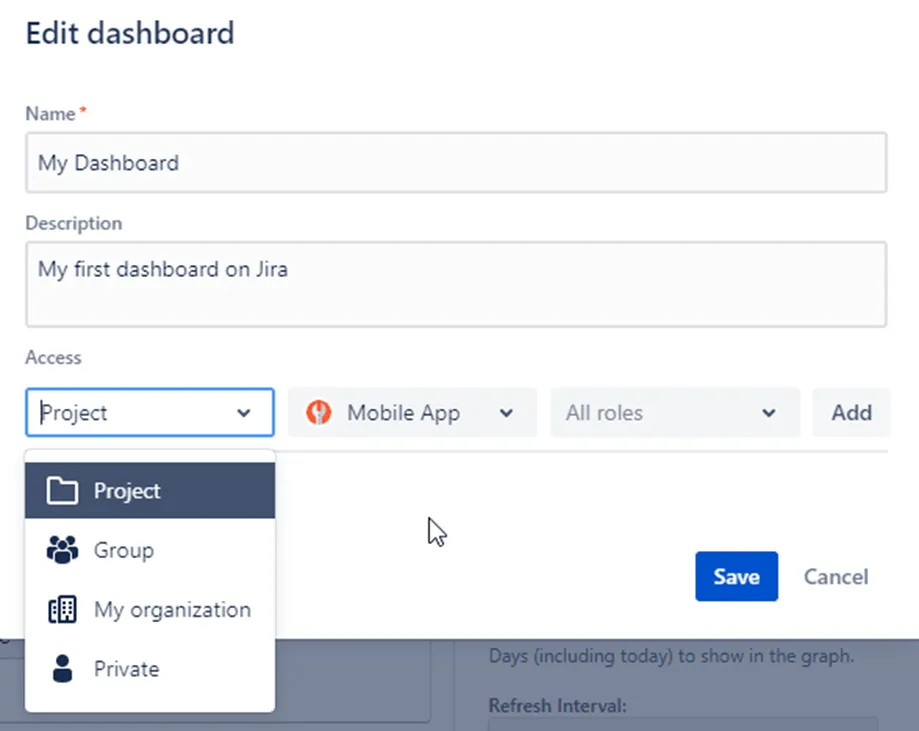
Krok 4: Vyberte členy týmu
Projděte seznam a vyberte zaměstnance nebo týmy, kterým chcete udělit oprávnění k prohlížení nebo úpravám projektu. Vyberte jejich jména a přidejte je.
Krok 5: Uložte změny
Po provedení výběru nezapomeňte změny uložit. Tím zajistíte, že všichni, které jste vybrali, budou moci váš dashboard zobrazit!
A to je vše! Úspěšně jste sdíleli svůj dashboard Jira se svým týmem, čímž jste usnadnili spolupráci a zajistili, že všichni jsou v obraze.
Omezení při vytváření dashboardu v Jira
Jira je velmi flexibilní nástroj pro správu projektů a udržení pořádku. Má však i určité nevýhody. Podívejme se na některé omezení, se kterými se můžete setkat při vytváření dashboardů v Jira.
Žádná vestavěná správa zdrojů
Efektivní přidělování zdrojů mezi více projekty v Jira může být složité. Patří sem sledování dostupnosti týmu nebo zajištění toho, aby lidé nebyli přetěžováni nebo nedostatečně využíváni. Bez nezbytných nástrojů k provádění těchto funkcí může být řešení úzkých míst nebo konfliktů zdrojů výzvou, což uživatelům ztěžuje udržet vysokou produktivitu.
Omezené řízení portfolia
Pokud jde o strategické řízení více projektů, Jira má své limity. Neobsahuje vestavěné nástroje, které by vám pomohly sladit projekty s obchodními cíli, vyvážit zdroje mezi několika projekty nebo sledovat celkový stav projektového portfolia.
Aby tuto mezeru zaplnili, musí se uživatelé často spoléhat na externí nástroje nebo integrace, aby mohli vytvořit efektivní projektové panely.
Žádná možnost sledování rozpočtu
Jira nenabízí funkce pro sledování rozpočtů projektů, jako je monitorování odpracovaných hodin nebo souvisejících nákladů. To může být velkou nevýhodou pro organizace, které potřebují mít přehled o výdajích a vyhnout se překročení rozpočtu.
Obtížné vyvážení flexibility a standardizace
Jira nabízí velkou flexibilitu, což je skvělé pro týmy, které si chtějí platformu přizpůsobit svým potřebám. To však může také způsobit problémy.
Pokud různé týmy nebo oddělení začnou používat Jira každý po svém, stává se obtížnější standardizovat procesy v celé organizaci. Tato nejednotnost může ztěžovat konsolidaci a porovnávání dat, což vede k neefektivitě.
Slabá podpora rozhodování
Ačkoli Jira poskytuje určité informace o výkonu a pokroku týmu, neposkytuje podrobné informace potřebné pro přijímání důležitých rozhodnutí.
Například nemůžete snadno simulovat budoucí pracovní postupy, posoudit proveditelnost vydání nebo odhadnout, jak změny ovlivní časový plán projektu nebo pracovní zátěž týmu. Tato nedostatečná předvídavost může vést k větší nejistotě a zvýšenému riziku špatných rozhodnutí. Robustnější agilní panely pro prognózy projektů mohou zlepšit rozhodovací schopnosti.
Vytvářejte panely pomocí ClickUp
Pokud chcete mít jednotný přehled o všech týmech a projektech, může vám prozkoumání alternativ k Jira, jako je ClickUp, výrazně pomoci zvýšit celkovou produktivitu a úspěšnost projektů.
ClickUp je nejen vynikající platformou pro produktivitu a správu projektů, ale také jedním z nejlepších softwarů pro dashboardy. Je známý svou univerzálností a umožňuje týmům spravovat úkoly, spolupracovat na projektech a sledovat jejich průběh, a to vše na jednom místě.
Můžete si vytvořit vlastní panely ClickUp, které vám poskytnou jasný vizuální přehled o všem, od pracovní zátěže týmu až po stav projektu. Tato funkce vám umožňuje přidat více než 50 vlastních karet do vašeho panelu, ať už se jedná o sledování času, frontu úkolů, grafy nebo metriky výkonu z vašeho webu (více o tom později!).
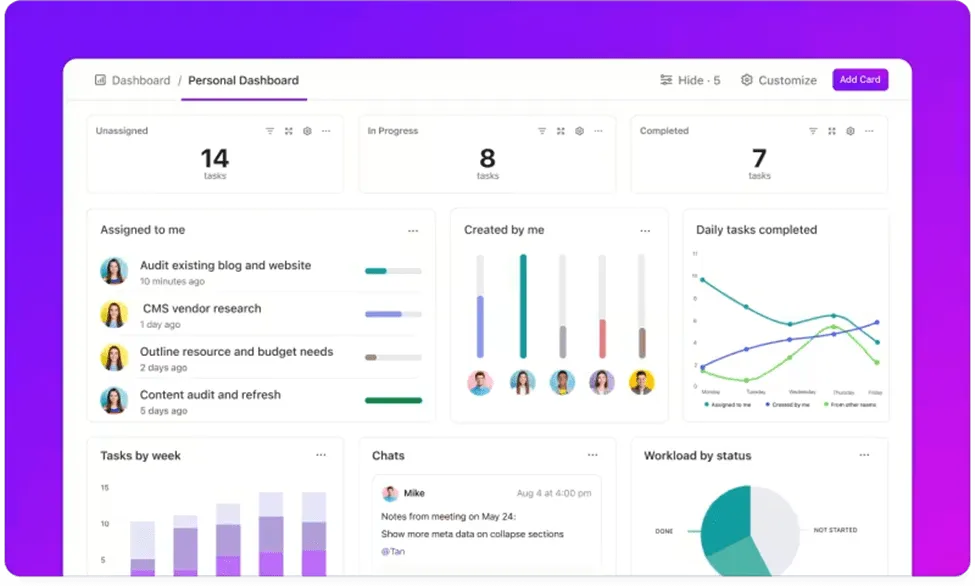
Stanovte si osobní cíle a sledujte svůj pokrok pomocí ClickUp
Podívejme se, jak můžete používat panely ClickUp.
Správa pracovního vytížení týmu
S Jira můžete sledovat pouze stav úkolů, ale máte k dispozici jen málo nebo žádné informace o pracovní zátěži vašeho týmu. ClickUp však poskytuje kompletní přehled o úkolech a termínech vašeho týmu, aby byla zajištěna efektivita práce, a to vizualizované podle vašich preferencí. Nejlepší na tom je, že řešení pro správu projektů ClickUp vám umožňuje sladit projekty a zdroje s aktualizacemi v reálném čase.
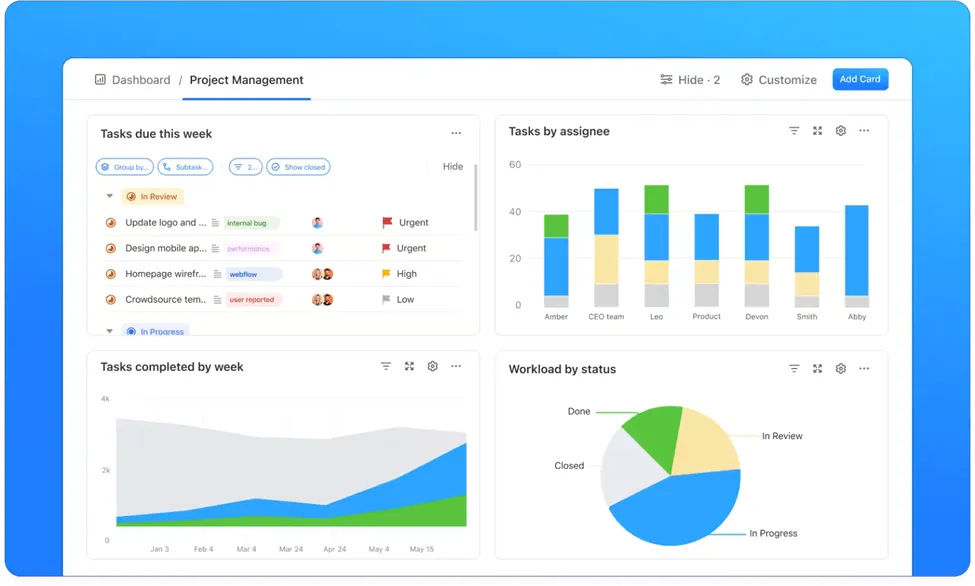
💡Tip pro profesionály: Můžete také vytvořit přizpůsobený dashboard pro analýzu lidí nebo pracovní dashboard, abyste předešli přetížení členů týmu a zlepšili kvalitu projektu.
Zrychlete dodávku softwaru
Na rozdíl od Jira, ClickUp nevyžaduje technický tým pro nastavení softwarových vývojových projektů. Když přejdete z Jira na ClickUp, můžete snadno vytvořit sprintový dashboard pro sledování postupu projektu. Pomůže vám získat přehled v reálném čase o délce sprintu, době cyklu a dalších metrikách sprintu.
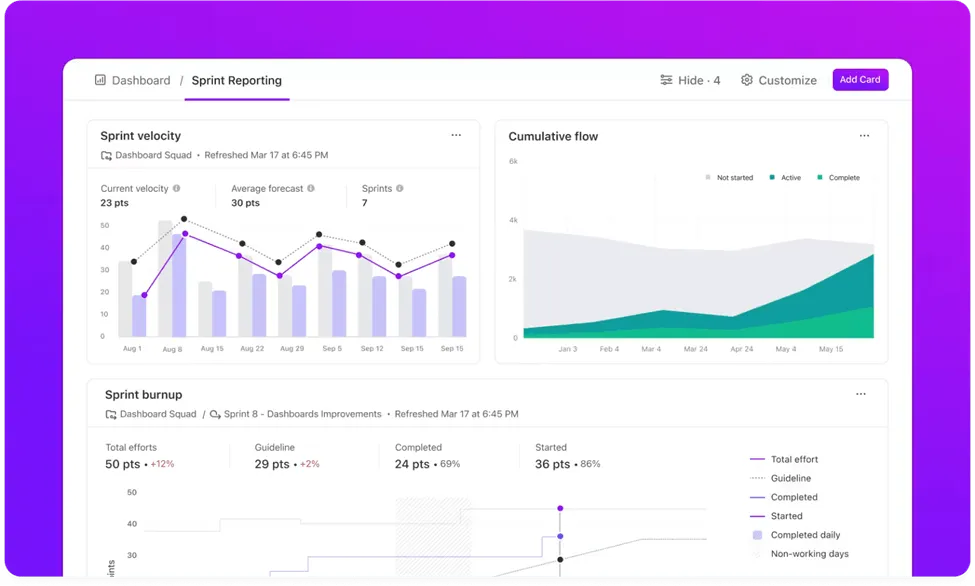
Díky uživatelsky přívětivým funkcím a mnoha možnostem přizpůsobení budete mít výkonný dashboard připravený k použití během chvilky.
💡Tip pro profesionály: Pokud se chcete dozvědět podrobnosti o nastavení dashboardů ClickUp, podívejte se na tohoto rychlého průvodce nastavením.
Vizualizace projektů
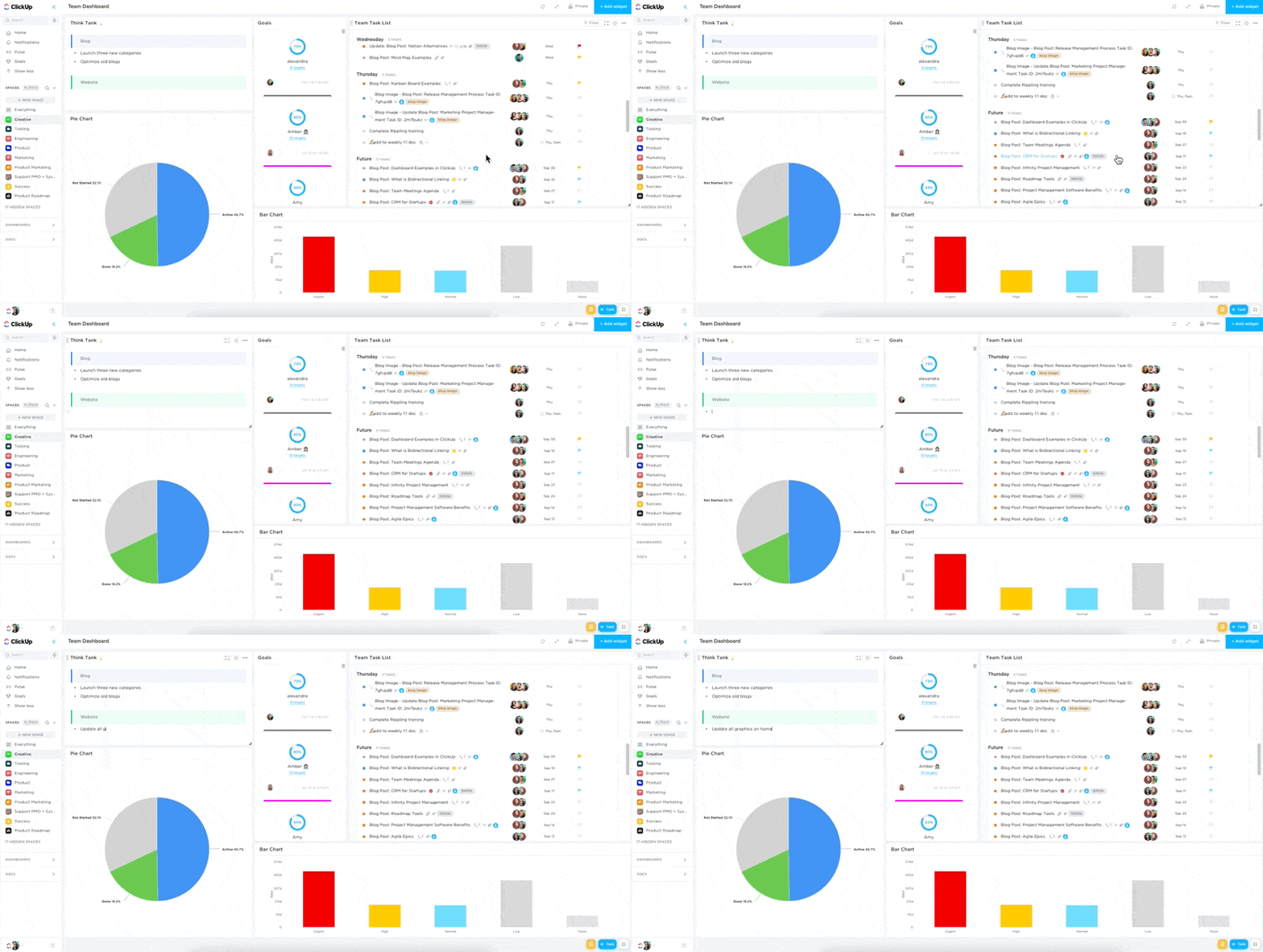
Vizualizace projektů je v ClickUp mnohem snazší než v Jira. Dashboard View v ClickUp vám pomůže převést váš pracovní postup do tabulek a grafů, abyste získali přehled o efektivitě týmu, termínech, vynaloženém rozpočtu a dalších informacích. Stačí přejít do svého pracovního prostoru, kliknout na „Add View“ (Přidat zobrazení) a vybrat „Dashboard View“ (Zobrazení dashboardu), abyste vytvořili personalizovaný dashboard.
Hladká integrace s dalšími nástroji
Váš dashboard je jen jedním z mnoha dílků skládačky. ClickUp nabízí více než 1 000 integrací s oblíbenými nástroji, což vám umožňuje načítat relevantní data z různých platforem.
Pokud používáte Jira, ClickUp je tu pro vás! Integrace ClickUp s Jira vám umožňuje synchronizovat problémy a úkoly mezi oběma platformami. Můžete snadno sledovat průběh vývoje v Jira a zároveň spravovat celkový projekt a úkoly týmu v ClickUp. Integrace zefektivňuje váš pracovní postup, takže nemusíte duplicitně pracovat ani ztrácet přehled o aktualizacích.
Integrace ClickUp vám umožňuje agregovat data z různých zdrojů, což snižuje ruční zadávání dat a udržuje efektivní pracovní postupy. Ať už se jedná o stahování reportů z vašeho prodejního nástroje, sledování ticketů zákaznické podpory ze Zendesku nebo synchronizaci úkolů z Jira, centralizovaný přístup ClickUp zvyšuje produktivitu a minimalizuje chyby.
Vizualizujte data pomocí vlastních widgetů
Jakmile vše nastavíte, je čas vizualizovat vaše data. Jak jsme již zmínili, funkce Dashboards v ClickUp vám umožňuje vybrat si z více než 50 různých widgetů pro zobrazení vašich cílů, úkolů a klíčových ukazatelů výkonnosti.
- Dynamické widgety: K vizualizaci klíčových ukazatelů výkonnosti (KPI) můžete použít widgety, jako jsou sloupcové grafy, výsečové grafy, spojnicové grafy a další. To pomáhá všem členům vašeho týmu rychle pochopit stav projektů a úkolů.
- Možnosti přizpůsobení: Každý widget můžete přizpůsobit tak, aby zobrazoval data, která jsou pro váš tým nejrelevantnější. Můžete například zobrazit počet dokončených úkolů v porovnání s úkoly čekajícími na vyřízení nebo sledovat stav různých projektů napříč různými týmy.
- Vložení externích nástrojů: Ještě lepší je, že nejste omezeni na zdroje dat v rámci ClickUp. Do svých dashboardů můžete přidávat aplikace třetích stran pomocí jednoduchého odkazu nebo vložením kódu. Tato flexibilita vám umožňuje obohatit vaše dashboardy o informace z různých zdrojů.
Získejte okamžité odpovědi
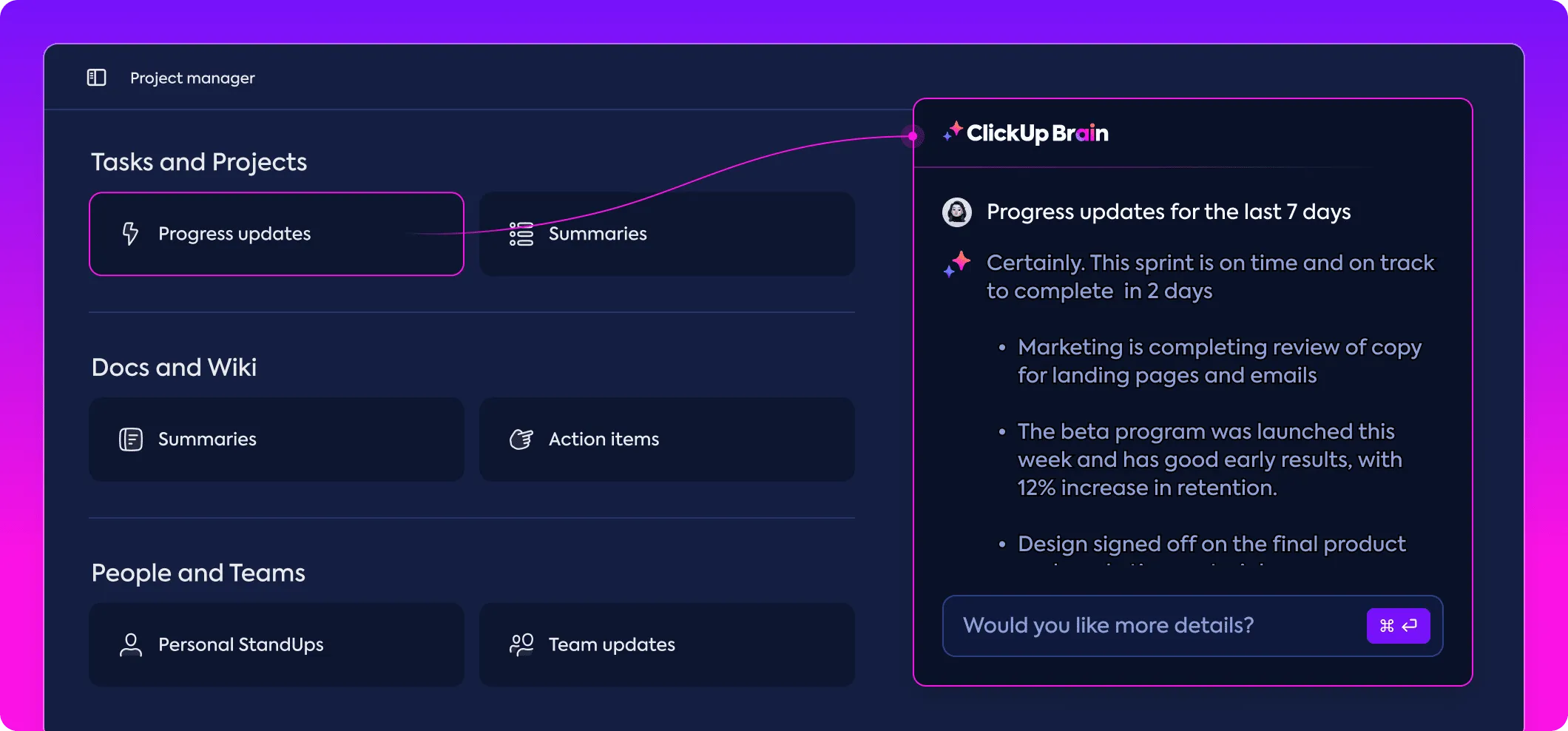
Potřebujete rychlé informace z vašeho dashboardu? ClickUp Brain vám to neuvěřitelně usnadní. Můžete položit jakoukoli otázku a AI Knowledge Manager od ClickUp Brain okamžitě prohledá všechna data ve všech dashboardech ve vašem pracovním prostoru a poskytne vám potřebné odpovědi. Tato vyhledávací funkce snižuje potřebu náhodných dotazů a rozptylování, což pomáhá vašemu týmu zůstat soustředěný a produktivní.
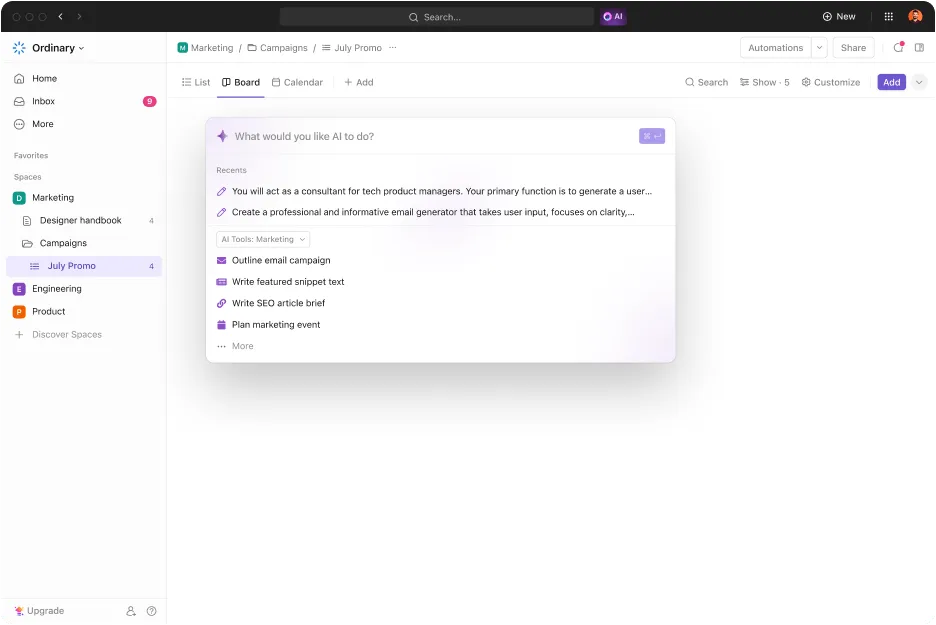
ClickUp Brain můžete také použít pro:
- Pomoc při psaní: Vylepšete své psaní pomocí vestavěné kontroly pravopisu, návrhů rychlých odpovědí a obsahu generovaného umělou inteligencí, který odpovídá vašemu požadovanému tónu a stylu.
- Dokumentace založená na umělé inteligenci: Vytvářejte přepisy schůzek a rychle generujte důležité dokumenty, čímž zefektivníte proces dokumentace a udržíte vše přehledně uspořádané.
- Automatizace: Automaticky generujte souhrny projektů, akční položky a dílčí úkoly, čímž snížíte manuální práci a zajistíte efektivní sledování postupu projektu.
Posuňte své projekty na vyšší úroveň s panely ClickUp
Pokud vaše panely Jira plně nevyhovují vašim potřebám, zvažte přechod na ClickUp. Nabízí výkonné funkce panelů a zahrnuje hotové šablony, hladkou integraci a automatizační funkce, které zvyšují produktivitu.
S ClickUpem můžete snadno nastavovat a sledovat cíle, vizualizovat data pomocí přizpůsobitelných widgetů a rychle přistupovat k informacím. Přechod na ClickUp může být řešením, jak zefektivnit vaše pracovní postupy a zajistit, aby váš tým měl k dispozici všechny nástroje potřebné k úspěchu.
Zaregistrujte se do ClickUp ještě dnes!