
Vzpomínáte si na raná počítačová rozhraní jako Teletext nebo Ceefax, která se vyznačovala svítícím zeleným textem na černém pozadí? Pokud ne, vygooglete si je. Pravděpodobně vám připomenou sci-fi filmy z 90. let.
Dnes tmavý režim vrací tento pocit, ale je to víc než jen cool vzhled – pomáhá snížit namáhání očí, šetřit baterii a zlepšit celkový zážitek z obrazovky.
V tomto blogu se podíváme na to, jak aktivace tmavého režimu může zvýšit produktivitu a zlepšit soustředění.
Co je tmavý režim?
Tmavý režim je nastavení uživatelského rozhraní, které mění standardní světlé pozadí s tmavým textem na tmavé pozadí se světlým textem.
Tento vizuální styl vylepšuje estetiku a nabízí funkční výhody, zejména pro ty, kteří tráví značnou část času na svých zařízeních.
Například přepnutím smartphonu nebo počítače do tmavého režimu můžete snížit namáhání očí a zvýšit účinnost baterie.
🧬 Pojďme se podívat na vědecké pozadí tohoto jevu. 🧪
Elektromagnetická energie, včetně viditelného světla, na nás působí různě v závislosti na vlnové délce. Během dne vlnové délky modrého světla zvyšují naši bdělost, náladu a rychlost reakcí. V noci však tyto vlnové délky modrého světla narušují cirkadiánní rytmy našeho těla, a proto má řada nástrojů a aplikací funkce, které přecházejí do teplejších tónů, aby se snížila expozice modrému světlu.
Tmavý režim se vztahuje na různé aplikace a operační systémy a poskytuje konzistentní zážitek, který je příjemnější pro oči a potenciálně lepší pro životnost zařízení.
Ať už programujete, prohlížíte internet nebo píšete textové zprávy, tmavý režim nabízí pohodlnější a energeticky úspornější uživatelský zážitek.
💡 Tip pro profesionály: Získejte převratné poznatky díky 10 nejlepším softwarům pro heatmapy – optimalizujte chování uživatelů jako nikdy předtím!
Výhody tmavého režimu
Tmavý režim má několik praktických výhod, které zlepšují funkčnost zařízení a pohodlí uživatele. Návrháři uživatelského rozhraní používají tmavý režim při navrhování mnoha aplikací a softwarových rozhraní.
Tmavý režim nabízí řadu výhod, které výrazně zlepšují vaši interakci s digitálními zařízeními. Podívejme se na některé z těchto výhod podrobněji.
1. Zabraňuje namáhání očí za zhoršených světelných podmínek
Tmavý režim snižuje namáhání očí, zejména v tmavém prostředí, jako je tmavá místnost. Snížením celkového jasu obrazovky a nahrazením jasné bílé barvy uklidňující tmavou barvou tmavý režim minimalizuje emise ostrého modrého světla.
Tato úprava šetří vaše oči a předchází únavě , která je běžně spojována s delším používáním obrazovky.
2. Pomáhá šetřit výdrž baterie vašeho zařízení
Přepnutí do tmavého režimu vede k podstatné úspoře baterie, zejména u zařízení vybavených displeji AMOLED nebo OLED, kde tmavé oblasti vyžadují méně energie.
Ověření faktů: Podle nedávné studie používání několika populárních aplikací pro Android v tmavém režimu při maximálním jasu šetří až 58,5 % spotřeby baterie displeje.
Důvodem je, že tmavá obrazovka vyžaduje méně energie k osvětlení tmavých oblastí displeje, což z tmavého režimu činí energeticky úspornou volbu pro prodloužení výdrže baterie.
3. Zlepšuje soustředění a produktivitu
Tmavší rozhraní méně rozptyluje a pomáhá zlepšit koncentraci, zejména při slabém okolním osvětlení. To vede k vyšší produktivitě, protože uživatelé uvádějí lepší soustředění při práci na úkolech, jako je čtení nebo programování v tmavém režimu, čímž se minimalizuje vizuální konkurence na obrazovce.
Například programátoři a hráči milují tmavý režim, protože snižuje oslnění, zpříjemňuje dlouhé programování nebo hraní her, minimalizuje namáhání očí a pomáhá jim soustředit se na detailní úkoly.
4. Zvyšuje pohodlí při nočním používání
Používání tmavého režimu v noci zvyšuje pohodlí při sledování obrazovky a pomáhá zlepšit kvalitu spánku snížením expozice modrému světlu, o kterém je známo, že narušuje cirkadiánní rytmus.
Tato úprava umožňuje uživatelům udržovat přirozené spánkové vzorce i při používání zařízení pozdě v noci.
5. Snižuje odlesky na obrazovce
Tmavý režim snižuje odlesky na obrazovce, což snižuje namáhání očí a usnadňuje prohlížení na přímém slunci nebo v dobře osvětlených prostorách. Díky sníženým odleskům si uživatelé mohou užít konzistentní a pohodlné prohlížení v různých světelných podmínkách.
Například tmavý režim pomáhá uživatelům snížit oslnění při psaní nebo čtení dokumentů v Google Docs, zejména v prostředí se slabým osvětlením. Minimalizuje také vystavení modrému světlu, což může pomoci zlepšit kvalitu spánku při používání ve večerních hodinách.
Vylepšený uživatelský zážitek s tmavým režimem
Tmavé pozadí promění uživatelské rozhraní ve vizuálně příjemné prostředí, které vylepšuje uživatelský zážitek.
Zde je několik důvodů, proč mnoho vývojářů a návrhářů uživatelského rozhraní zahrnuje tmavý režim, aby vylepšili uživatelský zážitek:
1. Usnadňuje čtení
Zatímco tradiční tmavý text na světlém pozadí byl standardem pro čitelnost, tmavý režim představuje kontrastní alternativu šetrnou k očím, kterou mnozí považují za příjemnější pro oči, zejména v prostředí se slabým osvětlením.
Tmavý režim využívá vysoký kontrast mezi textem a pozadím. Zlepšuje čitelnost, aniž by to mělo negativní vliv na styl.
Takováto vylepšená čitelnost je také zásadní při zapojování mobilních aplikací, kdy se uživatelé poprvé setkávají s funkcemi aplikace. To je zásadní pro rozhraní s velkým množstvím obsahu, kde pohodlné skenování a vstřebávání informací může udržet uživatele, kteří by jinak mohli být ohromeni jasnými, oslňujícími obrazovkami.
2. Zvyšuje přístupnost pro různé potřeby
Tmavý režim zvyšuje přístupnost tím, že poskytuje lepší kontrast mezi textem a pozadím, což usnadňuje čtení uživatelům s různými vizuálními potřebami, včetně osob se zrakovým postižením.
UX designéři obvykle provádějí důkladné uživatelské výzkumy, aby porozuměli těmto různorodým potřebám a zajistili, že nastavení tmavého režimu je efektivně dostupné. K identifikaci těchto potřeb vám může pomoci několik nástrojů pro UX design.
Tento promyšlený přístup zajišťuje, že rozhraní je uživatelsky přívětivé pro lidi všech věkových kategorií a schopností a vyhovuje různým vizuálním preferencím a potřebám.
Tato inkluzivita pomáhá uživatelům pohodlněji a efektivněji pracovat s obsahem a demonstruje univerzální výhody dobře implementovaného tmavého režimu.
3. Zvyšuje přehlednost a snadnost použití
Přehlednost v tmavém režimu znamená, že uživatelé rychle identifikují klíčové prvky na obrazovce a mohou s nimi snadno pracovat. Vysoký kontrast a jasná vizuální hierarchie usnadňují navigaci v rozhraní, snižují kognitivní zátěž a zvyšují spokojenost uživatelů.
Díky této přehlednosti mohou uživatelé snadněji a bez frustrace najít to, co potřebují, což vede k plynulejšímu a příjemnějšímu zážitku. Tmavý režim vypadá dobře a podporuje lepší použitelnost a zapojení uživatelů.
Například čtenáři elektronických knih zjistili, že díky tmavému režimu si mohou své oblíbené knihy vychutnat i v noci, aniž by rušili ostatní nebo namáhali oči, což přispívá k příjemnějšímu zážitku ze čtení.
4. Zvyšuje odezvu zařízení
Tmavý režim zajišťuje, že obsah je přístupný a atraktivní na všech zařízeních. Jedná se o jeden z nejdůležitějších designových OKR pro UX designéry při vytváření jakékoli aplikace nebo softwaru.
Zabraňuje ztrátě vizuální kvality na menších obrazovkách nebo obrazovkách s nižším rozlišením, kde se detailní prvky designu stávají komprimovanými a nejasnými.
Díky této přizpůsobivosti je tmavý režim obzvláště účinný pro zajištění konzistentního uživatelského zážitku, ať už na špičkovém monitoru nebo kompaktním mobilním displeji.
5. Dobře se přizpůsobuje různým prostředím
Tmavý i světlý režim mají své výhody, ale tmavý režim je obzvláště výhodný v různých světelných podmínkách. Na bílém pozadí minimalizuje oslnění, což je obzvláště užitečné na lesklých obrazovkách tabletů a smartphonů, zlepšuje čitelnost a snižuje namáhání očí.
V tmavším prostředí pomáhá zachovat jasnost a viditelnost, čímž zajišťuje, že navigace zůstává jednoduchá a efektivní. Tato flexibilita umožňuje uživatelům pohodlně a efektivně pracovat s digitálním obsahem bez ohledu na jejich okolí.
Například uživatelé aplikace Microsoft Word zjistili, že tmavý režim pomáhá snižovat namáhání očí v noci, což jim umožňuje pohodlně prohlížet a upravovat dokumenty.
Dostupnost v tmavém režimu
Tmavý motiv výrazně zlepšuje přístupnost pro uživatele s různými potřebami. Zde jsou klíčové aspekty, díky nimž je tmavý režim nezbytnou součástí inkluzivního designového procesu:
- Vylepšený kontrast: Tmavý režim zvyšuje kontrast mezi textem a pozadím, čímž zlepšuje čitelnost pro uživatele se zrakovým postižením, jako je slabozrakost.
- Snížení namáhání očí: Snížením celkového jasu a omezením vystavení ostrému modrému světlu pomáhá tmavý režim předcházet únavě očí, takže uživatelé mohou déle sledovat obsah.
- Citlivost na barvy a rozlišování: Tmavý režim je výhodný pro uživatele, kteří jsou citliví na jasné světlo nebo trpí například fotofobií. Pomáhá jasněji rozlišovat prvky uživatelského rozhraní díky kontrastnímu světlému textu na černém pozadí.
- Snadné používání v noci: Tmavý režim snižuje jas obrazovky zařízení, díky čemuž je jejich používání v tmavém prostředí pohodlnější a méně narušuje spánek.
- Univerzální design: Zavedením tmavého režimu designéři oslovují širší publikum, včetně těch, kteří preferují nebo vyžadují tmavší rozhraní z důvodu lepší přístupnosti.
💡 Tip pro profesionály: Objevte nejlepší metody výzkumu uživatelů, které vám pomohou zlepšit uživatelský zážitek – začněte ještě dnes vytvářet působivější designy zaměřené na uživatele!
Jak aktivovat tmavý režim na různých zařízeních
Tmavý režim můžete aktivovat na všech zařízeních a vytvořit tak pohodlnější zážitek ze sledování, zejména za zhoršených světelných podmínek. Zde je podrobný návod, jak přepnout na tmavý režim zobrazení na různých platformách, počínaje zařízeními Apple:
1. Pro iPhony, iPady a iPod Touch
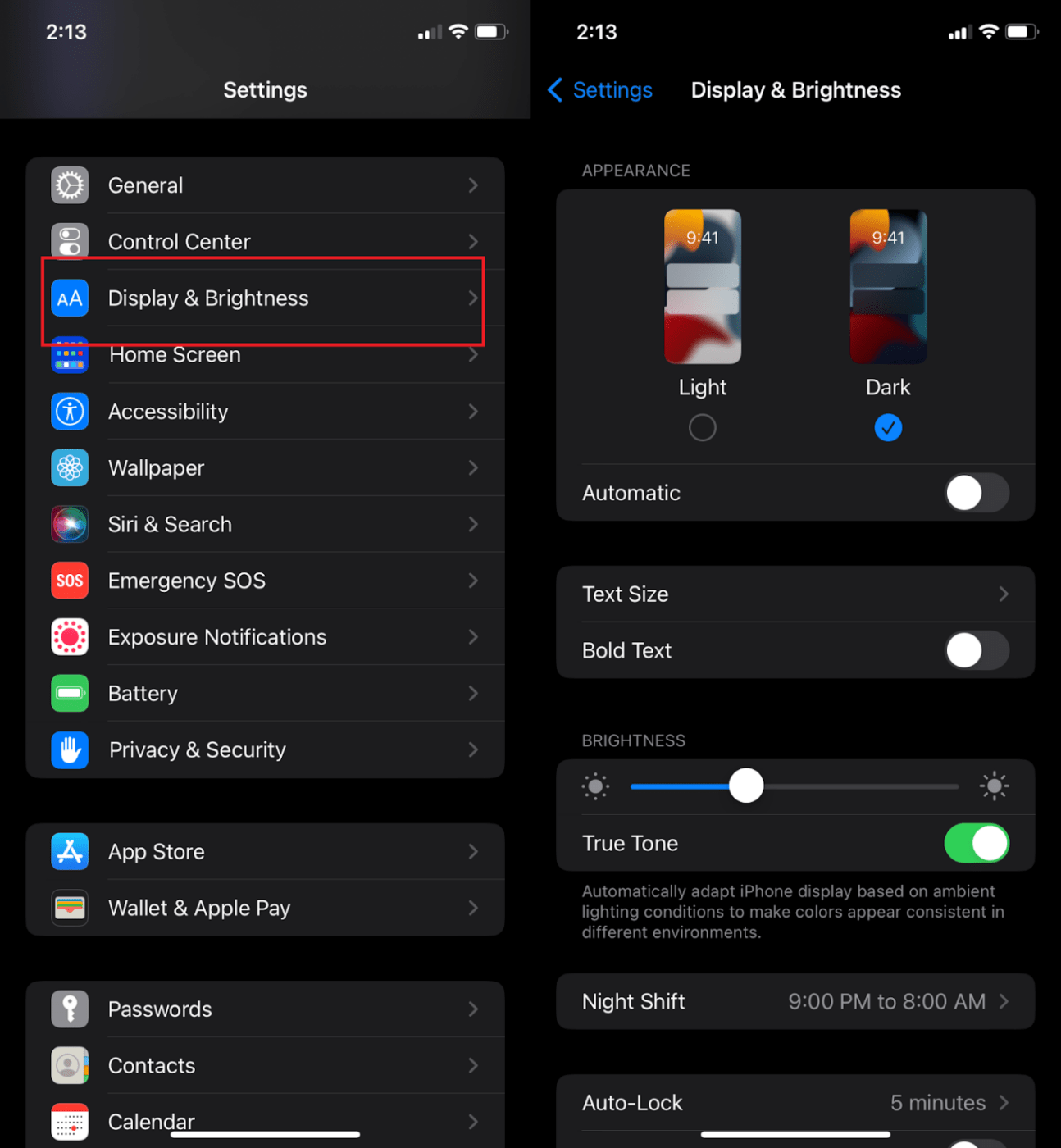
- Otevřete nastavení: Nejprve otevřete „Nastavení“ na svém zařízení.
- Displej a jas: Přejděte dolů a vyberte „Displej a jas“.
- Vyberte tmavý režim: Zobrazí se dvě možnosti, „Světlý“ a „Tmavý“. Klepnutím na „Tmavý“ aktivujete tmavý režim.
- Automatické nastavení: Volitelně můžete nastavit automatické zapnutí tmavého režimu při západu slunce nebo v určitou dobu. Stačí klepnout na „Automaticky“ a poté přejít do „Možnosti“ a naplánovat tmavý režim podle svých preferencí.
2. Pro zařízení Android
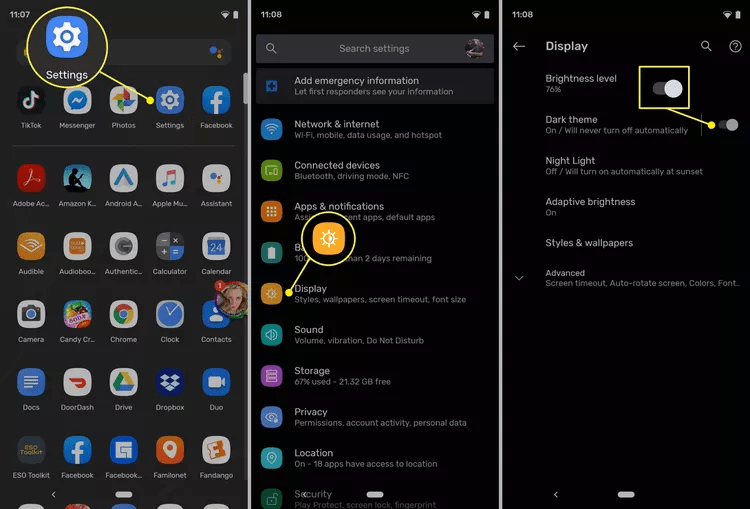
- Otevřete nastavení: Klepněte na ikonu „Nastavení“ v zásuvce aplikací nebo v oznamovací liště.
- Displej: V nabídce nastavení přejděte do sekce „Displej“.
- Tmavé motivy: Vyhledejte možnost s názvem „Motiv“, „Tmavý režim“ nebo „Noční režim“. Terminologie se liší v závislosti na verzi systému Android a výrobci zařízení.
- Zapnutí tmavého režimu: Přepnutím přepínače zapnete tmavý režim. Některá zařízení mohou nabízet další možnosti přizpůsobení, které umožňují lepší kontrolu nad tím, kdy a jak se tmavý režim použije.
- Automatické nastavení: Pokud je k dispozici, zvolte automatické zapnutí tmavého režimu na základě denní doby nebo času západu a východu slunce ve vaší aktuální poloze. Toto nastavení pomáhá přepnout zařízení do tmavého režimu ve večerních hodinách a vrátit se do světlého režimu během dne.
3. ClickUp

Možnost tmavého režimu ClickUp změní primární barvu pozadí aplikace na černou a pomůže vám získat jedinečný zážitek z používání ClickUp. Díky tomu můžete využívat vizuálně příjemné rozhraní, které je šetrnější k očím, zejména při delším používání.
Zde je návod, jak v ClickUp aktivovat tmavý režim a získat tak jedinečný zážitek:
Pro ClickUp (prohlížeč nebo desktopová aplikace)
- Přístup k motivům: Klikněte na avatar svého účtu, který se obvykle nachází v levém dolním rohu rozhraní, a poté v nabídce vyberte možnost „Motivy“.
- Přepnutí tmavého režimu: V nabídce Motivy najdete možnost Tmavý režim. Kliknutím na přepínač zapnete nebo vypnete tmavý režim.
- Použijte ovládací centrum: Alternativně můžete ovládací centrum otevřít tak, že na klávesnici zadáte písmeno „K“, do vyhledávacího pole zadáte „téma“ a vyberete možnost „Přepnout téma do tmavého režimu“. Tato metoda je rychlou zkratkou pro přepnutí témat.
Pro ClickUp (mobilní aplikace)
- Otevření postranní lišty: Na domovské obrazovce přejeďte prstem z levé strany obrazovky doprava nebo klepněte na ikonu postranní lišty v levém horním rohu, aby se postranní lišta otevřela.
- Přejděte do nastavení: Klepněte na ikonu nastavení v pravém horním rohu postranní lišty.
- Aktivace tmavého režimu: Přejděte na možnost Tmavý režim a klepnutím na „Zapnout“ ji aktivujte. Tím se změní primární barva pozadí v mobilní aplikaci na černou.
Tip: Vyzkoušejte tmavý režim v kombinaci s barevnými motivy pracovního prostoru ClickUp!
4. Další oblíbené aplikace
Pro Facebook
- Otevřete aplikaci: Spusťte aplikaci Facebook na svém zařízení.
- Přístup k nastavení: Klepněte na ikonu nabídky (tři vodorovné čáry), která se obvykle nachází v pravém dolním rohu (iOS) nebo pravém horním rohu (Android) obrazovky.
- Nastavení a soukromí: Přejděte dolů a vyberte „Nastavení a soukromí“.
- Téma: V sekci předvoleb najděte a vyberte „Téma“ nebo „Tmavý režim“.
- Zapnutí tmavého režimu: Vyberte možnost „Tmavý“ a zapněte tmavý režim v aplikaci Facebook.
Pro X (dříve známý jako Twitter)
- Otevřete aplikaci: Spusťte aplikaci Xapp.
- Přejděte do nastavení: Klepněte na ikonu svého profilu a vyberte „Nastavení a soukromí“.
- Displej a zvuk: Přejděte do části „Displej a zvuk“.
- Tmavý režim: Přepněte možnost Tmavý režim do polohy „Zapnuto“ nebo ji nastavte tak, aby se automaticky přizpůsobovala systémovým předvolbám.
Pro Gmail
- Otevřete aplikaci: Spusťte aplikaci Gmail.
- Nabídka: Klepněte na ikonu nabídky (tři vodorovné čáry v levém horním rohu).
- Nastavení: Přejděte dolů a vyberte „Nastavení“.
- Obecná nastavení: Vyberte „Obecná nastavení“.
- Téma: Klepněte na „Téma“.
- Vyberte tmavý režim: Vyberte možnost „Tmavý“ a aktivujte tmavý režim v Gmailu.
Využijte tmavý režim a vylepšete svůj digitální zážitek
Tmavý režim se svými praktickými funkcemi zlepšuje uživatelský zážitek na všech zařízeních a v aplikacích. Výhody jsou zřejmé – od snížení namáhání očí a úspory baterie až po zvýšení čitelnosti a přístupnosti.
Začleněním tmavého režimu do svého každodenního pracovního postupu můžete změnit způsob, jakým pracujete se svými zařízeními – ať už programujete dlouho do noci, procházíte internet nebo spravujete složité projekty.
Jste připraveni posunout svou produktivitu na vyšší úroveň?
Vyzkoušejte ClickUp ještě dnes a vyzkoušejte jeho tmavý režim, který je navržen tak, aby optimalizoval soustředění a pohodlí. Podívejte se, jak může revolučně změnit způsob, jakým spravujete projekty, týmy a úkoly.