

Vaše firma roste. Chápeme to. Ale rostou i výzvy spojené se správou dat – segmentace kontaktů, personalizace zpráv a provádění cílených kampaní.
Jste neustále v jednom kole, ale to k tomu prostě patří, že?
Nemusí to tak být.
Potřebujete výkonný systém, který vám pomůže získat kontrolu a maximálně využít vaše data.
Dobrou zprávou je, že řešení CRM (Customer Relationship Management) to může napravit a k jeho spuštění nepotřebujete drahý ani složitý software.
Ve skutečnosti si můžete vytvořit vlastní šablonu CRM pomocí jednoduchých nástrojů, jako jsou Google Sheets nebo Excel – je to jednodušší, než si možná myslíte.
V tomto blogovém příspěvku vás provedeme krok za krokem procesem nastavení CRM na obou platformách. Navíc vám představíme čtyři snadno použitelné šablony CRM pro Google Sheets a Excel, které by mohly být přesně to, co potřebujete.
Ale to není vše. Zůstaňte s námi a získejte bonusový B2B CRM software, který posune vaše prodejní kanály a budování vztahů se zákazníky na vyšší úroveň.
Pojďme na to. 🚀
Jak vytvořit CRM pomocí Google Sheets
1. Otevřete webový prohlížeč Google a zadejte „sheet. new“, abyste vytvořili nový dokument Google Sheets.
2. Po otevření tabulky klikněte na pole pro název v levém horním rohu, nahraďte „Tabulka bez názvu“ vhodným názvem a stiskněte klávesu „Enter“.

3. Přejmenujte kartu v dolní části kliknutím pravým tlačítkem myši (obvykle se jmenuje „Sheet1“), vyberte možnost „Přejmenovat“ a zadejte příslušný název.

4. V prvním řádku nastavte záhlaví pro data CRM, která budete sledovat. Mezi doporučená záhlaví patří ID klienta, jméno, kontaktní údaje, stav, zdroj potenciálního zákazníka, přiřazený pracovník atd., jak je znázorněno na následujícím snímku obrazovky.

💡Tip pro profesionály: Pro snadnou identifikaci zvýrazněte řádek záhlaví tučným písmem a přidejte mu barvu pozadí.
5. Nyní zamrazte záhlaví, aby bylo viditelné i při posouvání tabulky dolů. Chcete-li to provést, vyberte první řádek, klikněte na „Zobrazit“ v nabídce, přejděte na „Zamrazit“ a vyberte „1 řádek“.

6. Ve sloupci „ID klienta“ (A) přidejte do buňky A2 následující vzorec, aby se automaticky generovala ID, když přidáte jméno klienta (ve sloupci C):
„=IF(C2=””, „”, TEXT(ROW(A1), „C000”))“

7. Přeneste vzorec dolů , aby pokrýval více řádků pro budoucí záznamy. Když se do tabulky přidá nové jméno, automaticky se vygeneruje ID klienta.

8. Zadejte vzorová data pro otestování funkčnosti CRM. Můžete je vyplnit nejdůležitějšími informacemi, které o svých zákaznících máte.

9. Dále vytvořte nový list ve stejném souboru kliknutím na znaménko plus (+) v levém dolním rohu a pojmenujte jej „Dropdowns“.

10. V tomto novém listu uveďte možnosti pro pole jako „Stav“ (např. Nový potenciální zákazník, Probíhá, Uzavřeno) a „Zdroj potenciálního zákazníka“ (např. Doporučení, Webová stránka, Událost). Vyplňte sloupce.

11. Nyní se vraťte do hlavního listu CRM a vyberte sloupec, který chcete sledovat. V tomto příkladu vybereme „Stav“ (např. sloupec H).
12. V horním menu přejděte na „Data“ a z rozevíracího menu vyberte „Ověření dat“.

13. Na pravé straně se otevře panel „Pravidla pro ověřování dat“. Klikněte na „Přidat pravidlo“.

14. V nastavení „Ověření dat“ v části „Kritéria“ vyberte možnost „Rozbalovací seznam (z rozsahu)“.

15. Do pole pro rozsah zadejte „Dropdowns!A1:A“ (toto odkazuje na vaše možnosti „Status“ v listu „Dropdowns“). Tím se vaše možnosti zobrazí v rozevíracím seznamu. Klikněte na „Done“.

16. Opakujte výše uvedený postup pro sloupec „Lead Source“ (Zdroj potenciálních zákazníků). Zadejte rozsah „Dropdowns!B1:B“ (který odkazuje na vaše možnosti „Lead Source“ v listu „Dropdowns“).
Rozbalovací nabídka bude v hlavním listu pro „Zdroj potenciálních zákazníků:“ vypadat přibližně takto

Poté bude váš CRM připraven pro základní správu klientů.
Jak vytvořit CRM pomocí Excelu
1. Otevřete Microsoft Excel a vyberte „Prázdný sešit“, abyste vytvořili bezplatnou šablonu CRM Excel.

2. Jakmile se sešit otevře, přejděte do nabídky Soubor > Uložit jako a soubor uložte pod vhodným názvem, například „Sešit CRM“.

Přejmenujte kartu v dolní části kliknutím pravým tlačítkem myši (obvykle se jmenuje „Sheet1“), vyberte možnost „Přejmenovat“ a zadejte příslušný název.

3. Vytvořte záhlaví pro data CRM v prvním řádku tabulky.
Mezi běžné záhlaví patří ID klienta, jméno, kontaktní údaje, stav, zdroj potenciálního zákazníka, přiřazení atd., jak je znázorněno na následujícím snímku obrazovky.

💡Tip pro profesionály: Formátujte záhlaví tučným písmem a barvou pozadí pro lepší viditelnost. To provedete tak, že vyberete celý řádek, přejdete na ikonu „Barva výplně“ na pásu karet a vyberete barvu podle svého výběru.
4. Chcete-li zachovat viditelnost záhlaví při procházení dat, přejděte na kartu „Zobrazení“ a vyberte možnost „Zamknout panely > Zamknout horní řádek“. Tím se zamkne řádek záhlaví.

5. Ve sloupci „ID klienta“ (A) zadejte do buňky A2 tento vzorec, aby se automaticky vygenerovalo jedinečné ID pro každého klienta:
„=IF(B2=””,””,TEXT(ROW(A2)-1,”C000″))“

Jakmile vyplníte „Jméno“ (ve sloupci B), tento vzorec vygeneruje jedinečné ID klienta.
6. Vlečte vzorec dolů po tolik řádků, kolik potřebujete. Tím zajistíte, že každý nový klient dostane při zadání svého jména jedinečné ID.
7. Zadejte vzorová data pro otestování funkčnosti CRM. Můžete je vyplnit nejdůležitějšími informacemi, které o svých zákaznících máte.

8. Přidejte nový list do sešitu kliknutím na ikonu (+) v dolní části a pojmenujte jej „Dropdowns“.

9. V tomto novém listu vypište možnosti pro pole, jako je „Stav“ (např. nový zájemce, v procesu, uzavřeno) a „Zdroj zájemce“ (např. doporučení, webová stránka, událost). Vyplňte sloupce.

10. Nyní se vraťte do hlavního listu CRM a vyberte sloupec, který chcete sledovat. V tomto příkladu vybereme „Stav“ (např. sloupec H).
11. Přejděte na kartu „Data“ a klikněte na „Ověření dat“.

12. V dialogovém okně „Ověření dat“ na kartě „Nastavení“ vyberte z rozevíracího seznamu „Povolit“ možnost „Seznam“.

13. Do pole „Zdroj“ zadejte: „=Dropdowns!$A$2:$A$11. “

Tím se vytvoří rozevírací seznam na základě hodnot z listu „Dropdowns“. Stiskněte „OK“.
14. Opakujte stejný postup pro sloupec „Lead Source“ (Zdroj potenciálních zákazníků), ale tentokrát odkazujte na seznam ve sloupci B listu „Dropdowns“ (Rozbalovací seznamy).
Nyní můžete vyplnit zdroje a stavy potenciálních zákazníků v hlavním listu „ClickUp CRM“.
Nyní, když jsme si vysvětlili, jak vytvořit tabulku CRM v Excelu, podívejme se, jak vám předem připravené šablony CRM mohou pomoci dosáhnout cíle mnohem rychleji.
Šablony CRM pro Google Sheets a Excel
1. Měsíční přehled prodejů od Hubspot

Měsíční přehled prodejů od HubSpot nabízí praktické řešení, pokud vás unavuje spravovat prodejní čísla v tabulce.
Je k dispozici pro Excel i Google Sheets a umožňuje vám transformovat surová prodejní data na jasné, využitelné informace bez ručního sledování.
Můžete nastavit, seskupit a sledovat důležité metriky pro snadné porovnání a analýzu, uspořádat dashboard tak, aby se nejdůležitější informace zobrazovaly jako první, a přidat interaktivní funkce, jako jsou filtry, řezačky a možnosti podrobného rozboru, abyste se mohli do dat ponořit hlouběji.
2. Šablona CRM pro Excel od Salesflare

Šablona CRM pro Excel od Salesflare nabízí přehledný a strukturovaný způsob optimalizace vašeho prodejního procesu. Můžete spravovat členy týmu, nastavovat KPI a vybrat si, kdy chcete dostat připomenutí k následnému kontaktování potenciálního zákazníka.
Klíčové údaje, jako je velikost obchodu, předpokládané datum uzavření a obchodní zástupce, který obchod spravuje, jsou zabudovány do této šablony prodejního procesu. To vám pomůže předpovědět vaše příjmy, ukáže vám, jak si vedou vaši obchodní zástupci, pomůže vám posoudit výkonnost konverze a mnoho dalšího.
💡Tip pro profesionály: Podívejte se na těchto 10 bezplatných šablon prodejního procesu, které vám pomohou zvýšit efektivitu prodeje a uzavřít více obchodů.
3. Jednoduchý CRM od OneSheet CRM

Dalším bezplatným nástrojem CRM vytvořeným pro Google Sheets je Simple CRM od OneSheet CRM. Je navržen speciálně pro malé podniky, aby jim pomohl organizovat kontakty, sledovat prodej a uzavírat více obchodů s menším úsilím.
Stačí se zaregistrovat v nástroji a zadat nebo vložit svá data. Na rozdíl od některých šablon Excel CRM se změny ukládají automaticky, takže se nemusíte bát, že přijdete o nějaké informace.
4. Šablona CRM pro míru konverze prodejů od ActiveCampaign

Pokud hledáte efektivní způsob, jak rychle zvýšit své prodeje, pak vás šablona CRM pro konverzní poměr prodejů od ActiveCampaign nezklame.
Vytvoříte tak jediný zdroj pravdivých informací o všech svých prodejních kontaktech, včetně jejich kontaktních údajů, fáze nákupního procesu a dalších údajů. Tak budete mít vždy po ruce přesné a relevantní informace, které vám pomohou uzavřít prodej a analyzovat důležité metriky.
Jedná se o jednu z bezplatných šablon CRM, která funguje jak v Google Sheets, tak v Excelu.
Omezení CRM v Google Sheets a Excelu
Obě tyto nástroje jsou sice skvělé, protože jsou zdarma a snadno se používají, ale z dlouhodobého hlediska nejsou ideální pro správu plnohodnotného CRM. Zde je důvod:
1. Nedostatek automatizace
Ruční zadávání dat a aktualizace v Google Sheets a Excelu mohou být časově náročné. Základní automatizaci lze nastavit pomocí vzorců nebo skriptů, ale vyžaduje to technické znalosti. Chybí zde plynulá automatizace pracovních postupů, kterou poskytují specializované CRM a nástroje v rámci prodejních technologií.
2. Omezená škálovatelnost
Správa velkých datových sad v těchto nástrojích se s rostoucí zákaznickou základnou stává pomalou a těžkopádnou. Vyhledávání, filtrování a analýza dat může být neefektivní, zejména u tisíců záznamů. Problémy s výkonem, jako je zamrzání nebo pády, jsou běžné, když tabulky dosáhnou svých limitů.
3. Omezené možnosti reportingu a analytiky
Vytváření reportů a dashboardů v obou nástrojích vyžaduje ruční nastavení. Pokročilé funkce, jako je vytváření vlastních procesů S&OP, analýza živých dat a vizuální reporty o pokroku, nejsou k dispozici nebo vyžadují složité řešení, které může být náročné.
Další informace: Jak vytvořit plán prodeje a provozu (S&OP) (+šablona)
4. Žádné nativní funkce pro spolupráci
Oba nástroje umožňují sdílet tabulky a spolupracovat v reálném čase, ale nenabízejí funkce specifické pro CRM, jako je přiřazování úkolů a upozornění.
To ztěžuje sledování odpovědnosti, zejména v prostředí s více uživateli, kde je nezbytná kontrola verzí a živé aktualizace.
5. Žádné integrované komunikační nástroje
Tabulky Google Sheets a Excel nemají integrovanou funkci pro e-maily, telefony nebo zprávy, takže musíte historii komunikace zaznamenávat ručně. To zvyšuje pravděpodobnost zmeškání kontaktních bodů, což má dopad na celkovou efektivitu komunikace.
Nejlepší alternativa pro tabulkový CRM: ClickUp
Nyní, když jsme probrali oblasti, ve kterých použití tabulek Google Sheets CRM a Excel nestačí, je dalším úkolem najít intuitivní a škálovatelnou alternativu.
Ale jak vybrat CRM, které bude perfektně vyhovovat vašemu podnikání?
Cloudové CRM, také známé jako SaaS CRM (CRM Software as a Service), je díky své snadné použitelnosti a dostupnosti oblíbené mezi moderními podniky. SaaS CRM řešení, které vám pomůže zorientovat se v chaosu, upozorní vás na příležitosti, které mají šanci na úspěch, a podpoří růst vašeho podnikání, je ClickUp.
Pokud je vaší prioritou odstranění izolovaných systémů a podpora týmové práce pomocí funkcí pro spolupráci v CRM, pak vás ClickUp CRM nezklame.

ClickUp CRM je jednotný pracovní prostor, který kombinuje cloudový systém pro správu vztahů se zákazníky s řízením úkolů, sdílením dokumentů, ukládáním dat a dalšími funkcemi. Na platformě můžete vytvářet vlastní pole, pracovní postupy a zobrazení, které nejlépe vyhovují vašim provozním preferencím a požadavkům.
Můžete také definovat úkoly, nastavit termíny a přidělit je členům týmu pomocí funkce ClickUp Assign Comments na jednom centrálním místě.
Navíc můžete získat praktické informace pomocí panelů ClickUp Dashboards. Tato funkce vám umožňuje vybrat si z více než 50 přizpůsobitelných widgetů panelu a vytvořit přehledy důležitých metrik, jako jsou průměrná velikost obchodů, výkonnost prodeje, celková hodnota zákazníka a další.

Zákazníky můžete pozvat do ClickUp jako hosty a sdílet s nimi klientský portál pro aktualizace projektů v reálném čase. Integrujte svůj dashboard s mnoha nástroji, které denně používáte, jako jsou Salesforce a Zoho, a ještě více tak zvýšíte svou schopnost sledovat a analyzovat prodejní data.
Chcete získat přehled z vašeho dashboardu během několika sekund?
ClickUp Brain dokáže rychle reagovat na vaše dotazy týkající se projektů, dokumentů a kontaktů, aniž byste museli aktivně vyhledávat informace.
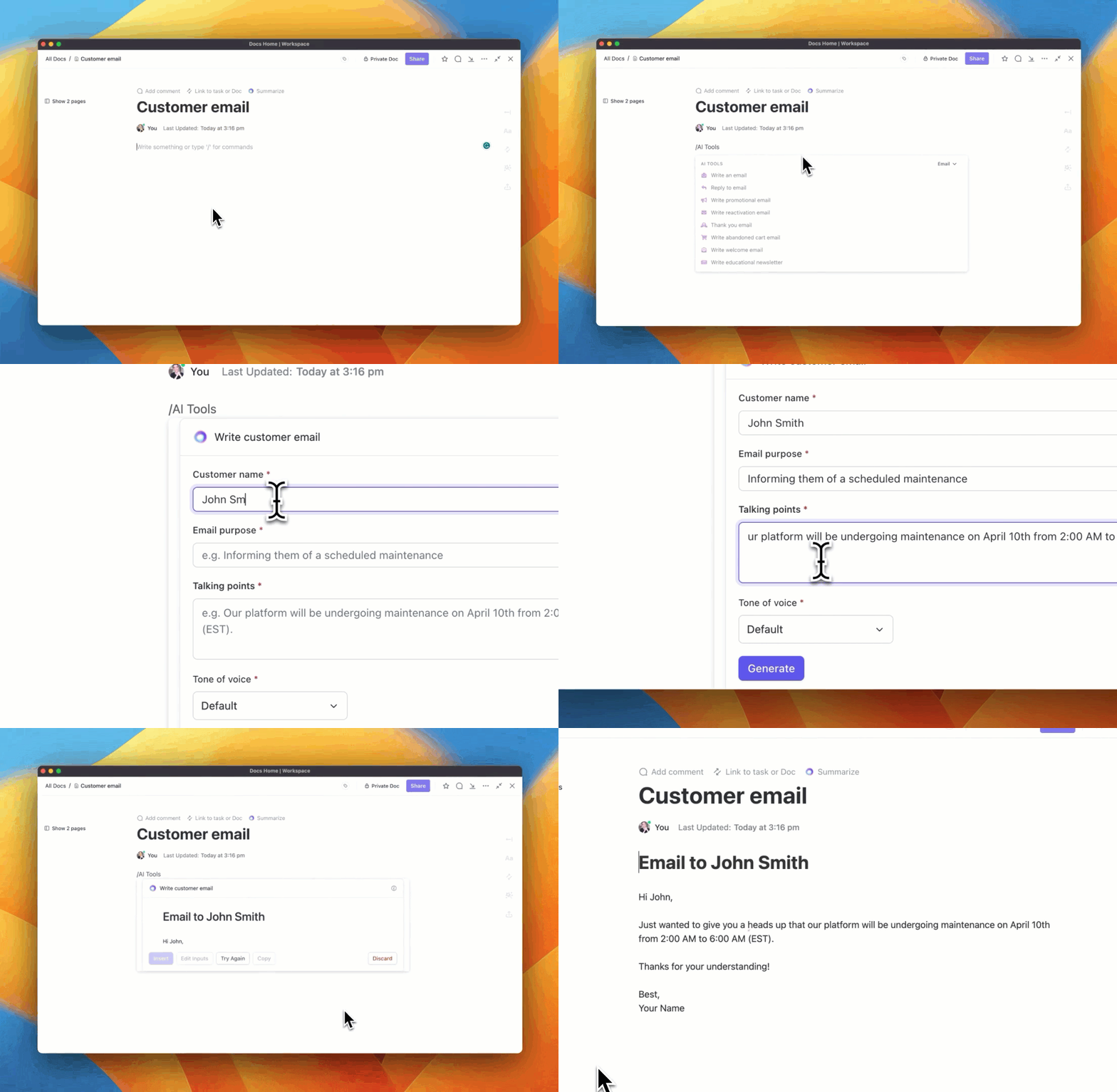
Můžete také použít nástroj AI Writer for Work k vytváření přesných a tónově vhodných sdělení, návrhů a e-mailů, které zajistí vysokou kvalitu interakcí s klienty.
Chcete-li vytvořit prostředí řízené procesy, potřebujete bezplatné šablony CRM , které vám ušetří čas, zajistí konzistenci a zároveň zůstanou dostatečně flexibilní, aby se přizpůsobily konkrétním potřebám.
Šablona ClickUp CRM je například navržena tak, aby vám pomohla rychle začít spravovat vztahy se zákazníky. Díky sedmi stavům pro sledování postupu úkolů a pěti různým způsobům vizualizace vaší práce je to šablona, která vám pomůže rychle se rozběhnout.

Tato šablona CRM vám umožní:
- Uspořádejte informace o kontaktech do jedné centrální databáze.
- Upřednostňujte úkoly na základě fází prodeje, jako jsou navrhované, probíhající nebo uzavřené.
- Sledujte potenciální zákazníky a příležitosti prostřednictvím přizpůsobitelných pipeline.
💡Tip pro profesionály: Můžete také využít šablonu CRM od ClickUp k rozdělení podrobností o účtech a uzavřených obchodech do různých seznamů, čímž minimalizujete zmatek.
Když se řekne CRM, je těžké nemyslet na prodej.
Software pro správu prodejních projektů ClickUp vám pomůže plně ovládnout váš prodejní proces díky přizpůsobitelným, uživatelsky orientovaným zobrazením, jako jsou seznamy, kanbanové tabule nebo kalendáře.
Například můžete zobrazit všechna data o zákaznících ve formátu tabulky pomocí zobrazení tabulky v ClickUp.

Šablona ClickUp Sales CRM navíc funguje jako dynamický rámec, který zefektivňuje celý prodejní cyklus a vede váš prodejní tým od generování potenciálních zákazníků až po uzavření obchodu s jasností a personalizací. Integruje analýzy v reálném čase a automatizované následné kroky, čímž eliminuje ruční zadávání dat.
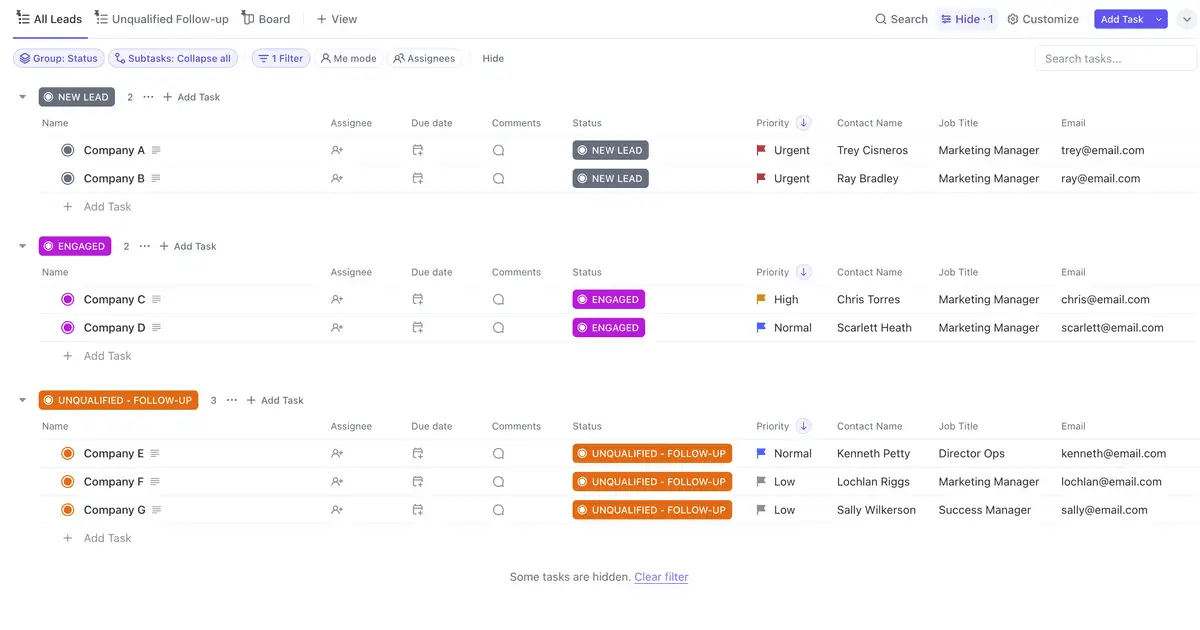
Posuňte správu svých prodejních projektů na vyšší úroveň díky této šabloně, která vám umožní:
- Kategorizujte a přidávejte atributy, abyste mohli spravovat konverzace se zákazníky a vizualizovat prodejní data.
- Vylepšete sledování prodejů pomocí nahrávání obrazovky a umělé inteligence
- Pomocí ClickUp Automation naprogramujte e-maily a oznámení.
- Sledujte zpětnou vazbu a recenze zákazníků
Vylepšete správu vztahů se zákazníky pomocí ClickUp
Při plánování strategie CRM pečlivě zvažte potřeby svého podnikání a to, jak dobře s vámi může specializovaný software CRM růst. To vám pomůže rozhodnout, zda stačí vytvořit tabulku CRM, nebo zda byste měli investovat do něčeho efektivnějšího, jako je ClickUp.
CRM v Microsoft Excelu nebo Google Sheets jsou sice cenově dostupné a lze je snadno přizpůsobit, ale při rozšiřování mohou být omezující.
A právě tady přichází na řadu ClickUp.
Díky výkonným šablonám CRM, funkcím jako ClickUp Brain, dynamickým dashboardům a nástrojům pro týmovou práci tato platforma snadno předčí všechny ostatní nástroje v oblasti CRM – a to vše při zachování spokojenosti vašich zákazníků.
A to nejlepší? Můžete začít zdarma, stačí se ještě dnes zaregistrovat na ClickUp.