
Slyšeli jste někdy rčení „Data jsou nová ropa“? Znamená to, že data jsou cenná, drahá a při správném využití vás mohou zbohatnout. Mít k dispozici obrovské množství dat je však jen polovina úspěchu. Skutečným zlomem je to, jak tato data interpretujete a vizualizujete, abyste získali přehled o podnikání a zákaznících.
Pokud nepoužíváte účinné nástroje pro vizualizaci dat, můžete snadno přehlédnout klíčové trendy a odchylky.
A právě zde přicházejí ke slovu kontrolní grafy!
Kontrolní graf je nástroj používaný k analýze vývoje procesu v čase. Zobrazuje data v chronologickém pořadí a obsahuje tři klíčové čáry: středovou čáru představující průměr, horní kontrolní mez a dolní kontrolní mez. Tyto čáry jsou stanoveny na základě historických dat, aby pomohly identifikovat trendy a odchylky v procesu.
Kontrolní grafy jsou pro firmy zásadní pro sledování trendů v datech a přijímání informovaných rozhodnutí. Kontrolní graf můžete vytvořit v aplikaci Microsoft Excel. V tomto příspěvku na blogu vysvětlíme, jak vytvořit kontrolní graf v aplikaci Excel.
Jak vytvořit kontrolní graf v aplikaci Excel?
Kontrolní graf v aplikaci Excel poskytuje vizuální přehled dat, který pomáhá sledovat výkonnost procesů a odhalovat trendy v průběhu času.
⭐ Doporučená šablona
Excel je užitečný pro základní kontrolní grafy, ale je to ruční práce a je to stresující. Bezplatná šablona analytické zprávy od ClickUp vám pomůže sledovat data, odhalovat trendy a zachovat přesnost – bez ruční práce.
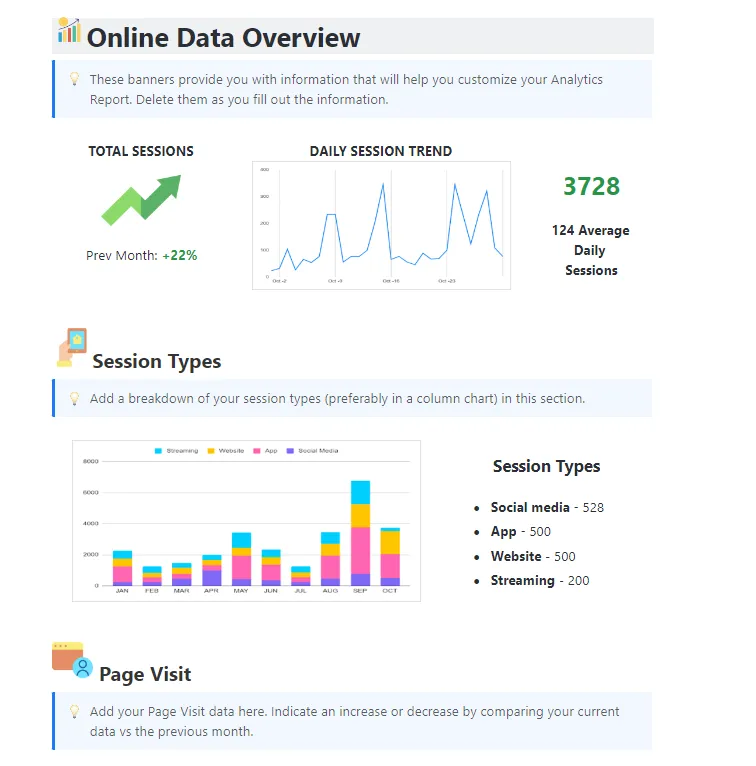
Zde je podrobný postup pro vytvoření kontrolního grafu v aplikaci Excel.
Krok 1: Připravte datový soubor
Před vytvořením kontrolního grafu potřebujete dobře organizovaný soubor dat, aby byl váš kontrolní graf založen na spolehlivých a čistých datech. To vám pomůže přesně identifikovat jakékoli odchylky nebo trendy. Ujistěte se, že data jsou organizována s jasnými popisky pro každou proměnnou a že je formátování každé položky konzistentní.
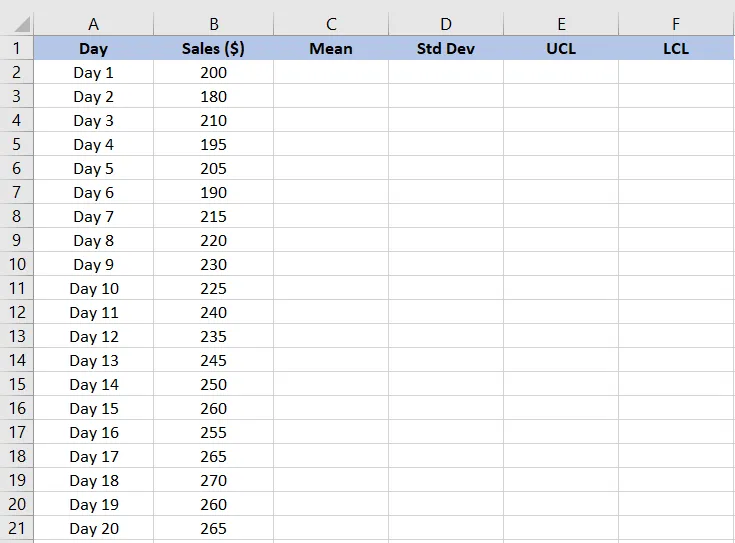
Zde je soubor dat obsahující denní údaje o tržbách z obchodu za 20 dní. Údaje o tržbách za každý den musí být zaznamenány v samostatném řádku nebo sloupci.
Krok 2: Vypočítejte průměr
Dále musíme vypočítat průměrnou částku tržeb.
Průměr je v statistice měřítkem centrální tendence. Poskytuje referenční hodnotu z datového souboru a pomáhá nám identifikovat odchylky v objemu prodeje. Výpočet průměru v aplikaci Excel:
- Vyberte buňku, ve které chcete zobrazit průměr.
- Zadejte vzorec: =AVERAGE(rozsah), kde rozsah je sada buněk obsahujících vaše data.
- Stisknutím klávesy Enter vypočítáte průměr.
V našem příkladu jsme do řádku vzorců zadali =AVERAGE(B2:B21), abychom vypočítali průměr prodejních údajů v buňkách B2 až B21.
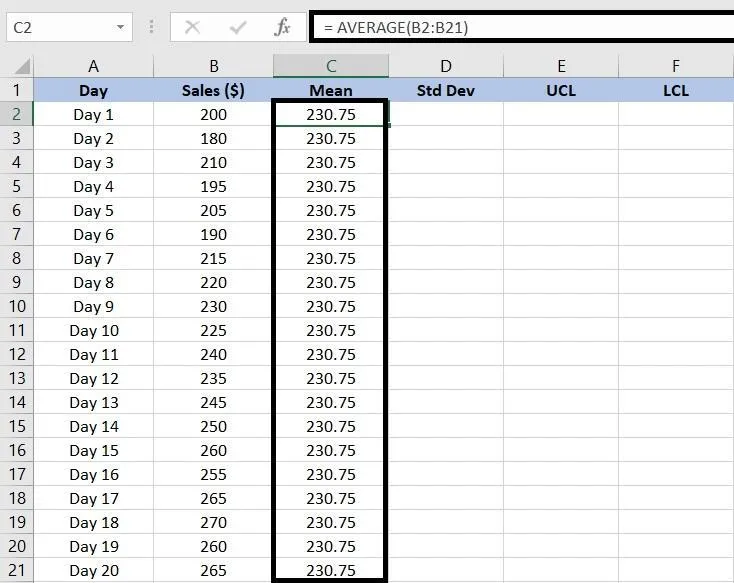
V tomto případě je naše průměrná hodnota prodeje za 20 dní 230,75 $.
Krok 3: Vypočítejte směrodatnou odchylku
Směrodatná odchylka měří rozptyl nebo variabilitu v datovém souboru a ukazuje, jak moc se jednotlivé datové body odchylují od průměru.
Výpočet směrodatné odchylky v aplikaci Excel:
- Vyberte buňku, ve které chcete zobrazit směrodatnou odchylku.
- Zadejte vzorec: =STDEV(rozsah), kde rozsah je sada buněk obsahujících vaše data.
- Stiskněte klávesu Enter pro výpočet směrodatné odchylky.
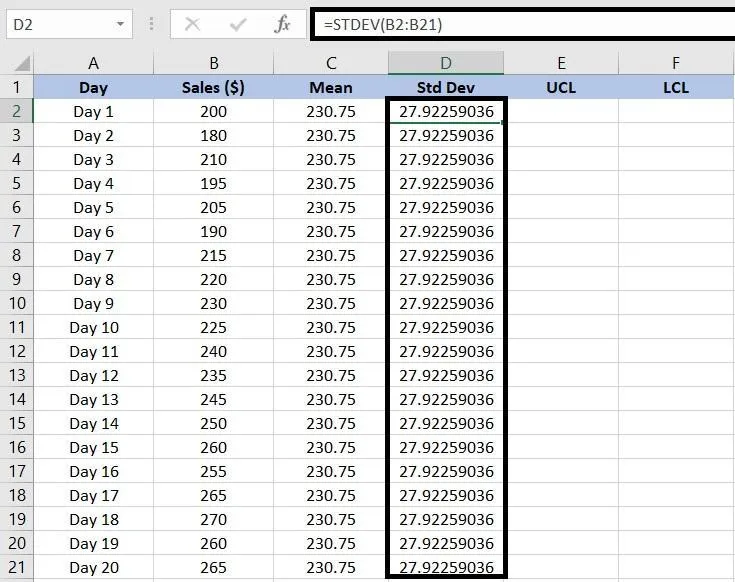
V našem případě zadáme =STDEV(B2:B21), abychom zjistili směrodatnou odchylku vzorku pro údaje o prodeji.
Krok 4: Stanovte kontrolní limity
Jakmile zjistíte průměr a směrodatnou odchylku, vypočítejte horní a dolní mez, abyste určili, zda se datové body nacházejí v normálním rozmezí odchylek. V tomto případě horní kontrolní mez (UCL) a dolní kontrolní mez (LCL) udávají normální rozmezí prodeje.
Pokud je hodnota prodeje pod dolní hranicí, zjistěte příčiny špatného prodeje, jako jsou například narušení dodavatelského řetězce nebo snížená poptávka na trhu.
Podobně může hodnota prodeje nad horní hranicí naznačovat pozitivní změny v poptávce na trhu nebo účinné marketingové kampaně. Tyto limity pomáhají analyzovat tržní trendy a činit rozhodnutí na základě dat.
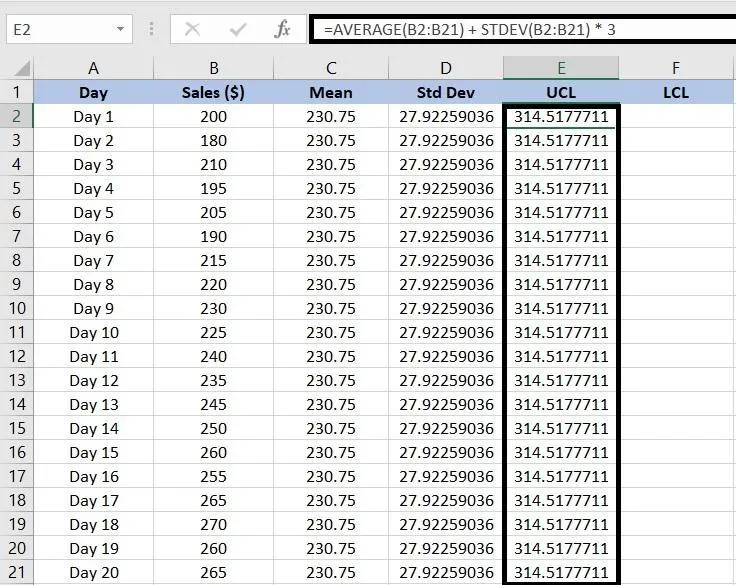
- Vypočítejte horní kontrolní mez (UCL): Vyberte buňku, ve které chcete zobrazit UCL. Zadejte vzorec: =AVERAGE(rozsah) + STDEV(rozsah)*3, přičemž rozsah nahraďte buňkami obsahujícími vaše data. Stiskněte klávesu Enter pro výpočet UCL.
- Vyberte buňku, ve které chcete zobrazit UCL.
- Zadejte vzorec: =AVERAGE(rozsah) + STDEV(rozsah)*3, přičemž rozsah nahraďte buňkami obsahujícími vaše data.
- Stiskněte klávesu Enter pro výpočet UCL.
- Vyberte buňku, ve které chcete zobrazit UCL.
- Zadejte vzorec: =AVERAGE(rozsah) + STDEV(rozsah)*3, přičemž rozsah nahraďte buňkami obsahujícími vaše data.
- Stiskněte klávesu Enter pro výpočet UCL.
Například pro výpočet horní hranice pro údaje o prodeji použijeme =AVERAGE(B2:B21) + STDEV(B2:B21)*3.
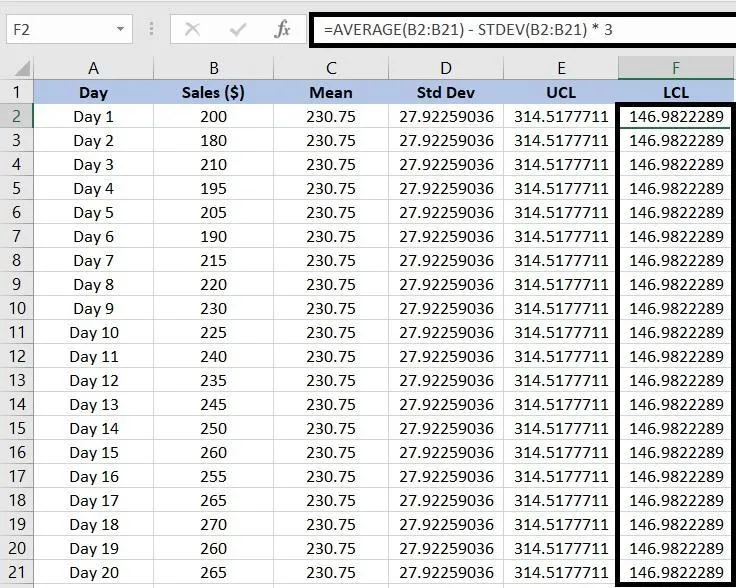
- Vypočítejte dolní kontrolní mez (LCL): Vyberte buňku, ve které chcete zobrazit LCL. Zadejte vzorec: =AVERAGE(rozsah) – STDEV(rozsah)*3, kde rozsah nahraďte buňkami obsahujícími vaše data. Stiskněte klávesu Enter pro výpočet LCL.
- Vyberte buňku, ve které chcete zobrazit LCL.
- Zadejte vzorec: =AVERAGE(rozsah) – STDEV(rozsah)*3, kde rozsah nahraďte buňkami obsahujícími vaše data.
- Stiskněte klávesu Enter pro výpočet LCL.
- Vyberte buňku, ve které chcete zobrazit LCL.
- Zadejte vzorec: =AVERAGE(rozsah) – STDEV(rozsah)*3, kde rozsah nahraďte buňkami obsahujícími vaše data.
- Stiskněte klávesu Enter pro výpočet LCL.
Pro údaje o prodeji přidáme =AVERAGE(B2:B21) – STDEV(B2:B21)*3, abychom určili LCL.
Krok 5: Vytvořte kontrolní graf
Jakmile dokončíte výpočet kontrolních limitů, můžete vytvořit kontrolní graf pro vizualizaci dat:
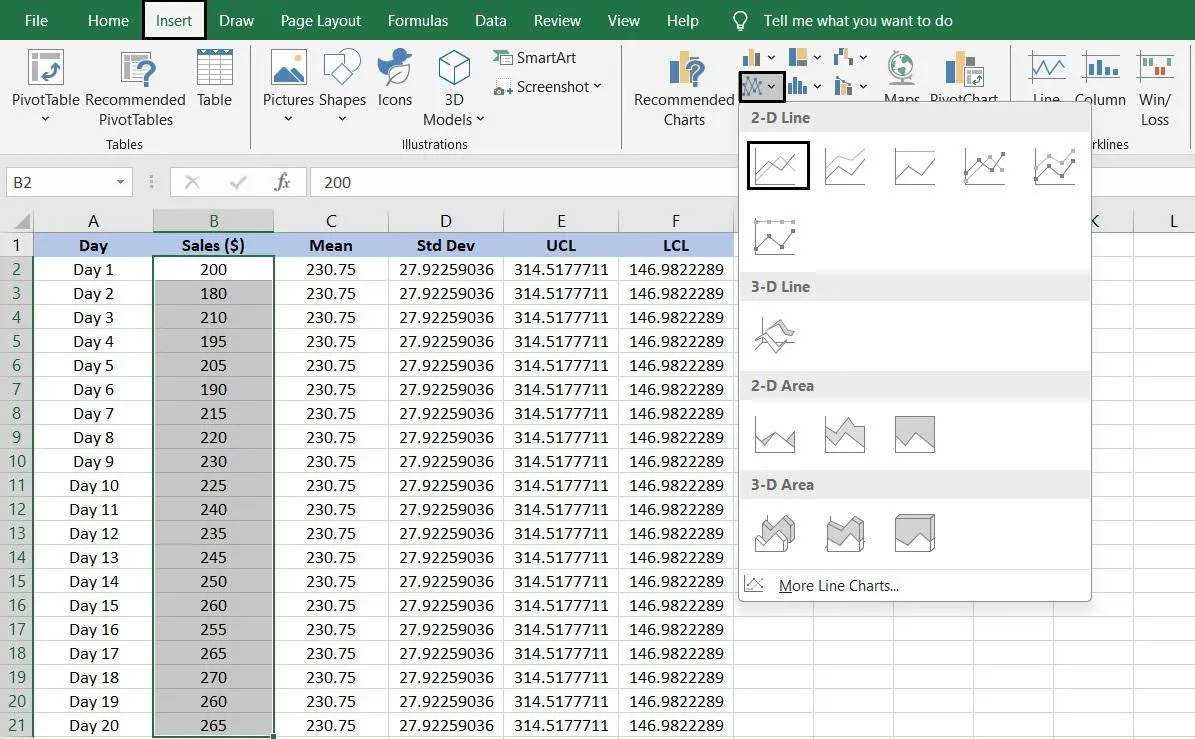
- Vyberte buňky obsahující údaje o prodeji.
- Klikněte na kartu Vložit na panelu nástrojů aplikace Excel.
- Klikněte na Vložit čárový nebo plošný graf a poté vyberte možnost Čárový graf, abyste vytvořili čárový graf.
Krok 6: Přidejte datové řady do kontrolního grafu
Aby byl kontrolní graf informativnější, přidejte datové řady představující průměr, UCL a LCL:
- Po vytvoření kontrolní čáry klikněte pravým tlačítkem myši na graf.
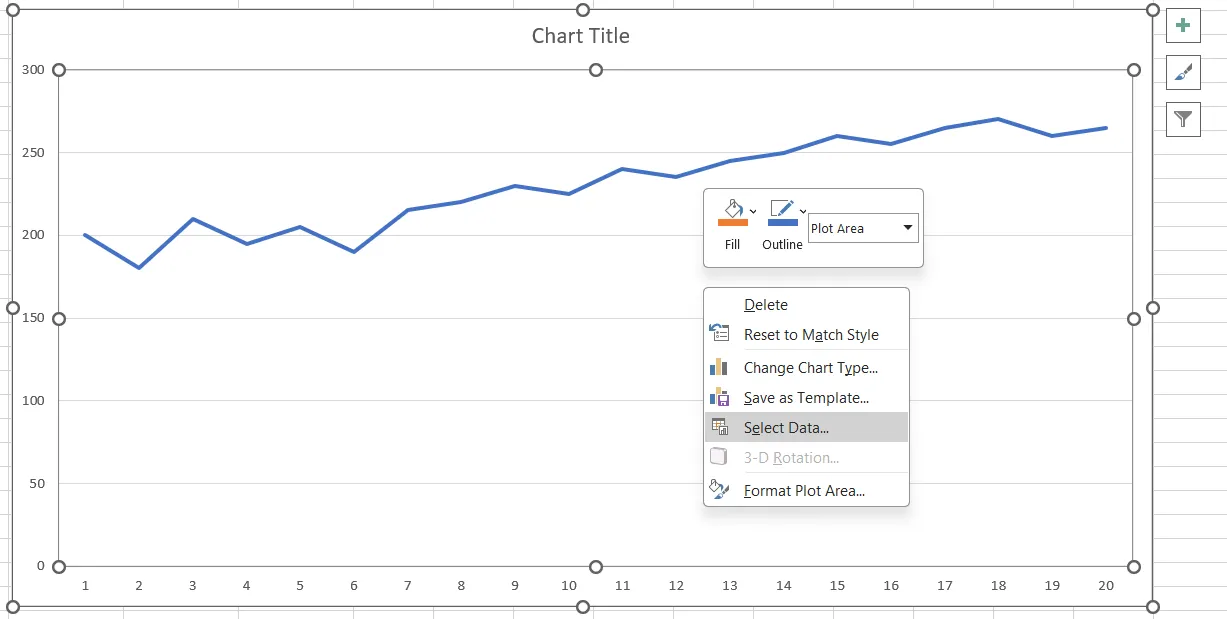
- V kontextovém menu vyberte možnost Vybrat data.
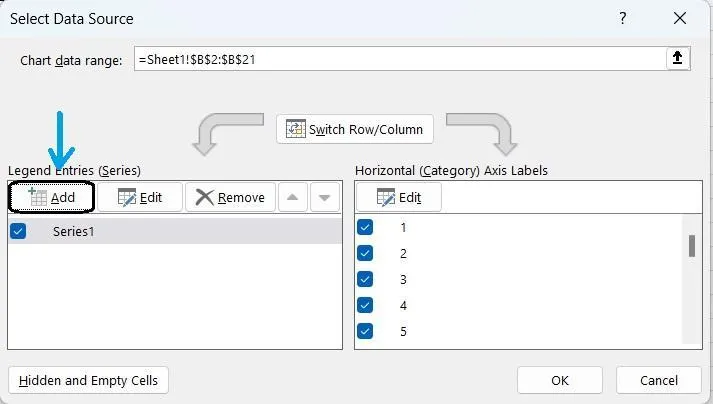
- V dialogovém okně Vybrat zdroj dat přejděte na tlačítko Přidat. Zobrazí se vyskakovací okno s názvem Upravit řadu.
- Zadejte podrobnosti pro každou datovou řadu: Průměrná datová řada: Název řady: Zadejte název buňky, který se má zobrazit v legendě grafu k identifikaci datové řady. Jelikož zobrazujeme průměr, použili jsme „Sheet1!$C$1“, což odkazuje na štítek v buňce C1. Hodnoty řady: Do pole hodnot řady zadejte rozsah buněk, které obsahují průměrné hodnoty. V našem příkladu jsou průměrné hodnoty v buňkách C2:C21, proto zadáme =Sheet1!$C$2:$C$21.
- Průměrná datová řada: Název řady: Zadejte název buňky, který se má zobrazit v legendě grafu k identifikaci datové řady. Jelikož zobrazujeme průměr, použili jsme „Sheet1!$C$1“, což odkazuje na štítek v buňce C1. Hodnoty řady: Do pole hodnot řady zadejte rozsah buněk, které obsahují průměrné hodnoty. V našem příkladu jsou průměrné hodnoty v buňkách C2:C21, proto zadáme =Sheet1!$C$2:$C$21.
- Název řady: Zadejte název buňky, který se má zobrazit v legendě grafu k identifikaci datové řady. Protože zobrazujeme průměr, použili jsme „Sheet1!$C$1“, což odkazuje na štítek v buňce C1.
- Hodnoty řady: Do pole hodnoty řady zadejte rozsah buněk, které obsahují střední hodnoty. V našem příkladu jsou střední hodnoty v buňkách C2:C21, proto zadáme =Sheet1!$C$2:$C$21.
- Průměrná datová řada: Název řady: Zadejte název buňky, který se má zobrazit v legendě grafu k identifikaci datové řady. Jelikož zobrazujeme průměr, použili jsme „Sheet1!$C$1“, což odkazuje na štítek v buňce C1. Hodnoty řady: Do pole hodnot řady zadejte rozsah buněk, které obsahují průměrné hodnoty. V našem příkladu jsou průměrné hodnoty v buňkách C2:C21, proto zadáme =Sheet1!$C$2:$C$21.
- Název řady: Zadejte název buňky, který se má zobrazit v legendě grafu k identifikaci datové řady. Protože zobrazujeme průměr, použili jsme „Sheet1!$C$1“, což odkazuje na štítek v buňce C1.
- Hodnoty řady: Do pole hodnoty řady zadejte rozsah buněk, které obsahují střední hodnoty. V našem příkladu jsou střední hodnoty v buňkách C2:C21, proto zadáme =Sheet1!$C$2:$C$21.
- Název řady: Zadejte název buňky, který se má zobrazit v legendě grafu k identifikaci datové řady. Protože zobrazujeme průměr, použili jsme „Sheet1!$C$1“, což odkazuje na štítek v buňce C1.
- Hodnoty řady: Do pole hodnoty řady zadejte rozsah buněk, které obsahují střední hodnoty. V našem příkladu jsou střední hodnoty v buňkách C2:C21, proto zadáme =Sheet1!$C$2:$C$21.
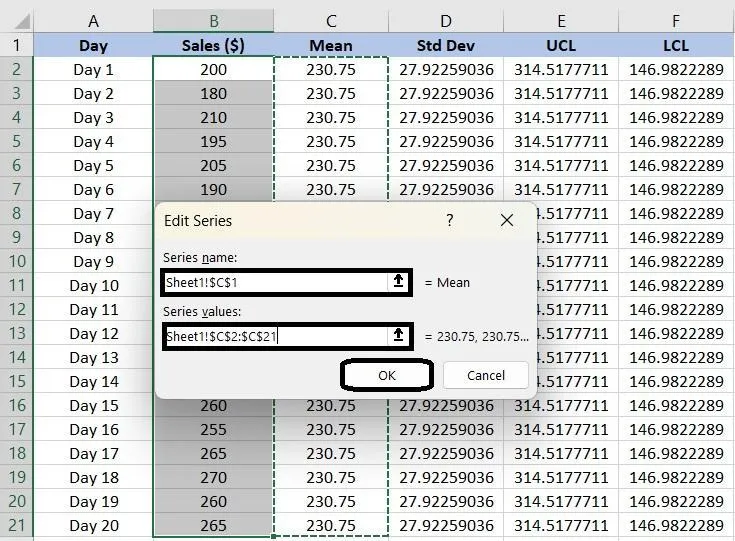
- Kliknutím na tlačítko OK přidejte řadu do kontrolního grafu.
- Datová řada horní kontrolní hranice (UCL): Opakujte postup pro datovou řadu UCL a zadejte příslušný rozsah hodnot UCL.
- Opakujte postup pro datovou řadu UCL a zadejte příslušný rozsah hodnot UCL.
- Datová řada dolní kontrolní hranice (LCL): Opakujte postup pro datovou řadu LCL a zadejte příslušný rozsah hodnot LCL. Kliknutím na tlačítko OK potvrďte všechny změny a zobrazte hotový kontrolní graf.
- Opakujte postup pro datovou řadu LCL a zadejte příslušný rozsah hodnot LCL.
- Kliknutím na tlačítko OK potvrďte všechny změny a zobrazte hotový kontrolní graf.
- Opakujte postup pro datovou řadu UCL a zadejte příslušný rozsah hodnot UCL.
- Opakujte postup pro datovou řadu LCL a zadejte příslušný rozsah hodnot LCL.
- Kliknutím na tlačítko OK potvrďte všechny změny a zobrazte hotový kontrolní graf.
Krok 7: Přizpůsobte si graf
Váš graf je konečně hotový! Excel také nabízí řadu možností, jak graf prezentovat přesně podle vašich představ. Můžete například:
- Název grafu: Kliknutím na název grafu jej můžete upravit. Zadejte popisný název, který odráží data grafu.
- Názvy os: Přidejte názvy k osám X a Y, abyste objasnili, co každá osa představuje. Klikněte na graf, přejděte na tlačítko Prvky grafu (znamenko plus) a vyberte Názvy os. Poté klikněte na každý název a zadejte popisky.
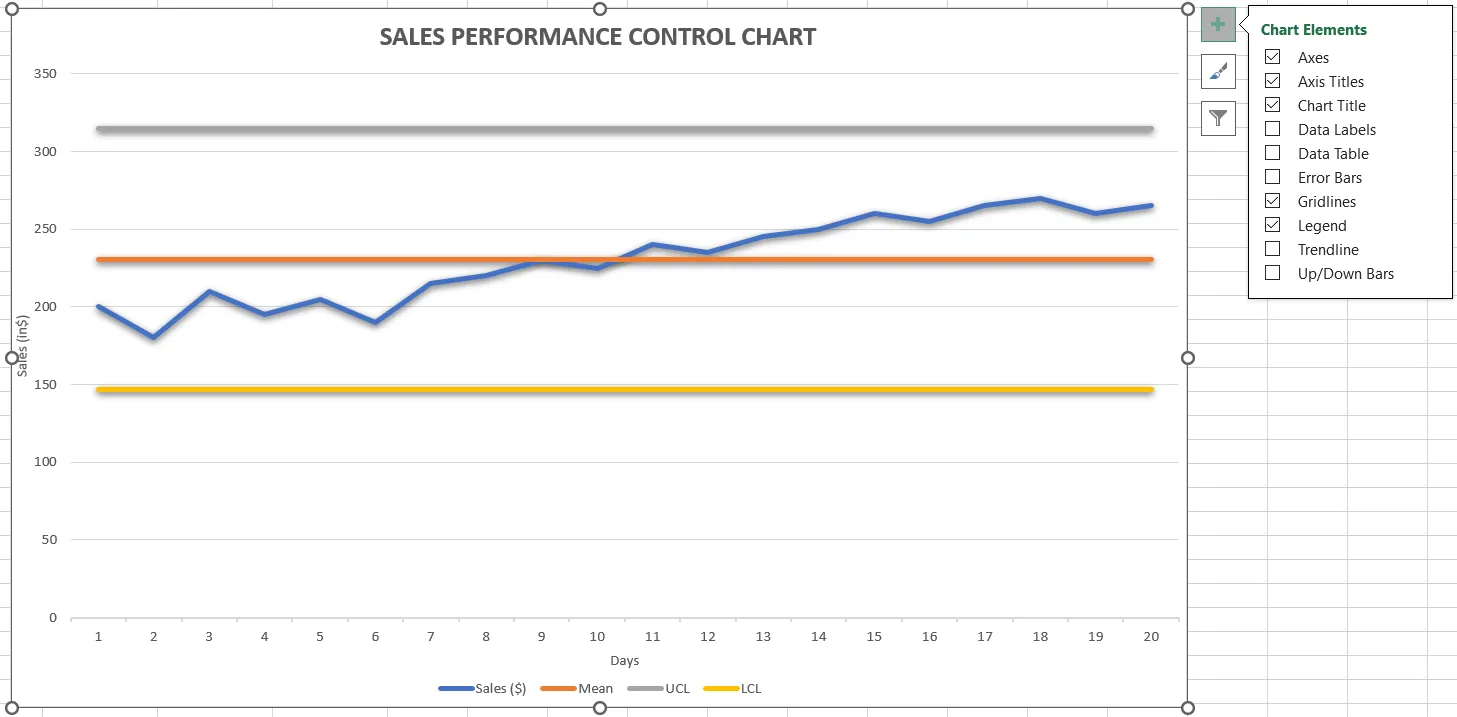
- Umístění legendy: Upravte legendu tak, aby nezakrývala důležité části grafu. V aplikaci Excel můžete legendu přetáhnout na různé pozice, včetně horní, dolní, levé nebo pravé strany, takže si můžete vybrat místo, které zajistí přehlednost a čitelnost grafu.
- Styly a barvy čar: Zvýrazněte své datové řady přizpůsobením stylů a barev čar. Klikněte pravým tlačítkem myši na čáru v grafu, vyberte možnost Formátovat datovou řadu a můžete změnit barvu, styl nebo šířku čáry, abyste odlišili různé řady nebo je přizpůsobili svému oblíbenému barevnému schématu.
- Popisky dat: Zobrazte konkrétní hodnoty v grafu přidáním popisků dat. Klikněte na datovou řadu, přejděte na tlačítko Prvky grafu a zaškrtněte možnost Popisky dat. Tyto popisky můžete umístit přímo do grafu, aby byly přesné informace viditelné na první pohled.
- Mřížka a pozadí: Upravte mřížku a pozadí grafu, aby byl přehlednější. Můžete změnit nastavení mřížky nebo barvu pozadí, aby byl graf vizuálně přitažlivější a lépe čitelný.
Postupováním podle těchto kroků můžete v aplikaci Excel vytvořit kontrolní graf, který vizualizuje data spolu s vypočítanou střední hodnotou a kontrolními limity. To vám pomůže identifikovat jakékoli odchylky nebo trendy v datovém souboru. Nezapomeňte upravit rozsahy buněk podle umístění vašich dat.
Omezení vytváření kontrolních grafů v aplikaci Excel
Vytváření kontrolních grafů nebo grafů v aplikaci Excel je užitečné pro jednoduchou analýzu dat, ale má několik nevýhod, které mohou ovlivnit přesnost, efektivitu a celkovou účinnost vaší analýzy dat. Zde je několik omezení, která je třeba mít na paměti:
- Ruční práce a aktualizace: V aplikaci Excel musíte ručně zadávat data, nastavovat vzorce a aktualizovat grafy pokaždé, když máte nová data. To může být náročné, pokud pracujete s velkými datovými sadami nebo potřebujete provádět časté aktualizace.
- Základní statistické funkce: Excel je skvělý pro základní výpočty, ale nemá pokročilé statistické funkce pro řízení procesů. Pokud například chcete vytvořit složitější kontrolní grafy, jako jsou grafy CUSUM (kumulativní součet) nebo EWMA (exponenciálně vážený klouzavý průměr), budete muset použít specializovaný nástroj.
- Omezení zpracování dat: Pokud pracujete s opravdu velkými datovými sadami, může se Excel zpomalit nebo dokonce zhroutit, což způsobí zpoždění v analýze dat.
- Náchylnost k lidským chybám: Vzhledem k tomu, že kontrolní graf v aplikaci Excel závisí na ručním zadávání dat a nastavení vzorců, vždy existuje možnost, že dojde k chybě. Malá překlep nebo nesprávný vzorec mohou vést k nesprávným grafům a potenciálně chybným analýzám. To může být riskantní, zejména pokud přijímáte rozhodnutí na základě dat prezentovaných v těchto grafech.
- Omezená spolupráce a integrace: Excel není určen pro týmovou práci. Sdílení souborů je zdlouhavé a bez funkcí pro spolupráci v reálném čase snadno vznikne více verzí stejného dokumentu. Excel navíc není dobře integrován s jinými systémy pro správu dat, což může ztěžovat synchronizaci mezi týmy.
Vytváření kontrolních grafů pomocí ClickUp
Pokud hledáte efektivnější a integrované řešení pro vizualizaci a analýzu dat, ClickUp by mohl být ideálním softwarem pro řízení projektů, který potřebujete.
ClickUp je univerzální platforma pro produktivitu, správu projektů a spolupráci s pokročilými funkcemi vizualizace dat.
Pokud jde o správu a vizualizaci dat, ClickUp vyniká jako přední alternativa k Excelu. Jeho sofistikované a snadno použitelné funkce, jako jsou přizpůsobitelné panely a pokročilé nástroje pro vizualizaci dat, pomáhají sledovat výkon, analyzovat trendy a udržovat kontrolní limity.
Nebudete se muset starat o ruční aktualizace nebo problémy s integrací dat, takže vaše kontrolní grafy zůstanou přesné a snadno se přizpůsobí vaší celkové strategii monitorování projektu.
Takto ClickUp usnadňuje vytváření kontrolních grafů:
Sběr dat
Prvním krokem při vytváření kontrolního grafu je shromáždění přesných dat.
Šablona akčního plánu ClickUp pomáhá zefektivnit celý proces kontrolního grafu. S touto šablonou můžete:
- Identifikujte úkoly nebo procesy, které potřebujete sledovat
- Nastavte proces pro pravidelné shromažďování dat
- Definujte cíl a metriky, které chcete sledovat pomocí kontrolního grafu.
- Nastavte kontrolní limity nebo prahové hodnoty pro stabilitu procesů/úkolů
- Uveďte postup krok za krokem pro vytvoření kontrolního grafu.
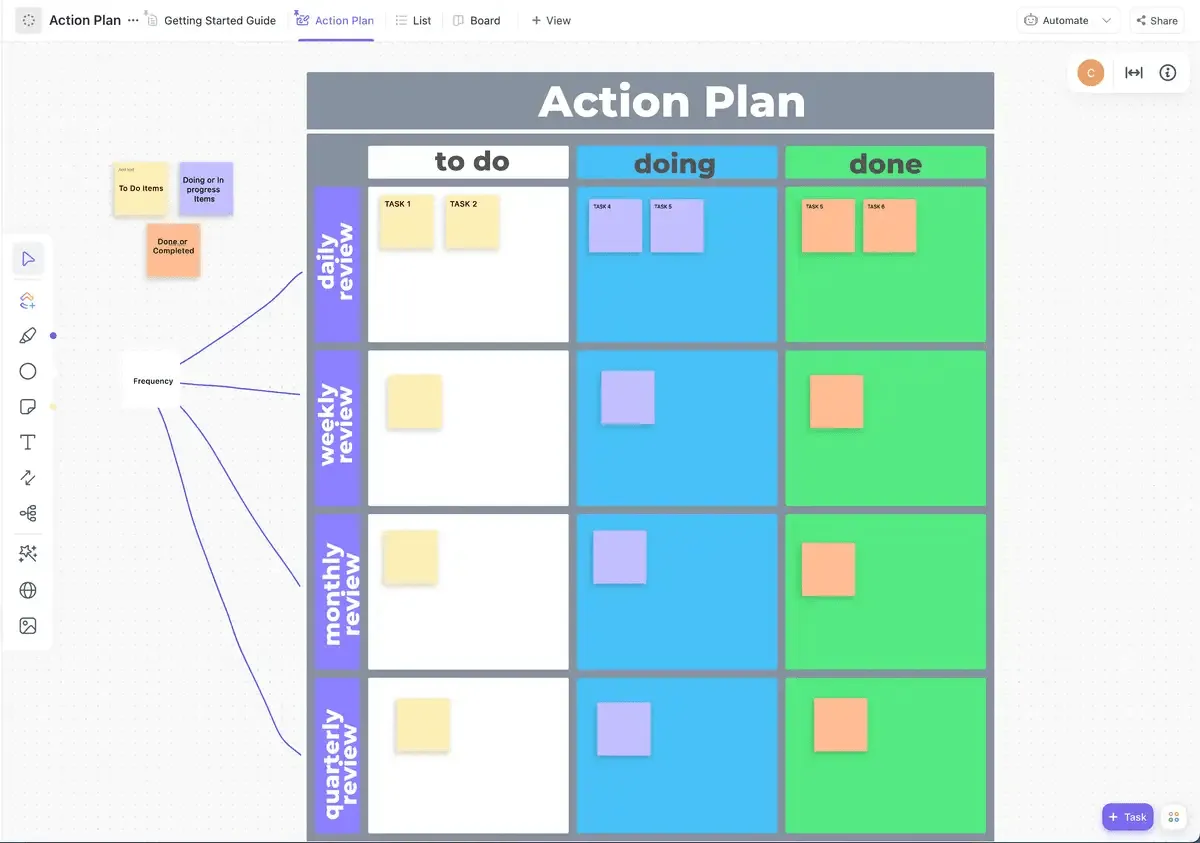
Jakmile budete mít k dispozici relevantní data, můžete je vizualizovat pomocí panelů ClickUp Dashboards nebo tabulek ClickUp Whiteboards a sledovat trendy nebo anomálie.
Vytvářejte přizpůsobitelné panely
S pomocí ClickUp Dashboards můžete vytvořit přizpůsobený dashboard pro vizualizaci seznamů úkolů a časových os projektů ve formě kumulativních diagramů toku, grafů a tabulek, které vám poskytnou kompletní přehled o vaší práci. To pomáhá identifikovat úzká místa a sledovat variabilitu v pracovním toku.
Tato flexibilita je při vytváření kontrolních grafů výhodná, protože umožňuje přizpůsobený přístup k vizualizaci projektových dat.
ClickUp Dashboards vám pomůže vytvořit efektivní kontrolní graf prostřednictvím:
- Centralizovaný přístup k datům: Shromážděte všechna důležitá data projektu na jednom místě, což usnadní sestavování metrik pro kontrolní grafy, jako je postup úkolů, míra dokončení a milníky.
- Aktualizace v reálném čase: Automaticky synchronizujte data, abyste získali aktualizace v reálném čase a zajistili, že kontrolní grafy zůstanou aktuální a přesné.
- Efektivní vizualizace dat: Zobrazte důležité metriky přehledně pomocí přizpůsobitelných widgetů, jako jsou widgety pro výpočty počtu úkolů a výsečové grafy pro rozdělení stavů.
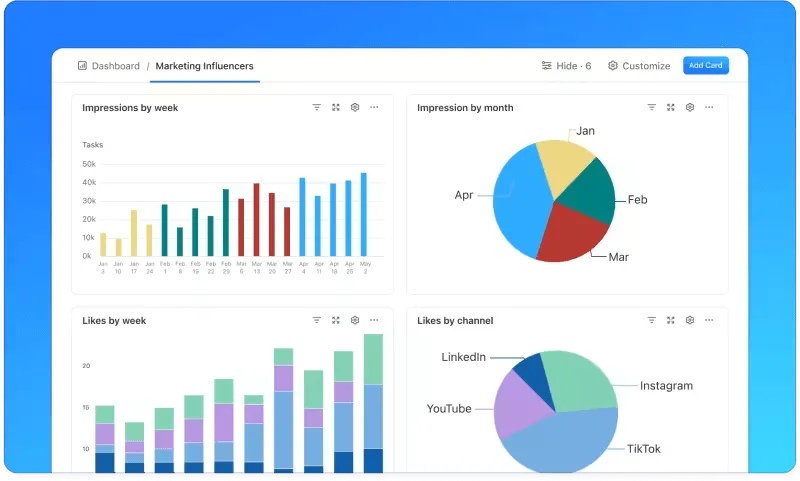
- Vylepšená přehlednost: Sledujte klíčové ukazatele výkonnosti a metriky na přehledných panelech ClickUp. Toto nastavení zajišťuje, že máte k dispozici všechny důležité informace pro kontrolní grafy, což usnadňuje rozpoznání trendů a problémů.
- Zefektivnění reportingu a komunikace: Přidávejte poznámky, organizujte diskuze a upravujte úkoly přímo v Dashboardu. Tímto způsobem můžete snadno organizovat a přistupovat k informacím o projektu, což přispívá k vytvoření lépe použitelných kontrolních grafů.
💡Tip pro profesionály: Integrujte funkci sledování času ClickUp, abyste zaznamenali čas strávený na úkolech a projektech. Pomůže vám sledovat, jak dlouho úkoly trvají, identifikovat případná zpoždění nebo neefektivitu, upravit časový plán projektu a kontrolovat limity, abyste zlepšili celkovou produktivitu a pracovní postupy.
Umožněte vizuální spolupráci
ClickUp Whiteboards zjednodušuje vytváření kontrolních grafů díky vizuální spolupráci a integraci dat v reálném čase. Můžete brainstormovat nápady a mapovat klíčové metriky kvality, definovat kontrolní limity a stanovovat základní hodnoty přímo na plátně.
Tato vizuální metoda usnadňuje organizaci a zobrazení datových bodů, trendů a odchylek, což umožňuje jasné pochopení metrik výkonnosti.
V nástroji ClickUp Dashboards můžete přetahovat prvky, jako jsou poznámkové lístky, tvary a spojovací prvky, a tak znázornit procesy a tok dat. To vám pomůže určit klíčové oblasti, které je třeba sledovat v rámci kontrolního grafu.

Zobrazit časové osy projektu
Ganttovy diagramy vylepšují kontrolní grafy tím, že poskytují jasný a dynamický přehled o časových osách projektů a vztazích mezi úkoly.
Díky vizuálnímu znázornění úkolů a jejich vzájemných závislostí vám šablona jednoduchého Ganttova diagramu ClickUp ušetří práci s vytvářením diagramu od nuly. Můžete snadno sledovat pokrok, odhalit odchylky a podle potřeby upravit plány.
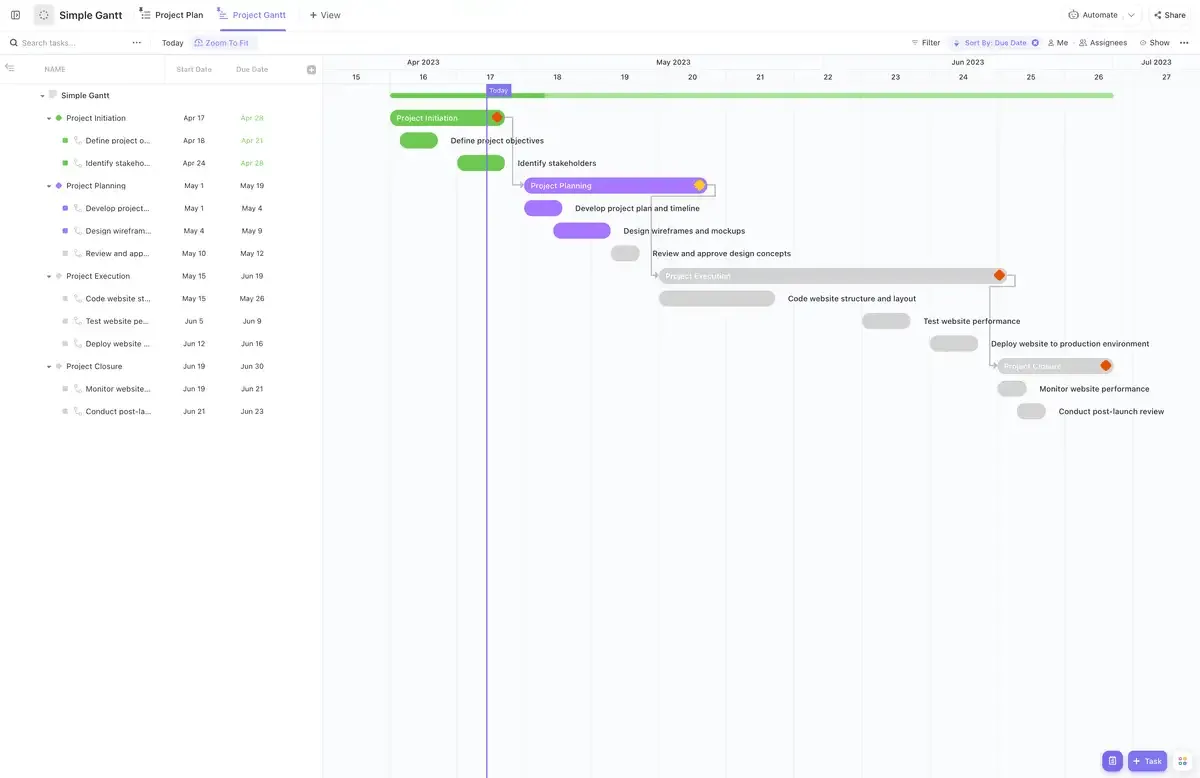
Takto můžete pomocí Ganttových diagramů vytvořit kontrolní grafy:
- Nastavte časový plán projektu: Začněte podrobným popisem všech úkolů a milníků, které váš projekt vyžaduje. Jasně definujte jejich počáteční a koncová data, abyste mohli naplánovat celý časový plán projektu. Začleňte cíle ClickUp, abyste tyto úkoly přímo propojili s cíli projektu a zajistili, že každý krok bude v souladu s vašimi širšími cíli.
- Definujte závislosti úkolů: Identifikujte všechny závislosti mezi úkoly. ClickUp vám umožňuje propojit související úkoly přímo v Ganttově diagramu a ukázat, jak dokončení jednoho úkolu ovlivňuje zahájení jiného. To vám pomůže předvídat zpoždění a podle toho upravit svůj plán.
- Sledujte pokrok: V průběhu projektu pravidelně aktualizujte stav úkolů v ClickUp. Ganttův diagram automaticky zohlední tyto změny a poskytne vám přehled o aktuálním stavu v reálném čase. Tento dynamický pohled vám pomůže rychle odhalit jakékoli odchylky od původního plánu.
- Přizpůsobte se změnám: Pokud dojde k neočekávaným změnám nebo zpožděním, použijte Ganttův diagram ClickUp k přeplánování úkolů a aktualizaci závislostí. Funkce automatického přizpůsobení zajistí, že všechny související úkoly budou sladěny s novým časovým plánem, takže váš kontrolní graf bude přesný a aktuální.
- Přizpůsobte si zobrazení: ClickUp vám umožňuje přizpůsobit Ganttův diagram tak, aby zdůrazňoval konkrétní aspekty vašeho projektu, například milníky s vysokou prioritou. Přizpůsobení zobrazení vám pomůže soustředit se na nejdůležitější prvky vašeho projektu a zajistí, že váš kontrolní graf zůstane relevantní a efektivní.
- Integrace s dalšími daty: Ganttův diagram ClickUp se integruje s dalšími nástroji pro správu projektů a daty v rámci platformy. Tuto integraci můžete využít k sestavení komplexního kontrolního grafu, který sleduje časové osy a zahrnuje další metriky výkonu, abyste získali ucelenější přehled o svém pokroku.
Ganttovy diagramy ClickUp vám umožňují vytvářet podrobné kontrolní grafy, které poskytují jasný přehled o postupu vašeho projektu v reálném čase. Integrace úkolů a časových os zajišťuje rychlou adaptaci na změny a zlepšuje kontrolu nad projektem.
ClickUp je více než jen jednoduchý nástroj pro správu projektů; je to také jedno z předních řešení pro práci s tabulkami. Díky svému univerzálnímu zobrazení tabulek poskytuje uživatelsky přívětivé a kolaborativní prostředí pro vytváření a správu tabulek a databází.
Bonus: Je čas opustit stahovatelné šablony Excelu. ClickUp nabízí rozsáhlou knihovnu s více než 1000 šablonami. Podívejte se na 15 nejlepších bezplatných šablon Ganttových diagramů v ClickUp.
Optimalizujte své kontrolní grafy pomocí ClickUp
Excel se skvěle hodí pro sledování a vizualizaci trendů. Nabízí snadno použitelnou platformu pro vytváření podrobných kontrolních grafů v Excelu. Jeho vestavěné funkce a vzorce pomáhají efektivně spravovat a interpretovat vaše data.
Nepodporuje však pokročilou analýzu dat. Navíc i ta nejmenší chyba může celý graf zkreslit rychleji, než si myslíte.
Vyzkoušejte ClickUp. Zjednodušuje vytváření kontrolních grafů díky aktualizacím v reálném čase a hladké integraci, čímž zajišťuje přesnost vašich dat a přehlednost vašich projektů.
S ClickUp můžete zefektivnit svůj pracovní postup, efektivně spravovat data a udržovat své kontrolní grafy přesné a aktuální, což zajistí hladký a efektivní průběh projektového řízení.
Zaregistrujte se do ClickUp ještě dnes!