
Jaké je tajemství toho, jak vždy stihnout náročné termíny a snadno zvládat složité úkoly?
Samozřejmě dovednosti vašeho týmu – a jejich nástroje! 🛠️
Nástroje jako software pro řízení projektů a Ganttovy diagramy jsou skutečnou revolucí. Nabízejí přehlednost a strukturu potřebnou k udržení souladu mezi více týmy a k hladkému průběhu projektů, bez ohledu na to, jak náročné jsou.
Ganttovy diagramy jsou jako GPS pro řízení projektů. Vizuálně mapují časovou osu vašeho projektu a zobrazují datum zahájení a ukončení každého úkolu v přehledném a snadno srozumitelném formátu.
Pokud chcete využít možnosti Ganttových diagramů v Trello, tento blog vám ukáže, jak na to.
Jak vytvořit Ganttův diagram v Trello
Pokud používáte Trello a jeho Kanban tabule ke sledování pracovních postupů projektů, možná zjistíte, že potřebujete pokročilejší vizualizační nástroje, abyste mohli efektivně řídit složité projekty.
Trello bohužel nemá vestavěné Ganttovy diagramy. Můžete je však vytvořit pomocí Power-Ups. Tyto integrace třetích stran vylepšují funkčnost Trella a jsou často zdarma. Kromě toho šablony tabulek Trella pomáhají při sledování projektů.
Při vytváření Ganttova diagramu v Trello pomocí těchto Power-Upů je třeba mít na paměti několik klíčových bodů, aby byl váš diagram efektivní a funkční.
Správné nastavení vám umožní jasněji vizualizovat časové osy projektů a zefektivnit pracovní postupy. Čtěte dál a dozvíte se, jak na to.
Krok 1: Přidejte Power-Up TeamGantt
Nejprve vyhledejte „TeamGantt“ v sekci Power-Up svého účtu Trello. Klikněte na tlačítko Přidat Power-Up. Power-Up můžete přidat také z nabídky Zobrazit menu na své nástěnce Trello.
Krok 2: Propojte TeamGantt s Trello
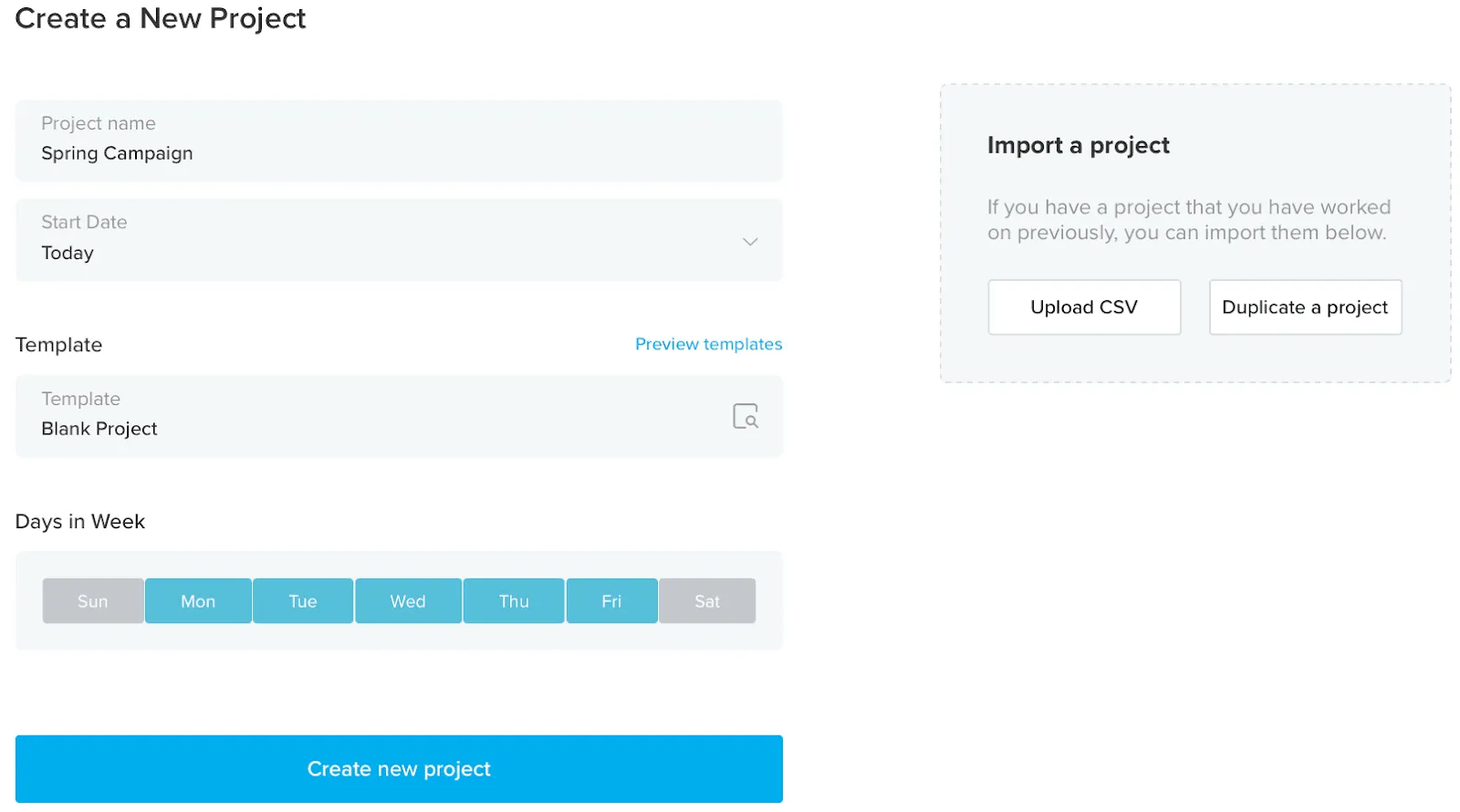
TeamGantt vás vyzve k vytvoření účtu před integrací s Trello. Poté vytvořte prázdný projekt v TeamGantt a klikněte na Zobrazit v Ganttově diagramu.
Krok 3: Organizujte úkoly v TeamGantt
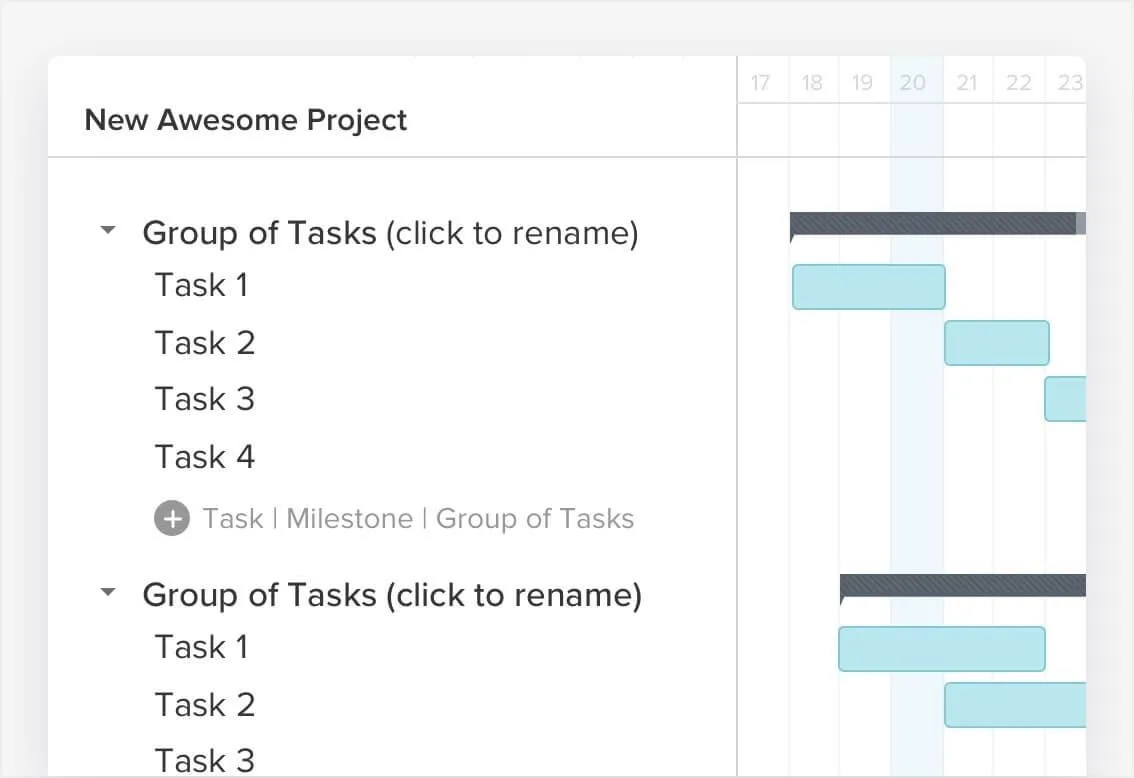
Vaše projektové úkoly budou uvedeny v TeamGantt. Chcete-li přidat plány, vyberte úkol v zobrazení Gantt a nastavte data.
Krok 4: Vytvořte Ganttův diagram
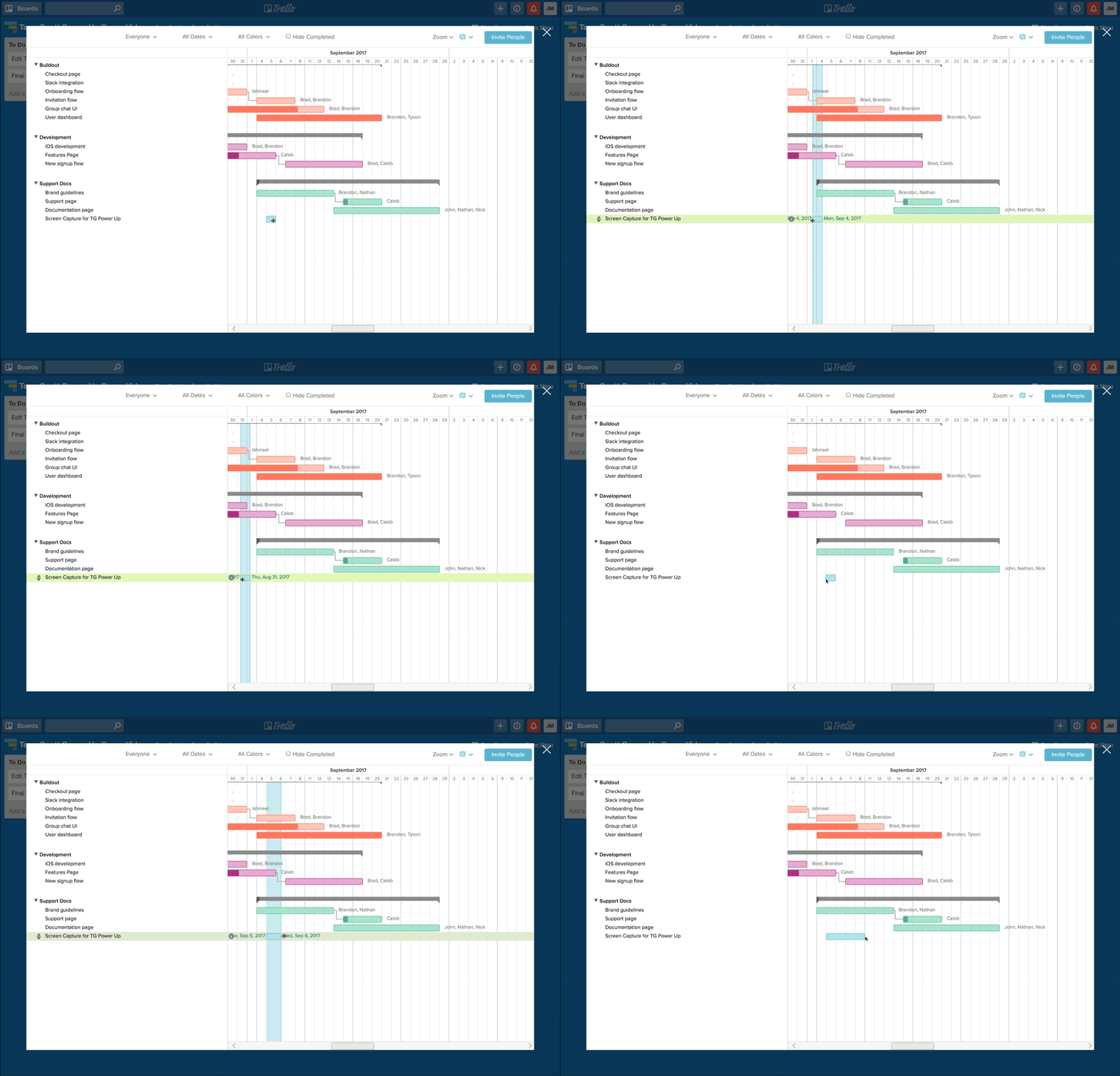
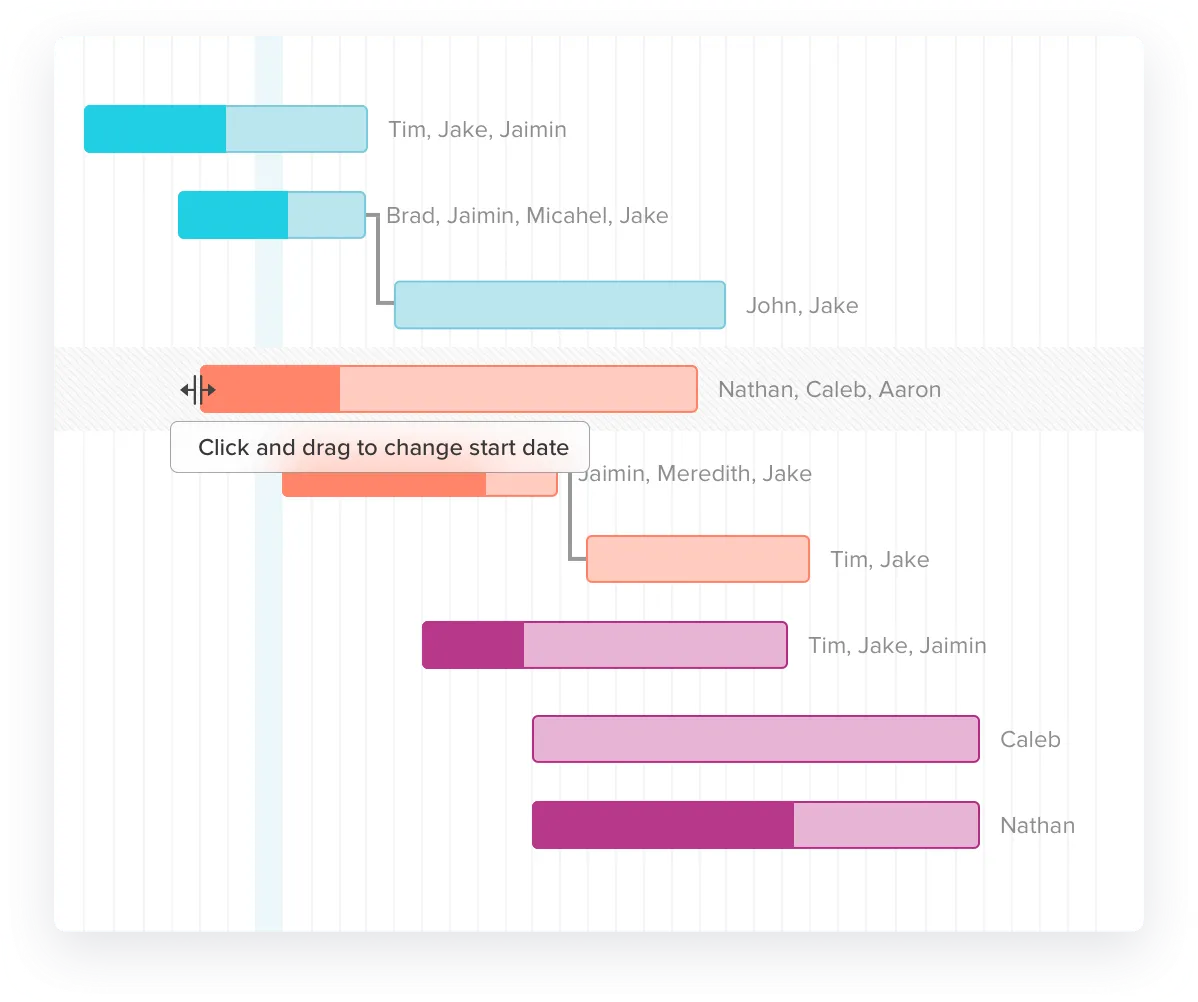
Umístěte kurzor myši nad tabuli a vytvořte sloupec Ganttova diagramu (výchozí nastavení je jeden den). Sloupec můžete prodloužit tažením po stranách tak, aby odpovídal požadavkům vašeho úkolu.
Krok 5: Aktualizujte průběh úkolů
Průběh úkolu můžete aktualizovat tak, že na něj najedete kurzorem myši a kliknete na Upravit úkol. Můžete také přidat závislosti kliknutím na tečku a propojením s závislým úkolem.
Krok 6: Přidělte zdroje a přizpůsobte úkoly
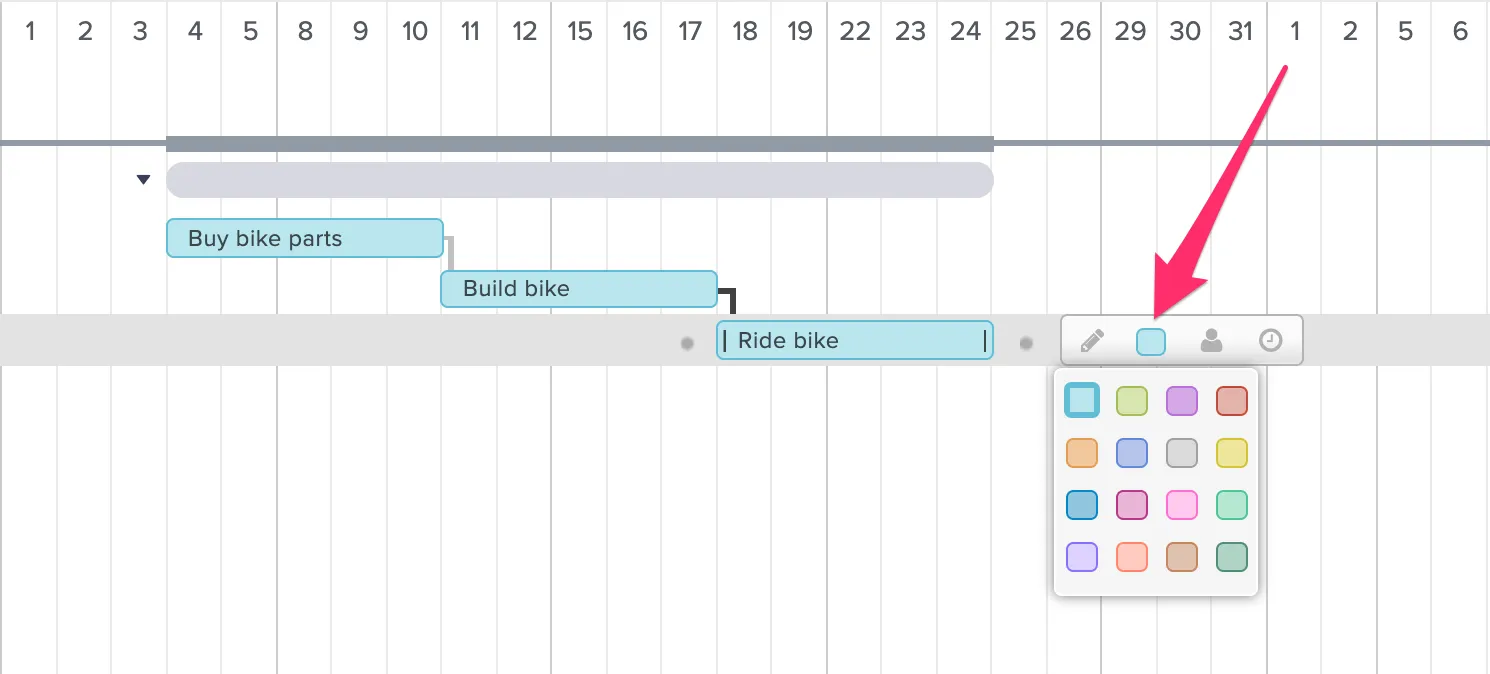
Úkoly můžete přiřadit členům týmu výběrem ikony osoby a výběrem příslušných jmen. Barvy úkolů můžete také přizpůsobit kliknutím na modré čtvercové pole.
Další vylepšení pro Ganttův diagram v Trello
Planyway
Planyway je skvělý nástroj pro vizuální znázornění celého vašeho pracovního postupu. Pomáhá rozdělit velké úkoly, vyvážit pracovní zátěž a vytvořit plány s vazbami, podobně jako Ganttův diagram v Notion s vlastností data. Obsahuje také funkci sledování času, kterou mnozí považují za užitečnou pro monitorování pokroku.
BigPicture
BigPicture je nástroj pro správu projektového portfolia (PPM), který vám pomůže plánovat úkoly, automatizovat práci a sledovat celkový pokrok. Tento Power-Up podporuje milníky, automatické plánování, základní linie a Ganttovy diagramy, aby zajistil dokončení projektu.
Projekty od Placker
Placker je flexibilní doplněk softwaru pro řízení projektů s dobře propracovaným systémem funkcí pro váš Ganttův diagram. Je obousměrně propojen s Trello, což znamená, že jakékoli změny v Plackeru se promítnou do Trella. To pomáhá při plánování a sledování úkolů napříč více tabulemi.
Bonus: Pokud vás zajímá, jak vám Ganttovy diagramy mohou pomoci jako projektovému manažerovi, máme pro vás asi patnáct příkladů.
Omezení vytváření Ganttových diagramů v Trello
Ačkoli je Trello jednoduchý a snadno použitelný nástroj pro vytváření základních Ganttových diagramů, tato funkce není do aplikace zabudována, což má za následek určitá omezení.
Často se také setkáváme s tím, že projektoví manažeři diskutují o tom, zda je lepší použít Ganttův diagram nebo časovou osu.
Faktem je, že mnoho alternativ Trella má dynamické funkce pro správu projektů, které by mohly změnit váš přístup k řízení projektů. Protože používání Trella pro Ganttovy diagramy není vždy nejjednodušší. Zde je několik důvodů proč:
1. Chybějící vestavěné Ganttovy diagramy
Trello neobsahuje Ganttovy diagramy. Abyste mohli Ganttův diagram používat, musíte přidat externí Power-Ups nebo integrace třetích stran. To může být nepohodlné a nebudete mít okamžitě k dispozici všechny funkce, které potřebujete.
💡Tip pro profesionály: Podívejte se na tyto softwarové nástroje, které nabízejí bezplatné Ganttovy diagramy. Seřadili jsme pro vás různé nástroje a jejich klady a zápory, abyste je mohli rychle porovnat.
2. Závislosti úkolů
Trello nezobrazuje závislosti úkolů, které jsou klíčové pro vytváření přesných grafů z dat Ganttova diagramu. Správa časových os projektů bez těchto informací a identifikace kritických cest se při používání Trella stává poměrně náročnou úlohou.
3. Omezené zobrazení
Trello nabízí především zobrazení Kanban tabule, které se hodí pro některé projekty, ale nestačí pro ty, které vyžadují více zobrazení projektu – například v Ganttových diagramech – aby bylo možné pochopit časové osy a závislosti.
4. Složitost při zpracování velkých projektů
Při práci na velkém projektu s mnoha úkoly mohou být tabule Trello nepřehledné a obtížně spravovatelné, což ztěžuje efektivní vytváření a údržbu Ganttových diagramů.
5. Nedostatečné funkce pro správu projektů
Trello postrádá některé klíčové pokročilé funkce pro správu projektů, které se často vyskytují v nástrojích pro vytváření Ganttových diagramů, jako je sledování času, plánování a přidělování zdrojů a podrobné reportování. Tyto funkce jsou nezbytné pro vytváření podrobných a praktických Ganttových diagramů, které pomáhají při plánování projektů a jejich hladkém provádění.
Ačkoli Trello nabízí několik užitečných funkcí, nemusí poskytovat komplexní funkce pro správu projektů, které potřebujete, zejména pokud jsou pro vás Ganttovy diagramy důležité. Pro robustnější řešení s pokročilými funkcemi pro správu projektů zvažte alternativy, jako je ClickUp!
Přečtěte si také: Trello vs. ClickUp: Který nástroj pro řízení projektů funguje nejlépe v roce 2024?
Vytvářejte Ganttovy diagramy pomocí ClickUp
Pokud hledáte komplexní platformu pro správu projektů, která nabízí pokročilé Ganttovy diagramy, ClickUp vám přesně to nabízí.
Díky centralizaci práce, minimalizaci přepínání mezi kontexty a podrobnému zobrazení Ganttova diagramu všech vašich projektů vám ClickUp zajistí vše, co potřebujete k efektivnímu řízení projektů. Vytváření Ganttových diagramů v ClickUp je efektivní a jednoduché.
ClickUp vnímá Ganttovy diagramy jako plán, který zdůrazňuje všechny zvraty a změny ve vašem projektu. Je tedy navržen tak, aby vám poskytl všechny informace, které potřebujete k zajištění hladkého průběhu projektu.
ClickUp nabízí:
Integrované Ganttovy diagramy
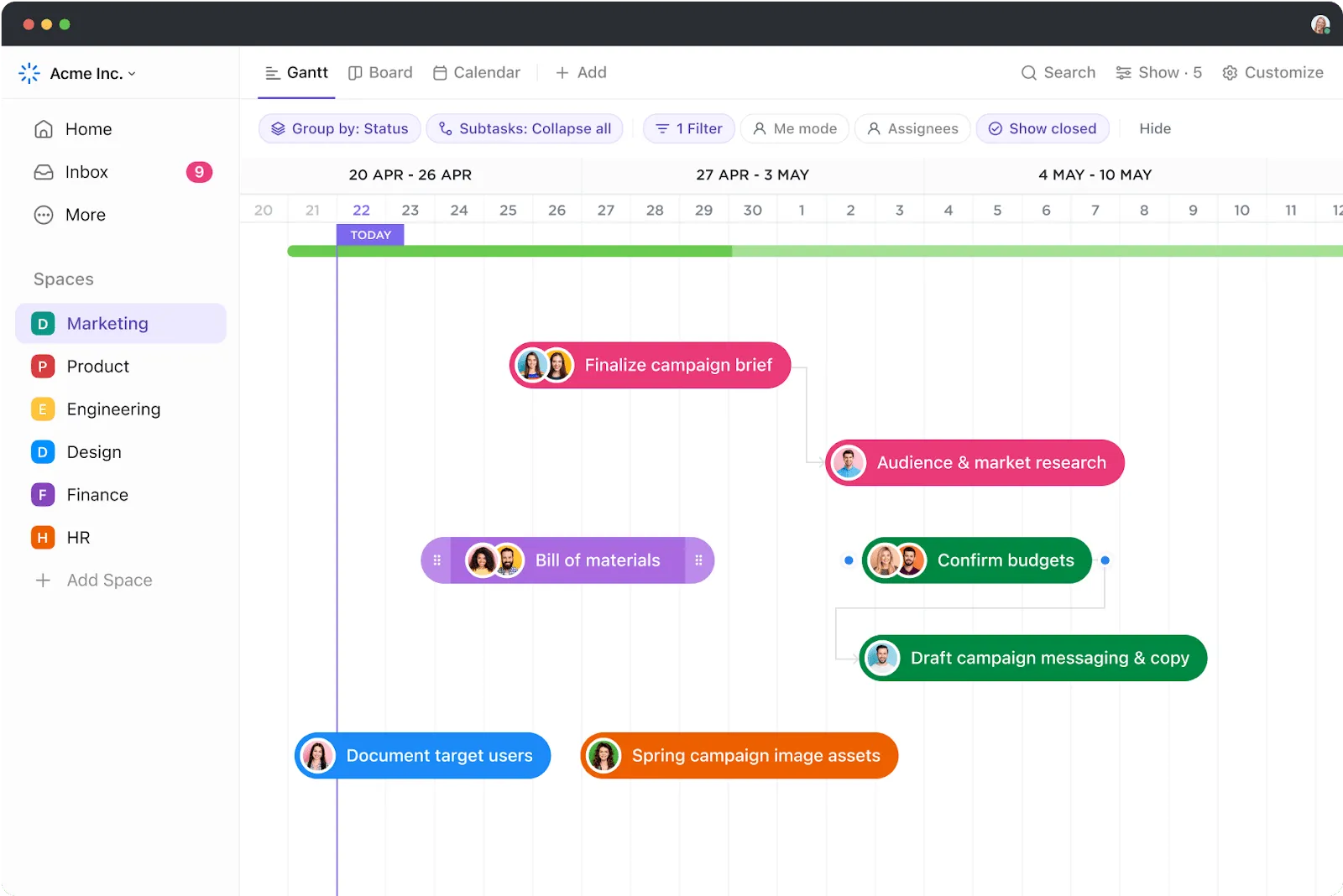
Na rozdíl od Trella má ClickUp Ganttovy diagramy zabudované přímo do svého rozhraní. Nemusíte hledat integrace třetích stran, abyste získali potřebné funkce.
Při používání Ganttových diagramů ClickUp můžete experimentovat s dynamickými komponenty, které interagují s prvky, jako jsou seznamy úkolů, kalendáře a řídicí panely. To znamená, že můžete začít hned a spravovat své projekty efektivněji od prvního dne.
Snadná vizualizace závislostí úkolů
ClickUp usnadňuje vizualizaci závislostí úkolů. Tato funkce vám umožňuje snadno vytvářet přesné časové osy projektů a identifikovat kritické cesty.
Propojením úkolů můžete vidět, jak změny v jednom úkolu ovlivňují ostatní. To zajišťuje hladké řízení projektů a pomáhá vám vyhnout se potenciálním překážkám. Tato úroveň transparentnosti je zásadní pro udržení dynamiky projektu a zajištění včasného dodání.
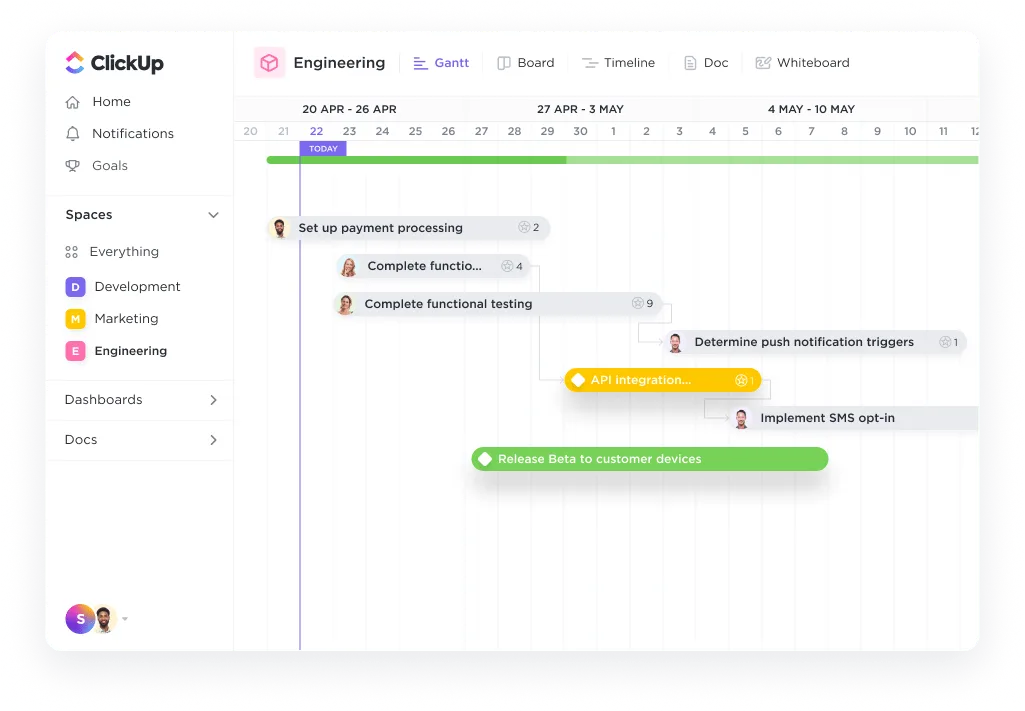
Abychom vám pomohli efektivněji vizualizovat váš projekt, podívejte se na naši kompilaci šablon Ganttových diagramů dostupných v Excelu a ClickUp.
Flexibilita více zobrazení
ClickUp není jen o Ganttových diagramech. Nabízí různé zobrazení, včetně seznamu, tabule a kalendáře, aby vyhovoval různým stylům a potřebám řízení projektů.
Tato flexibilita vám umožňuje přepínat mezi různými perspektivami, což je nezbytné pro projektové manažery, kteří se často musí rychle přizpůsobovat. Poskytuje komplexní přehled o časových osách a závislostech vašeho projektu. Ať už potřebujete obecný přehled nebo podrobný rozpis, jako je zobrazení časové osy, ClickUp vám to umožní.
Schopnost zvládat velké projekty
ClickUp je navržen tak, aby snadno zvládal velké projekty. Jeho pokročilé organizační funkce, jako jsou vnořené podúkoly, vlastní stavy a výkonné možnosti filtrování, zajišťují, že vaše projekty zůstanou přehledné a zvládnutelné, bez ohledu na to, jak složité se stanou.
Tento nástroj vám pomůže udržet přehlednou strukturu a sledovat všechny pohyblivé části, což usnadňuje správu rozsáhlých iniciativ, aniž byste se cítili přetížení.
Pokročilé funkce řízení projektů
Při práci s Ganttovými diagramy můžete využívat pokročilé nástroje a funkce pro správu projektů ClickUp, jako je sledování času, správa zdrojů a podrobné reporty.
S těmito nástroji můžete vytvářet podrobné a praktické zprávy, které vám zajistí hladké plánování a realizaci vašich projektů. ClickUp vám navíc umožňuje přehledně zobrazit kritické cesty!
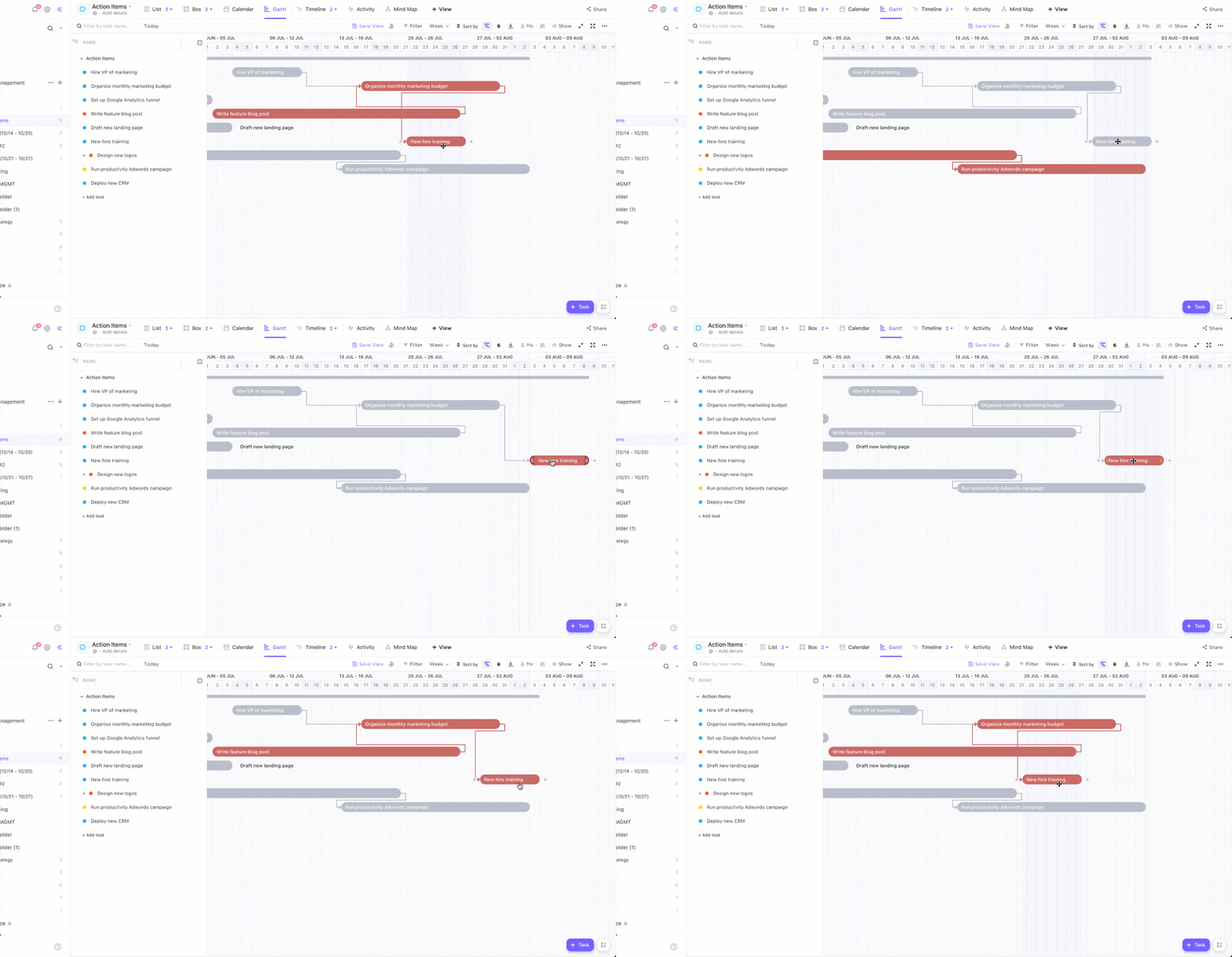
Přechodem na ClickUp se zbavíte omezení Trella a získáte platformu, která má všechny funkce, které potřebujete.
Jak vytvořit Ganttův diagram pomocí ClickUp
Podívejme se, jak můžete vytvořit Ganttův diagram pomocí ClickUp.
💡Tip pro profesionály: Dáváte přednost vizuálnímu návodu? Podívejte se na náš videonávod, jak zvládnout Ganttovy diagramy v ClickUp pro správu úkolů a závislostí.
Krok 1: Nastíňte projekt
Definujte rozsah, cíle, klíčové výstupy a zdroje svého projektu. Tím zajistíte, že důležité úkoly budou dokončeny včas.
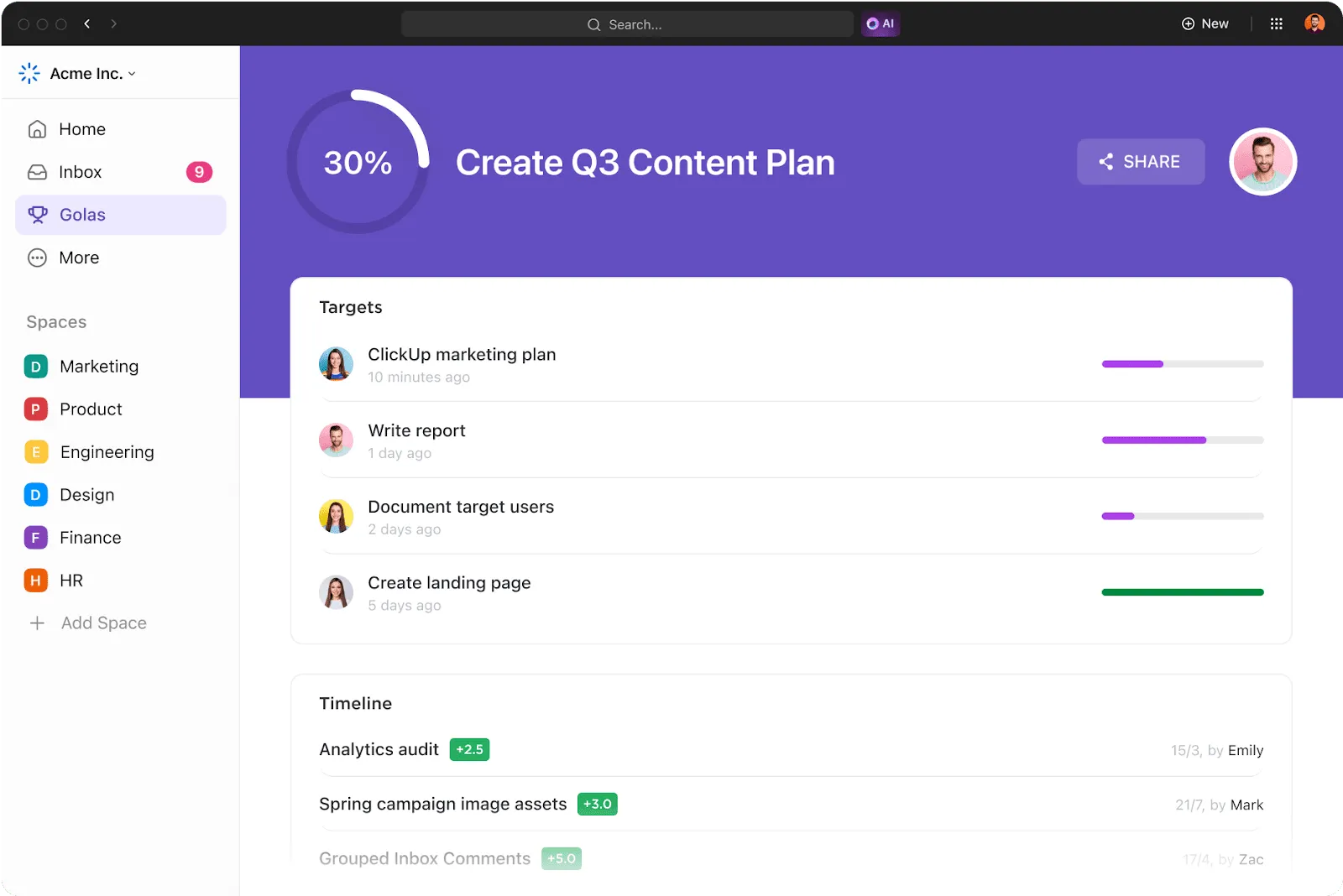
Pomocí ClickUp Goals nastavte harmonogramy projektů, sledujte cíle a organizujte je do složek pro snadný přístup. Spolupracujte na detailech projektu v reálném čase s ClickUp Docs, kde může váš tým přispívat současně.
Krok 2: Seznam úkolů
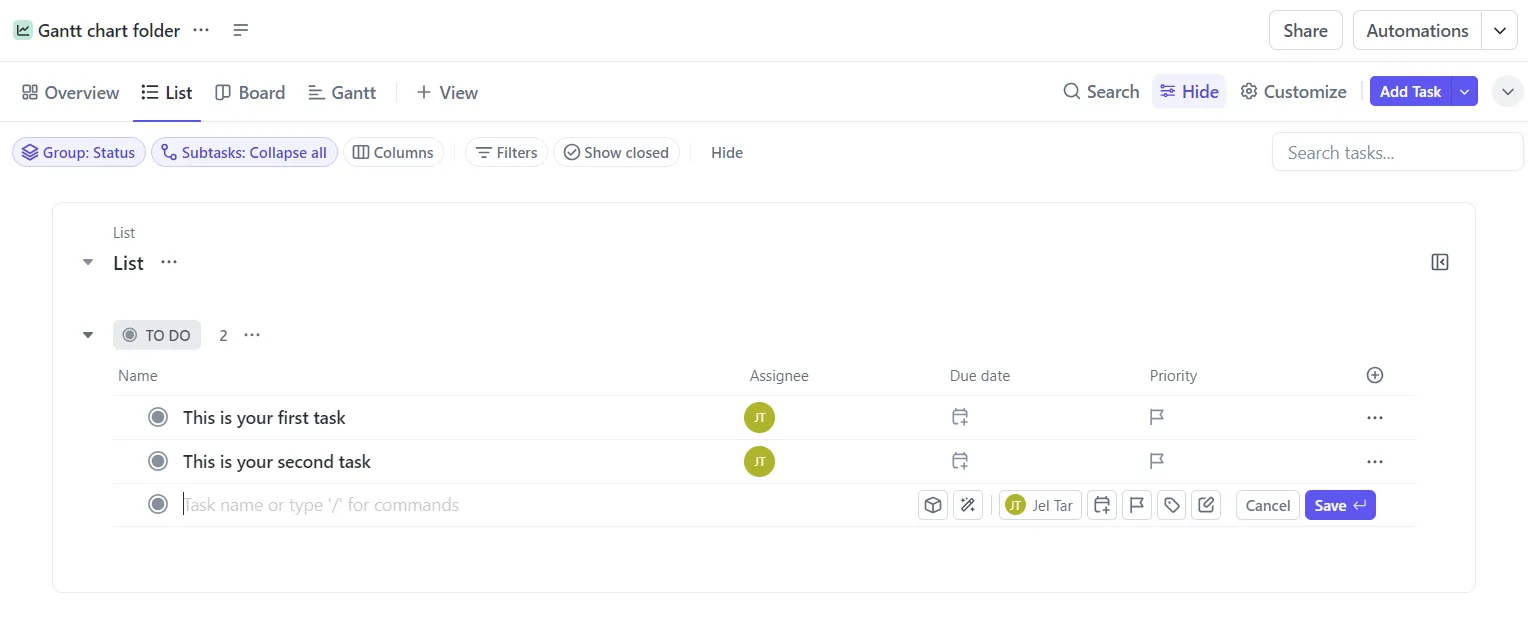
Proveďte brainstorming a sepište všechny úkoly a činnosti potřebné k dokončení projektu. Zatím se nezabývejte pořadím – prostě sepište vše. K organizaci úkolů použijte zobrazení seznamu v ClickUp. Můžete vytvořit nový prostor speciálně pro svůj Ganttův diagram a přizpůsobit jej pomocí relevantních funkcí a zobrazení.
Krok 3: Přidejte podrobnosti úkolu
Využijte vlastní pole ClickUp k přidání důležitých detailů, jako jsou data zahájení, termíny, přiřazení a priority vašich úkolů. Pro Ganttův diagram přidejte pole Datum zahájení pro každý úkol a uspořádejte svůj seznam pro snadnou navigaci.
Krok 4: Vytvořte svůj Ganttův diagram
Přepněte do zobrazení Gantt v ClickUp, abyste vizualizovali své úkoly. Pokud jste zobrazení Gantt původně nepřidali, jednoduše vyberte +Zobrazit z panelu nástrojů a přidejte jej. Váš Ganttův diagram se automaticky vygeneruje na základě úkolů, které jste uvedli.
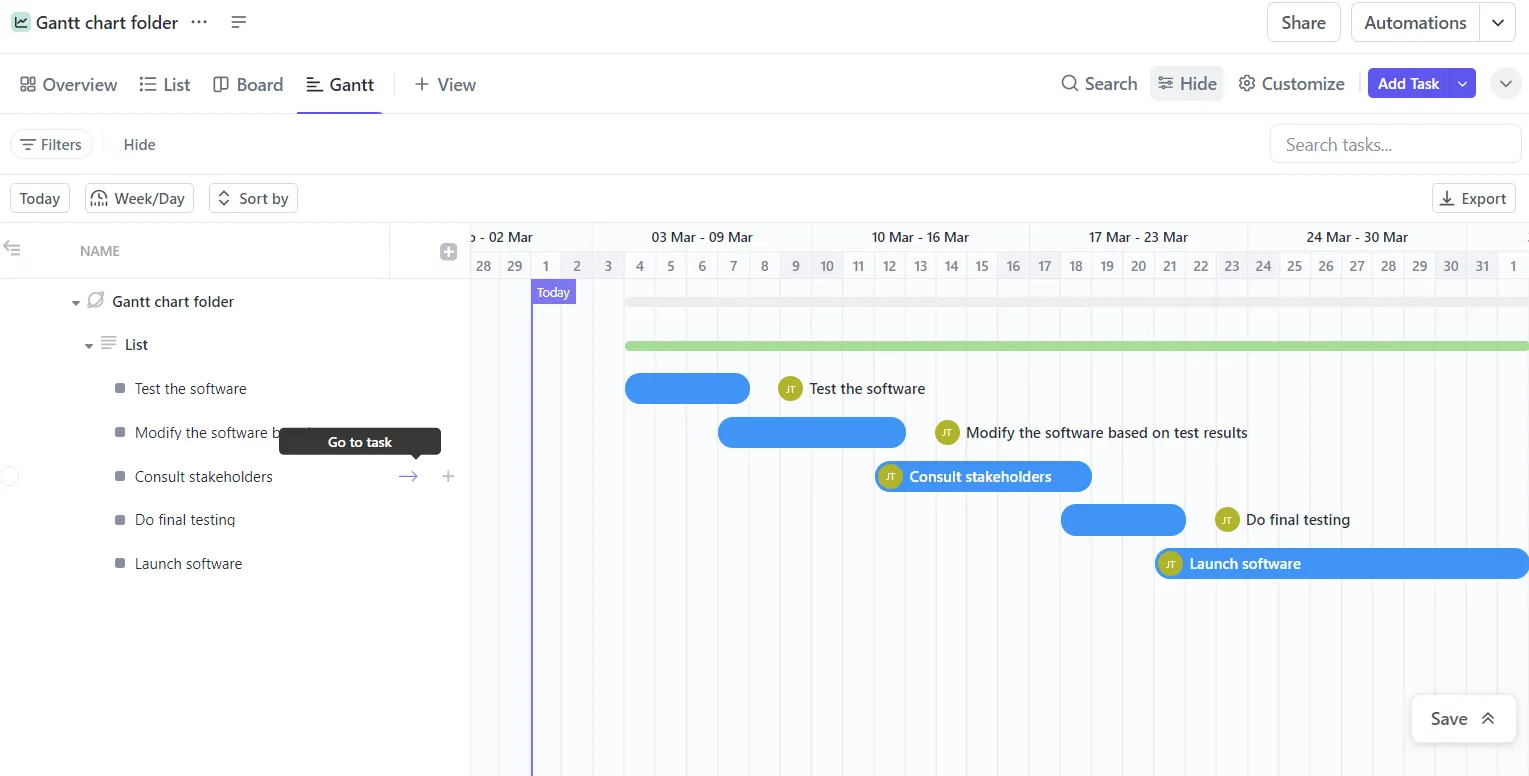
Krok 5: Přizpůsobte si svůj Ganttův diagram
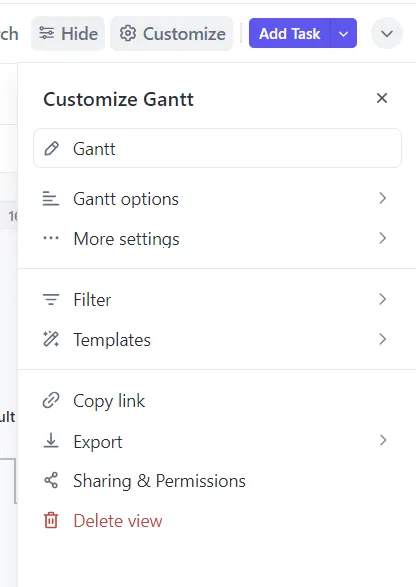
Ganttův diagram si můžete přizpůsobit úpravou nastavení, například skrytím víkendů nebo zapnutím možnosti Přesunout závislosti. Můžete také upravit časový rámec tak, aby se zaměřil na konkrétní období (den/hodina a měsíc/den).
Krok 6: Vytvořte závislosti úkolů
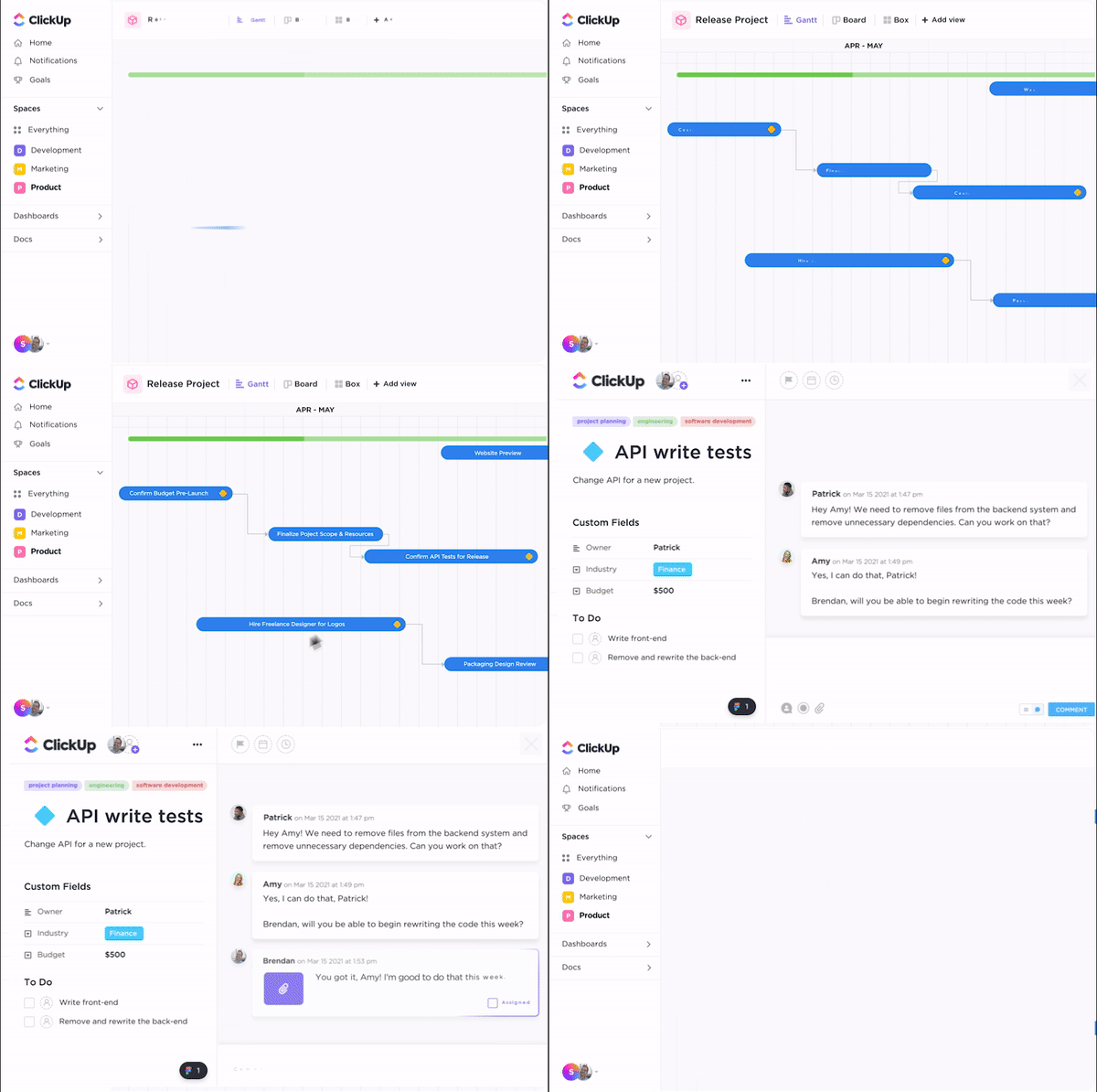
Vizualizujte závislosti úkolů propojením souvisejících úkolů. Rozhraní ClickUp s funkcí drag-and-drop to usnadňuje – stačí přetáhnout spojovací čáru z jednoho úkolu do druhého. Tento krok můžete opakovat, abyste se ujistili, že všechny vaše úkoly jsou ve správném pořadí.
Krok 7: Přidejte milníky
Milníky jsou klíčové pro sledování pokroku a identifikaci potenciálních rizik. V ClickUp můžete snadno přeměnit úkol na milník v Ganttově diagramu tak, že vyberete úkol a změníte jeho typ na milník.
Krok 8: Sledujte a aktualizujte svůj Ganttův diagram
Spravujte svůj Ganttův diagram pomocí intuitivního rozhraní ClickUp s funkcí drag-and-drop. Přeskupujte úkoly, upravujte časové osy a podle potřeby přidávejte nové úkoly. Všechny aktualizace se synchronizují v reálném čase, takže váš projektový plán zůstává aktuální bez dalšího úsilí.
Díky těmto krokům budete připraveni efektivně vytvářet a spravovat svůj Ganttův diagram v ClickUp, udržovat své projekty na správné cestě a přizpůsobovat se jakýmkoli změnám.
Přečtěte si také: Tento příspěvek o alternativách Ganttova diagramu obsahuje spoustu různých způsobů, jak vizualizovat časové osy a úkoly projektu.
Jednoduchá šablona Ganttova diagramu od ClickUp
Jednoduchá šablona Gantt od ClickUp usnadňuje správu projektů, zlepšuje spolupráci v týmu a poskytuje jasný přehled o propojení úkolů. Obsahuje tři snadno použitelné zobrazení – Gantt, Seznam a Dokument – a ukázkový projekt, který vám pomůže začít, takže je ideální pro začátečníky.
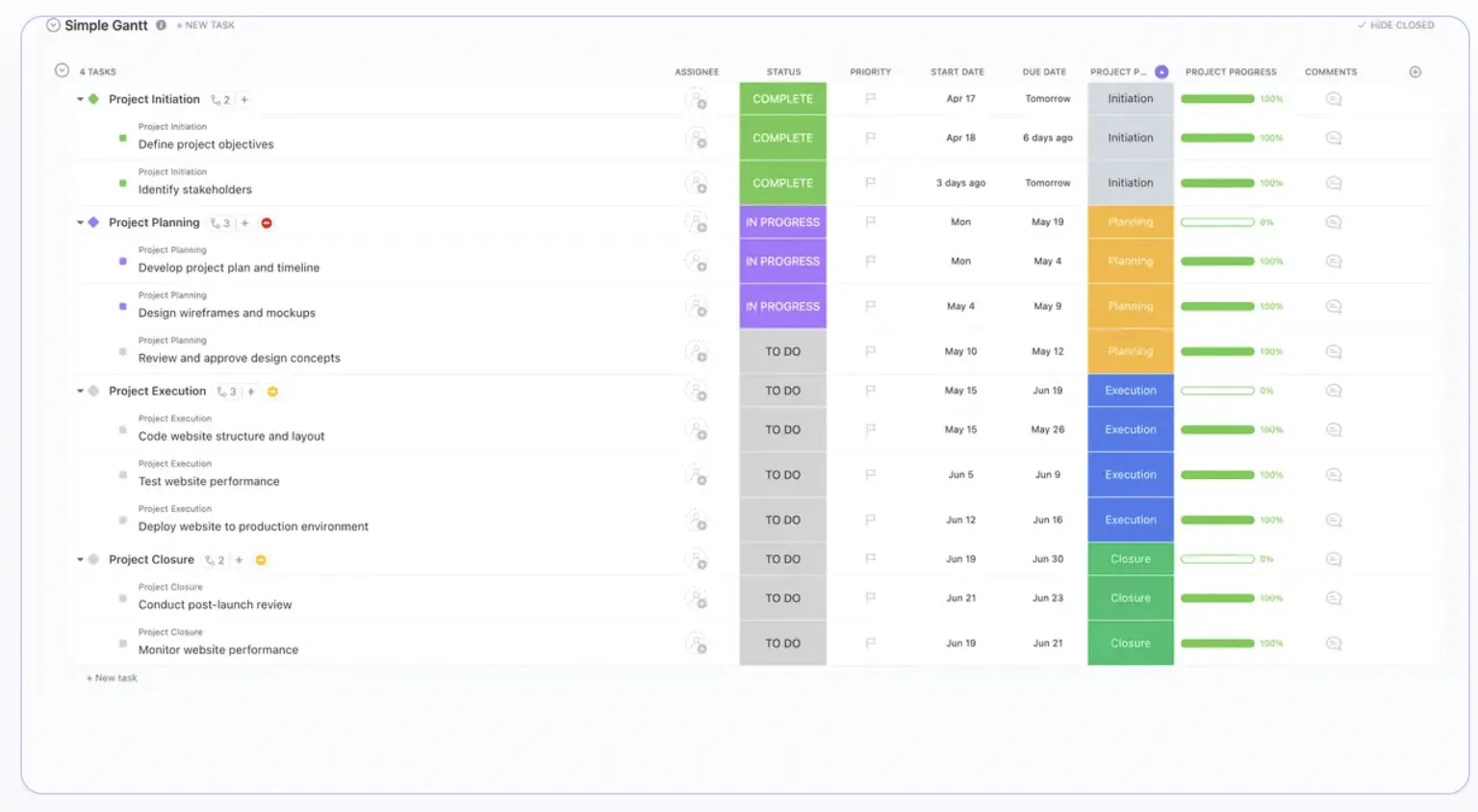
Tato šablona vám umožňuje nastavit vlastní stavy, jako například Dokončeno, Probíhá a K provedení. K této šabloně můžete také přiřadit vlastní pole, jako například Fáze projektu, Průběh projektu a Příloha.
Spravujte složité projekty pomocí ClickUp
Ganttovy diagramy jsou pravděpodobně jedním z nepostradatelných nástrojů pro projektové manažery. Nabízejí jasnou a podrobnou vizualizaci časových os a závislostí projektů a jsou vynikajícím způsobem, jak sledovat, monitorovat, analyzovat a korigovat vaše projekty.
Ačkoli je Trello díky svým intuitivním Kanban tabulkám dobrým nástrojem pro řízení projektů, v oblasti vestavěných funkcí Ganttova diagramu má své nedostatky. Nedostatek vestavěných funkcí a pokročilých možností řízení projektů ztěžuje jeho použití při řízení složitých, rozsáhlých projektů.
ClickUp je výkonná alternativa, která nabízí vestavěné Ganttovy diagramy spolu s řadou předem navržených a praktických šablon. Jeho intuitivní rozhraní usnadňuje prohlížení závislostí úkolů a přepínání mezi různými zobrazeními řízení projektů. Díky pokročilým funkcím, jako je sledování času, přidělování zdrojů a podrobné reporty, je ClickUp komplexním řešením pro projekty jakékoli velikosti.
Zaregistrujte se ještě dnes do ClickUp a vylepšete své nástroje pro řízení projektů o všechny nezbytné funkce, které potřebujete k vytváření a údržbě podrobných a praktických Ganttových diagramů.