

Ať už pracujete na výzkumné zprávě nebo na příspěvku do blogu, dovednosti psaní na klávesnici jsou zásadní pro rychlejší vytváření kvalitního obsahu. Proč? Protože psaní na klávesnici může být repetitivní a příkazy, které potřebujete provést v aplikaci Microsoft Word, mohou být příliš zdlouhavé, aby byly efektivní.
Zde přicházejí ke slovu klávesové zkratky programu Word. 🙌🏽
Klávesové zkratky vám poskytují rychlý a praktický způsob, jak provést příkaz ve stejném okně dokumentu.
Například kombinace kláves Ctrl + C (Command + C pro Mac) je všeobecně uznávaná klávesová zkratka pro kopírování textu v aplikaci Microsoft Word. Jedná se o jednu z nejpopulárnějších klávesových zkratek v historii psaní na klávesnici.
Čtěte dál a dozvíte se, co jsou klávesové zkratky v programu Word, proč jsou nezbytné pro efektivní tvorbu dokumentů a jak je používat při každodenní práci. Prozkoumáme také jejich potenciální omezení, abychom vám pomohli maximalizovat jejich výhody.
⏰ 60sekundové shrnutí
- Klávesové zkratky v programu Word jsou kombinace kláves, které provádějí příkazy rychleji než navigace v nabídkách.
- Používání klávesových zkratek zvyšuje efektivitu a přesnost a podporuje plynulejší pracovní postup.
- Mezi základní klávesové zkratky patří akce jako vytváření, otevírání, ukládání, zavírání, zrušení a opakování dokumentů, stejně jako výběr celého textu.
- Klávesové zkratky pro navigaci pomáhají uživatelům rychle se pohybovat v dokumentech, včetně přechodu na začátek nebo konec, přechodu mezi stránkami a přiblížení nebo oddálení.
- Klávesové zkratky pro úpravy usnadňují vyjmout, kopírovat, vložit, vložit hypertextové odkazy a odstranit formátování z textu.
- Klávesové zkratky pro formátování umožňují rychlé úpravy textu, jako je tučné písmo, kurzíva, podtržení, zarovnání a změna velikosti a barvy písma.
- Klávesové zkratky jsou k dispozici také pro práci s tabulkami, včetně vytváření, vkládání, mazání, slučování, rozdělování, třídění a filtrování prvků tabulky.
- Ačkoli je Word výkonný, má svá omezení, jako je strmá křivka učení, spotřeba zdrojů, problémy s kompatibilitou, bezpečnostní rizika a náklady, což vede k alternativám, jako je ClickUp Docs.
Co je klávesová zkratka v programu Word?
Klávesové zkratky v programu Word jsou kombinací několika kláves, které můžete stisknout současně nebo postupně, abyste provedli několik akcí v rozhraní.
Jedním z nejoblíbenějších příkladů je klávesová zkratka pro akci „Vystřihnout“, která je Ctrl + X (Command + X pro Mac). Při opakovaném stisknutí tato kombinace kláves „vystřihne“ vybranou část textu a uloží ji do schránky pro budoucí použití.
Nazývají se klávesovými zkratkami, protože jejich stisknutí zabere výrazně méně času než výběr textu, kliknutí pravým tlačítkem myši a výběr možnosti „Vyjmout“.
Klávesové zkratky v aplikaci Microsoft Word vám mohou pomoci ušetřit značné množství času, zejména pokud se jedná o akce, jako je vkládání speciálních symbolů do textu, který píšete. Pomocí klávesových zkratek můžete stisknout několik kláves a přímo vložit symbol na pozici kurzoru.
Bez těchto klávesových zkratek byste museli ručně vyhledávat správný symbol ze stovek symbolů uložených v knihovně aplikace Word.
Výhody používání klávesových zkratek v aplikaci Microsoft Word
Používání klávesových zkratek v programu Word přináší uživatelům několik klíčových výhod:
- Zvýšená efektivita: V aplikaci Word můžete snadno provádět několik akcí pomocí několika stisků kláves, místo abyste museli ručně procházet dlouhá menu pro danou akci.
- Vyšší přesnost: Každá akce v MS Word má jedinečnou kombinaci kláves, která ji aktivuje. Naučením se těchto kombinací můžete tyto akce provádět přesně, aniž byste je zaměňovali, jak se může stát při náhodném kliknutí myší nebo při přechodu do nesprávných nabídek.
- Zručnost a profesionalita: Používání myši je časově náročné, pokud pracujete s programem MS Word dlouhé hodiny. Psaní je efektivnější, když máte obě ruce na klávesnici a všechny klávesové zkratky jsou snadno dostupné na dosah prstů.
- Plynulý pracovní postup: Klávesové zkratky vám pomohou soustředit se na obsah, místo abyste museli neustále otevírat nabídky a provádět jednotlivé akce. Díky tomu bude vaše práce plynulejší.
Nepřímou výhodou klávesových zkratek v aplikaci Word je to, že vám dodávají větší jistotu při používání a práci s rozhraním aplikace Word. Znalost důležitých a užitečných klávesových zkratek vám může poskytnout profesionální výhodu, která vás odliší od ostatních, kteří je nepoužívají.
Další bonus? Nahraďte dialogová okna, která vznikají při složitých sekvencích ovládaných myší. 😉
Jak používat klávesové zkratky v aplikaci Microsoft Word
V aplikaci Word existují určité klávesové zkratky, které jsou ve skutečnosti docela snadné. Podívejme se na to, jak klávesové zkratky fungují, na příkladu tří nejpoužívanějších klávesových zkratek v aplikaci Word:
- Příkaz „kopírovat“
- Příkaz „tisknout“
- Vložení speciálního znaku nebo symbolu do textu
💡 Tip pro profesionály: Microsoft Word nabízí několik vestavěných šablon pro správu projektů, které můžete použít ke zjednodušení zadávání úkolů a zaznamenávání.
1. Kopírování textu v aplikaci Word
Tento příkaz vám umožní zkopírovat část textu v aplikaci Word bez použití myši. Postupujte podle následujících kroků:
- Vyberte text, který chcete zkopírovat.
- Najděte klávesy Ctrl a C na klávesnici.
- Podržte stisknutou klávesu Ctrl a poté stiskněte klávesu C pro zkopírování textu (nebo Command + C v systému Mac).
- Tento příkaz zkopíruje text a uloží jej do schránky, abyste jej mohli vložit do stejného dokumentu nebo do jiných textových aplikací, jako je například Poznámkový blok.
Až budete připraveni vložit tento text na požadované místo, umístěte kurzor na správné místo a stiskněte klávesy Ctrl + V (nebo Command + V pro Mac). Toto je klávesová zkratka pro akci „vložit“ v aplikaci Word.
2. Pro tisk dokumentu v aplikaci Word
Standardní postup pro otevření rozhraní tisku v aplikaci Word zahrnuje přechod do nabídky Soubor a vyhledání možnosti Tisknout dokument. Klávesová zkratka aplikace Word pro tento proces provede příkaz pouhými dvěma úkony:
- Otevřete dokument Word, který chcete vytisknout.
- Najděte klávesy Ctrl a P na klávesnici.
- Stiskněte a podržte klávesu Ctrl a poté stiskněte klávesu P (nebo Command + P na počítačích Mac). Tím spustíte příkaz tisku v aplikaci Word. Otevře se nové rozhraní nebo dialogové okno, ve kterém budete muset nastavit parametry tisku, jako je orientace papíru a režimy tisku.
Přečtěte si také: Jak sloučit více dokumentů Word do jednoho
3. Vložení speciálního znaku nebo symbolu do textu
Mnoho anglických slov je odvozeno ze skriptů jiných jazyků, například cafés a façades z francouzštiny. Jejich pravopis obsahuje diakritické znaménka nad nebo pod určitými písmeny, které můžete vložit pomocí klávesových zkratek v aplikaci Word.
Moderní verze MS Word automaticky vkládají tyto diakritické znaménka do běžně používaných slov, čímž dále zefektivňují vaše pracovní postupy. Často používané symboly, jako je symbol copyrightu nebo stupňů, lze vložit pomocí následující kombinace kláves v aplikaci Word:
- Symbol autorských práv: Stiskněte a podržte klávesu Ctrl, poté stiskněte a podržte klávesu Alt a poté stiskněte klávesu C (nebo Option + G na Macu).
- Symbol stupně: Stiskněte a podržte klávesu Shift nahoru, poté stiskněte a podržte klávesu Ctrl, poté stiskněte klávesu @ a následně mezerník (nebo Option + Shift + 8 na Macu).
50 nejlepších klávesových zkratek v programu Word, které vám ušetří čas
Podívejme se nyní na nejužitečnější klávesové zkratky v aplikaci Word, rozdělené do pěti širokých kategorií.
Základní klávesové zkratky
| Akce | Klávesové zkratky pro Windows/Chrome OS | Klávesové zkratky pro Mac | Co umí |
| Vytvořte nový dokument | Ctrl + N | Command + N | Otevře nový prázdný dokument |
| Otevřít existující dokument | Ctrl + O | Command + O | Otevře dialogové okno pro výběr dokumentu, který chcete otevřít. |
| Uložit aktuální dokument | Ctrl + S | Command + S | Uloží aktuální dokument |
| Zavřít aktuální dokument | Ctrl + W | Command + W | Zavře aktivní dokument |
| Zrušit poslední akci | Ctrl + Z | Command + Z | Zruší poslední akci |
| Zopakujte poslední zrušenou akci | Ctrl + Y | Shift + Command + Z | Zruší poslední provedenou akci |
| Vybrat celý text | Ctrl + A | Command + A | Vybere veškerý text v dokumentu |
📮ClickUp Insight: 37 % zaměstnanců zasílá následné poznámky nebo zápisy z jednání, aby sledovali úkoly, ale 36 % stále spoléhá na jiné, roztříštěné metody.
Bez jednotného systému pro zaznamenávání rozhodnutí se klíčové informace, které potřebujete, mohou ztratit v chatech, e-mailech, dokumentech nebo tabulkách. S ClickUp můžete okamžitě proměnit konverzace v akční úkoly napříč všemi svými úkoly, chaty a dokumenty – a zajistit tak, že vám nic neunikne.
Klávesové zkratky pro navigaci
| Akce | Klávesové zkratky pro Windows/Chrome OS | Klávesové zkratky pro Mac | Co umí |
| Přejít na začátek dokumentu | Ctrl + Home | Command + Fn+ šipka vlevo | Přeskočí na začátek dokumentu |
| Konec dokumentu | Ctrl + End | Command + Fn+ šipka doprava | Přeskočí na konec dokumentu |
| Začátek řádku | Domů | Command + šipka vlevo | Přeskočí na začátek aktuálního řádku |
| Konec řádku | Konec | Command + šipka doprava | Přeskočí na konec aktuálního řádku |
| Přejít na další stránku | Stránka dolů | Command + Page Down | Přejde na další stránku |
| Předchozí stránka | Stránka nahoru | Command + Page Up | Přesune se na předchozí stránku |
| Přiblížit | Ctrl + > nebo Ctrl + ] | Command+ | Zvětší dokument |
| Zmenšit | Ctrl + < nebo Ctrl + [ | Command+- | Zmenší dokument |
Klávesové zkratky pro úpravy textu
| Akce | Klávesové zkratky pro Windows/Chrome OS | Klávesové zkratky pro Mac | Co umí |
| Vyjmout vybraný text | Ctrl + X | Command + X | Odstraní vybraný text a zkopíruje jej do schránky. |
| Kopírování vybraného textu | Ctrl + C | Command + C | Zkopíruje vybraný text do schránky. |
| Vložit ze schránky | Ctrl + V | Command + V | Vloží obsah schránky na aktuální pozici kurzoru. |
| Vložení hypertextového odkazu | Ctrl + K | Command + K | Otevře dialogové okno Vložit hypertextový odkaz. |
| Odebrat formátování | Ctrl + Shift + N | Command + Shift + N | Odstraní veškeré formátování z vybraného textu. |
Klávesové zkratky pro formátování textu
| Akce | Klávesové zkratky pro Windows/Chrome OS | Klávesové zkratky pro Mac | Co umí |
| Tučné zvýraznění vybraného textu | Ctrl + B | Command + B | Použije tučné formátování na vybraný text. |
| Zvýraznění vybraného textu kurzívou | Ctrl + I | Command + I | Použije kurzívu na vybraný text. |
| Podtržení vybraného textu | Ctrl + U | Command + U | Použije formátování podtržení na vybraný text. |
| Zarovnat text vlevo | Ctrl + L | Command + L | Zarovná vybraný text k levému okraji. |
| Zarovnání textu na střed | Ctrl + E | Command + E | Vycentruje vybraný text vodorovně |
| Zarovnání textu vpravo | Ctrl + R | Command + R | Zarovná vybraný text k pravému okraji. |
| Zvětšení velikosti písma | Ctrl + > nebo Ctrl + ] | Command + > | Zvětší velikost písma vybraného textu. |
| Zmenšit velikost písma | Ctrl + < nebo Ctrl + [ | Command + < | Zmenší velikost písma vybraného textu. |
| Změnit barvu písma | Ctrl + Shift + F | Command + Shift + C | Otevře dialogové okno Písmo, ve kterém můžete změnit barvu písma. |
| Změna písma | Ctrl + D | Command + D | Otevře dialogové okno Písmo, ve kterém můžete změnit styl písma. |
Klávesové zkratky pro práci s tabulkami v aplikaci Word
| Akce | Klávesové zkratky pro Windows/Chrome OS | Klávesové zkratky pro Mac | Co umí |
| Vytvořte tabulku | Ctrl + Shift + T | Command + Shift + T | Vloží tabulku se zadaným počtem řádků a sloupců. |
| Vložit řádek | Ctrl + Shift + I | Command + Shift + I | Vloží řádek nad vybraný řádek. |
| Vložení sloupce | Ctrl + Shift + C | Command + Shift + C | Vloží sloupec nalevo od vybraného sloupce. |
| Odstranění řádku | Ctrl + Shift + – | Command + Shift + Delete | Odstraní vybraný řádek. |
| Odstranění sloupce | Ctrl + Shift + Delete | Command + Shift + šipka doprava | Odstraní vybraný sloupec. |
| Sloučit buňky | Ctrl + Shift + M | Command + Shift + M | Sloučí vybrané buňky v tabulce |
| Rozdělit buňky | Ctrl + Shift + S | Command + Shift + S | Rozdělí vybrané buňky v tabulce |
| Seřadit tabulku | Ctrl + Shift + S | Command + Shift + S | Seřadí vybranou tabulku podle zadaného sloupce. |
| Filtrování tabulky | Ctrl + Shift + L | Command + Shift + L | Filtruje vybranou tabulku podle konkrétních kritérií. |
💡 Tip pro profesionály: Přečtěte si tyto jednoduché triky pro Microsoft Word, abyste svou práci ještě více optimalizovali.
Omezení používání aplikace Microsoft Word
Microsoft Word je vynikající nástroj pro vytváření všech typů dokumentů. Každá mince má však dvě strany: čím více funkcí aplikace má, tím těžší je ji zvládnout. Totéž platí pro MS Word. Některá omezení, se kterými se u tohoto softwaru můžete setkat, jsou:
- Náročná křivka učení: Software obsahuje nespočet funkcí a klávesových zkratek, jejichž osvojení a zapamatování může být časově náročné. Není možné se všechny funkce a klávesové zkratky naučit a zapamatovat si je okamžitě.
- Spotřeba zdrojů: Čím složitější je dokument, tím více zdrojů software ve vašem systému spotřebuje. Velké množství obrázků, tabulek a URL adres v dokumentu může způsobit zpomalení rychlosti nebo poruchy samotného programu.
- Omezená kompatibilita: Dokumenty Word nemusí být snadno kompatibilní s jiným textovým softwarem, což může způsobit problémy s přenositelností.
- Zabezpečení: Stejně jako u každého jiného softwaru mohou při používání aplikace Word existovat zranitelnosti a bezpečnostní rizika, protože vše je připojeno k serverům Microsoftu prostřednictvím služby OneDrive.
- Náklady: Předplatné Microsoft 365 a dalších balíčků, které obsahují MS Word a MS Word samostatně, může být drahé. Jiné textové programy, jako je Google Docs, mohou být ekonomičtější, i když nemusí mít tak rozsáhlou sadu funkcí, jakou Word poskytuje uživatelům.
💈Bonus: Podívejte se na tyto nejlepší alternativy k programu Word.
Seznamte se s ClickUp: nejlepší alternativou k Microsoft Word
Microsoft Word je vysoce výkonný software, který poskytuje důležité funkce, jako jsou tabulky, hromadné e-maily, odkazy a režimy kontroly, které usnadňují práci s dokumenty. Seznam příkazů a klávesových zkratek v aplikaci Word je však nekonečný.
I pro jednoduchý úkol, jako je vložení symbolu stupně, si uživatelé musí zapamatovat čtyři různé klávesy, pořadí stisků kláves a způsob (zda klávesu podržet nebo stisknout jednou).
Takové kombinace kláves omezují možnost rychlého vytváření dokumentů. Můžete také převést svůj dokument Word do Google Doc, kde najdete jednodušší nástroje a psaní bez dalších funkcí.
ClickUp nabízí nejlepší alternativu k práci s programem Word. Poskytuje snadno použitelné klávesové zkratky a mimořádně jednoduchý pracovní postup, který program Word kdykoli předčí.
Pomocí ClickUp Docs můžete rychle vytvářet dokumenty jakéhokoli typu a zvýšit jejich funkčnost propojením s pracovními postupy. Díky tomu můžete zvýšit relevanci své dokumentace a zároveň spolupracovat se svým týmem v reálném čase.

S aplikací Docs získáte funkce, které vám pomohou vytvořit jakýkoli typ dokumentu (například wiki a roadmapy) pomocí vnořených stránek, možností stylů, bannerů, popiskových rámečků a dalších prvků. K dispozici jsou také možnosti přidávání a vkládání záložek, tabulek a dalších médií do práce, abyste dosáhli požadovaného formátu.
Další funkcí Docs, která jej skutečně odlišuje od MS Word, je mechanismus spolupráce. Můžete upravovat dokumenty v reálném čase pomocí funkce ClickUp Collaboration Detection, označovat ostatní členy komentáři, přiřazovat členům týmu úkoly a převádět text přímo do úkolů v ClickUp , aby vaše pracovní postupy byly plynulejší a efektivnější.
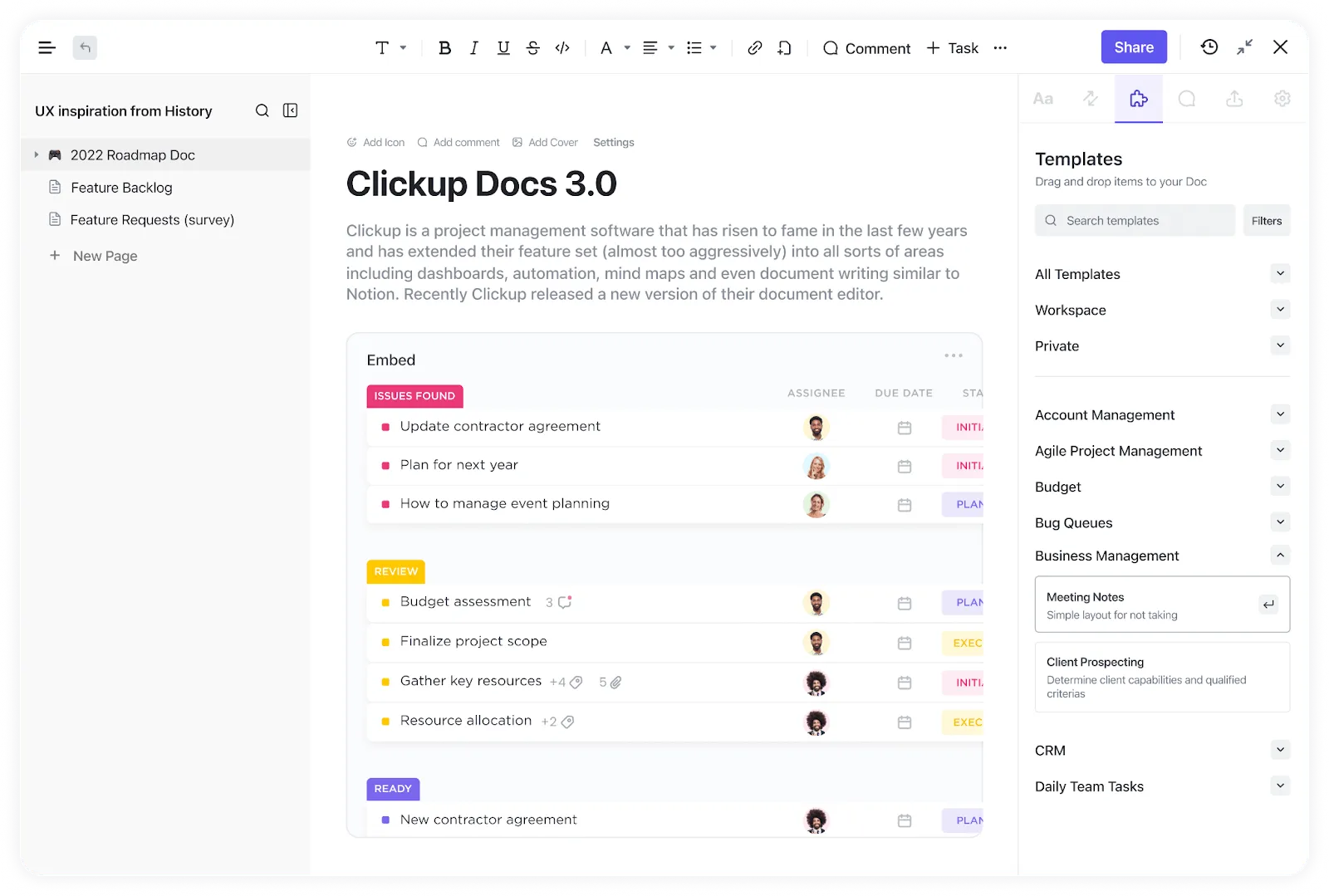
ClickUp Docs vám dokonce umožňuje propojit vaše úkoly. Přidejte do dokumentu widgety, abyste mohli aktualizovat své pracovní postupy, pracovat se stavem projektu a přiřazovat úkoly přímo z editoru Docs.
Práce s více dokumenty není v ClickUp také nijak složitá. Díky Docs Hubu jsou všechny vaše informace přehledně uspořádány a můžete vyhledávat, filtrovat, třídit a přistupovat k jakémukoli souboru.
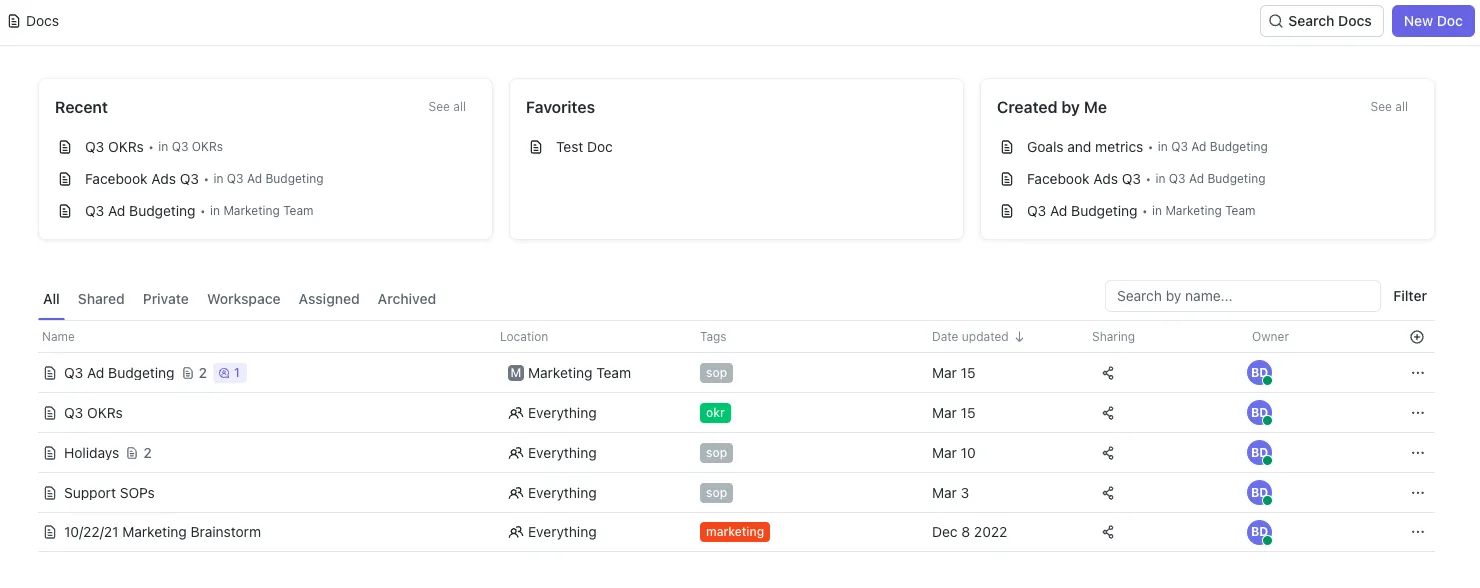
Dokumenty také obsahují vestavěný režim Focus Mode pro práci bez rušivých vlivů, šablony, archivy, podrobnosti o stránkách a další funkce, které vám usnadní práci.
Pokud jde o klávesové zkratky, ClickUp vám nabízí klávesové zkratky, které lze snadno aktivovat pomocí následujících kroků:
- V rozhraní ClickUp najděte svůj osobní avatar v pravém horním rohu. Klikněte na něj a vyberte „Nastavení“.
- Přejděte dolů, až uvidíte „Předvolby“.
- Zde uvidíte posuvník Hotkeys (Klávesové zkratky). Zapněte jej.
- Klikněte na „Uložit změny“.
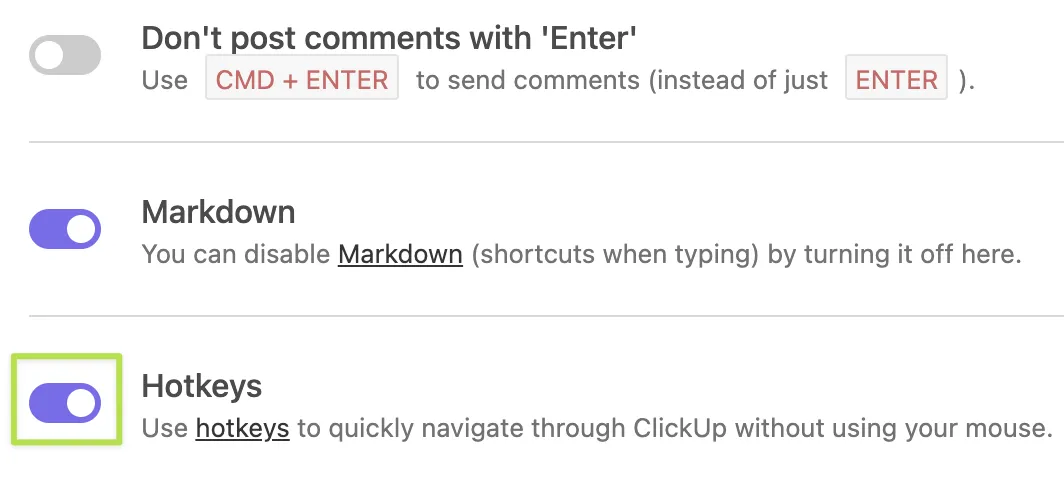
Pokud chcete zobrazit všechny klávesové zkratky a klávesové zkratky, postupujte podle následujících kroků:
- Klikněte na svůj osobní avatar v pravém horním rohu.
- Přejděte na „Klávesové zkratky“ a vyberte je.
- Nyní uvidíte všechny klávesové zkratky a zkratky roztříděné podle typu.
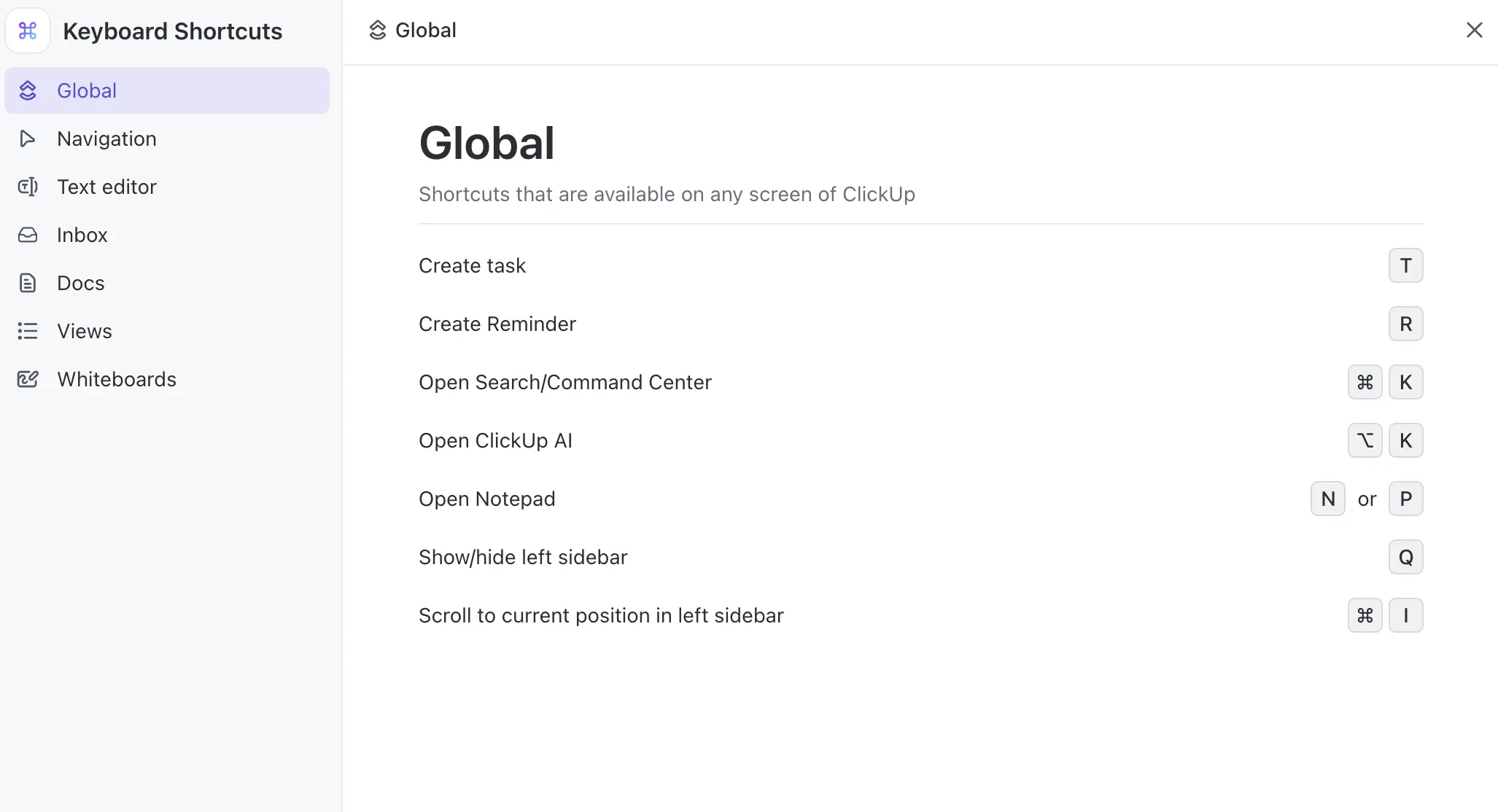
Nejlepší na klávesových zkratkách a zkratkách ClickUp je to, že je můžete používat kdekoli ve svém pracovním prostoru.
Pokud navíc potřebujete pomoc s vytvářením nebo psaním dokumentu, můžete využít ClickUp Brain, který vám pomůže vytvářet obsah rychleji.
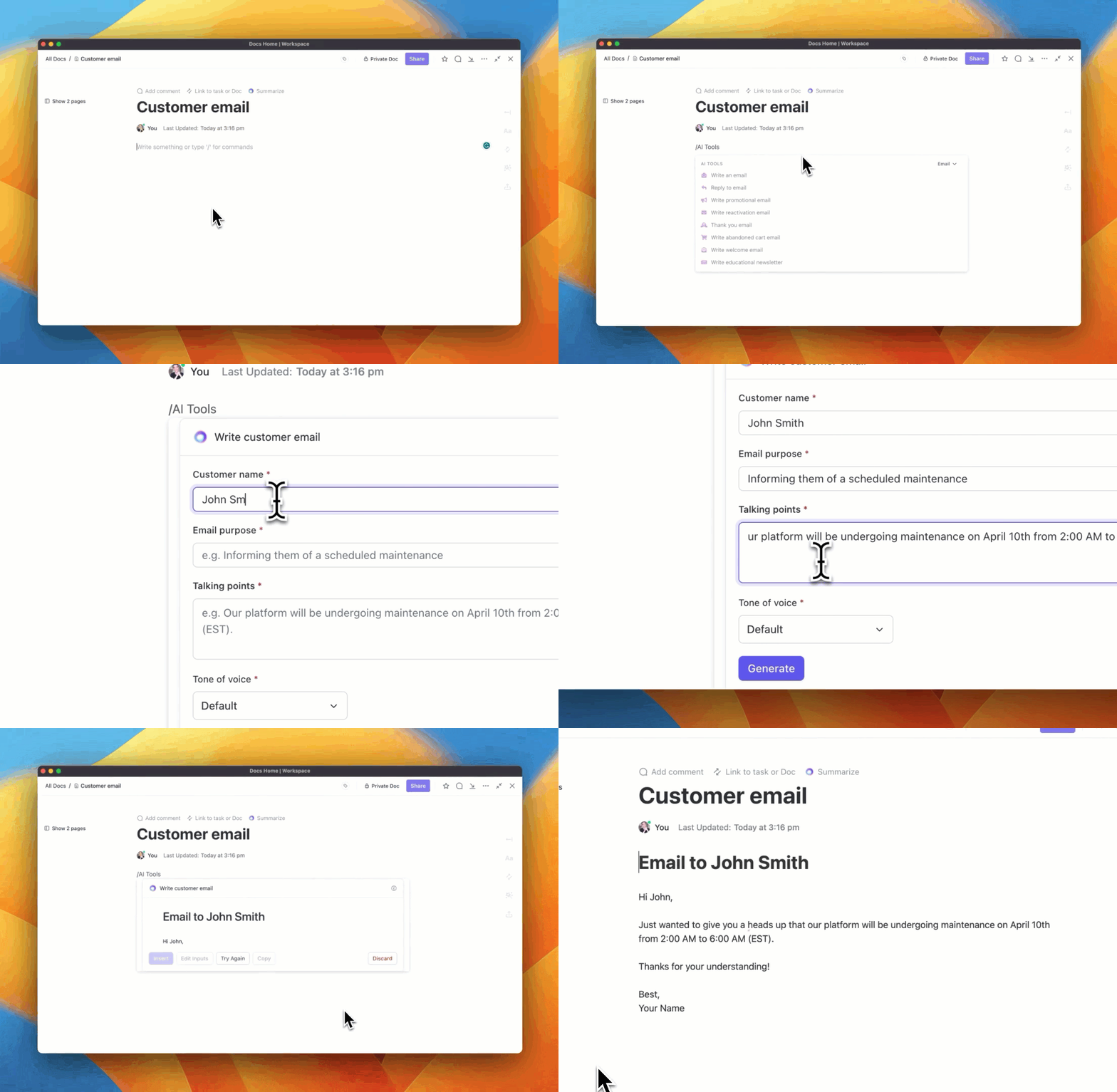
Tento inteligentní engine založený na umělé inteligenci urychluje proces psaní dokumentů, vytváření e-mailů nebo odpovědí a mnoho dalšího. ClickUp Brain je k dispozici v celém vašem pracovním prostoru pro úkoly související s řízením projektů nebo znalostí.
ClickUp Brain vám pomůže pracovat efektivněji s ClickUp Docs, protože vám může pomoci:
- Vytvářejte obsah: Pište, upravujte a shrňujte texty přizpůsobené vašim jedinečným potřebám.
- Vytváření obsahu: Vytvářejte nové dokumenty nebo popisy úkolů, aniž byste tomu věnovali příliš mnoho času.
- Organizujte obsah: Vytvářejte vlastní pole a navrhujte odpovědi na komentáře.
- Komunikujte: Pište e-maily na základě obsahu dokumentu během několika sekund
Celkově ClickUp Brain zvyšuje vaši produktivitu a efektivitu při práci s dokumentací.
Pracujte s dokumenty, které umí víc: ClickUp Docs
Používání myši vyžaduje, abyste sundali ruku z klávesnice, což při plynulé práci znamená ztrátu drahocenných sekund. Proto jsou klávesové zkratky nezbytné, protože vám umožňují pracovat rychleji a zefektivnit pracovní postupy.
Program Microsoft Word nabízí celou řadu klávesových zkratek, pomocí kterých lze provádět téměř všechny úkoly, které tento software nabízí. Klávesové zkratky jsou však někdy složitější než přímé metody pomocí kurzoru.
ClickUp Docs je lepší alternativou pro rychlejší práci s dokumenty, aniž byste si museli pamatovat složité klávesové zkratky. Navíc jeho integrované funkce pro správu projektů zajišťují, že vaše dokumenty jsou vždy propojeny s příslušnými úkoly a snadno přístupné prostřednictvím Docs Hub.
Zaregistrujte se ještě dnes zdarma na platformě a vyzkoušejte ClickUp.